> For the complete documentation index, see [llms.txt](https://www.boxhero.io/docs/llms.txt). Markdown versions of documentation pages are available by appending `.md` to page URLs; this page is available as [Markdown](https://www.boxhero.io/docs/documentation/th/resources/guides/zebra-zd230d/desktop-printing.md).

# การพิมพ์บนเดสก์ท็อป

***

## I. การติดตั้งไดรเวอร์

{% stepper %}
{% step %}
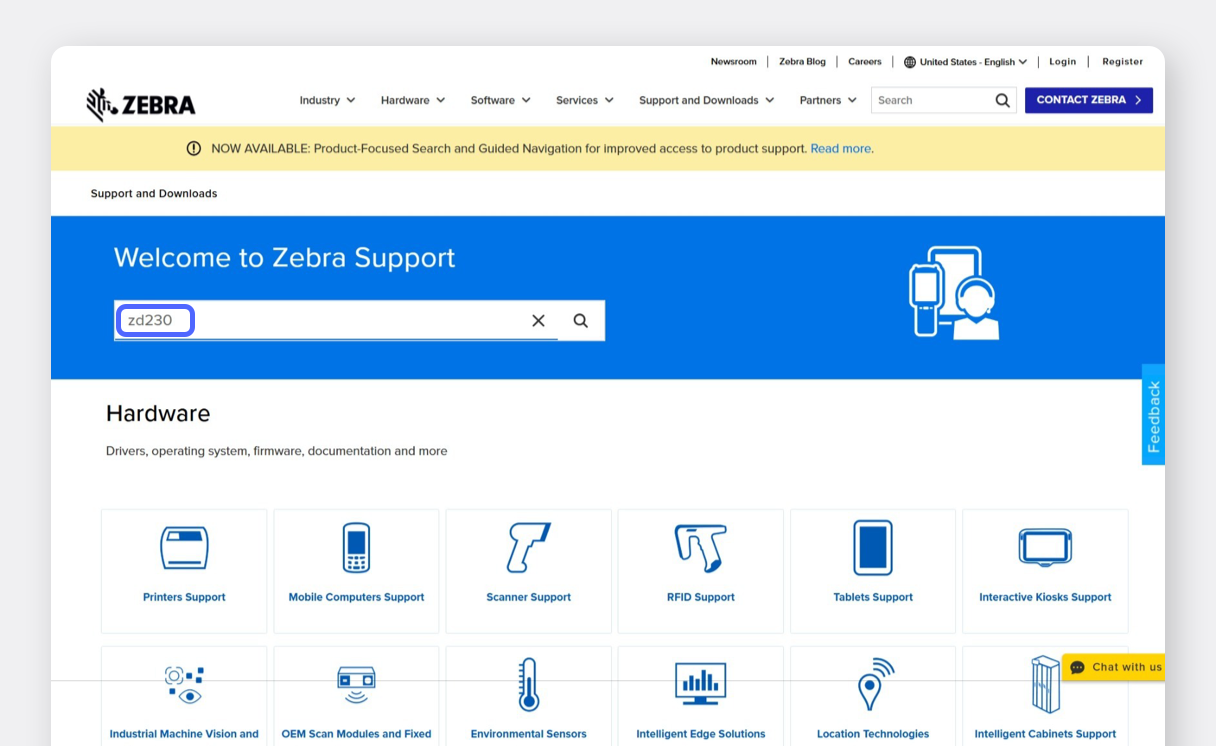
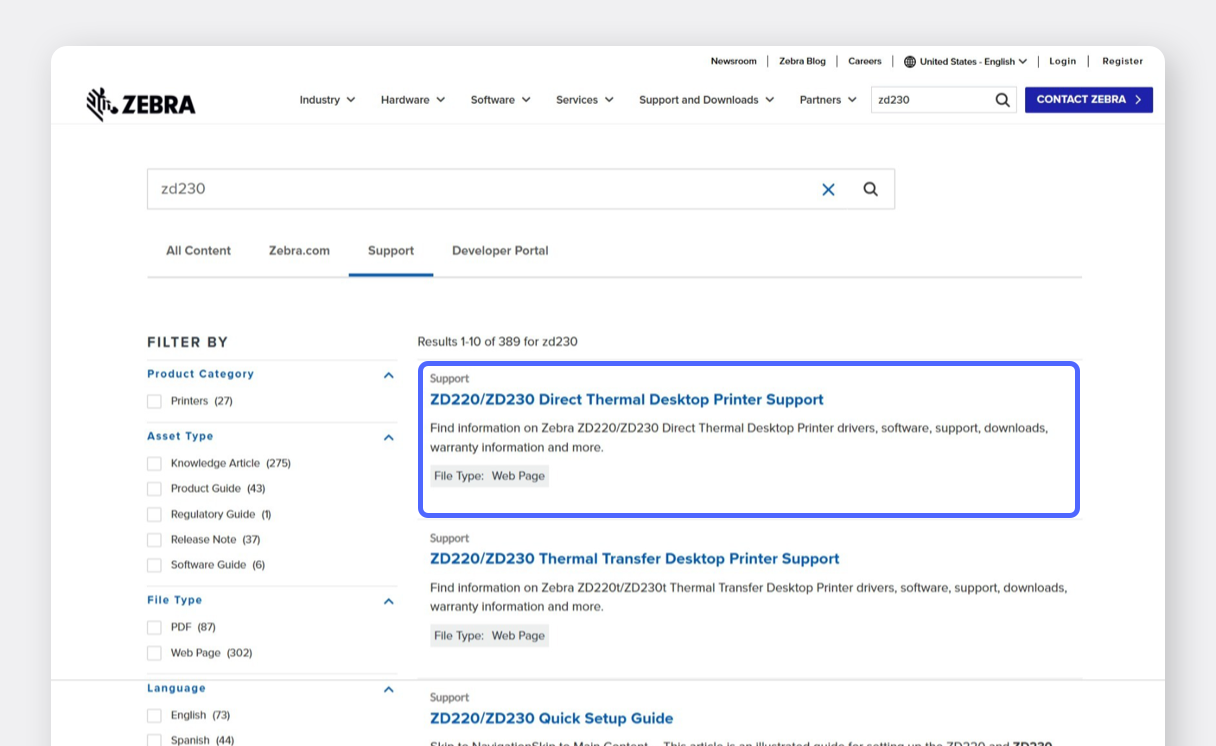
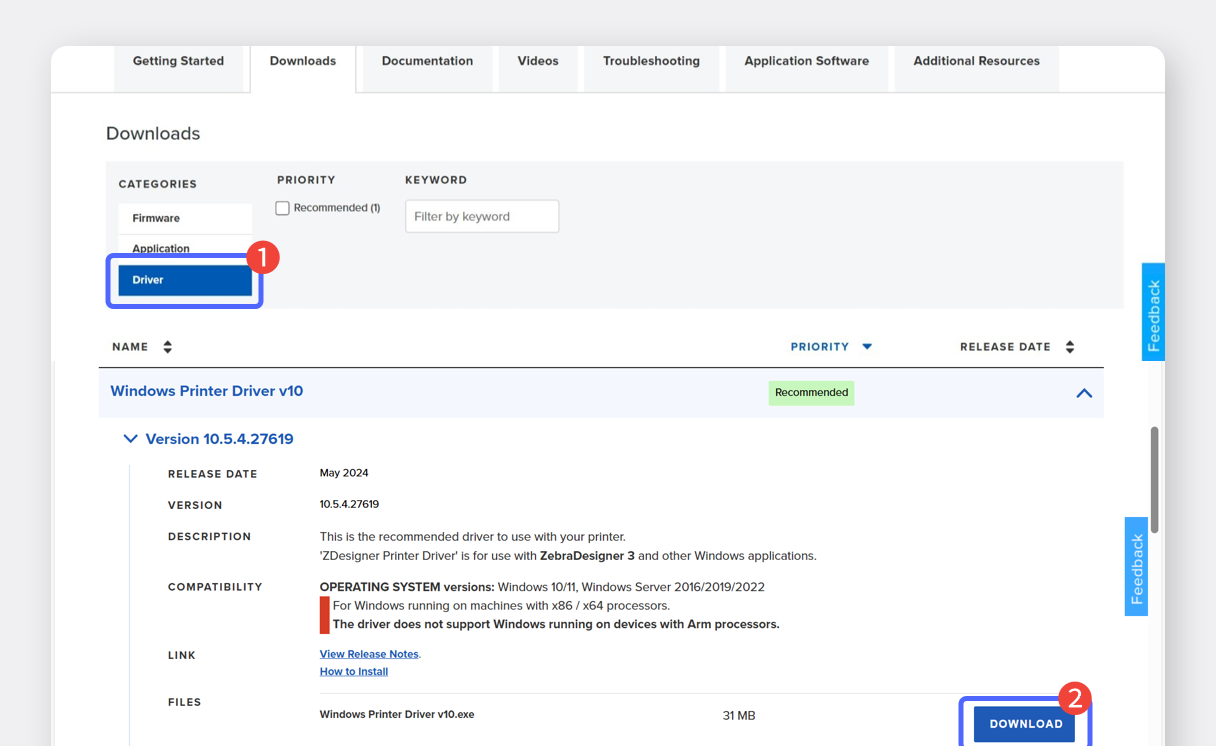
ค้นหารุ่นเครื่องพิมพ์ของคุณบนเว็บไซต์ทางการ [เว็บไซต์ ZEBRA](https://www.zebra.com/us/en/support-downloads.html) และดาวน์โหลดไดรเวอร์

<figure><img src="/files/8e49e7b425b5655cd506fb9667952eb4b8796491" alt=""><figcaption></figcaption></figure>

<figure><img src="/files/bae48cdacb58d52043ad49fd59f5d964df093695" alt=""><figcaption></figcaption></figure>

<figure><img src="/files/bd794f99ee0d8f374a7f89d515b2dbf5b100a59e" alt=""><figcaption></figcaption></figure>

{% endstep %}

{% step %}
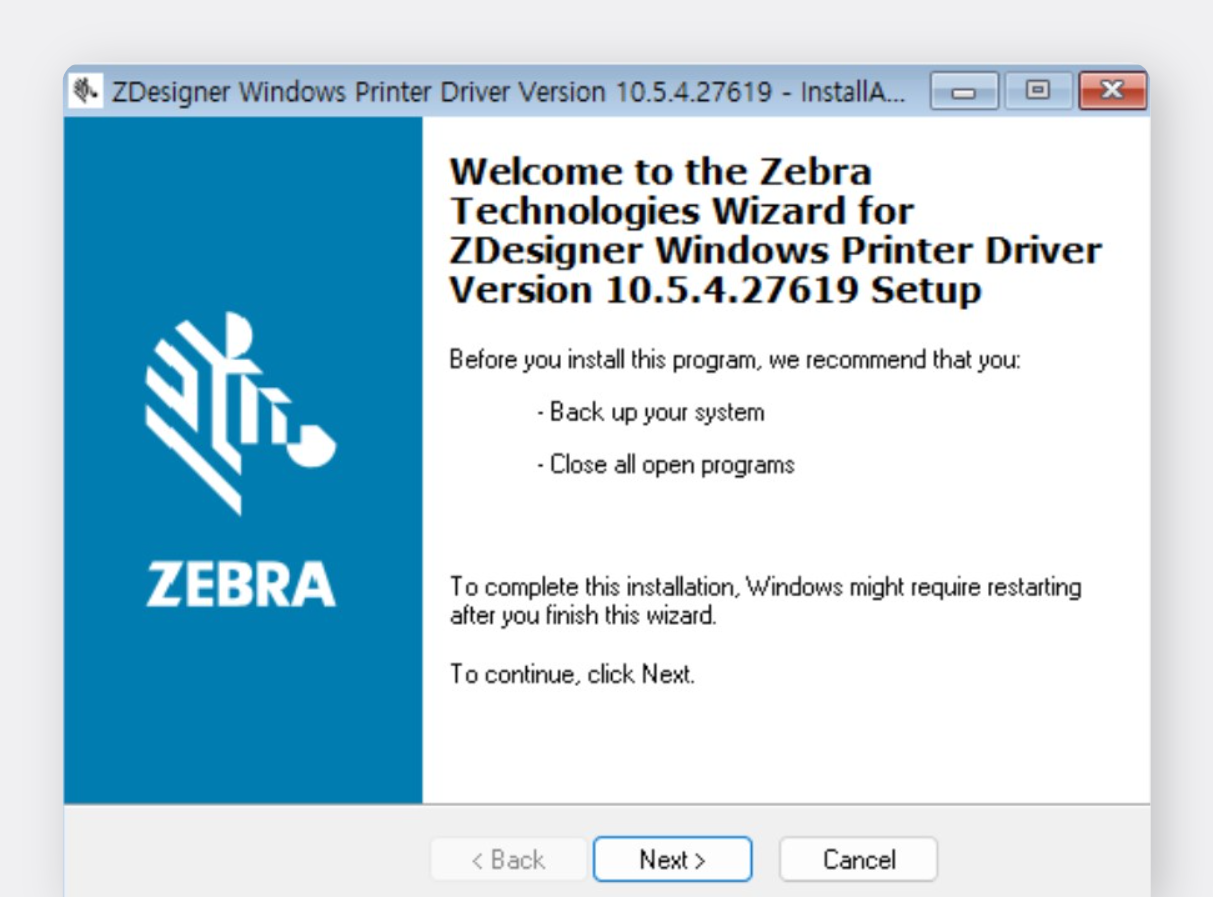
เรียกใช้ไฟล์ไดรเวอร์เพื่อเริ่มการติดตั้ง
<figure><img src="/files/870bc5bd4f394d28c62e1775ba940a387424fa86" alt=""><figcaption></figcaption></figure>

{% endstep %}

{% step %}
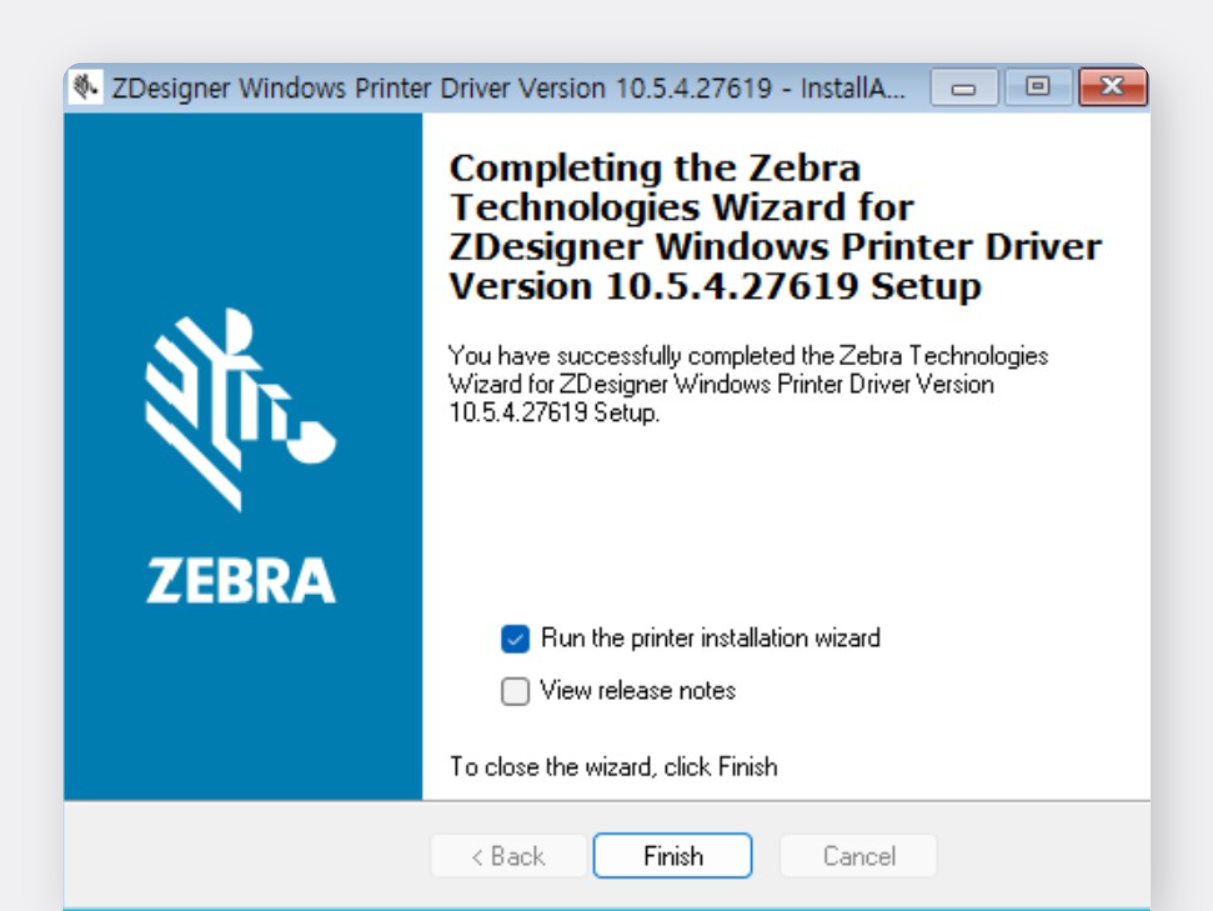
ในหน้าจอสุดท้าย ให้เลือก **เรียกใช้ตัวช่วยติดตั้งเครื่องพิมพ์** แล้วคลิก `เสร็จสิ้น`.

<figure><img src="/files/e832fd4b270bf2c566f83710c4bc105e5711669b" alt=""><figcaption></figcaption></figure>

{% endstep %}

{% step %}
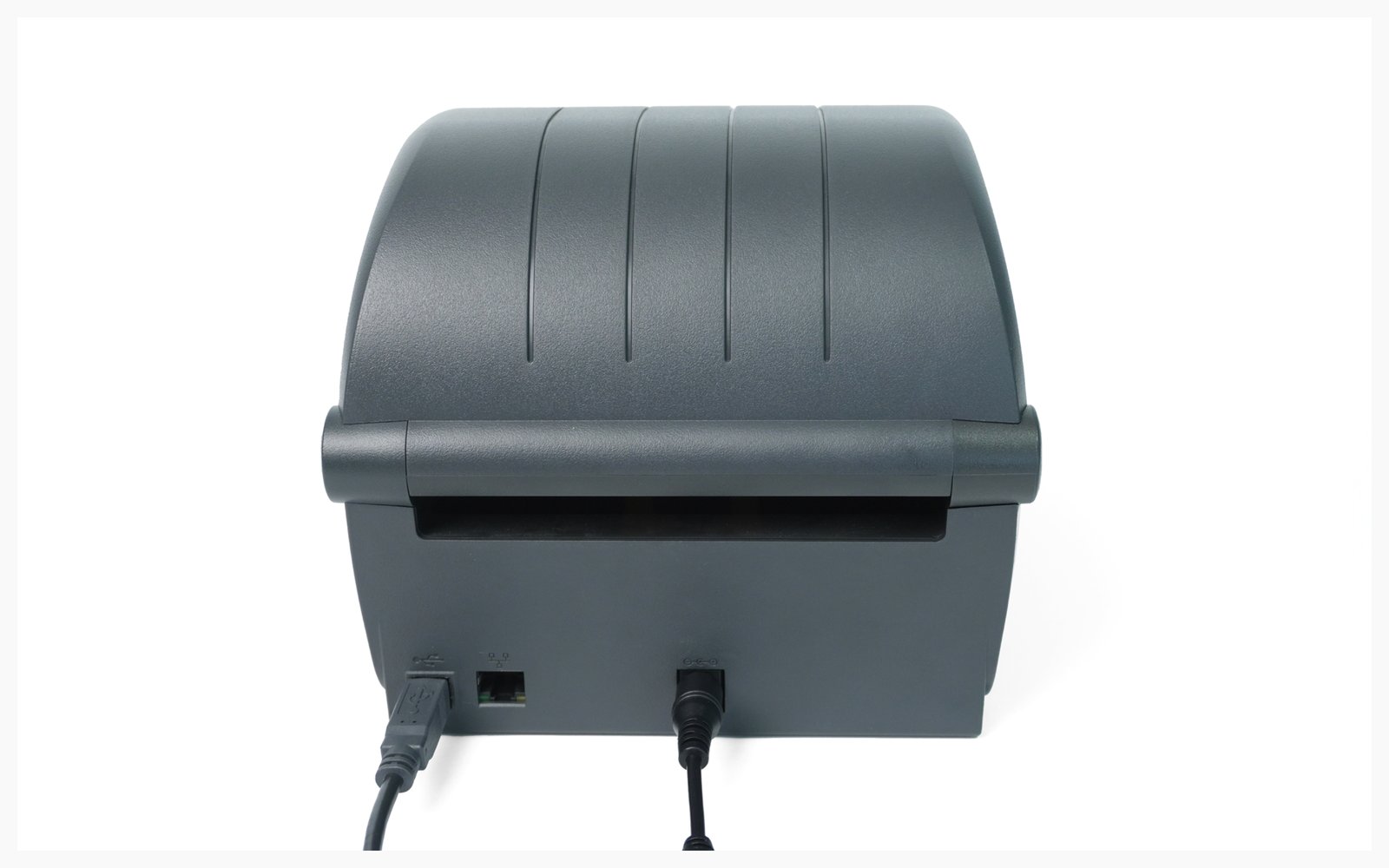
หยุดกระบวนการชั่วคราวและเตรียม **USB** **สายเคเบิล** เพื่อเชื่อมต่อพีซีและเครื่องพิมพ์ของคุณ (ยังไม่ต้องเชื่อมต่อ)

<figure><img src="/files/5aee470a4f25121f66971ecf8fb74543b10105f8" alt=""><figcaption></figcaption></figure>

{% endstep %}

{% step %}
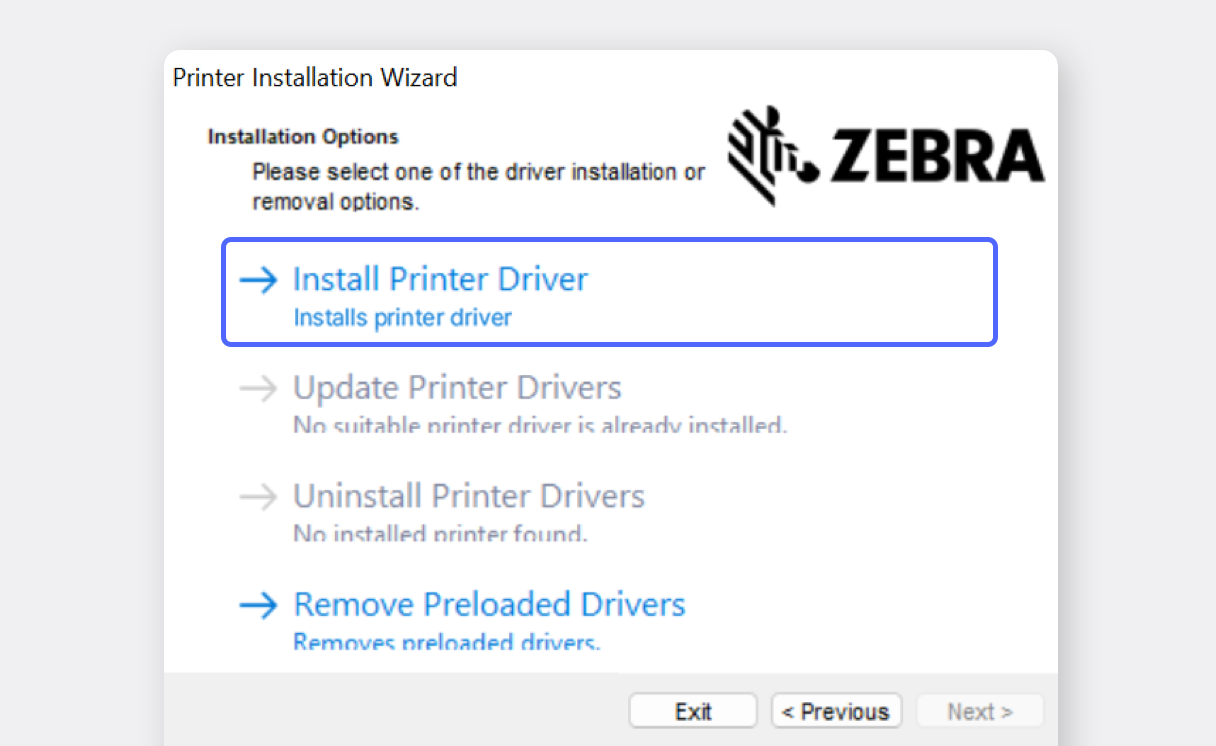
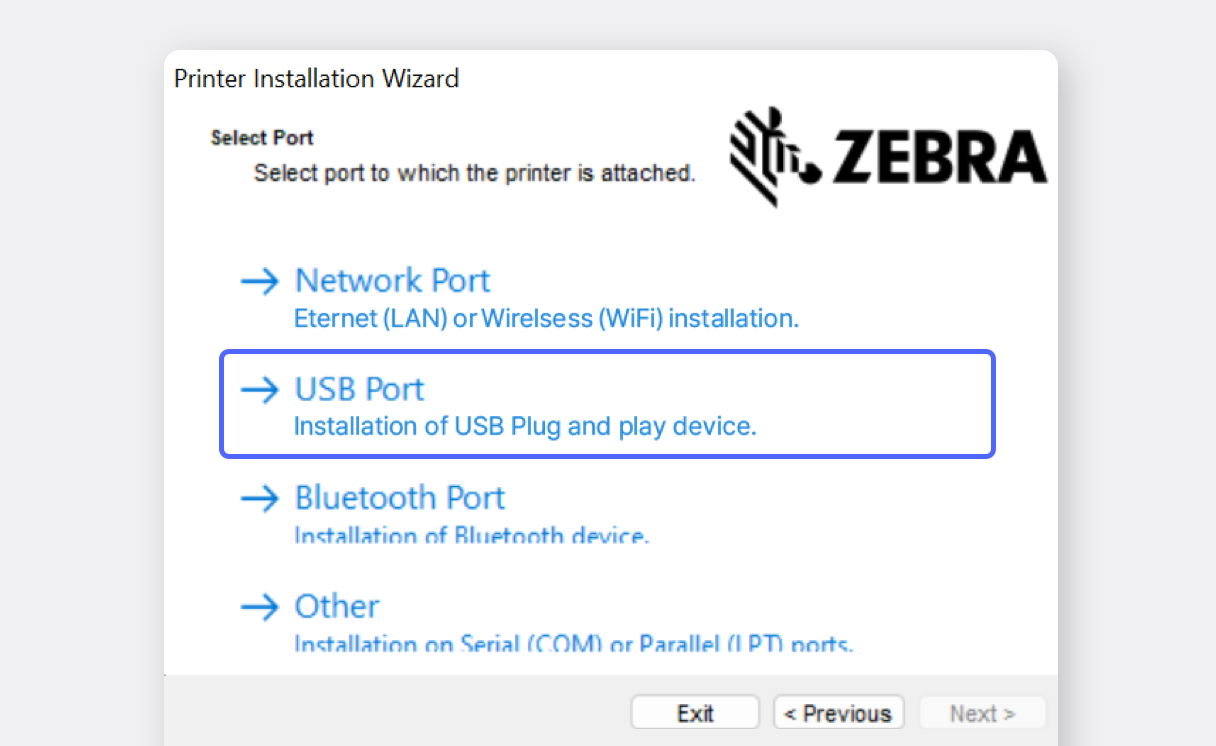
ดำเนินการต่อด้วยตัวช่วยติดตั้งเครื่องพิมพ์

<figure><img src="/files/3ae0ea1acb142937881b4420b068d653e0aeee5d" alt=""><figcaption></figcaption></figure>

<figure><img src="/files/2b062c8b55dc1a887e28192e6892101f881d6ed6" alt=""><figcaption></figcaption></figure>

{% endstep %}

{% step %}
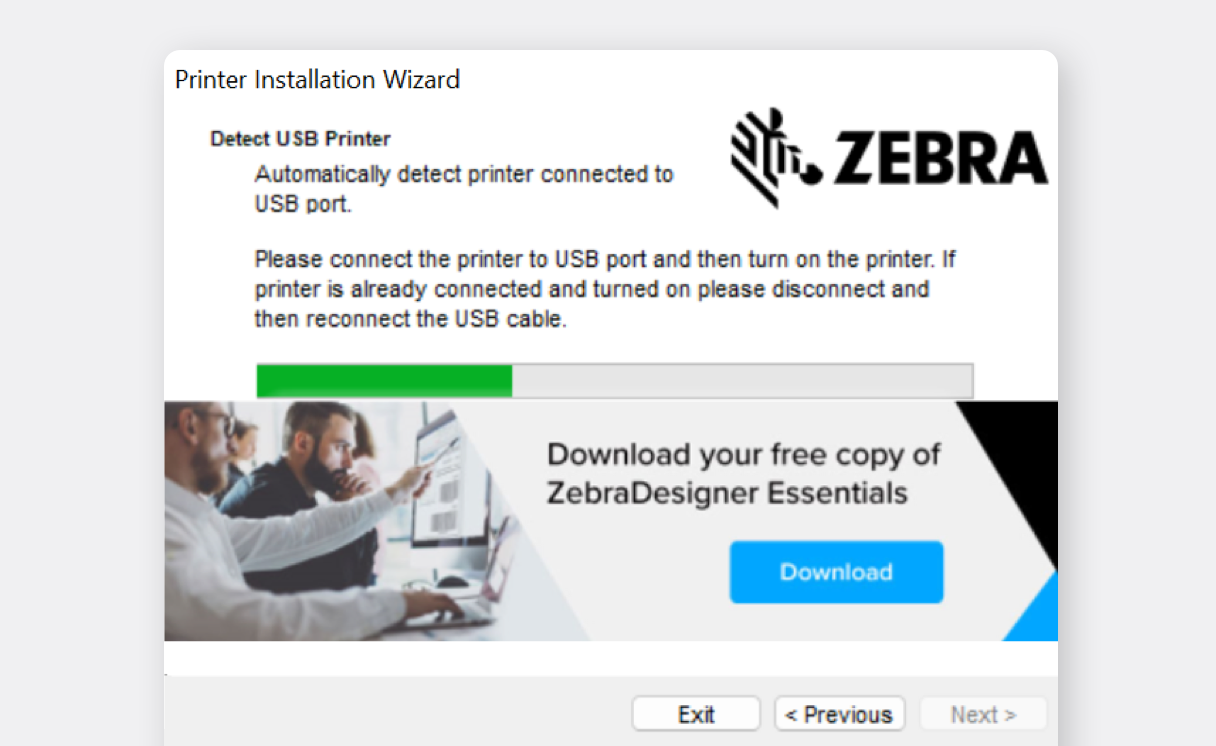
เมื่อมีข้อความแจ้ง ให้เชื่อมต่อสาย USB เข้ากับทั้งเครื่องพิมพ์และคอมพิวเตอร์ หากหน้าจอไม่เปลี่ยนไป ให้ลองถอดแล้วเสียบสาย USB ใหม่

<figure><img src="/files/78fd6c599bd1f4bbd1659d73fee9baaa1002c5d9" alt=""><figcaption></figcaption></figure>

{% endstep %}

{% step %}
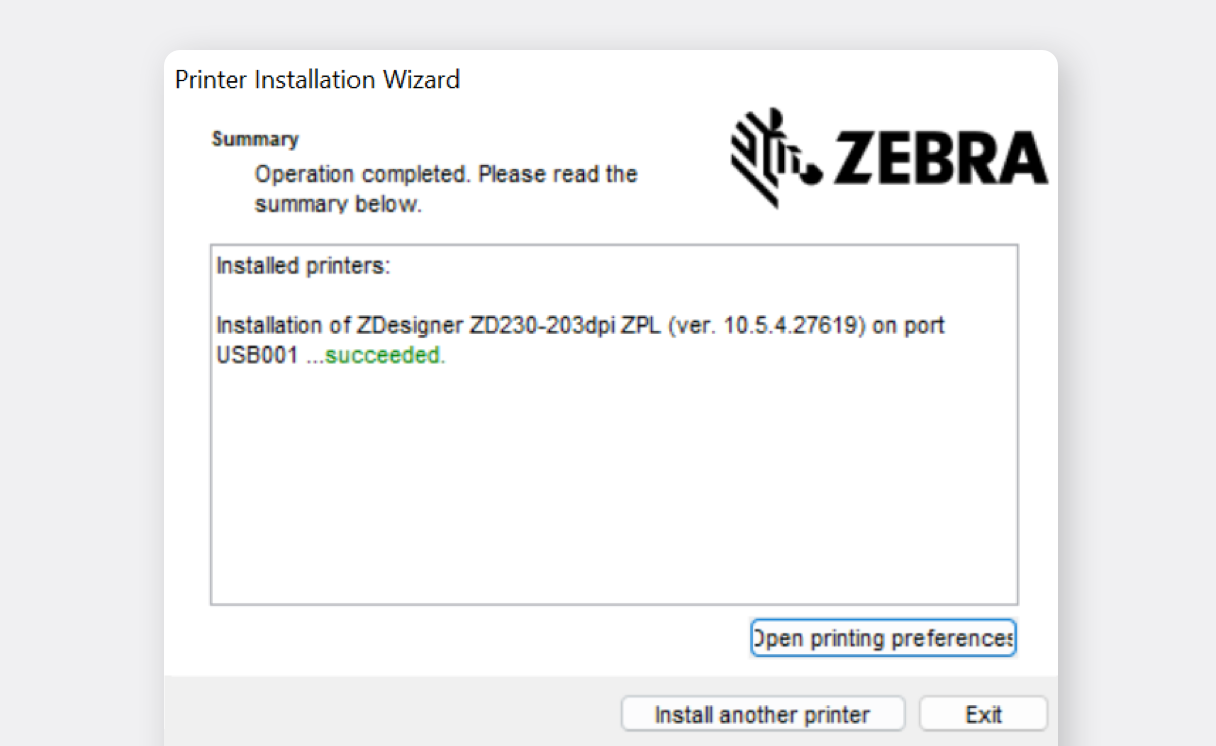
คลิก `ถัดไป` เพื่อดำเนินการติดตั้งให้เสร็จสมบูรณ์

<figure><img src="/files/f0f2957d3968e969a151b2aa6e691882760a4954" alt=""><figcaption></figcaption></figure>

{% endstep %}

{% step %}
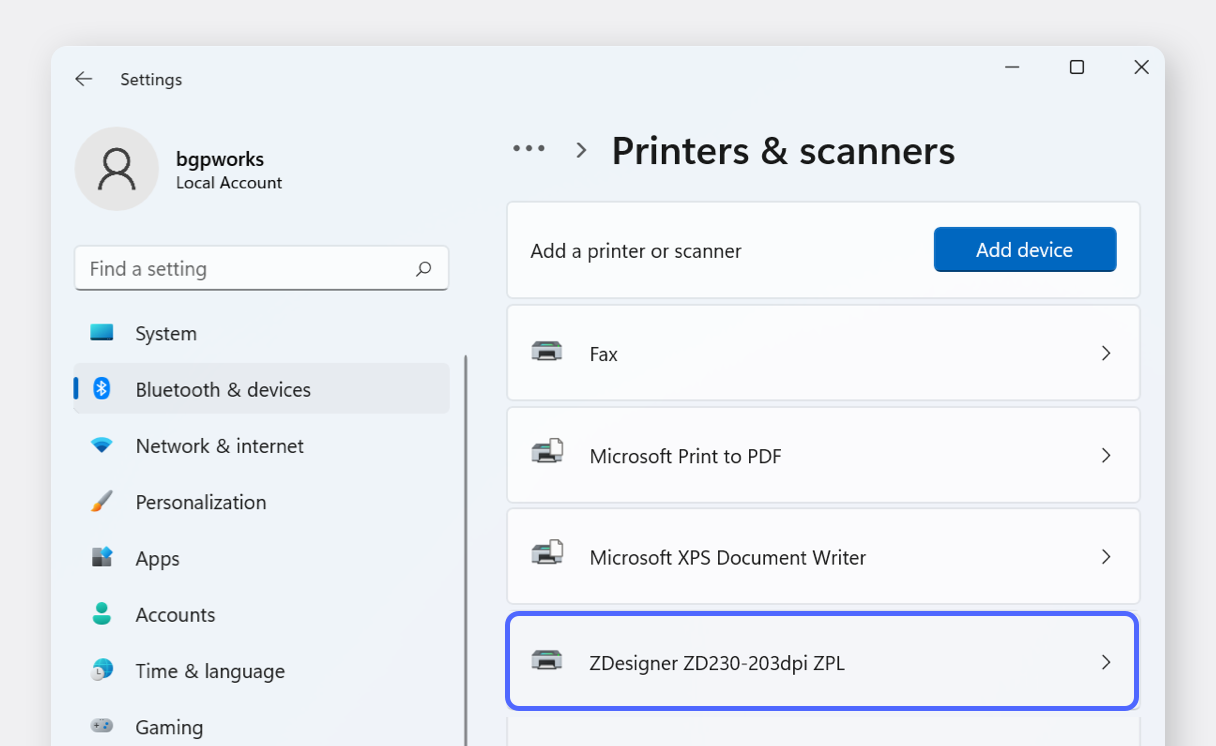
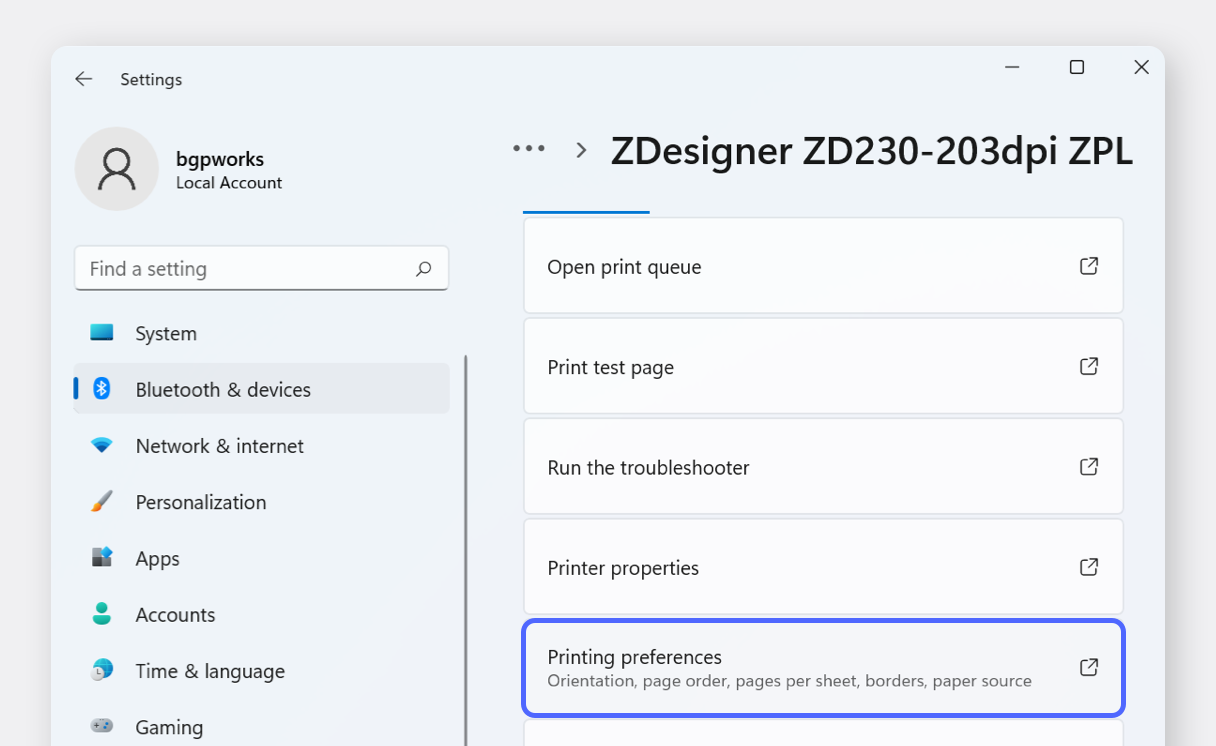
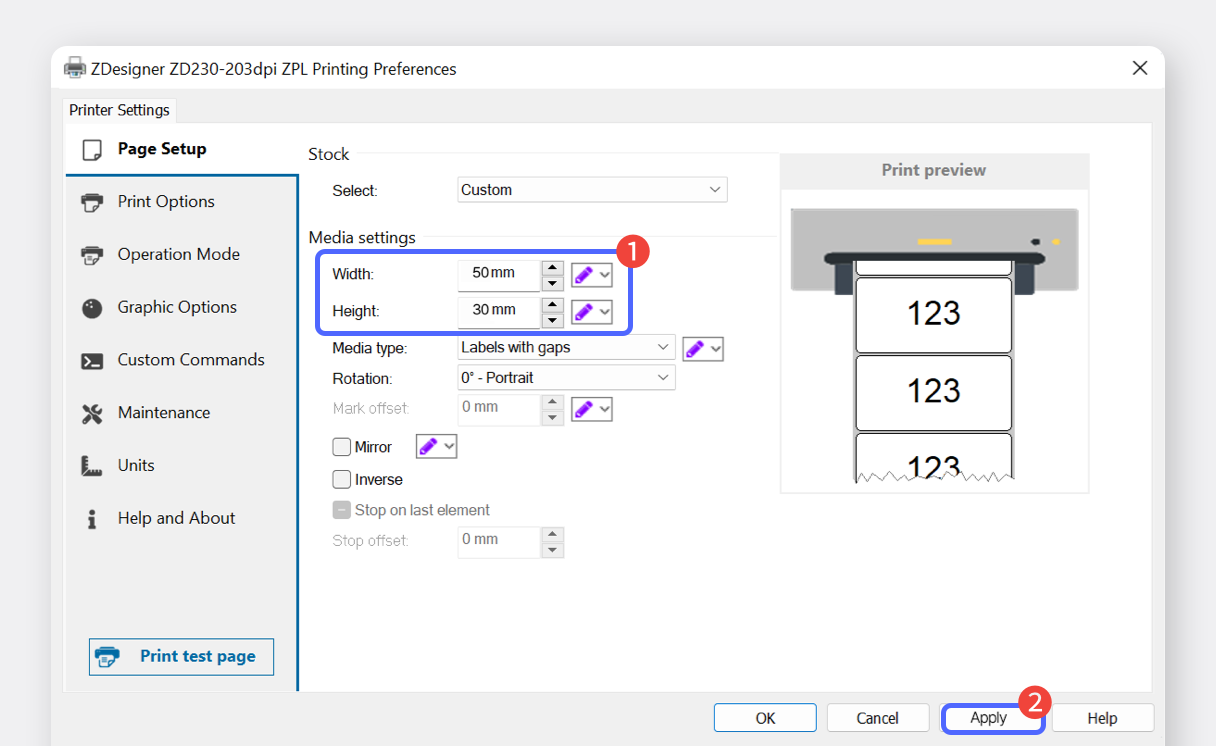
ตอนนี้คุณต้องตั้งค่าขนาดกระดาษในการตั้งค่าเครื่องพิมพ์ ไปที่ `บลูทูธและอุปกรณ์` > `เครื่องพิมพ์และสแกนเนอร์`.

<figure><img src="/files/8d23937a654dcfbd279ff289f47190dbef1c894c" alt=""><figcaption></figcaption></figure>

<figure><img src="/files/39942ec48b15e5be4785904833df29eaa9a90092" alt=""><figcaption></figcaption></figure>

<figure><img src="/files/59047095d1f26ccdec603aabedde1aff54d60c24" alt=""><figcaption></figcaption></figure>

{% hint style="danger" %}
หากตั้งค่าขนาดกระดาษไม่ถูกต้องในการตั้งค่าเครื่องพิมพ์ งานพิมพ์อาจไม่จัดแนวอย่างถูกต้อง
{% endhint %}

{% endstep %}
{% endstepper %}

## II. การพิมพ์ฉลาก

เมื่อไดรเวอร์ติดตั้งแล้วและตั้งค่าขนาดกระดาษแล้ว คุณสามารถพิมพ์ฉลากจาก BoxHero ได้

{% stepper %}
{% step %}
ลงชื่อเข้าใช้ BoxHero บนพีซีของคุณและไปที่ <mark style="color:$primary;">`พิมพ์บาร์โค้ด`</mark> ส่วน เลือก <mark style="color:$primary;">`ฉลากความร้อน`</mark> และป้อนขนาดกระดาษที่จะใช้

<figure><img src="/files/ec7be02594fca7fffc0a7fcfea8ba673af1bedeb" alt=""><figcaption></figcaption></figure>

{% endstep %}

{% step %}
เลือกเทมเพลตที่ต้องการ: **บาร์โค้ด** หรือ **คิวอาร์โค้ด**.

<figure><img src="/files/fa3c0b127936dbcb0e1616f3bb6067b2d4043501" alt=""><figcaption></figcaption></figure>

{% hint style="info" %}
หน้าตัวอย่างทางด้านขวาจะแสดงรายการที่ลงทะเบียนไว้หนึ่งรายการเพื่อใช้อ้างอิง
{% endhint %}

{% endstep %}

{% step %}
ในส่วน **รายละเอียดการออกแบบ** ที่ด้านล่างของหน้า ให้ตั้งค่าข้อมูลรายการที่คุณต้องการแสดงบนฉลาก

<figure><img src="/files/7dfe445de6d7e19c170cd251d40cb476503f1b23" alt=""><figcaption></figcaption></figure>

{% hint style="warning" %}
ต้องการความช่วยเหลือเกี่ยวกับการตั้งค่าการออกแบบใช่ไหม คลิก [ที่นี่](https://www.boxhero.io/docs/key-features/print-barcode#create-barcode-labels) เพื่อดูคำแนะนำโดยละเอียด
{% endhint %}

{% endstep %}

{% step %}
เลือก <mark style="color:$primary;">`เวกเตอร์`</mark> สำหรับรูปแบบบาร์โค้ด แล้วคลิก <mark style="color:$primary;">`บันทึก`</mark>.

<figure><img src="/files/300c8beca8eb87361ebd71f500fde0e7c3e16fc4" alt=""><figcaption></figcaption></figure>

{% endstep %}

{% step %}
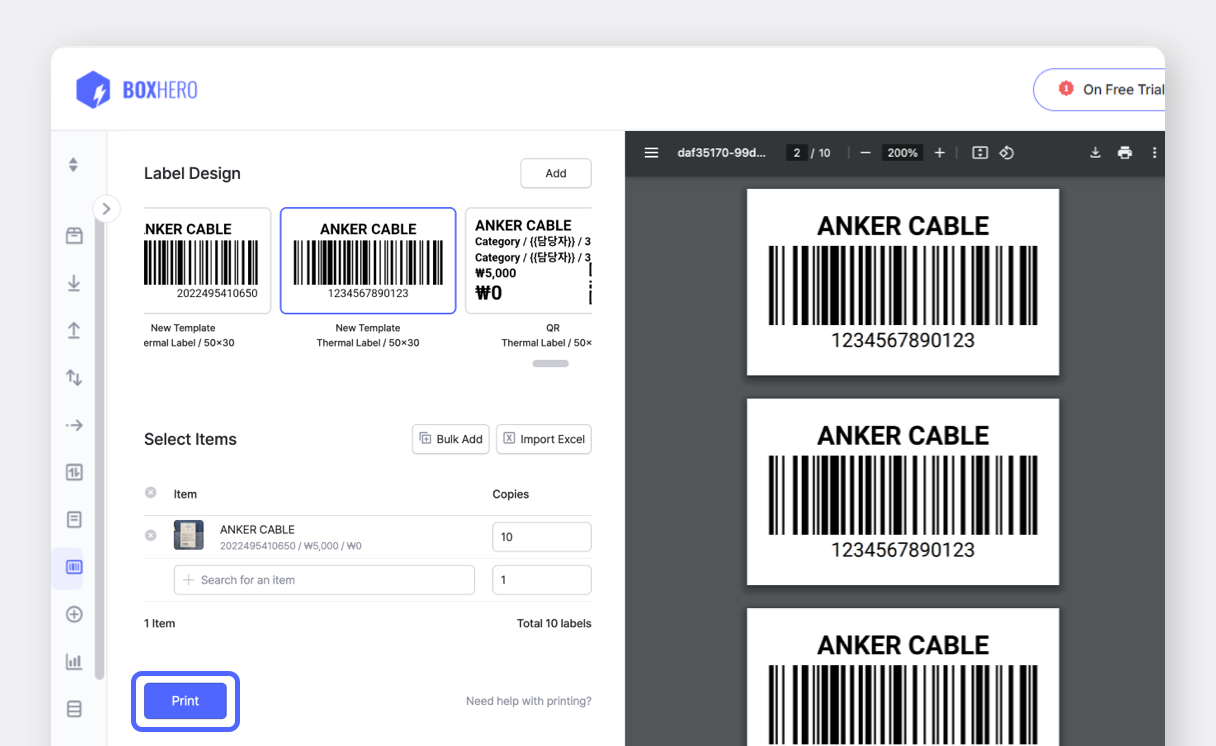
เพิ่มรายการที่คุณต้องการพิมพ์ลงในรายการ จากนั้นคลิก <mark style="color:$primary;">`พิมพ์`</mark> ปุ่มที่ด้านล่าง

<figure><img src="/files/a5e33fc3ea59a78699f5d69f7ababfa1197090bb" alt=""><figcaption></figcaption></figure>

{% endstep %}

{% step %}
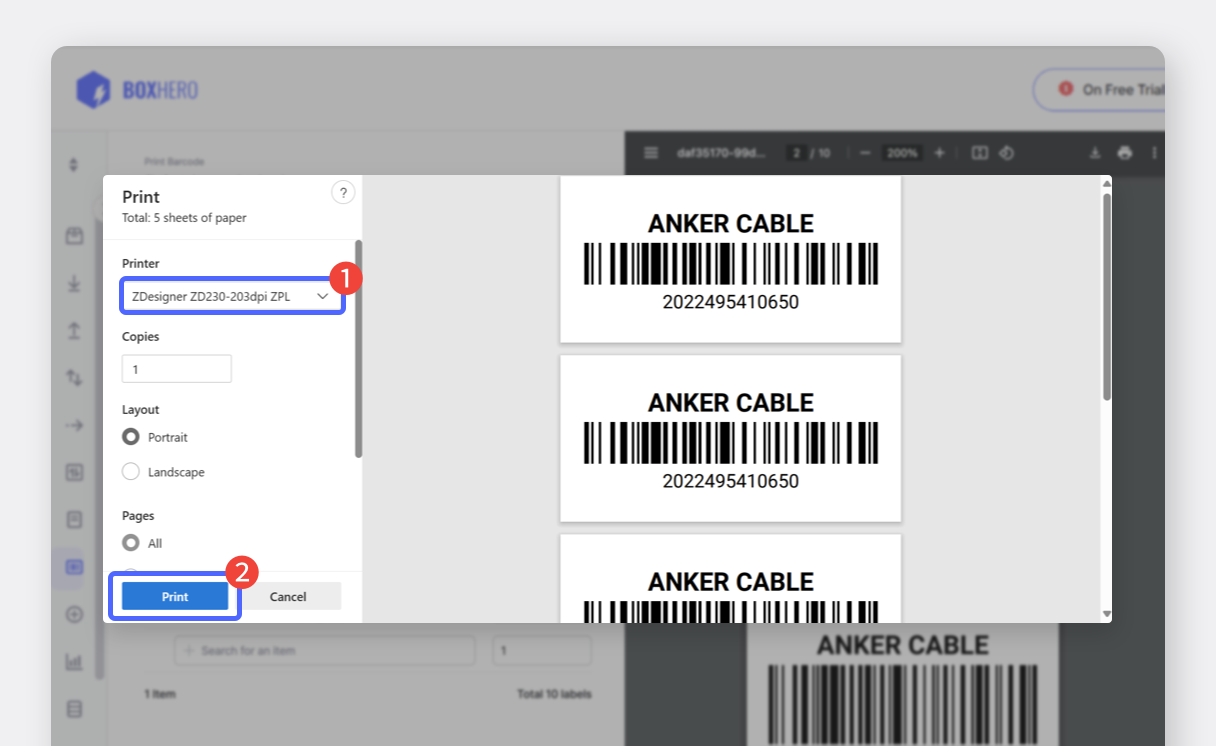
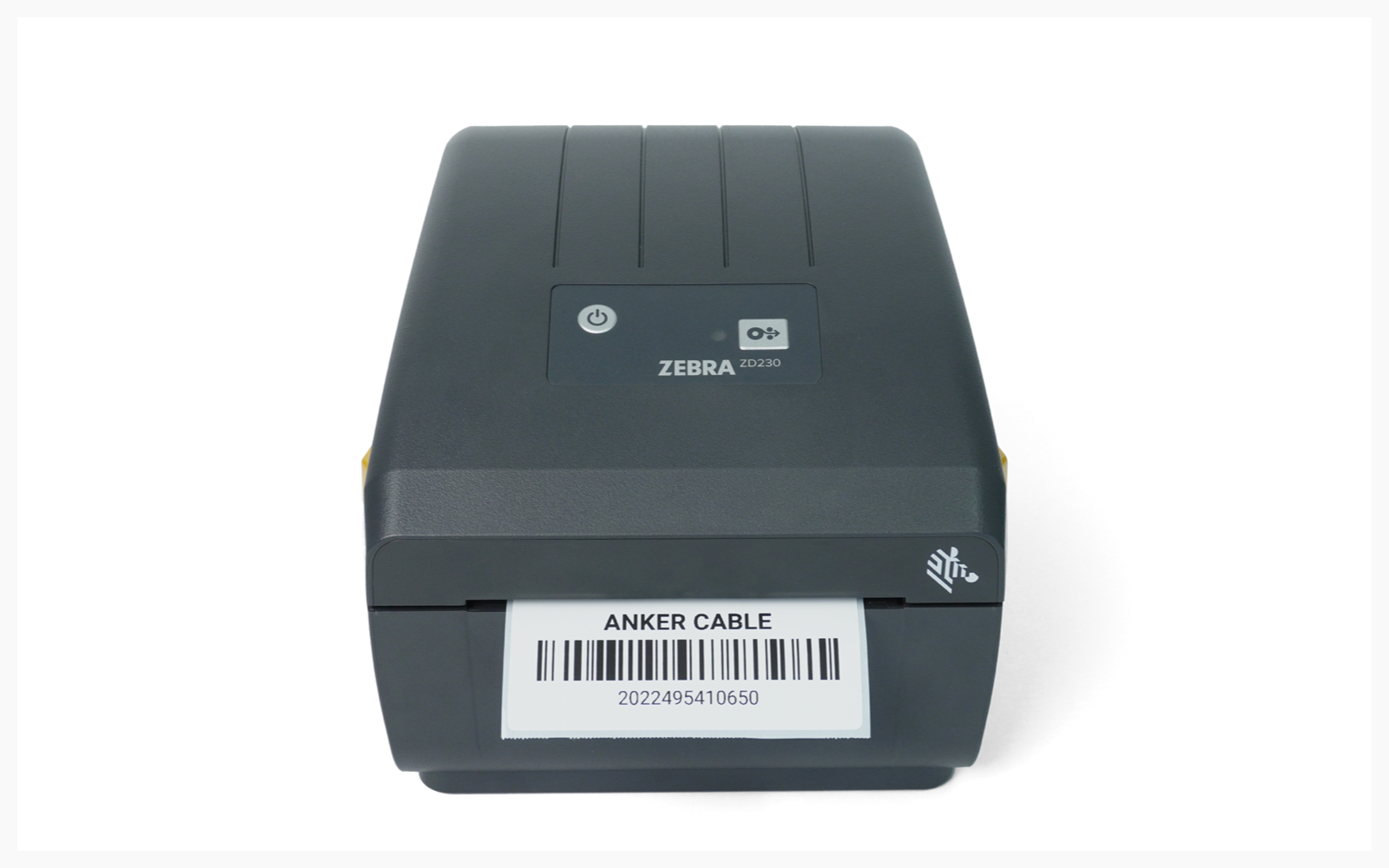
เลือกเครื่องพิมพ์ที่คุณต้องการใช้ แล้วคลิก <mark style="color:$primary;">`พิมพ์`</mark> เพื่อเริ่มการพิมพ์

<figure><img src="/files/30603bb7bdac4b3cdc4986a1377e005e9720c5cf" alt=""><figcaption></figcaption></figure>

<figure><img src="/files/ac886b7518145794f633e1ca85229e7af2b3dcfe" alt=""><figcaption></figcaption></figure>
{% endstep %}
{% endstepper %}