
Quét mã vạch
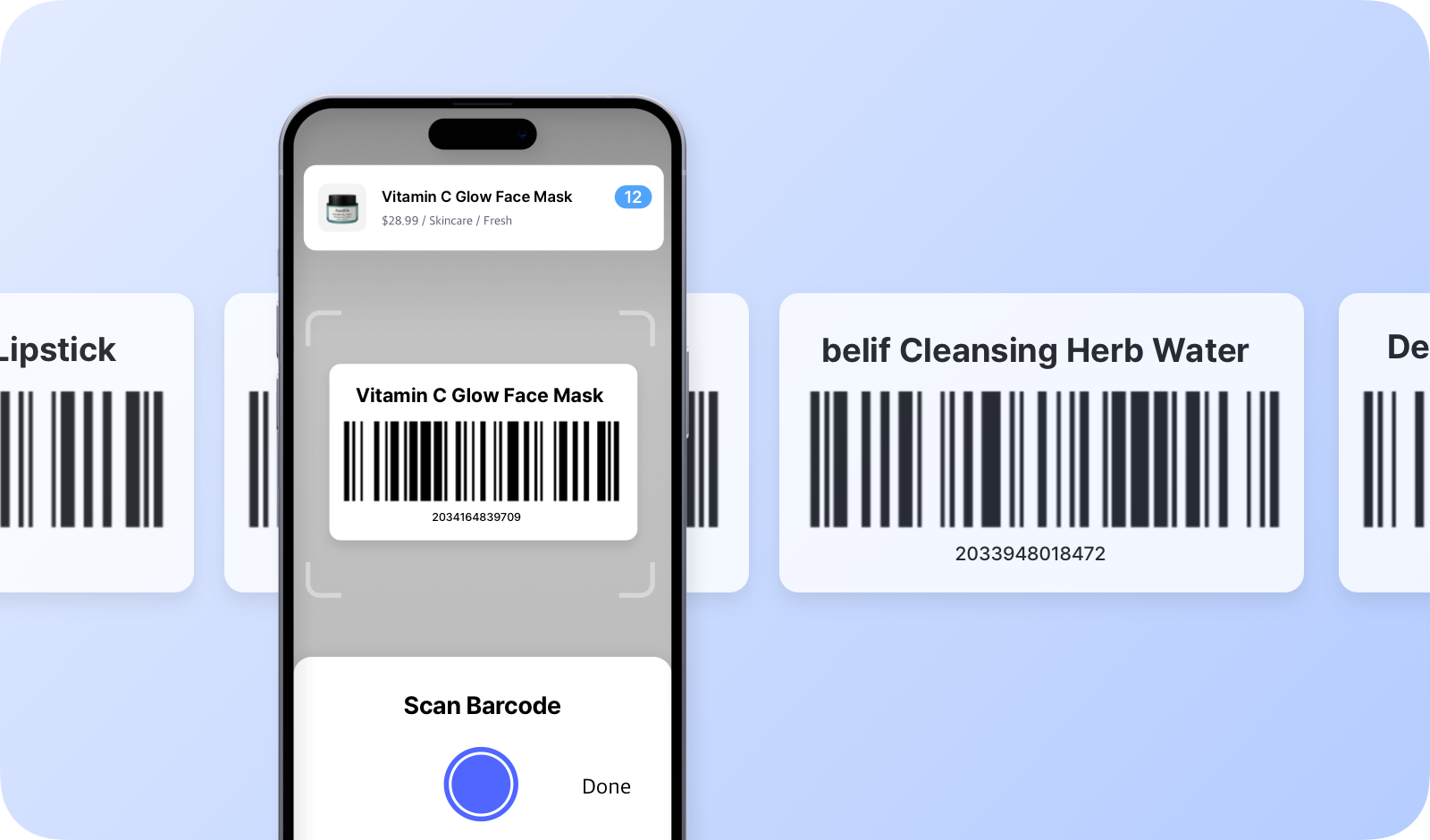
Quét mã vạch giúp đơn giản hóa công việc quản lý tồn kho nhờ tự động nhập dữ liệu, giảm sai sót và tăng tốc quy trình. BoxHero hỗ trợ cả quét bằng camera của thiết bị di động lẫn máy quét ngoài để đáp ứng nhu cầu của bạn.
Điểm nổi bật
Phần tiêu đề “Điểm nổi bật”- Thêm mặt hàng: Thêm nhanh mặt hàng mới vào kho bằng cách quét mã vạch.
- Tìm kiếm mặt hàng: Tìm ngay sản phẩm trong kho bằng cách quét mã vạch.
- Nhập kho & Xuất kho: Quét mã vạch để đơn giản hóa giao dịch nhập và xuất hàng.
- Chuyển kho: Chuyển mặt hàng giữa các vị trí hoặc kho bằng cách quét mã vạch.
- Điều chỉnh: Điều chỉnh mức tồn kho bằng cách quét mã vạch của mặt hàng cần cập nhật.
- Kiểm kê: Kiểm đếm chính xác bằng cách quét mã vạch và tổng hợp nhanh số lượng tồn kho.
Bắt đầu
Phần tiêu đề “Bắt đầu”Nếu mặt hàng đã có mã vạch, bạn chỉ cần quét mã vạch để đăng ký vào BoxHero. Nếu mặt hàng chưa có mã vạch, bạn có thể dễ dàng tạo mã vạch ngay trong BoxHero.
Với mã vạch có sẵn
Phần tiêu đề “Với mã vạch có sẵn”- Tìm mã vạch có sẵn trên mặt hàng.
- Quét mã vạch vào BoxHero bằng:
- Camera của ứng dụng di động
- Máy quét Bluetooth/USB đã kết nối
- Kiểm tra kết quả nhận diện bằng cách xác nhận thông tin mặt hàng được tự động điền.
Với mã vạch mới
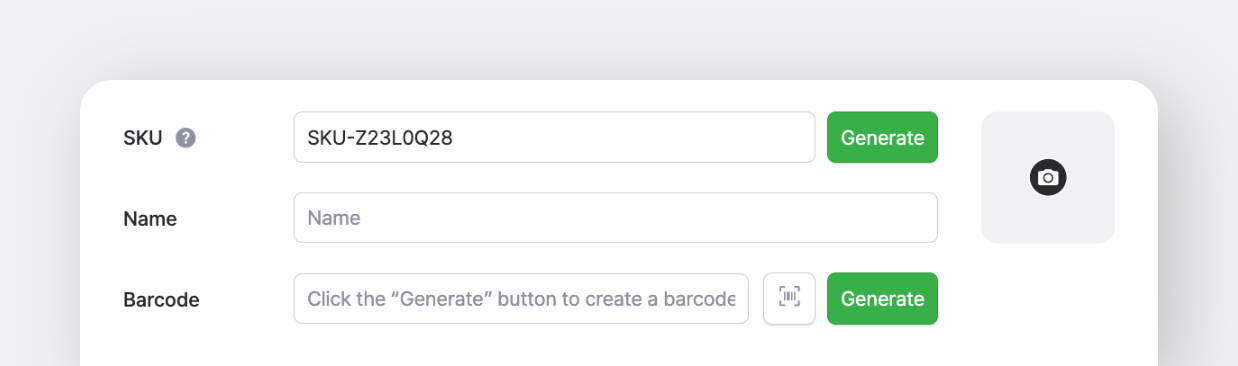
Phần tiêu đề “Với mã vạch mới”- Tự động tạo: Tạo mã vạch duy nhất ngay trong BoxHero.
- In nhãn bằng tính năng In mã vạch.
- Dán nhãn lên mặt hàng trước khi quét vào kho.
Cài đặt theo nền tảng
Phần tiêu đề “Cài đặt theo nền tảng”A. Thiết bị di động
Phần tiêu đề “A. Thiết bị di động”- Camera trong ứng dụng: Dùng camera của điện thoại thông minh hoặc máy tính bảng để quét mã vạch mà không cần thêm thiết bị.
- Máy quét Bluetooth: Bạn cũng có thể kết nối máy quét mã vạch hỗ trợ Bluetooth với thiết bị di động để quét nhanh và chính xác hơn. Bật chế độ ghép nối trên máy quét và kết nối qua phần cài đặt của thiết bị.
B. Máy tính (Web)
Phần tiêu đề “B. Máy tính (Web)”Khi dùng BoxHero trên máy tính, bạn có thể quét mã vạch bằng máy quét ngoài.
BoxHero hoạt động với mọi loại máy quét mã vạch (Bluetooth, USB hoặc thiết bị có dây), vì vậy bạn nên cân nhắc các yếu tố như ngân sách, nhu cầu sử dụng, kích thước và khả năng tương thích cổng kết nối.