
Mặt hàng
Mặt hàng là đơn vị cơ bản của các sản phẩm bạn quản lý trong BoxHero. Trang này trình bày mọi thao tác bạn có thể thực hiện với mặt hàng — thêm, nhập, chỉnh sửa, sắp xếp và xuất dữ liệu.

Thêm mặt hàng
Phần tiêu đề “Thêm mặt hàng”Trên máy tính
Phần tiêu đề “Trên máy tính”- Từ
Danh sách mặt hàng, nhấp vàoThêm mặt hàng. - Hoặc vào
Quản lý dữ liệu>Mặt hàngvà nhấp vàoThêm mặt hàng.
Trên điện thoại
Phần tiêu đề “Trên điện thoại”- Ở menu dưới cùng, chạm vào
Mặt hàng, sau đó chạm vào biểu tượng+(dấu cộng) ở góc dưới bên phải. - Nhập thông tin mặt hàng, đặt số lượng ban đầu và chạm vào
Lưu.
Các trường thông tin mặt hàng
Phần tiêu đề “Các trường thông tin mặt hàng”Dù bạn thêm mặt hàng trên web hay trên di động, đây là các trường bạn cần điền:
- SKU* — Viết tắt của Stock Keeping Unit (đơn vị lưu kho), đây là mã định danh duy nhất của mặt hàng. BoxHero sẽ tự động tạo mã này, hoặc bạn có thể tự nhập. Không có hai mặt hàng nào được dùng chung một SKU.
- Tên* — Tên chính dùng để nhận diện mặt hàng.
- Mã vạch — Thêm mã vạch để tra cứu mặt hàng ngay lập tức bằng cách quét. Nhập mã vạch có sẵn (gõ thủ công hoặc quét bằng máy quét USB hay camera điện thoại), hoặc chọn
Tự động tạođể tạo một dãy số ngẫu nhiên gồm 13 chữ số. - Ảnh — Tải lên hình ảnh để nhận diện nhanh (tối đa 3 MB).
- Thuộc tính — Thêm các thông tin tùy chỉnh như thương hiệu, kích cỡ hoặc màu sắc để phân loại và lọc tồn kho dễ dàng hơn.
- Số lượng — Nhập số lượng tồn kho ban đầu. Bạn có thể lưu mặt hàng với số lượng bằng 0 và thêm tồn kho sau thông qua các giao dịch tồn kho.
Sử dụng Excel
Phần tiêu đề “Sử dụng Excel”Excel là cách nhanh nhất để xử lý mặt hàng hàng loạt. Từ Quản lý dữ liệu > Mặt hàng > Nhập từ Excel, bạn có thể:
- Thêm mặt hàng mới từ bảng tính.
- Chỉnh sửa thông tin và số lượng của các mặt hàng hiện có.
- Cập nhật SKU để thay thế mã SKU của các mặt hàng hiện có.
Thêm mặt hàng từ Excel
Phần tiêu đề “Thêm mặt hàng từ Excel”Nếu bạn đã có sẵn bảng tính thông tin mặt hàng — hoặc muốn thêm nhiều mặt hàng cùng lúc — hãy dùng Thêm từ Excel để tải tất cả lên BoxHero.
Tải xuống mẫu Excel
Phần tiêu đề “Tải xuống mẫu Excel”- Vào
Quản lý dữ liệu>Mặt hàng. - Ở góc trên bên phải, nhấp vào
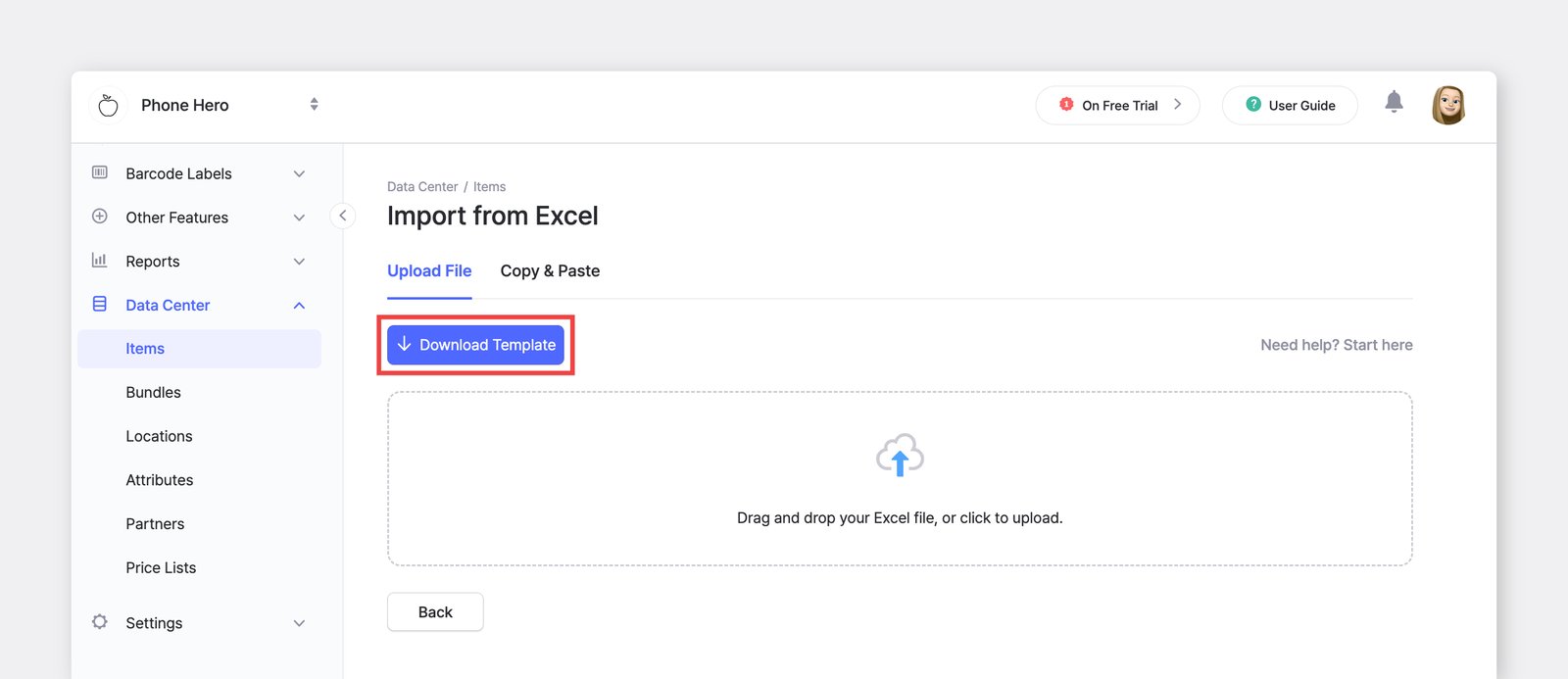
Nhập từ Excel>Thêm hàng loạt. - Nhấp vào
Tải xuống mẫu Excel. Tệp đã được định dạng sẵn với cấu trúc cột phù hợp cho nhóm của bạn — bao gồm cả thuộc tính tùy chỉnh và vị trí.
- Vào
Xem các cột trong Excel
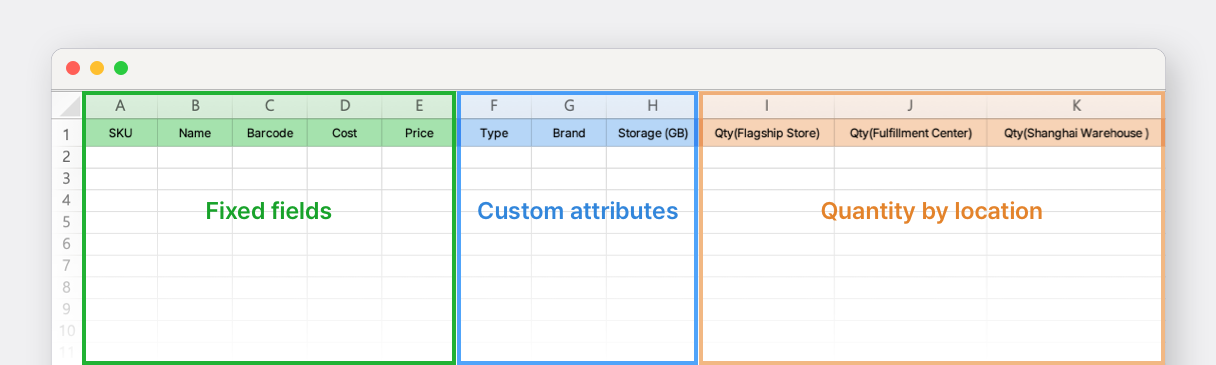
Phần tiêu đề “Xem các cột trong Excel”Mở tệp vừa tải xuống. Bạn sẽ thấy ba loại cột:
- Trường cố định: Các cột có sẵn, không thể đổi tên hoặc xóa.
(SKU, Tên mặt hàng, Mã vạch, Giá vốn và Giá bán) - Thuộc tính tùy chỉnh: Các thuộc tính bạn đã thiết lập tại
Quản lý dữ liệu>Thuộc tính. - Số lượng theo vị trí: Các vị trí bạn đã thiết lập tại
Quản lý dữ liệu>Vị trí.
- Trường cố định: Các cột có sẵn, không thể đổi tên hoặc xóa.
Điền dữ liệu mặt hàng
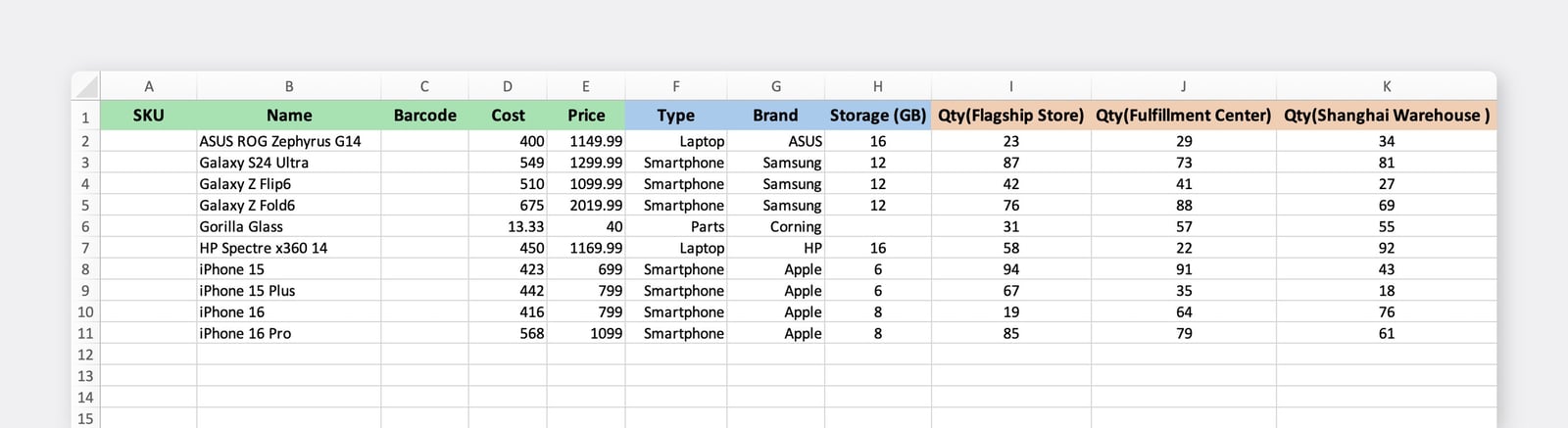
Phần tiêu đề “Điền dữ liệu mặt hàng”Nhập thông tin mặt hàng vào mẫu, tham khảo dòng ví dụ ở đầu tệp.
Tải lên và xác nhận
Phần tiêu đề “Tải lên và xác nhận”- Quay lại màn hình
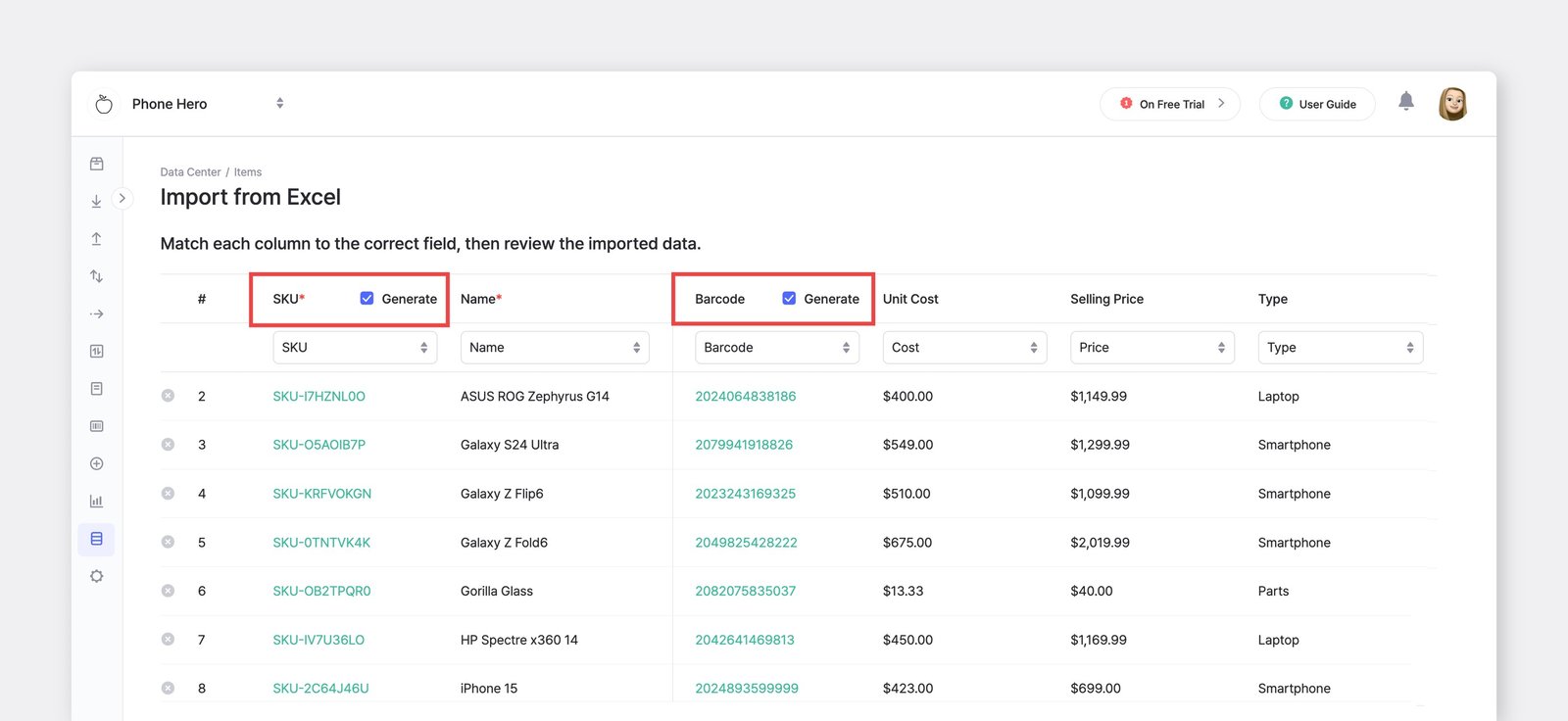
Thêm hàng loạtvà tải lên tệp Excel đã hoàn thành. - Đánh dấu
Tự động tạođể tự động điền các ô SKU hoặc Mã vạch còn trống. - Kiểm tra các mặt hàng trong màn hình xem trước. Các dòng có lỗi sẽ được đánh dấu — hãy sửa lỗi trong tệp Excel rồi tải lên lại, hoặc tiếp tục chỉ với các dòng hợp lệ.
- Nhấp vào
Hoàn thànhđể kết thúc.
- Quay lại màn hình
Chỉnh sửa mặt hàng từ Excel
Phần tiêu đề “Chỉnh sửa mặt hàng từ Excel”Dùng Chỉnh sửa từ Excel để thay đổi thông tin và số lượng của nhiều mặt hàng hiện có trong một lần. Khác với khi thêm mới, bạn bắt đầu từ tệp chứa dữ liệu hiện tại, nên bạn chỉ cần chỉnh sửa dữ liệu có sẵn thay vì nhập mặt hàng từ đầu.
Tải xuống dữ liệu hiện tại
Phần tiêu đề “Tải xuống dữ liệu hiện tại”- Vào
Quản lý dữ liệu>Mặt hàng. - Ở góc trên bên phải, nhấp vào
Nhập từ Excel>Chỉnh sửa hàng loạt. - Nhấp vào
Tải xuống mẫu Excel. Tệp tải xuống chứa tất cả mặt hàng hiện có trong BoxHero cùng với thông tin của chúng.
- Vào
Chỉnh sửa tệp Excel
Phần tiêu đề “Chỉnh sửa tệp Excel”Chỉ thay đổi những ô cần cập nhật, sau đó lưu tệp.
Ví dụ, sau khi kiểm đếm hàng tại “kho Houston”, bạn có thể đặt số lượng của mọi mặt hàng tại đó thành “20”. Chỉ cần cập nhật cột đó và giữ nguyên các cột còn lại.
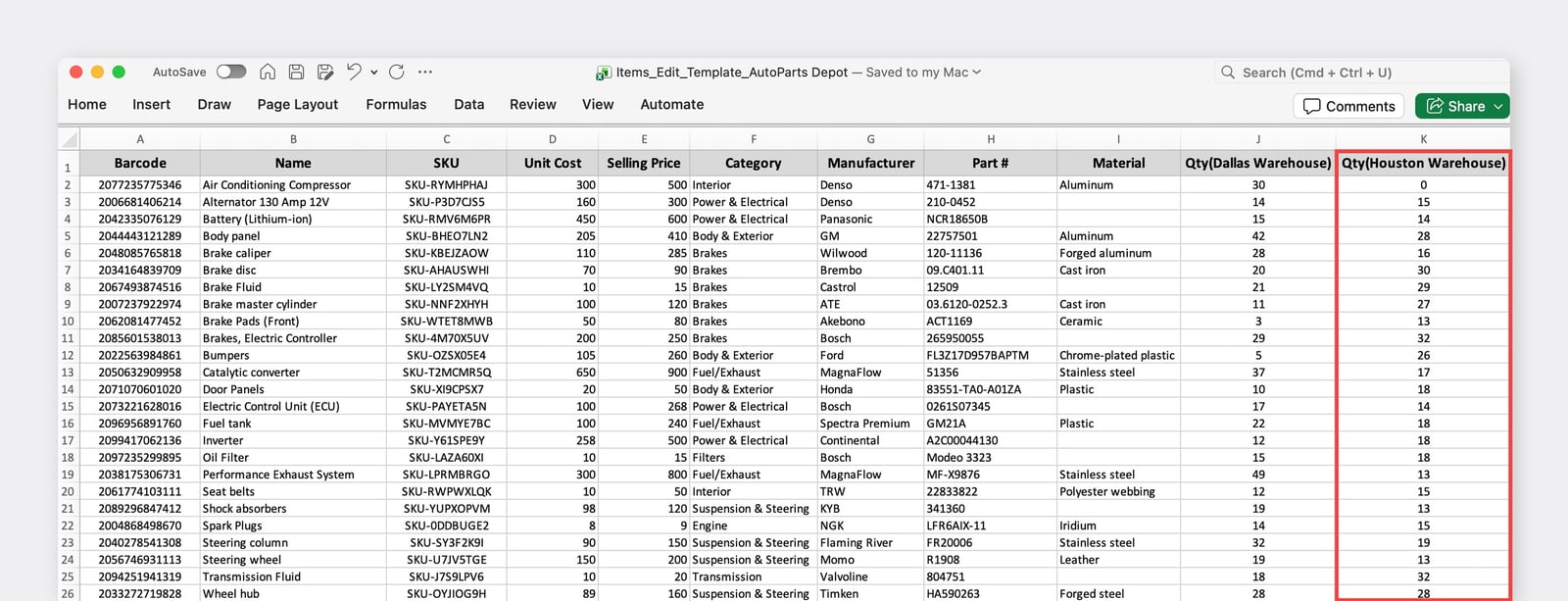
Trước: Số lượng hiện tại ở “Kho Houston”.
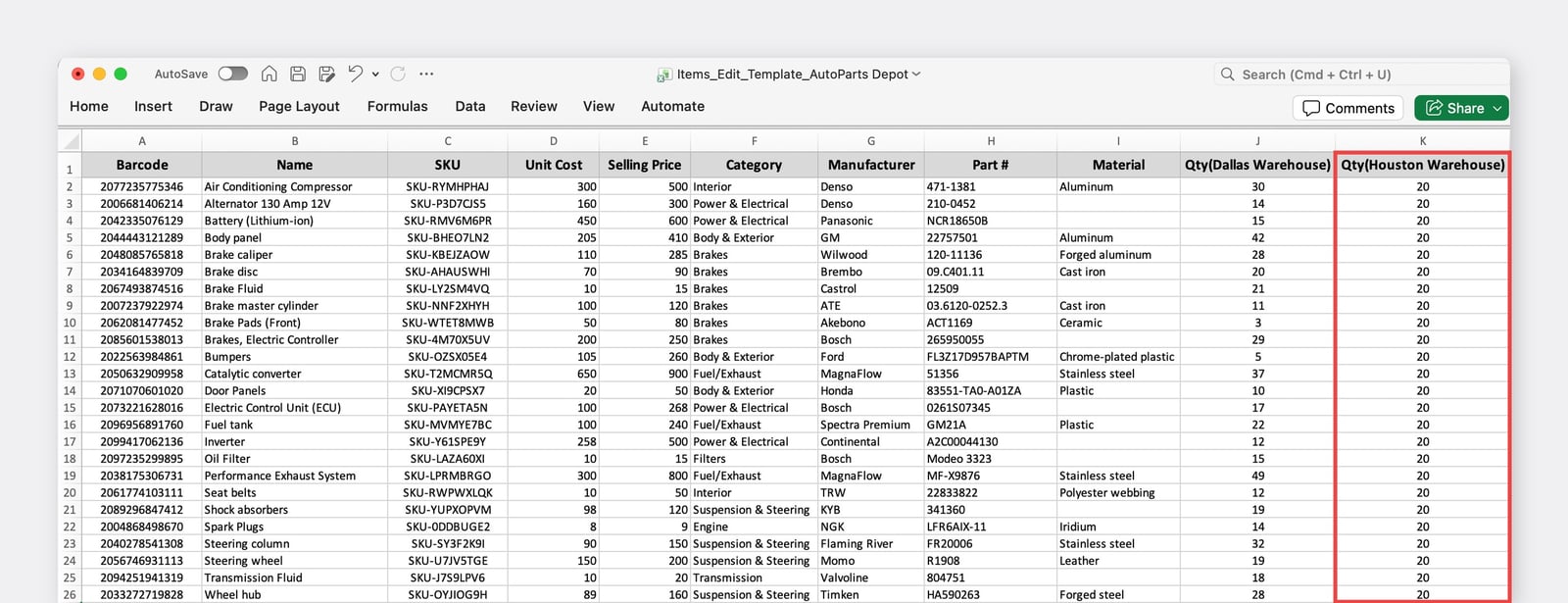
Sau: Toàn bộ cột được cập nhật thành “20”.
Tải lên và xác nhận
Phần tiêu đề “Tải lên và xác nhận”- Quay lại màn hình
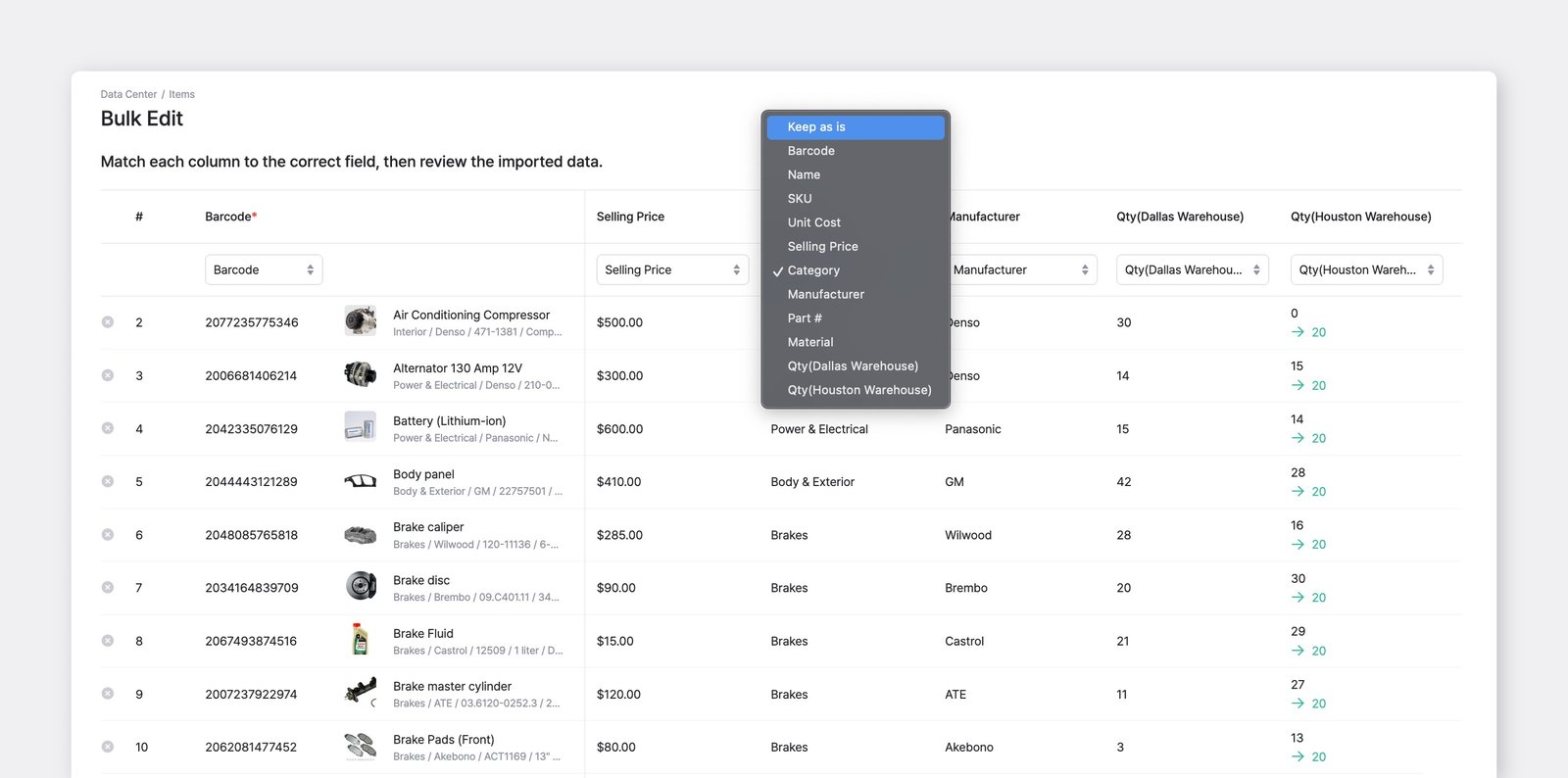
Chỉnh sửa hàng loạtvà tải lên tệp đã chỉnh sửa. - Với những cột bạn không định thay đổi, hãy chọn
Không chỉnh sửatrong danh sách thả xuống. Thao tác này bảo vệ các trường đó khỏi thay đổi ngoài ý muốn, kể cả khi một ô đã bị chỉnh sửa hoặc xóa nội dung. - Kiểm tra các thay đổi trong màn hình xem trước, sau đó nhấp vào
Hoàn thànhđể áp dụng.
- Quay lại màn hình
Chỉnh sửa SKU hàng loạt
Phần tiêu đề “Chỉnh sửa SKU hàng loạt”Dùng Chỉnh sửa SKU hàng loạt để thay thế mã đơn vị lưu kho (SKU) của các mặt hàng hiện có cùng lúc. Vì BoxHero nhận diện mặt hàng theo SKU, đây là cách an toàn để đổi SKU — nếu dùng Chỉnh sửa từ Excel thông thường, SKU đã thay đổi sẽ bị hiểu là một mặt hàng khác.
Tải xuống tệp Excel
Phần tiêu đề “Tải xuống tệp Excel”- Vào
Quản lý dữ liệu>Mặt hàng. - Ở góc trên bên phải, nhấp vào
Nhập từ Excel>Chỉnh sửa SKU hàng loạt. - Nhấp vào
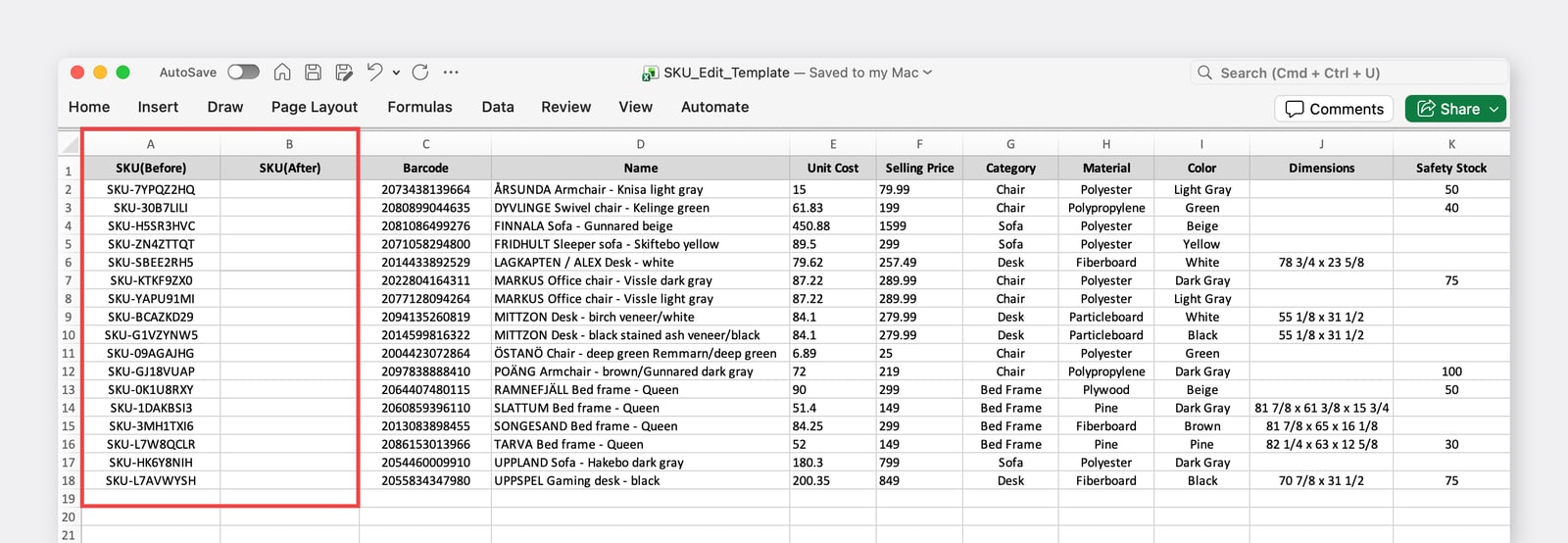
Tải xuống mẫu Excel. Tệp liệt kê mọi mặt hàng trong nhóm của bạn. Mã hiện tại của mỗi dòng được điền sẵn trong cột SKU(Before), bên cạnh là cột SKU(After) còn trống.
- Vào
Nhập SKU mới
Phần tiêu đề “Nhập SKU mới”Trong cột SKU(After), nhập mã mới cho từng mặt hàng bạn muốn đổi. Để trống SKU(After) ở những dòng bạn muốn giữ nguyên.
Tải lên và xác nhận
Phần tiêu đề “Tải lên và xác nhận”- Tải tệp đã hoàn thành lên tại màn hình
Chỉnh sửa SKU hàng loạt. - Kiểm tra các thay đổi trong màn hình xem trước, sau đó nhấp vào
Hoàn thành.
- Tải tệp đã hoàn thành lên tại màn hình
Thêm biến thể mặt hàng
Phần tiêu đề “Thêm biến thể mặt hàng”Nếu một mặt hàng có nhiều tùy chọn khác nhau như kích cỡ hoặc màu sắc, hãy dùng Biến thể để tạo tất cả phiên bản cùng lúc thay vì thêm từng cái một.
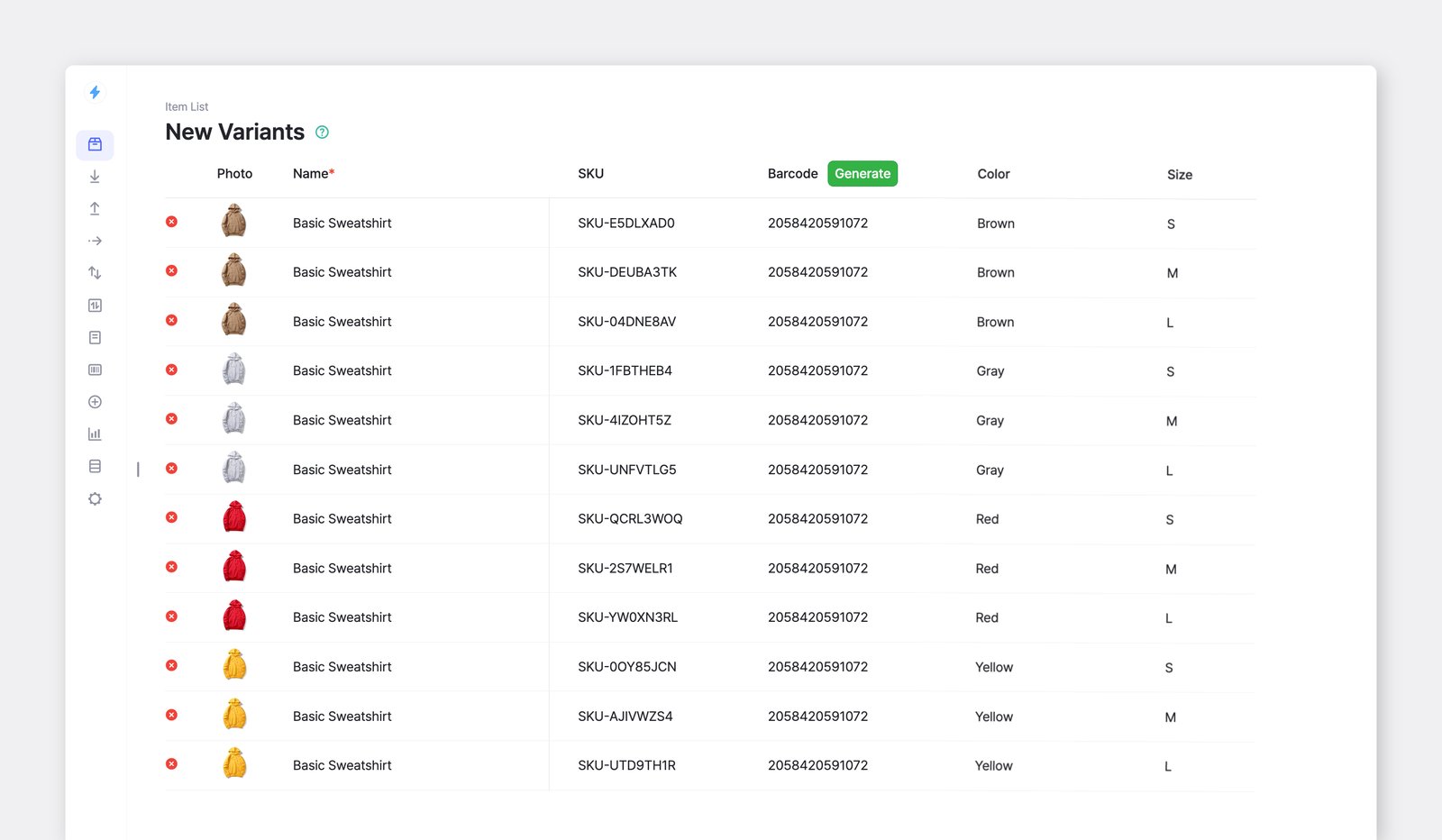
Ví dụ, nếu một chiếc áo nỉ có bốn màu và ba kích cỡ, sẽ có 12 tổ hợp. Để thêm tất cả, hãy vào Danh sách mặt hàng > Thêm mặt hàng > Thêm biến thể hàng loạt.
| Nâu | Vàng | Xám | Đỏ |
|---|---|---|---|
| S | S | S | S |
| M | M | M | M |
| L | L | L | L |
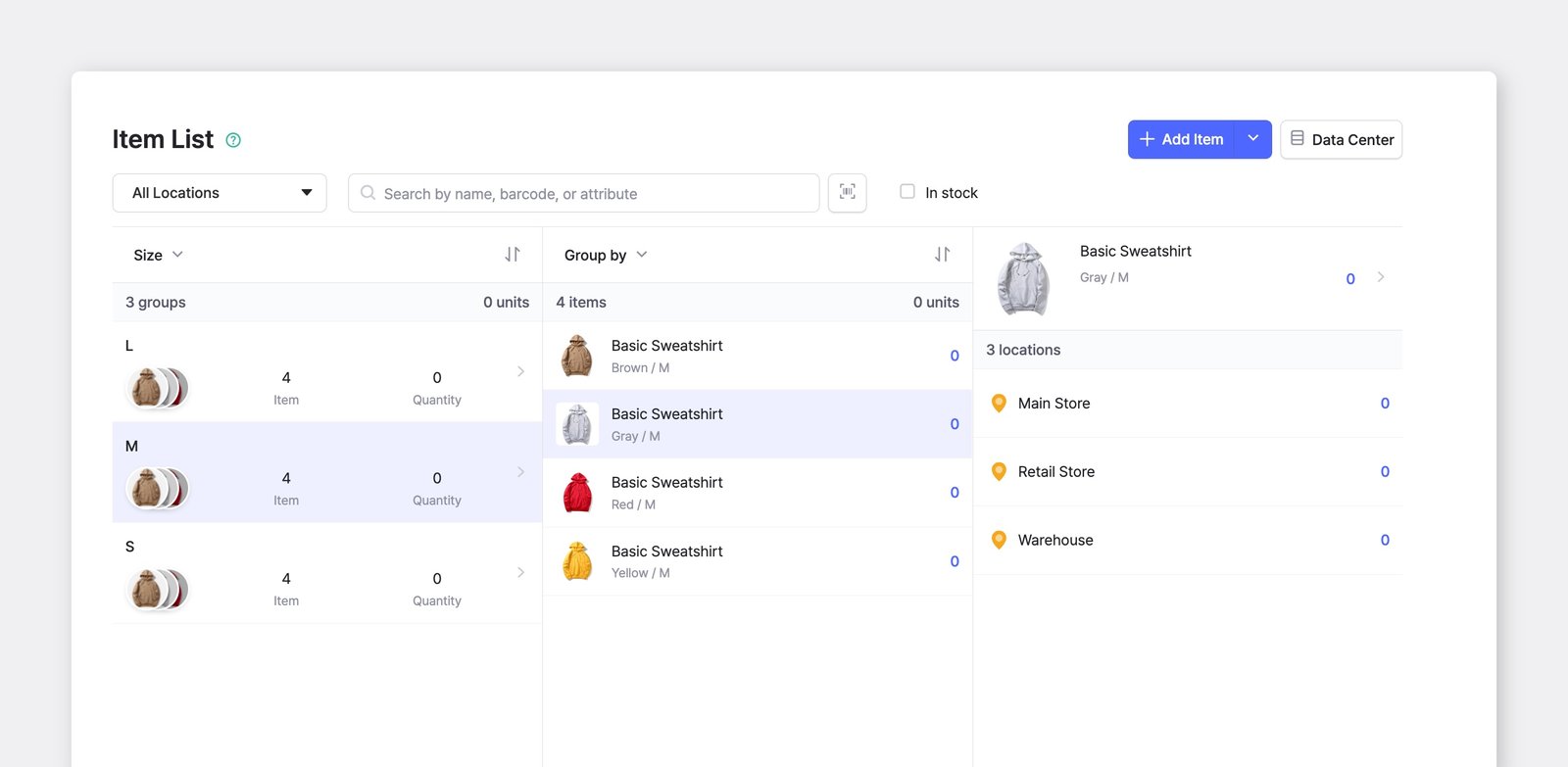
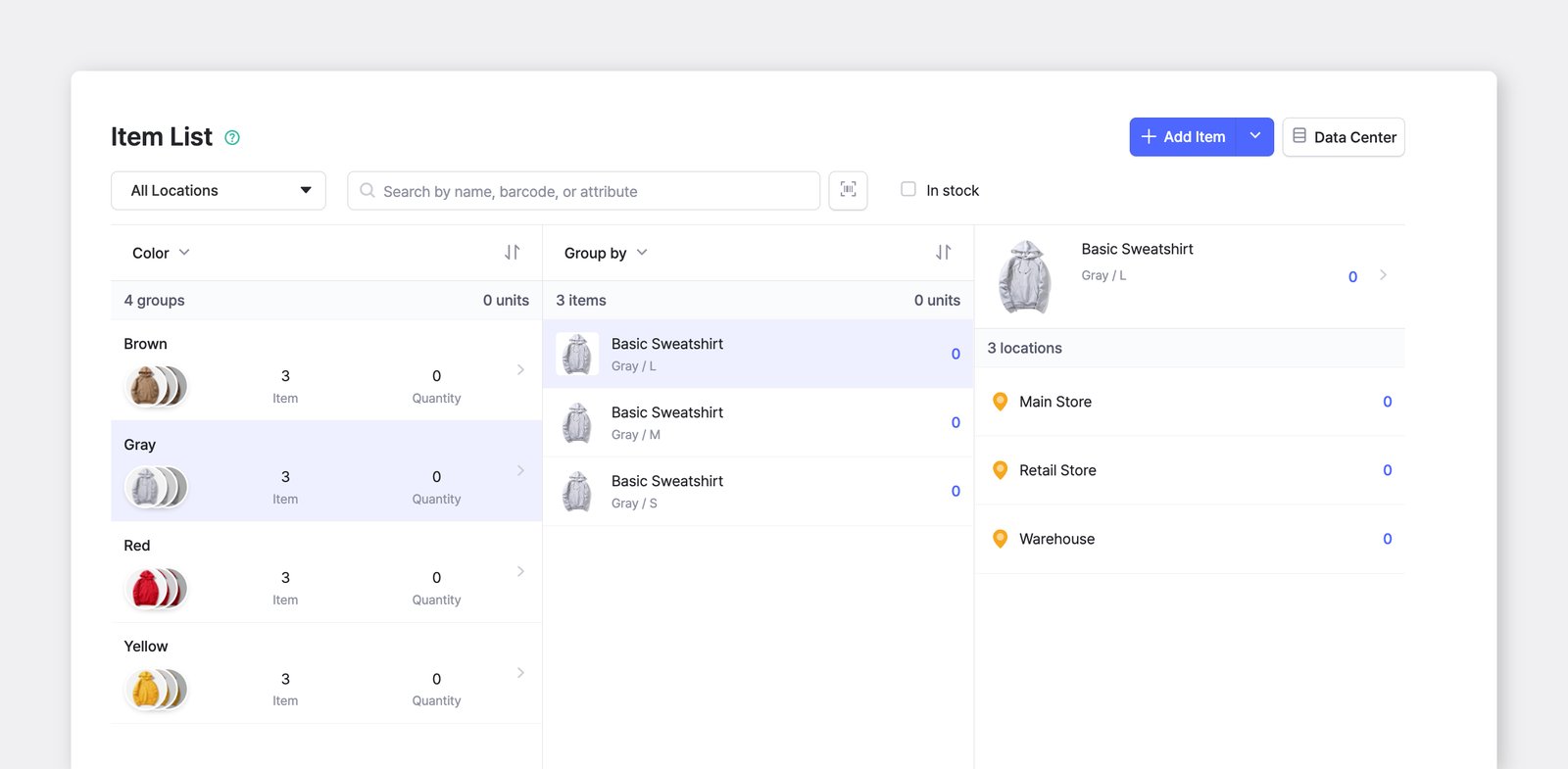
Bạn có thể nhóm các biến thể mặt hàng theo thuộc tính (ví dụ: Kích cỡ hoặc Màu sắc) trong Danh sách mặt hàng.
Chỉnh sửa mặt hàng
Phần tiêu đề “Chỉnh sửa mặt hàng”Chỉnh sửa một mặt hàng
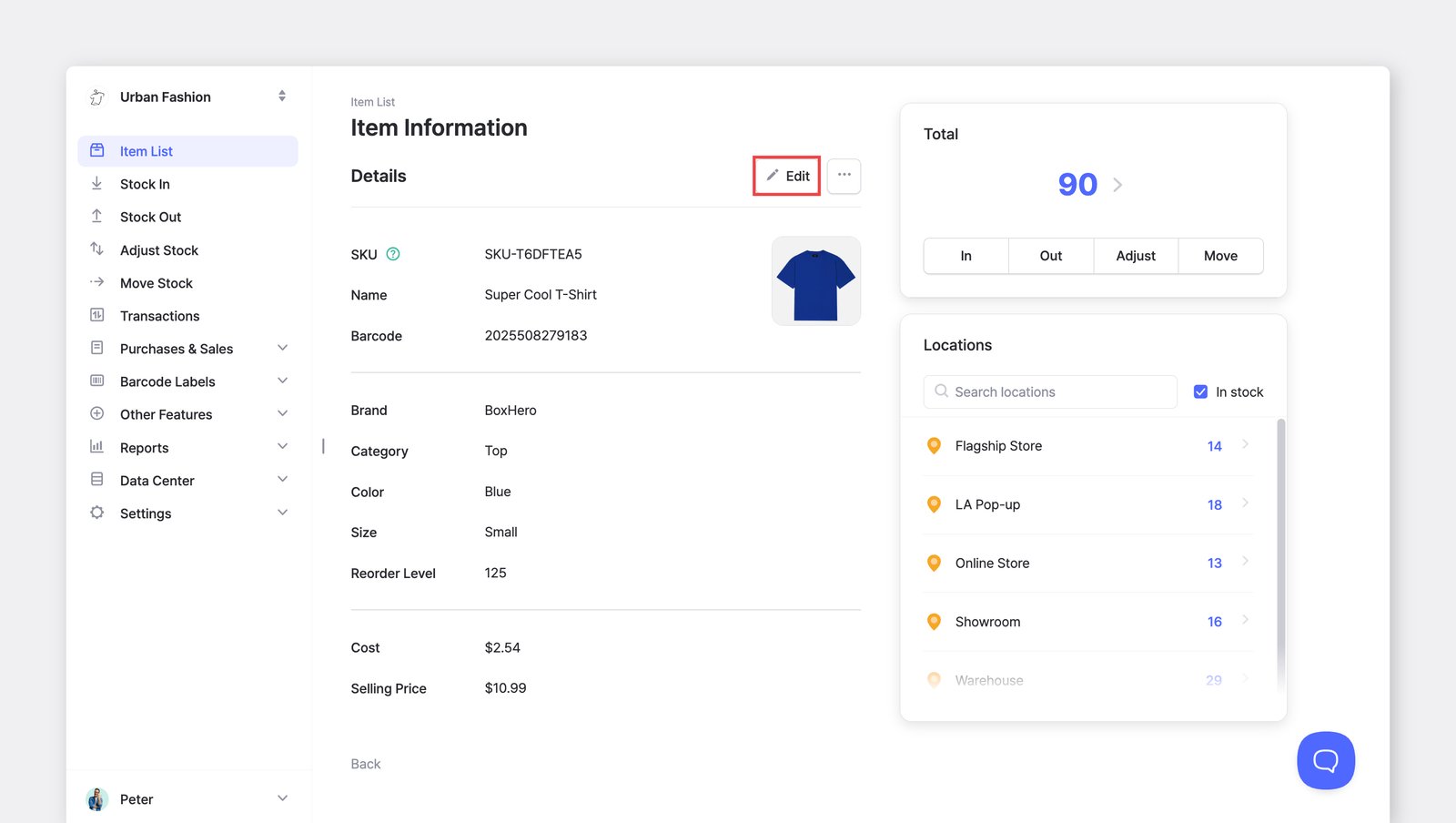
Phần tiêu đề “Chỉnh sửa một mặt hàng”Chọn một mặt hàng trong Danh sách mặt hàng và nhấp vào Chỉnh sửa để thay đổi, hoặc ... (xem thêm) để sao chép hoặc xóa mặt hàng.
Chỉnh sửa nhiều mặt hàng
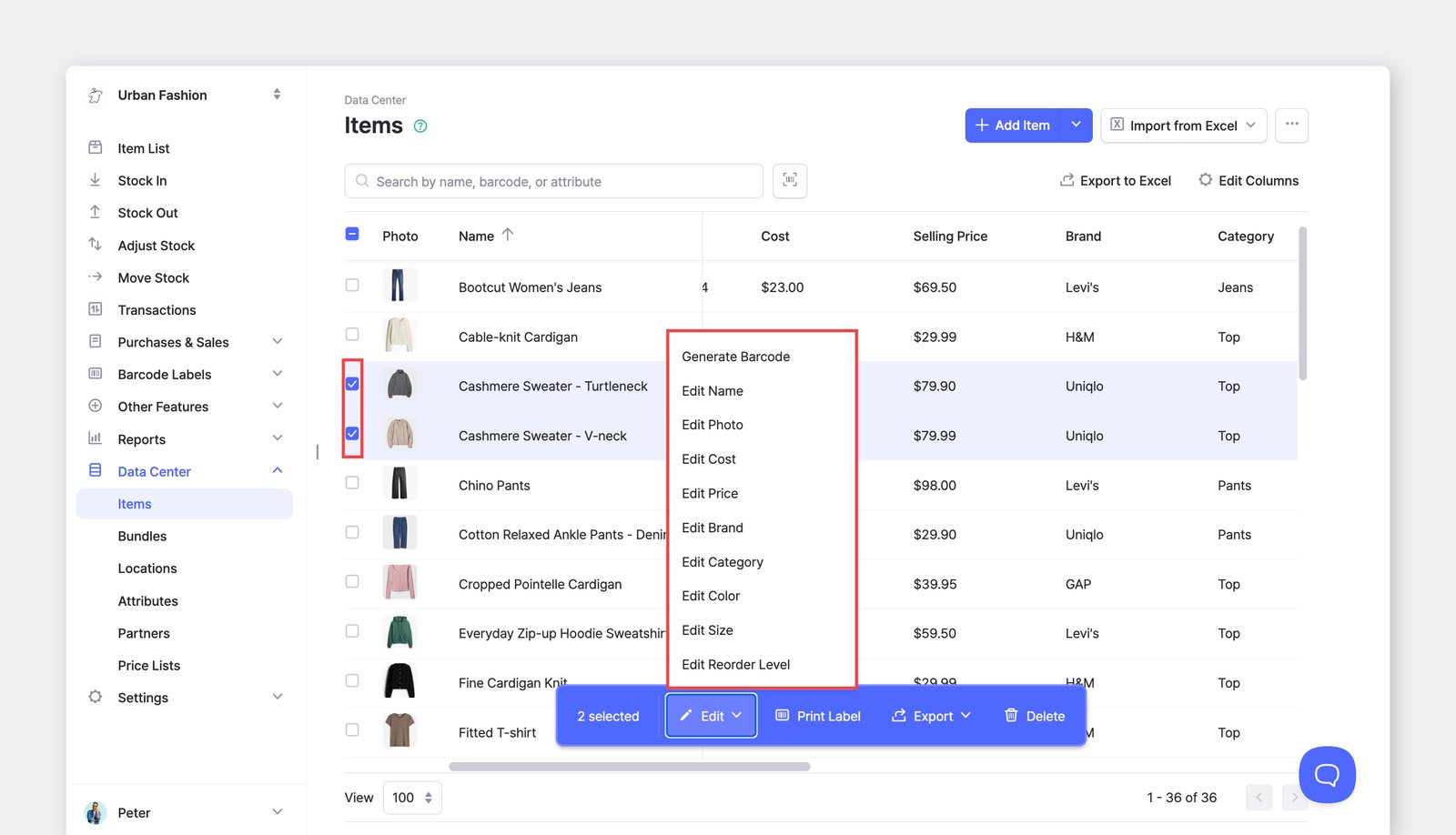
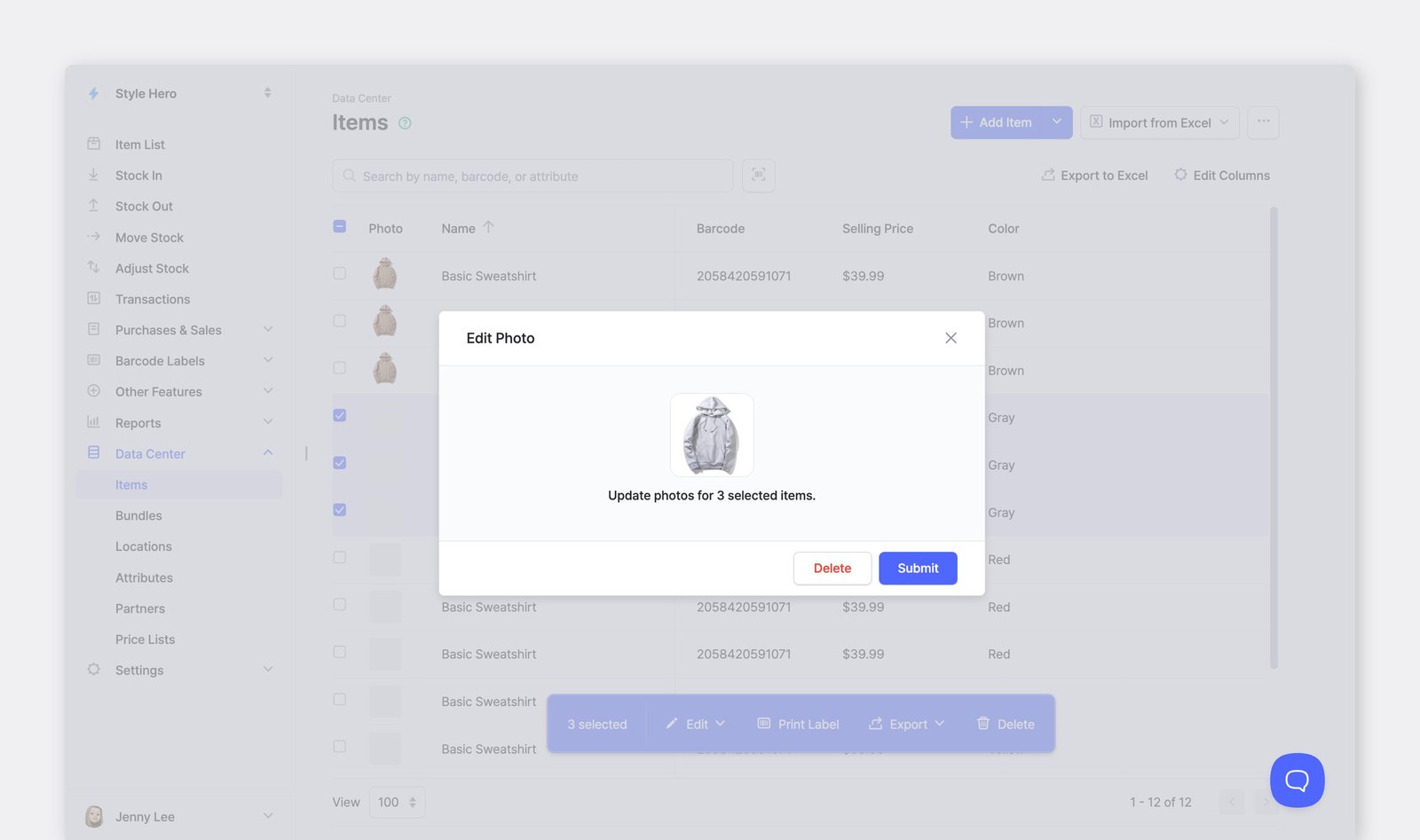
Phần tiêu đề “Chỉnh sửa nhiều mặt hàng”Để cập nhật nhiều mặt hàng cùng lúc, hãy vào Quản lý dữ liệu > Mặt hàng. Cách này rất hữu ích khi bạn cần thêm hoặc sửa thuộc tính cho một nhóm lớn mặt hàng.
Lịch sử thay đổi thông tin
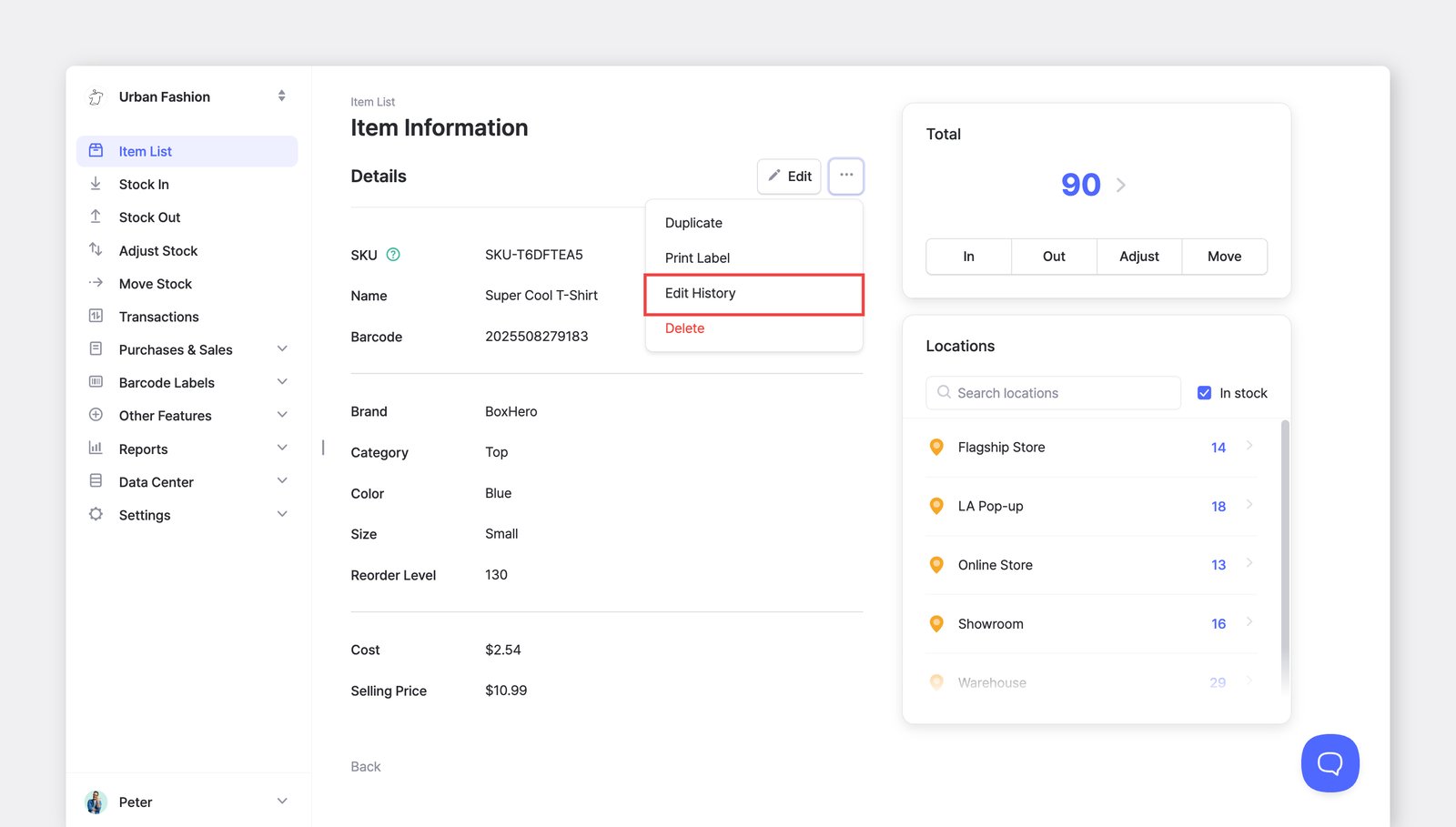
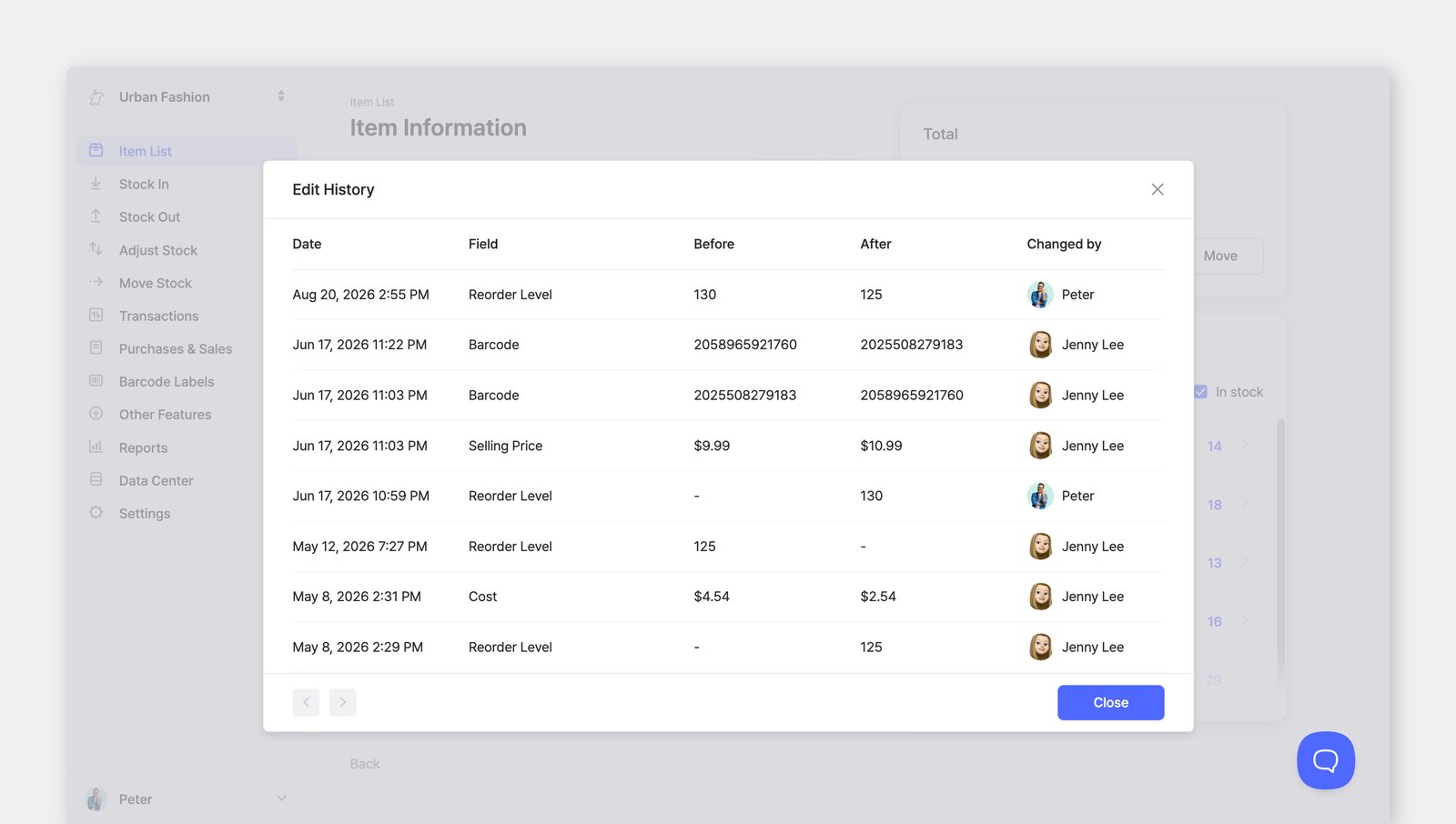
Phần tiêu đề “Lịch sử thay đổi thông tin”Chọn một mặt hàng trong Danh sách mặt hàng > ··· (xem thêm) > Lịch sử thay đổi thông tin.
Bạn có thể xem lịch sử thay đổi thông tin của một mặt hàng — SKU, Tên, Mã vạch, Giá vốn, Giá bán và mọi thuộc tính tùy chỉnh.
Xóa mặt hàng
Phần tiêu đề “Xóa mặt hàng”Xóa nhiều mặt hàng
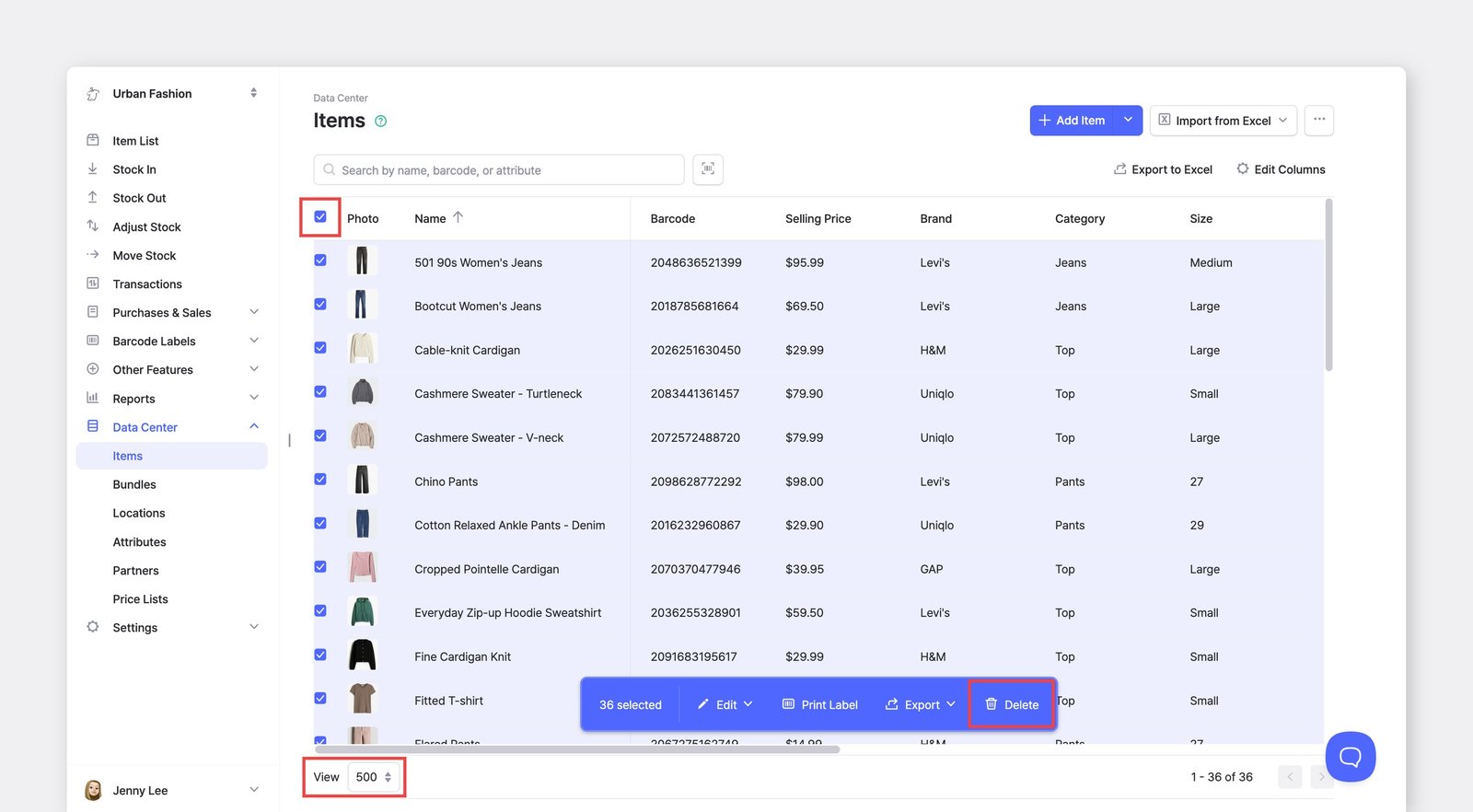
Phần tiêu đề “Xóa nhiều mặt hàng”Để xóa mặt hàng hàng loạt, hãy vào Quản lý dữ liệu > Mặt hàng.
Bạn có thể thay đổi cài đặt Xem ở phía dưới để hiển thị 500 mặt hàng mỗi trang, sau đó chọn tất cả và xóa theo từng đợt 500 mặt hàng.
Khôi phục mặt hàng đã xóa
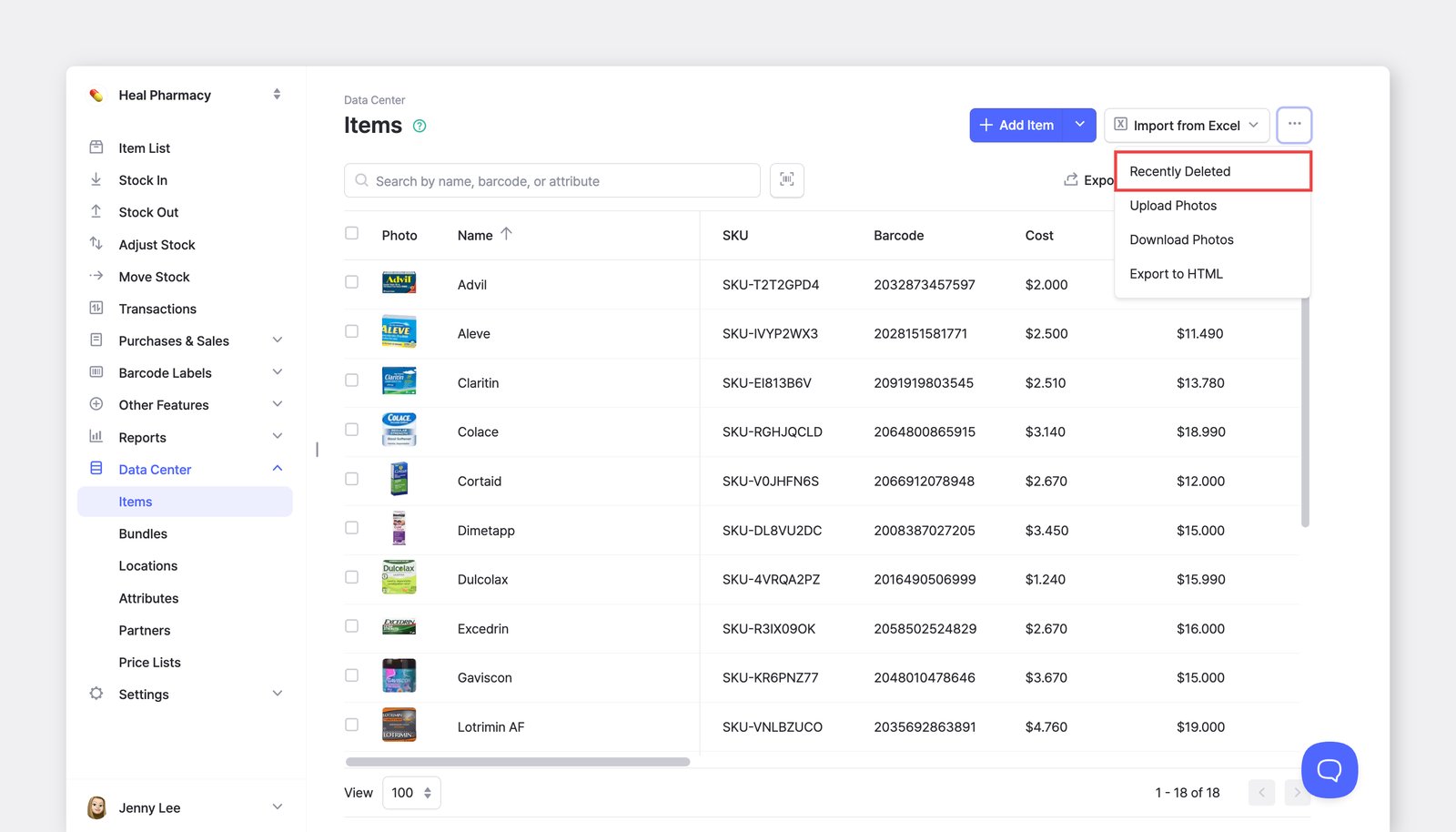
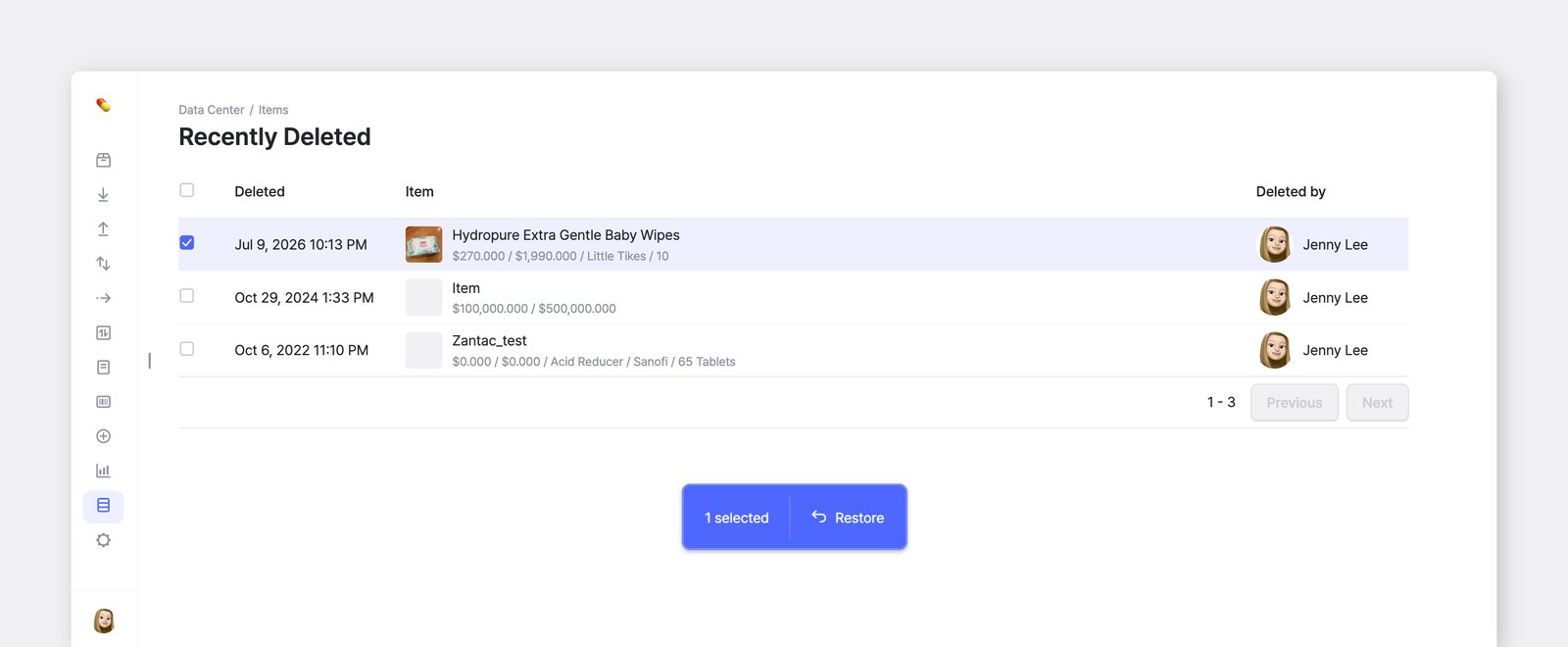
Phần tiêu đề “Khôi phục mặt hàng đã xóa”Nếu bạn lỡ xóa một mặt hàng, bạn có thể khôi phục bằng cách vào Quản lý dữ liệu > Mặt hàng > ... > Đã xóa gần đây > Khôi phục.
Quản lý ảnh mặt hàng
Phần tiêu đề “Quản lý ảnh mặt hàng”Tải ảnh lên hàng loạt
Phần tiêu đề “Tải ảnh lên hàng loạt”Bạn có thể tải nhiều ảnh mặt hàng lên cùng lúc tại Quản lý dữ liệu > Mặt hàng > ... (xem thêm) > Tải ảnh lên hàng loạt.
- Đảm bảo tên tệp trùng với SKU (hoặc mã vạch) của mặt hàng tương ứng.
- Kéo và thả các tệp ảnh vào BoxHero.
- Nhấp vào
Gửiđể hoàn tất.
Tải ảnh xuống hàng loạt
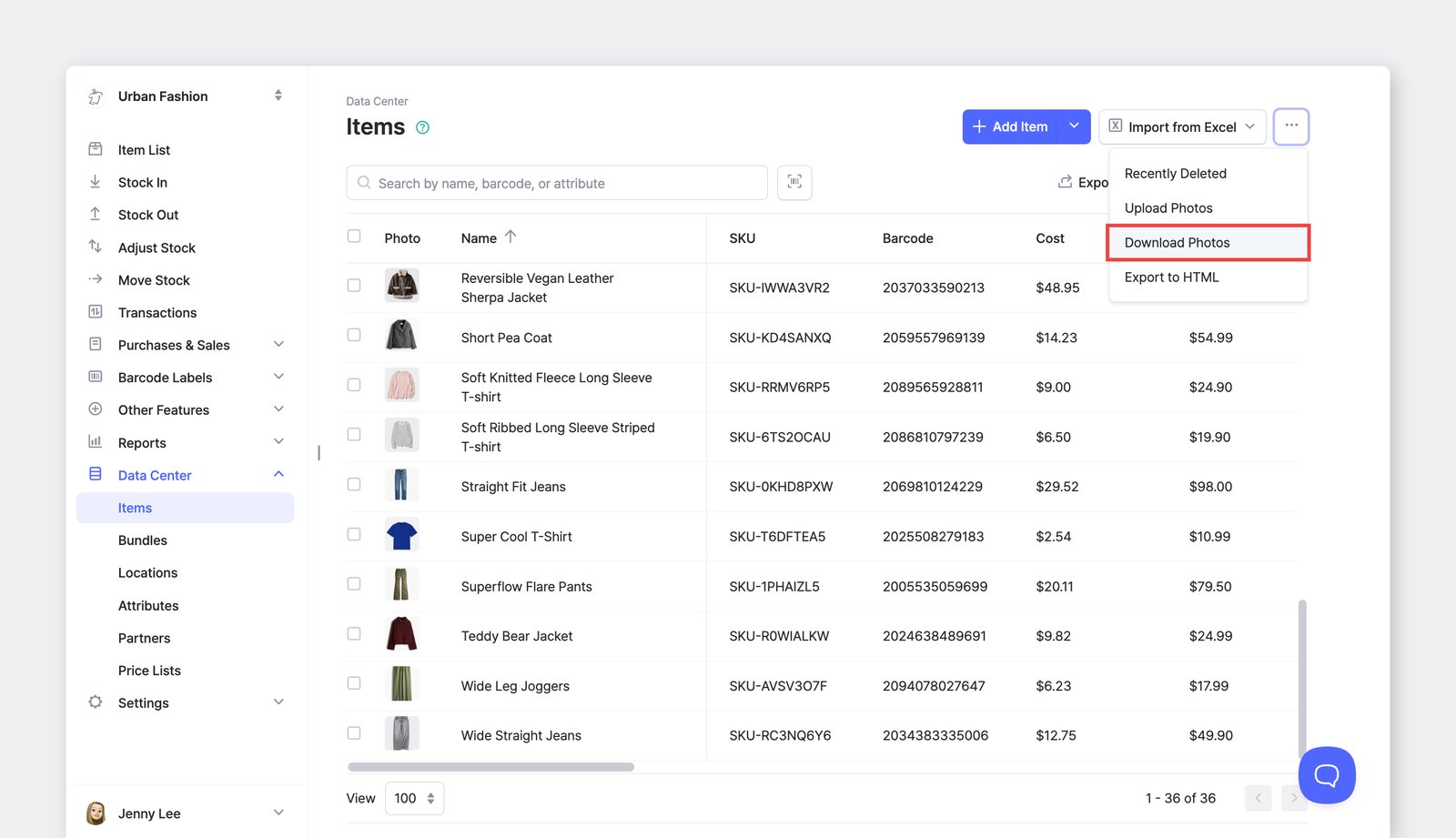
Phần tiêu đề “Tải ảnh xuống hàng loạt”Bạn có thể tải tất cả ảnh mặt hàng xuống dưới dạng một tệp nén duy nhất tại Quản lý dữ liệu > Mặt hàng > ... (xem thêm) > Tải ảnh xuống hàng loạt.
Xuất dữ liệu mặt hàng
Phần tiêu đề “Xuất dữ liệu mặt hàng”Xuất thông tin mặt hàng
Phần tiêu đề “Xuất thông tin mặt hàng”Tải dữ liệu mặt hàng xuống dưới dạng tệp Excel tại Quản lý dữ liệu > Mặt hàng > Xuất Excel.
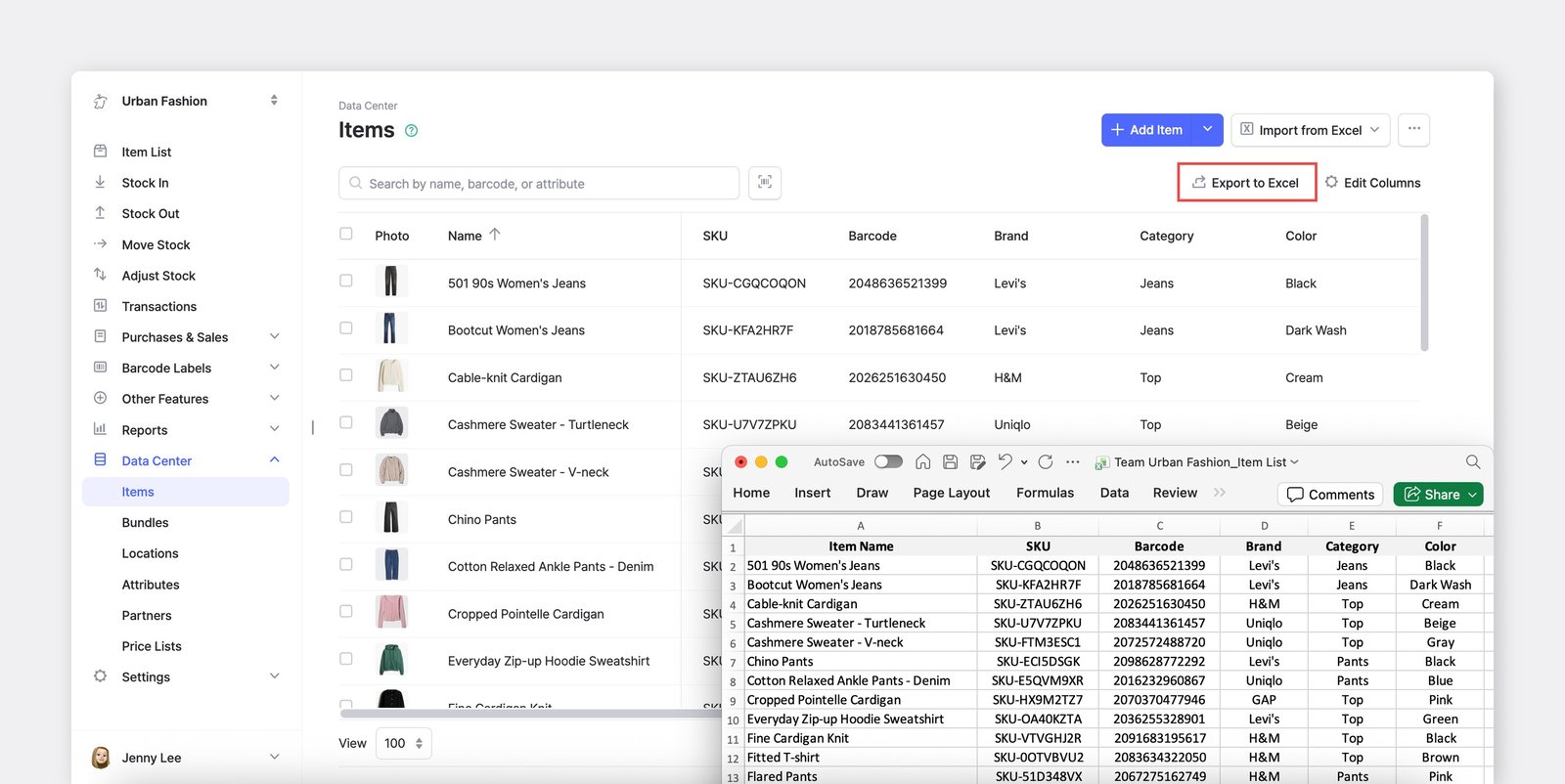
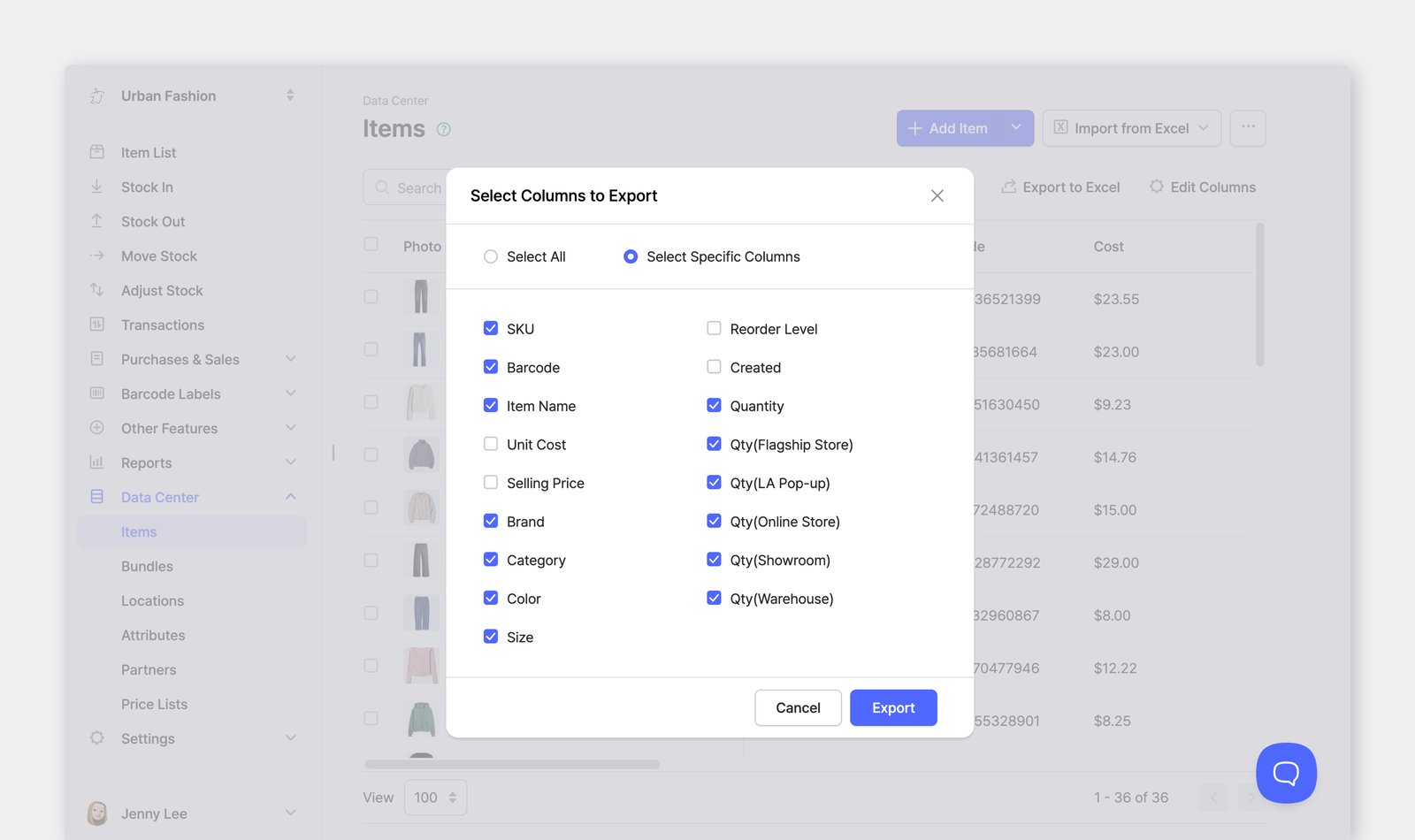
Bạn có thể chọn những cột muốn xuất ra Excel.
Xuất ảnh mặt hàng
Phần tiêu đề “Xuất ảnh mặt hàng”Để xuất danh sách tồn kho kèm ảnh mặt hàng và hình ảnh mã vạch, hãy vào Quản lý dữ liệu > Mặt hàng > ... (xem thêm) ở góc trên bên phải > Xuất dưới dạng HTML.
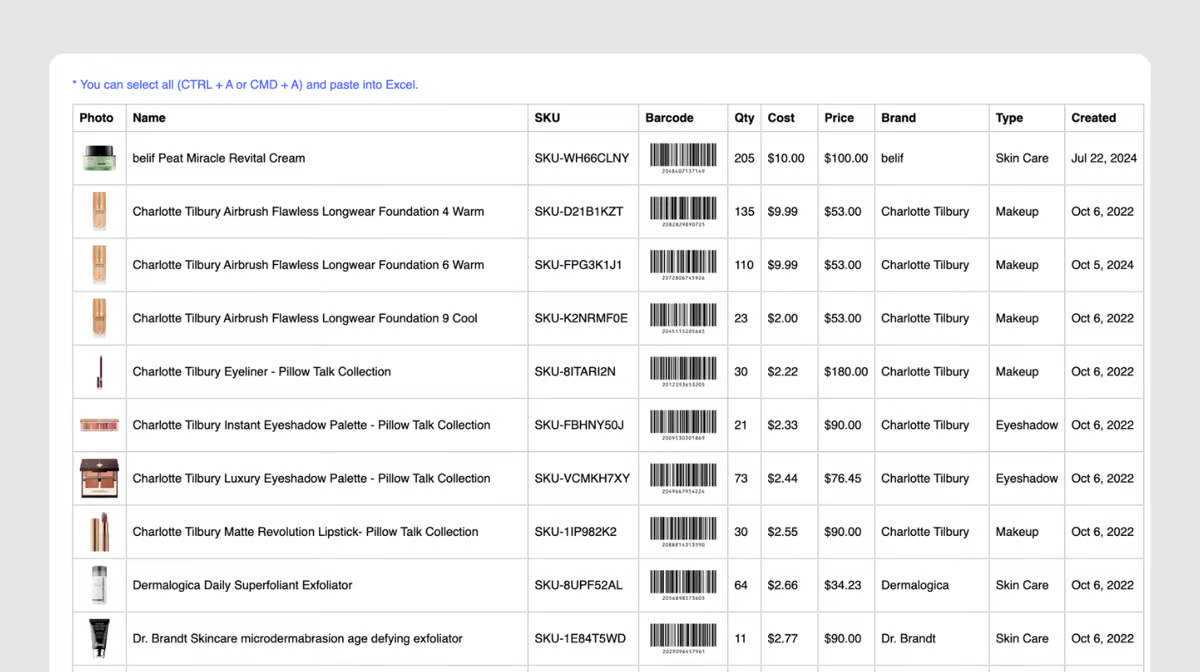
- Nhấn
Ctrl + Ađể chọn tất cả mặt hàng. (Mac: Command + A) - Nhấn
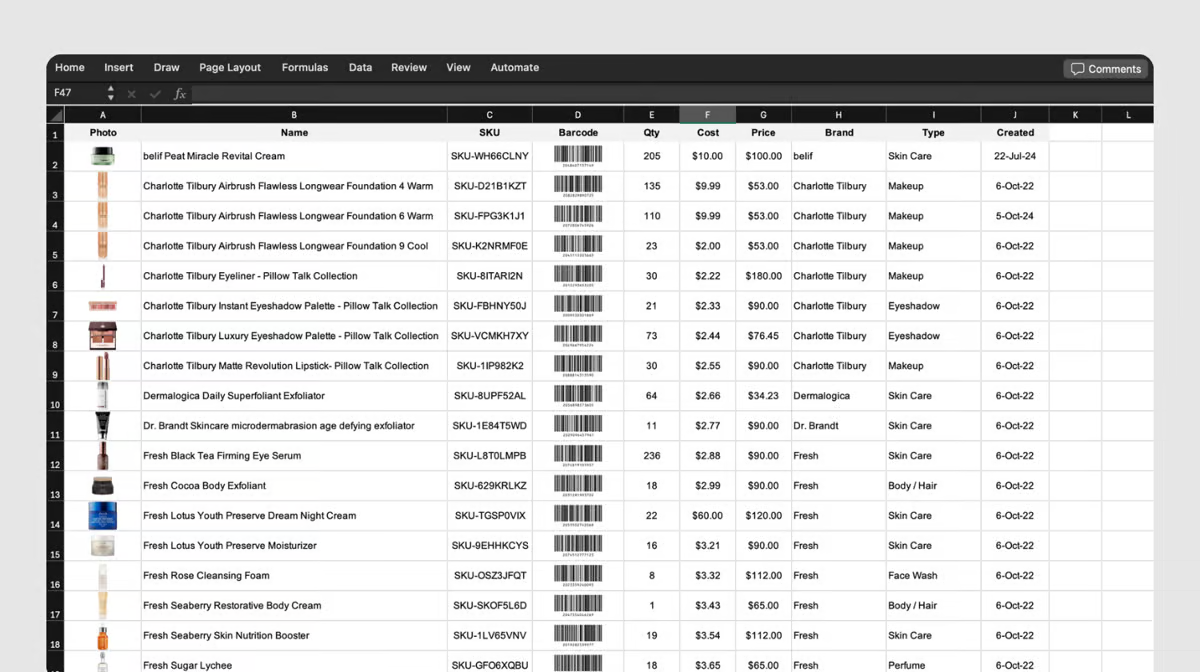
Ctrl + Cđể sao chép dữ liệu. (Mac: Command + C) - Mở một tệp Excel và nhấn
Ctrl + Vđể dán. (Mac: Command + V) - Lưu tệp, lúc này đã bao gồm ảnh mặt hàng và hình ảnh mã vạch.
Câu hỏi thường gặp
Phần tiêu đề “Câu hỏi thường gặp”Bạn vẫn cần hỗ trợ? Hãy xem phần Câu hỏi thường gặp về quản lý mặt hàng.