
Cảnh báo thiếu hàng
Tính năng Cảnh báo thiếu hàng của BoxHero sẽ thông báo cho bạn khi số lượng tồn kho hiện có của một mặt hàng giảm xuống bằng hoặc thấp hơn mức tồn kho an toàn bạn đã đặt, giúp bạn có thời gian đặt hàng lại trước khi hết hàng.
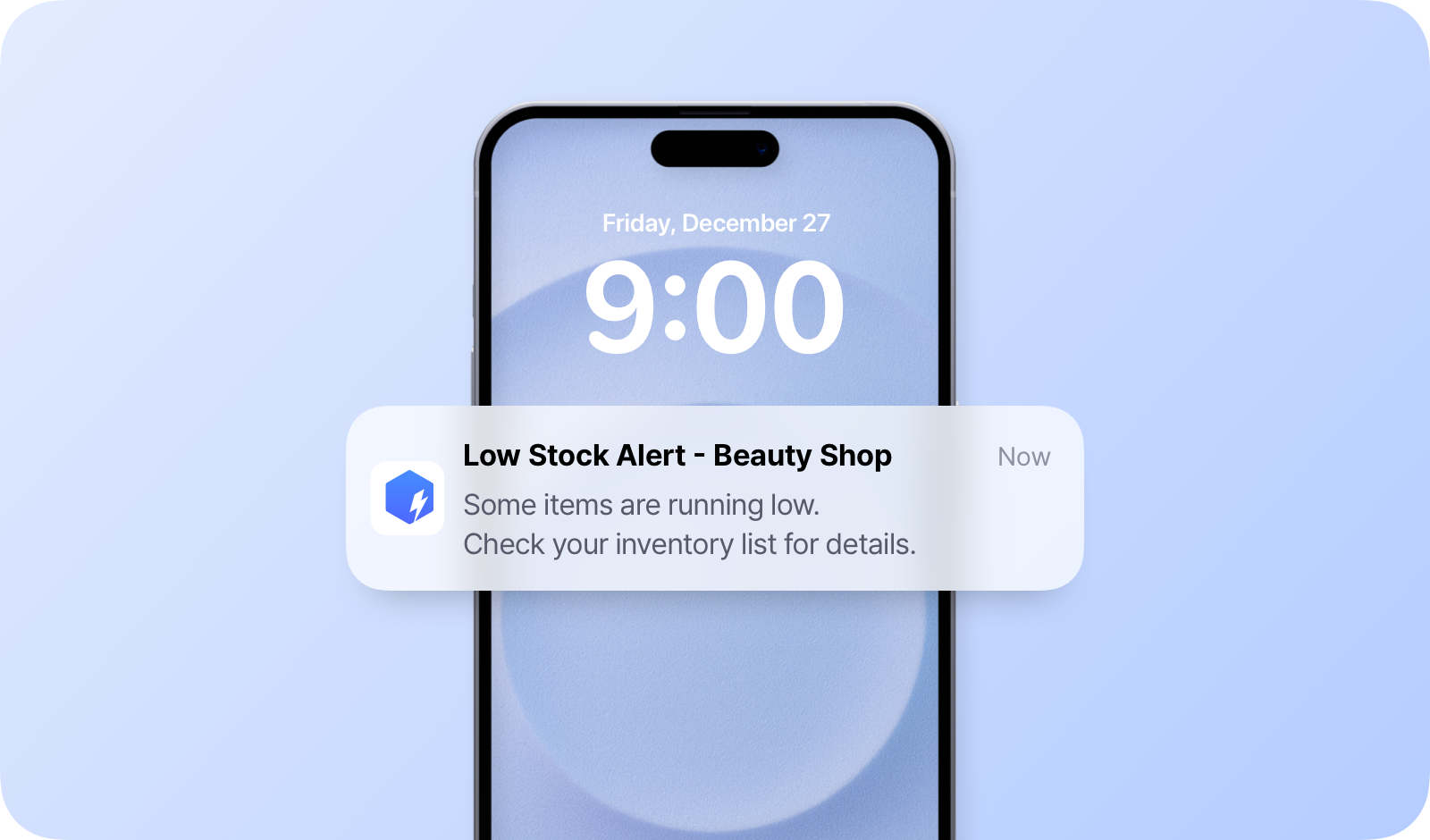
Nhận thông báo thiếu hàng trực tiếp qua ứng dụng di động.
Cách nhận cảnh báo thiếu hàng
Phần tiêu đề “Cách nhận cảnh báo thiếu hàng”Đặt mức tồn kho an toàn
Phần tiêu đề “Đặt mức tồn kho an toàn”Trong BoxHero, “Tồn kho an toàn” là số lượng tối thiểu của một mặt hàng mà bạn muốn luôn có sẵn để tránh hết hàng. Hãy đặt mức này để bắt đầu theo dõi mức tồn kho.
- Vào
Tiện ích>Cảnh báo thiếu hàng. - Chọn một vị trí từ danh sách thả xuống:
- Tất cả vị trí: cộng tổng tồn kho ở tất cả các nơi
- Vị trí cụ thể: theo dõi mức tồn kho của một nơi duy nhất (ví dụ: Kho hàng, Văn phòng chính)
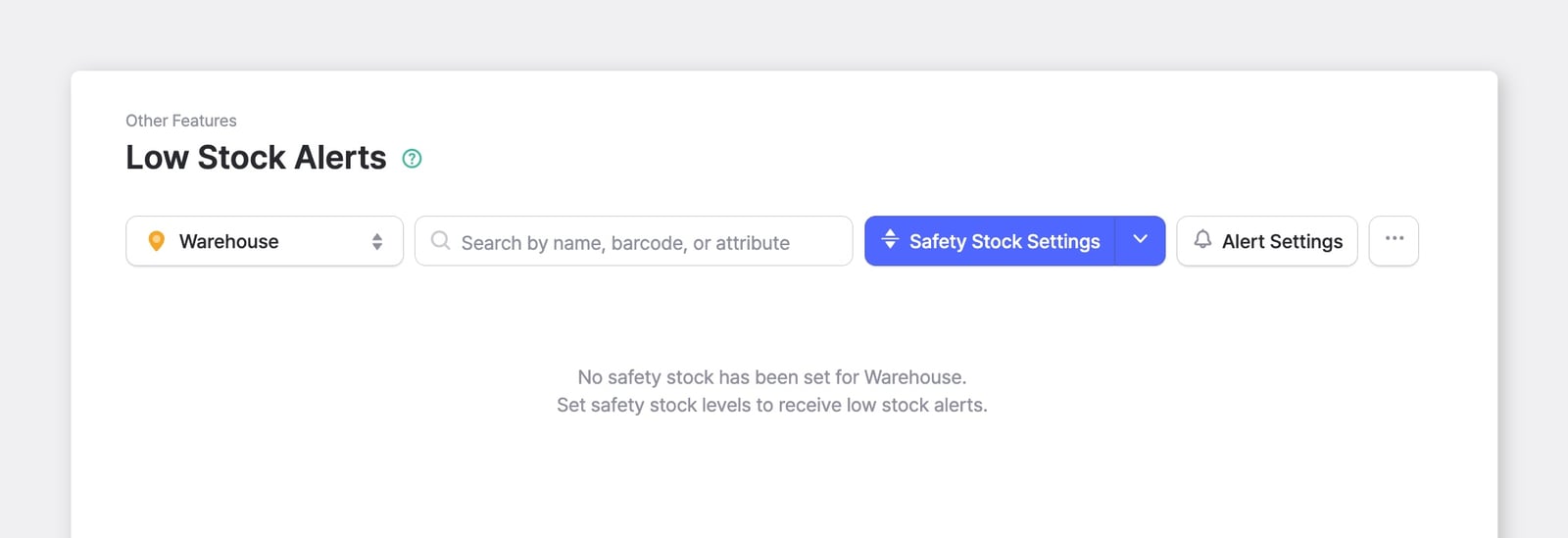
- Nhấp vào
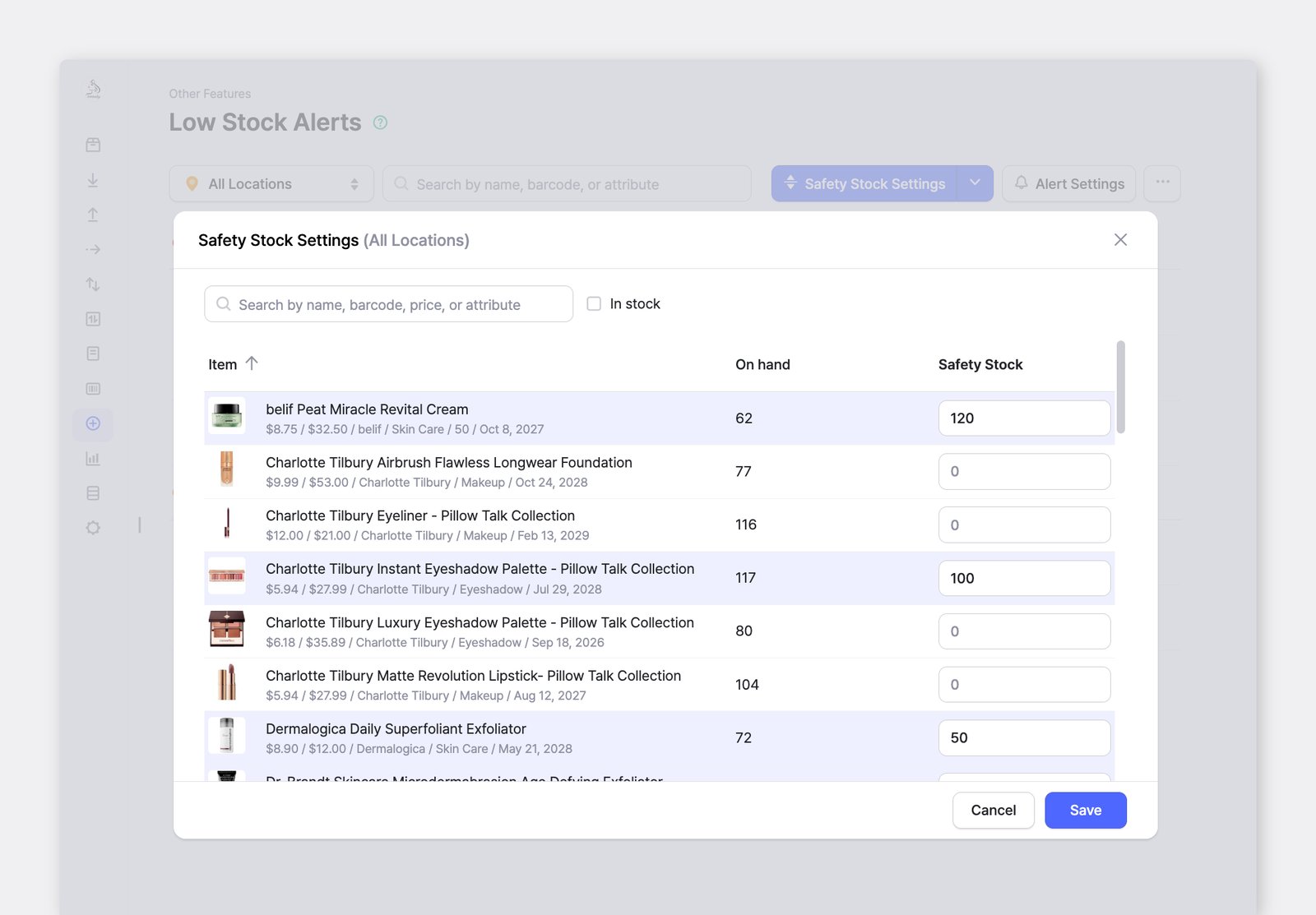
Cài đặt tồn kho an toàn. - Nhập mức tồn kho an toàn cho từng mặt hàng trong cột
Tồn kho an toàn, sau đó nhấp vàoLưu.
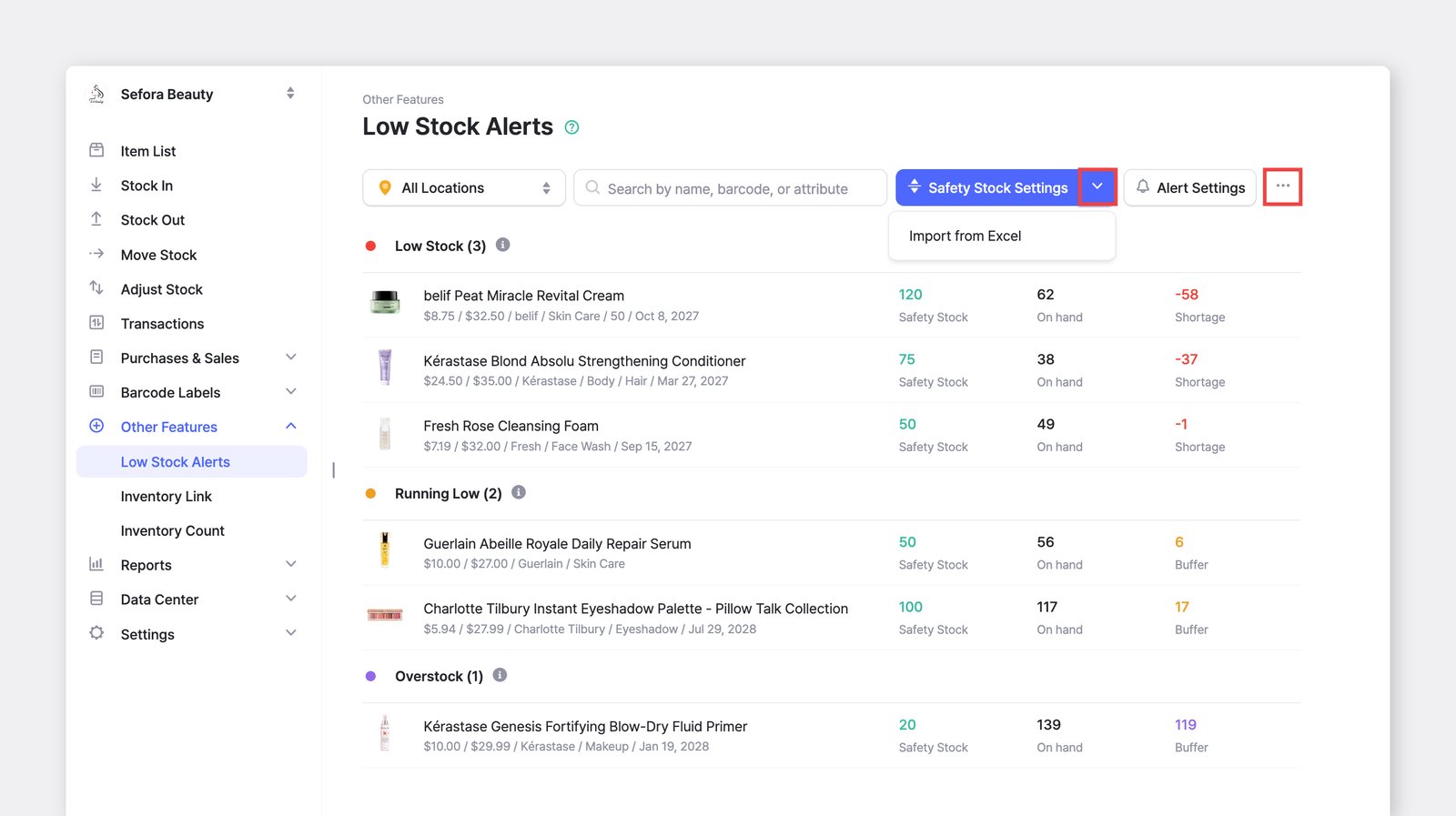
- Để đặt tồn kho an toàn cho nhiều mặt hàng cùng lúc, hãy dùng
Nhập từ Exceltrong danh sách thả xuống bên cạnhCài đặt tồn kho an toàn. - Để tải xuống các mức hiện tại, hãy nhấp vào
...(xem thêm)>Xuất Excel.
- Vào
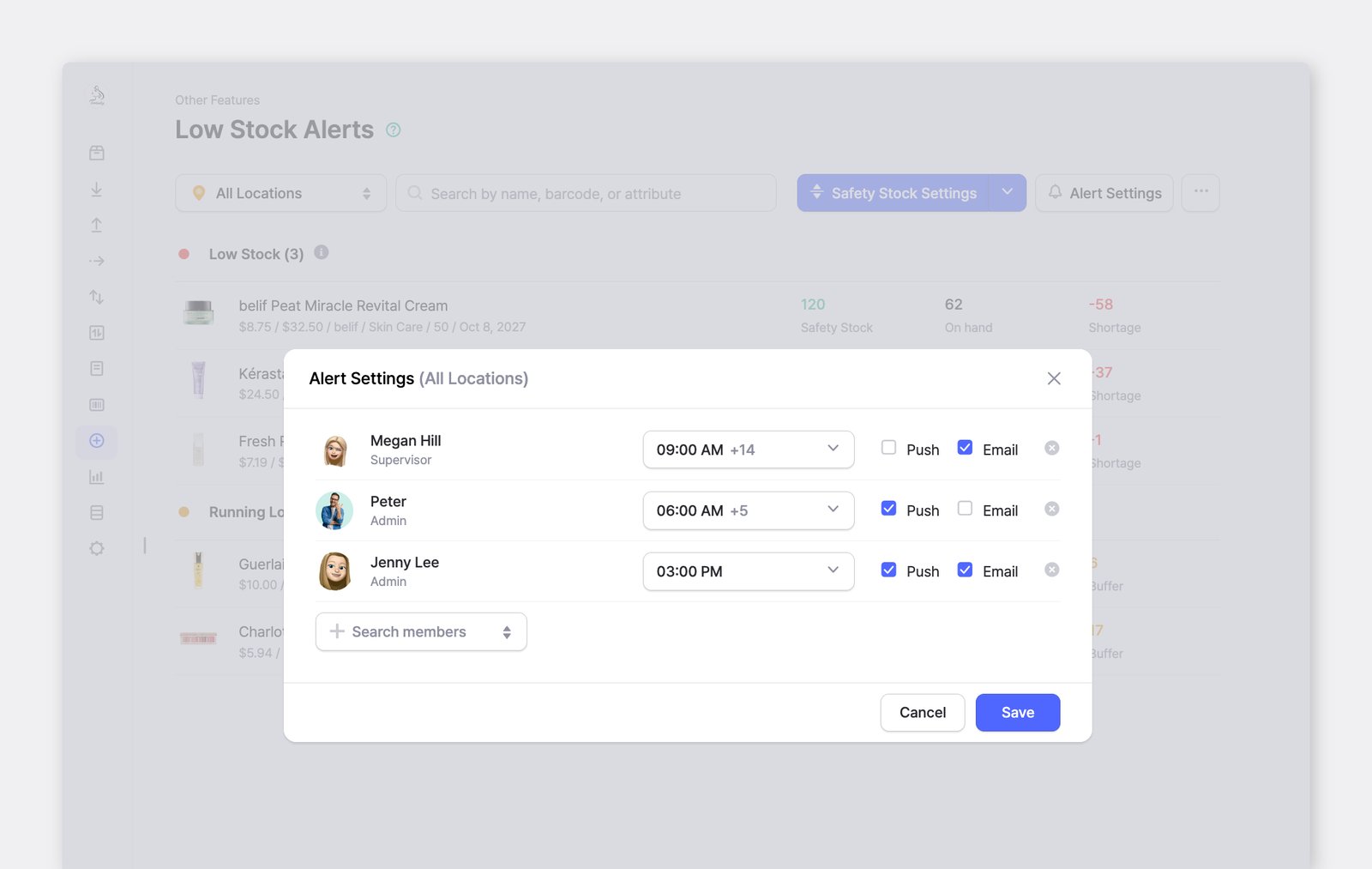
Quản lý cài đặt thông báo
Phần tiêu đề “Quản lý cài đặt thông báo”Quyết định ai sẽ nhận cảnh báo và cách thông báo cho từng người.
- Nhấp vào
Cài đặt cảnh báo. - Dùng thanh tìm kiếm để thêm các thành viên nhóm cần nhận thông báo.
- Với mỗi người nhận, hãy đặt thời gian thông báo và cách nhận:
Push,Emailhoặc cả hai. - Nhấp vào
Lưu.
- Nhấp vào
Theo dõi mặt hàng thiếu hàng
Phần tiêu đề “Theo dõi mặt hàng thiếu hàng”Quay lại màn hình
Cảnh báo thiếu hàng, các mặt hàng cần chú ý được nhóm theo trạng thái để bạn nắm ngay những gì cấp bách.- Thiếu hàng — tồn kho hiện có bằng hoặc thấp hơn mức tồn kho an toàn.
- Sắp thiếu hàng — tồn kho hiện có gần chạm mức tồn kho an toàn.
- Dư hàng — tồn kho hiện có cao hơn nhiều so với mức tồn kho an toàn.
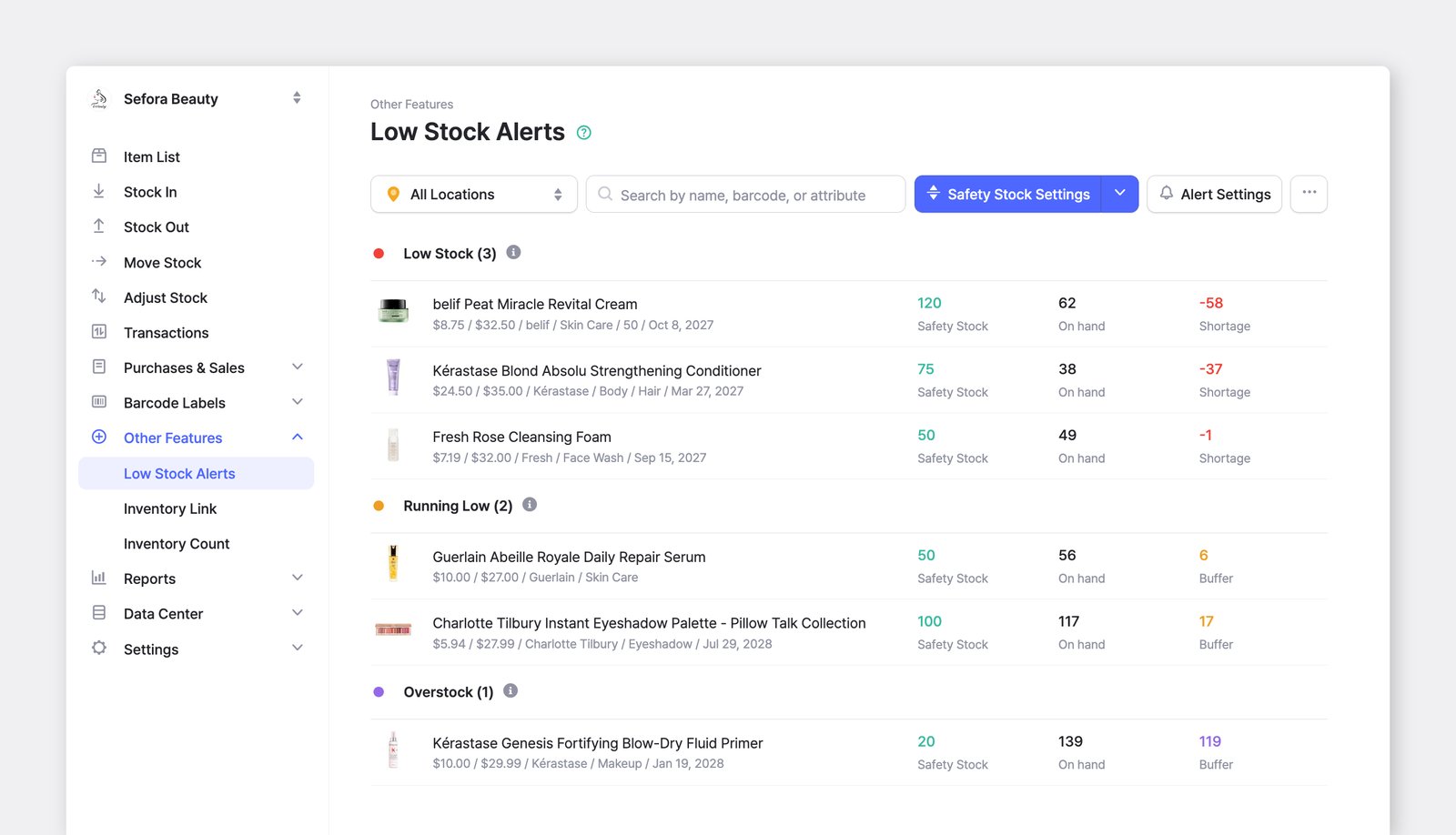
Mỗi mặt hàng hiển thị các thông tin sau:
- Tồn kho an toàn — số lượng tối thiểu bạn muốn luôn có sẵn.
- Hiện có — số lượng bạn đang có trong kho.
- Thiếu hụt hoặc Dư — mức chênh lệch thấp hơn hoặc cao hơn mức tồn kho an toàn của bạn.
Trên di động
Phần tiêu đề “Trên di động”Cảnh báo thiếu hàng hoạt động tương tự trong ứng dụng di động, với một vài điểm khác biệt.
Đặt tồn kho an toàn
Phần tiêu đề “Đặt tồn kho an toàn”- Chạm vào
+ Đặt tồn kho an toàn. - Chạm vào một mặt hàng và nhập mức tồn kho trên bàn phím số.
- Chạm vào
Áp dụng.
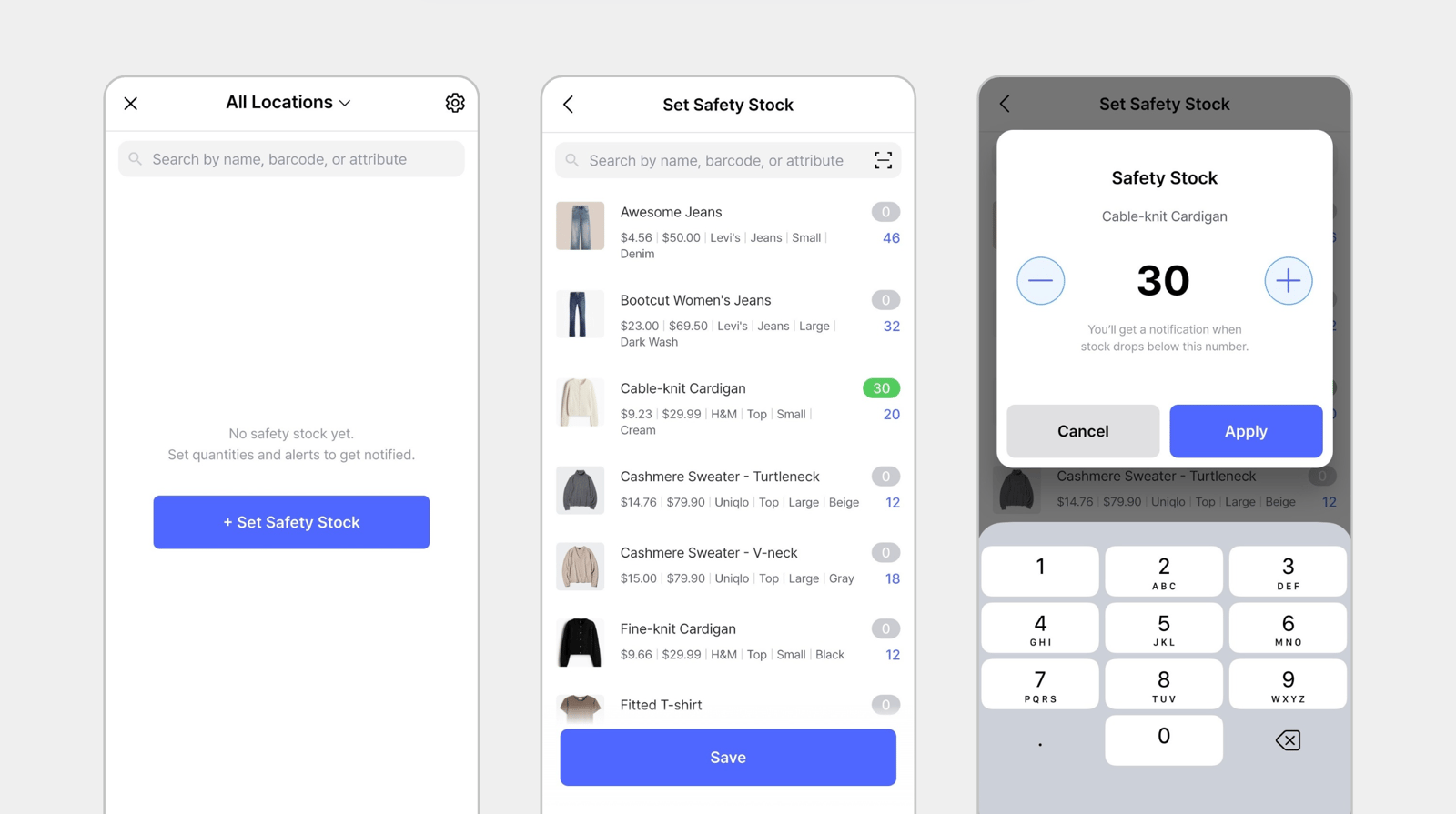
Bạn cũng có thể chạm vào biểu tượng quét trên thanh tìm kiếm để tìm mặt hàng bằng mã vạch.
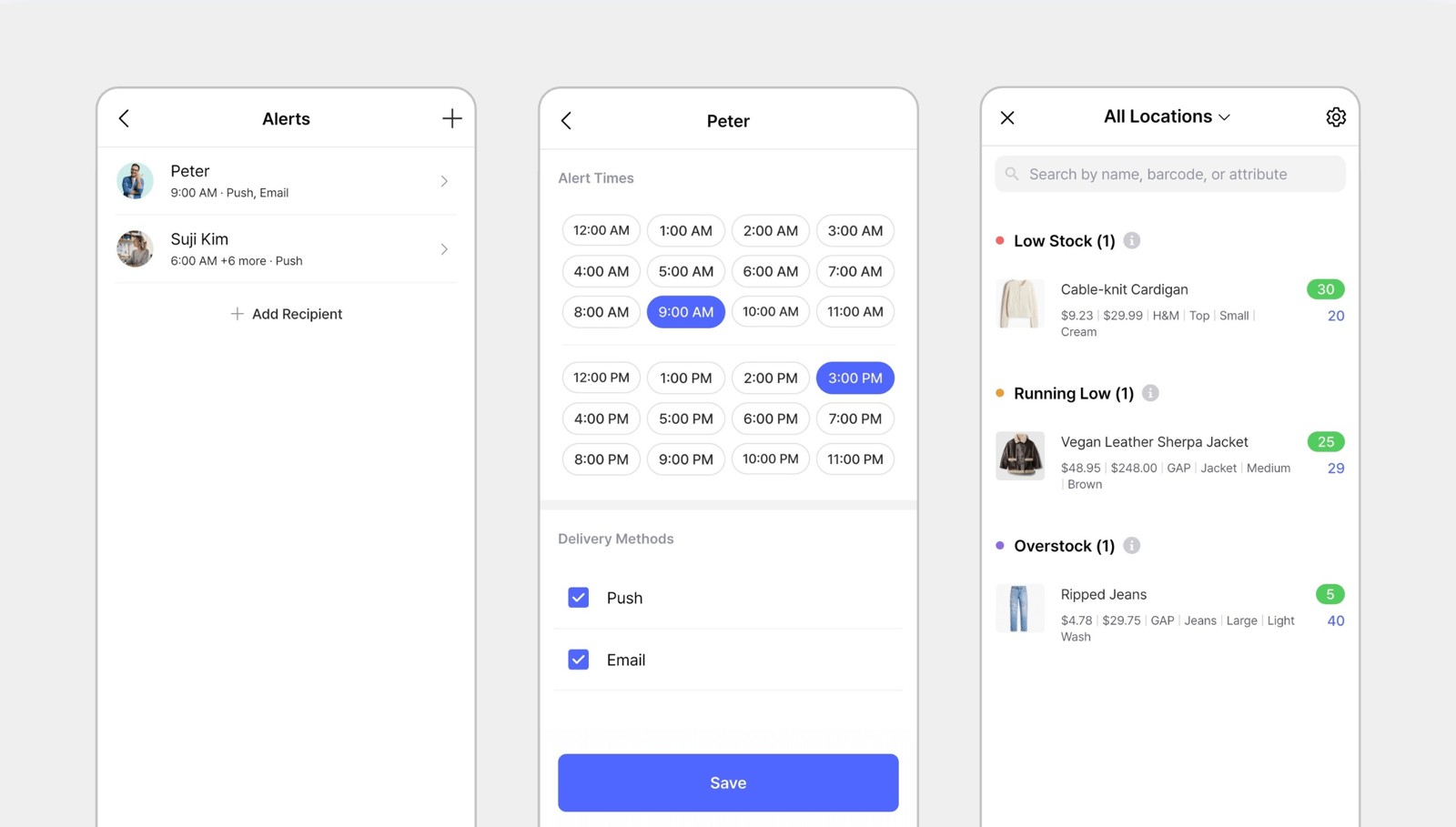
Quản lý cài đặt thông báo
Phần tiêu đề “Quản lý cài đặt thông báo”- Chạm vào
⚙️(cài đặt). - Chạm vào
+Thêm người nhậnđể chọn người nhận thông báo. - Mở một người nhận để đặt
Thời gian thông báovàCách nhận.
Câu hỏi thường gặp
Phần tiêu đề “Câu hỏi thường gặp”Bạn có thắc mắc về Cảnh báo thiếu hàng? Hãy xem phần Câu hỏi thường gặp.