
Kiểm kê
Kiểm kê giúp đối chiếu chênh lệch giữa tồn kho thực tế và số lượng được ghi nhận trên hệ thống, để dữ liệu của bạn luôn chính xác và cập nhật.
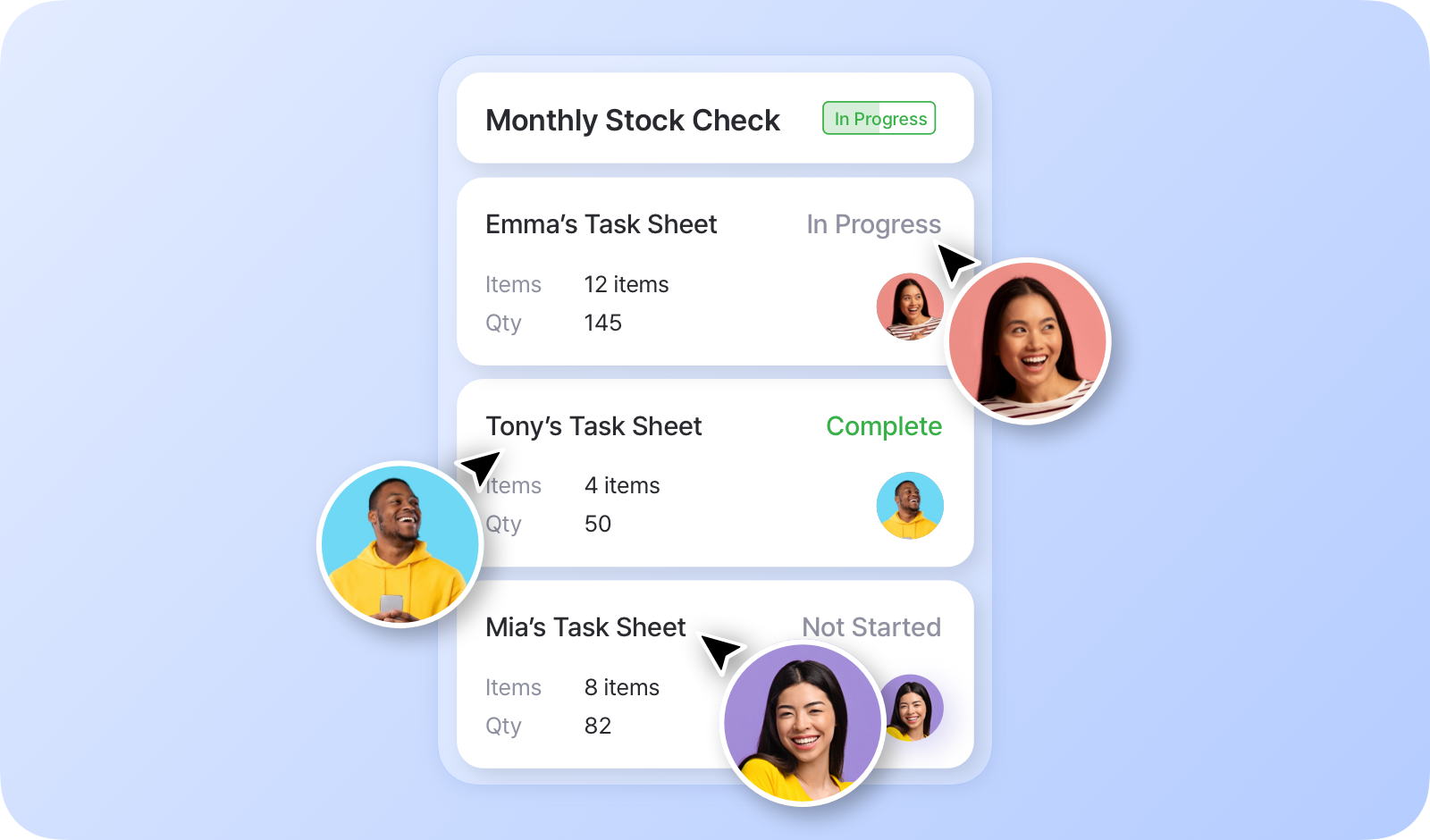
Điểm nổi bật
Phần tiêu đề “Điểm nổi bật”- Hỗ trợ nhiều người dùng làm việc cùng lúc
- Tích hợp với máy quét mã vạch để nhập liệu nhanh hơn
- Cho phép kiểm kê toàn bộ hoặc một phần
- Dùng được trên cả máy tính và thiết bị di động
Cách thực hiện kiểm kê
Phần tiêu đề “Cách thực hiện kiểm kê”Tạo đợt kiểm kê mới
Phần tiêu đề “Tạo đợt kiểm kê mới”Quản trị viên nhóm khởi tạo một đợt kiểm kê mới. Chọn vị trí và chọn các mặt hàng cần kiểm kê.
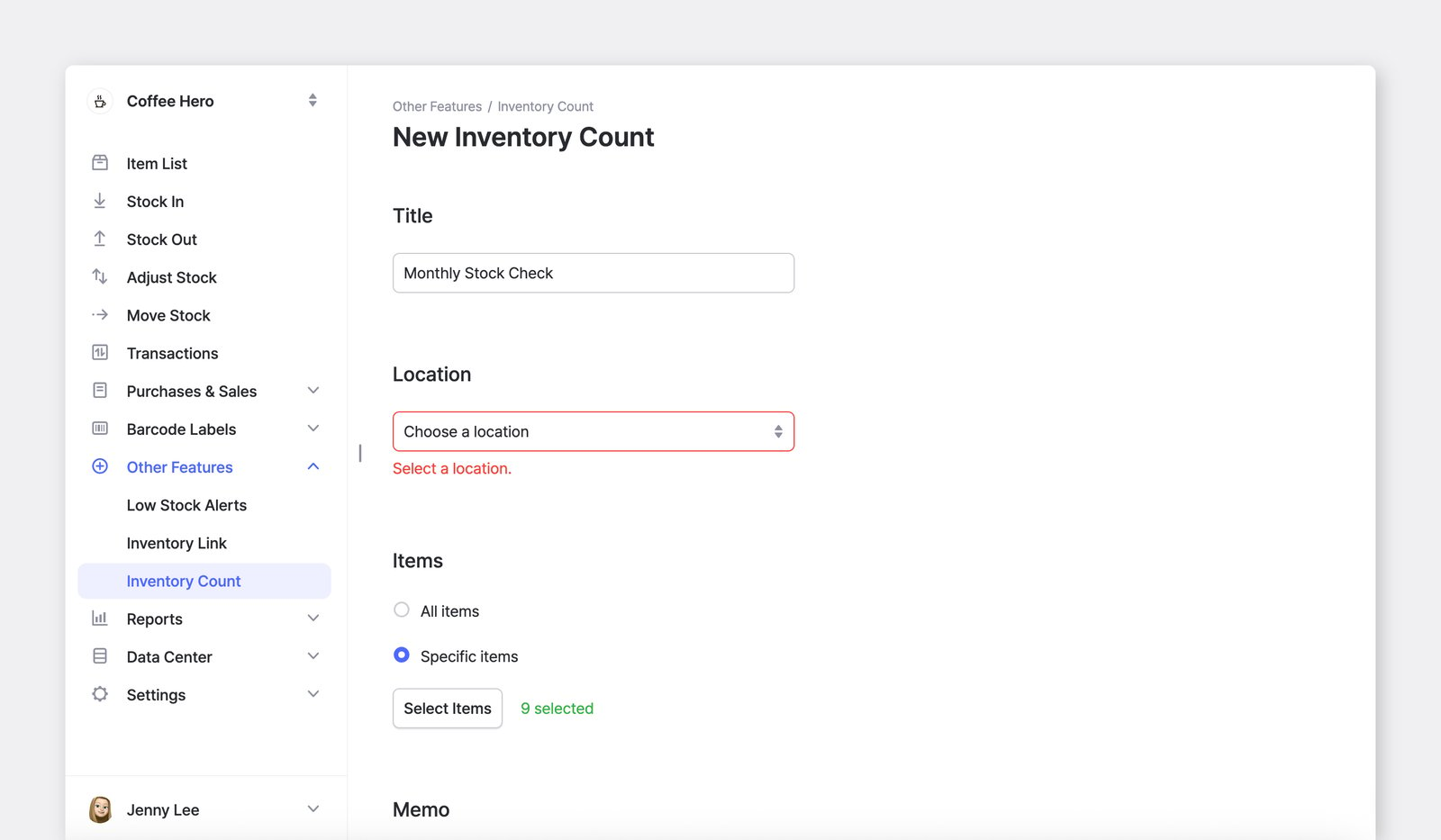
Phân công bảng tác vụ
Phần tiêu đề “Phân công bảng tác vụ”Quản trị viên tạo
Bảng tác vụvà giao từng bảng cho một người phụ trách. Bạn có thể tạo nhiều bảng trong cùng một đợt kiểm kê (ví dụ: theo khu vực lưu trữ hoặc khu vực trưng bày).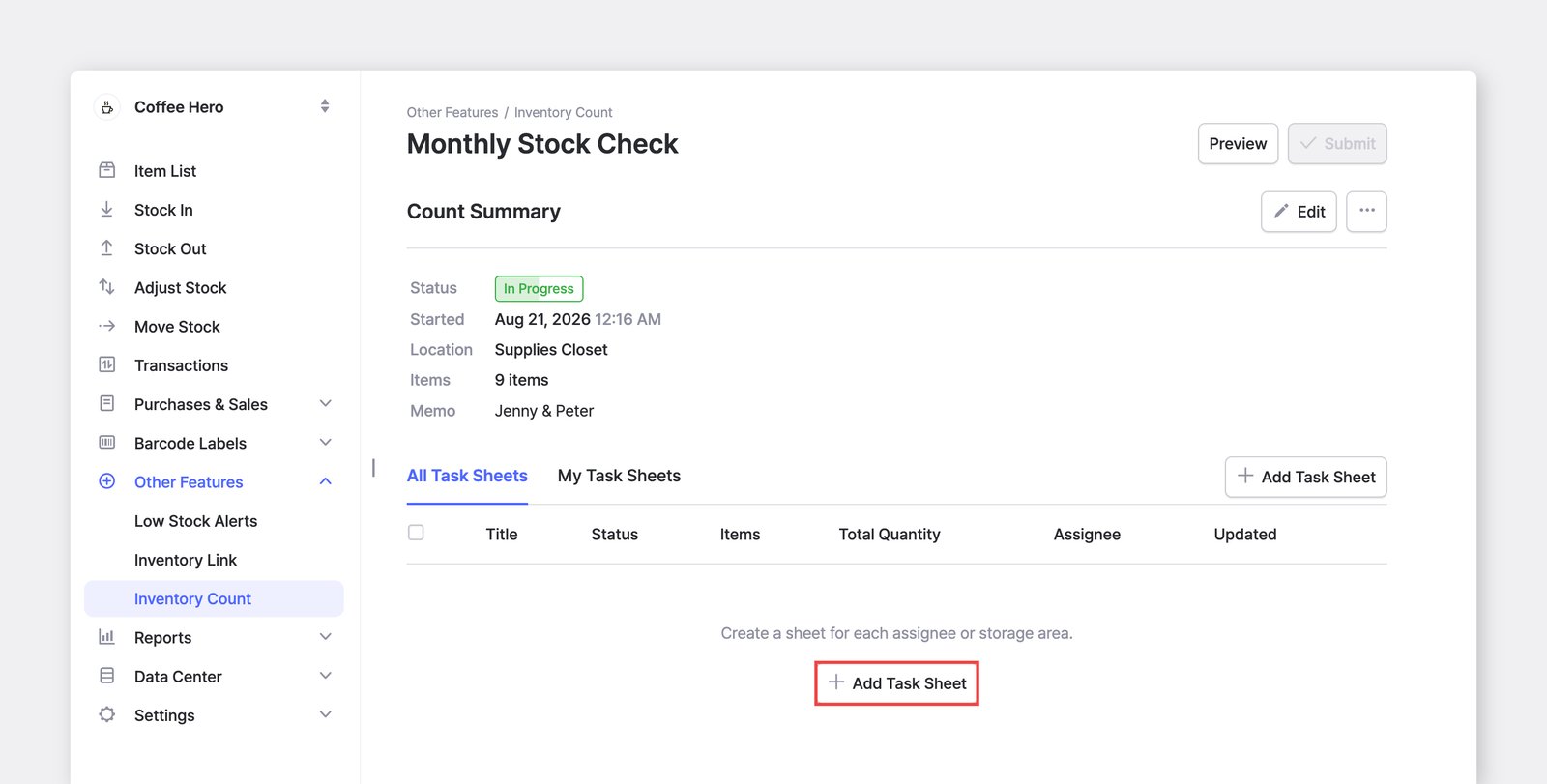
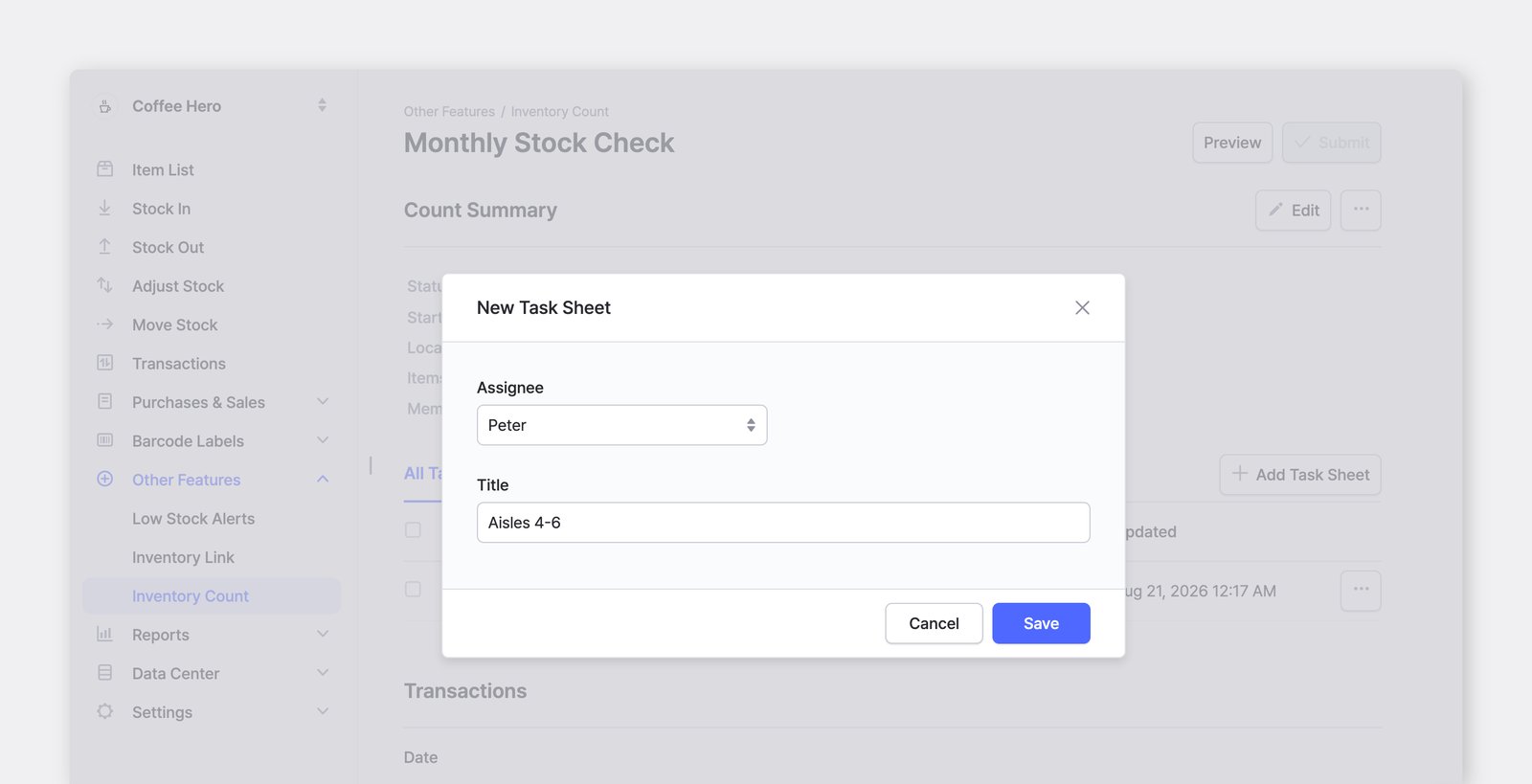
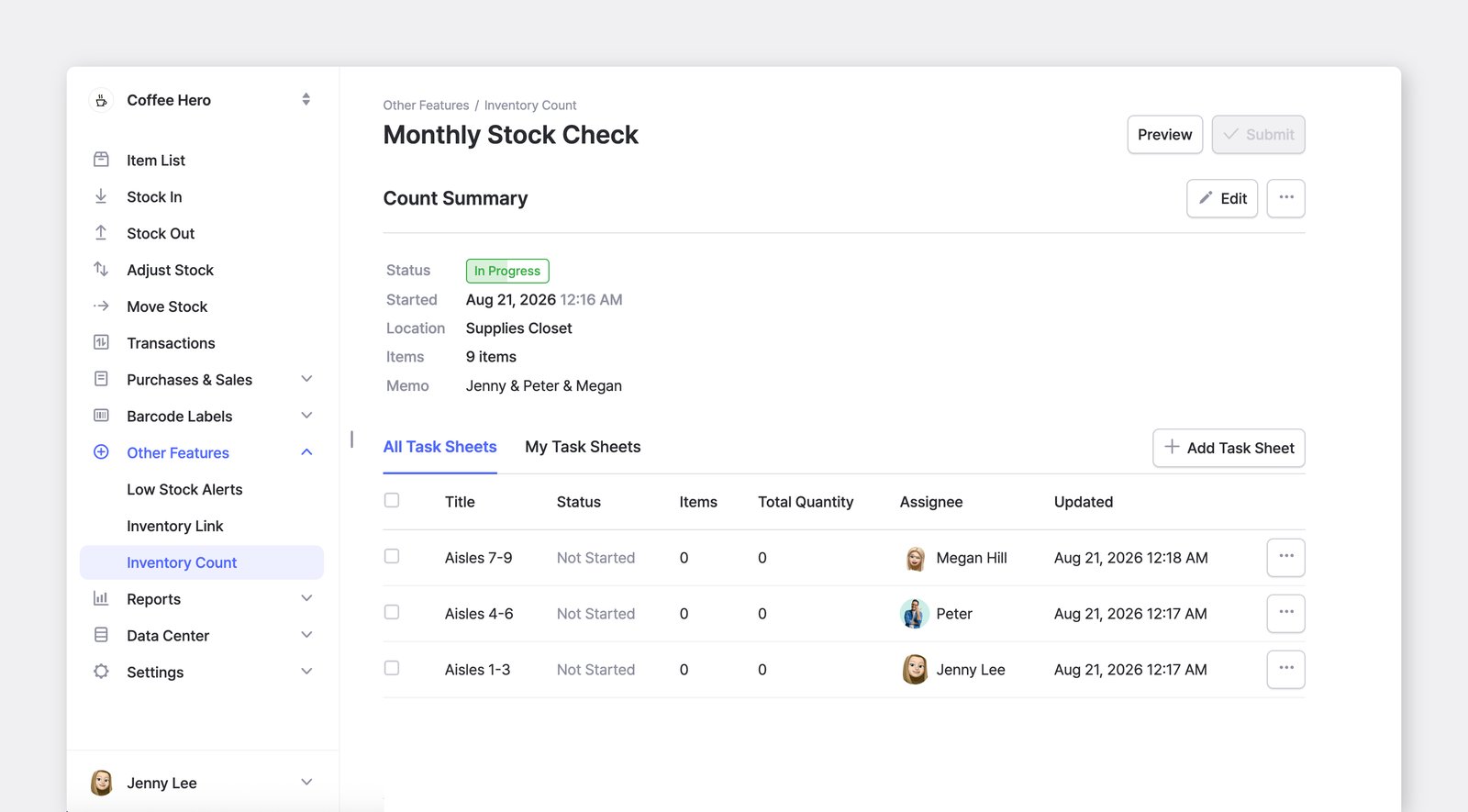
Bắt đầu kiểm đếm
Phần tiêu đề “Bắt đầu kiểm đếm”Người phụ trách chọn bảng tác vụ được giao và kiểm đếm mặt hàng bằng cách tìm kiếm hoặc quét mã vạch.
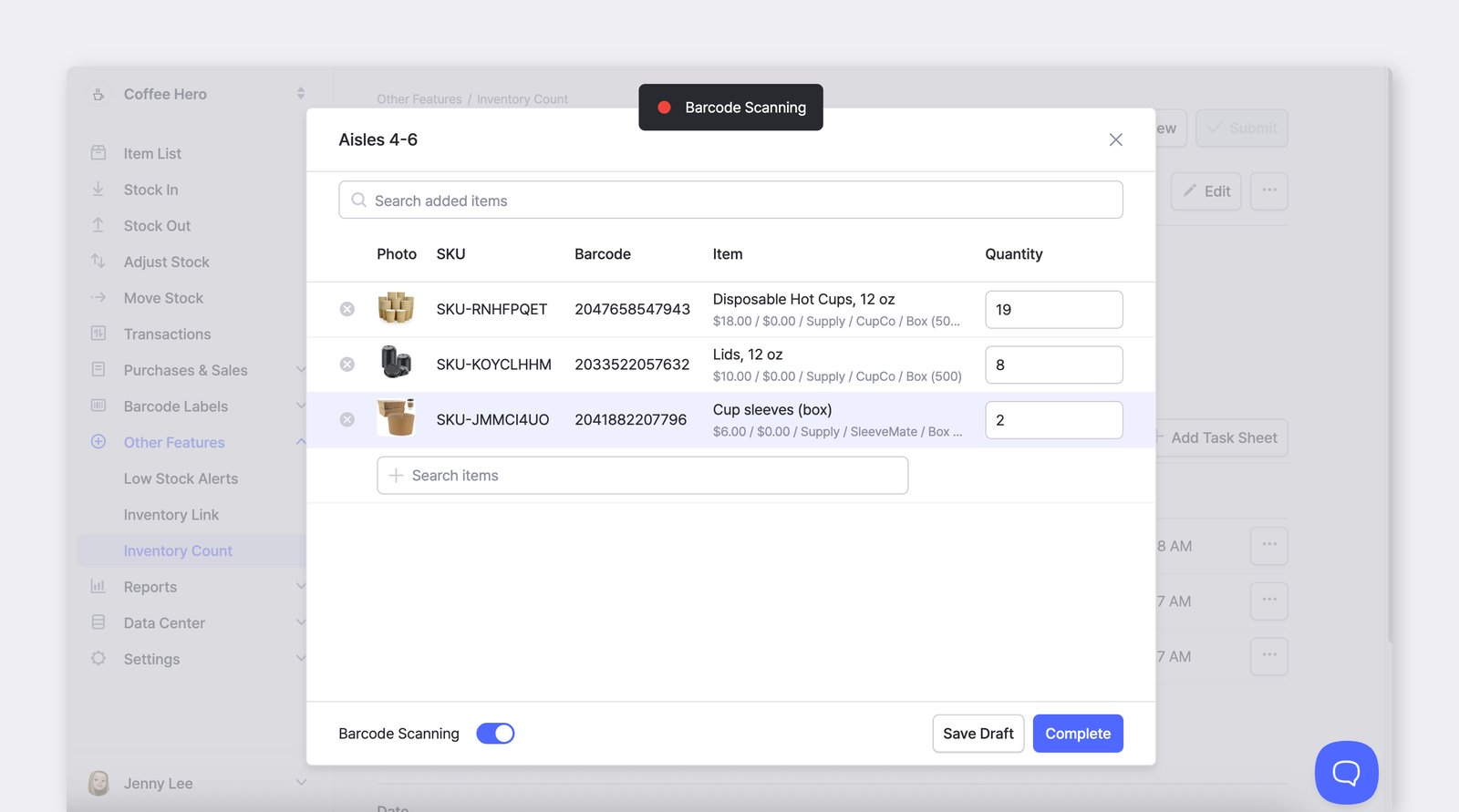
Bạn có thể lưu bản nháp để tạm dừng. Trạng thái của bảng sẽ chuyển thành “Đang tiến hành”.
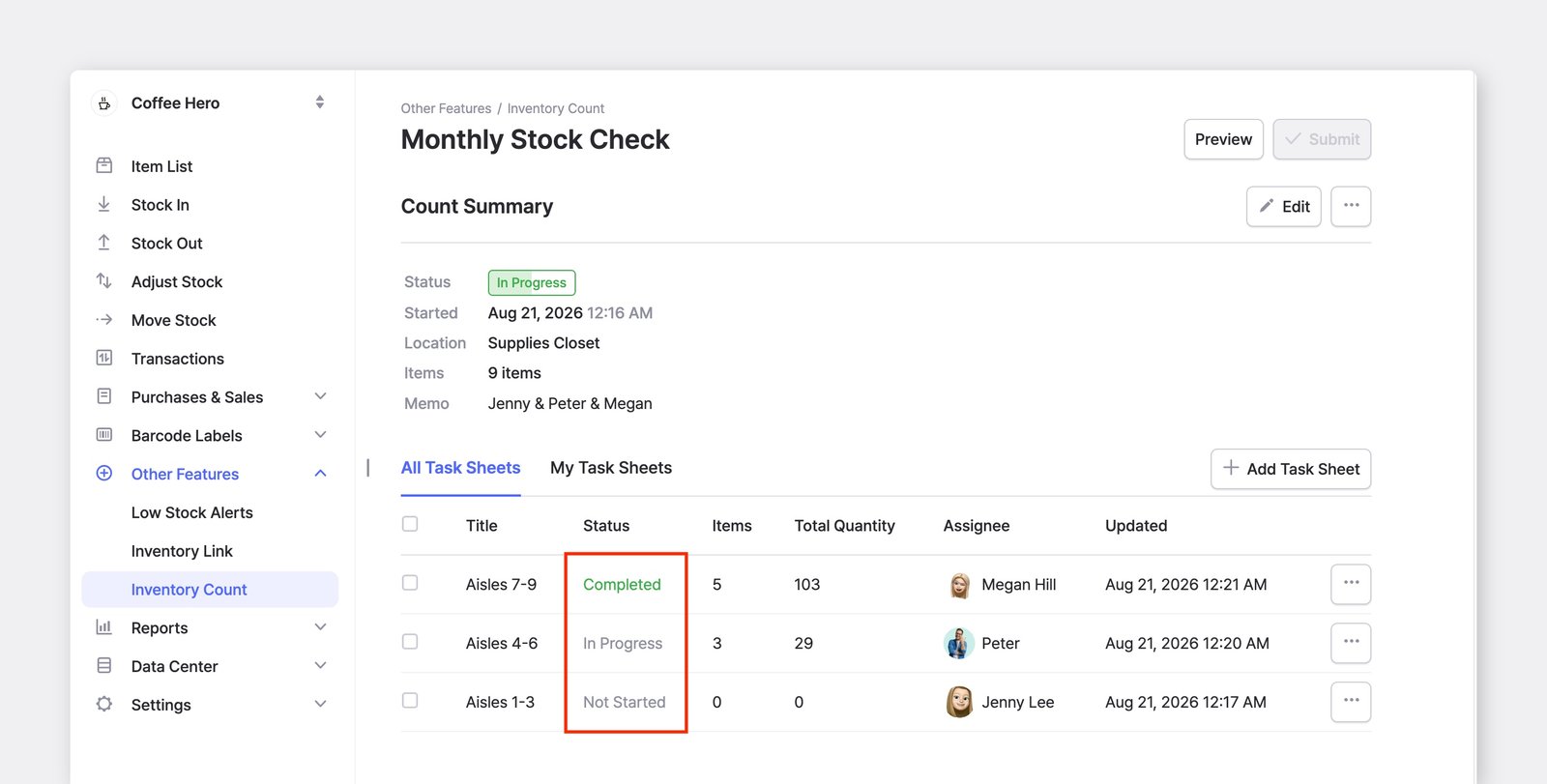
Trạng thái bảng tác vụ
Chưa bắt đầu: Người phụ trách chưa bắt đầu kiểm đếm các mặt hàng trong bảng.Đang tiến hành: Đã bắt đầu kiểm đếm nhưng chưa xong.Hoàn thành: Tất cả mặt hàng trong bảng đã được kiểm đếm và sẵn sàng để quản trị viên xem xét.
Xem xét & nộp
Phần tiêu đề “Xem xét & nộp”Khi tất cả bảng tác vụ đã hoàn thành, trạng thái đợt kiểm kê sẽ chuyển thành “Đang chờ xét duyệt”.
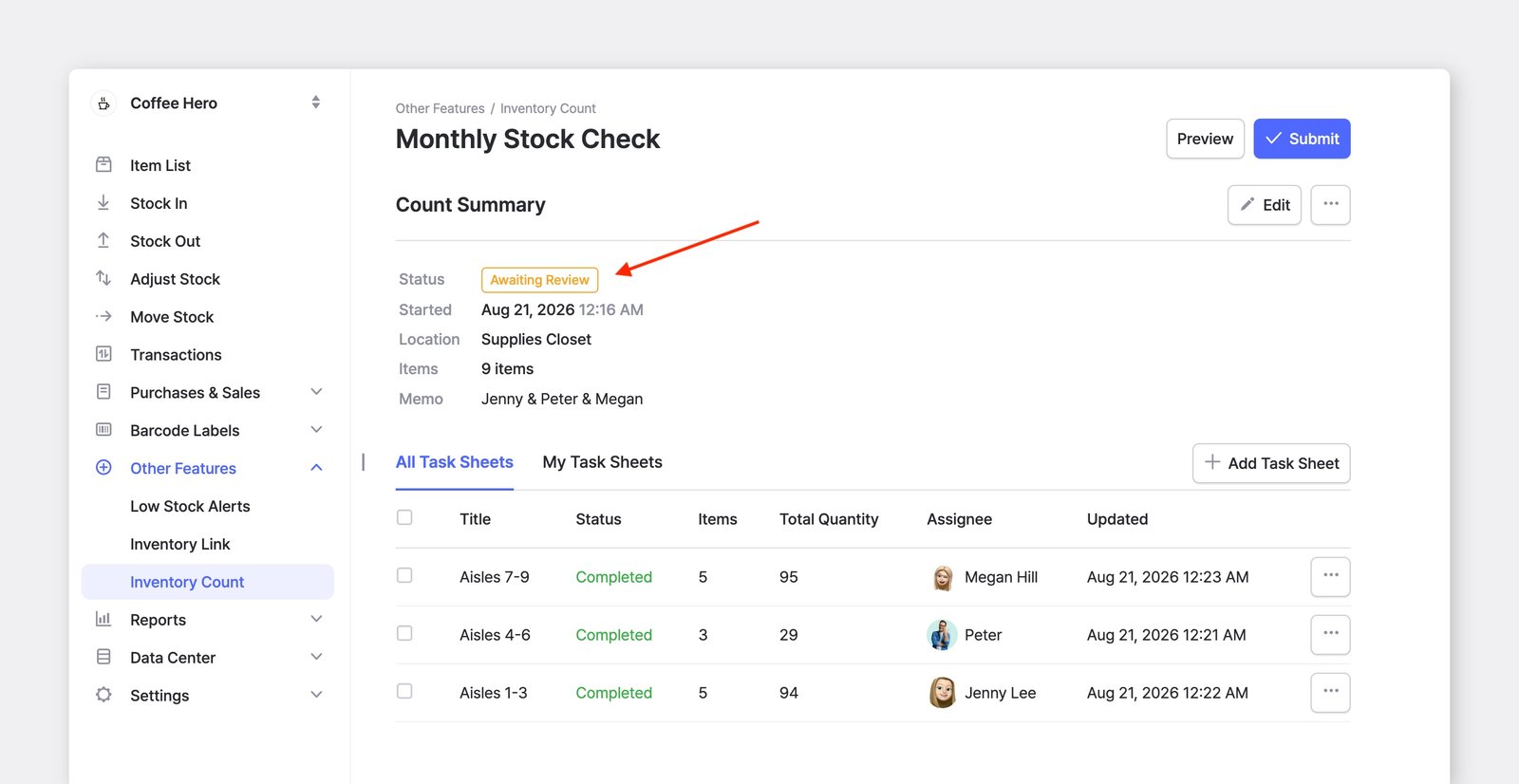
Trạng thái kiểm kê
Đang tiến hành: Người phụ trách đang kiểm đếm và cập nhật bảng tác vụ.Đang chờ xét duyệt: Tất cả bảng tác vụ đã hoàn thành và đang chờ quản trị viên xem xét.Đã nộp: Kiểm kê đã hoàn tất. Tất cả bảng tác vụ đã được quản trị viên xem xét và đóng lại.
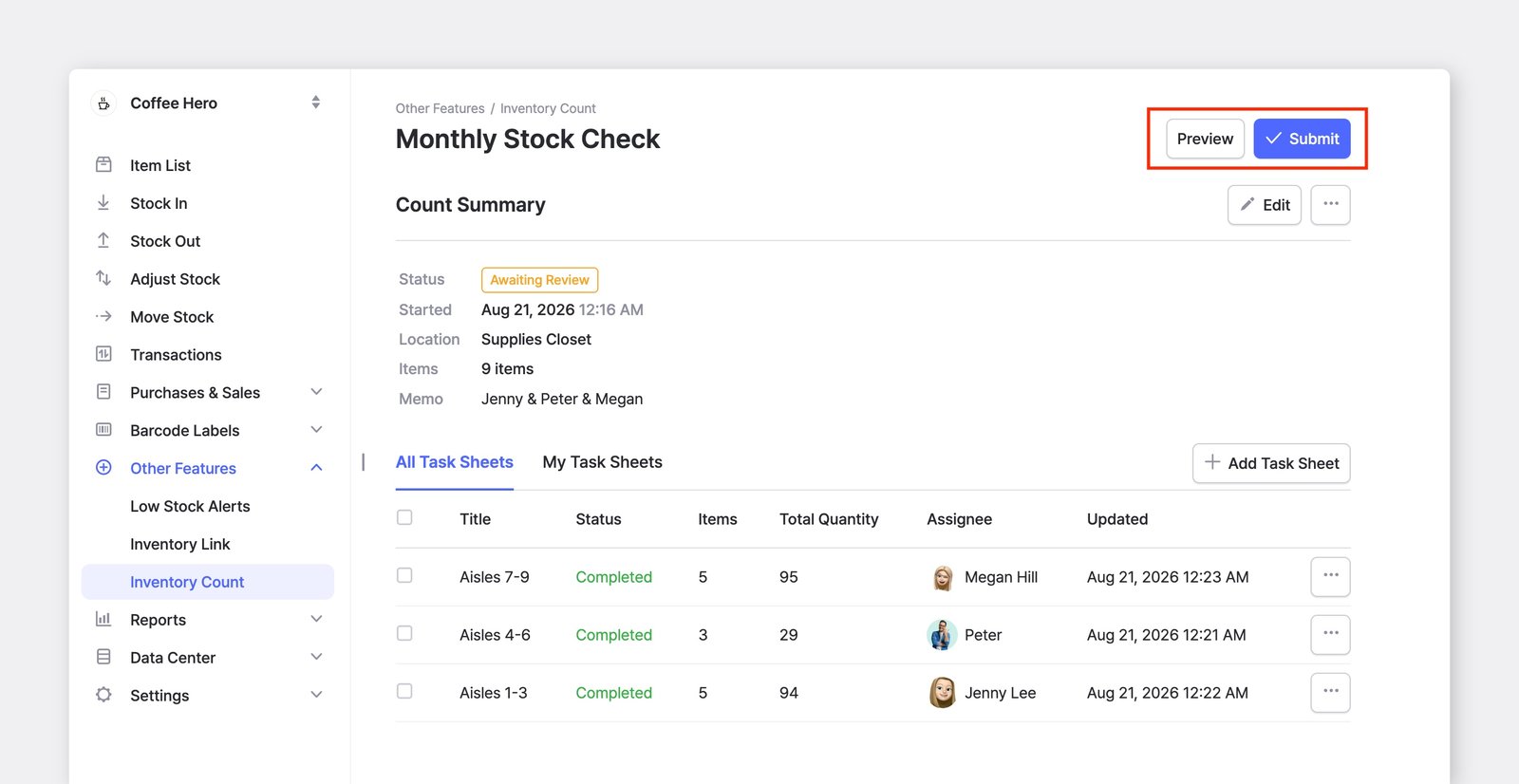
Nhấn
Xem trướcđể mở màn hình “Xem trước kết quả kiểm kê”, nơi quản trị viên có thể so sánh số lượng ban đầu với số lượng đã kiểm đếm của từng mặt hàng, cùng với phần chênh lệch. Bạn có thể xem kết quả trực tiếp trên màn hình hoặc tải xuống quaXuất Excel.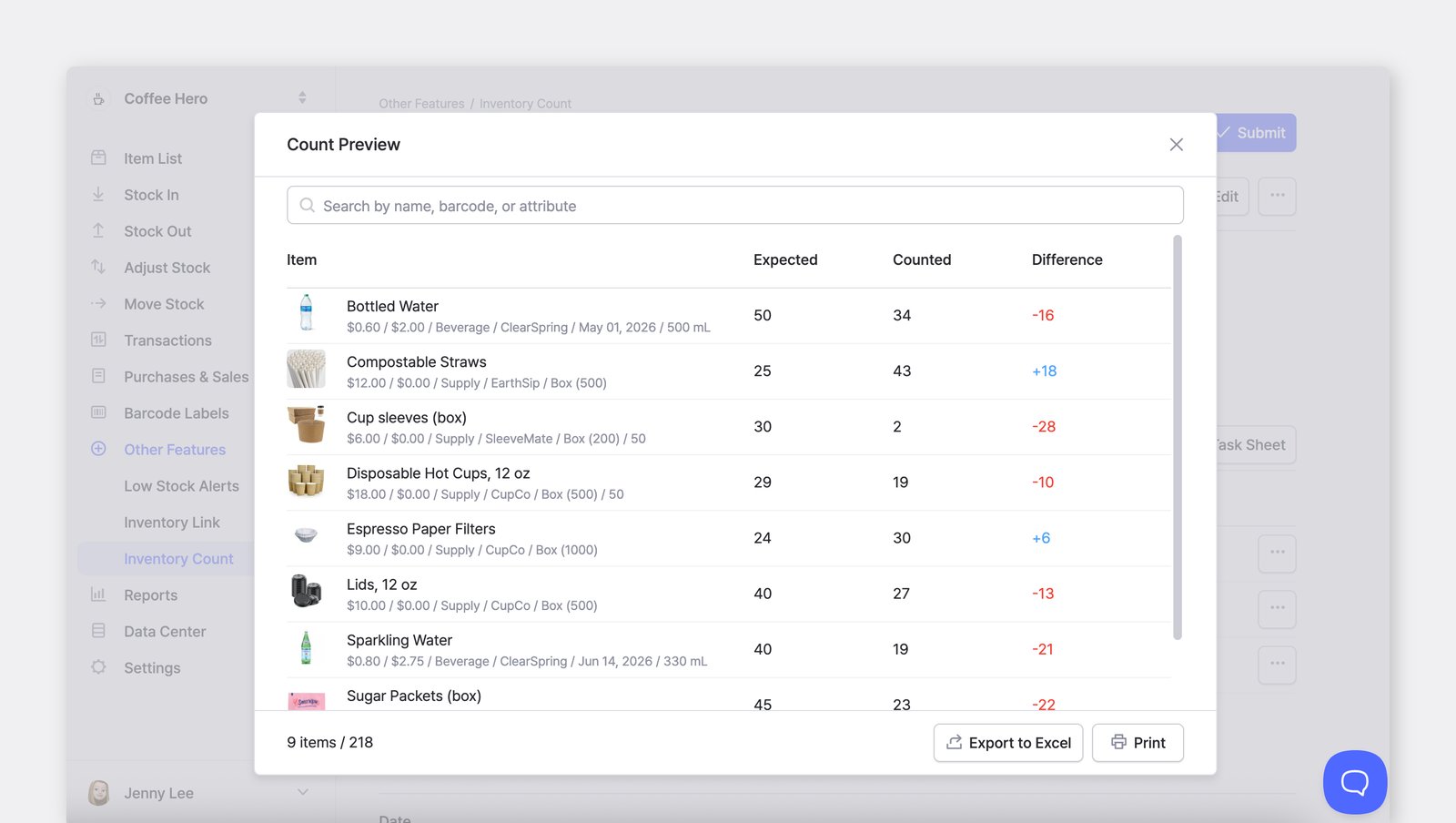
Sau khi xem xét kết quả kiểm đếm, quản trị viên nhấn
Nộpđể áp dụng số lượng đã kiểm đếm vào mức tồn kho hiện tại. Sau khi nộp, số lượng mới được phản ánh ngay vào tồn kho thông qua giao dịchĐiều chỉnh, và trạng thái kiểm kê chuyển thành “Đã nộp” kèm thời điểm hoàn thành.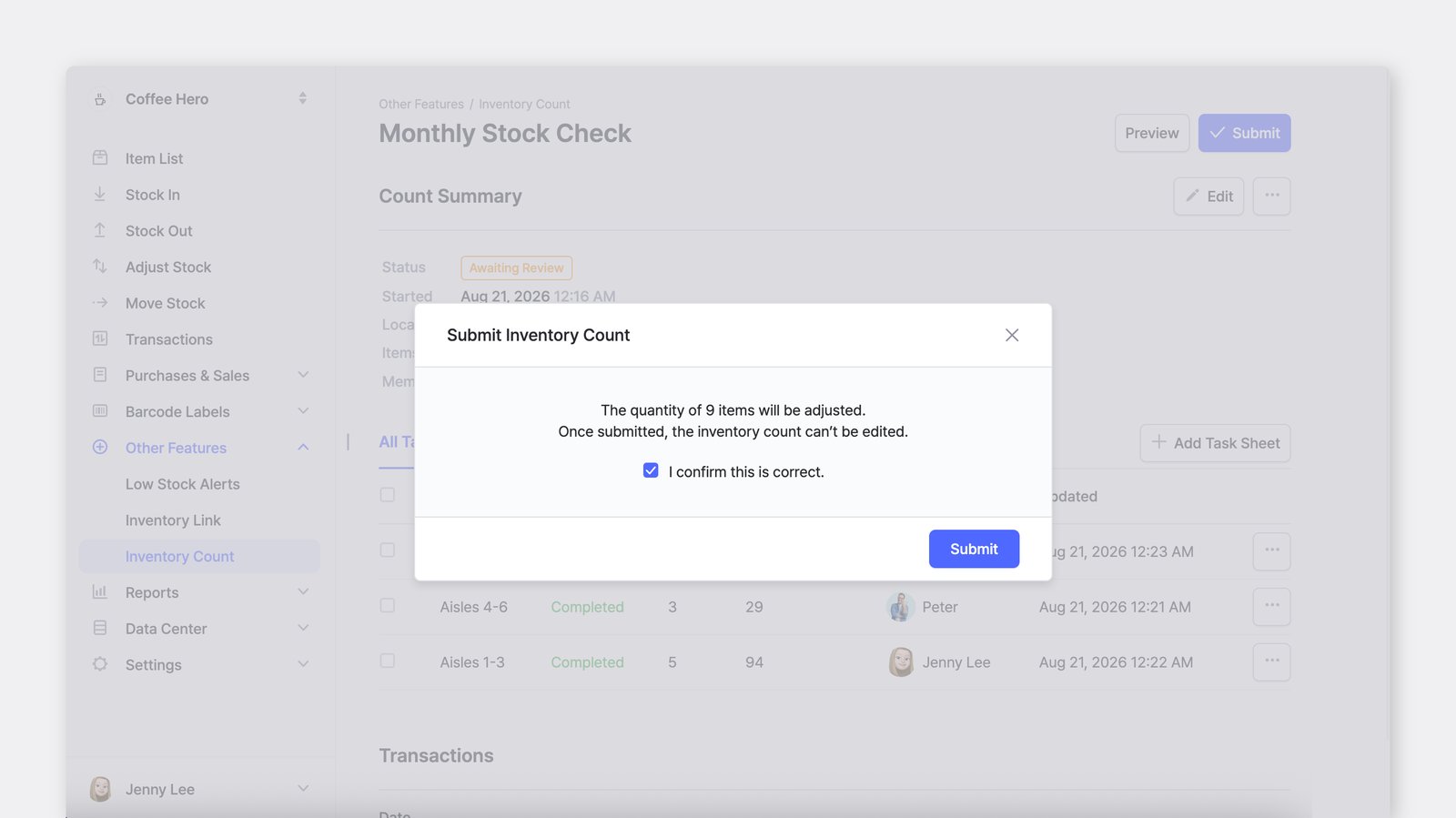
Kiểm kê trên di động
Phần tiêu đề “Kiểm kê trên di động”Ứng dụng BoxHero cho phép bạn nhập số lượng tồn kho theo cách tương tự. Bạn có thể dùng camera điện thoại hoặc máy quét mã vạch ngoài để nhập liệu.
Câu hỏi thường gặp
Phần tiêu đề “Câu hỏi thường gặp”Cần thêm thông tin? Hãy xem phần câu hỏi thường gặp về kiểm kê.