In từ điện thoại
In từ thiết bị di động sau khi hoàn tất thiết lập ZEBRA ZD230D.
I. Thiết lập thiết bị
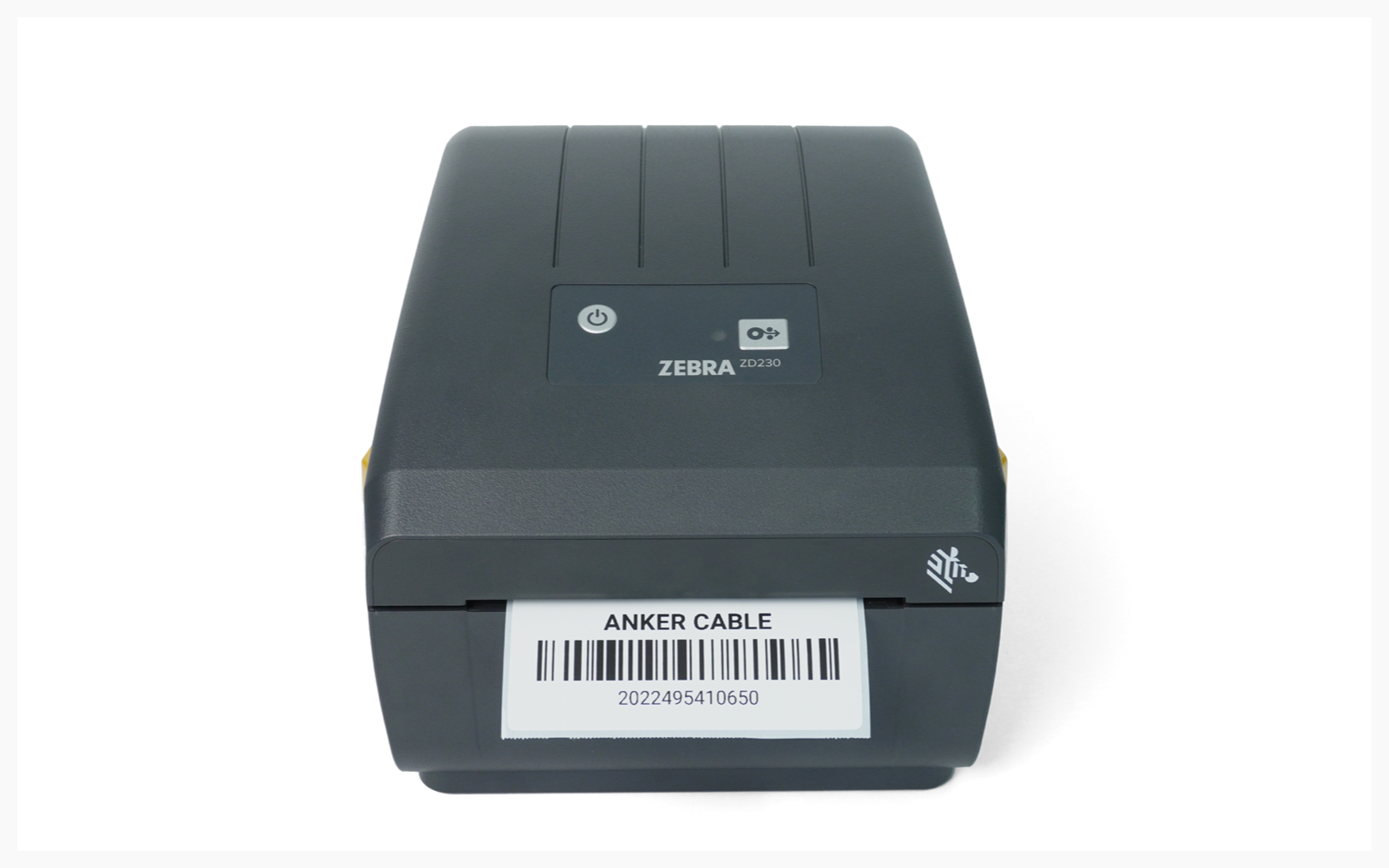
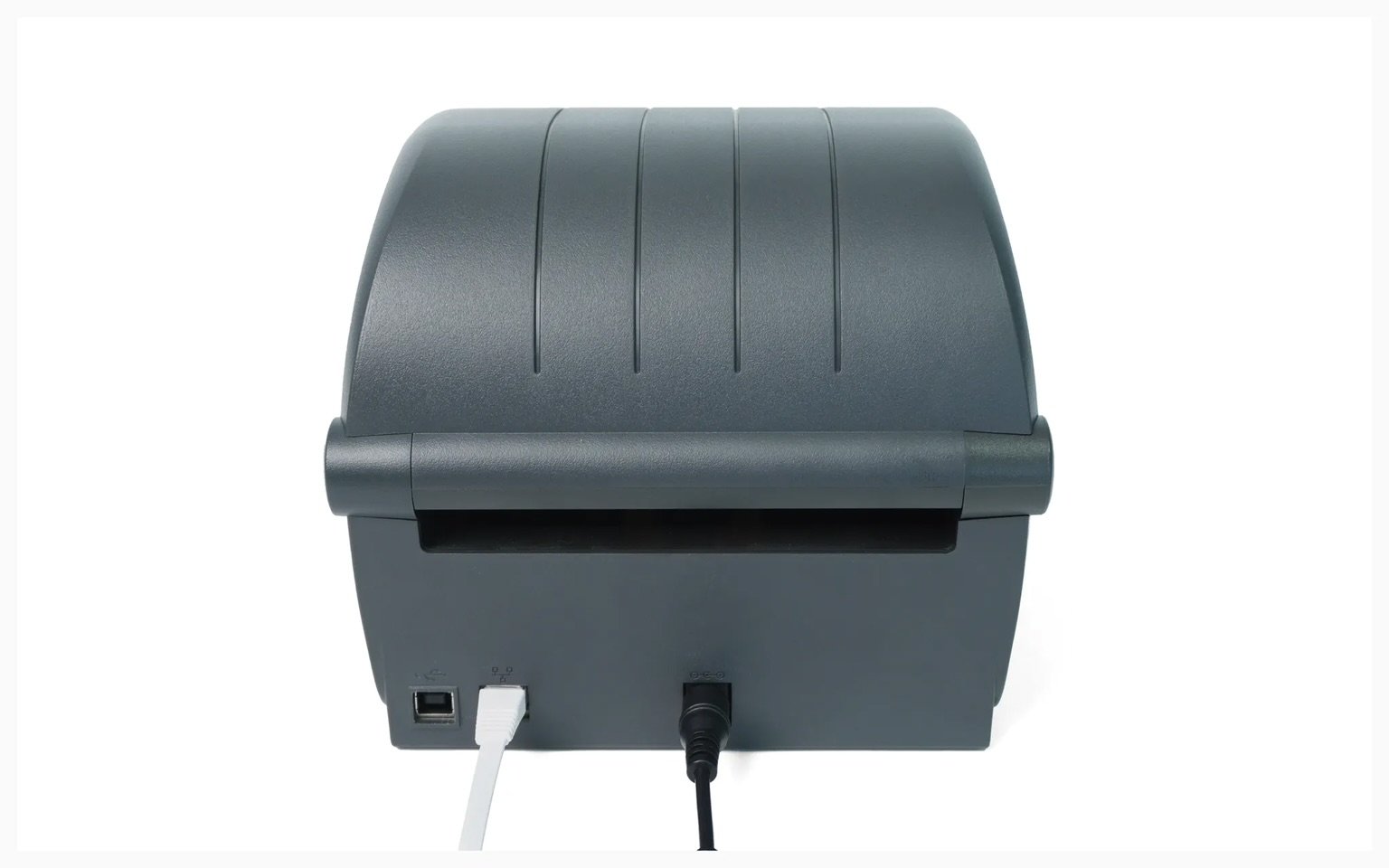
Phần tiêu đề “I. Thiết lập thiết bị”Cắm cáp nguồn và cáp LAN vào máy in.
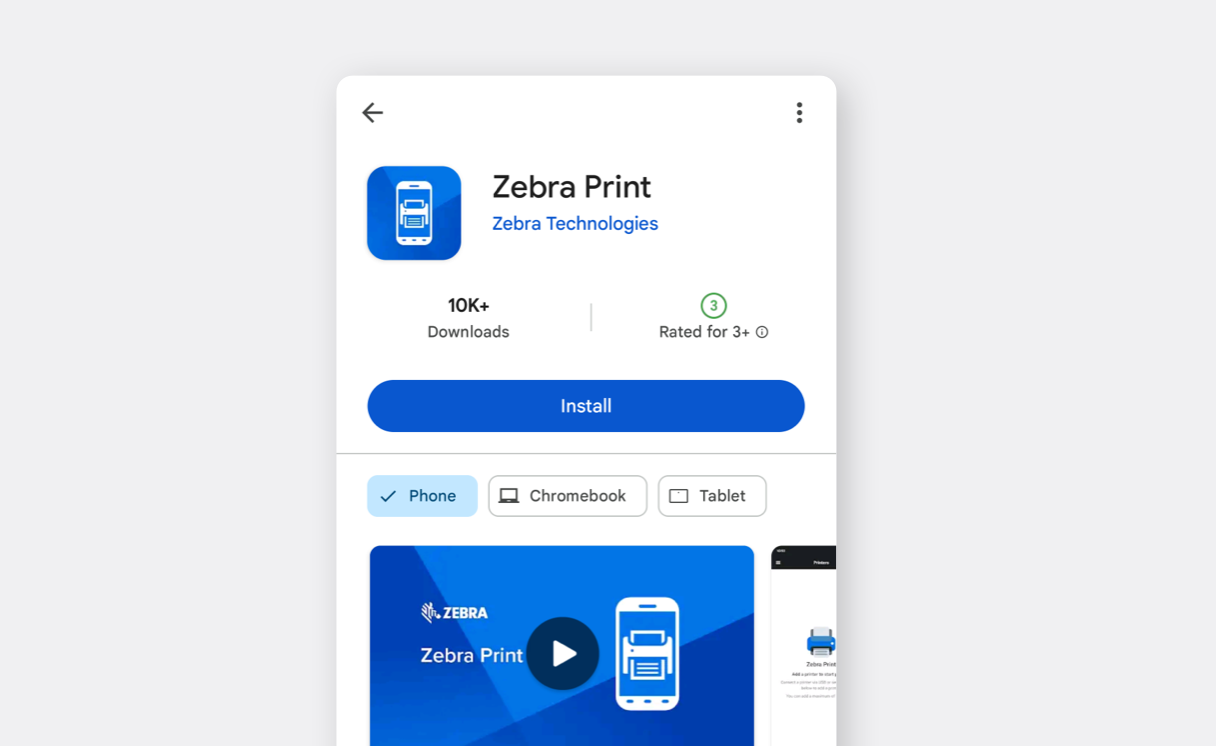
Cài đặt Zebra Print từ Google Play Store.
Mở ứng dụng, chọn
navigation menu (☰)và chạm vàoApp Settings.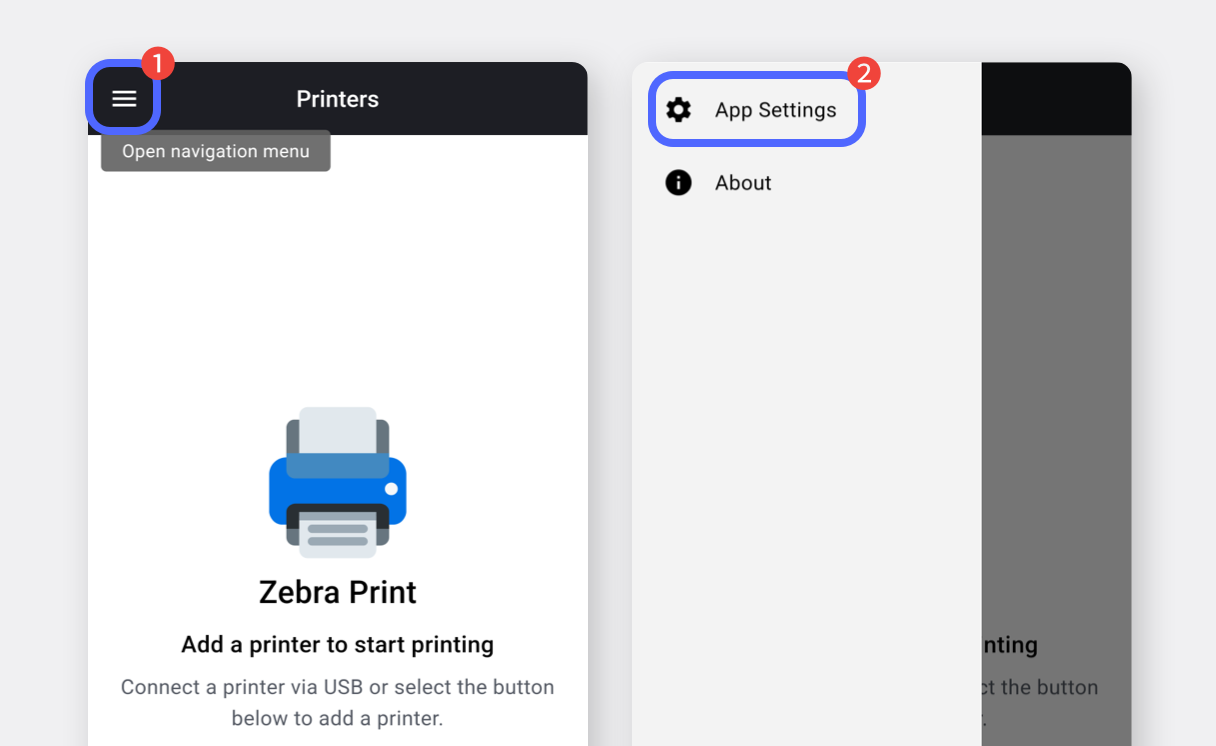
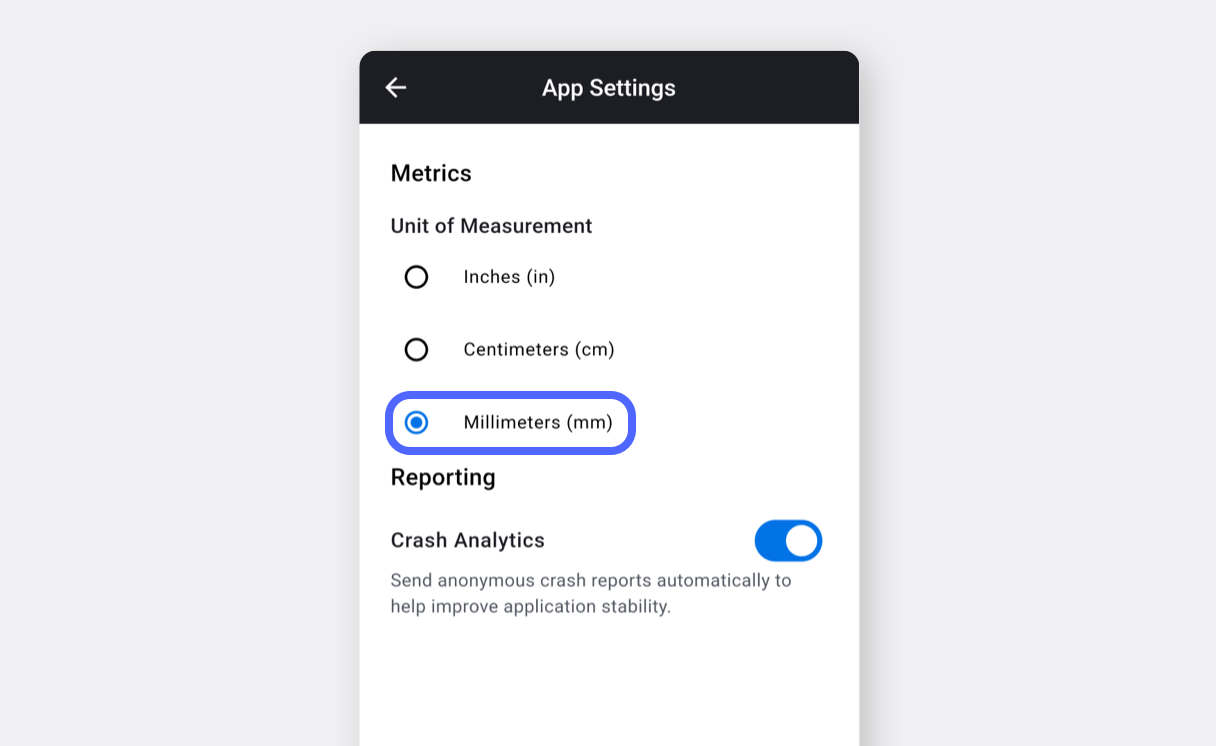
Đổi đơn vị đo thành milimét (mm) và quay lại màn hình trước.
Chạm vào nút
...ở phía dưới và chọnAdd Printer.
ChọnWi-Fi & Ethernet Networklàm phương thức kết nối.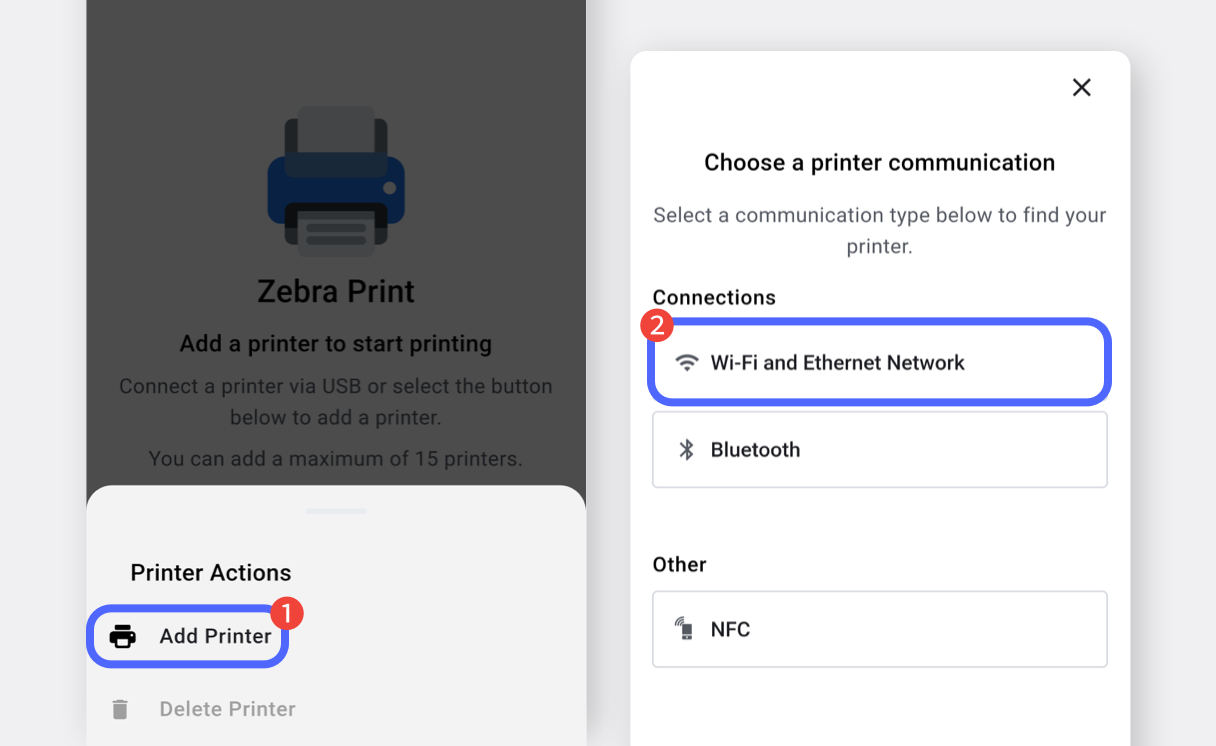
Chạm vào
Open Settingsvà chọn mạng Wi-Fi của bạn.
(Bỏ qua bước này nếu thiết bị đã kết nối Wi-Fi.)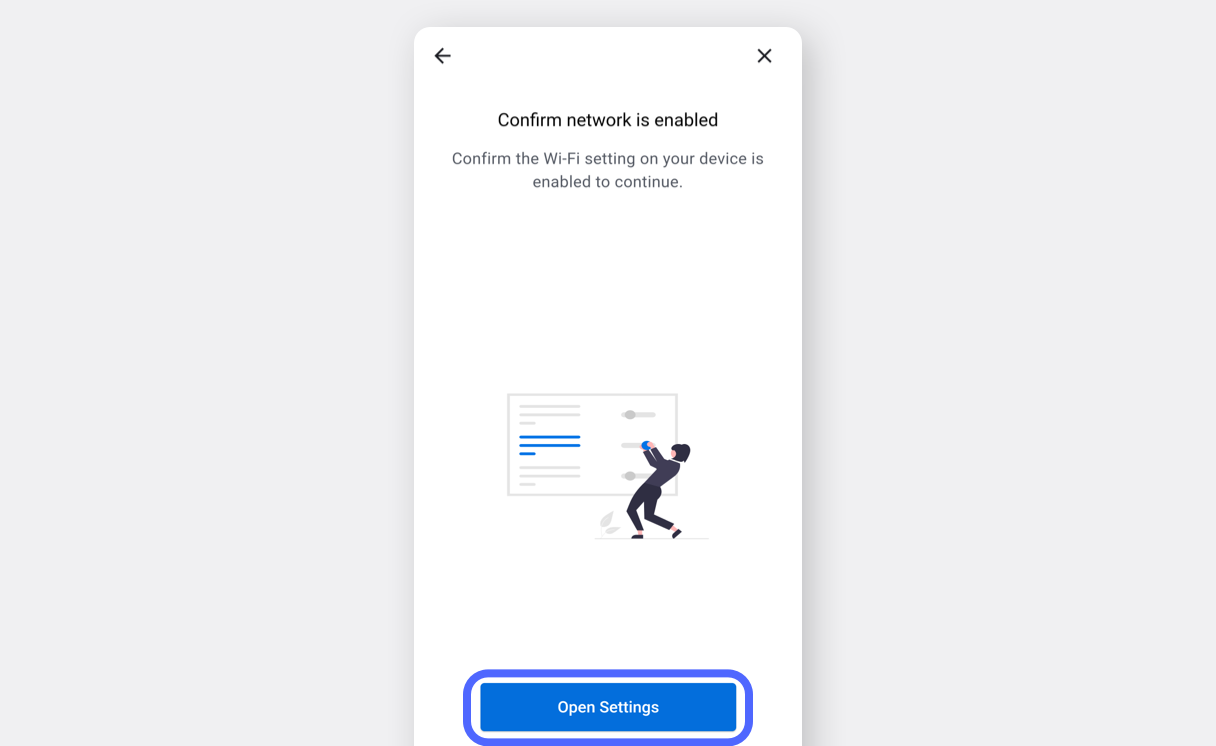
Chạm vào
Search Printersvà chọn máy in của bạn.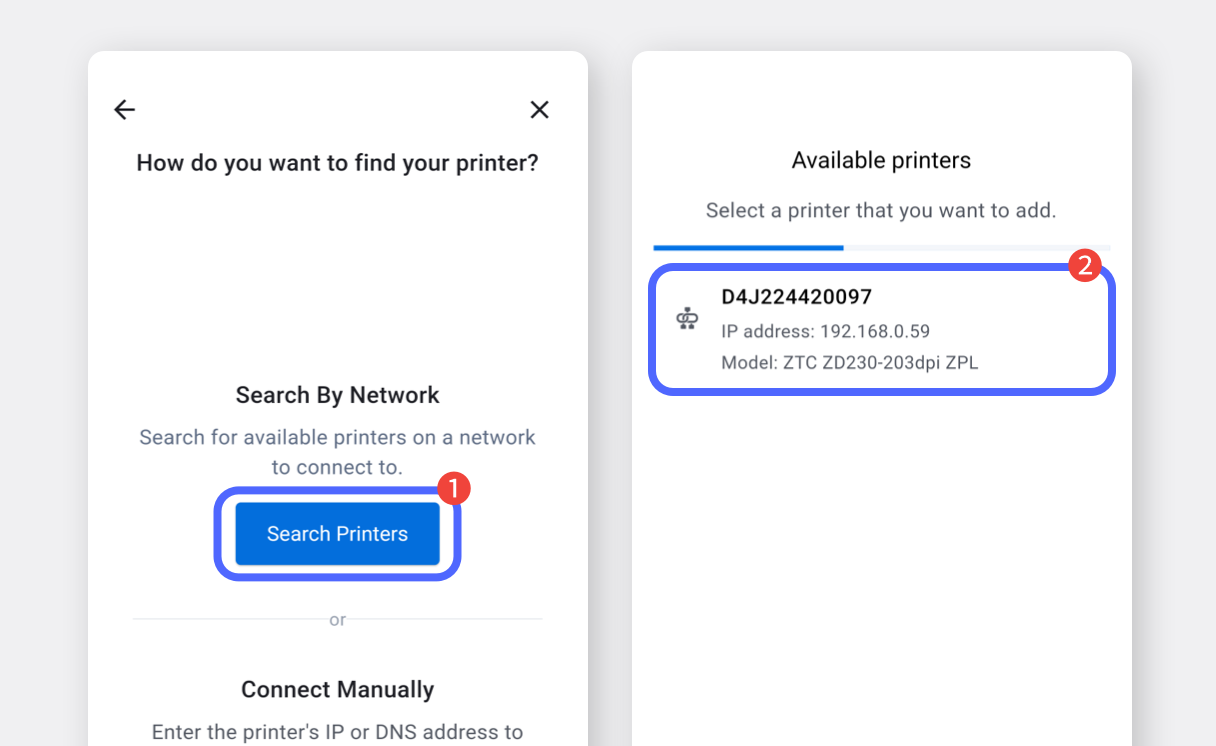
Nhập kích thước nhãn và chạm vào
Print Test Pageđể kiểm tra nhãn in ra.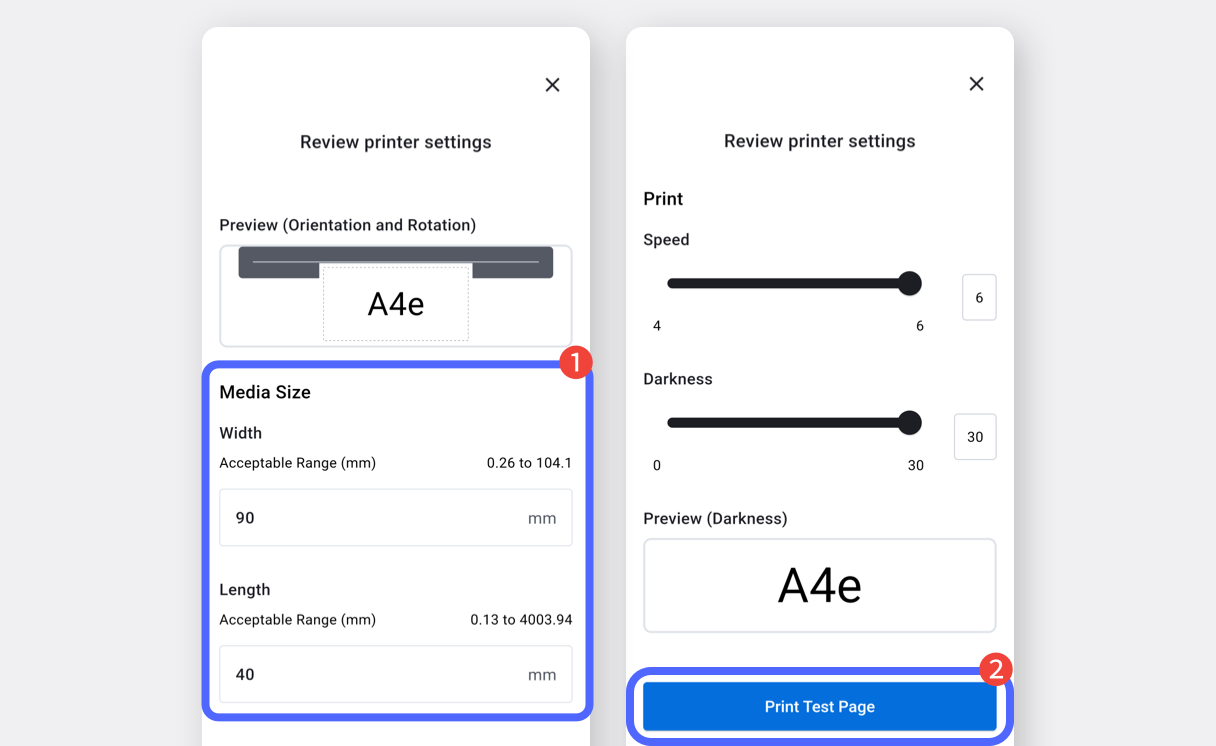
II. In nhãn
Phần tiêu đề “II. In nhãn”Sau khi thiết lập xong ứng dụng Zebra Print, bạn có thể in nhãn từ BoxHero.
Tạo nhãn mã vạch trên nền tảng web của BoxHero (máy tính), sau đó bạn có thể dùng nhãn này trên thiết bị di động.



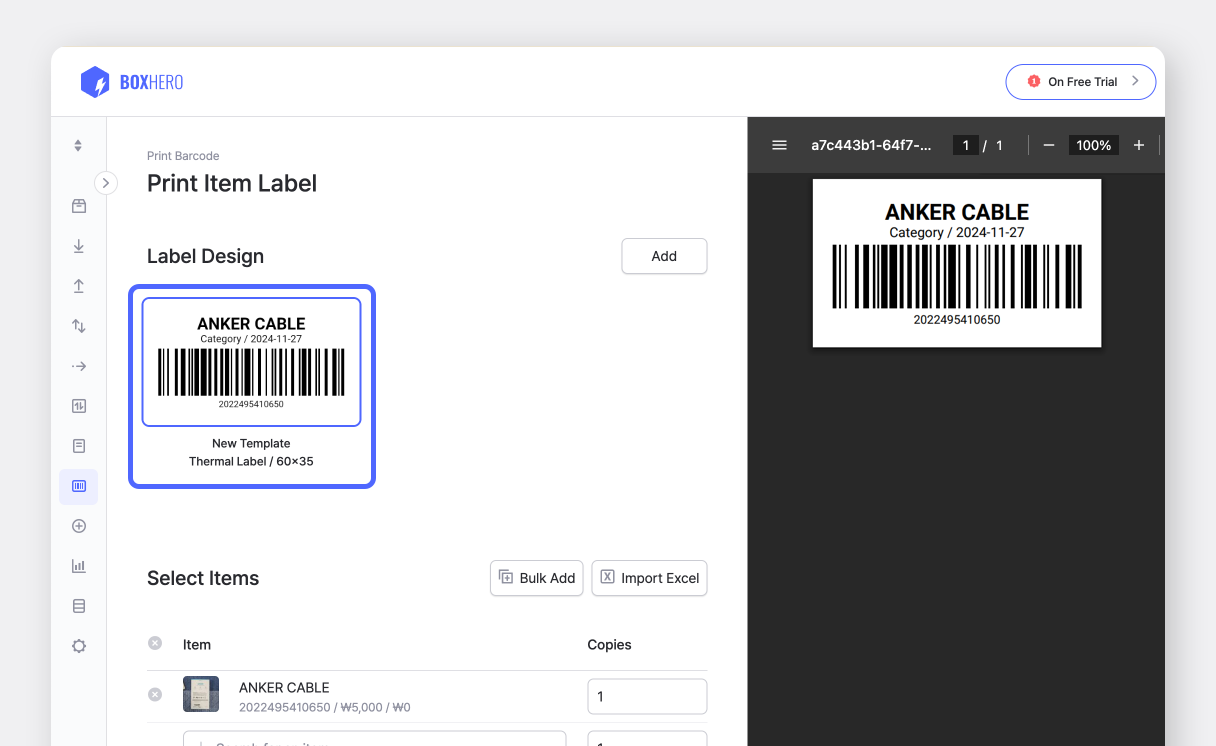
Mở ứng dụng BoxHero trên thiết bị di động và chạm vào
In nhãn mặt hàngtrong thẻIn mã vạchtrên màn hình chính.
Chạm vào
Thiết kế nhãn>Chọn mẫuvà chọn thiết kế của bạn.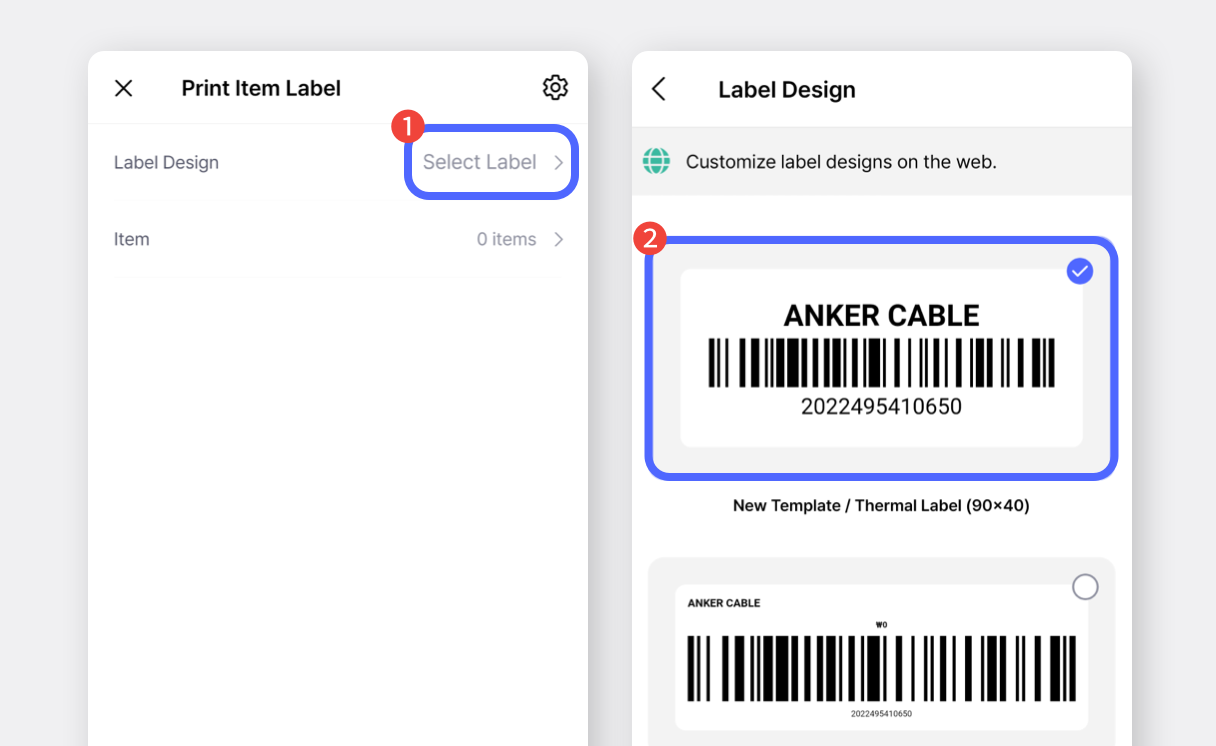
Chọn các mặt hàng cần in, nhập số lượng in và chạm vào
Hoàn thành.
Chạm vào nút
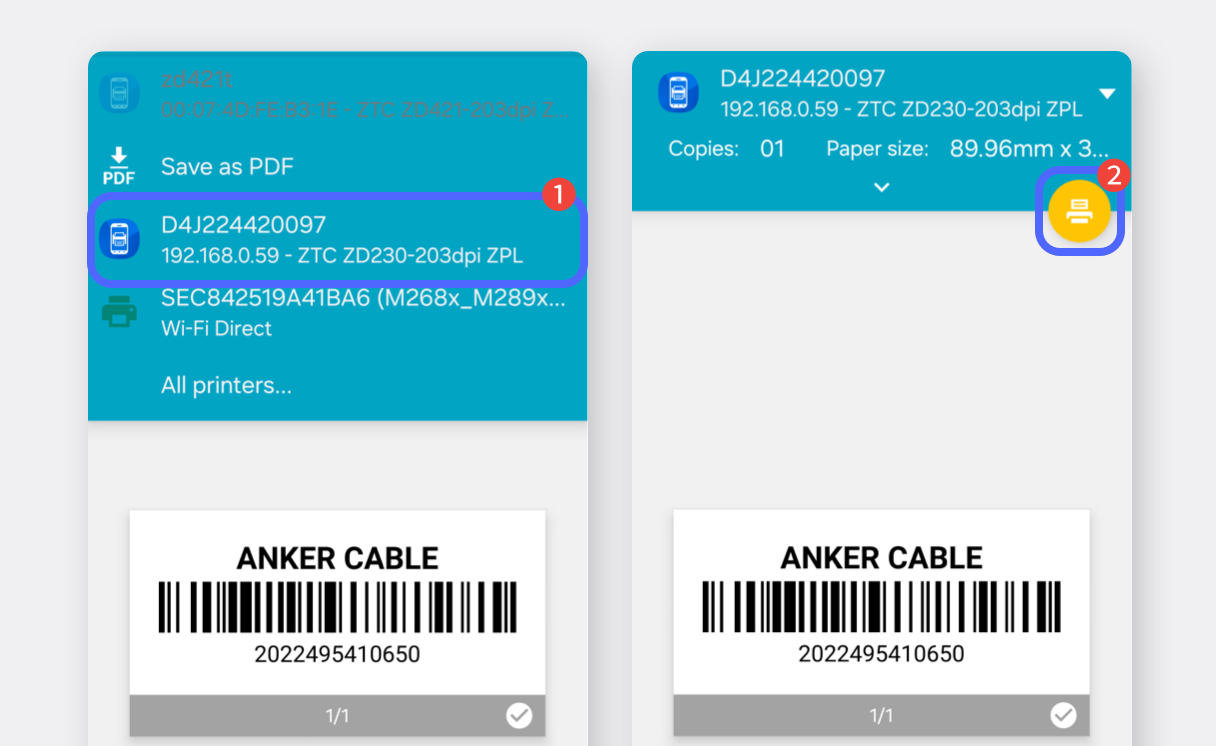
Invà chọnInmột lần nữa trong cửa sổ bật lên.
(Nếu máy in không có trong danh sách, hãy chạm vào “Xem thêm / Tùy chọn khác.”)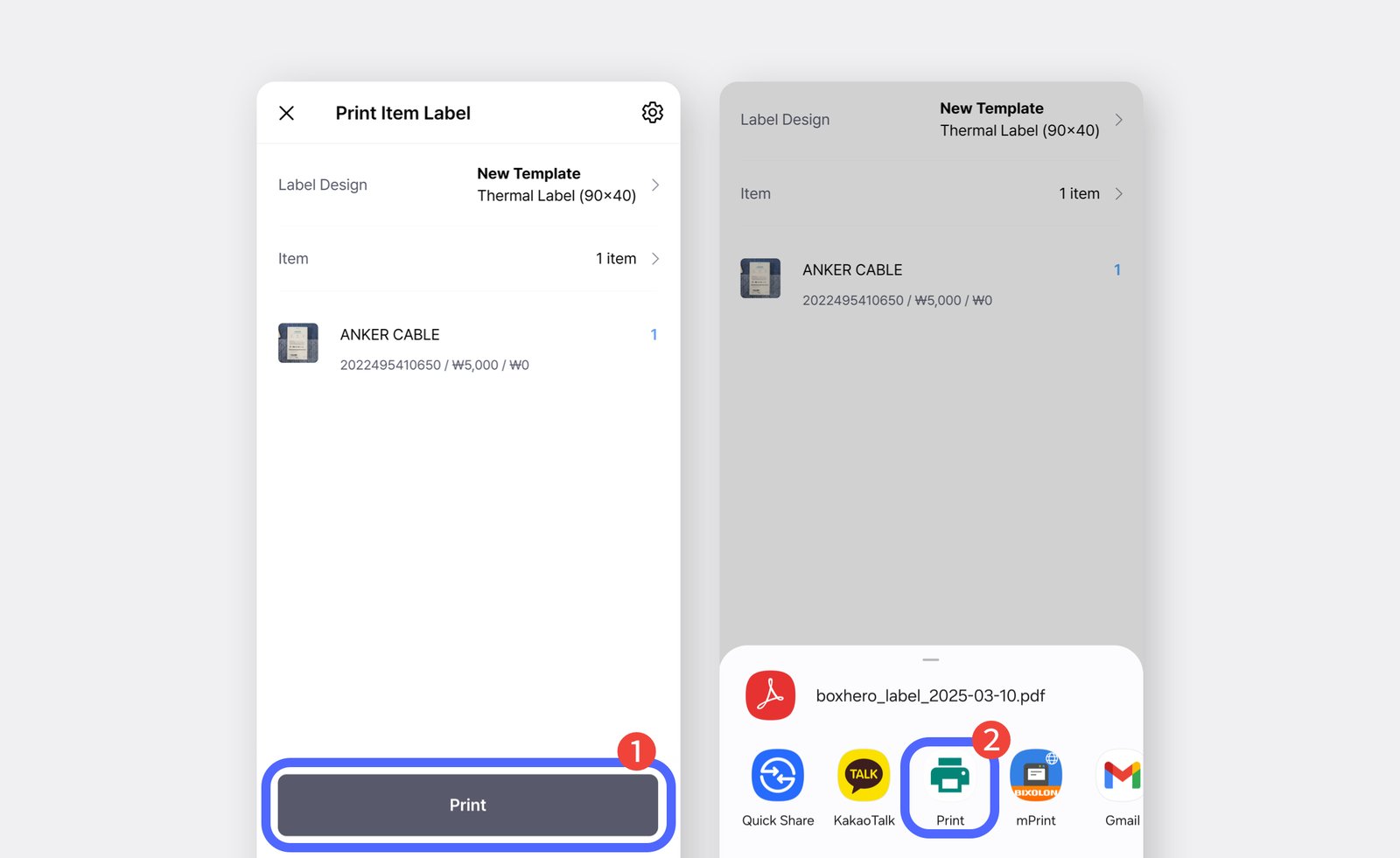
Chọn máy in của bạn và chạm vào biểu tượng in ở màn hình tiếp theo để xác nhận in.