电脑端打印
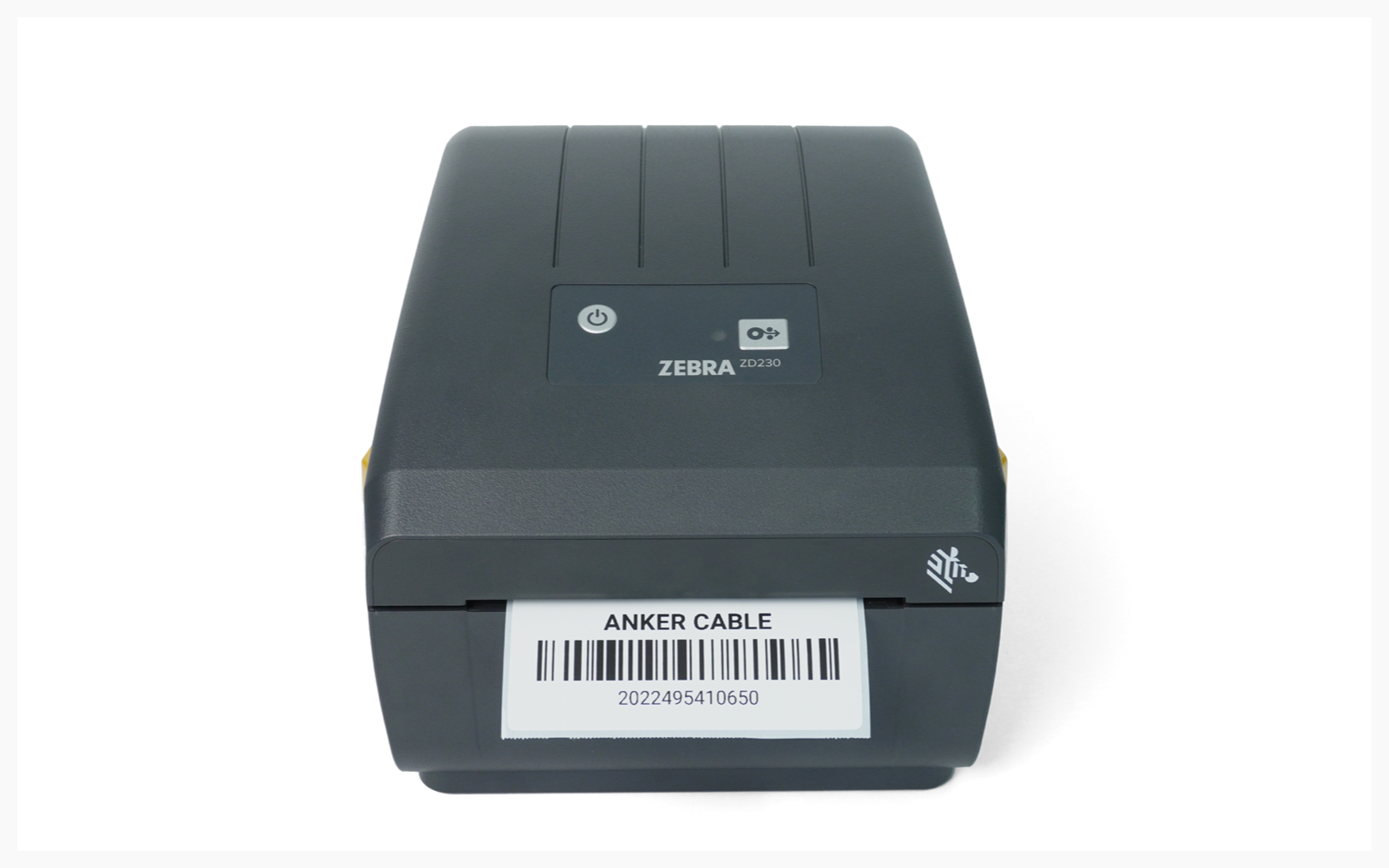
完成 ZEBRA ZD230D 设置后,从电脑进行打印。
I. 安装驱动程序
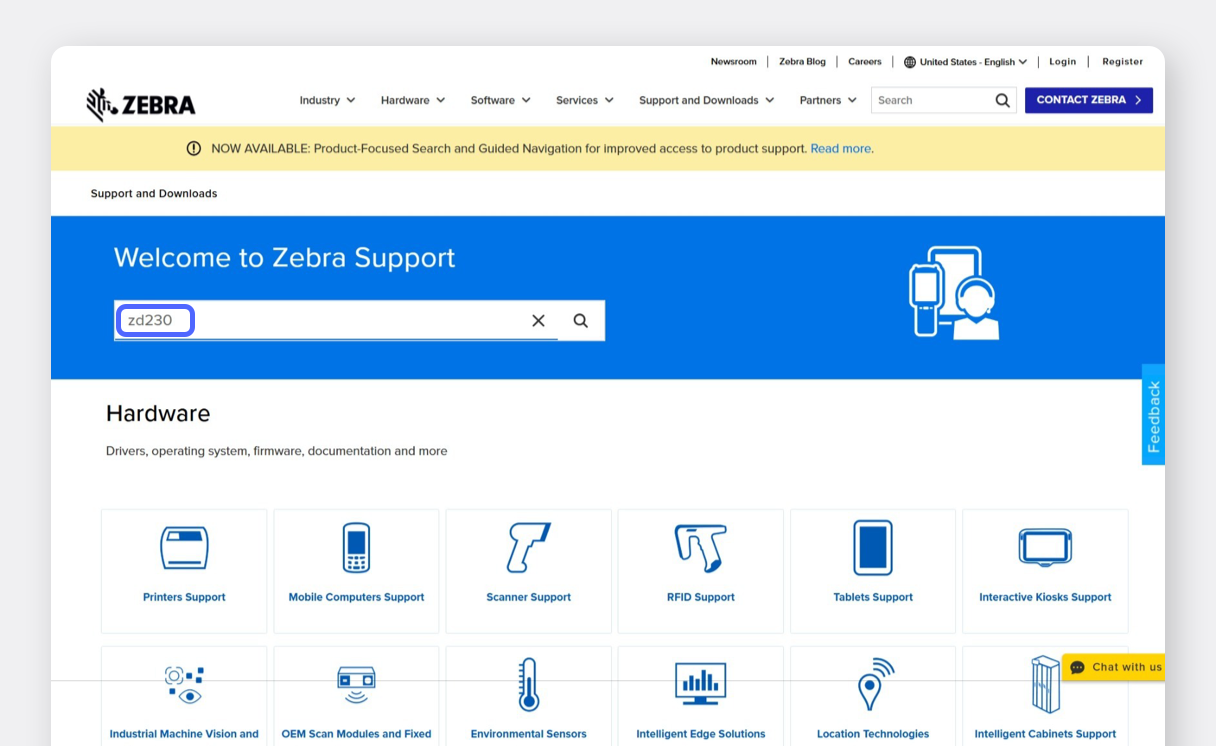
Section titled “I. 安装驱动程序”在 ZEBRA 官方网站上搜索您的打印机型号并下载驱动程序。
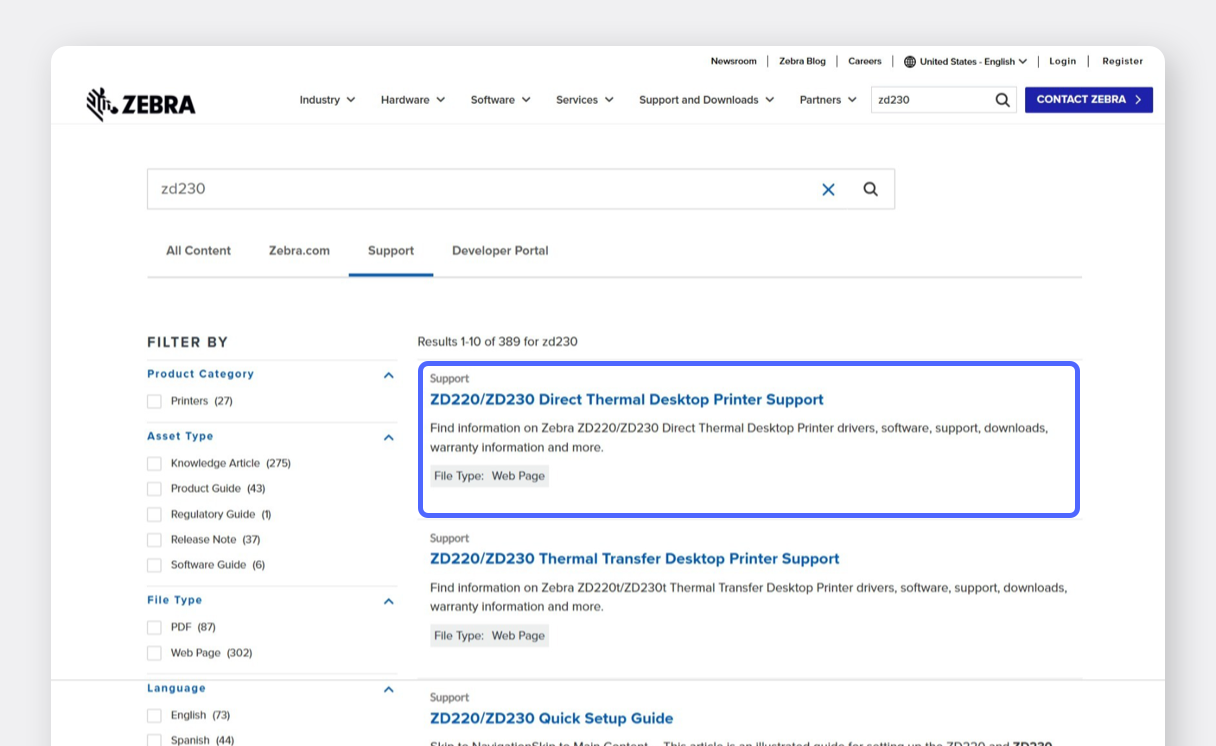
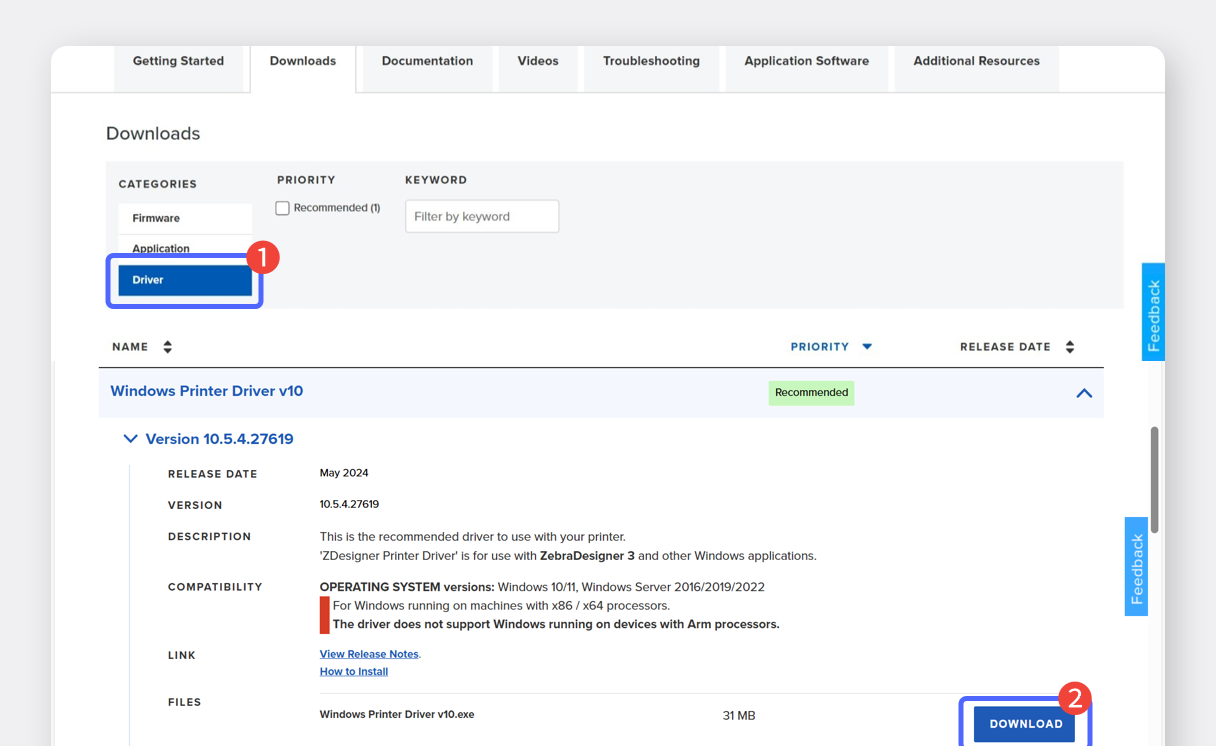
运行驱动程序文件,开始安装。
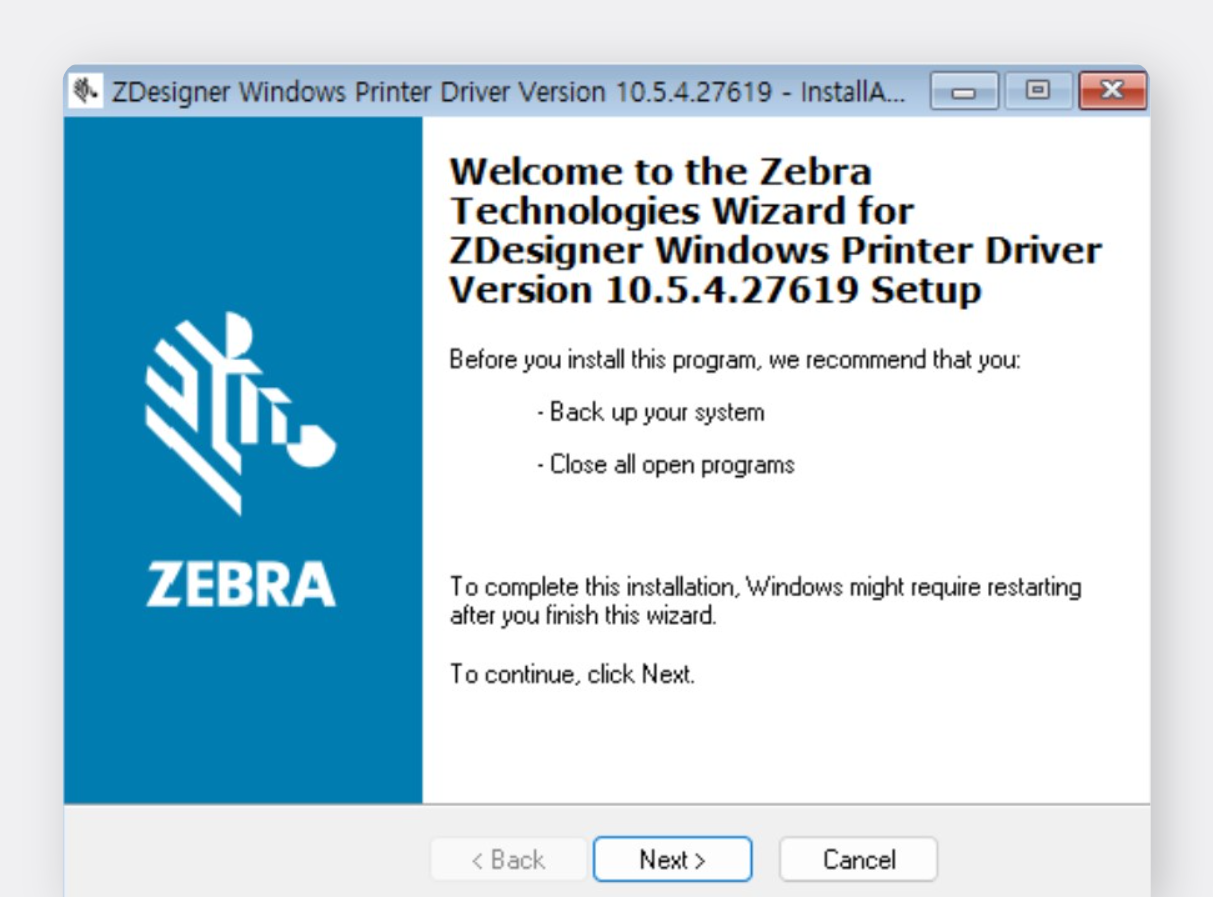
在最后一个界面中,勾选 Run the printer installation wizard(运行打印机安装向导),然后点击
Finish。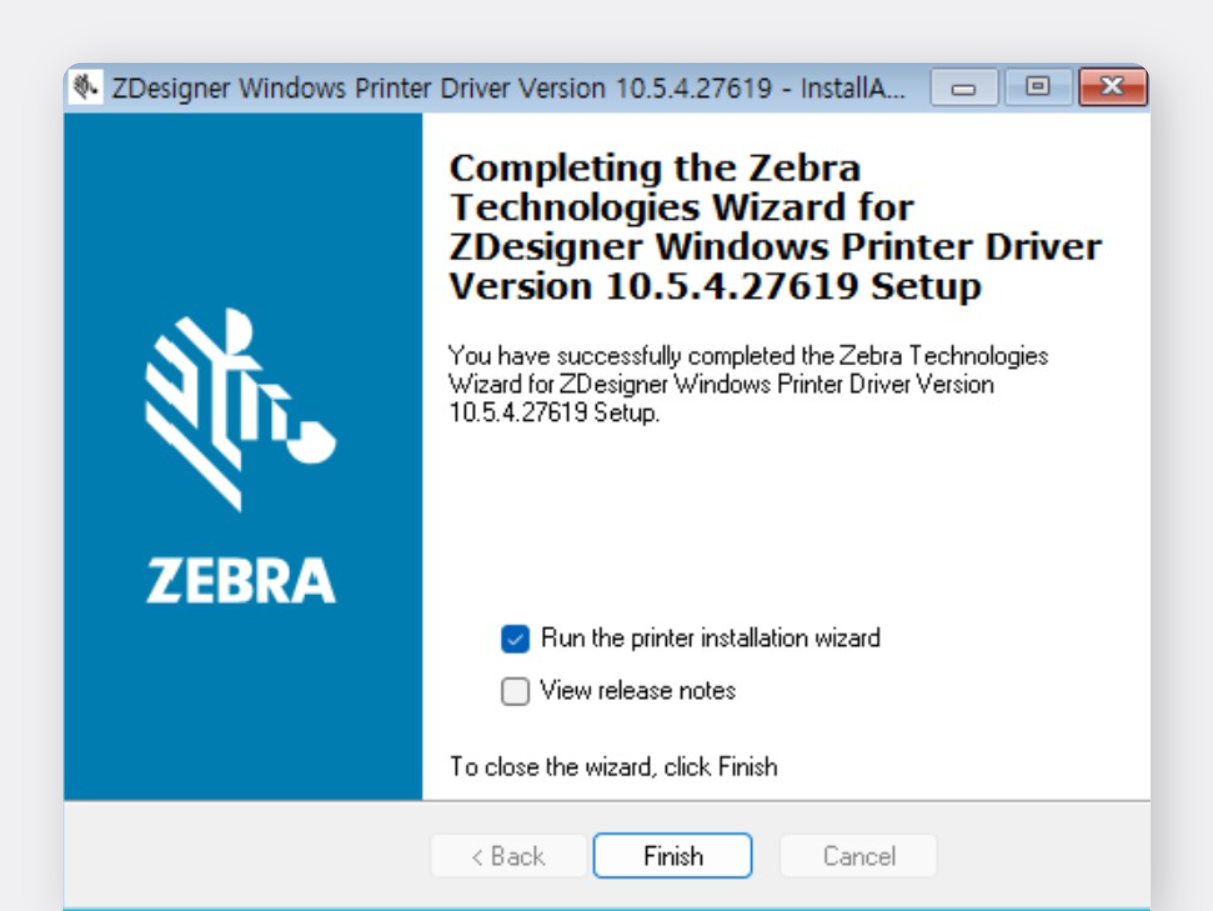
暂停操作,准备一根用于连接电脑和打印机的 USB 数据线。(暂时不要连接。)
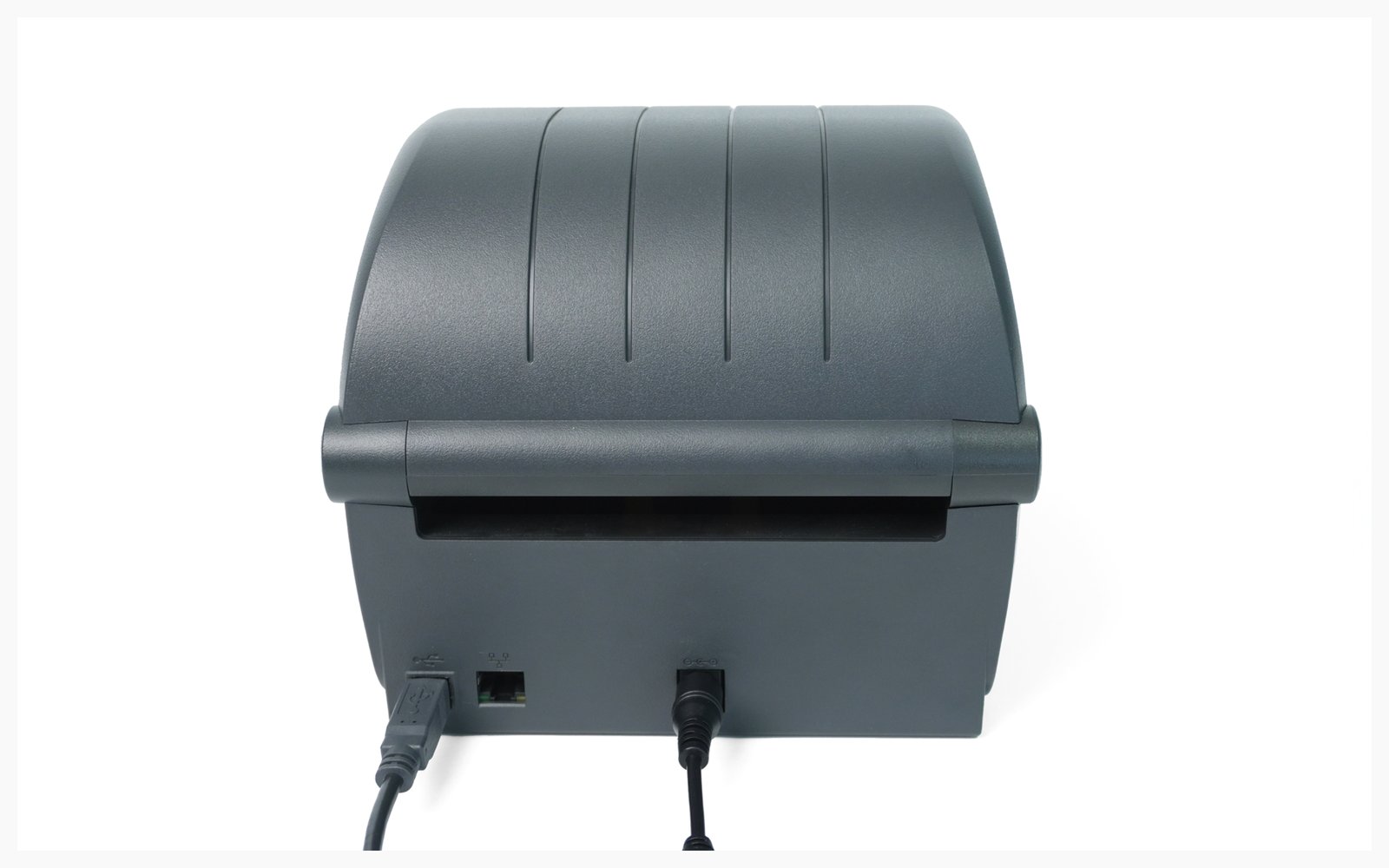
继续执行打印机安装向导。
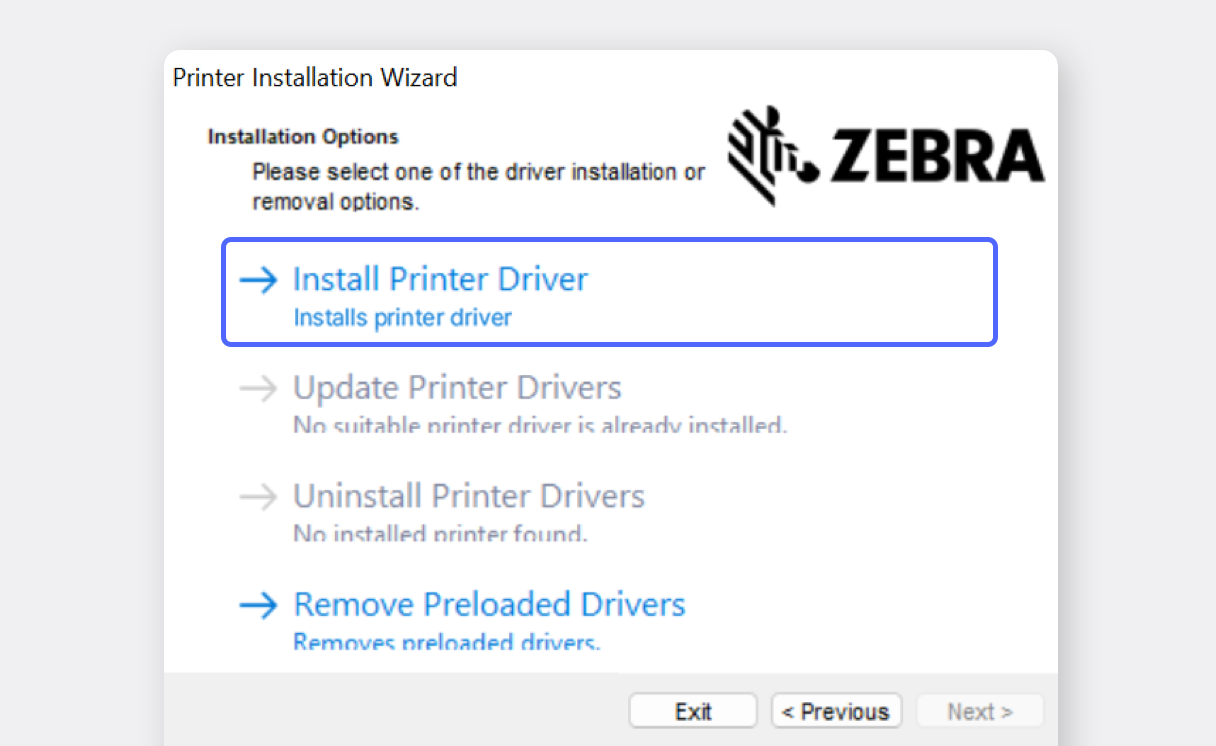
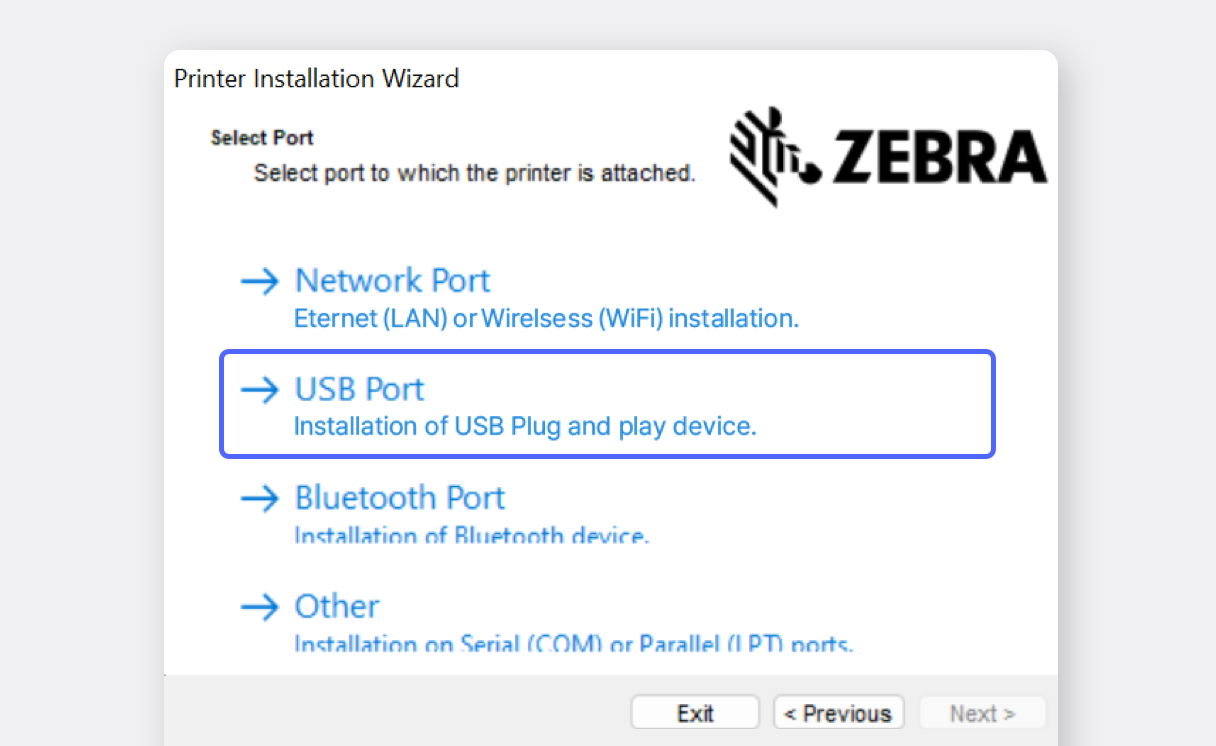
出现提示时,用 USB 数据线连接打印机和电脑。如果界面没有继续,请尝试拔下并重新插入 USB 数据线。
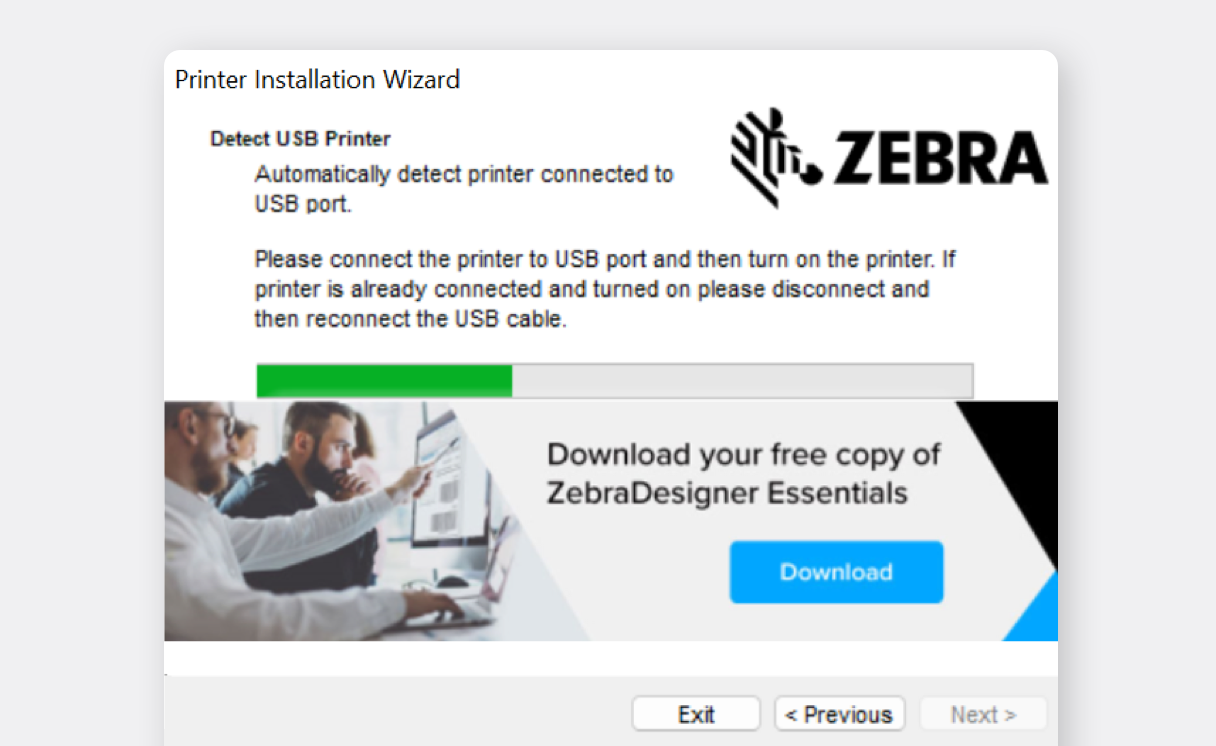
点击
Next完成安装。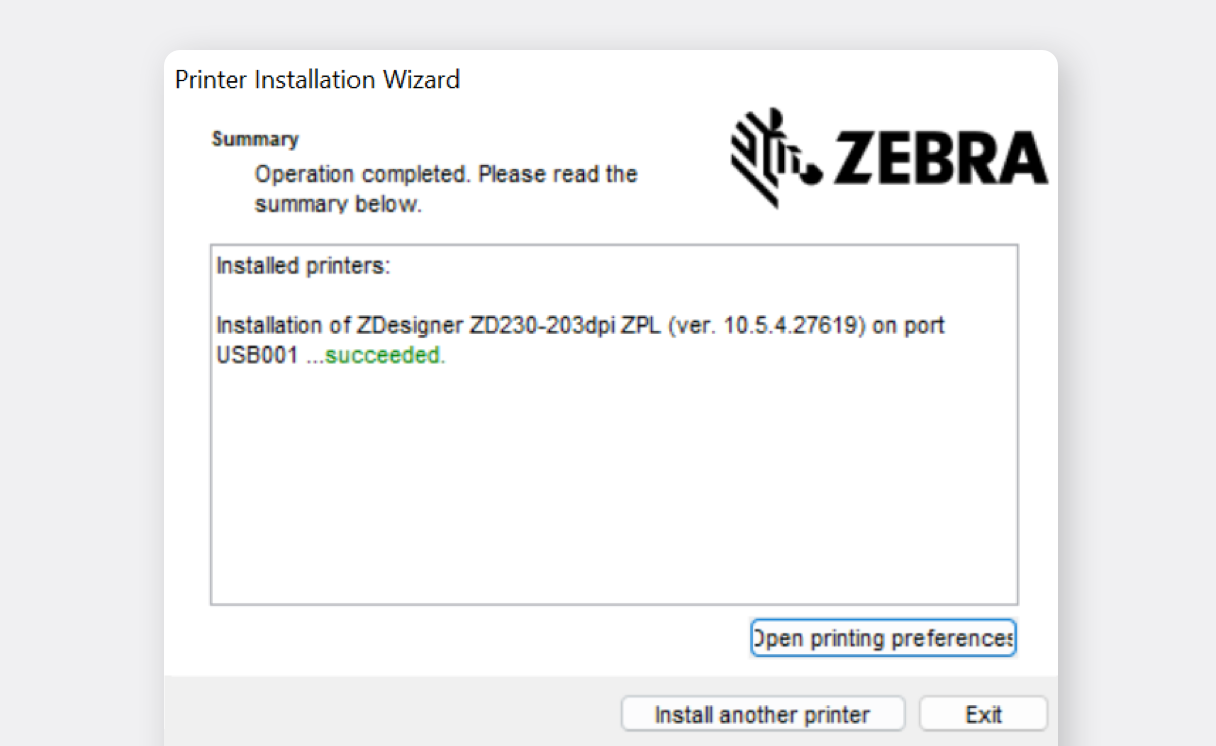
接下来,需要在打印机设置中设置纸张尺寸。前往
Bluetooth & devices>Printers & scanners。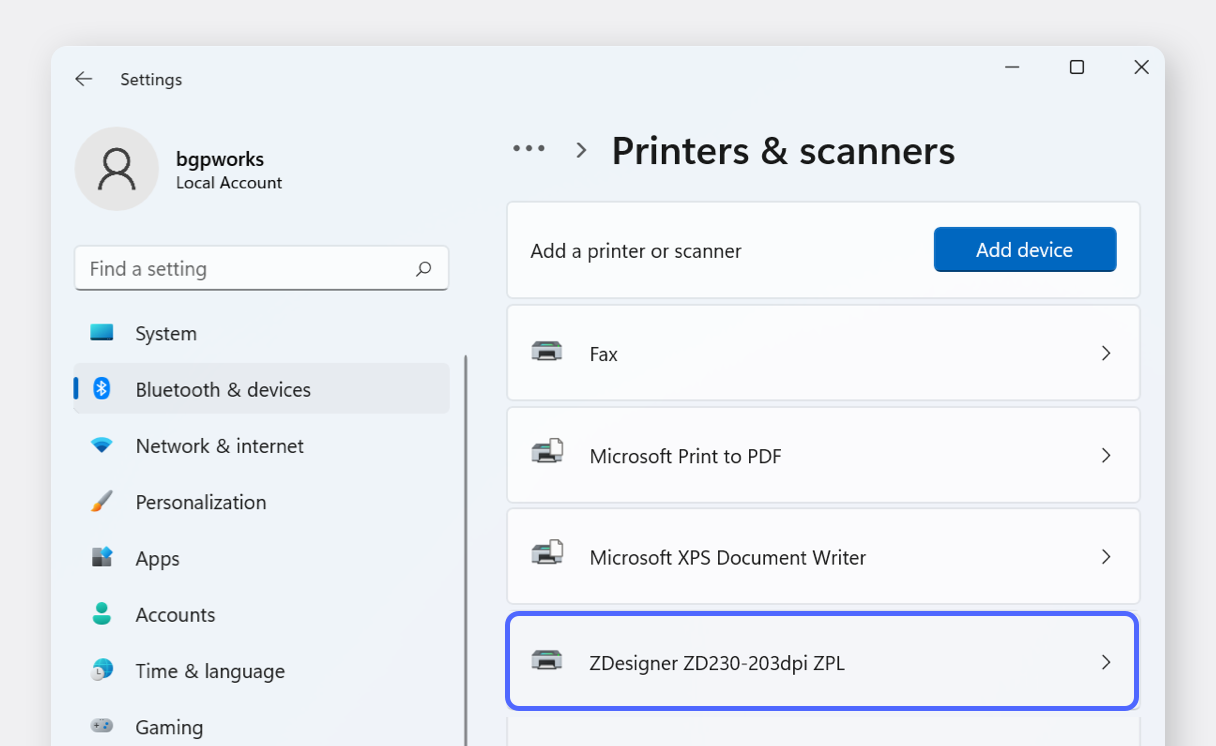
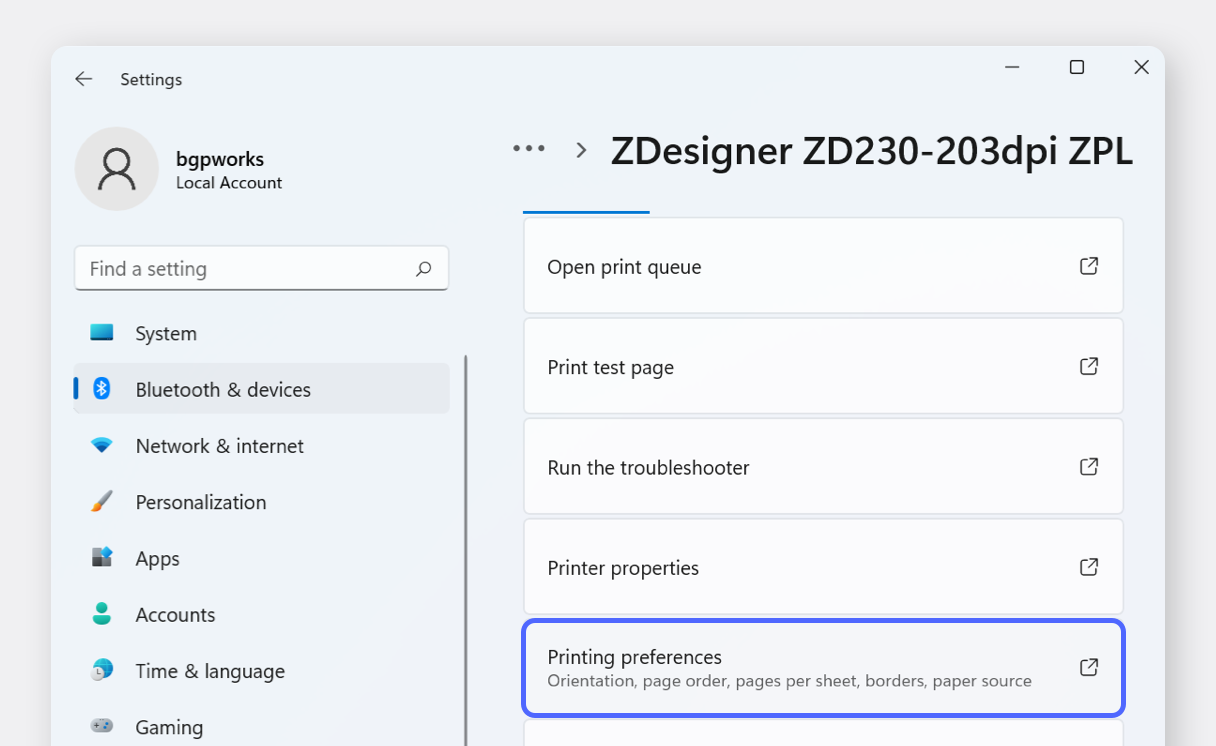
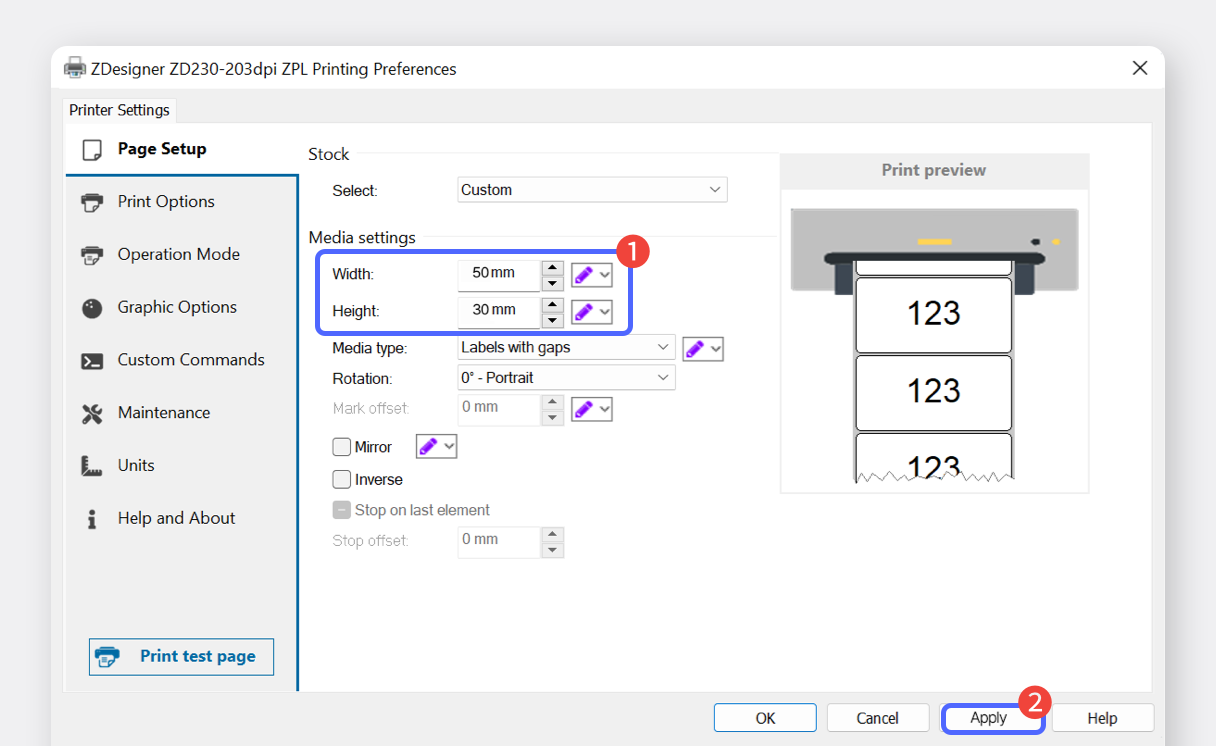
II. 打印标签
Section titled “II. 打印标签”安装好驱动程序并设置纸张尺寸后,即可从 BoxHero 打印标签。
在电脑上登录 BoxHero,进入
打印条码页面。选择热敏标签,并输入要使用的纸张尺寸。
选择所需的模板:条码或二维码。

在页面底部的
设计详情部分,设置要在标签上显示的商品信息,然后点击保存。
将要打印的商品添加到列表中,然后点击底部的
打印按钮。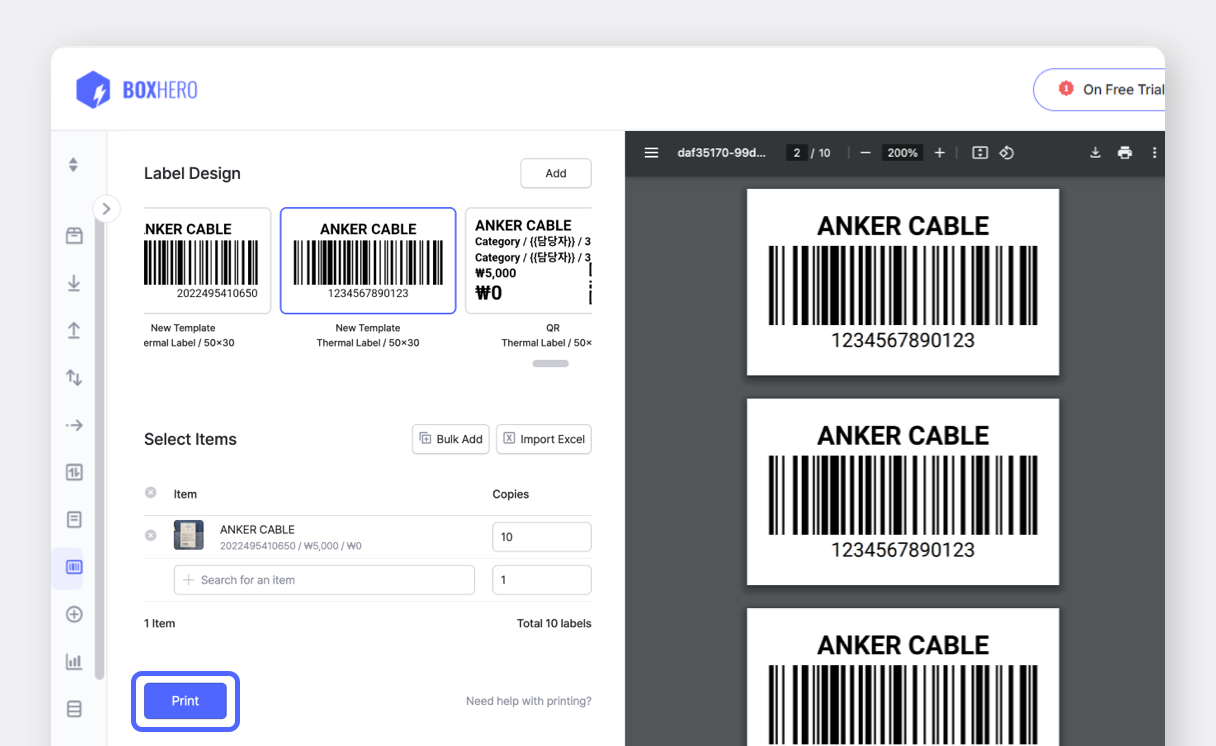
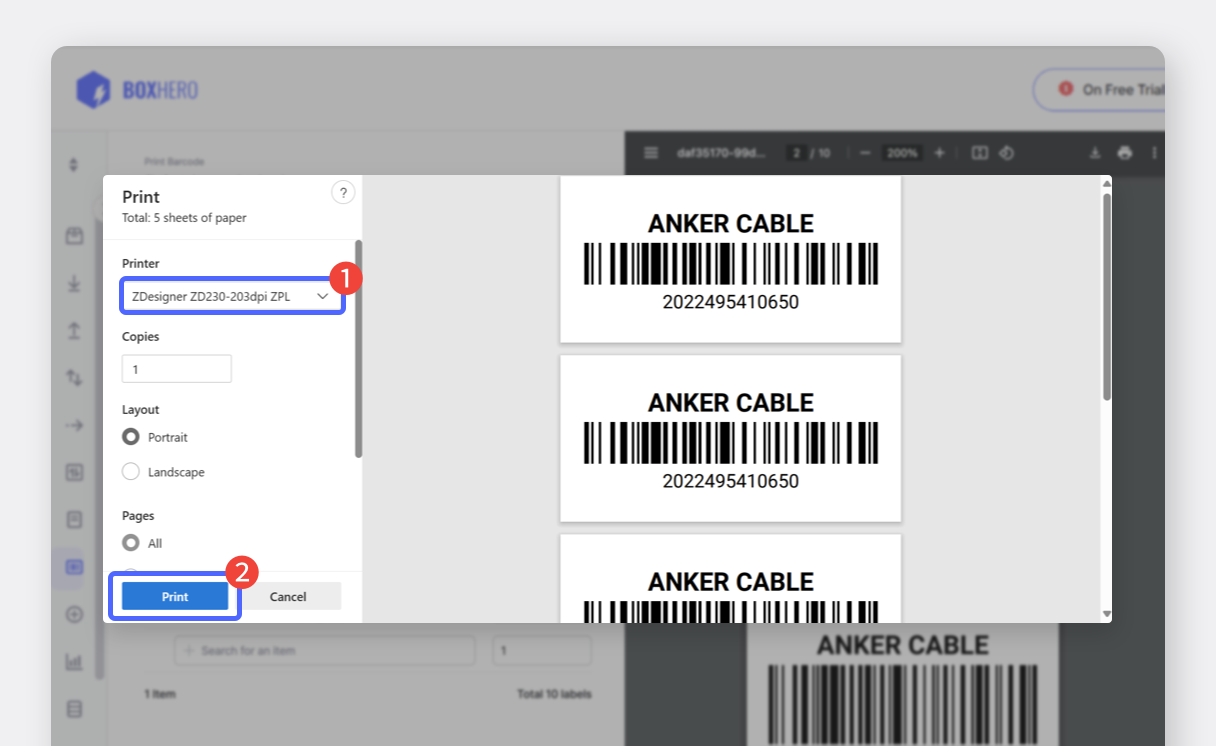
选择要使用的打印机,然后点击
打印开始打印。