Impressão pelo celular
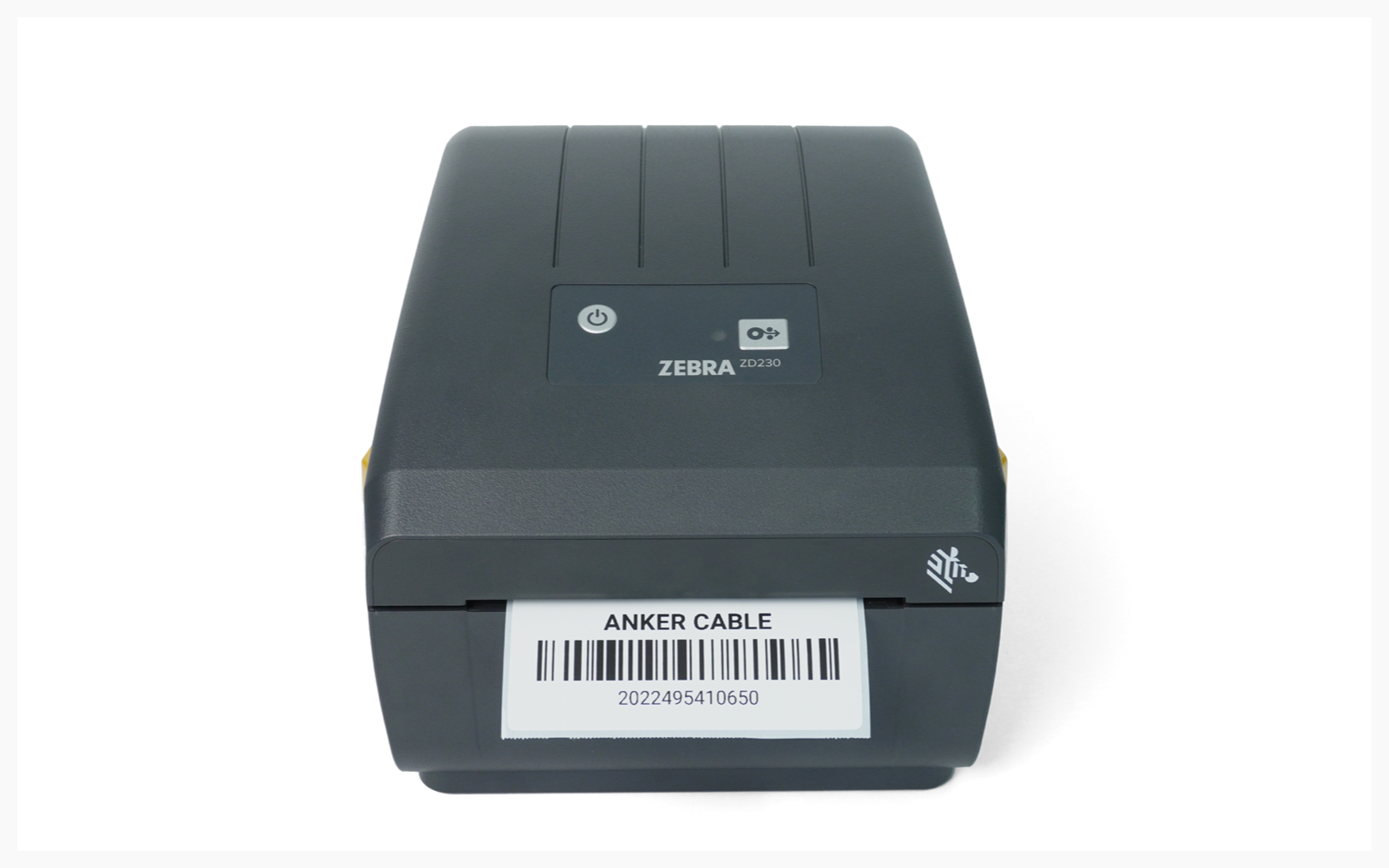
Como imprimir pelo celular depois de concluir a configuração da ZEBRA ZD230D.
I. Configuração do dispositivo
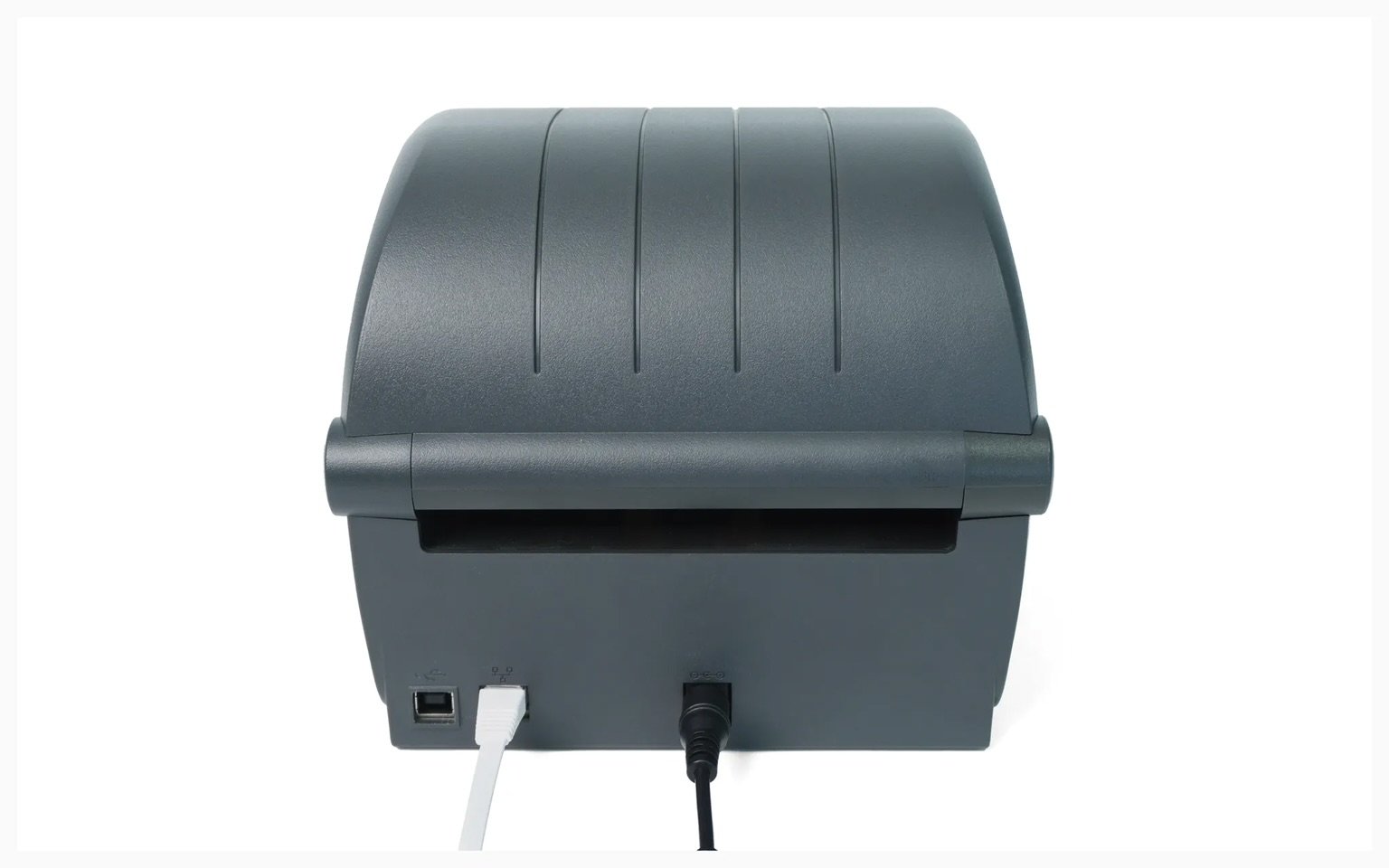
Seção intitulada “I. Configuração do dispositivo”Conecte o cabo de energia e o cabo de rede (LAN) à impressora.
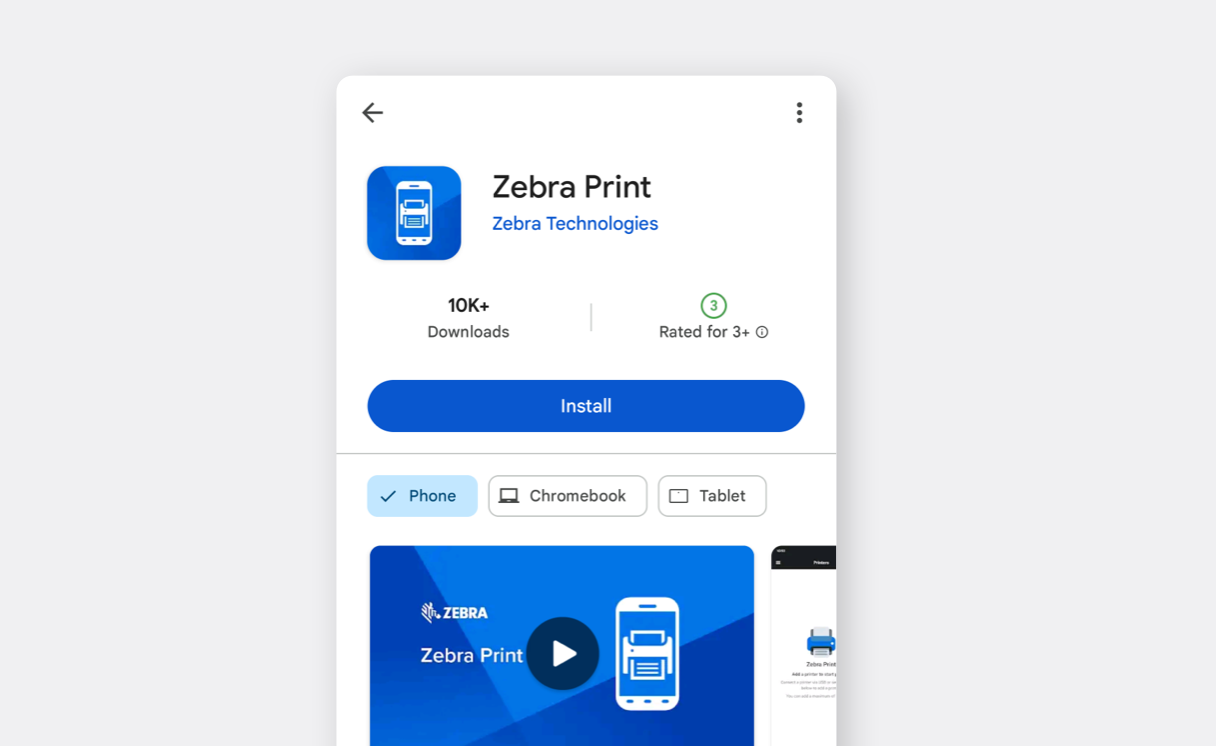
Instale o Zebra Print pela Google Play Store.
Abra o app, selecione o
menu de navegação (☰)e toque emConfigurações do app.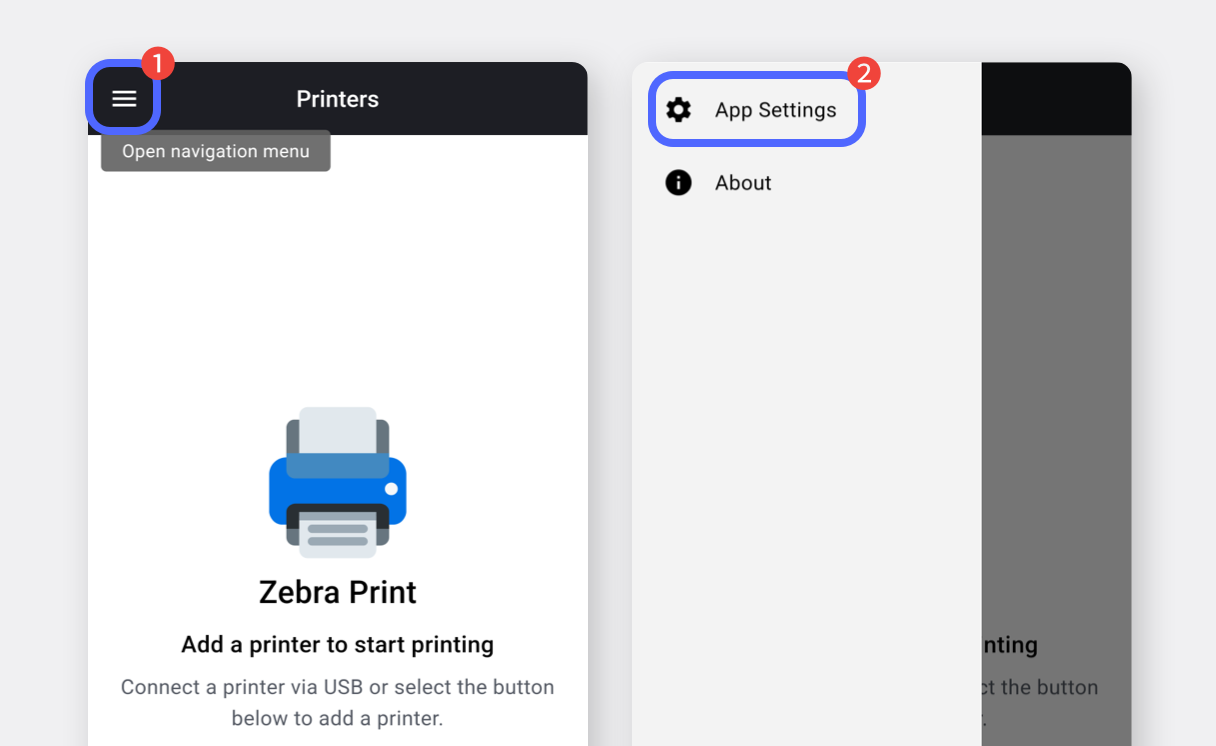
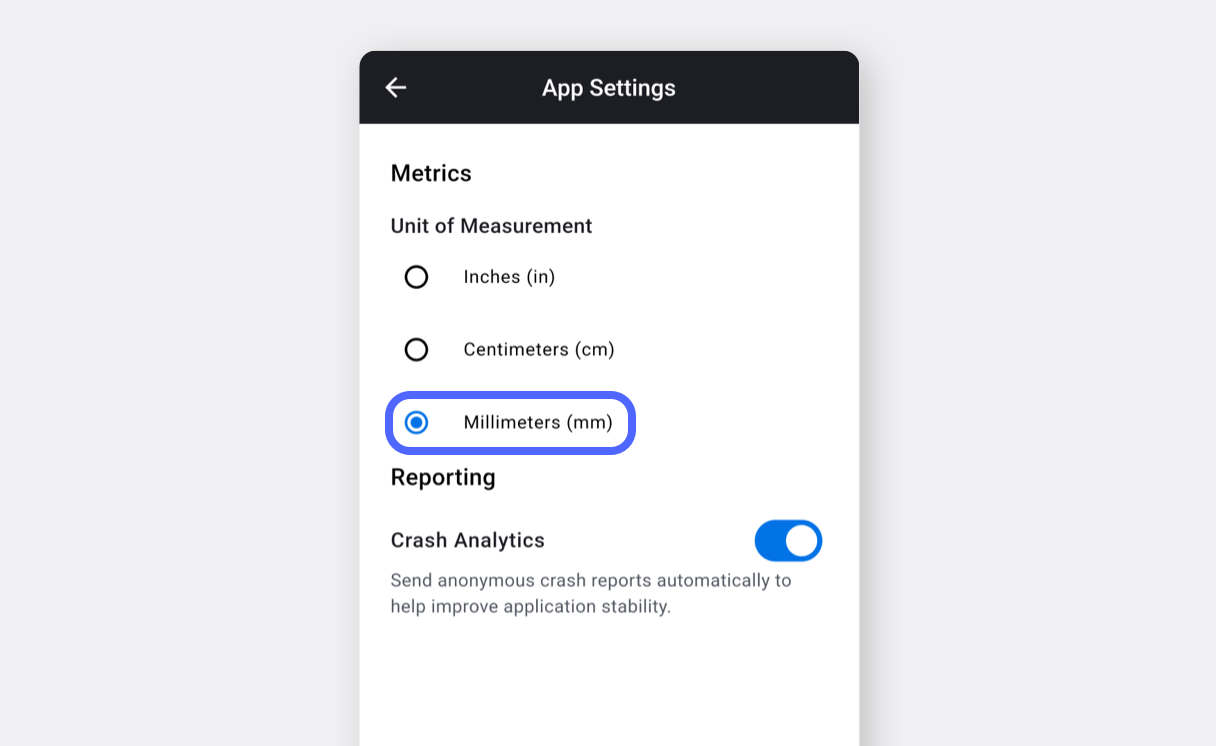
Altere a unidade de medida para milímetros (mm) e volte à tela anterior.
Toque no botão
...na parte inferior e selecioneAdd Printer.
EscolhaRede Wi-Fi e Ethernetcomo método de conexão.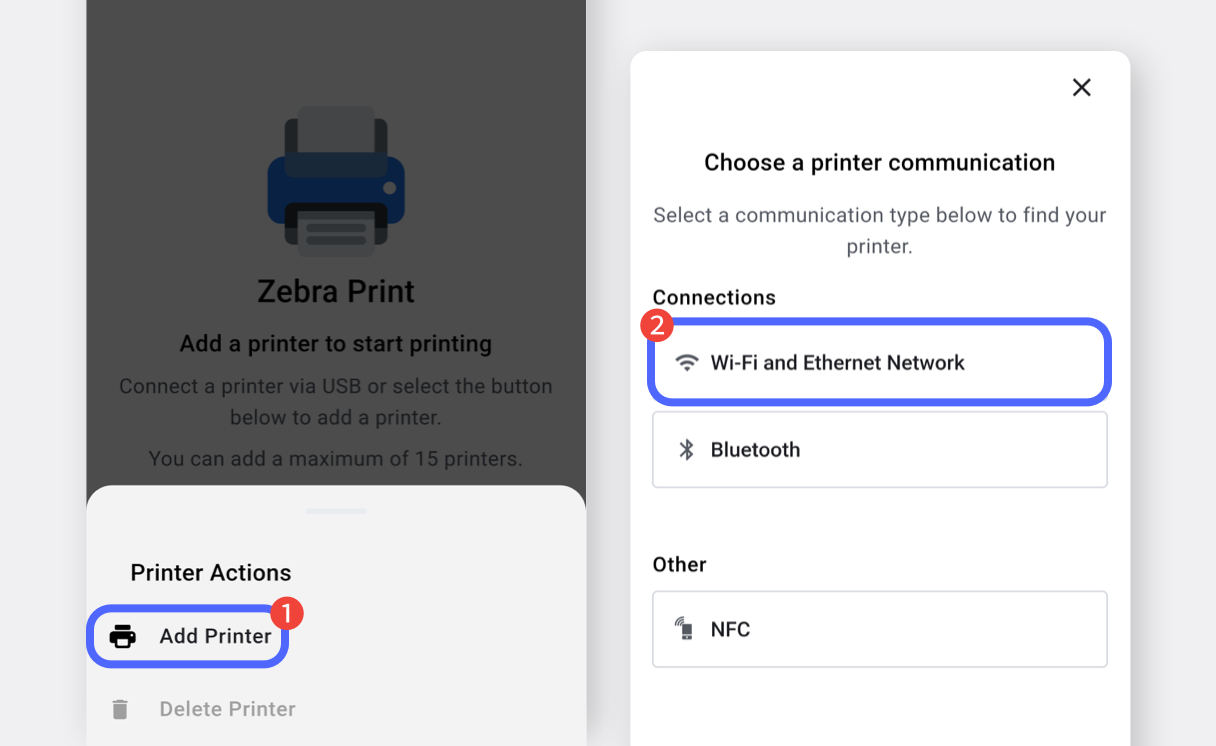
Toque em
Abrir configuraçõese selecione sua rede Wi-Fi.
(Pule esta etapa se já estiver conectado ao Wi-Fi.)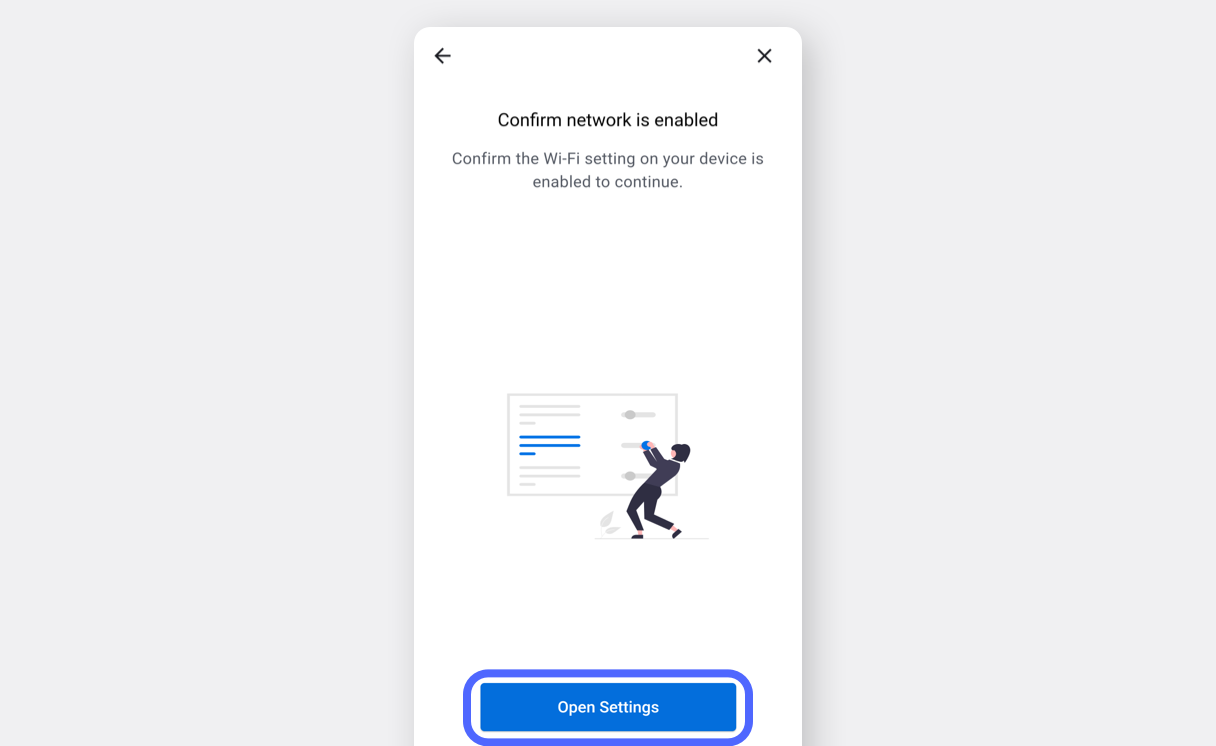
Toque em
Procurar impressorase selecione sua impressora.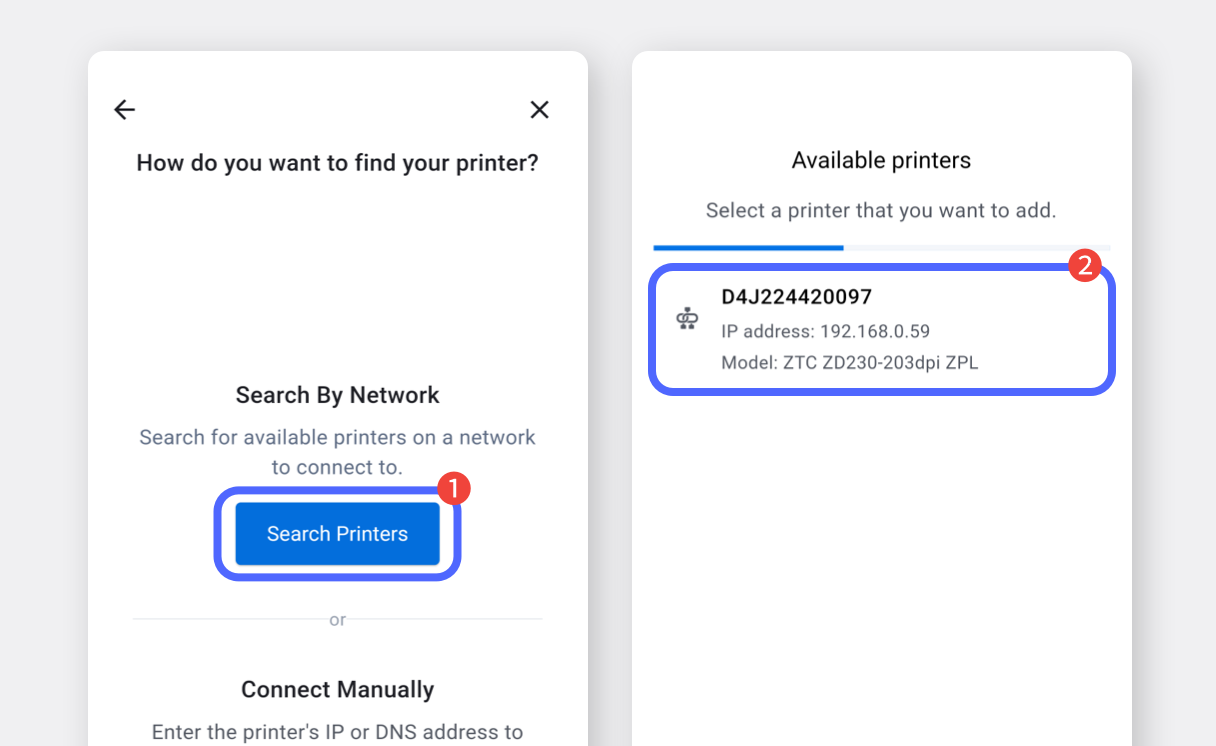
Insira o tamanho da etiqueta e toque em
Imprimir página de testepara verificar a impressão da etiqueta.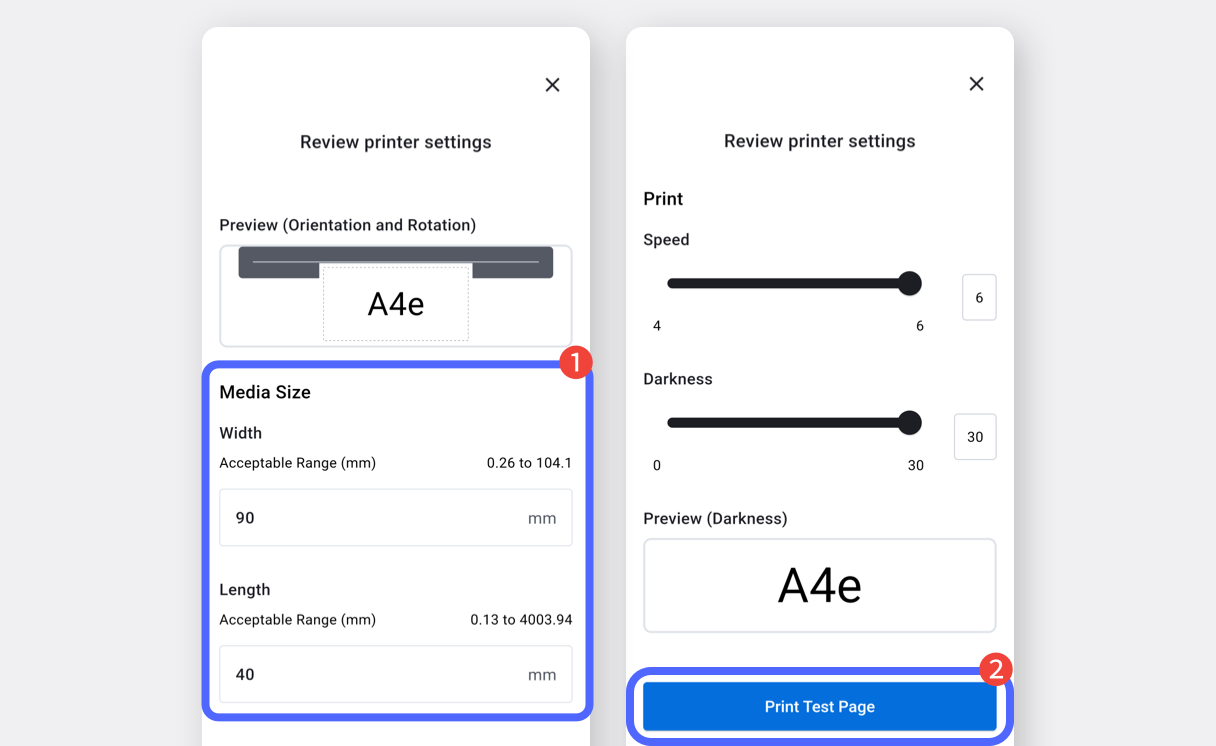
II. Impressão de etiquetas
Seção intitulada “II. Impressão de etiquetas”Depois de configurar o app Zebra Print, você pode imprimir etiquetas pelo BoxHero.
Crie etiquetas de código de barras na plataforma web do BoxHero (computador), que depois poderão ser usadas no seu celular.



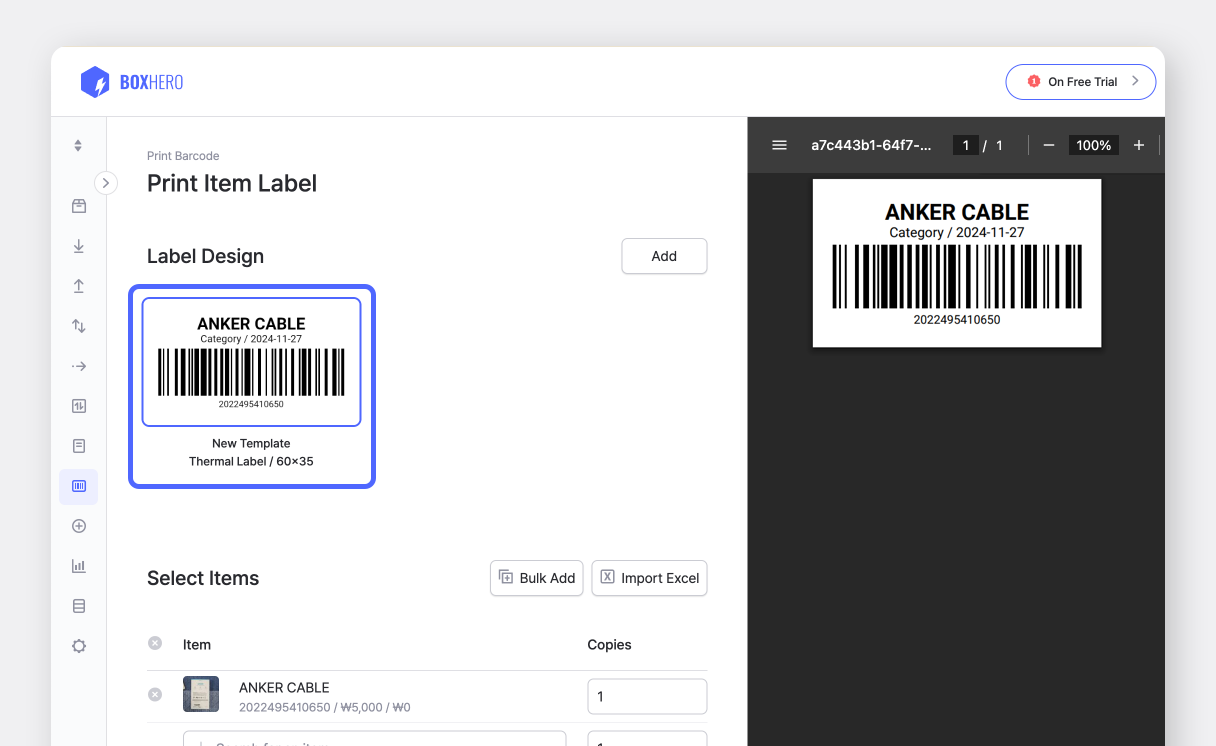
Abra o app BoxHero no seu celular e toque em
Imprimir etiqueta de itemno cartãoCódigos de barrasda tela inicial.
Toque em
Design da etiqueta>Selecionar Etiquetae escolha o seu design.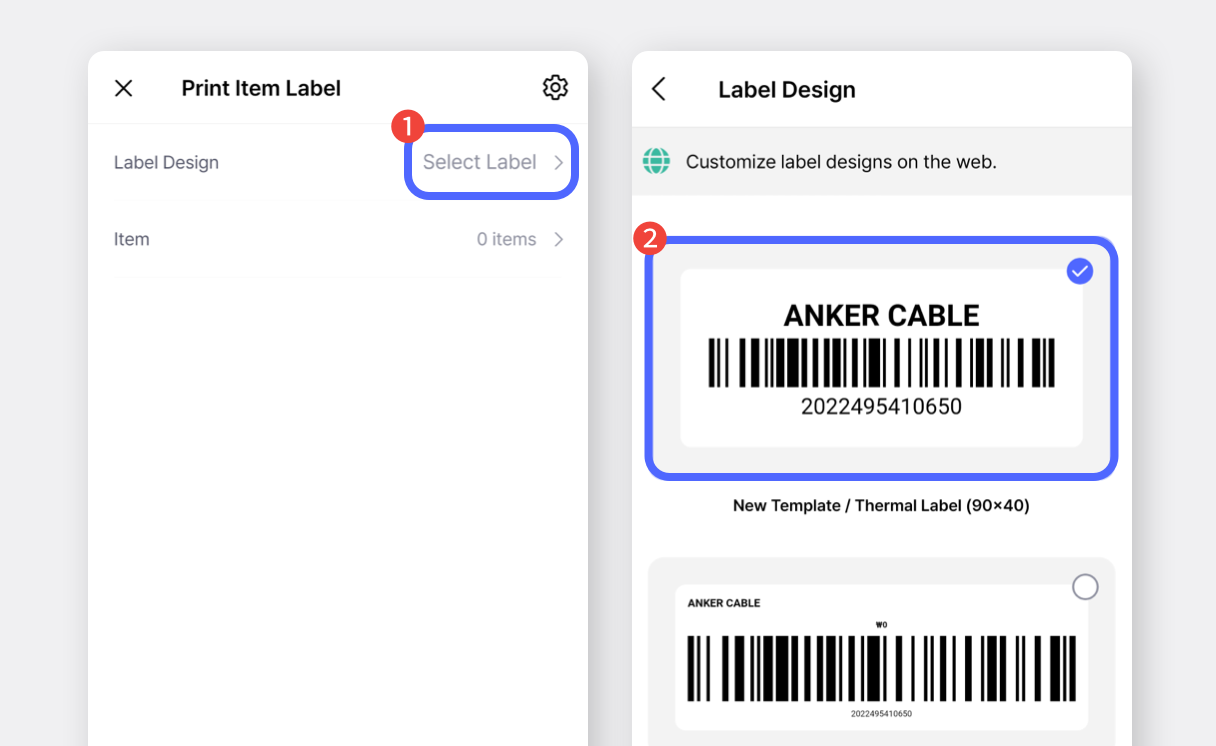
Selecione os itens que serão impressos, insira a quantidade de impressão e toque em
Feito.
Toque no botão
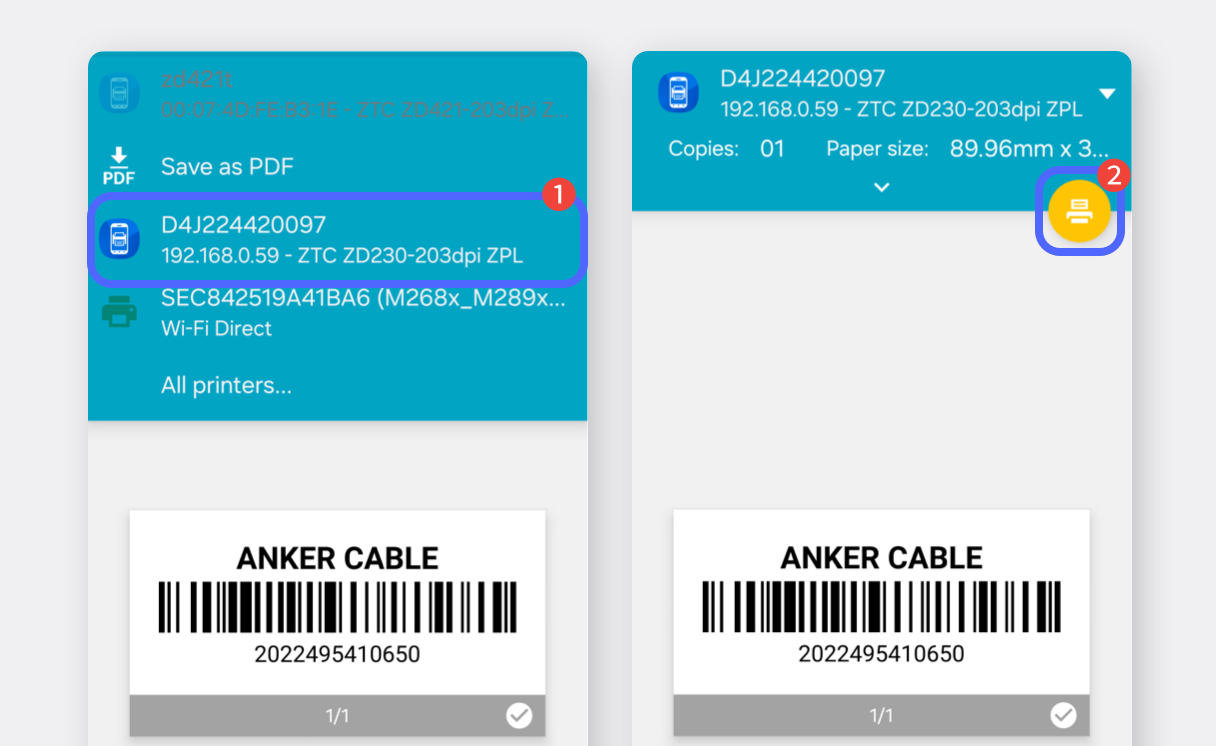
Imprimire selecioneImprimirnovamente na janela pop-up.
(Se a impressora não aparecer na lista, toque em “Mais / Mais opções”.)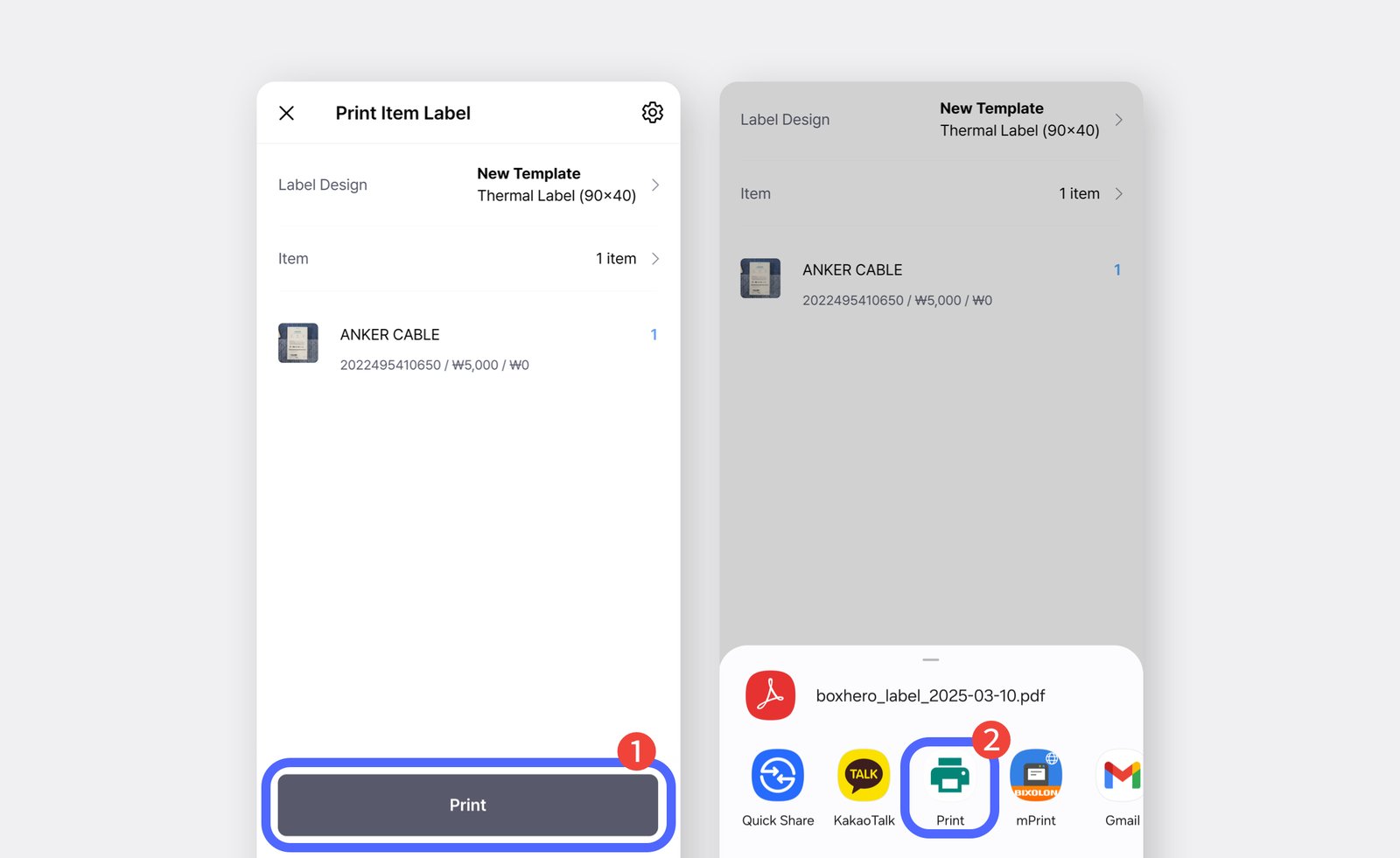
Escolha sua impressora e toque no ícone de impressão na tela seguinte para confirmar a impressão.