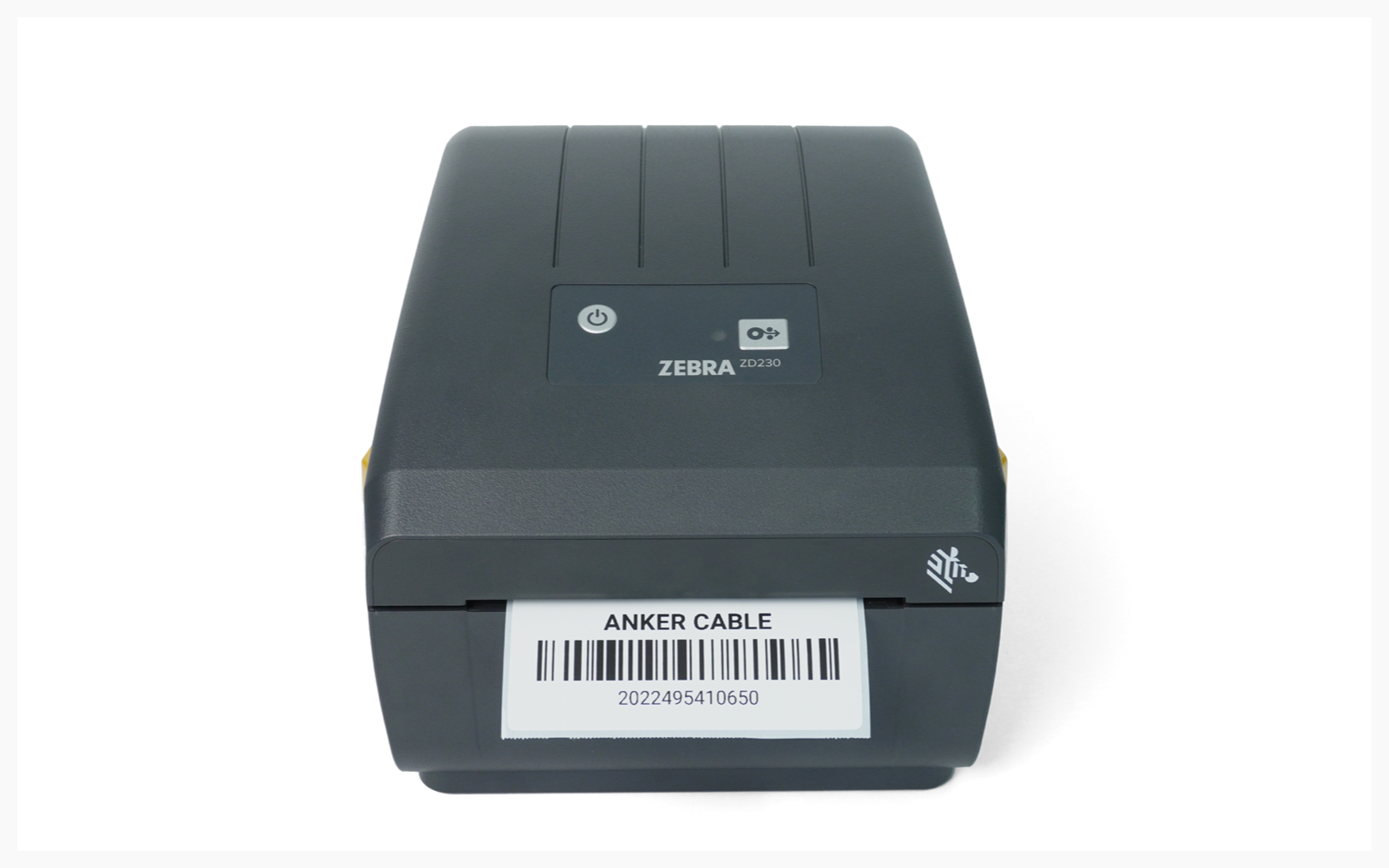
> For the complete documentation index, see [llms.txt](https://www.boxhero.io/docs/llms.txt). Markdown versions of documentation pages are available by appending `.md` to page URLs; this page is available as [Markdown](https://www.boxhero.io/docs/documentation/th/resources/guides/zebra-zd230d/mobile-printing.md).

# การพิมพ์บนมือถือ

***

{% hint style="warning" %}
**หมายเหตุ**: การพิมพ์ผ่านมือถือของ ZEBRA รองรับเฉพาะบน *Android* อุปกรณ์เท่านั้น.
{% endhint %}

## I. การตั้งค่าอุปกรณ์

{% stepper %}
{% step %}
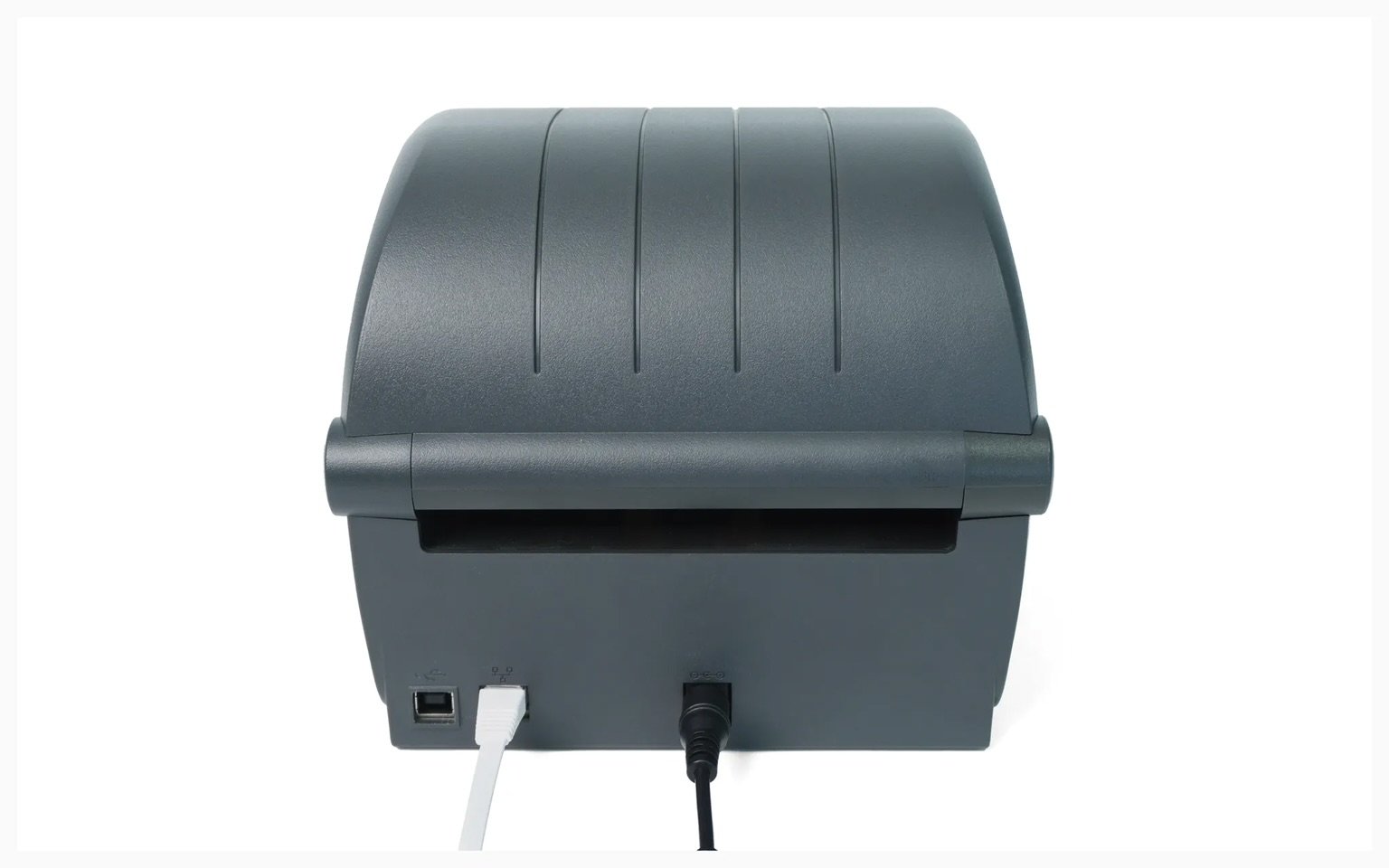
เชื่อมต่อสายไฟและสาย LAN เข้ากับเครื่องพิมพ์.

<figure><img src="/files/54545a1d6514f3daff07f3ccbb71f657db064528" alt=""><figcaption></figcaption></figure>
{% endstep %}

{% step %}
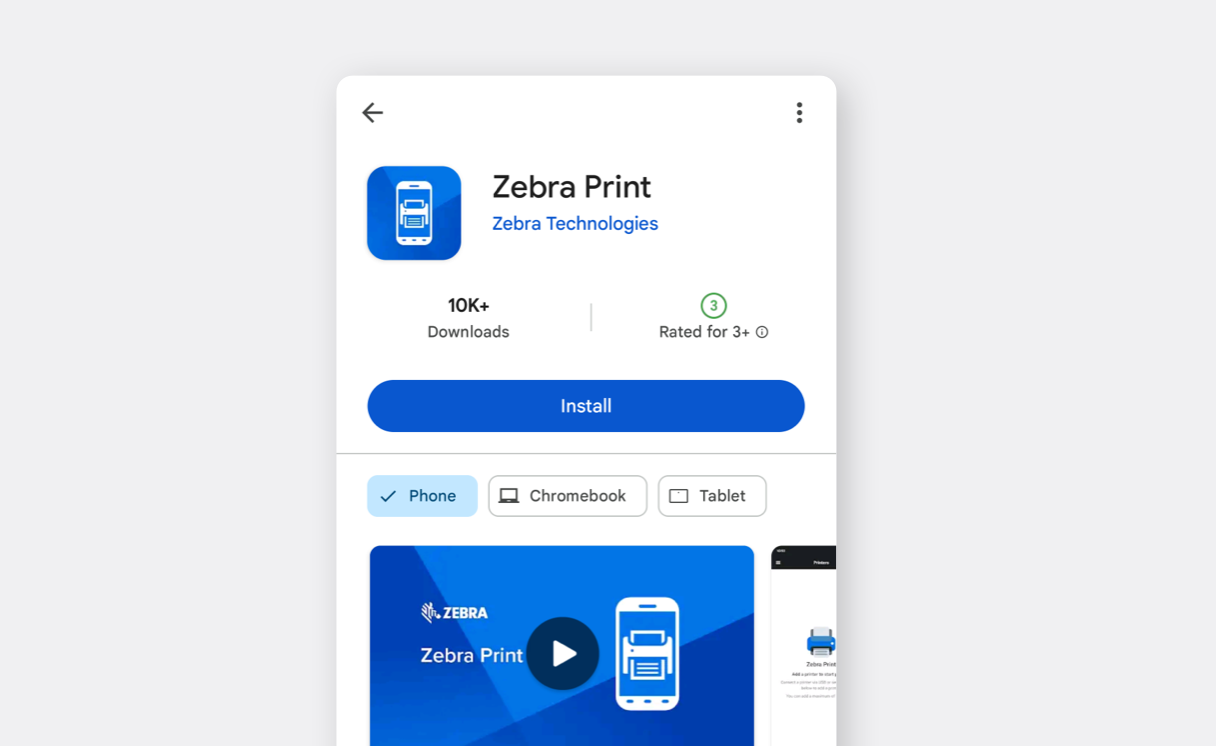
ติดตั้ง [Zebra Print](https://play.google.com/store/apps/details?id=com.zebra.channelaps\&utm_source=na_Med) จาก Google Play Store.

<figure><img src="/files/50698f6bea327b2b49c3e528c2a3abd172782df9" alt=""><figcaption></figcaption></figure>
{% endstep %}

{% step %}
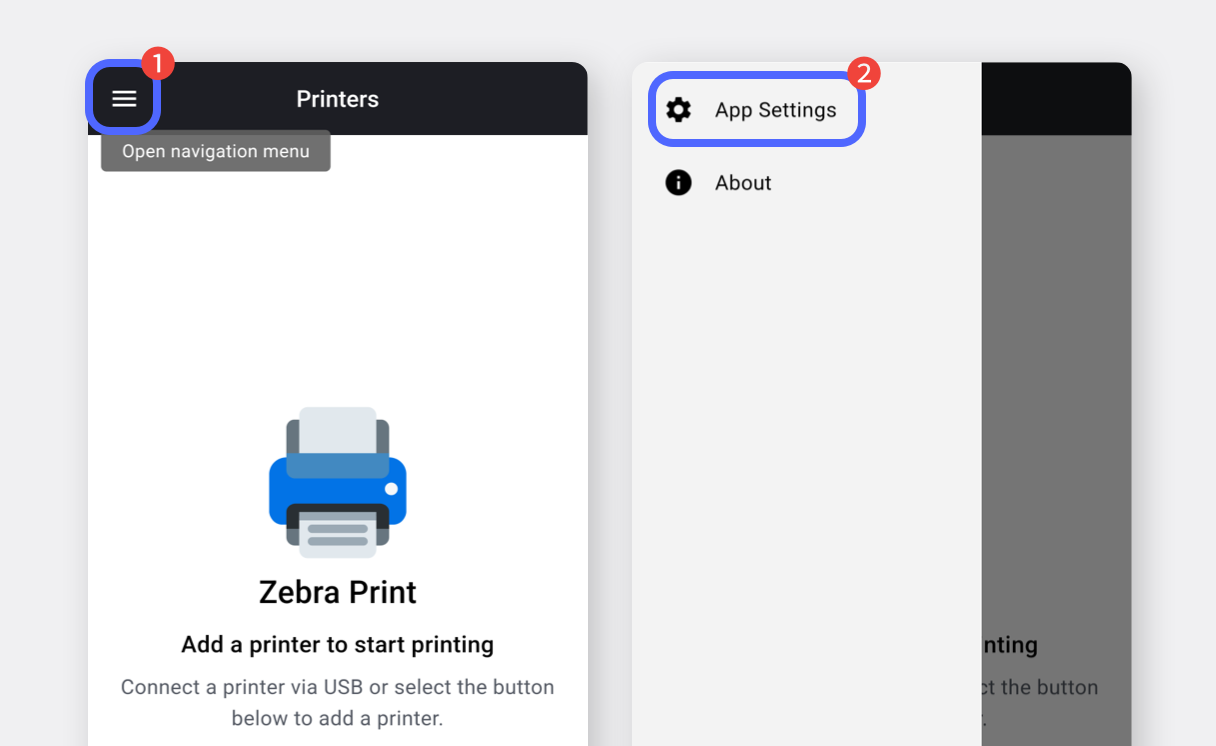
เปิดแอปแล้วเลือก `เมนูนำทาง (☰)` แล้วแตะ `การตั้งค่าแอป`.

<figure><img src="/files/51cf4123d712ff67529a45d3bfa351fdc9499594" alt=""><figcaption></figcaption></figure>
{% endstep %}

{% step %}
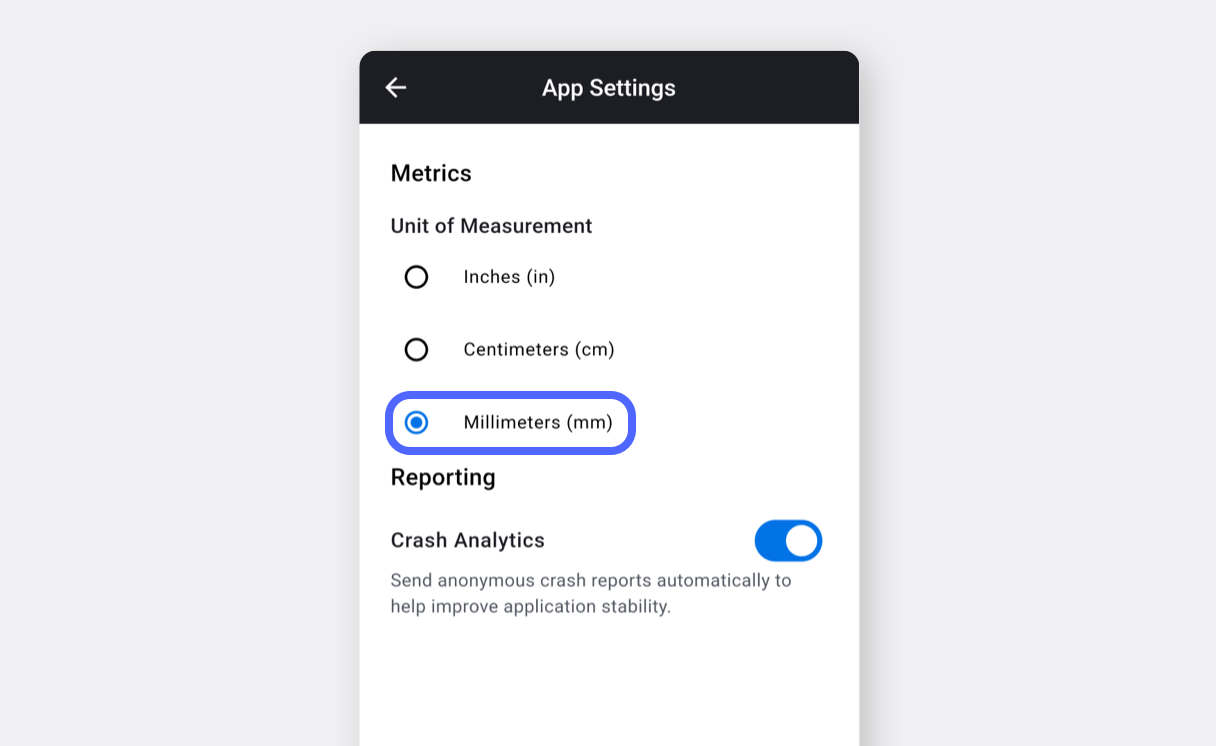
เปลี่ยนหน่วยวัดเป็น **มิลลิเมตร (มม.)** และกลับไปที่หน้าจอก่อนหน้า.

<figure><img src="/files/7fb3313b280cc3ff88be2d4a2a2e6bc371ccd172" alt=""><figcaption></figcaption></figure>
{% endstep %}

{% step %}
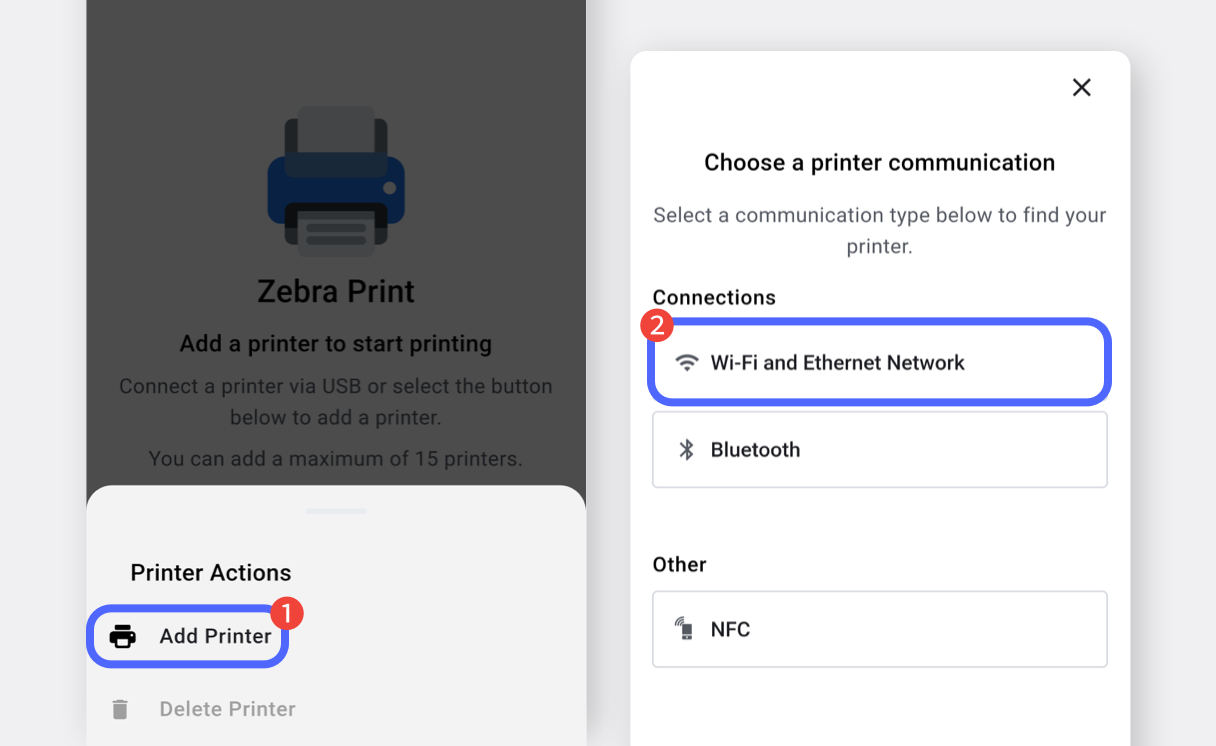
แตะ `...` ปุ่มที่ด้านล่างแล้วเลือก `เพิ่มเครื่องพิมพ์`.\
เลือก `เครือข่าย Wi-Fi และ Ethernet` เป็นวิธีการเชื่อมต่อ.

<figure><img src="/files/460c78089e221b8738a01614220dbbd22c145869" alt=""><figcaption></figcaption></figure>
{% endstep %}

{% step %}
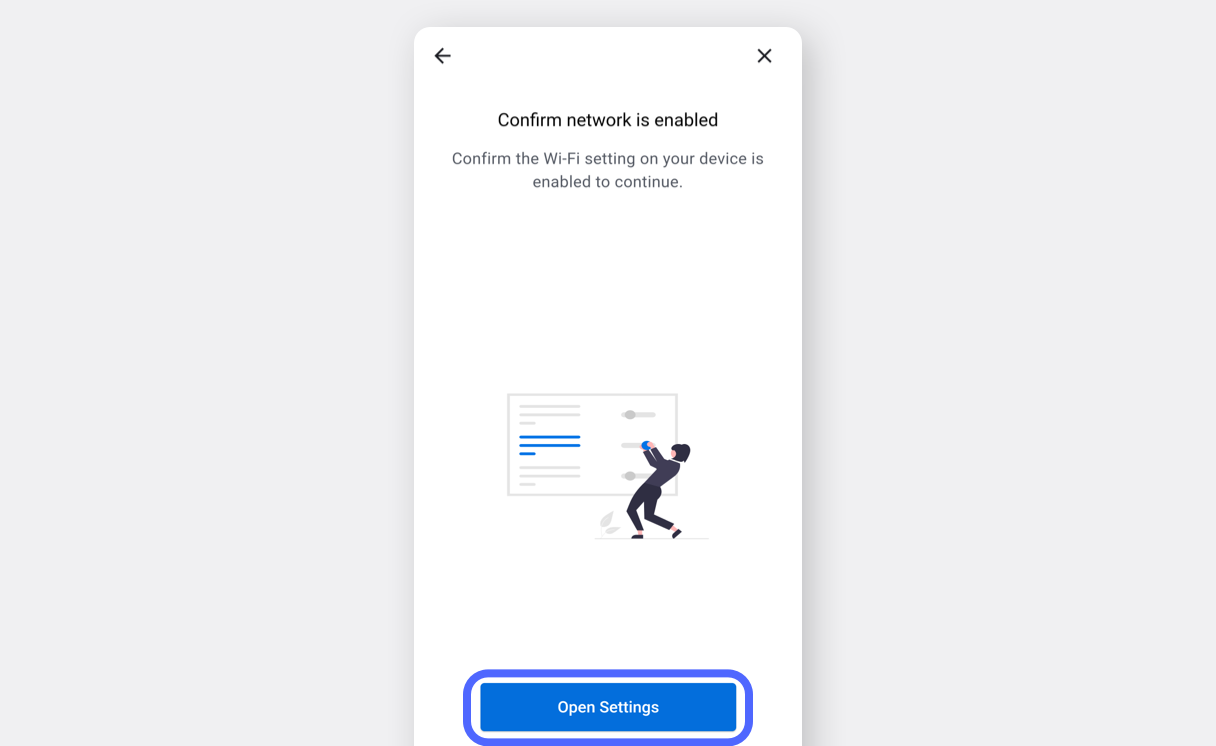
แตะ `เปิดการตั้งค่า` และเลือกเครือข่าย Wi-Fi ของคุณ.\
(ข้ามขั้นตอนนี้หากเชื่อมต่อ Wi-Fi อยู่แล้ว.)

<figure><img src="/files/961b92febce3ee25c60df131e6bd5e5a1f7d3362" alt=""><figcaption></figcaption></figure>
{% endstep %}

{% step %}
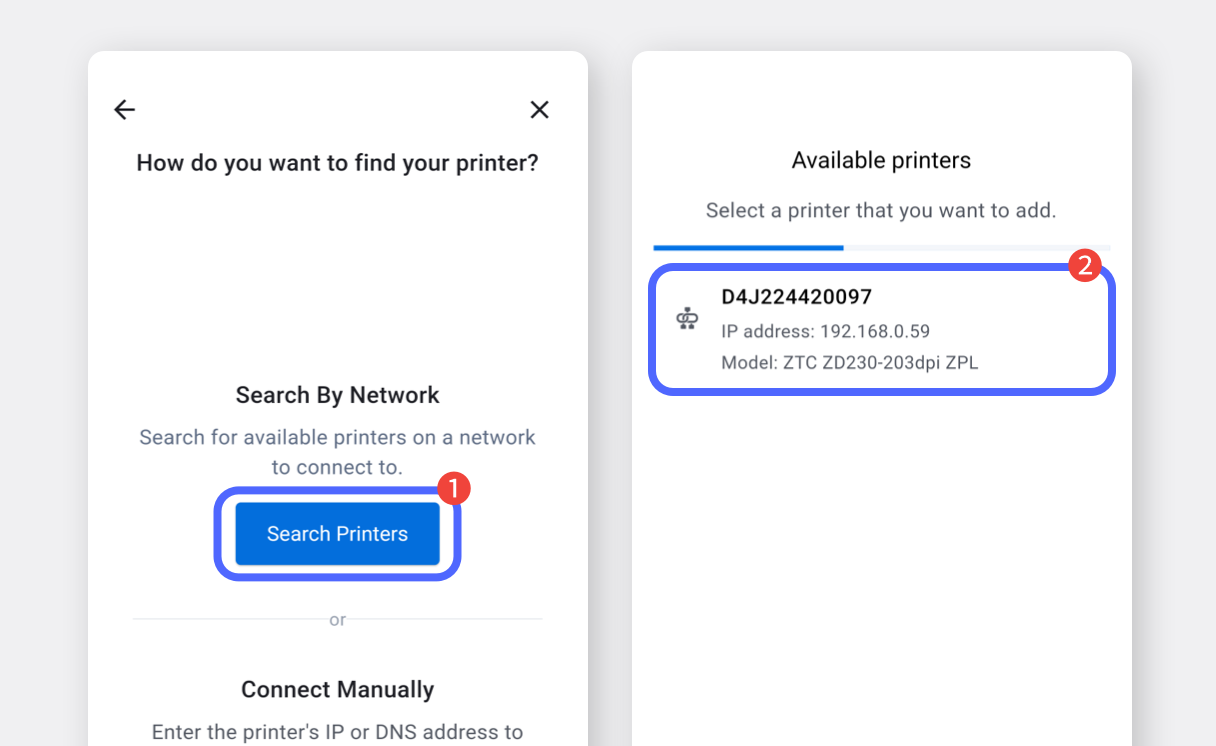
แตะ `ค้นหาเครื่องพิมพ์` แล้วเลือกเครื่องพิมพ์ของคุณ.

<figure><img src="/files/51f2ab01c4c2fb452958a3dd2f9450a8749d5cb4" alt=""><figcaption></figcaption></figure>
{% endstep %}

{% step %}
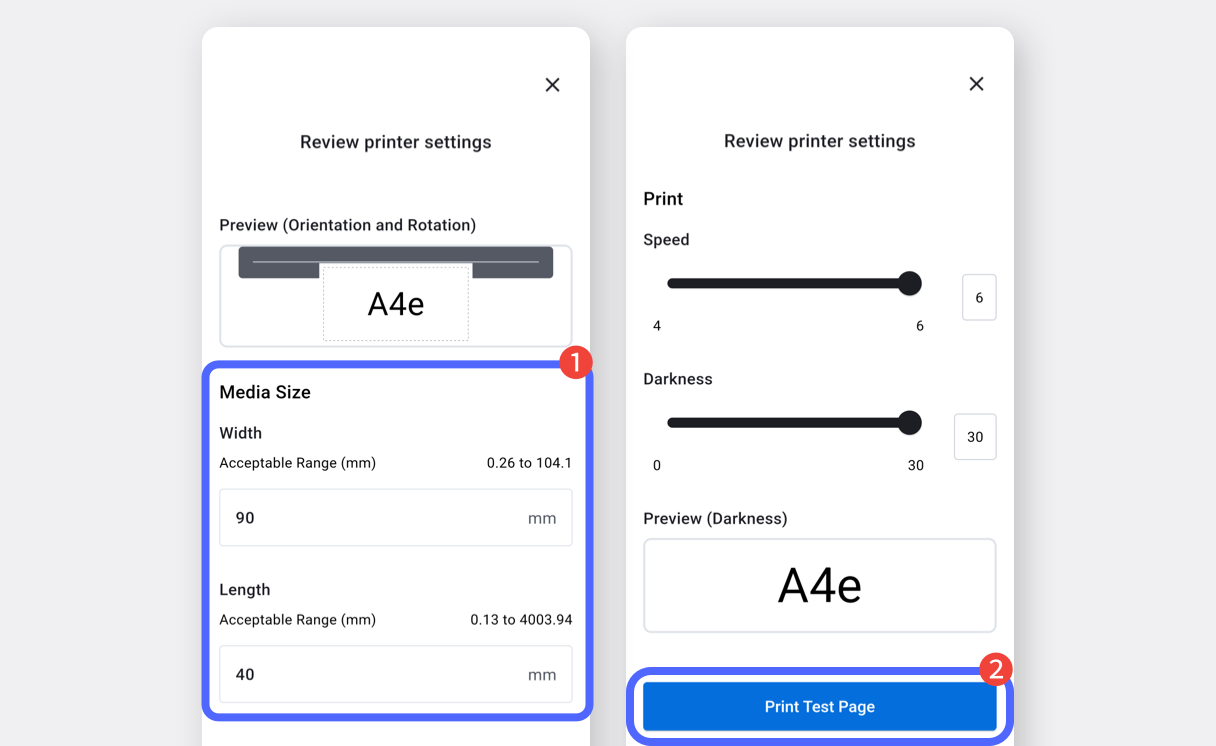
ป้อนขนาดฉลากแล้วแตะ `พิมพ์หน้าทดสอบ` เพื่อตรวจสอบผลลัพธ์ของฉลาก.

<figure><img src="/files/542e261572203f9f84409d9644a12de1d7f0f610" alt=""><figcaption></figcaption></figure>
{% endstep %}
{% endstepper %}

## II. การพิมพ์ฉลาก

เมื่อตั้งค่าแอป Zebra Print เรียบร้อยแล้ว คุณสามารถพิมพ์ฉลากจาก BoxHero ได้.

{% stepper %}
{% step %}
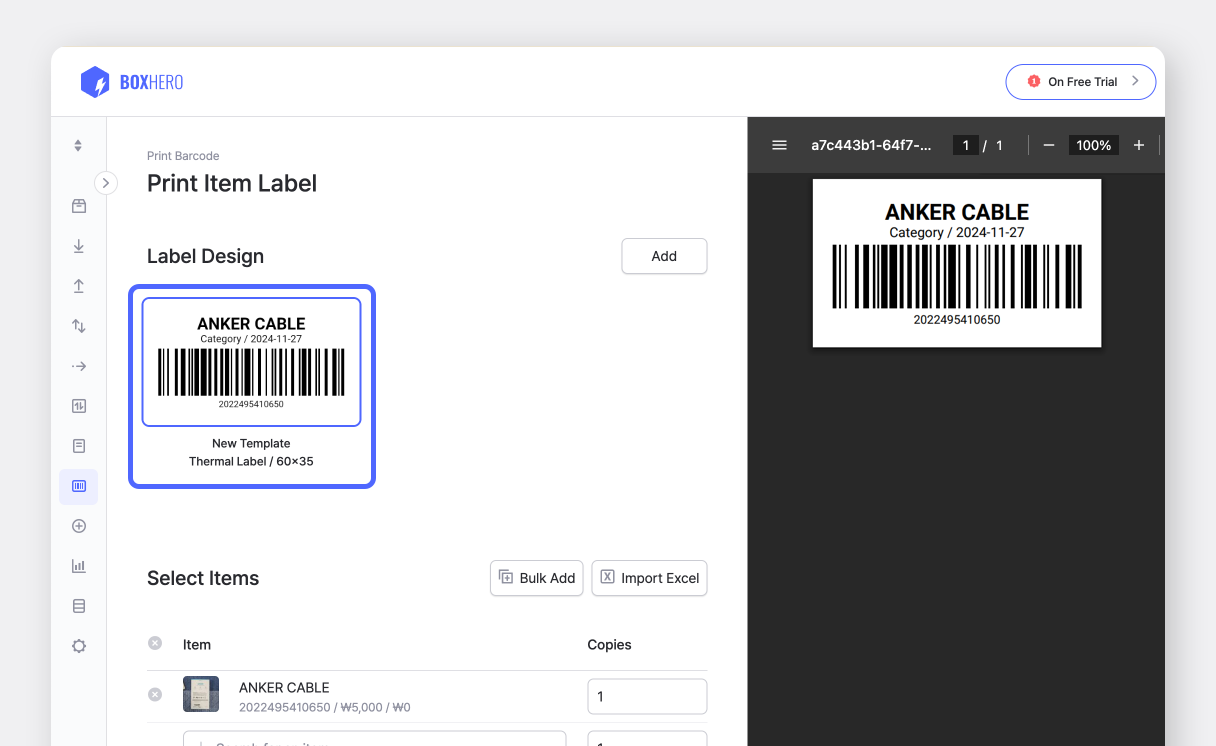
สร้างฉลากบาร์โค้ดบน BoxHero [แพลตฟอร์มเว็บ](http://app.boxhero.io/) (เดสก์ท็อป) แล้วนำไปใช้บนอุปกรณ์มือถือของคุณได้.

<figure><img src="/files/64ccd08c37f8a0e995ce193a440d88582cfaddc4" alt=""><figcaption></figcaption></figure>

<figure><img src="/files/fa3c0b127936dbcb0e1616f3bb6067b2d4043501" alt=""><figcaption></figcaption></figure>

<figure><img src="/files/013f2e69b55fa9dc7ad736baf281944eb95b03b0" alt=""><figcaption></figcaption></figure>

<figure><img src="/files/a5c81bd773227c5ff05df28295245adaf9a01d4a" alt=""><figcaption></figcaption></figure>

{% hint style="success" %}
เรียนรู้เพิ่มเติมเกี่ยวกับการออกแบบฉลากบาร์โค้ด [ที่นี่](https://www.boxhero.io/docs/key-features/print-barcode#create-barcode-labels).
{% endhint %}
{% endstep %}

{% step %}
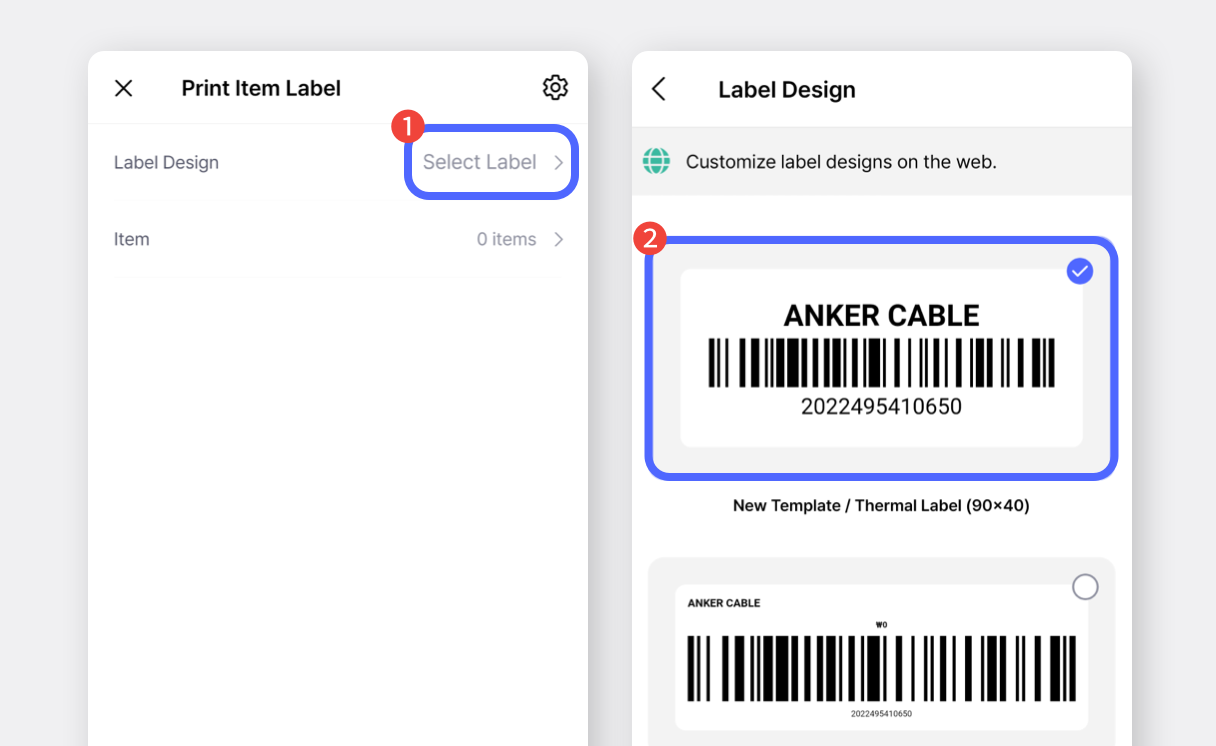
เปิด [แอป BoxHero](https://docs-en.boxhero.io/getting-started#get-the-mobile-app) บนอุปกรณ์มือถือของคุณแล้วแตะ <mark style="color:$primary;">`พิมพ์บาร์โค้ด`</mark> บนหน้าหลัก.

<figure><img src="/files/93fc3e2d3c5015e707efd943e1e8f73d0054bb47" alt=""><figcaption></figcaption></figure>
{% endstep %}

{% step %}
แตะ <mark style="color:$primary;">`เลือกฉลาก`</mark> แล้วเลือกแบบของคุณ.

<figure><img src="/files/4643c8ce5b7078dd336bb05cd20d016bcade84eb" alt=""><figcaption></figcaption></figure>
{% endstep %}

{% step %}
เลือกรายการที่จะพิมพ์ ป้อนจำนวนที่ต้องการพิมพ์ แล้วแตะ <mark style="color:$primary;">`เสร็จสิ้น`</mark>.

<figure><img src="/files/80a65938b4d73e608f3edc984c7366945c628790" alt=""><figcaption></figcaption></figure>
{% endstep %}

{% step %}
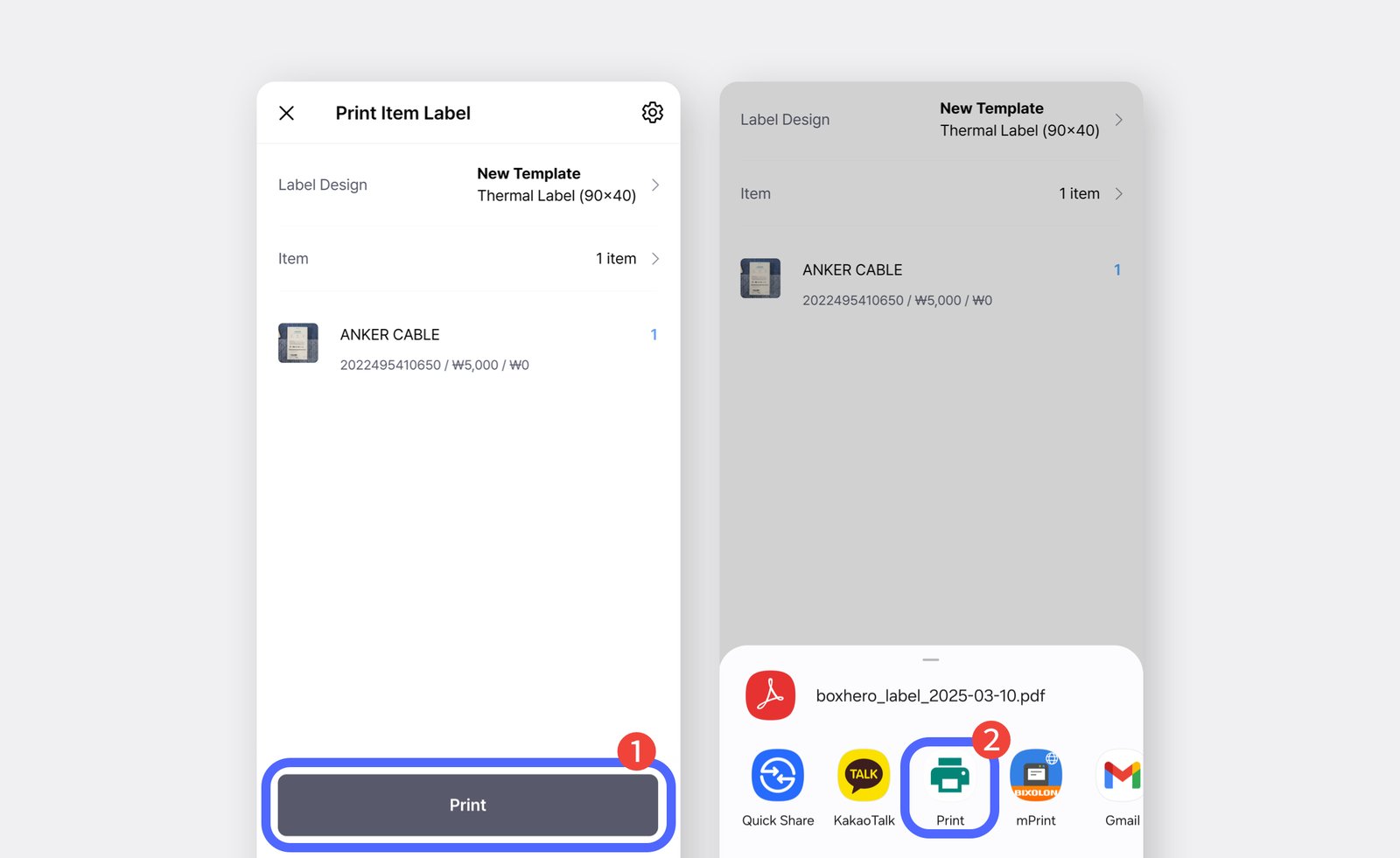
แตะ <mark style="color:$primary;">`พิมพ์`</mark> ปุ่มแล้วเลือก <mark style="color:$primary;">`พิมพ์`</mark> อีกครั้งในป๊อปอัป.\
(หากเครื่องพิมพ์ไม่อยู่ในรายการ ให้แตะ “**เพิ่มเติม / ตัวเลือกเพิ่มเติม**.”)

<figure><img src="/files/12b0a63ead5051418186454b3ab726938302e97f" alt=""><figcaption></figcaption></figure>
{% endstep %}

{% step %}
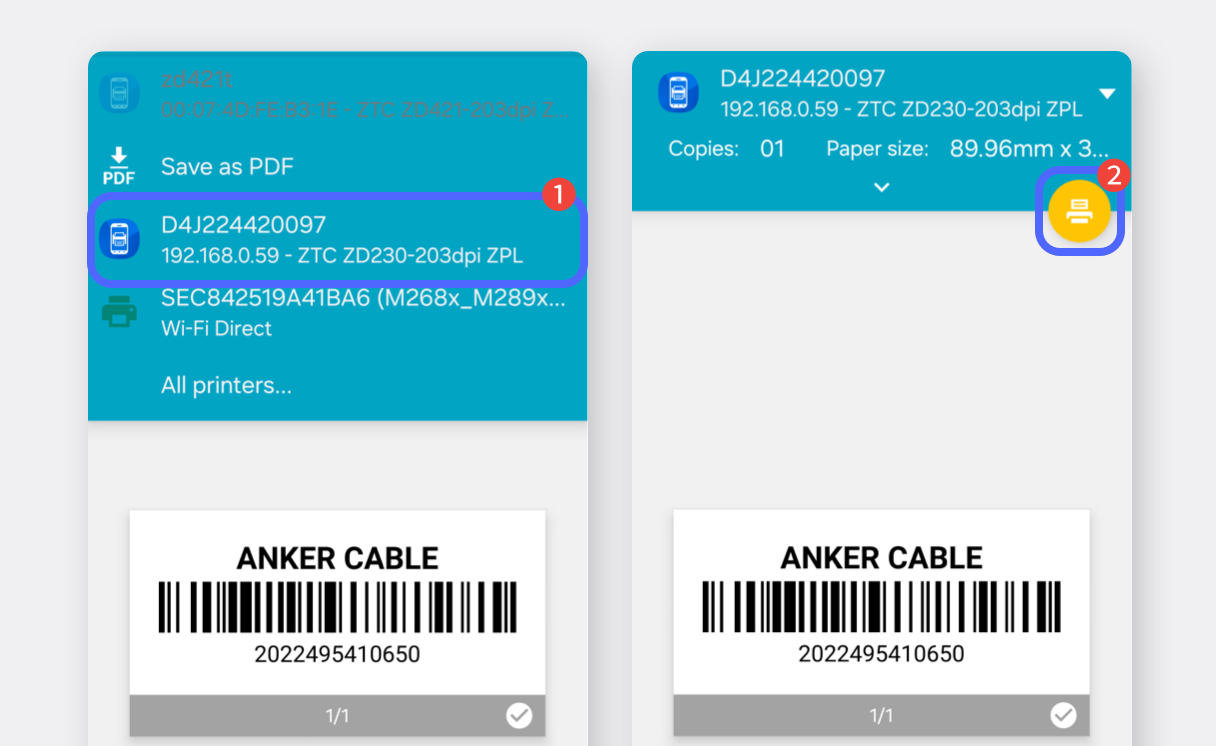
เลือกเครื่องพิมพ์ของคุณแล้วแตะ **พิมพ์** **ไอคอน** บนหน้าจอถัดไปเพื่อยืนยันการพิมพ์.

<figure><img src="/files/f81ae4933e2583eb2907af0cf2c4954745cd5420" alt=""><figcaption></figcaption></figure>

<figure><img src="/files/ac886b7518145794f633e1ca85229e7af2b3dcfe" alt=""><figcaption></figcaption></figure>
{% endstep %}
{% endstepper %}