Impression depuis un mobile
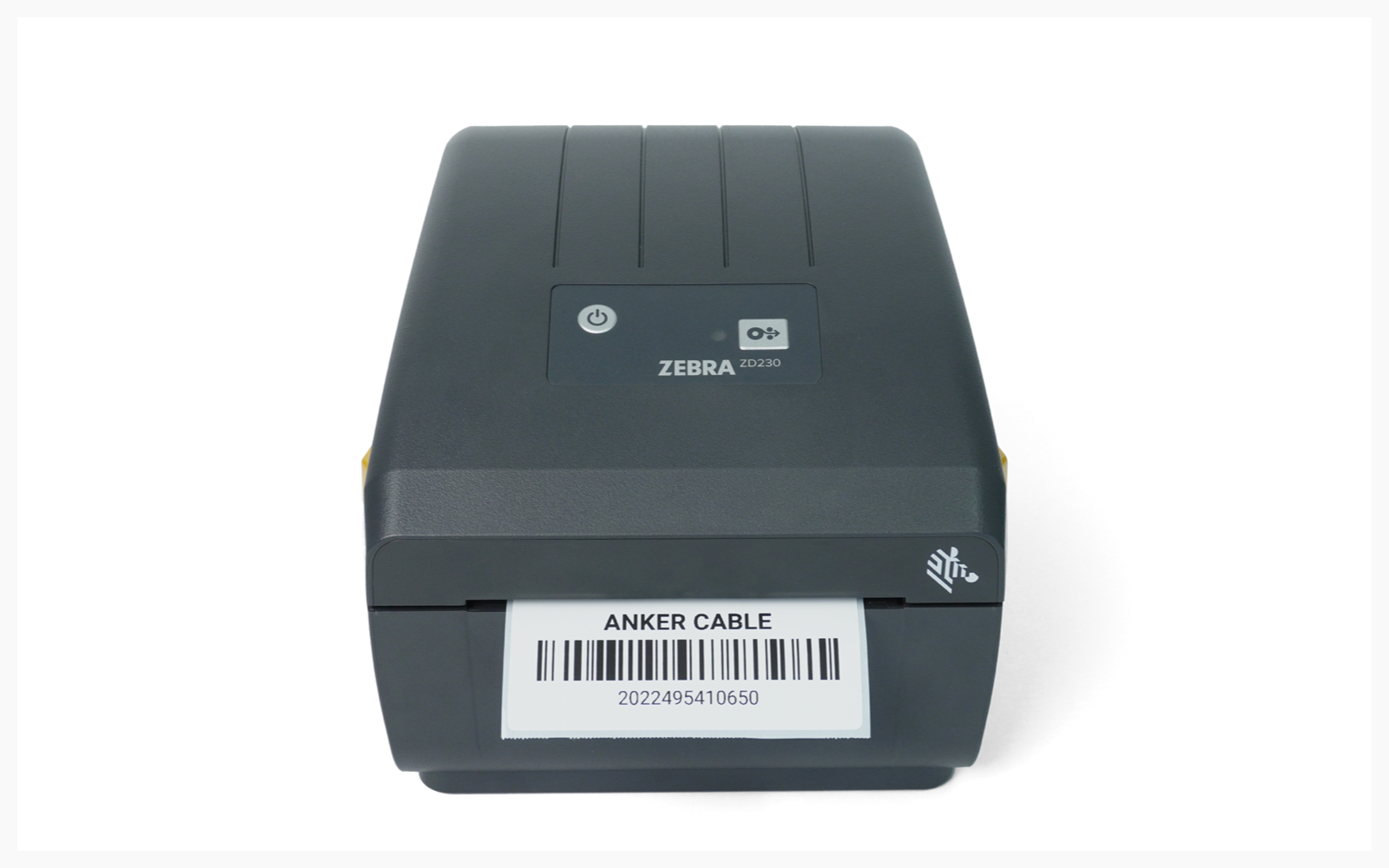
Imprimer depuis votre appareil mobile une fois la configuration de la ZEBRA ZD230D terminée.
I. Configuration de l’appareil
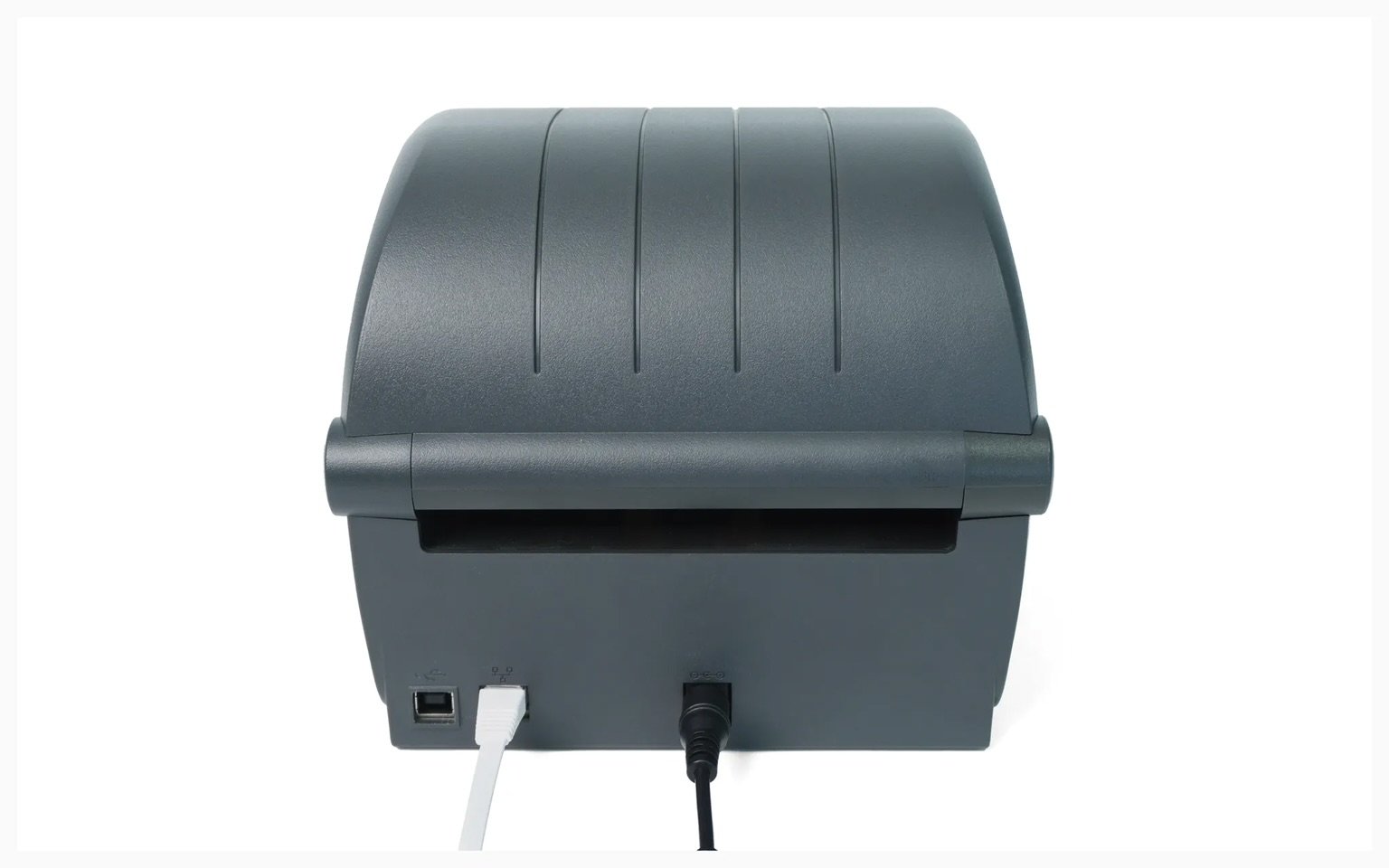
Section intitulée « I. Configuration de l’appareil »Branchez le câble d’alimentation et le câble LAN à l’imprimante.
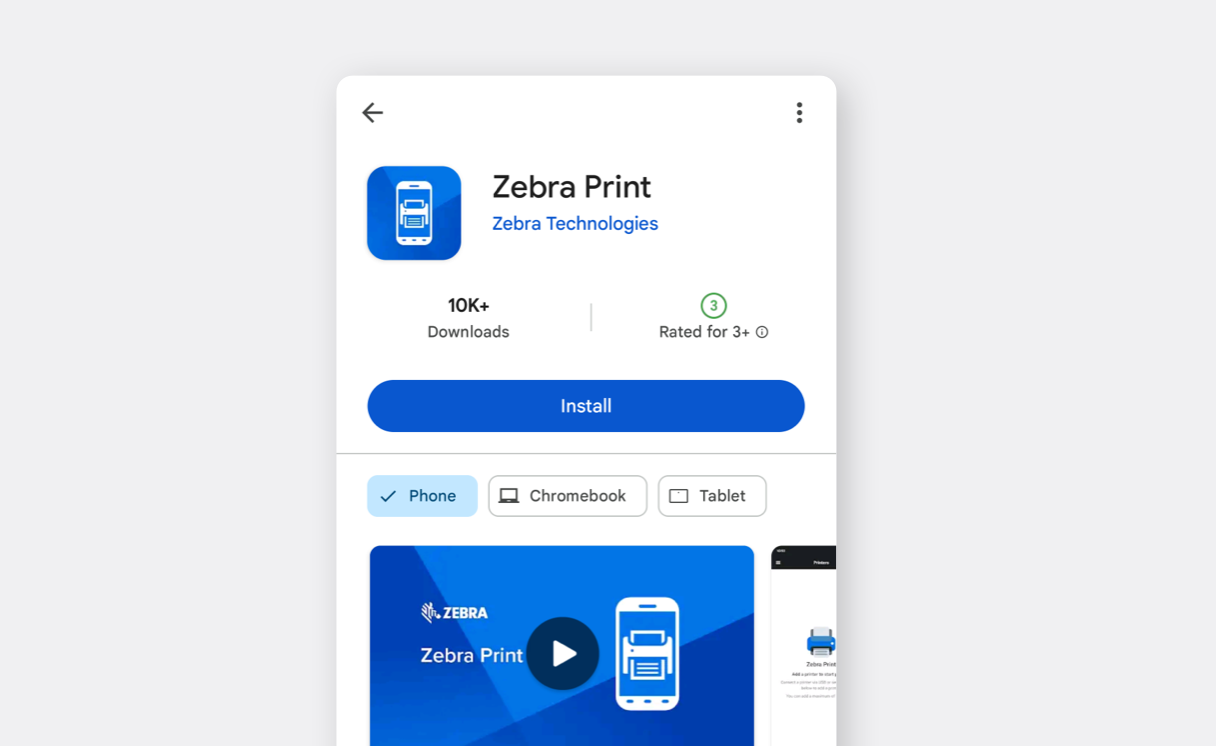
Installez Zebra Print depuis le Google Play Store.
Ouvrez l’application, sélectionnez le
menu de navigation (☰)et appuyez surParamètres de l'application.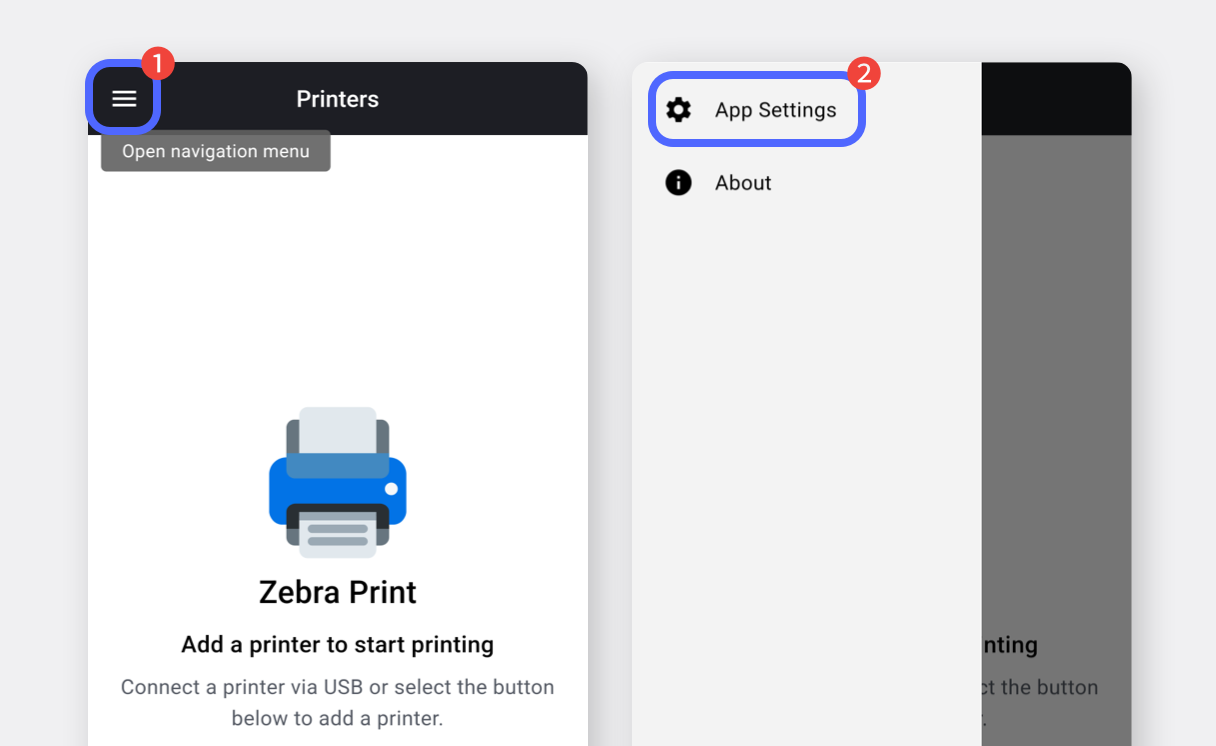
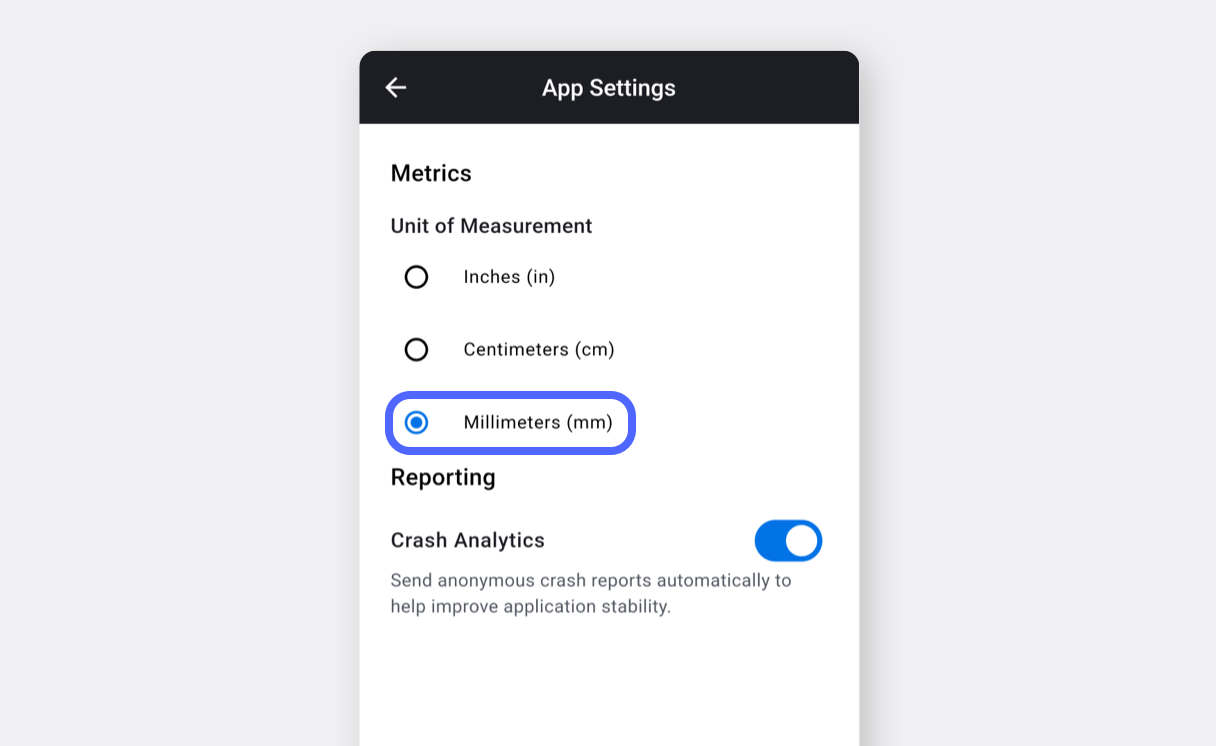
Réglez l’unité de mesure sur millimètres (mm), puis revenez à l’écran précédent.
Appuyez sur le bouton
...en bas et sélectionnezAdd Printer.
ChoisissezRéseau Wi-Fi et Ethernetcomme mode de connexion.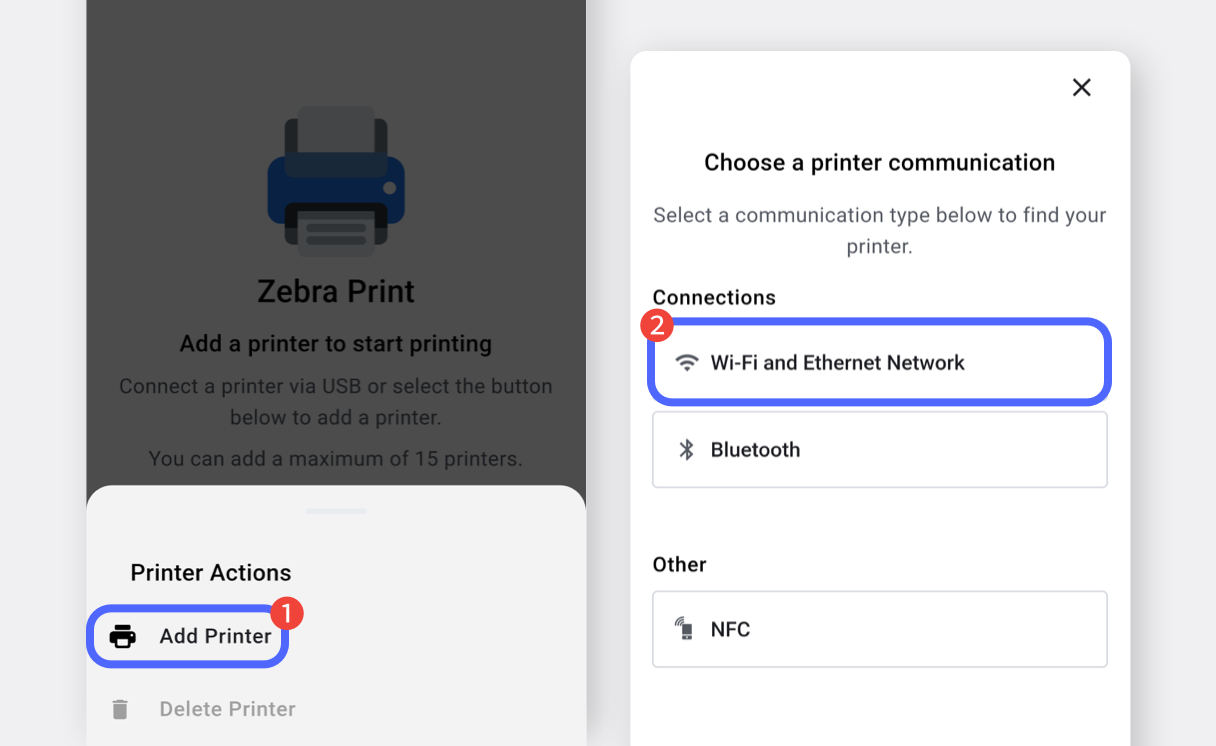
Appuyez sur
Ouvrir les paramètreset sélectionnez votre réseau Wi-Fi.
(Ignorez cette étape si vous êtes déjà connecté au Wi-Fi.)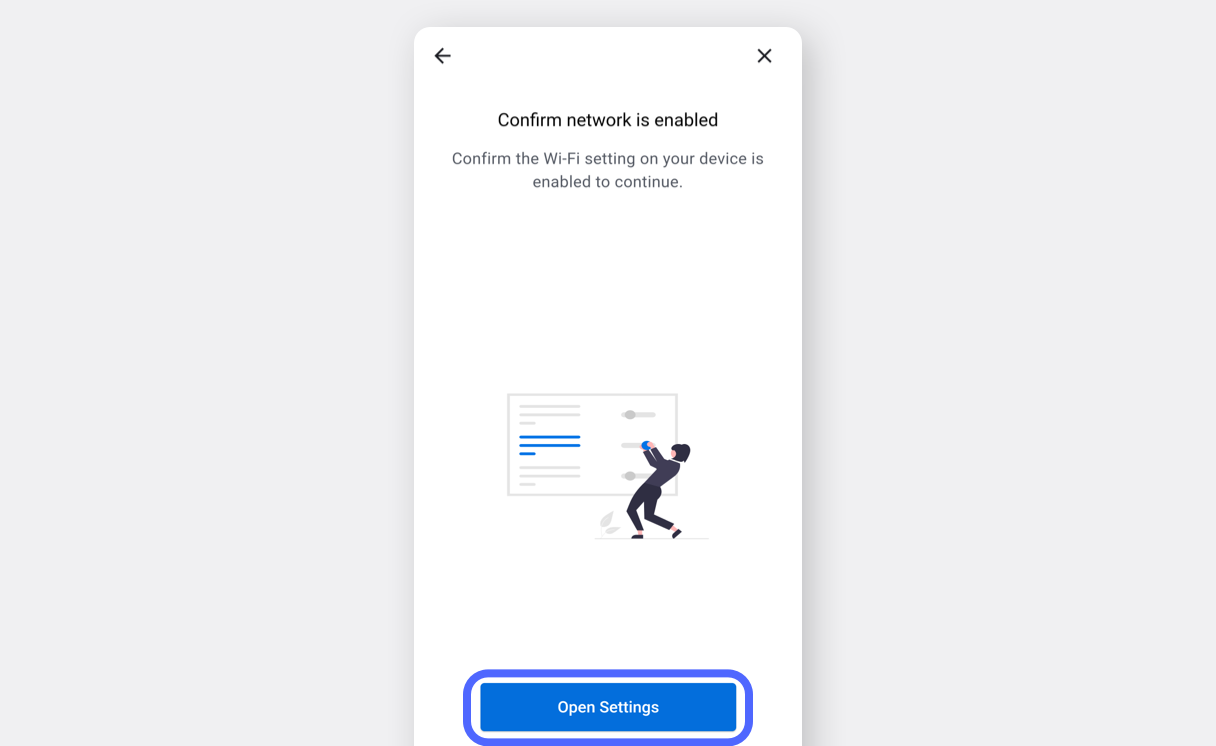
Appuyez sur
Rechercher des imprimanteset sélectionnez votre imprimante.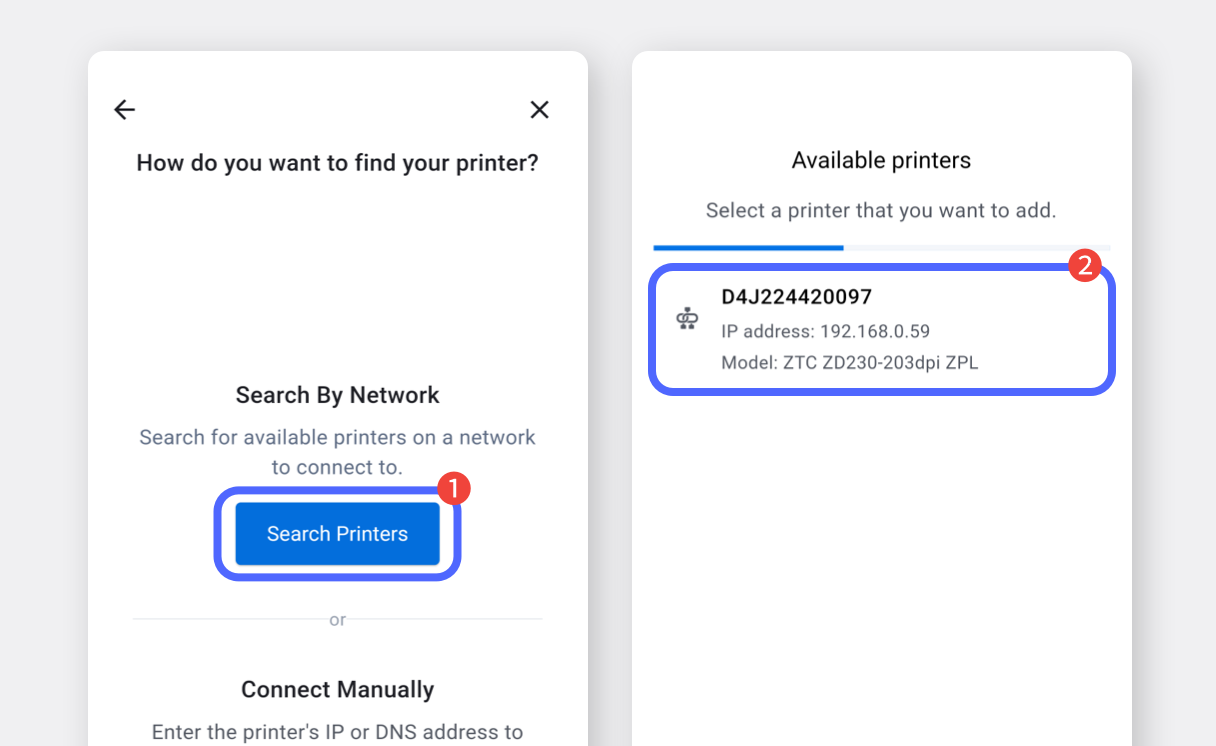
Saisissez la taille de l’étiquette et appuyez sur
Imprimer une page de testpour vérifier l’impression des étiquettes.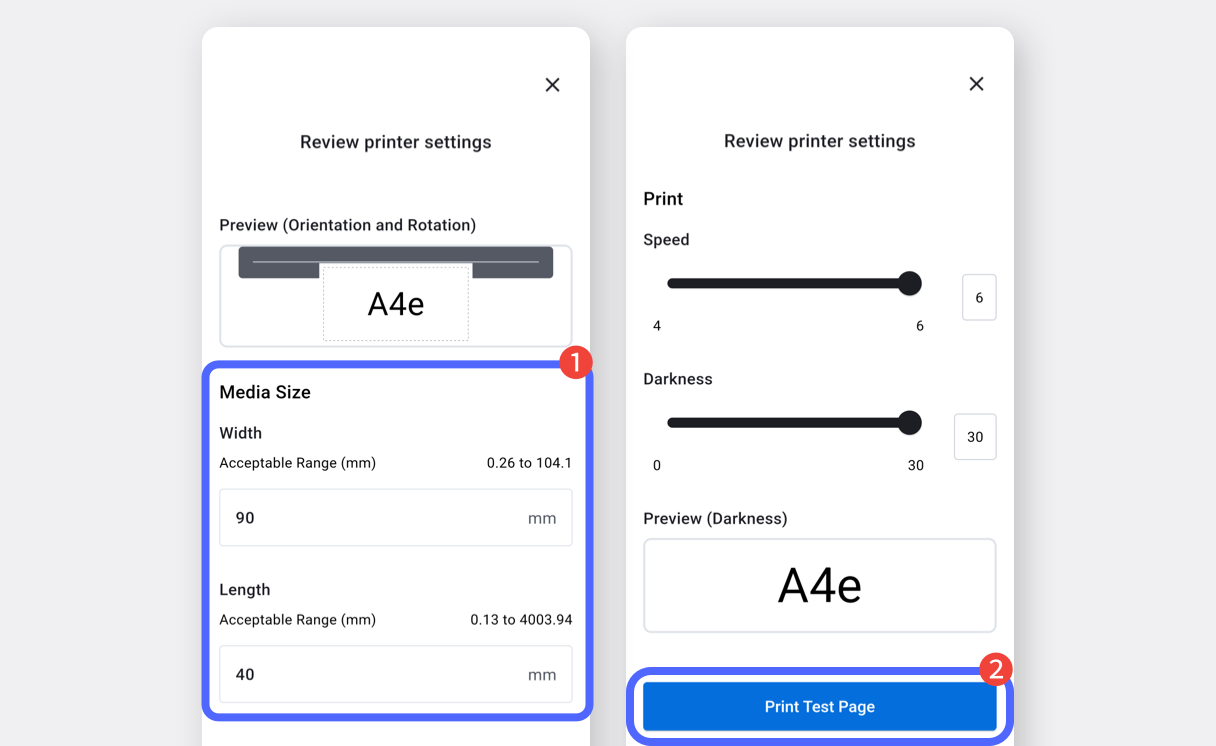
II. Impression des étiquettes
Section intitulée « II. Impression des étiquettes »Une fois l’application Zebra Print configurée, vous pouvez imprimer des étiquettes depuis BoxHero.
Créez des étiquettes de codes-barres sur la plateforme web de BoxHero (ordinateur) ; vous pourrez ensuite les utiliser sur votre appareil mobile.



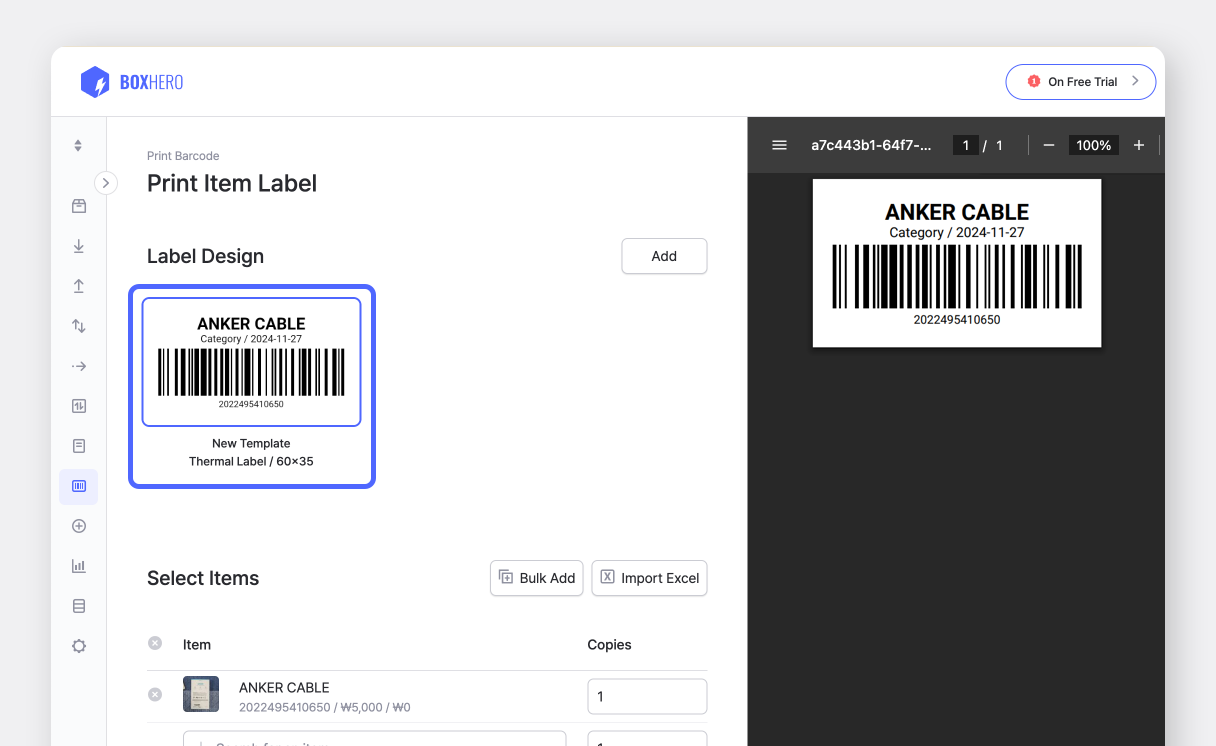
Ouvrez l’application BoxHero sur votre appareil mobile et appuyez sur
Imprimer l'étiquette de l'articledans la carteImprimer le code-barresde l’écran d’accueil.
Appuyez sur
Design de l'étiquette>Sélectionner une étiquetteet choisissez votre design.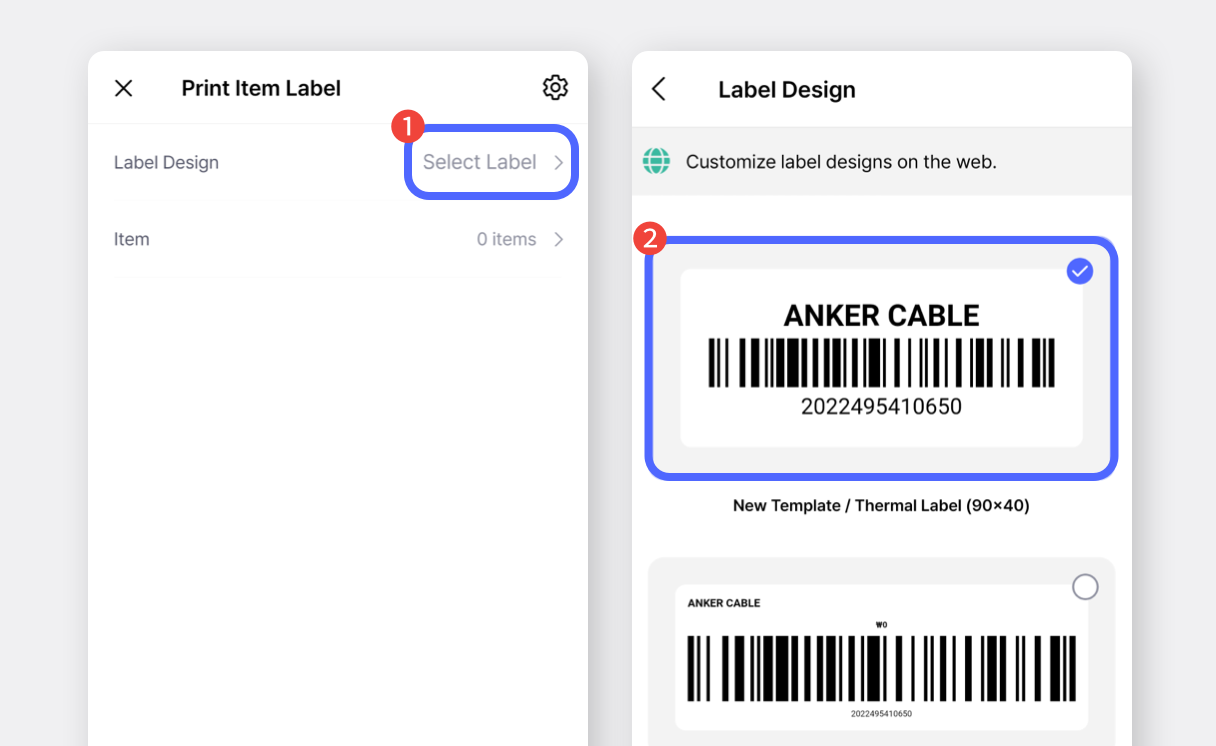
Sélectionnez les articles à imprimer, saisissez la quantité à imprimer et appuyez sur
Terminé.
Appuyez sur le bouton
Imprimer, puis sélectionnez à nouveauImprimerdans la fenêtre contextuelle.
(Si l’imprimante n’apparaît pas dans la liste, appuyez sur « Plus / Plus d’options ».)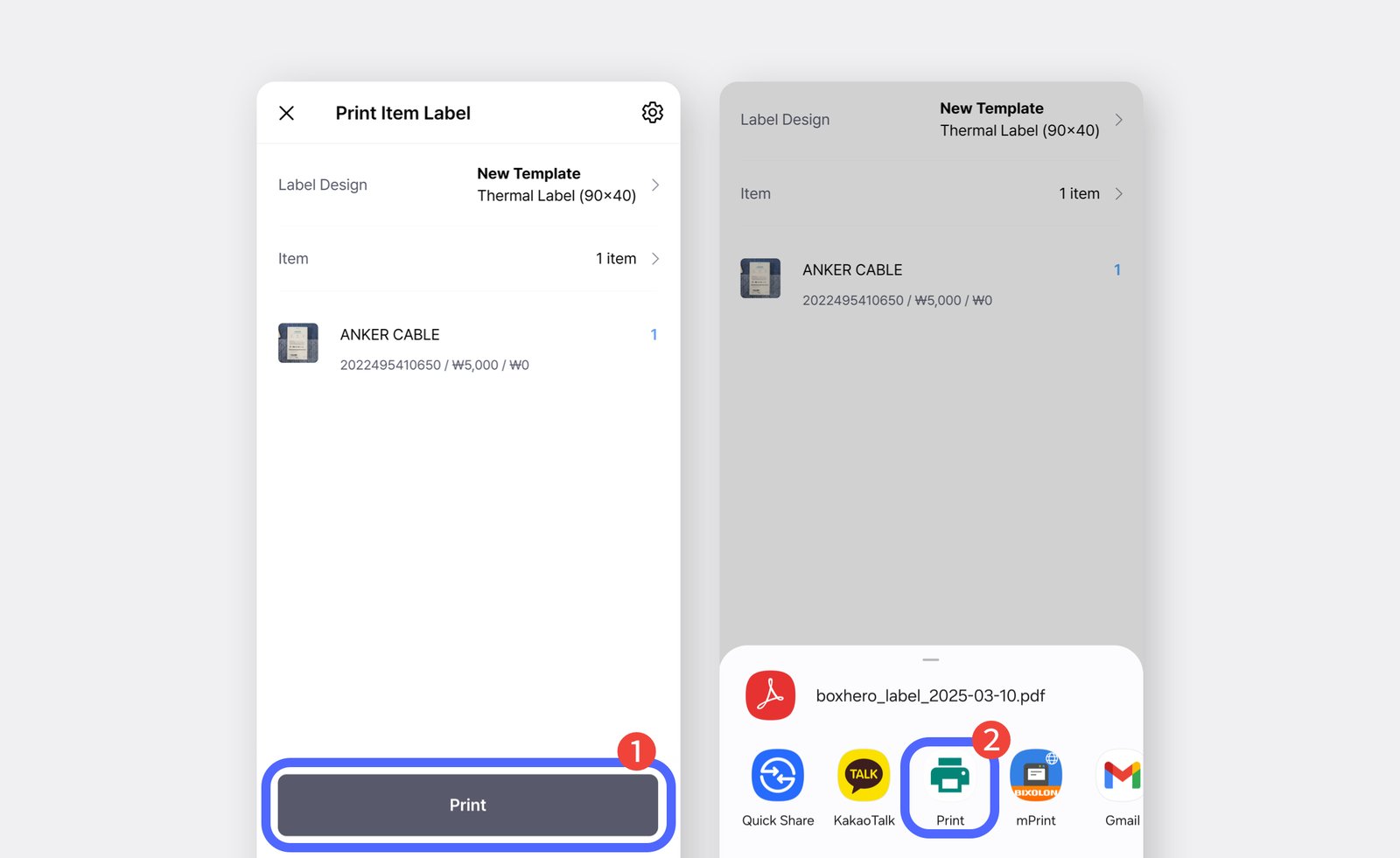
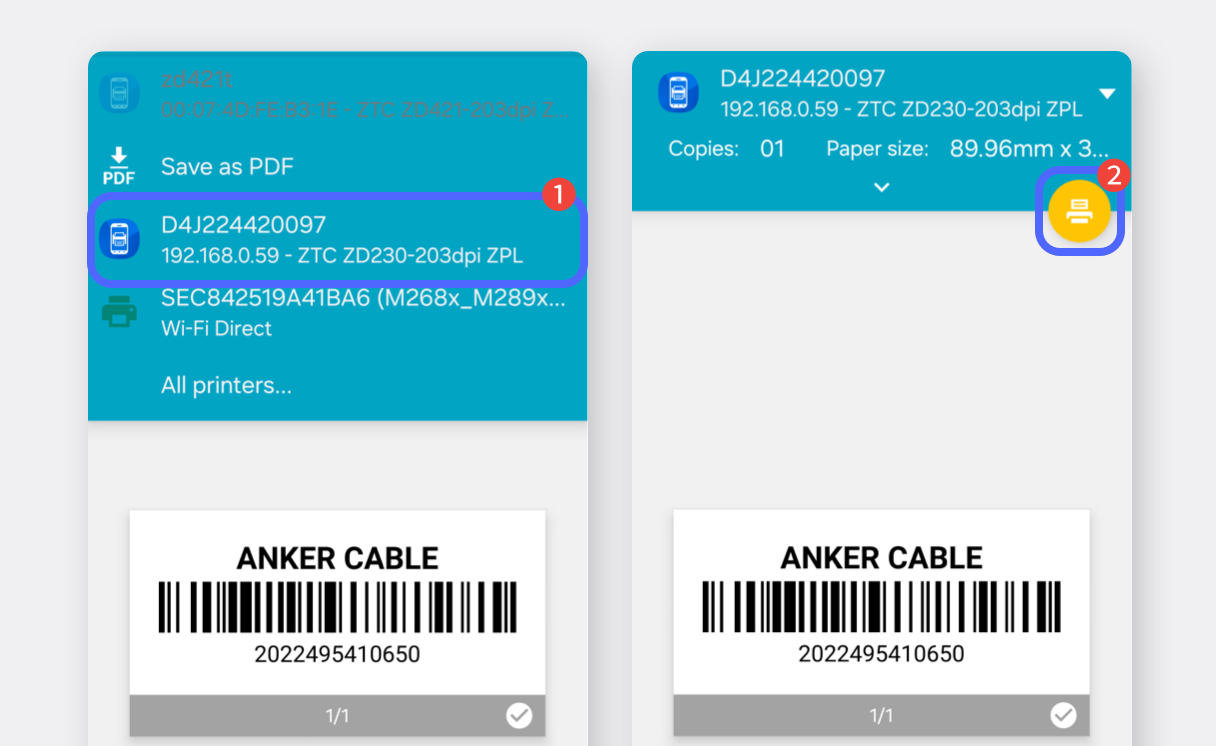
Choisissez votre imprimante et appuyez sur l’icône d’impression à l’écran suivant pour confirmer l’impression.