移动端打印
完成 ZEBRA ZD230D 设置后,从移动设备进行打印。
I. 设备设置
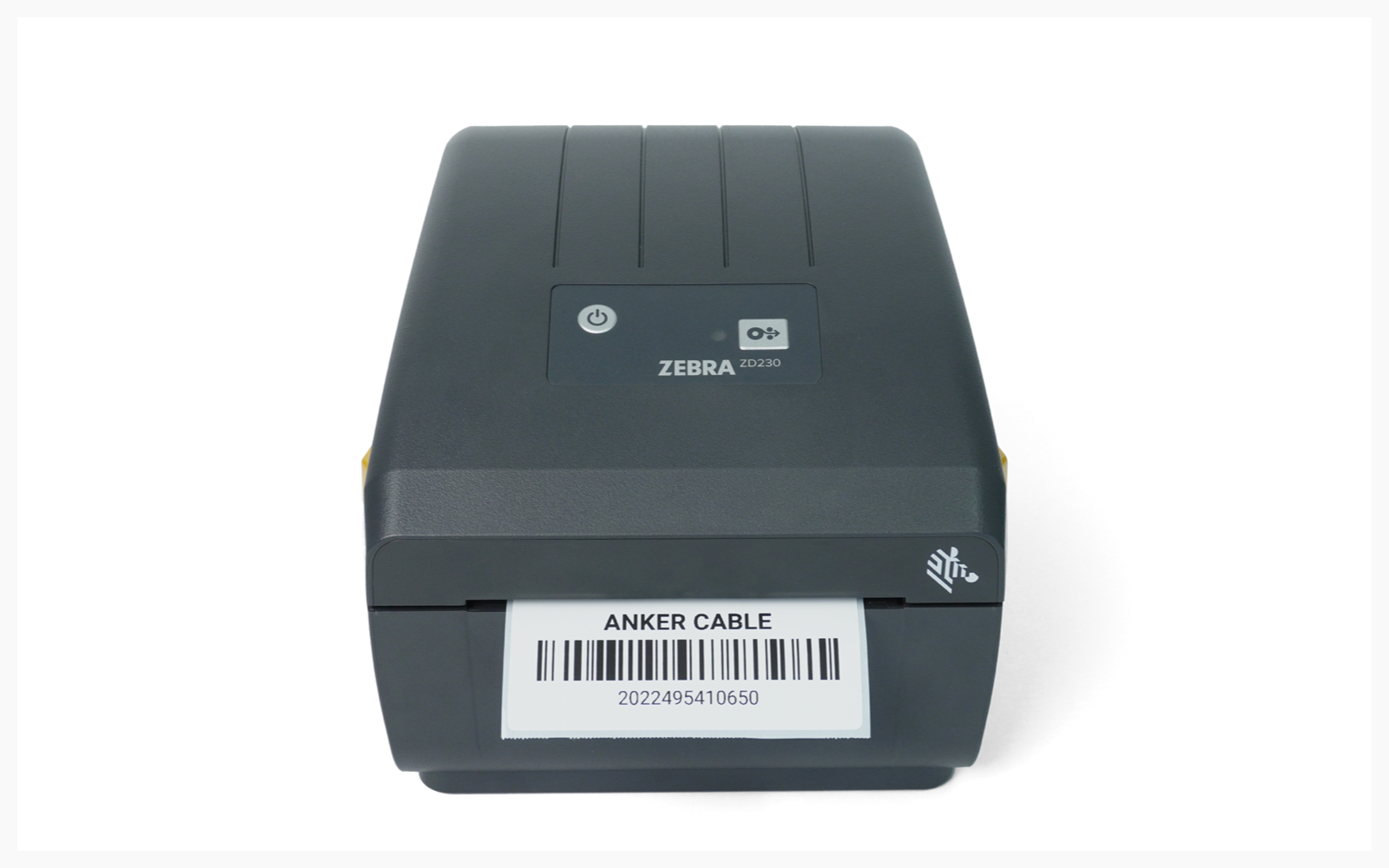
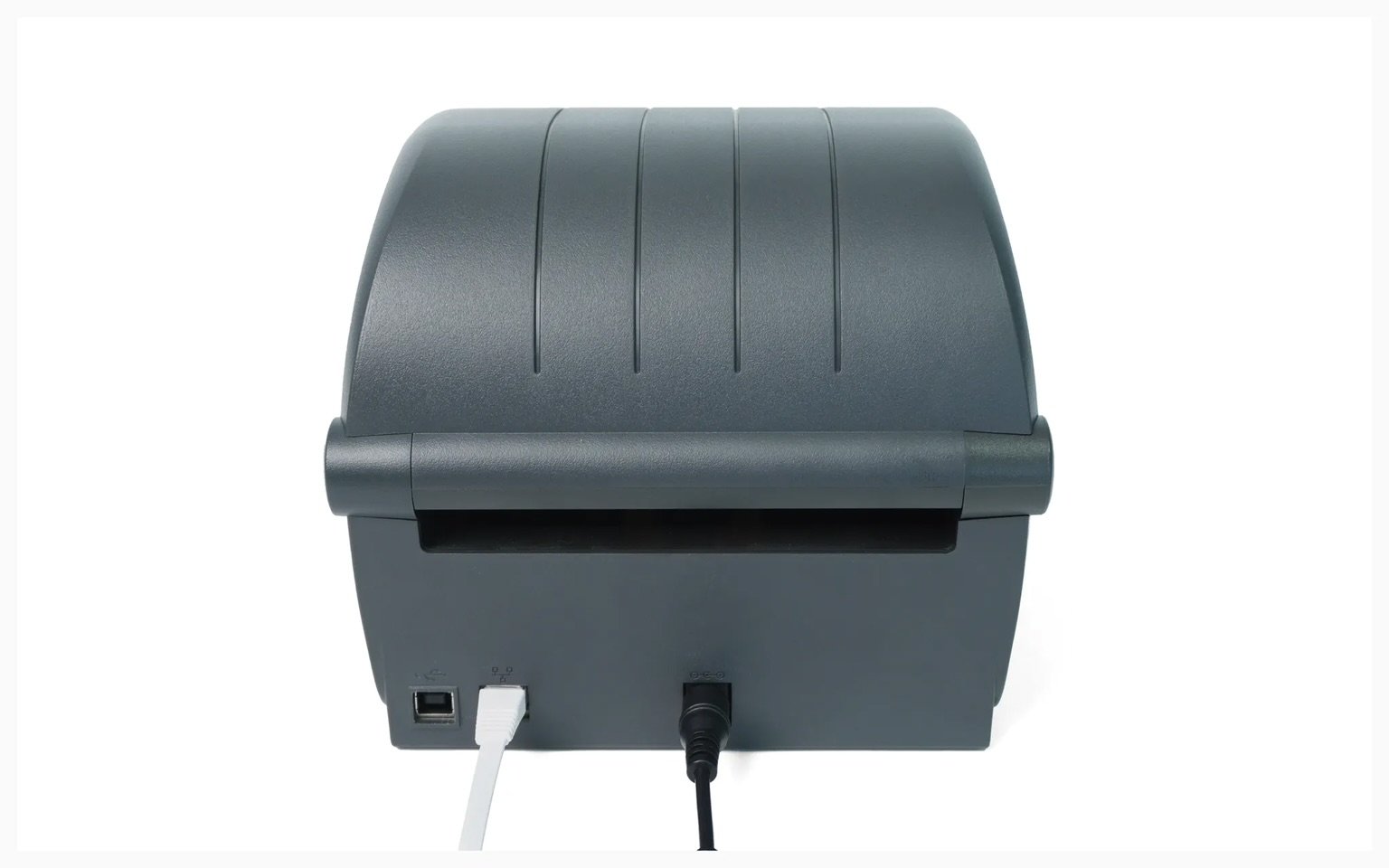
Section titled “I. 设备设置”将电源线和网线连接到打印机。
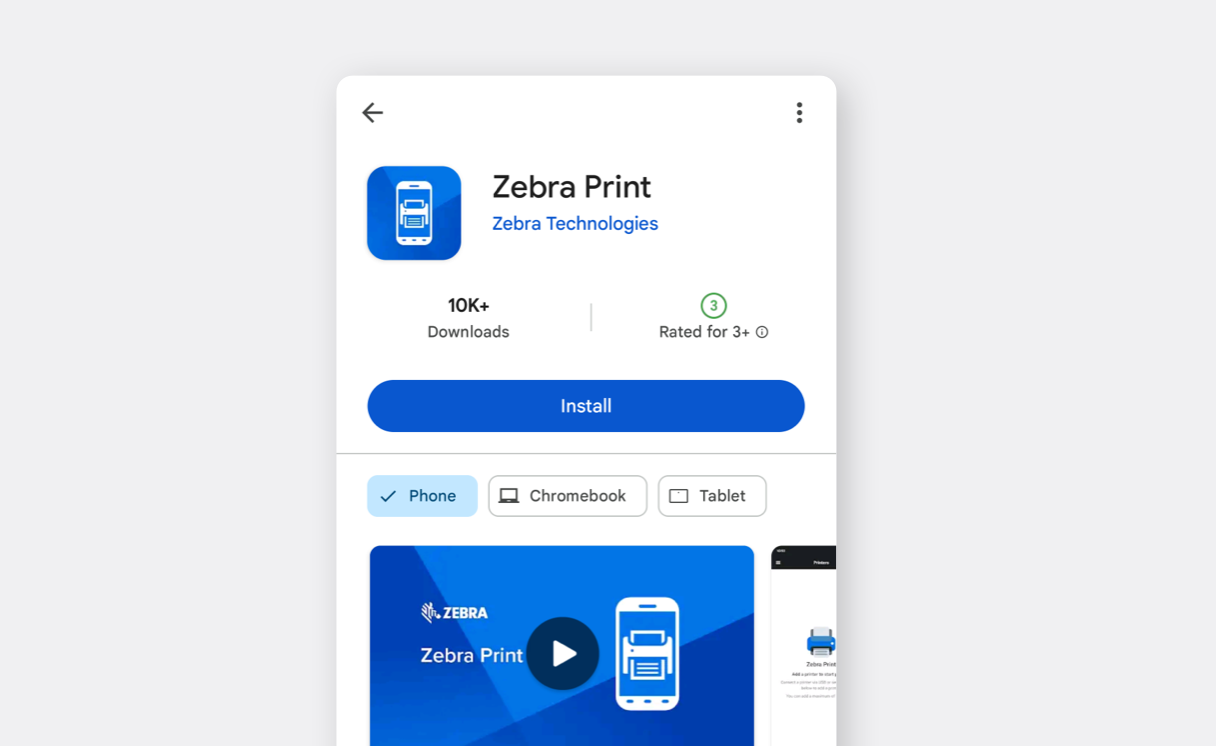
从 Google Play 商店安装 Zebra Print。
打开应用,选择
导航菜单 (☰),然后点击应用设置。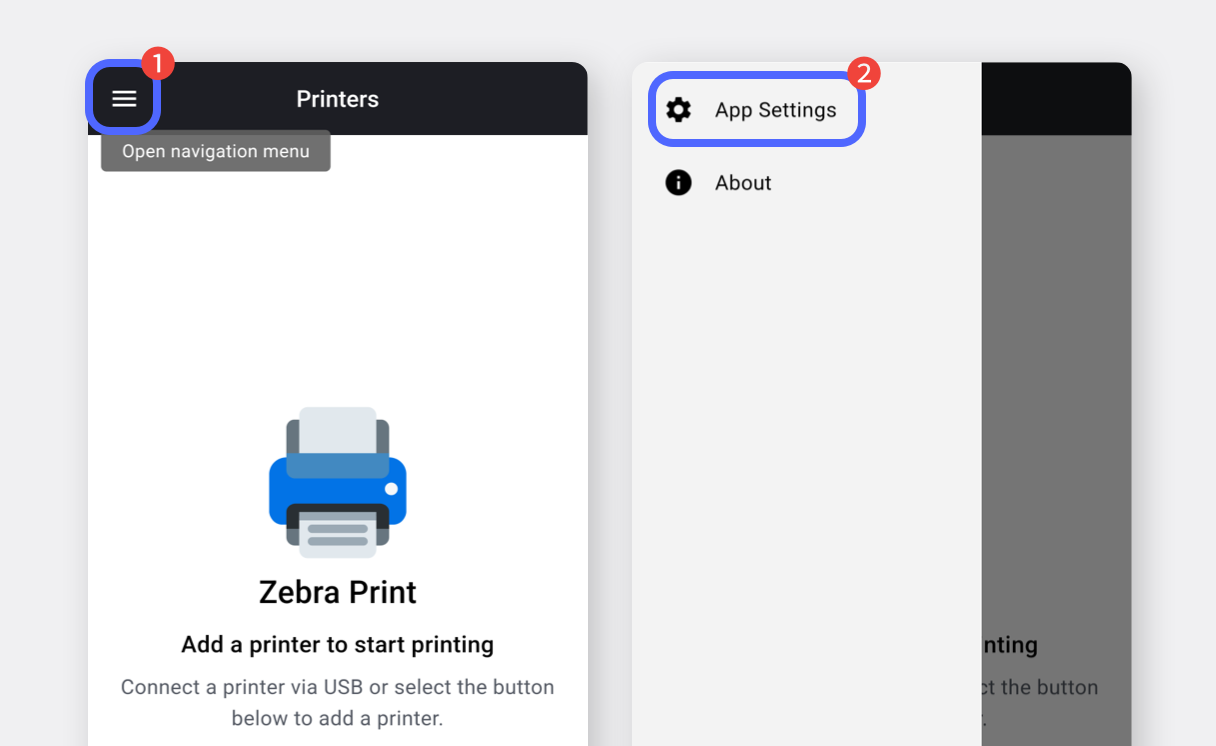
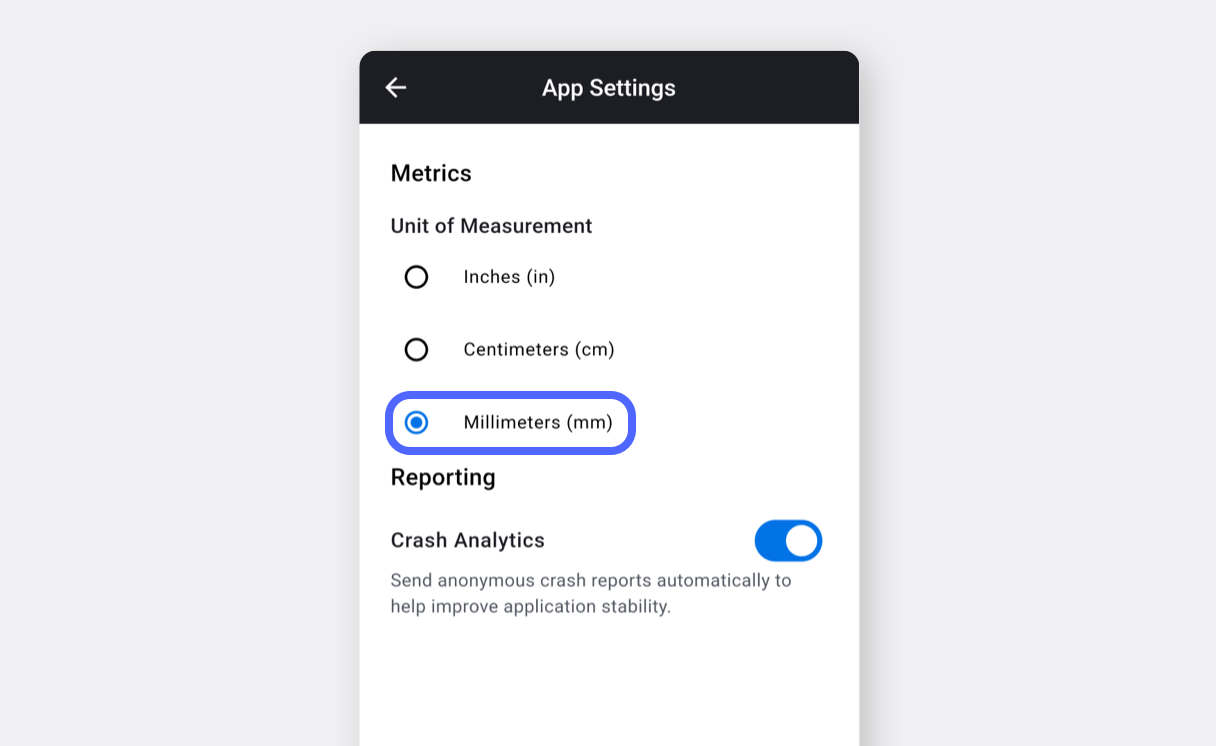
将计量单位更改为毫米(mm),然后返回上一个界面。
点击底部的
...按钮,然后选择Add Printer。
选择Wi-Fi 和以太网网络作为连接方式。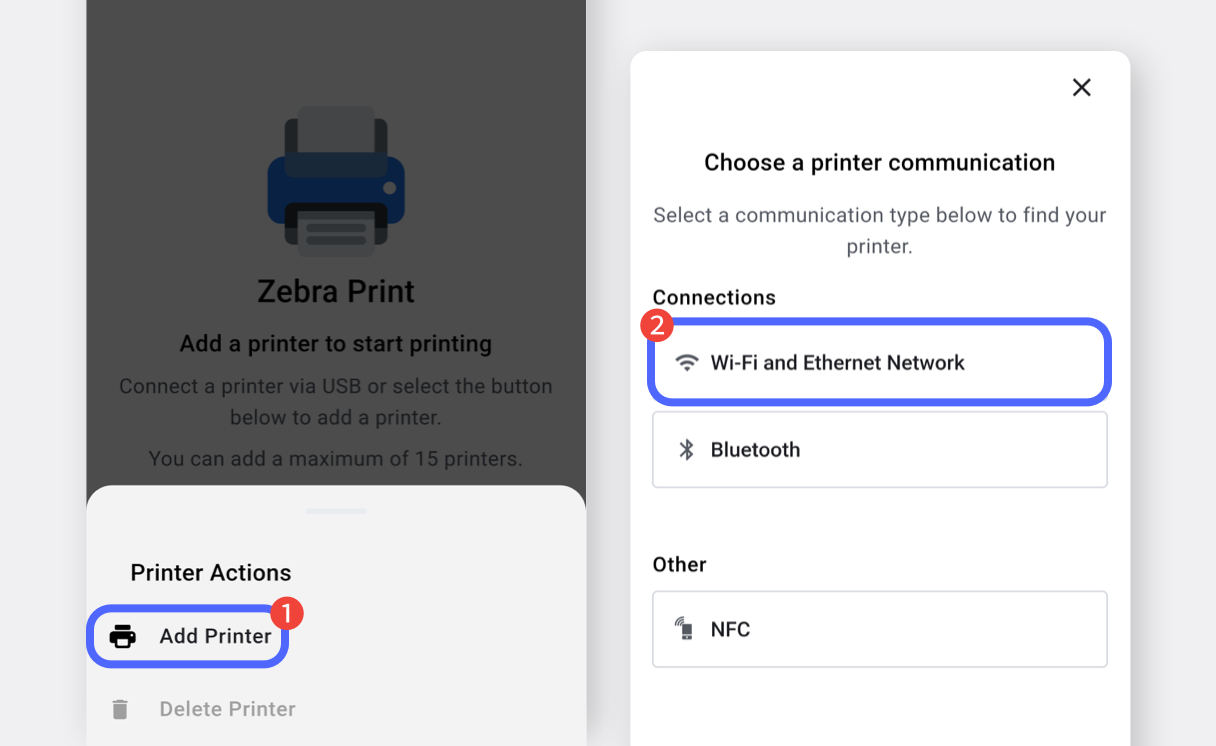
点击
打开设置,然后选择您的 Wi-Fi 网络。
(如果已连接 Wi-Fi,请跳过此步骤。)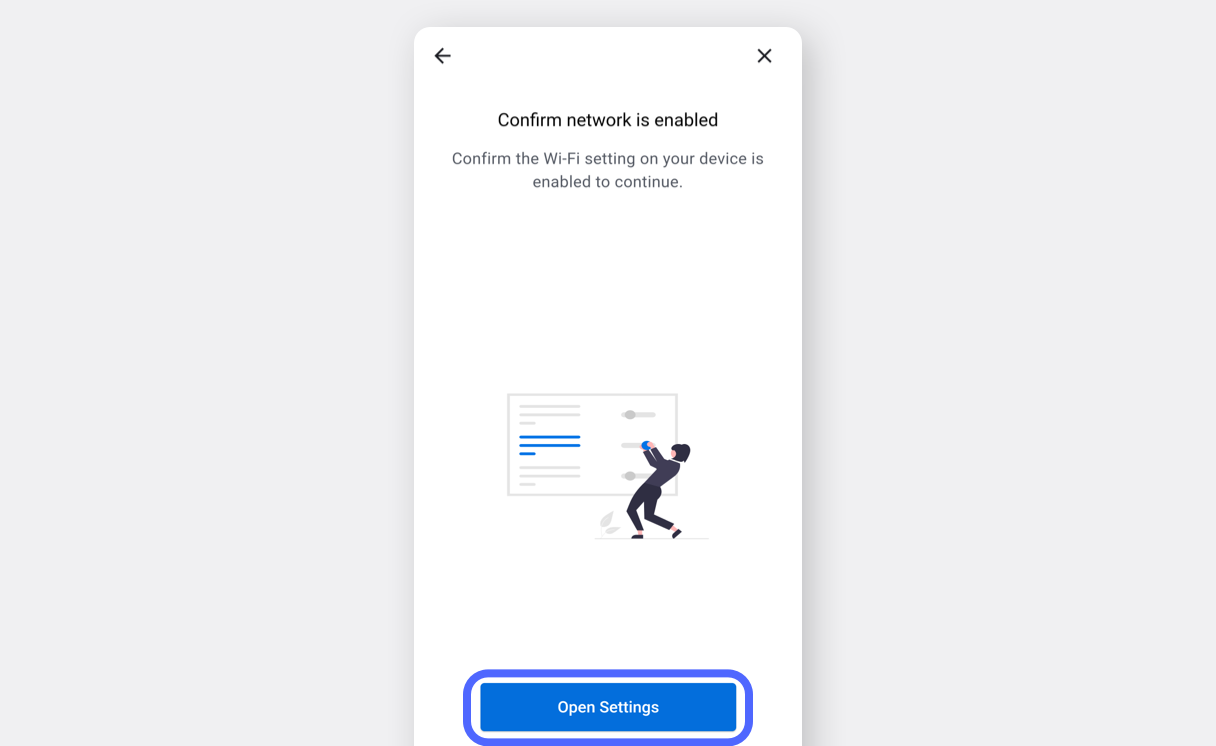
点击
搜索打印机,然后选择您的打印机。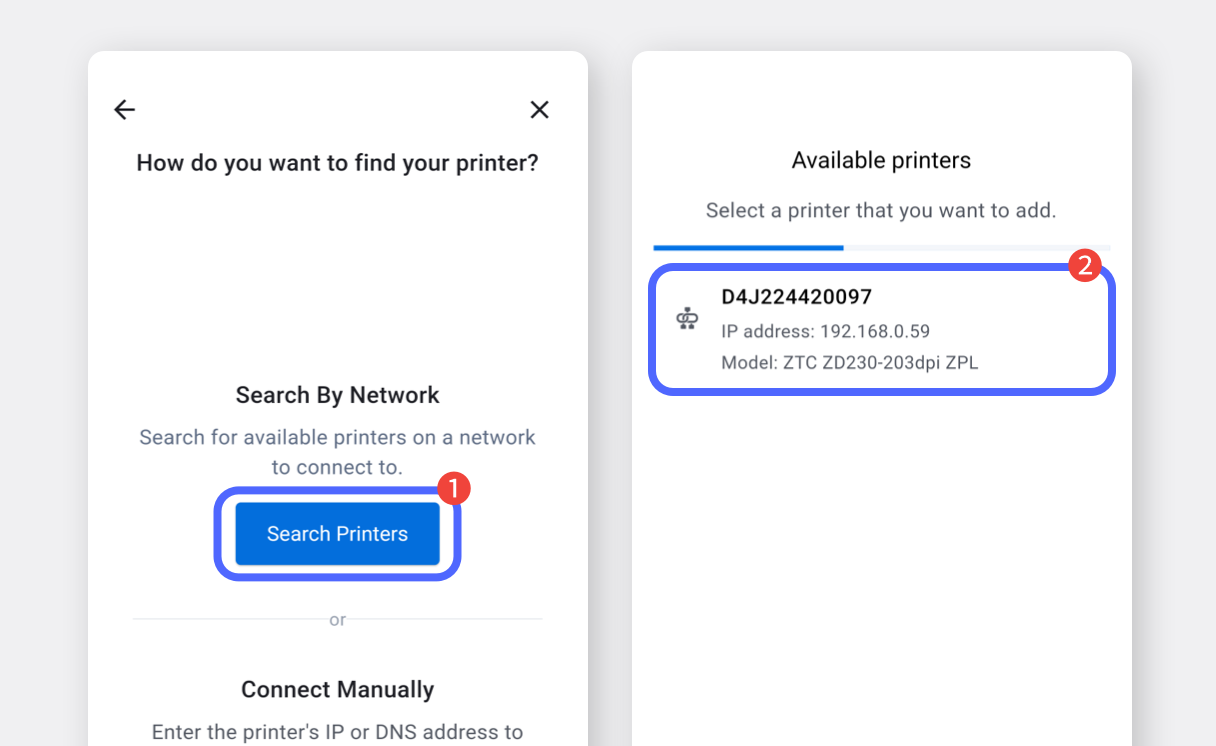
输入标签尺寸,然后点击
打印测试页,检查标签输出是否正常。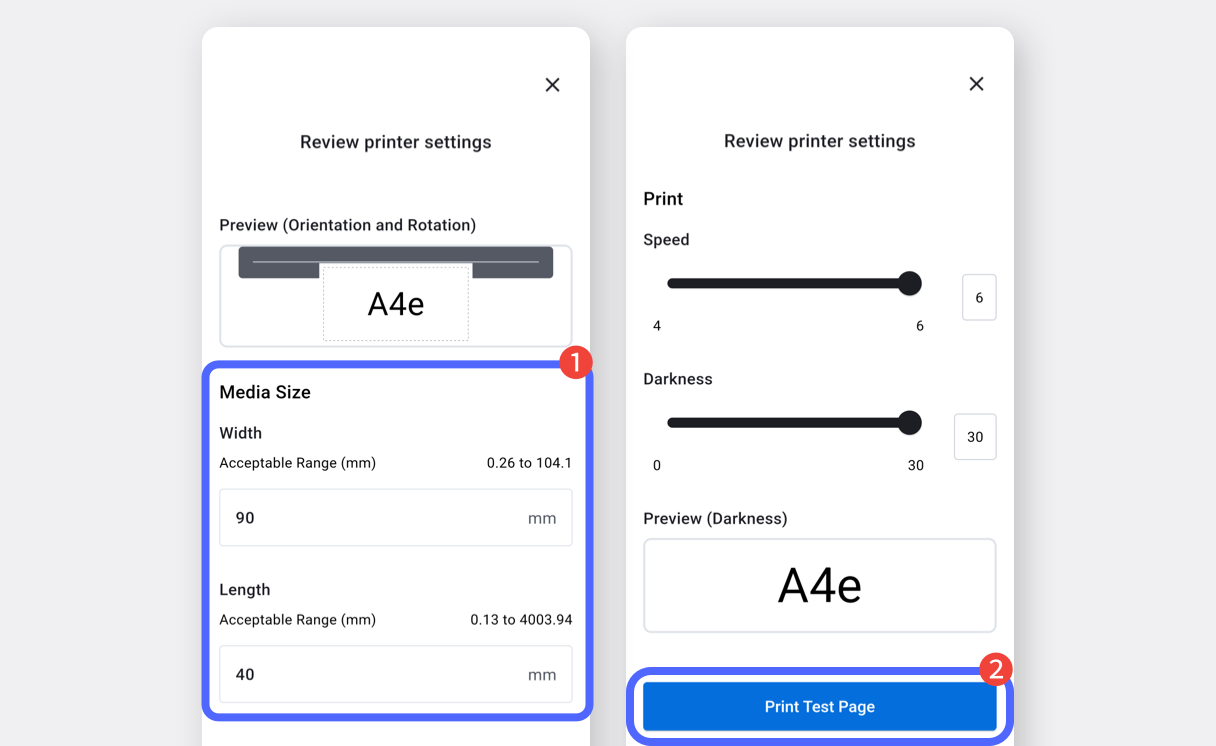
II. 标签打印
Section titled “II. 标签打印”设置好 Zebra Print 应用后,即可从 BoxHero 打印标签。
在 BoxHero 网页版(电脑端)上创建条码标签,之后即可在移动设备上使用。



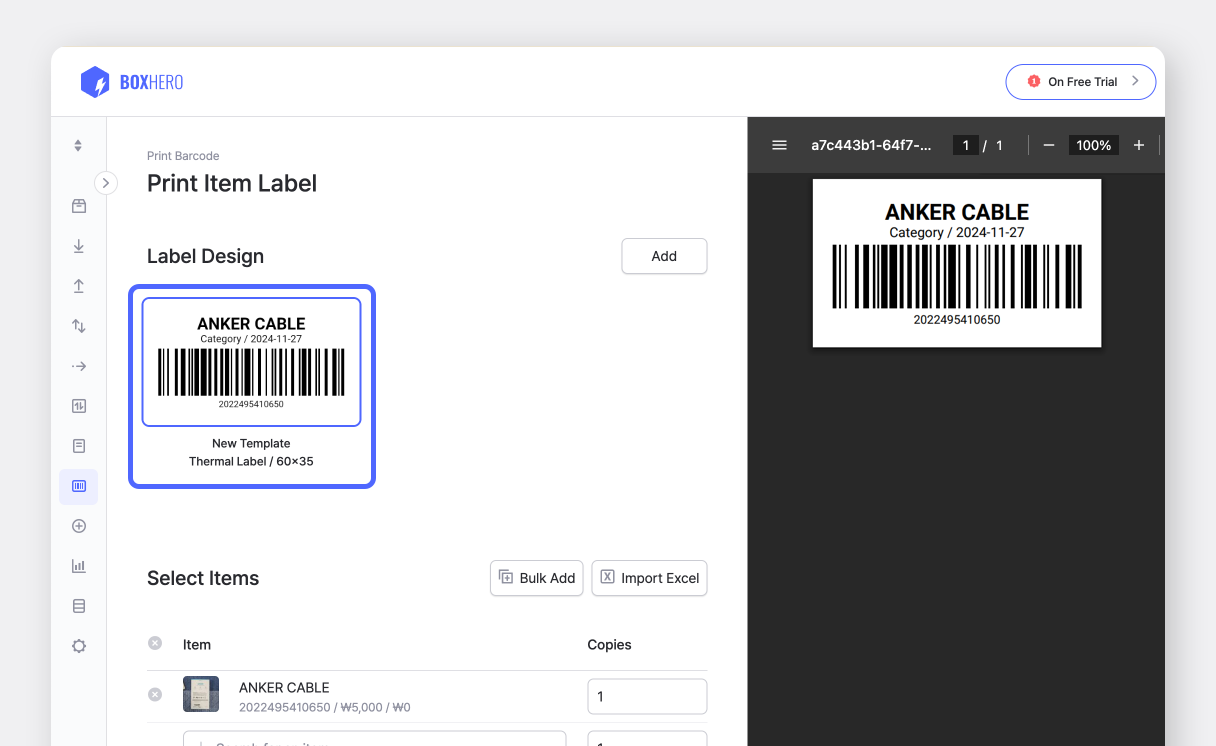
在移动设备上打开 BoxHero 应用,然后点击首页
打印条码卡片中的打印商品标签。
点击
标签设计>选择标签,然后选择您的设计。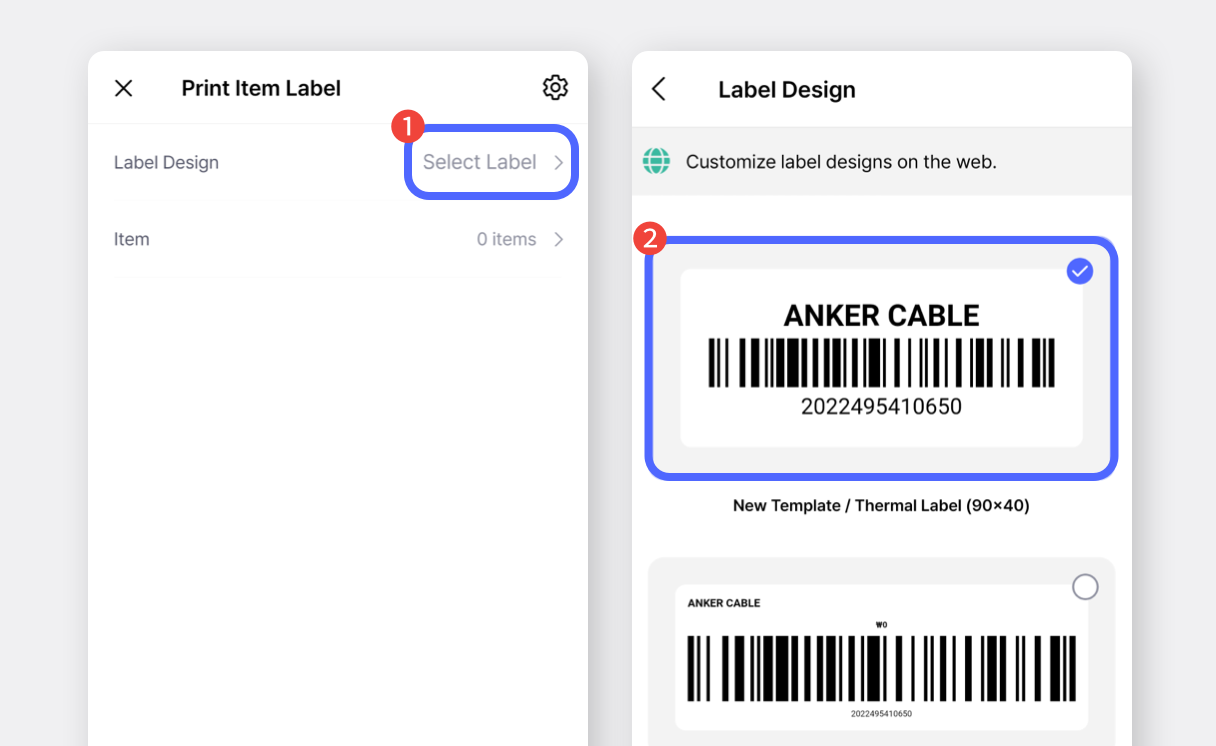
选择要打印的商品,输入打印数量,然后点击
完成。
点击
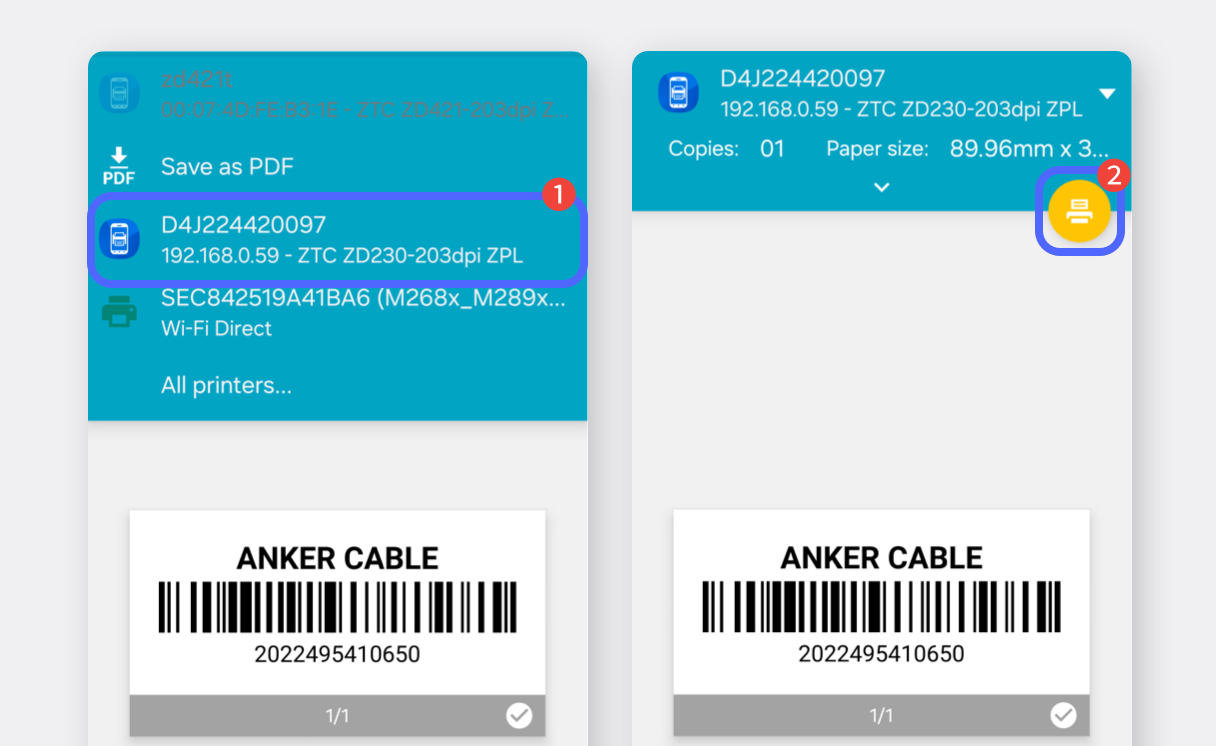
打印按钮,然后在弹出窗口中再次选择打印。
(如果列表中没有您的打印机,请点击“更多 / 更多选项”。)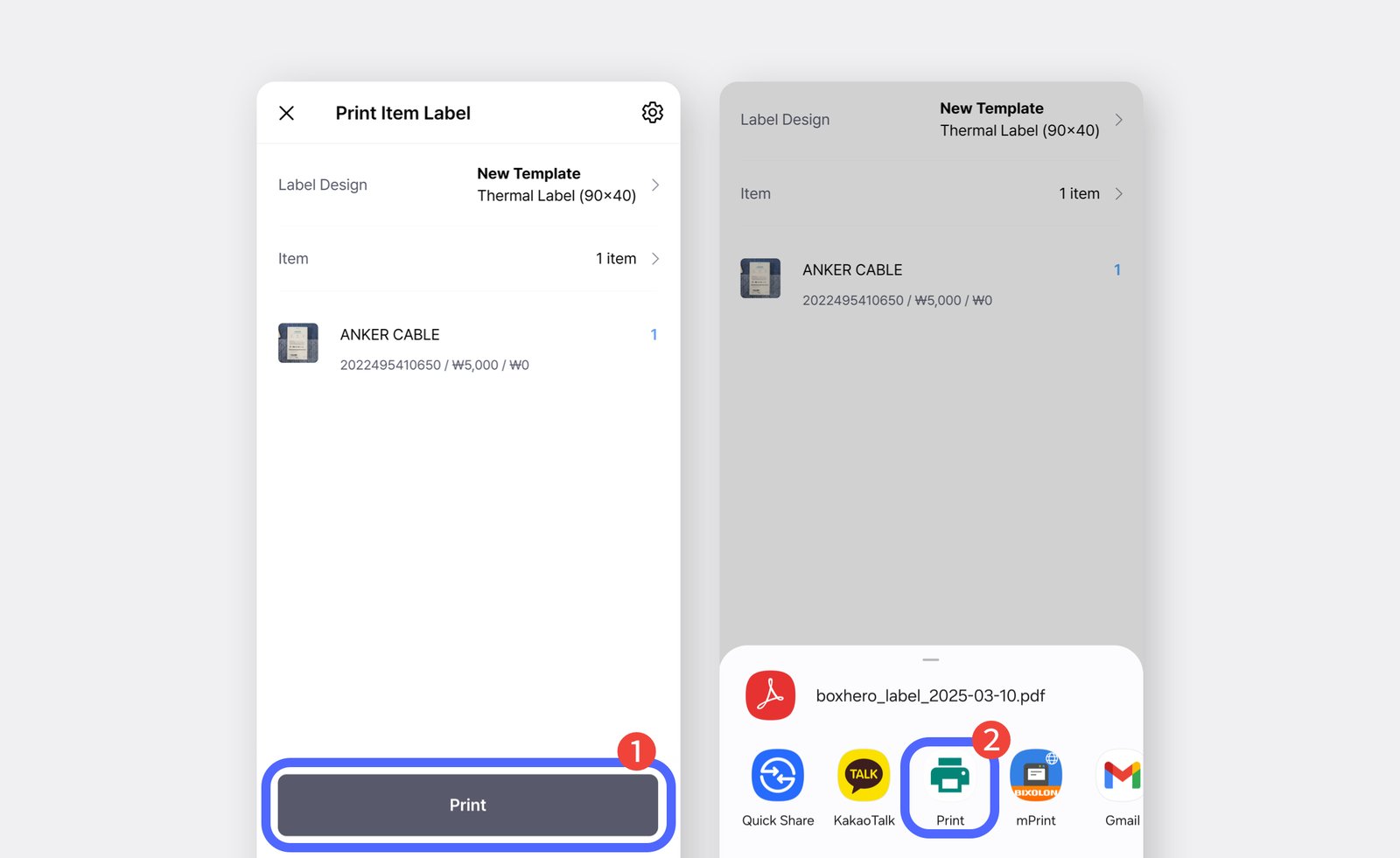
选择您的打印机,然后在下一个界面点击打印 图标确认打印。