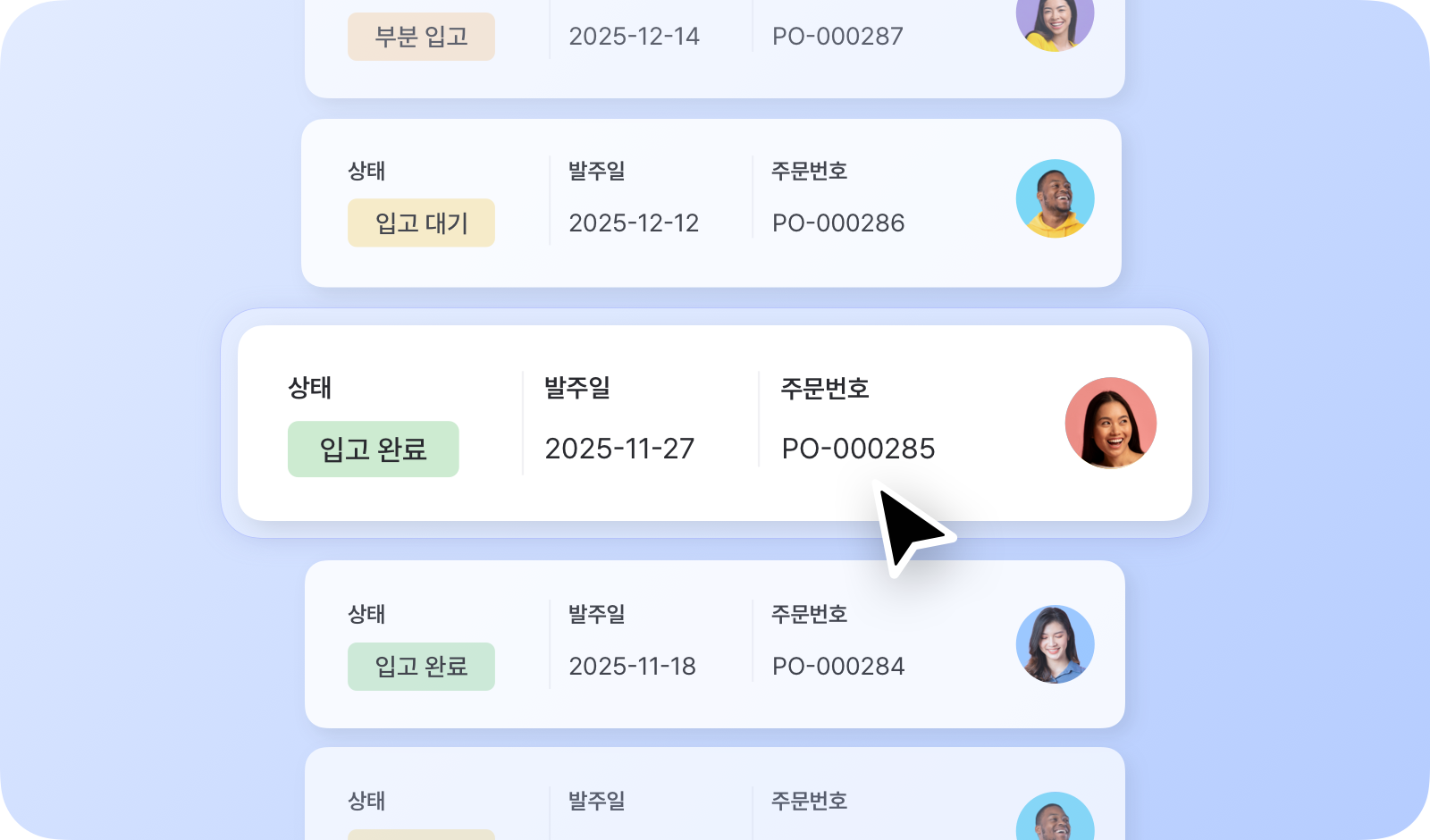
# 구매 및 판매

***

<figure><img src="https://3639913499-files.gitbook.io/~/files/v0/b/gitbook-x-prod.appspot.com/o/spaces%2FnmQcxJVYbkAeUq7yQCkF%2Fuploads%2Fgit-blob-3f1215f33e385598cc6f5fa1b36c087ff1a0d091%2F%E1%84%80%E1%85%AE%E1%84%86%E1%85%A2%E1%84%86%E1%85%B5%E1%86%BE%E1%84%91%E1%85%A1%E1%86%AB%E1%84%86%E1%85%A2.png?alt=media" alt=""><figcaption></figcaption></figure>

***

## 주요 기능 <a href="#key-highlights" id="key-highlights"></a>

* 발주서/판매서를 작성하고 메일로 발송하거나 인쇄, 저장할 수 있습니다.
* 발주서/판매서를 통해 바로 입고·출고 처리가 가능합니다.
* 발주서/판매서를 입력한 단가를 기준으로 총 구매액과 총 판매액을 확인할 수 있습니다.
* 묶음 제품을 활용해 세트 상품을 발주/판매할 수 있습니다.

#### ✅ 입고/출고와 다른 점 <a href="#comparison" id="comparison"></a>

입고/출고와 구매/판매 모두 재고 관리를 위한 것이지만 사용 방식과 목적 차이가 있습니다.

<table><thead><tr><th width="111.0001220703125"></th><th width="298.5711669921875">입고/출고</th><th>구매/판매</th></tr></thead><tbody><tr><td><strong>사용 방식</strong></td><td>제품을 선택하고 수량을 입력하면 즉시 재고에 반영</td><td>발주서/판매서를 작성한 후, 실제 입출고 시점에 해당 주문서를 선택해 처리</td></tr><tr><td><strong>사용 목적</strong></td><td>수량 위주의 재고 관리</td><td>수량과 함께 매입, 매출까지 함께 관리</td></tr></tbody></table>

## 구매 및 판매 <a href="#purchase-and-sales" id="purchase-and-sales"></a>

### 구매 <a href="#purchase" id="purchase"></a>

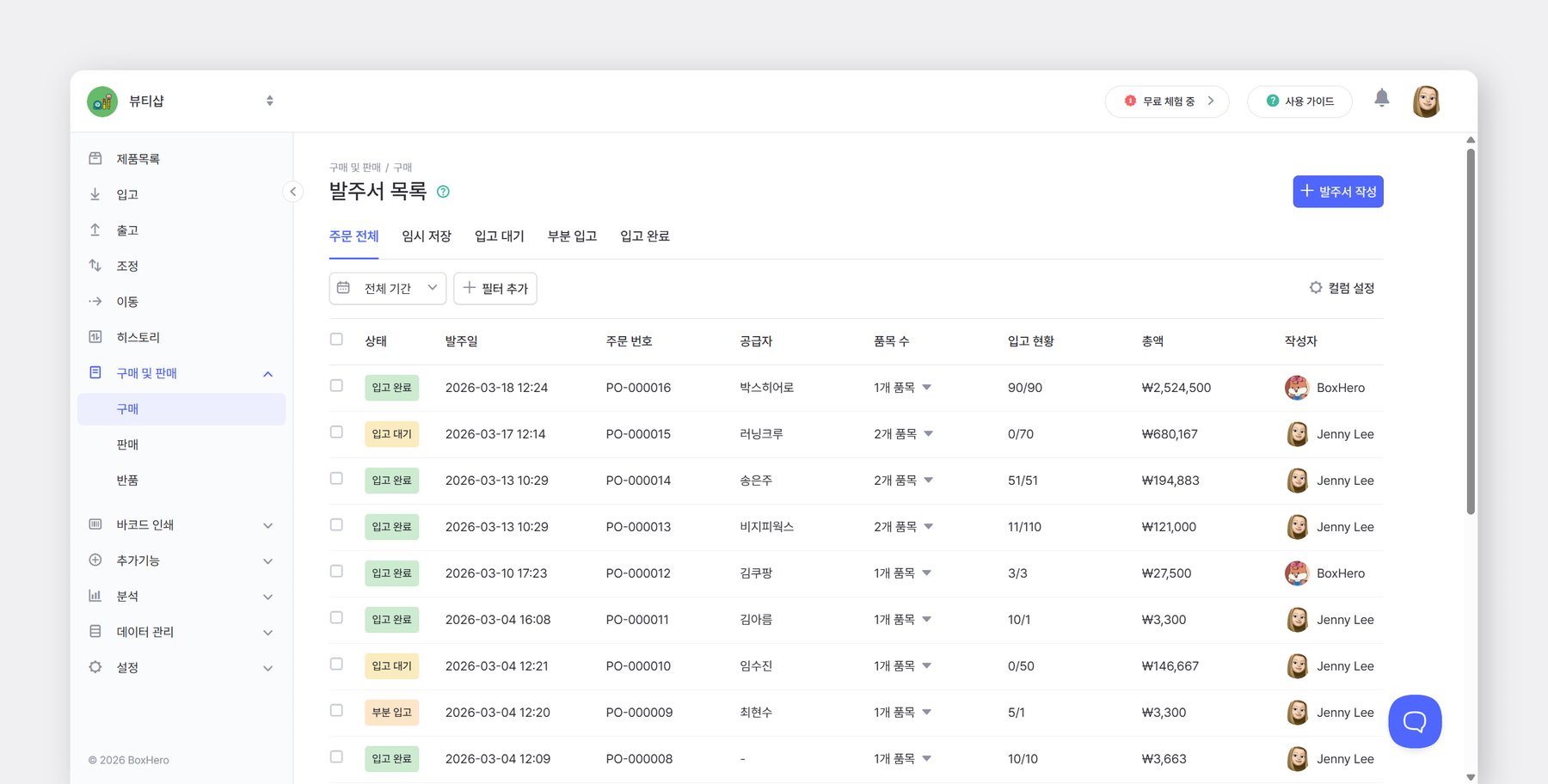
`구매` 메뉴에서 작성된 발주서 목록을 확인할 수 있습니다. 새로운 발주서를 작성하려면 우측 상단의 `발주서 추가` 버튼을 눌러주세요.

<figure><img src="https://3639913499-files.gitbook.io/~/files/v0/b/gitbook-x-prod.appspot.com/o/spaces%2FnmQcxJVYbkAeUq7yQCkF%2Fuploads%2Fgit-blob-b68ec98aab4c21f34489ac81a3e8df06325de57a%2Fframeit_2026-03-18T14-05-12.jpg?alt=media" alt="구매 메뉴에 접속 시 확인할 수 있는 발주서 목록"><figcaption></figcaption></figure>

<figure><img src="https://3639913499-files.gitbook.io/~/files/v0/b/gitbook-x-prod.appspot.com/o/spaces%2FnmQcxJVYbkAeUq7yQCkF%2Fuploads%2Fgit-blob-ae365eab0ae7a572fa1afa4b1992252a67a508c9%2Fframeit_2026-03-18T14-06-22.jpg?alt=media" alt="발주서를 선택했을 때 상세 화면"><figcaption></figcaption></figure>

#### 발주서 상태

<table data-header-hidden><thead><tr><th width="194"></th><th></th></tr></thead><tbody><tr><td><strong>임시 저장</strong></td><td>발주서 초안이 작성되었지만 아직 확정되지 않음</td></tr><tr><td><strong>입고 대기</strong></td><td>발주서 작성이 완료되었으나 제품이 입고되지 않음</td></tr><tr><td><strong>부분 입고</strong></td><td>일부 제품만 입고</td></tr><tr><td><strong>입고 완료</strong></td><td>모든 제품 입고 완료</td></tr></tbody></table>

* **매출 반영 기준 :** 발주서를 작성하면 `매출 분석`에 즉시 반영됩니다. (임시 저장건 제외)
* **재고 반영 기준 :** 발주서를 작성한 후 **입고 처리까지 완료**해야 재고에 반영됩니다.
  * `임시 저장`, `입고 대기` → 재고 변동 없음
  * `부분 입고`, `입고 완료` → 재고 반영

{% hint style="success" %}
발주서 작성 시 하단의 "즉시 입고 처리합니다"를 선택하면, 바로 `입고 완료`로 등록됩니다.
{% endhint %}

### 판매 <a href="#sales-order" id="sales-order"></a>

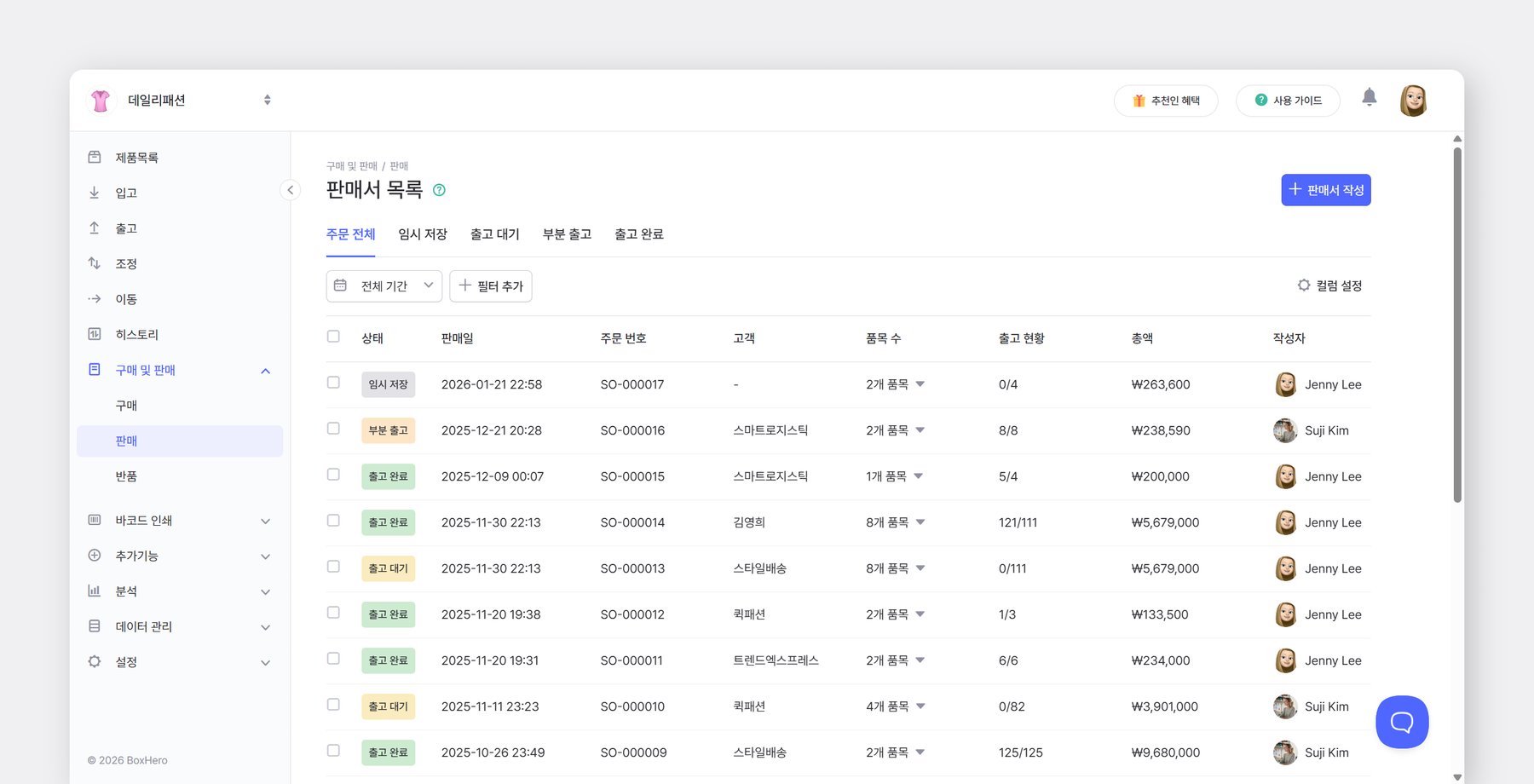
`판매` 메뉴에서 작성된 판매서 목록을 확인할 수 있습니다. 새로운 판매서를 작성하려면 우측 상단의 `판매서 추가` 버튼을 누르세요.

<figure><img src="https://3639913499-files.gitbook.io/~/files/v0/b/gitbook-x-prod.appspot.com/o/spaces%2FnmQcxJVYbkAeUq7yQCkF%2Fuploads%2Fgit-blob-e7db1f8ac391f80fedaa5eb2b32bf2c027f1e7bb%2Fframeit_2026-03-18T12-48-28.jpg?alt=media" alt="판매 메뉴 접속시 보이는 판매서 목록"><figcaption></figcaption></figure>

<figure><img src="https://3639913499-files.gitbook.io/~/files/v0/b/gitbook-x-prod.appspot.com/o/spaces%2FnmQcxJVYbkAeUq7yQCkF%2Fuploads%2Fgit-blob-a774af362a0e226f00970ab39614fe77d725d4f0%2Fframeit_2026-03-18T12-49-42.jpg?alt=media" alt="작성한 판매서 미리보기 화면 - 제품 정보화 수량 단가 확인 가능"><figcaption></figcaption></figure>

#### 판매서 상태

<table data-header-hidden><thead><tr><th width="194"></th><th></th></tr></thead><tbody><tr><td><strong>임시 저장</strong></td><td>판매서 초안이 작성되었지만 아직 확정되지 않음</td></tr><tr><td><strong>출고 대기</strong></td><td>판매서 작성이 완료되었으나 제품이 출고되지 않음</td></tr><tr><td><strong>부분 출고</strong></td><td>일부 제품만 출고</td></tr><tr><td><strong>출고 완료</strong></td><td>모든 제품 출고 완료</td></tr></tbody></table>

* **매출 반영 기준 :** 판매서를 작성하면 `매출 분석`에 즉시 반영됩니다. (임시 저장건 제외)
* **재고 반영 기준 :** 판매서를 작성하고 **출고 처리까지 완료**해야 재고에 반영됩니다.
  * `임시 저장`, `출고 대기` → 재고 변동 없음
  * `부분 출고`, `출고 완료` → 재고 반영

{% hint style="success" %}
판매서 작성 시 하단의 "즉시 출고 처리합니다"를 선택하면, 바로 `출고 완료`로 등록됩니다.
{% endhint %}

### 반품 <a href="#returns" id="returns"></a>

`판매`된 내역을 반품 처리할 수 있습니다. 아래 두 가지 방법 중 하나를 선택해 주세요.

#### 1. 주문 번호 입력 <a href="#order-number" id="order-number"></a>

`반품` 메뉴에서 우측 `반품 추가` 버튼을 눌러 판매서 주문 번호를 입력하세요.

{% embed url="<https://customer-0jrbilsa8yt3k758.cloudflarestream.com/23caffe0574a47ff9bef569467f8542c/iframe?autoplay=true&controls=false&letterboxColor=transparent&loop=true&muted=true&poster=https://customer-0jrbilsa8yt3k758.cloudflarestream.com/23caffe0574a47ff9bef569467f8542c/thumbnails/thumbnail.jpg?height=1080&preload=true>" %}

#### 2. 판매서에서 바로 처리 <a href="#from-sales-order" id="from-sales-order"></a>

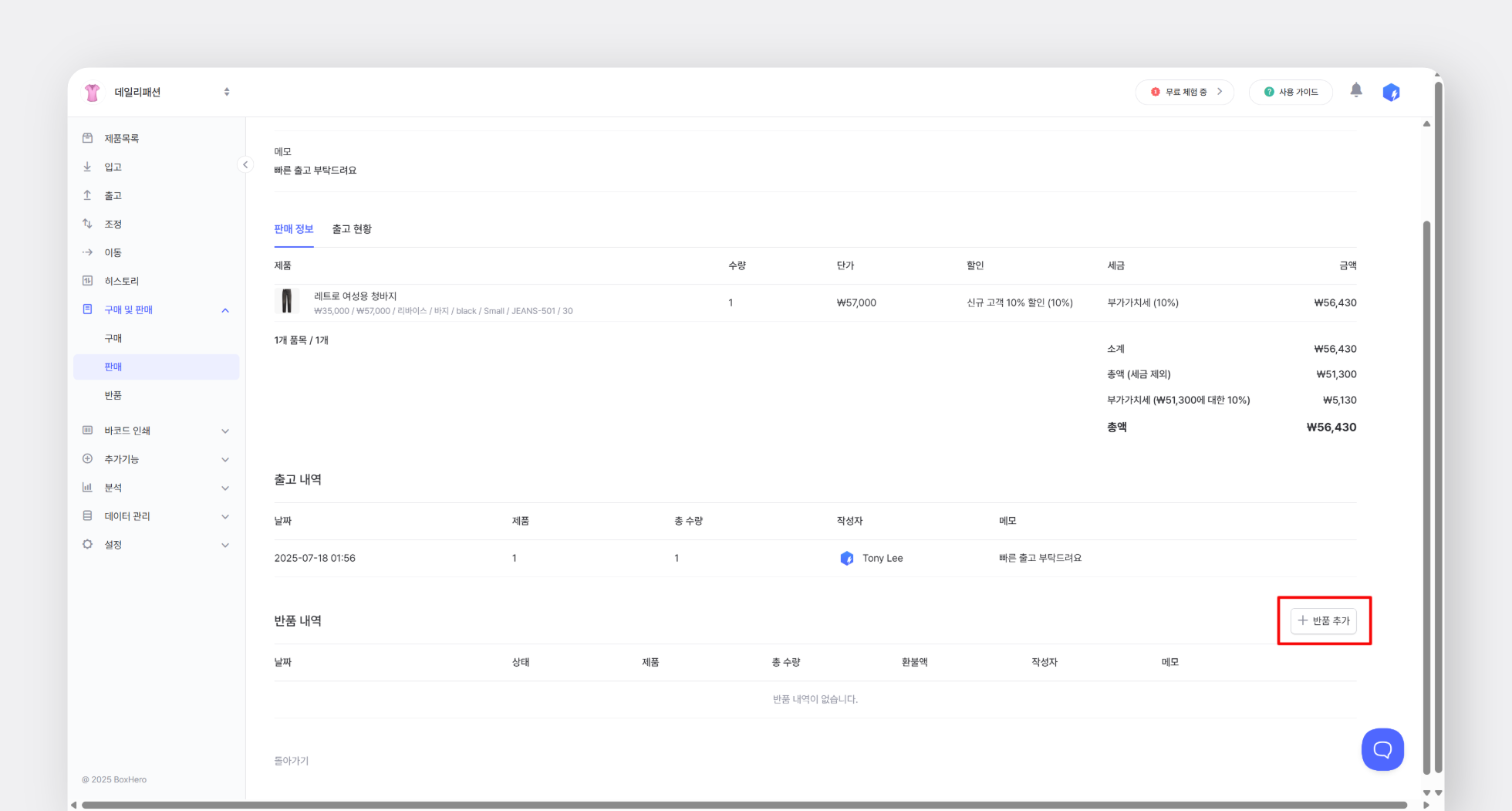
주문 번호를 모르는 경우 `판매` 목록에서 반품할 판매서를 선택한 후, 하단의 `반품 추가`를 눌러 처리할 수 있습니다.

<figure><img src="https://3639913499-files.gitbook.io/~/files/v0/b/gitbook-x-prod.appspot.com/o/spaces%2FnmQcxJVYbkAeUq7yQCkF%2Fuploads%2Fgit-blob-7936e5962c656f56b5070fcb32a18e9552d01a98%2Ffilename%20-%202025-07-18T180659.501.png?alt=media" alt=""><figcaption></figcaption></figure>

#### 반품 상태

<table data-header-hidden><thead><tr><th width="194"></th><th></th></tr></thead><tbody><tr><td><strong>입고 대기</strong></td><td>반품 내역은 작성되었으나 제품이 입고되지 않음</td></tr><tr><td><strong>부분 입고</strong></td><td>일부 제품만 입고</td></tr><tr><td><strong>입고 완료</strong></td><td>모든 제품 입고 완료</td></tr></tbody></table>

* **매출 반영 기준 :** 반품 처리일 기준으로 `매출 분석`에 반영됩니다. 조회 시 **선택한 기간에 반품 일자가 포함되어 있는지** 확인해 주세요.
* **재고 반영 기준 :** 반품 내역을 작성하는 것만으로는 재고에 반영되지 않습니다. **입고 처리까지 완료**해야 재고에 반영됩니다.

{% hint style="success" %}
반품 내역 작성 시 하단의 "즉시 입고 처리합니다"를 선택하면, 바로 `입고 완료`로 등록됩니다.
{% endhint %}

{% hint style="warning" %}
반품은 **판매된 제품**을 회수할 때만 사용할 수 있습니다. 구매한 제품을 반품하려면 [주문서를 수정](#order-editing)해 주세요.
{% endhint %}

### 거래처 발송 <a href="#invoicing" id="invoicing"></a>

작성한 발주서와 판매서는 **거래처에 이메일로 발송하거나 인쇄, PDF로 저장**할 수 있습니다.

<figure><img src="https://3639913499-files.gitbook.io/~/files/v0/b/gitbook-x-prod.appspot.com/o/spaces%2FnmQcxJVYbkAeUq7yQCkF%2Fuploads%2Fgit-blob-43fae9198fd857d0db61f4840925b0858aeb6c3b%2F00%20copy%20115%20(1).png?alt=media" alt=""><figcaption></figcaption></figure>

* **공급자/공급받는자 설정**
  * **내 회사 정보 :** `설정` > `팀 설정`
  * **거래처 정보 :** `데이터 관리` > `거래처`

{% hint style="warning" %}
발주서와 거래명세서는 **박스히어로 설정 언어**를 따릅니다. 언어는 우측 상단 프로필을 눌러 변경할 수 있습니다.
{% endhint %}

#### 1. 이메일 발송 방법 <a href="#email" id="email"></a>

주문서 저장 후 뜨는 창에서 `메일 발송`을 눌러 바로 거래처에 전송할 수 있습니다.

또는 목록에서 주문서를 선택한 후, 우측 상단 `[...]` > `[메일 전송]` 버튼을 눌러 보낼 수 있습니다.

<figure><img src="https://3639913499-files.gitbook.io/~/files/v0/b/gitbook-x-prod.appspot.com/o/spaces%2FnmQcxJVYbkAeUq7yQCkF%2Fuploads%2Fgit-blob-9647a82aa1a3c9703f3d84b4930513d2a1e9ee3a%2Fframeit_2026-03-18T14-13-29.jpg?alt=media" alt="메일 발송 창에서 받는 사람 이메일과 회신 이메일을 입력하는 모습"><figcaption></figcaption></figure>

#### 2. 인쇄 및 저장 방법 <a href="#print" id="print"></a>

목록에서 주문서를 선택한 후 우측 상단 `[...]` > `[인쇄]` 버튼을 눌러주세요. 인쇄 창에서 사용할 프린터를 선택해 인쇄합니다.

만약 파일로 저장하려면 `PDF로 저장`을 선택하세요.

<figure><img src="https://3639913499-files.gitbook.io/~/files/v0/b/gitbook-x-prod.appspot.com/o/spaces%2FnmQcxJVYbkAeUq7yQCkF%2Fuploads%2Fgit-blob-d5f708230d8dd48fdc59e547e0e5f1aec8f456d8%2Fframeit_2026-03-18T14-22-58.jpg?alt=media" alt=""><figcaption></figcaption></figure>

### 주문서 수정 <a href="#order-editing" id="order-editing"></a>

발주서, 판매서, 반품 수정은 우측 상단 `[...]` → `[수정]` 버튼을 눌러 변경할 수 있습니다.

이미 입출고 처리된 주문서라면 **주문서 수정만으로는 재고에 반영되지 않습니다.** 주문서 하단의 입출고 내역도 반드시 함께 수정해 주세요.

{% embed url="<https://customer-0jrbilsa8yt3k758.cloudflarestream.com/8b7df88e2214d577da7530c981d7c7a3/iframe?autoplay=true&controls=false&letterboxColor=transparent&loop=true&muted=true&poster=https://customer-0jrbilsa8yt3k758.cloudflarestream.com/8b7df88e2214d577da7530c981d7c7a3/thumbnails/thumbnail.jpg?height=1080&preload=true>" %}

### 주문서 커스텀 <a href="#print-template-settings" id="print-template-settings"></a>

발주서와 거래명세서에 **표기할 항목을 사용자가 직접 설정**할 수 있습니다. 설정은 `설정` > `구매 및 판매` > `인쇄 템플릿`에서 가능하며, 발주서/거래명세서 별로 각각 다르게 지정할 수 있습니다.

<figure><img src="https://3639913499-files.gitbook.io/~/files/v0/b/gitbook-x-prod.appspot.com/o/spaces%2FnmQcxJVYbkAeUq7yQCkF%2Fuploads%2Fgit-blob-ccafe842e72c075e12150814b8db7bfc7b7b208b%2Fframeit_2026-02-12T17-40-37.jpg?alt=media" alt="인쇄 템플릿 설정하는 화면 미리보기"><figcaption></figcaption></figure>

#### **설정 가능 항목** <a href="#settings" id="settings"></a>

<table><thead><tr><th width="190"></th><th></th></tr></thead><tbody><tr><td><strong>회사 로고</strong></td><td>주문서 우측에 로고 이미지를 추가할 수 있습니다.</td></tr><tr><td><strong>표시 문구 설정</strong></td><td><p>주문서에 출력되는 용어를 변경할 수 있습니다.</p><ul><li><strong>변경 가능 옵션 :</strong> 상단 타이틀(발주서, 거래명세서), 공급자, 공급받는자 등</li></ul></td></tr><tr><td><strong>항목 표시</strong></td><td><p>주문서에 포함할 항목의 표시 여부를 설정할 수 있습니다.</p><ul><li><strong>선택 가능 옵션 :</strong> 제품 사진, SKU, 바코드, 금액, 메모, 예정일(입고,출고)</li></ul></td></tr><tr><td><strong>속성 선택</strong></td><td>주문서 제품 정보에 표기할 속성을 선택할 수 있습니다.</td></tr></tbody></table>

#### 필드 추가 <a href="#custom-fields" id="custom-fields"></a>

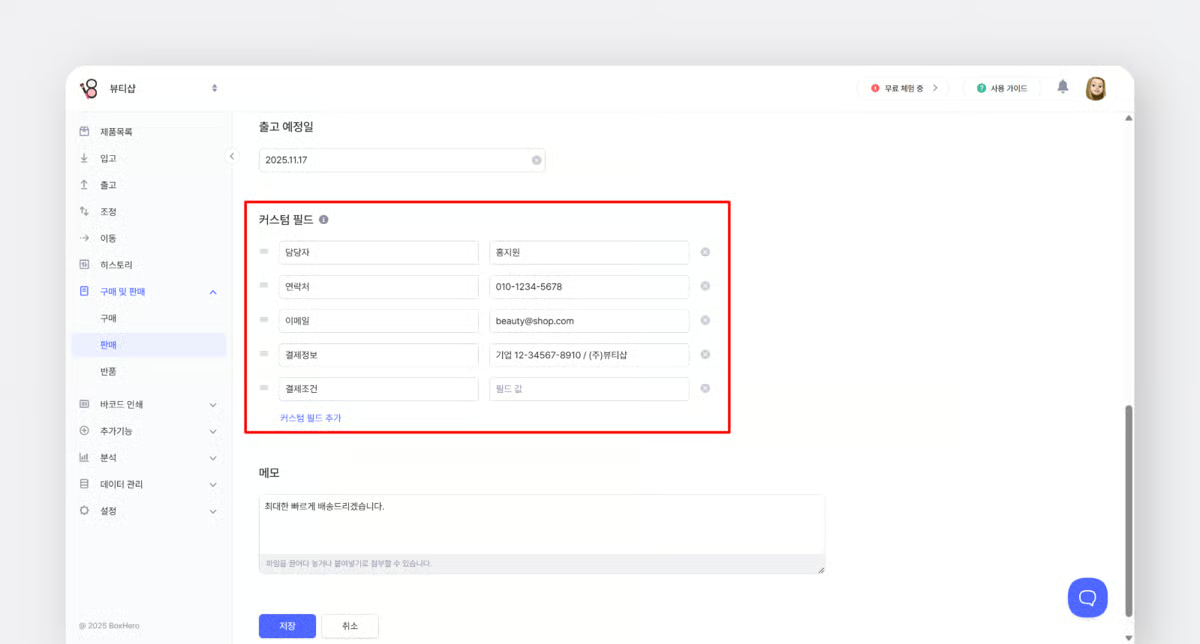
주문서에 **담당자, 이메일, 계좌 정보**와 같이 추가할 항목이 있다면 `커스텀 필드`를 사용하세요. 발주서 또는 판매서 작성 화면에서 추가하고 입력할 수 있습니다.

<figure><img src="https://3639913499-files.gitbook.io/~/files/v0/b/gitbook-x-prod.appspot.com/o/spaces%2FnmQcxJVYbkAeUq7yQCkF%2Fuploads%2Fgit-blob-26fa10c97885f658db25eb6fa0f403d4b363a222%2Ffilename---2025-11-14T173004.970.avif?alt=media" alt="주문서에 커스텀 필드 추가하기"><figcaption></figcaption></figure>

자주 사용하는 항목은 **커스텀 필드를 템플릿으로 저장**해두세요. `설정` > `구매 및 판매` > `커스텀 필드 설정`에서 등록할 수 있고, 저장한 템플릿은 주문서를 작성할 때마다 자동으로 표시됩니다.

<figure><img src="https://3639913499-files.gitbook.io/~/files/v0/b/gitbook-x-prod.appspot.com/o/spaces%2FnmQcxJVYbkAeUq7yQCkF%2Fuploads%2Fgit-blob-4376a7962da6cc6fd68ec584803dacdb2c10114f%2Ffilename---2025-11-14T173759.396.avif?alt=media" alt="커스텀 필드 템플릿 설정하는 페이지"><figcaption></figcaption></figure>

{% hint style="warning" %}
커스텀 필드 설정은 **팀 단위로 적용**됩니다. 모든 팀원이 동일한 필드를 보게 되므로, 기본값에는 공통된 내용만 입력해 주세요.
{% endhint %}

### 세금/할인 <a href="#tax-and-discounts" id="tax-and-discounts"></a>

#### 세금 <a href="#tax" id="tax"></a>

주문서에 세금을 추가할 수 있습니다. 주문서 작성 화면에서 바로 추가하거나 `설정` > `구매 및 판매` > `세금`에서 미리 등록할 수 있습니다. 세금 유형은 단가에 세금이 포함된 **포함**과 단가에 별도로 가산되는 **별도** 중 선택할 수 있습니다.

<figure><img src="https://3639913499-files.gitbook.io/~/files/v0/b/gitbook-x-prod.appspot.com/o/spaces%2FnmQcxJVYbkAeUq7yQCkF%2Fuploads%2Fgit-blob-a5962fe10e4bafc72ce28c6a97a70d3ab0ccf5ee%2Fframeit_2026-03-18T14-31-26.jpg?alt=media" alt="세금을 추가한 주문서 화면"><figcaption></figcaption></figure>

{% hint style="success" %}
자주 사용하는 세금은 `설정` > `구매 및 판매` > `세금`에서 **기본값**으로 등록해 두면 편리합니다.
{% endhint %}

#### 할인 <a href="#discounts" id="discounts"></a>

주문서에 할인을 추가할 수 있습니다. 주문서 작성 화면에서 바로 추가하거나 `설정` > `구매 및 판매` > `할인`에서 미리 등록할 수 있습니다. 할인은 정해진 금액 또는 비율(%) 중 선택 가능합니다.

<figure><img src="https://3639913499-files.gitbook.io/~/files/v0/b/gitbook-x-prod.appspot.com/o/spaces%2FnmQcxJVYbkAeUq7yQCkF%2Fuploads%2Fgit-blob-783e2476563b5efa35d3240dca96d46aa11c06d6%2Fframeit_2026-03-18T14-37-12.jpg?alt=media" alt="주문서에 할인이 추가된 화면 미리보기"><figcaption></figcaption></figure>

{% hint style="danger" %}
세금과 할인을 모두 사용할 경우, 할인 적용 후 세금이 계산됩니다.
{% endhint %}

### 가격 템플릿 <a href="#price-lists" id="price-lists"></a>

거래처나 프로모션 등 상황에 따라 달라지는 가격을 템플릿으로 저장해두는 기능입니다. 기본 구매가/판매가 외에 별도 가격을 미리 등록해두고, 발주서나 판매서 작성 시 선택해 바로 적용할 수 있습니다.

<figure><img src="https://3639913499-files.gitbook.io/~/files/v0/b/gitbook-x-prod.appspot.com/o/spaces%2FnmQcxJVYbkAeUq7yQCkF%2Fuploads%2Fgit-blob-894b69326e7887bc0b4f5ba1c5720eac1758f6b0%2Fimage%20(3).png?alt=media" alt="가격 템플릿 미리보기"><figcaption></figcaption></figure>

#### 추가 방법 <a href="#add" id="add"></a>

가격 템플릿은 `데이터 관리` > `가격 템플릿`에서 등록할 수 있습니다. 구매/판매 유형에 따라 템플릿을 구분할 수 있으며, 제품별 단가는 직접 입력하거나 엑셀로 한 번에 등록할 수 있습니다.

<figure><img src="https://3639913499-files.gitbook.io/~/files/v0/b/gitbook-x-prod.appspot.com/o/spaces%2FnmQcxJVYbkAeUq7yQCkF%2Fuploads%2Fgit-blob-4fd122bc804671dded0b3efb2546a827c2eed666%2Ffilename---2025-11-21T174430.088.avif?alt=media" alt="가격 템플릿 추가하는 방법"><figcaption></figcaption></figure>

{% hint style="danger" %}
템플릿에 포함되지 않은 제품은 템플릿 사용 시 단가가 0원으로 표시됩니다.
{% endhint %}

#### 사용 방법 <a href="#how-to-use" id="how-to-use"></a>

주문서 작성 단계에서 **`단가`** 영역을 눌러 템플릿을 선택할 수 있습니다. 작성 중에 템플릿을 변경하면 새로 선택한 템플릿 기준으로 단가가 다시 적용됩니다.

<figure><img src="https://3639913499-files.gitbook.io/~/files/v0/b/gitbook-x-prod.appspot.com/o/spaces%2FnmQcxJVYbkAeUq7yQCkF%2Fuploads%2Fgit-blob-0c3611fc39d5addf2d2aca4b95a243e4ab59dfc2%2Ffilename---2025-11-21T174044.111.avif?alt=media" alt=""><figcaption></figcaption></figure>

{% hint style="success" %}
주문서를 작성할 때 **제품에 등록된 기본 구매가/판매가까지 확인**해야 한다면 표시 설정을 변경해 주세요. `설정` > `팀 설정`에서 표시 설정을 '**가격+전체 속성'**&#xC73C;로 선택하면 제품에 가격과 속성을 함께 표시할 수 있습니다.
{% endhint %}

## **매출 분석** <a href="#sales-analysis" id="sales-analysis"></a>

`분석` > `매출 분석`에서는 `구매 및 판매`를 통해 작성된 주문서를 기반으로 매출 현황을 확인할 수 있습니다.

#### **손익 분석** <a href="#profit-and-loss-analysis" id="profit-and-loss-analysis"></a>

**작성된 '판매서'를 기준으로 손익이 계산됩니다. `구매`** 기능을 사용하지 않고 `판매`만 사용할 경우, 이 탭에서 결과를 확인할 수 있습니다.

<figure><img src="https://3639913499-files.gitbook.io/~/files/v0/b/gitbook-x-prod.appspot.com/o/spaces%2FnmQcxJVYbkAeUq7yQCkF%2Fuploads%2Fgit-blob-93a0e11fdf68f4ed421f05efb8223943645c9dce%2Ffilename%20-%202025-07-18T181246.959.png?alt=media" alt="손익 분석 화면"><figcaption></figcaption></figure>

<table data-header-hidden><thead><tr><th width="183.285888671875"></th><th></th></tr></thead><tbody><tr><td><strong>평균 판매단가</strong></td><td>판매액 ÷ 판매량</td></tr><tr><td><strong>판매량</strong></td><td>판매된 제품의 총 수량</td></tr><tr><td><strong>판매액</strong></td><td>판매량 x 판매단가<br>* 판매단가 = 판매서에 기재된 가격</td></tr><tr><td><strong>반품 수량</strong></td><td>반품으로 재입고된 수량</td></tr><tr><td><strong>환불액</strong></td><td>반품 수량 x 환불단가<br>* 환불단가 = 반품서에 기재된 가격</td></tr><tr><td><strong>매출액</strong></td><td>판매액 - 환불액</td></tr><tr><td><strong>순이익</strong></td><td>매출액 - (<mark style="color:$primary;">구매가</mark> x (판매량 - 반품수량))<br>* <mark style="color:$primary;">구매가 = 제품 정보에 등록된 구매가</mark></td></tr><tr><td><strong>이익률</strong></td><td>순이익 ÷ 매출액</td></tr></tbody></table>

{% hint style="warning" %}
**유의사항**

* 판매액은 **할인/세금이 반영된 값으로 표기**됩니다.
* 제품 정보에서 **구매가를 수정**하면, 변경된 금액을 기준으로 **순이익이 다시 계산**됩니다.
* **선택한 기간 중 판매 이력이 있는 제품**들만 표시됩니다.
* **반품 수량은 반품 처리일 기준**으로 손익에 반영됩니다.
  {% endhint %}

{% hint style="success" %}
검색창 옆 **‘거래처별 묶어보기’**&#xC5D0; 체크하면, 선택한 기간 동안의 **거래처별 매출을 확인**할 수 있습니다.
{% endhint %}

#### **매입매출 분석** <a href="#purchase-and-sales-analysis" id="purchase-and-sales-analysis"></a>

**작성된** **'발주서'와 '판매서'를 기준으로 매입매출이 반영됩니다.** `구매`, `판매` 기능을 모두 사용할 경우, 매입매출 탭에서 결과를 확인할 수 있습니다.

<figure><img src="https://3639913499-files.gitbook.io/~/files/v0/b/gitbook-x-prod.appspot.com/o/spaces%2FnmQcxJVYbkAeUq7yQCkF%2Fuploads%2Fgit-blob-9538695e909afd02f550f177fe23d70002fa4098%2Ffilename%20-%202025-07-18T181321.451.png?alt=media" alt="매입매출 화면"><figcaption></figcaption></figure>

<table data-header-hidden><thead><tr><th width="181.7618408203125"></th><th></th></tr></thead><tbody><tr><td><strong>판매량</strong></td><td>판매된 제품의 총 수량</td></tr><tr><td><strong>판매액</strong></td><td>판매량 x 판매단가<br>* 판매단가 = 판매서에 기재된 가격</td></tr><tr><td><strong>발주량</strong></td><td>구매된 제품의 총 수량</td></tr><tr><td><strong>구매액</strong></td><td>발주량 x 구매단가<br>* 구매단가 = 발주서에 기재된 가격</td></tr><tr><td><strong>반품 수량</strong></td><td>반품으로 재입고된 수량</td></tr><tr><td><strong>환불액</strong></td><td>반품 수량 x 환불단가<br>* 환불단가 = 반품서에 기재된 가격</td></tr><tr><td><strong>매출액</strong></td><td>판매액 - 환불액</td></tr><tr><td><strong>차익</strong></td><td>매출액 - 구매액</td></tr></tbody></table>

{% hint style="warning" %}
**유의사항**

* 판매액, 구매액은 **할인/세금이 반영된 값으로 표기**됩니다.
* **선택한 기간 중 판매 또는 구매 이력이 있는 제품**들만 표시됩니다.
* **반품 수량은 반품 처리일 기준**으로 매입매출에 반영됩니다.
  {% endhint %}

{% hint style="success" %}
검색창 옆 **‘거래처별 묶어보기’**&#xC5D0; 체크하면, 선택한 기간 동안의 **거래처별 매출을 확인**할 수 있습니다.
{% endhint %}

## 묶음제품 <a href="#bundles" id="bundles"></a>

묶음제품은 `구매 및 판매`에서 세트 상품 판매를 위한 **가상의 상품 단위**입니다. 주문서에서는 하나의 상품처럼 보이지만, 재고 관리는 개별 제품 기준으로 이루어집니다.

{% hint style="danger" %}
묶음제품은 **구매 및 판매에서만 사용 가능**하며, 입고/출고 메뉴에서는 사용할 수 없습니다.
{% endhint %}

#### 묶음제품 등록 <a href="#create" id="create"></a>

`데이터 관리` > `묶음제품`에서 등록할 수 있습니다. 묶음제품에는 구성되는 개별 제품과 수량을 연결할 수 있습니다.

<figure><img src="https://3639913499-files.gitbook.io/~/files/v0/b/gitbook-x-prod.appspot.com/o/spaces%2FnmQcxJVYbkAeUq7yQCkF%2Fuploads%2Fgit-blob-78499a18998441248505369d7b32a7daeab474d6%2Fframeit_2026-03-18T14-59-33.jpg?alt=media" alt="데이터 관리에서 묶음제품을 등록한 상세 화면"><figcaption></figcaption></figure>

#### 묶음제품 엑셀 등록 <a href="#add-bundles-via-excel" id="add-bundles-via-excel"></a>

묶음제품과 구성 정보들을 **엑셀 파일로 한 번에 등록**할 수 있습니다. `데이터 관리` > `묶음제품` > `엑셀 가져오기`를 클릭해 엑셀 양식을 다운로드하세요.

<figure><img src="https://3639913499-files.gitbook.io/~/files/v0/b/gitbook-x-prod.appspot.com/o/spaces%2FnmQcxJVYbkAeUq7yQCkF%2Fuploads%2Fgit-blob-6ff7ab60b2635d8ced89e78260a6712f88d15d2e%2Fframeit_2025-12-29T18-57-17%20(1).jpg?alt=media" alt=""><figcaption></figcaption></figure>

* 묶음제품 SKU는 자동 생성되지 않으므로 직접 입력해야 합니다.
* 하나의 묶음제품은 구성된 개별 제품 수만큼 행이 필요합니다.
* 같은 묶음제품이라면 A열부터 F열까지는 모든 행에 값을 동일하게 입력합니다.
* 각 행마다 제품 SKU와 제품 연결 수량만 다르게 입력합니다.

#### 묶음제품 사용 방법 <a href="#usage" id="usage"></a>

`구매 및 판매`에서 묶음제품을 넣어 발주서와 판매서를 작성할 수 있습니다.

<figure><img src="https://3639913499-files.gitbook.io/~/files/v0/b/gitbook-x-prod.appspot.com/o/spaces%2FnmQcxJVYbkAeUq7yQCkF%2Fuploads%2Fgit-blob-ecad507b9d98e4a115d91e35194d38f8693dd0dd%2Fframeit_2026-03-18T15-01-05.jpg?alt=media" alt="주문서에 추가된 묶음제품 화면"><figcaption></figcaption></figure>

묶음제품으로 주문서를 작성해도 **입고/출고는 개별 제품 단위로 처리**됩니다. 주문서에서 `출고 현황` 탭을 누르면 개별 제품 단위로 표시되는 걸 확인할 수 있습니다.

<figure><img src="https://3639913499-files.gitbook.io/~/files/v0/b/gitbook-x-prod.appspot.com/o/spaces%2FnmQcxJVYbkAeUq7yQCkF%2Fuploads%2Fgit-blob-6eb8322a7f5d83a8b13938d325ef5896531af2af%2Fframeit_2026-03-18T15-06-27.jpg?alt=media" alt="출고 현황을 누르면 묶음 제품에 낱개 제품 단위로 표시되는 모습"><figcaption></figcaption></figure>

입고/출고가 완료되면 `히스토리`에서도 개별 제품 단위로 표시됩니다.

<figure><img src="https://3639913499-files.gitbook.io/~/files/v0/b/gitbook-x-prod.appspot.com/o/spaces%2FnmQcxJVYbkAeUq7yQCkF%2Fuploads%2Fgit-blob-22a056659a92c60b632e5ed46a25ee1d3d3e97a4%2Fframeit_2026-03-18T15-10-16.jpg?alt=media" alt="히스토리에서 확인할 수 있는 출고 내역"><figcaption></figcaption></figure>

***

## <mark style="color:$info;">FAQ</mark> <a href="#faq" id="faq"></a>

### <mark style="color:$info;">제품에 등록한 구매가/판매가를 변경하면 기존에 작성한 주문서의 금액도 변경되나요?</mark> <a href="#id-4" id="id-4"></a>

<mark style="color:$info;">아니요. 이미 작성된 주문서의 금액은 변경되지 않고 그대로 유지됩니다.</mark>

### <mark style="color:$info;">주문서에서 위치 선택은 어떻게 하나요?</mark> <a href="#id-3" id="id-3"></a>

<mark style="color:$info;">주문서 작성 시에는 위치를 선택하지 않으며, 입고·출고 시 위치를 선택합니다.</mark>

### <mark style="color:$info;">등록된 세금과 할인 항목은 어떻게 삭제하나요?</mark> <a href="#id-4" id="id-4"></a>

<mark style="color:$info;">`설정`</mark> <mark style="color:$info;">></mark> <mark style="color:$info;">`구매 및 판매`</mark><mark style="color:$info;">에서 수정, 삭제가 가능합니다.</mark>