PCから印刷
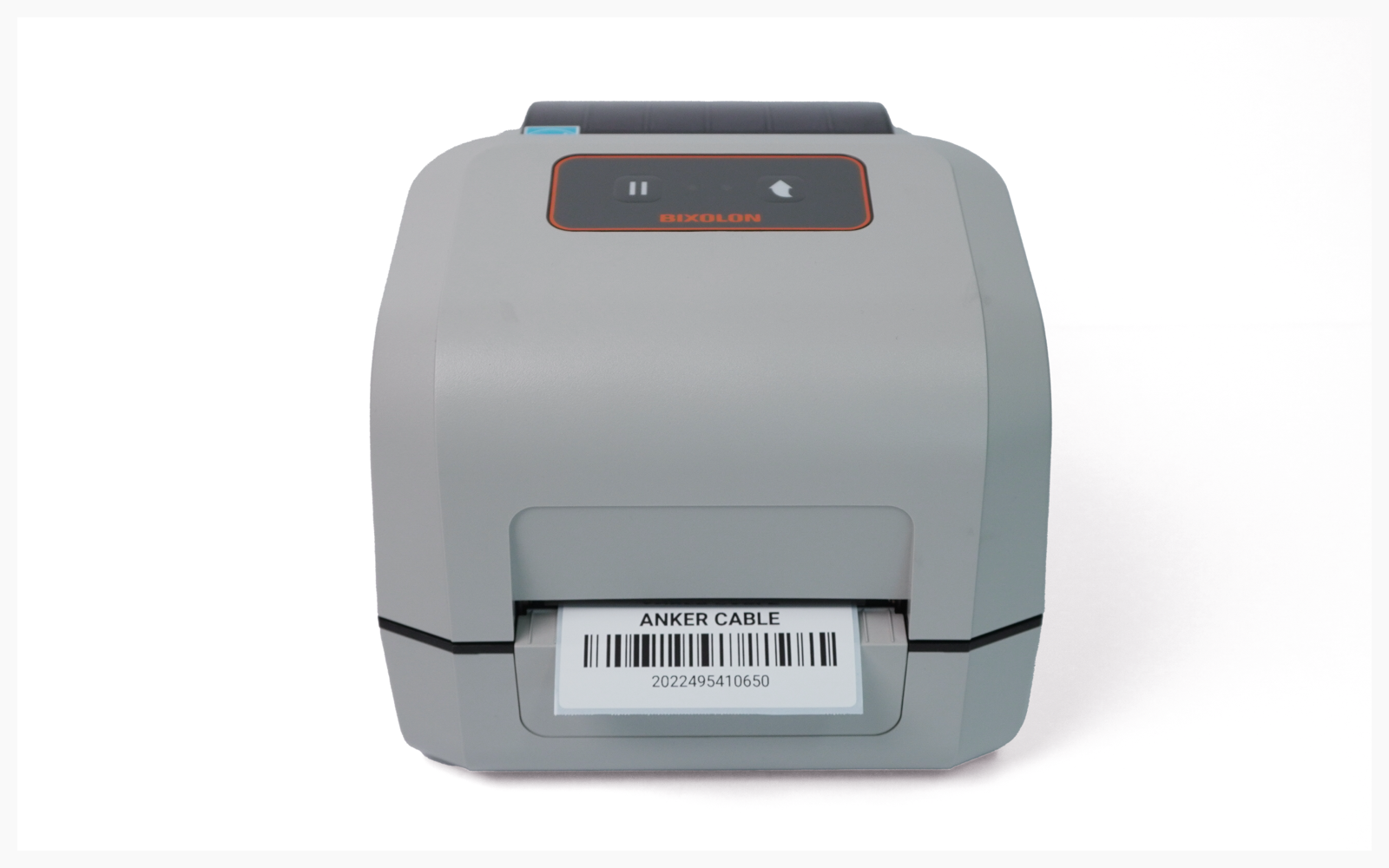
BIXOLON XD5-40 のセットアップ完了後にパソコンから印刷する方法です。
I. ドライバーのインストール
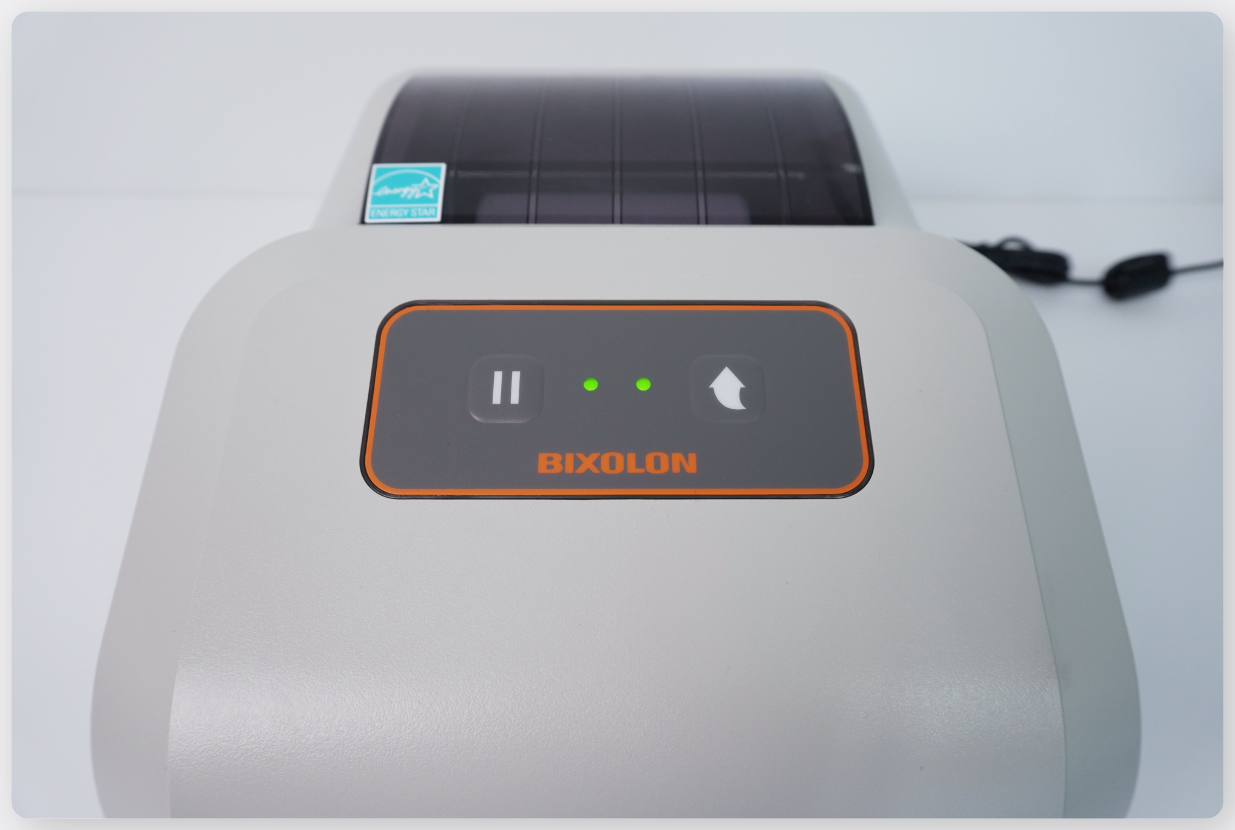
Section titled “I. ドライバーのインストール”ラベルプリンターとパソコンを USB ケーブルで接続します。
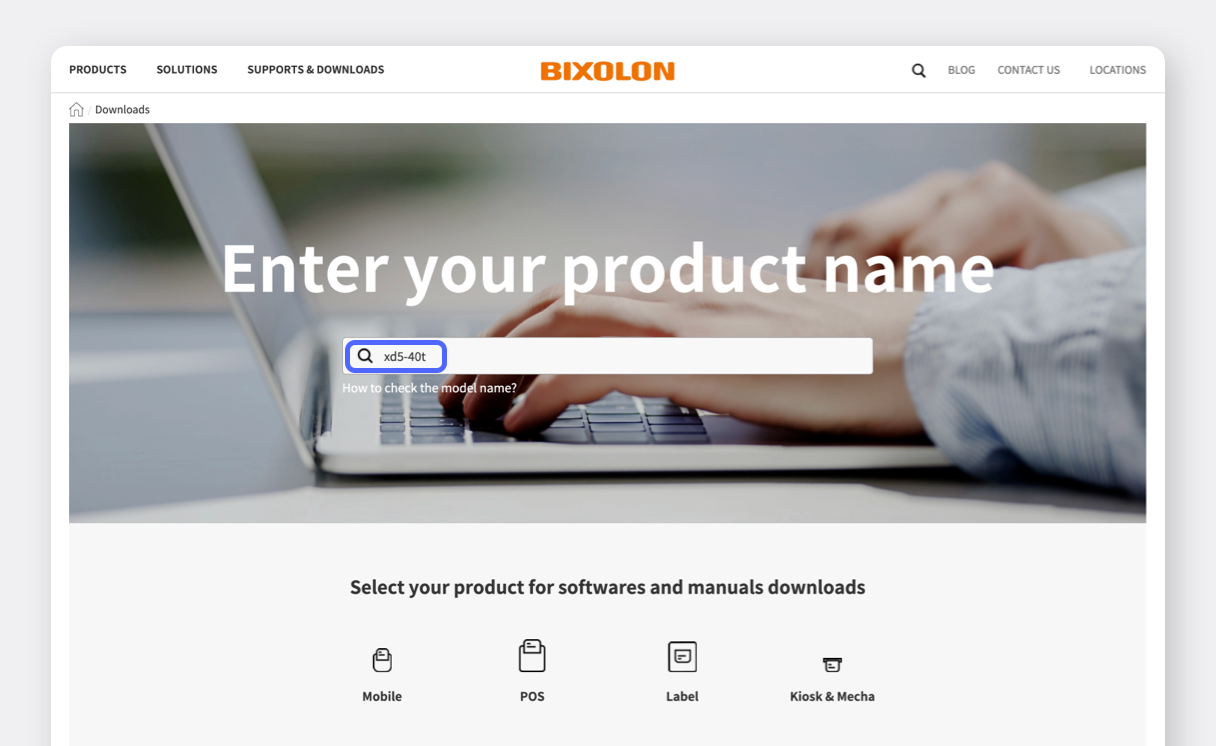
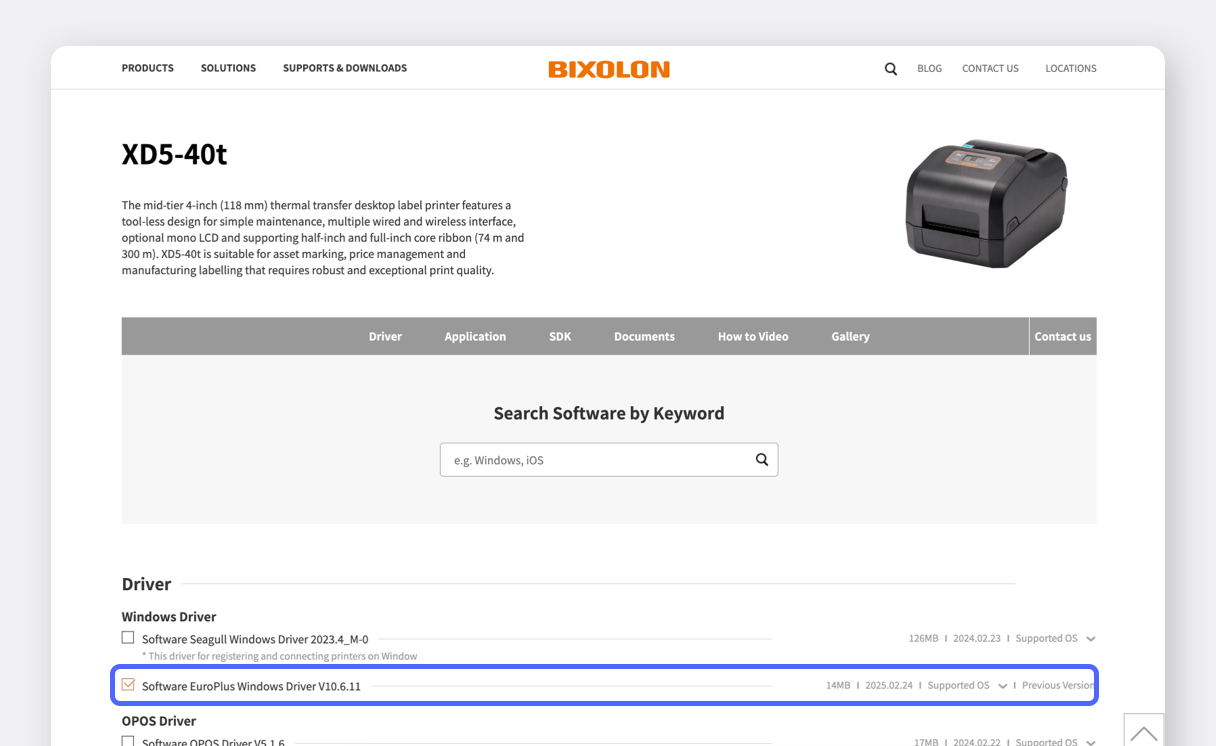
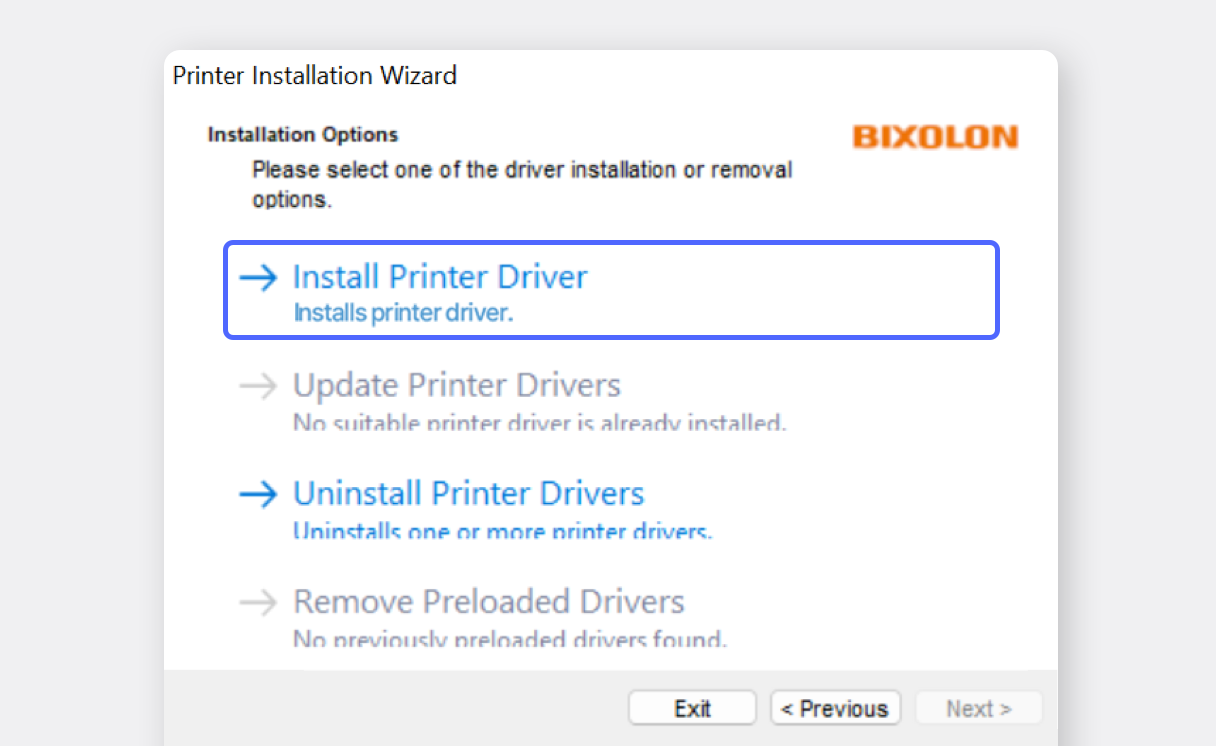
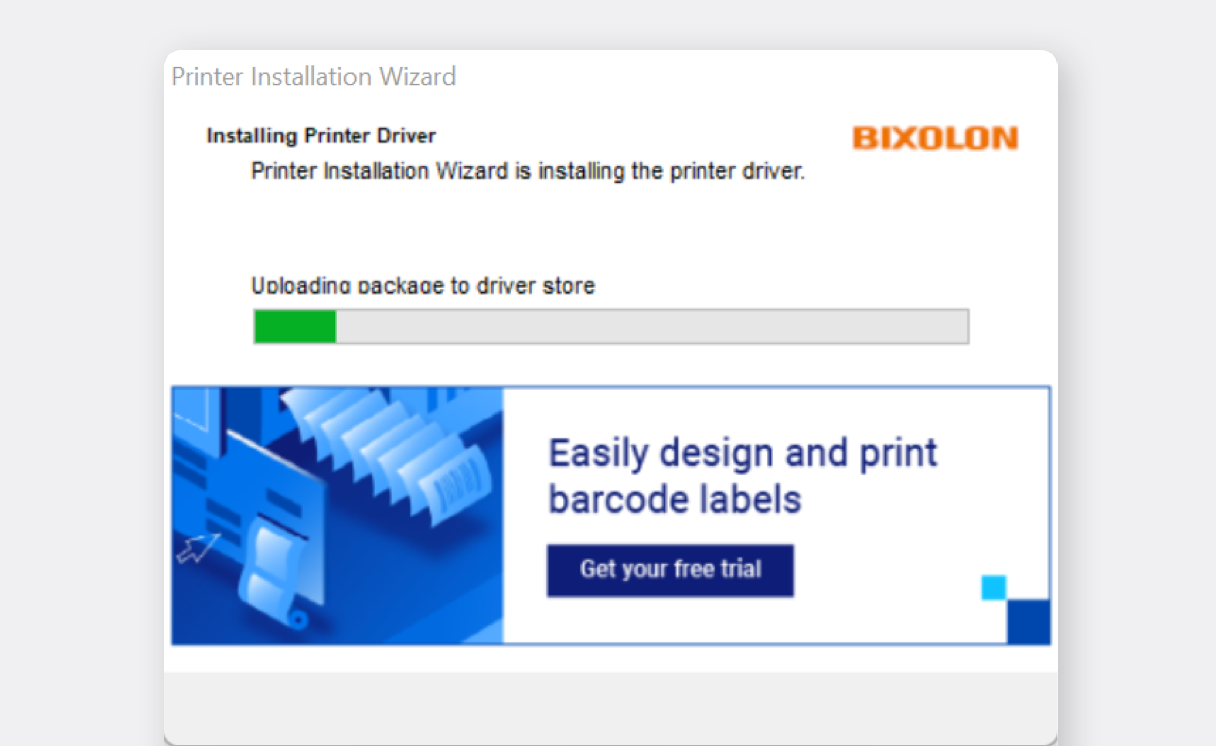
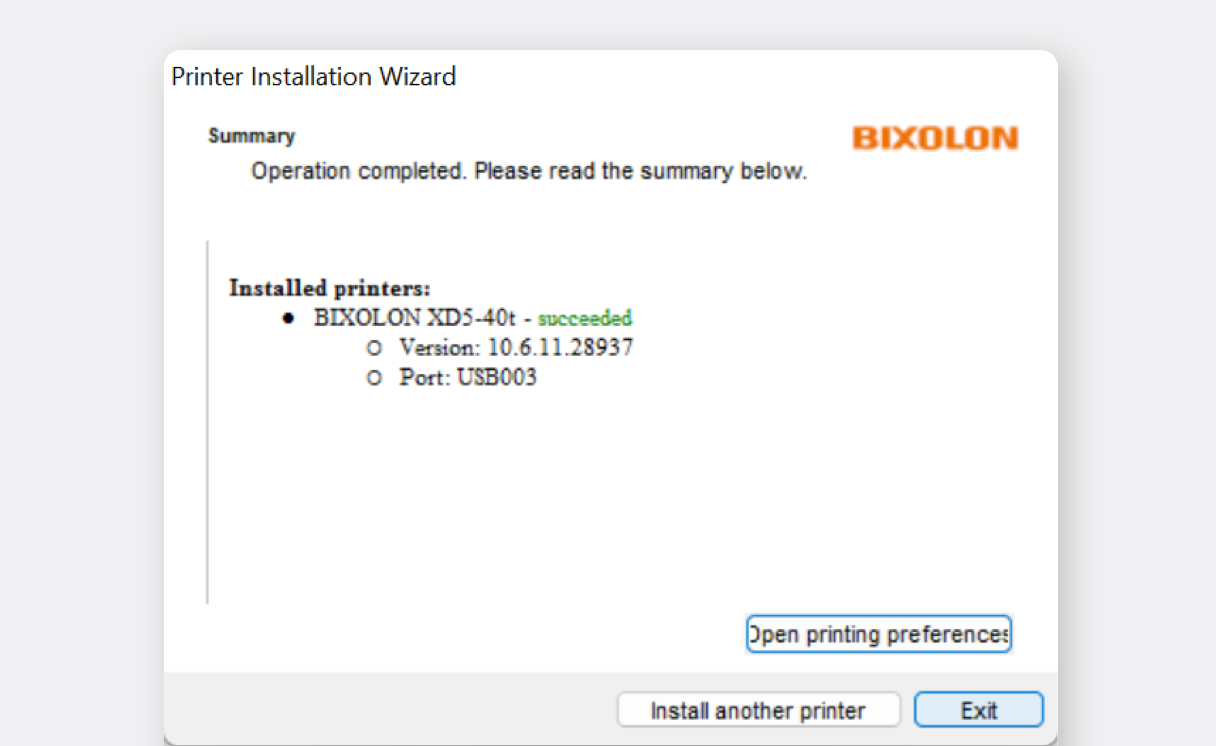
BIXOLON 公式サイトから Windows 用ドライバーをダウンロードします。
次に、プリンター設定で用紙サイズを設定します。
Bluetooth とデバイス>プリンターとスキャナーに移動します。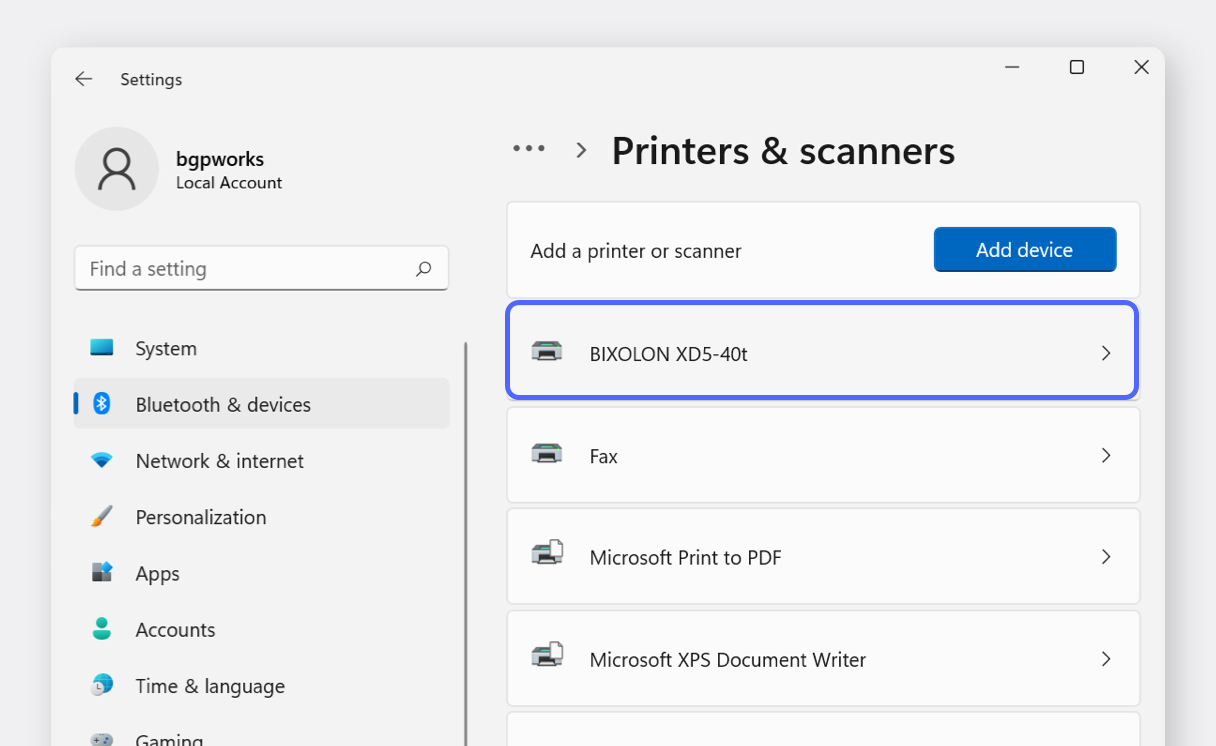
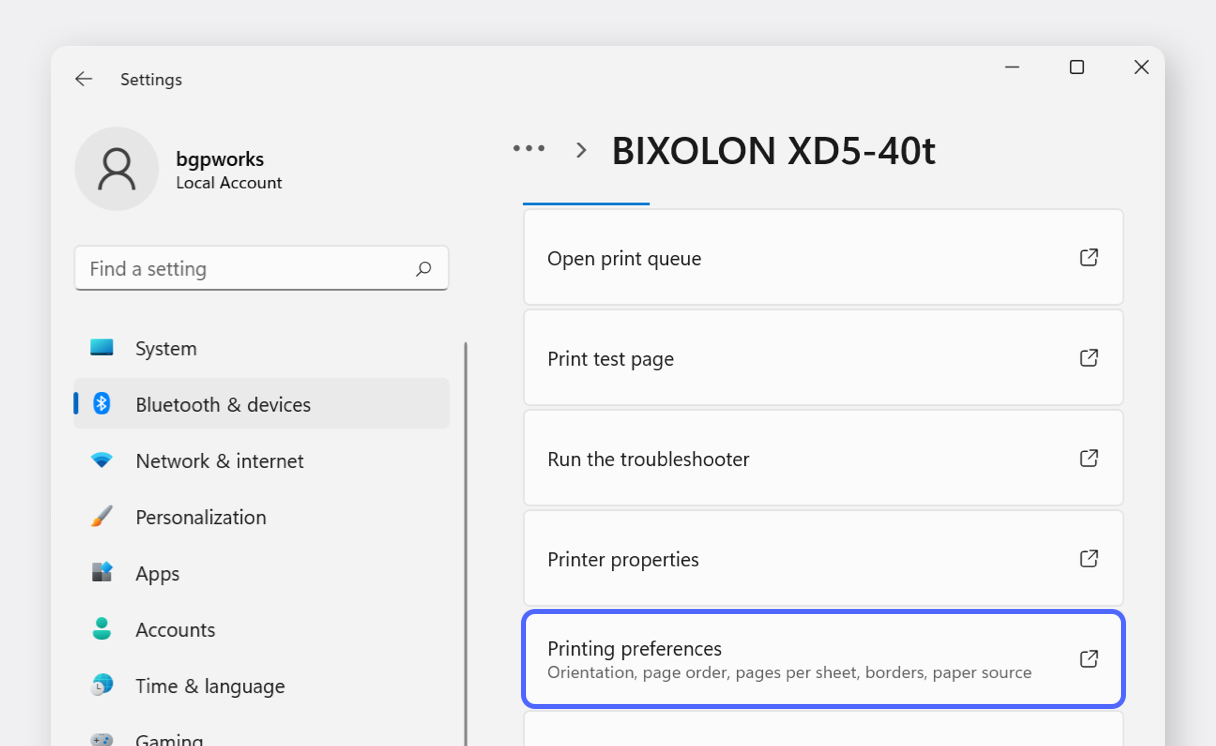
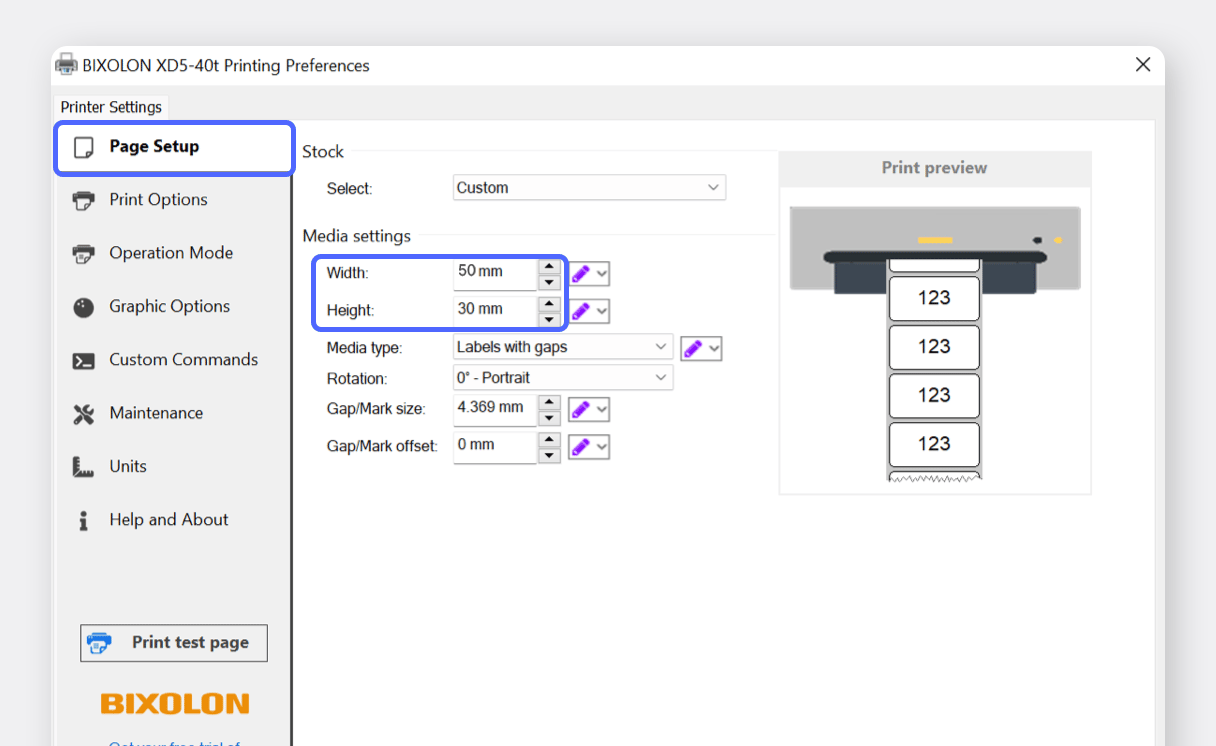
用紙サイズがラベルと一致していないと、印刷位置がずれることがあります。用紙サイズを設定するをご覧ください。
II. ラベル印刷
Section titled “II. ラベル印刷”ドライバーのインストールと用紙サイズの設定が完了したら、BoxHeroからラベルを印刷できます。
パソコンで BoxHero にログインし、
バーコード印刷>商品>追加>テンプレートから選択に移動します。感熱紙を選択し、使用する用紙のサイズを入力します。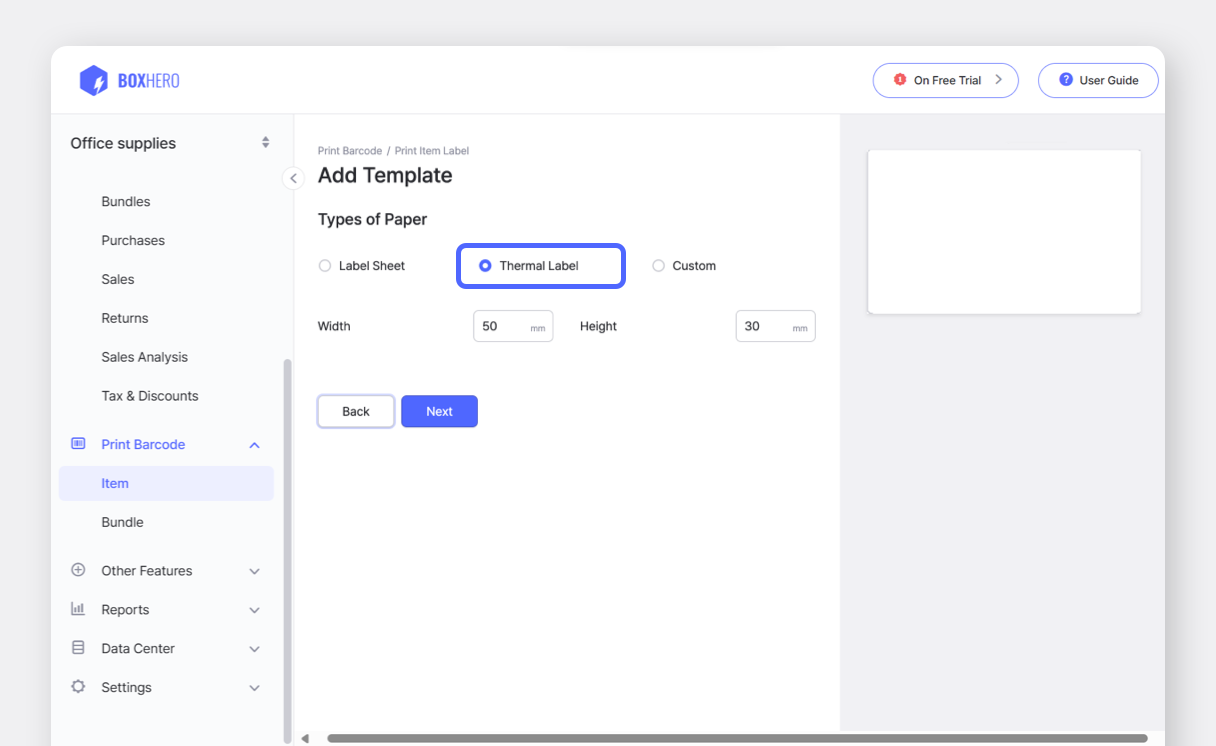
使用するテンプレートとしてバーコードまたはQRコードを選択します。
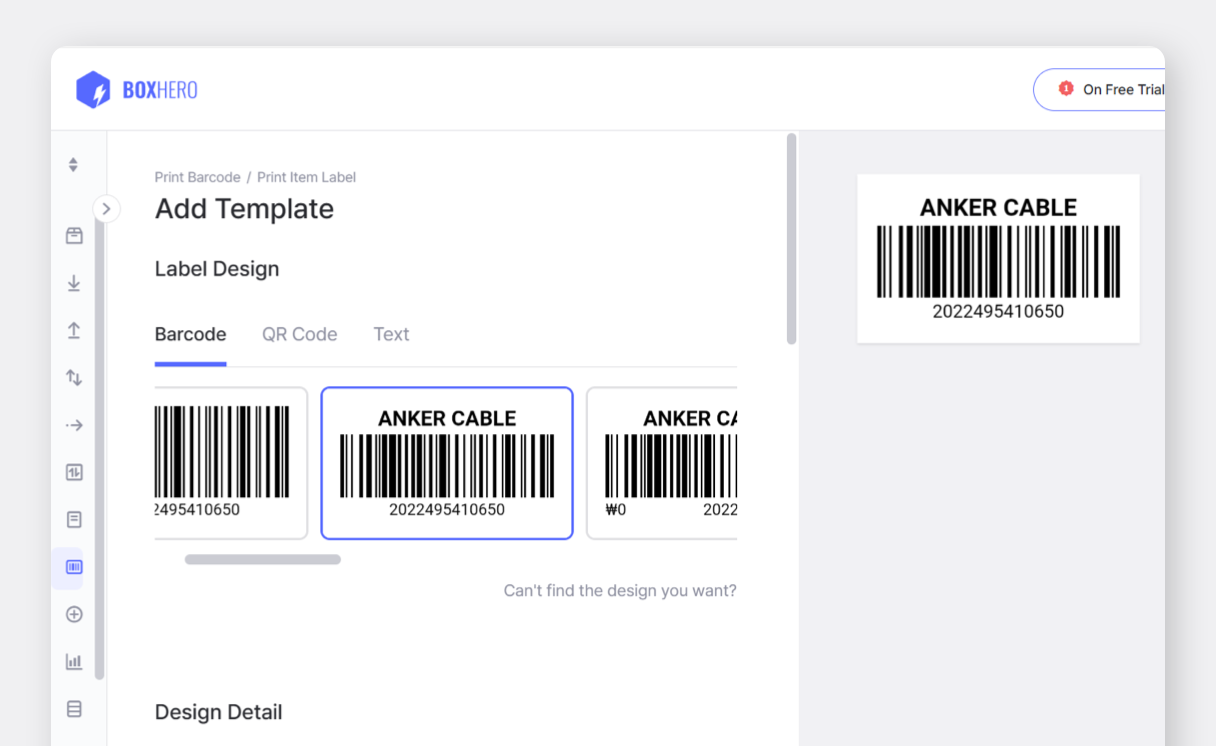
ページ下部の
デザイン詳細設定で、ラベルに表示する商品情報を設定し、保存をクリックします。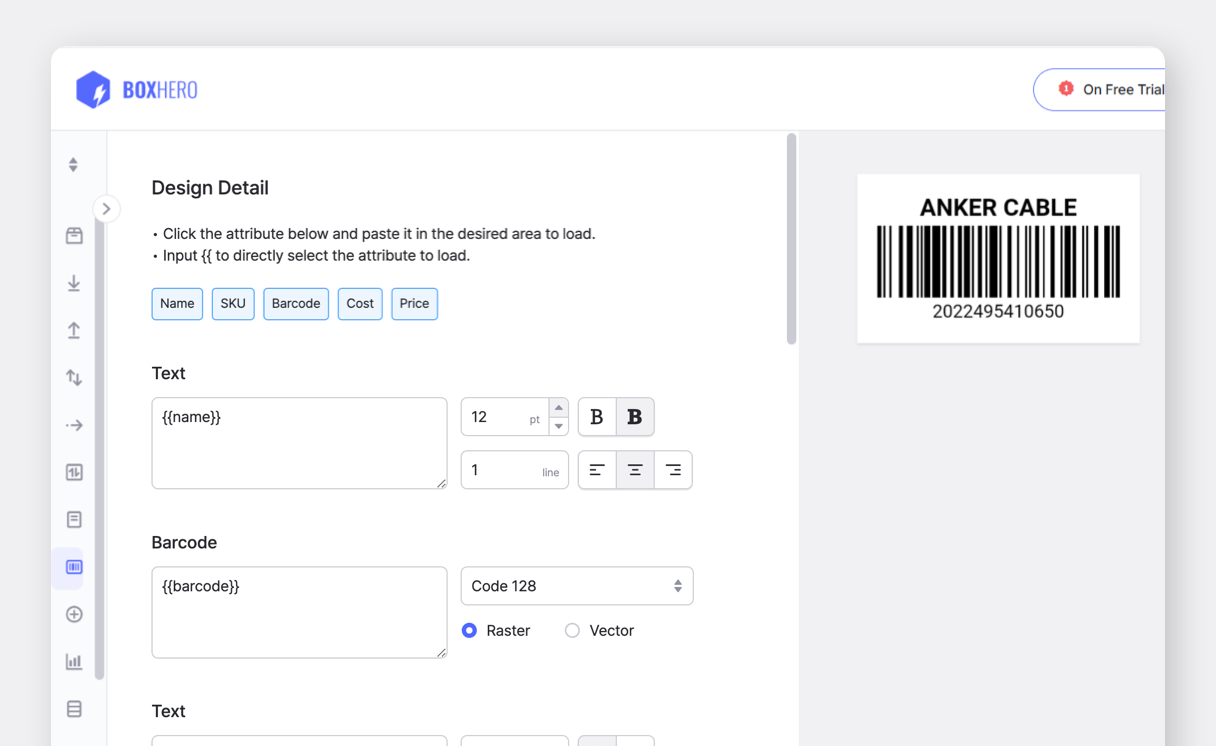
デザインのオプションについては、バーコードラベルを作成するをご覧ください。
印刷する商品をリストに追加し、下部の
印刷ボタンをクリックします。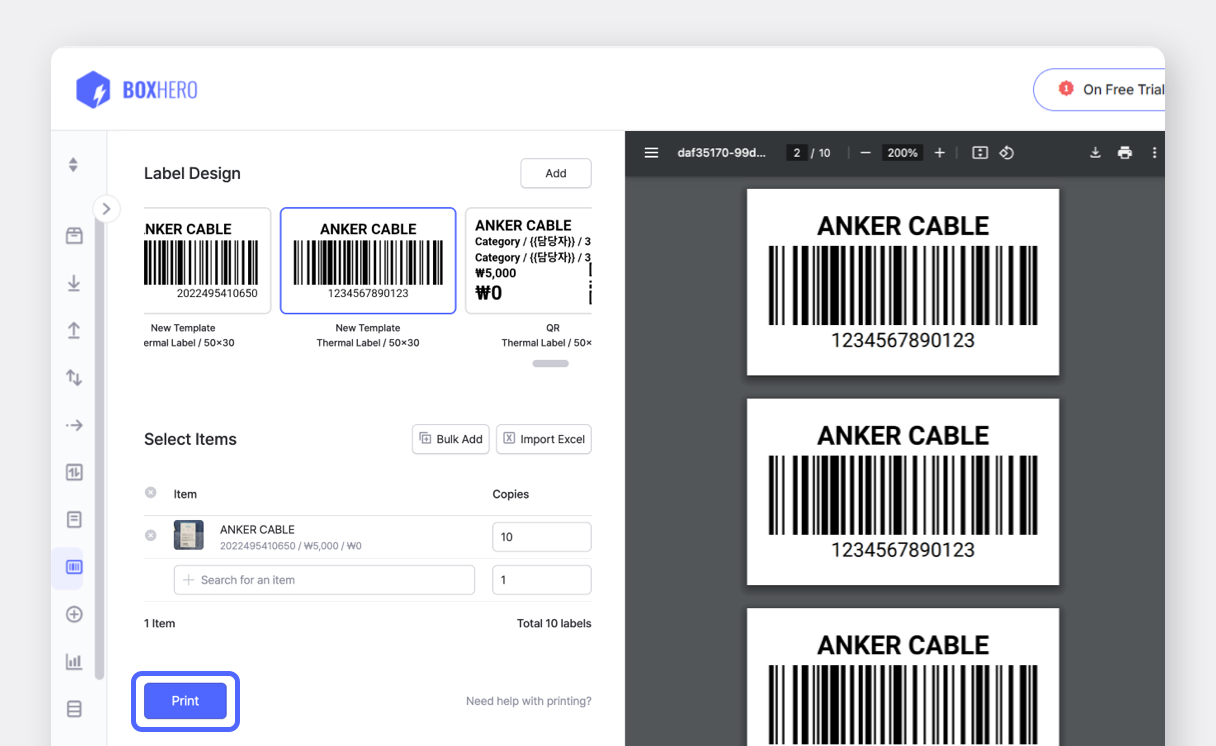
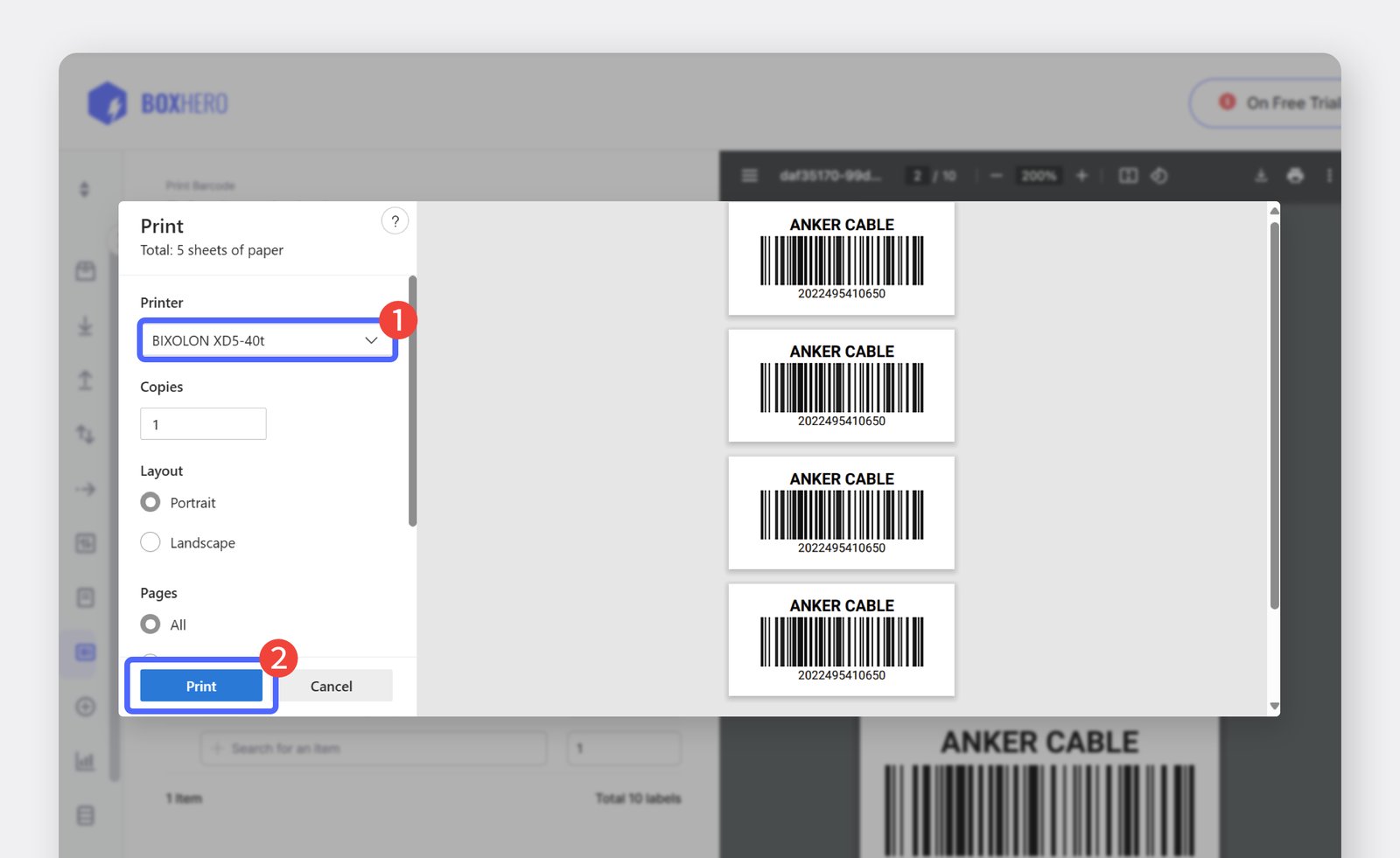
使用するプリンターを選択し、
印刷をクリックして印刷を開始します。