
商品
商品は、BoxHero で管理する製品の基本単位です。このページでは、商品の追加、インポート、編集、整理、エクスポートなど、商品に関して行えるすべての操作を説明します。

商品を追加する
Section titled “商品を追加する”パソコンの場合
Section titled “パソコンの場合”商品リストで商品を追加をクリックします。- または、
データ管理>商品に移動し、商品を追加をクリックします。
スマートフォンの場合
Section titled “スマートフォンの場合”- 下部メニューで
商品をタップし、右下の+(プラス)アイコンをタップします。 - 商品の詳細を入力して初期数量を設定し、
保存をタップします。
商品の入力項目
Section titled “商品の入力項目”Web とモバイルのどちらで商品を追加する場合も、入力する項目は次のとおりです。
- SKU* — Stock Keeping Unit(在庫管理単位) の略で、商品の固有識別子です。BoxHero が自動で生成するほか、独自のコードを入力することもできます。同じ SKU を複数の商品で共有することはできません。
- 商品名* — 商品を識別するための主な名前です。
- バーコード — バーコードを追加すると、スキャンするだけで商品をすぐに検索できます。既存のバーコードを入力する(手入力、または USB スキャナーやスマートフォンのカメラでスキャン)か、
自動生成を選択して 13 桁のランダムな番号を作成します。 - 写真 — すばやく識別できるように画像をアップロードします(最大 3 MB)。
- 属性 — ブランド、サイズ、色などの独自の情報を追加して、在庫の分類や絞り込みに役立てます。
- 数量 — 初期在庫を入力します。数量 0 のまま商品を保存し、後から入出庫で在庫を追加することもできます。
Excel を使う
Section titled “Excel を使う”Excel を使えば、商品をまとめて最も素早く処理できます。データ管理 > 商品 > Excelを読み込みから、次の操作ができます。
- スプレッドシートから新しい商品を追加する。
- 既存の商品の詳細や数量を編集する。
- 既存の商品の SKU コードを置き換えて SKU を更新する。
Excel で商品を追加する
Section titled “Excel で商品を追加する”商品情報をまとめたスプレッドシートがすでにある場合や、多数の商品を一度に追加したい場合は、Excelで一括追加を使って BoxHero にまとめてアップロードします。
Excel テンプレートをダウンロードする
Section titled “Excel テンプレートをダウンロードする”データ管理>商品に移動します。- 右上の
Excelを読み込み>Excelで一括追加をクリックします。 Excelテンプレートをダウンロードをクリックします。ファイルには、カスタム属性やロケーションを含め、チームに合った列構成があらかじめ設定されています。
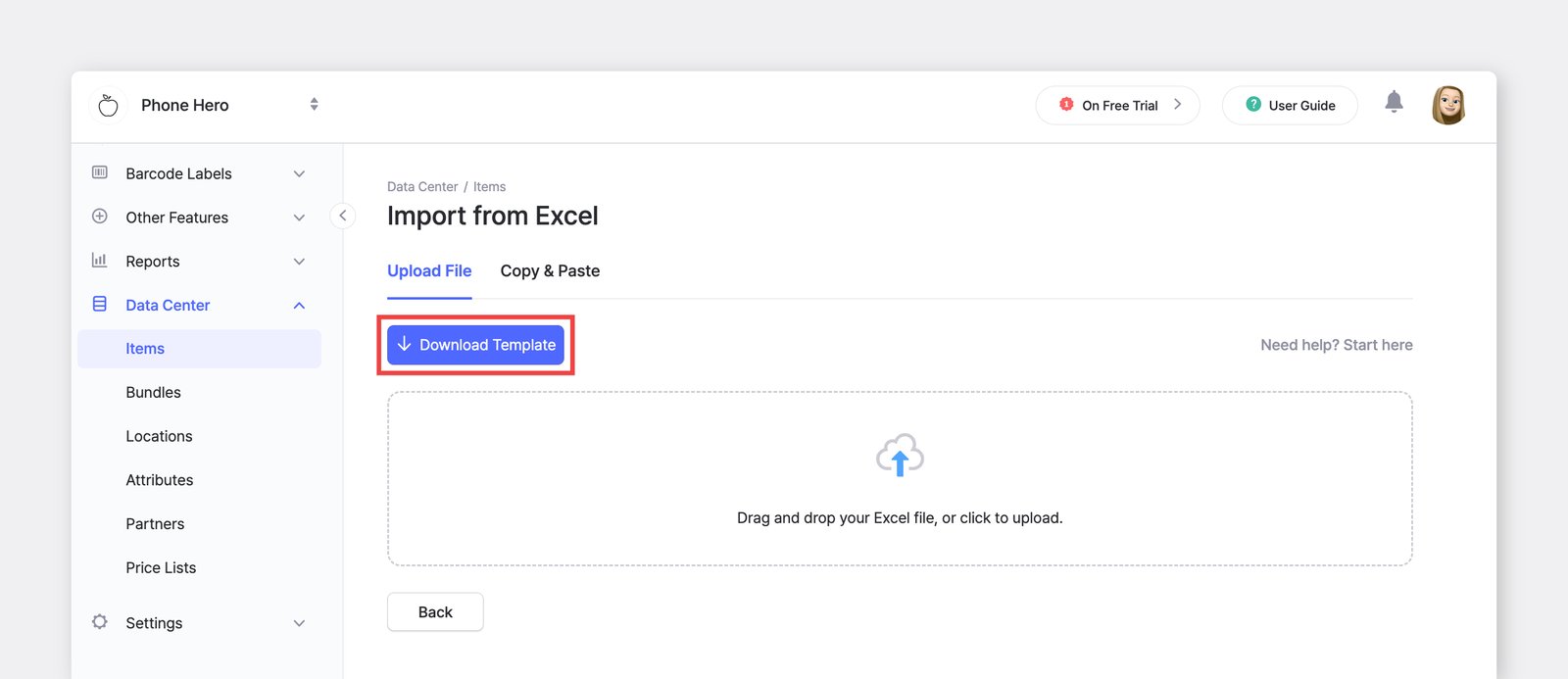
Excel の列を確認する
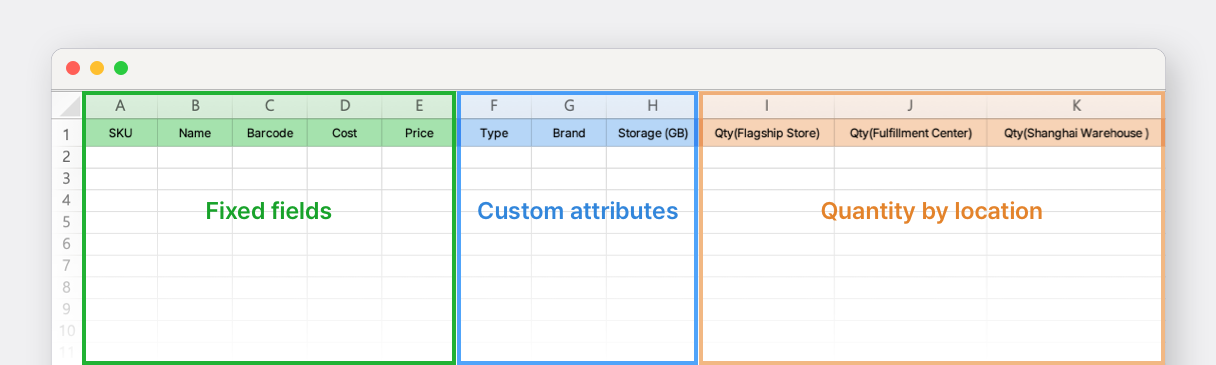
Section titled “Excel の列を確認する”ダウンロードしたファイルを開きます。列は次の 3 種類です。
- 固定項目: 名前の変更や削除ができない標準の列です。
(SKU、商品名、バーコード、原価、販売価格) - カスタム属性:
データ管理>属性で設定した属性です。 - ロケーション別数量:
データ管理>ロケーションで設定したロケーションです。
- 固定項目: 名前の変更や削除ができない標準の列です。
商品データを入力する
Section titled “商品データを入力する”ファイル上部の入力例の行を参考に、テンプレートに商品の詳細を入力します。
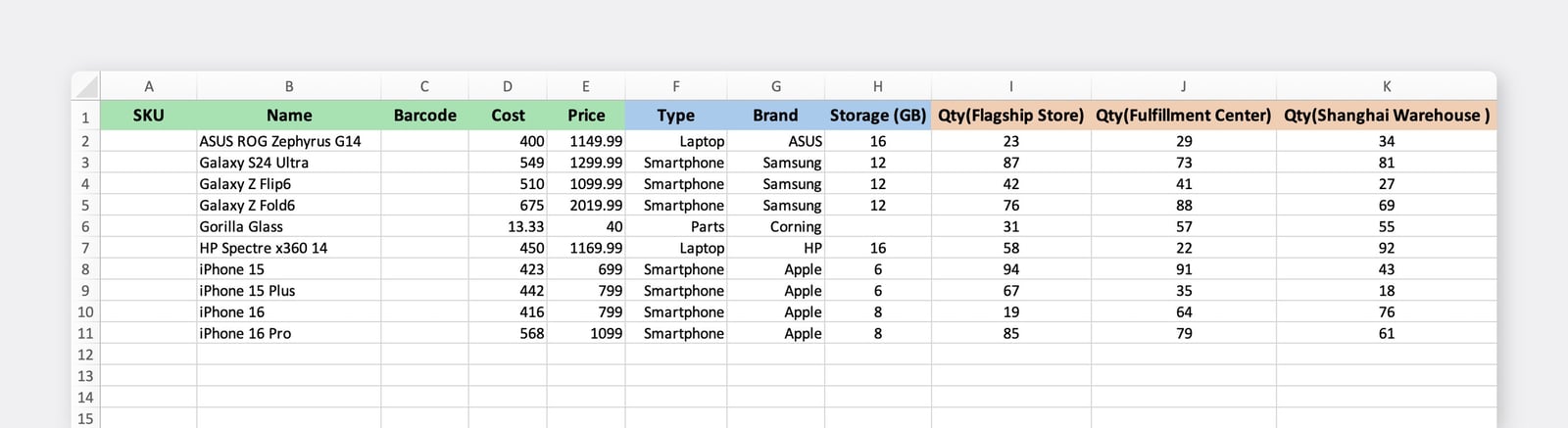
アップロードして確定する
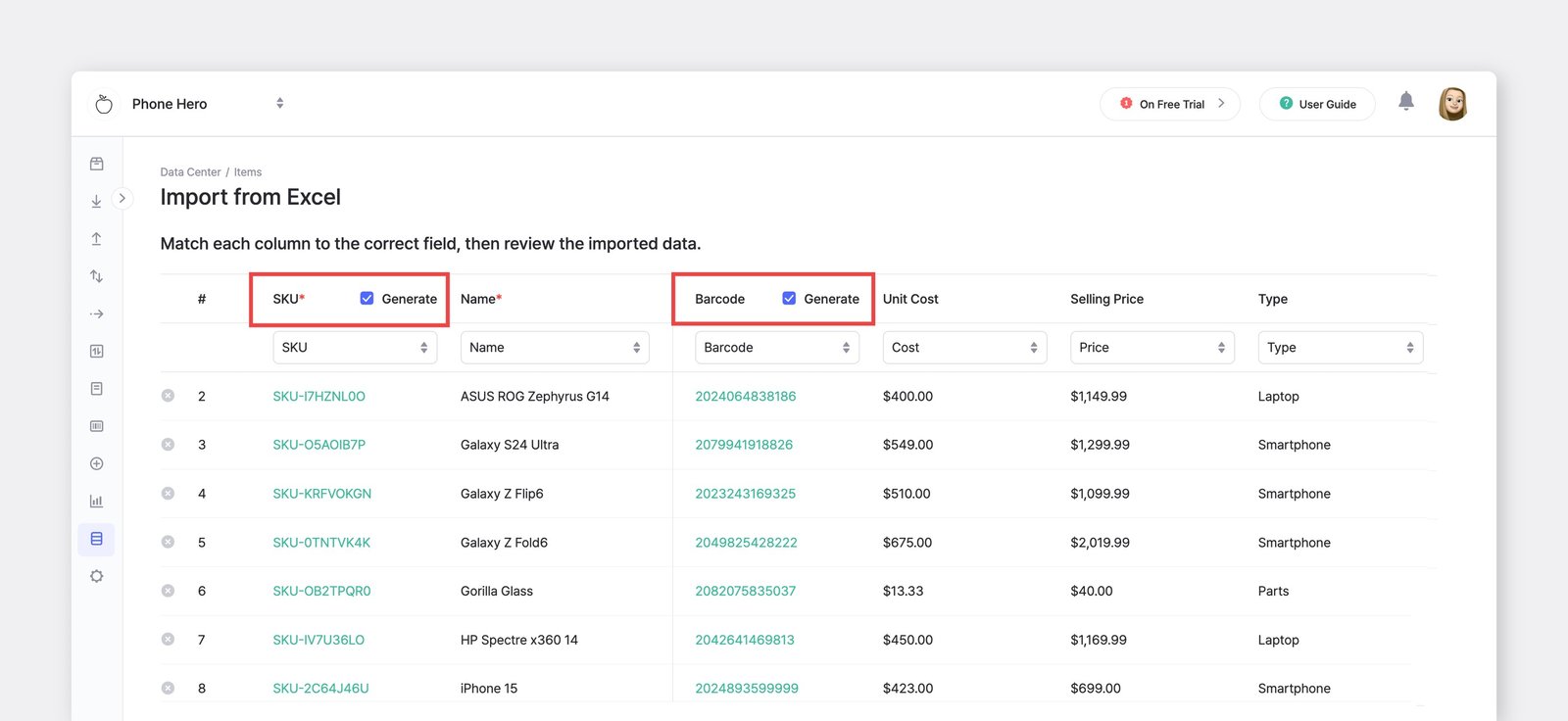
Section titled “アップロードして確定する”Excelで一括追加の画面に戻り、入力済みの Excel ファイルをアップロードします。自動生成にチェックを入れると、空欄の SKU やバーコードのセルが自動で入力されます。- プレビュー画面で商品を確認します。エラーのある行には印が付きます。Excel ファイルで修正して再アップロードするか、有効な行のみで続行してください。
完了をクリックして終了します。
Excel で商品を編集する
Section titled “Excel で商品を編集する”Excelで一括編集を使うと、多数の既存商品の詳細や数量を一度に変更できます。追加とは異なり、現在のデータが入ったファイルから始めるため、商品を一から入力するのではなく、既存の内容を編集します。
現在のデータをダウンロードする
Section titled “現在のデータをダウンロードする”データ管理>商品に移動します。- 右上の
Excelを読み込み>Excelで一括編集をクリックします。 Excelテンプレートをダウンロードをクリックします。ダウンロードしたファイルには、現在 BoxHero にあるすべての商品とその詳細が含まれています。
Excel ファイルを編集する
Section titled “Excel ファイルを編集する”更新が必要なセルのみを変更し、ファイルを保存します。
たとえば「ヒューストン倉庫」で棚卸しを行った後、そこにあるすべての商品の数量を「20」に設定するとします。その 1 列だけを更新し、それ以外はそのままにしておきます。
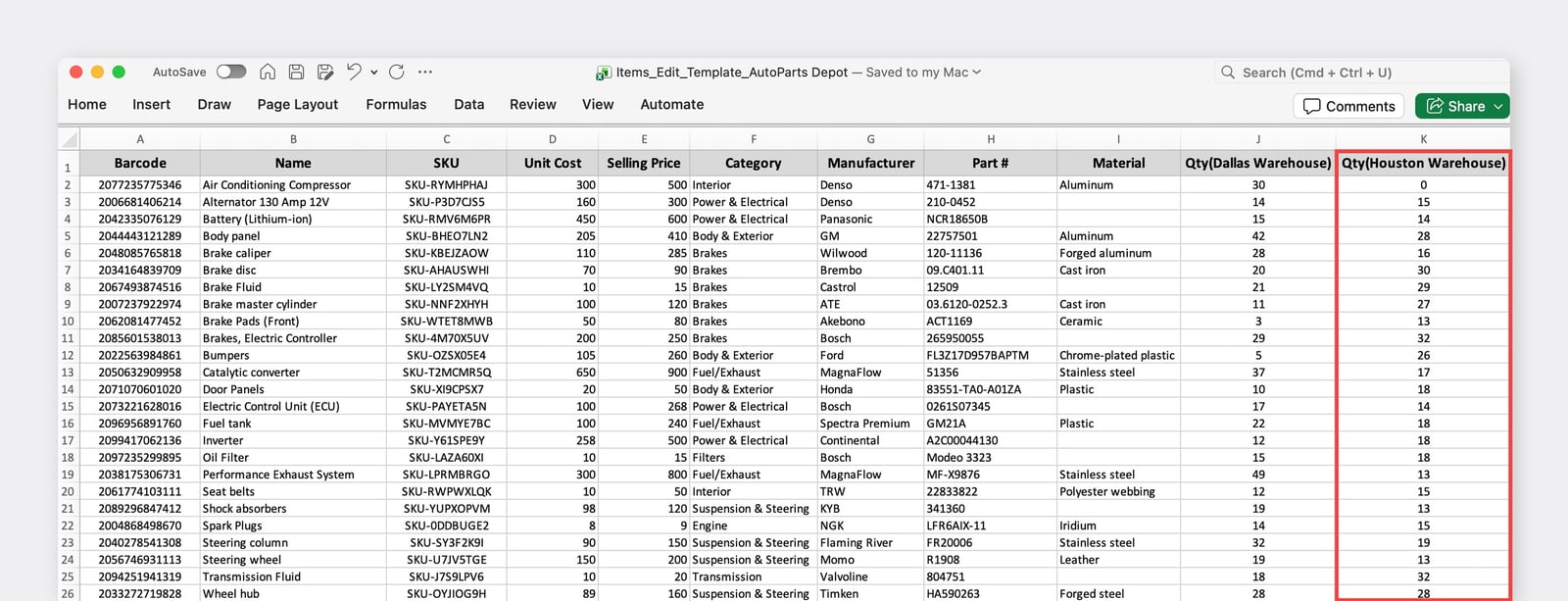
変更前: 現在の「ヒューストン倉庫」の数量。
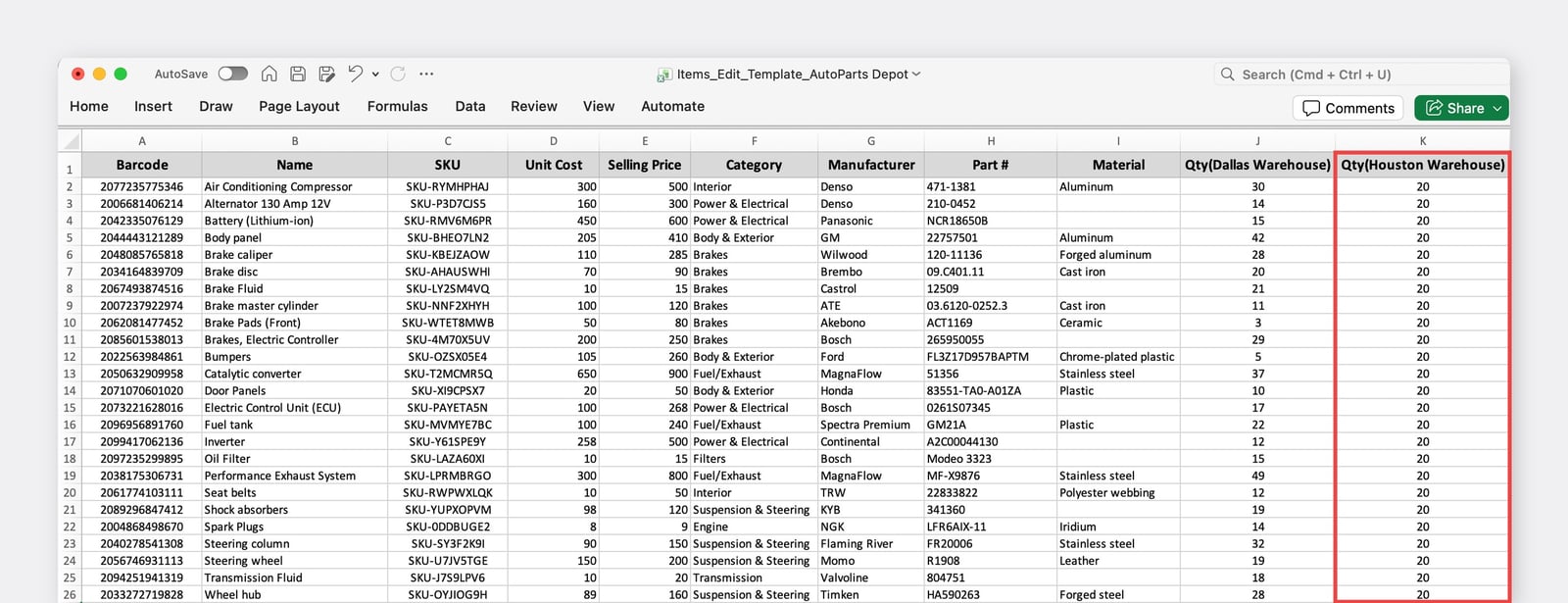
変更後: 列全体が「20」に更新されています。
アップロードして確定する
Section titled “アップロードして確定する”Excelで一括編集の画面に戻り、編集したファイルをアップロードします。- 変更するつもりのない列については、ドロップダウンで
変更しないを選択します。これにより、セルが編集または削除されていても、その項目が誤って変更されるのを防げます。 - プレビューで変更内容を確認し、
完了をクリックして適用します。
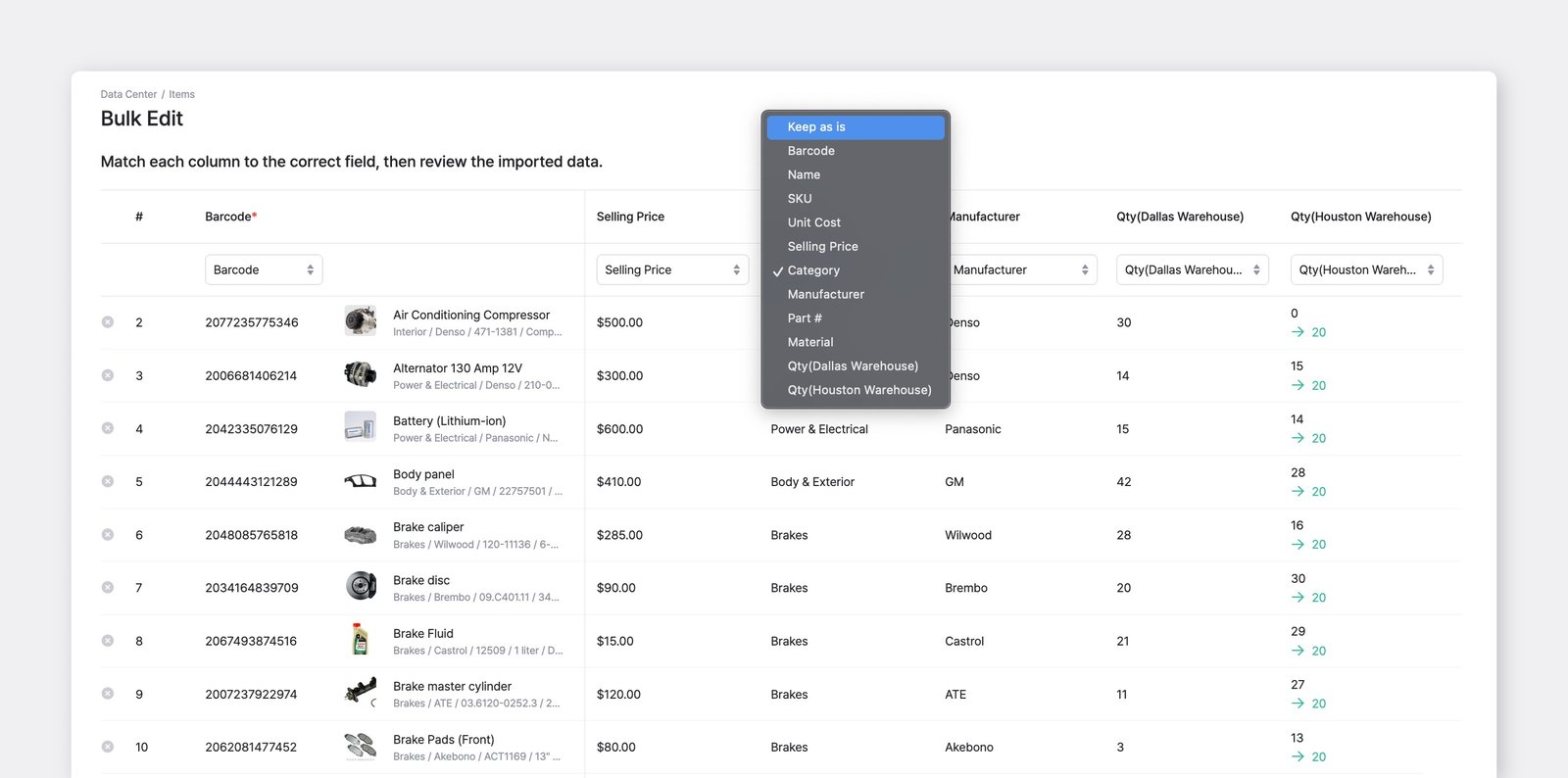
Excel で SKU を更新する
Section titled “Excel で SKU を更新する”SKUを一括編集を使うと、既存商品の SKU(在庫管理単位)コードをまとめて置き換えられます。BoxHero は SKU で商品を識別するため、SKU を変更するにはこの方法が安全です。通常の Excelで一括編集 では、変更された SKU が別の商品として扱われてしまいます。
Excel ファイルをダウンロードする
Section titled “Excel ファイルをダウンロードする”データ管理>商品に移動します。- 右上の
Excelを読み込み>SKUを一括編集をクリックします。 Excelテンプレートをダウンロードをクリックします。ファイルにはチームのすべての商品が一覧表示されます。各行の現在のコードは SKU(Before) 列にあらかじめ入力されており、その横に空の SKU(After) 列があります。
新しい SKU を入力する
Section titled “新しい SKU を入力する”SKU(After) 列に、変更したい各商品の新しいコードを入力します。変更しない行は SKU(After) を空欄のままにしてください。
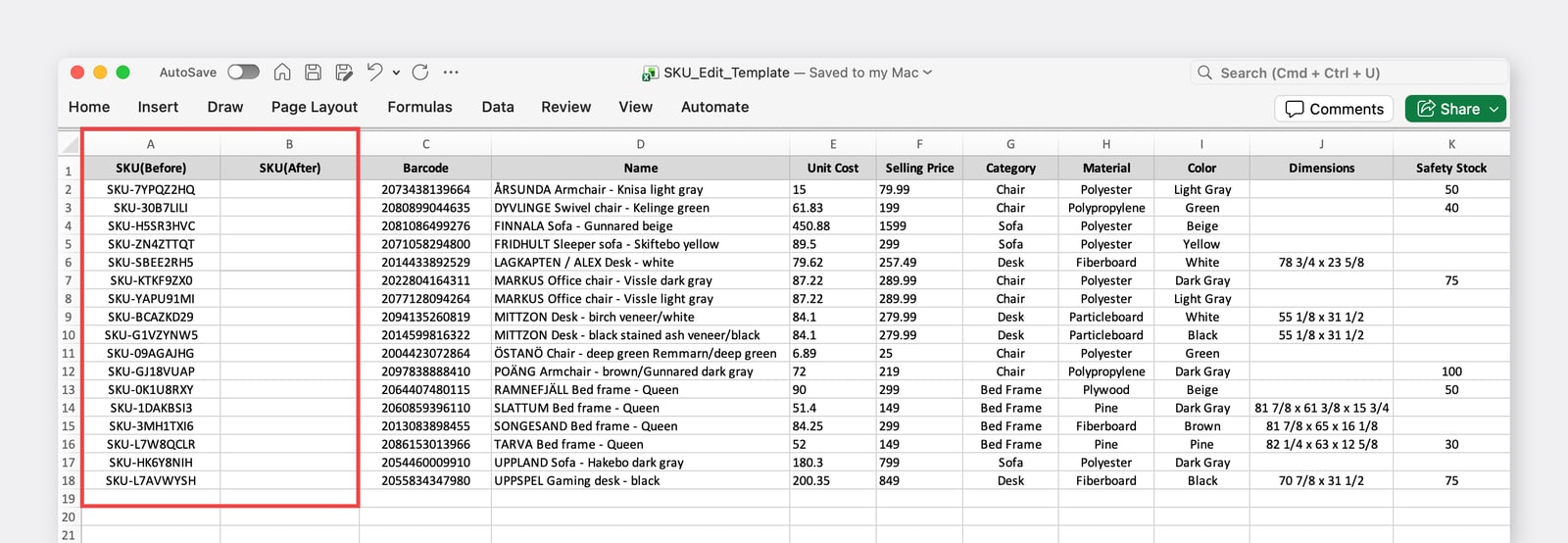
アップロードして確定する
Section titled “アップロードして確定する”SKUを一括編集の画面で、入力済みのファイルをアップロードします。- プレビューで変更内容を確認し、
完了をクリックします。
オプションを追加する
Section titled “オプションを追加する”サイズや色など、異なるオプションがある商品は、オプションを使うと、1 つずつ追加する代わりにすべてのバリエーションを一度に作成できます。
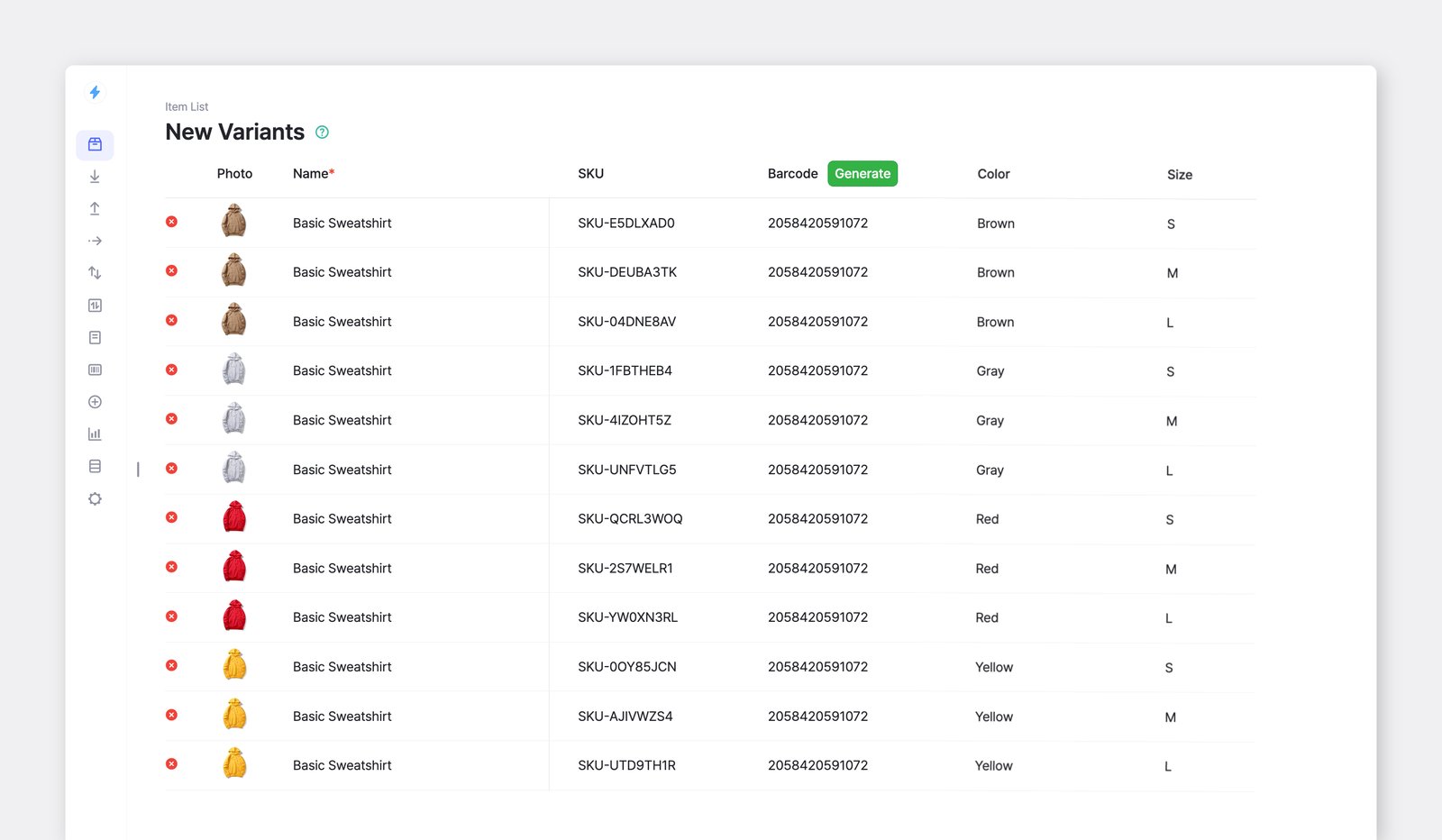
たとえば、スウェットシャツに 4 色 と 3 サイズ がある場合、組み合わせは 12 通りになります。すべてを追加するには、商品リスト > 商品を追加 > オプションを一括追加に移動します。
| ブラウン | イエロー | グレー | レッド |
|---|---|---|---|
| S | S | S | S |
| M | M | M | M |
| L | L | L | L |
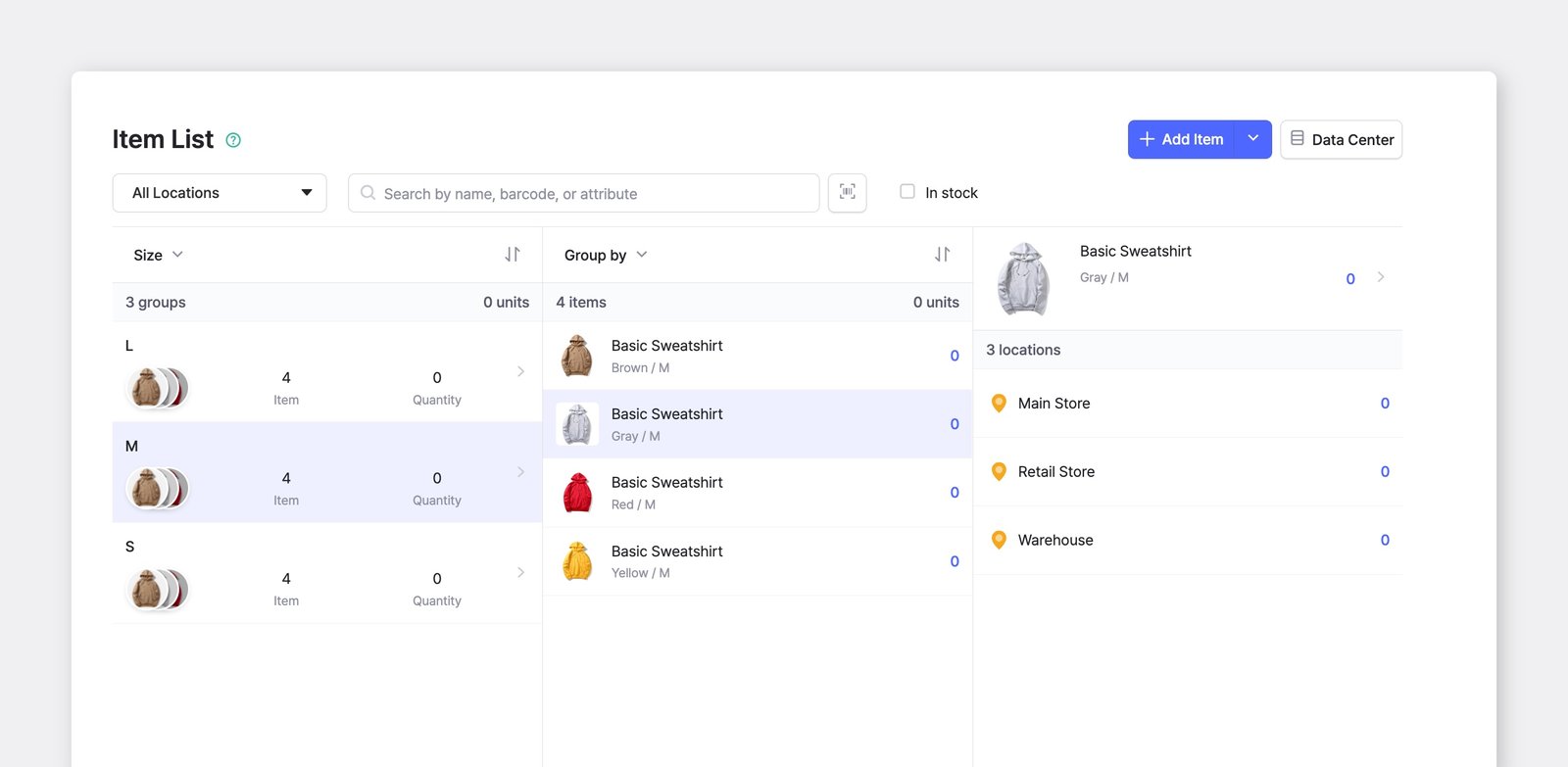
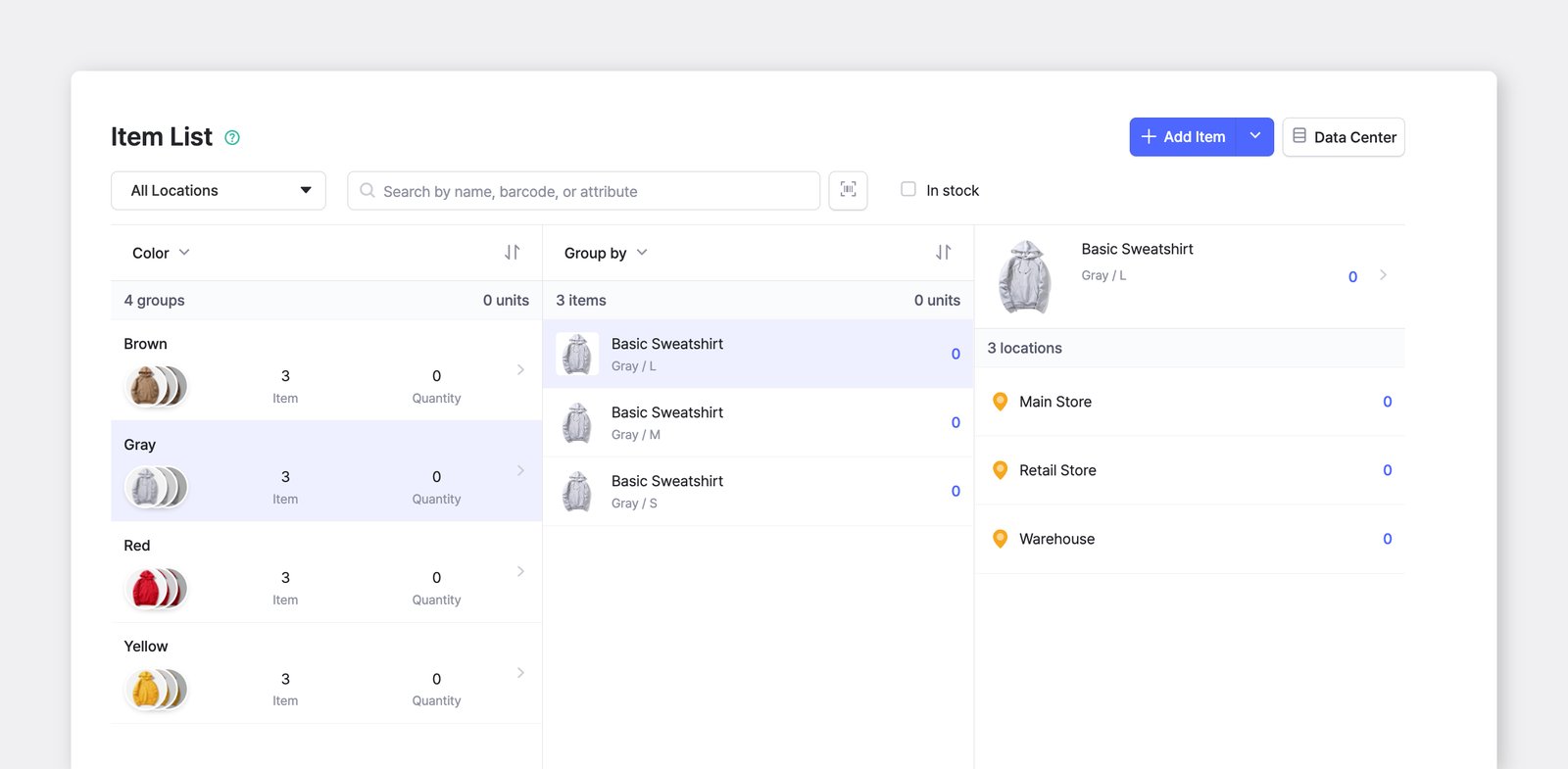
商品リストでは、オプションを属性(例:サイズや色)ごとにグループ化できます。
商品を編集する
Section titled “商品を編集する”1 つの商品を編集する
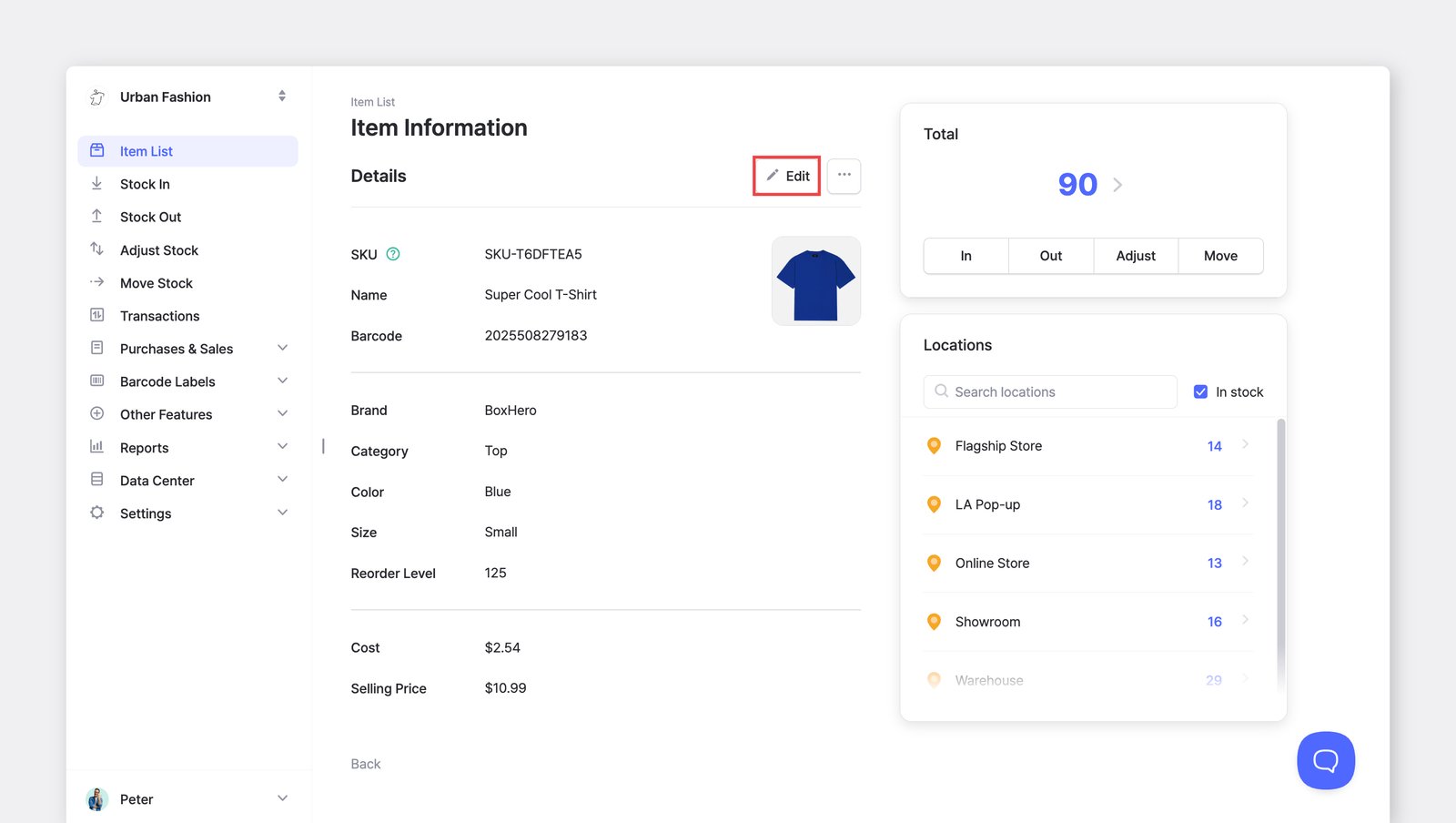
Section titled “1 つの商品を編集する”商品リストで商品を選択し、編集をクリックして変更するか、...(その他)をクリックして複製または削除します。
複数の商品を編集する
Section titled “複数の商品を編集する”多数の商品を一度に更新するには、データ管理 > 商品に移動します。多くの商品に対して属性を追加・変更するときに便利です。
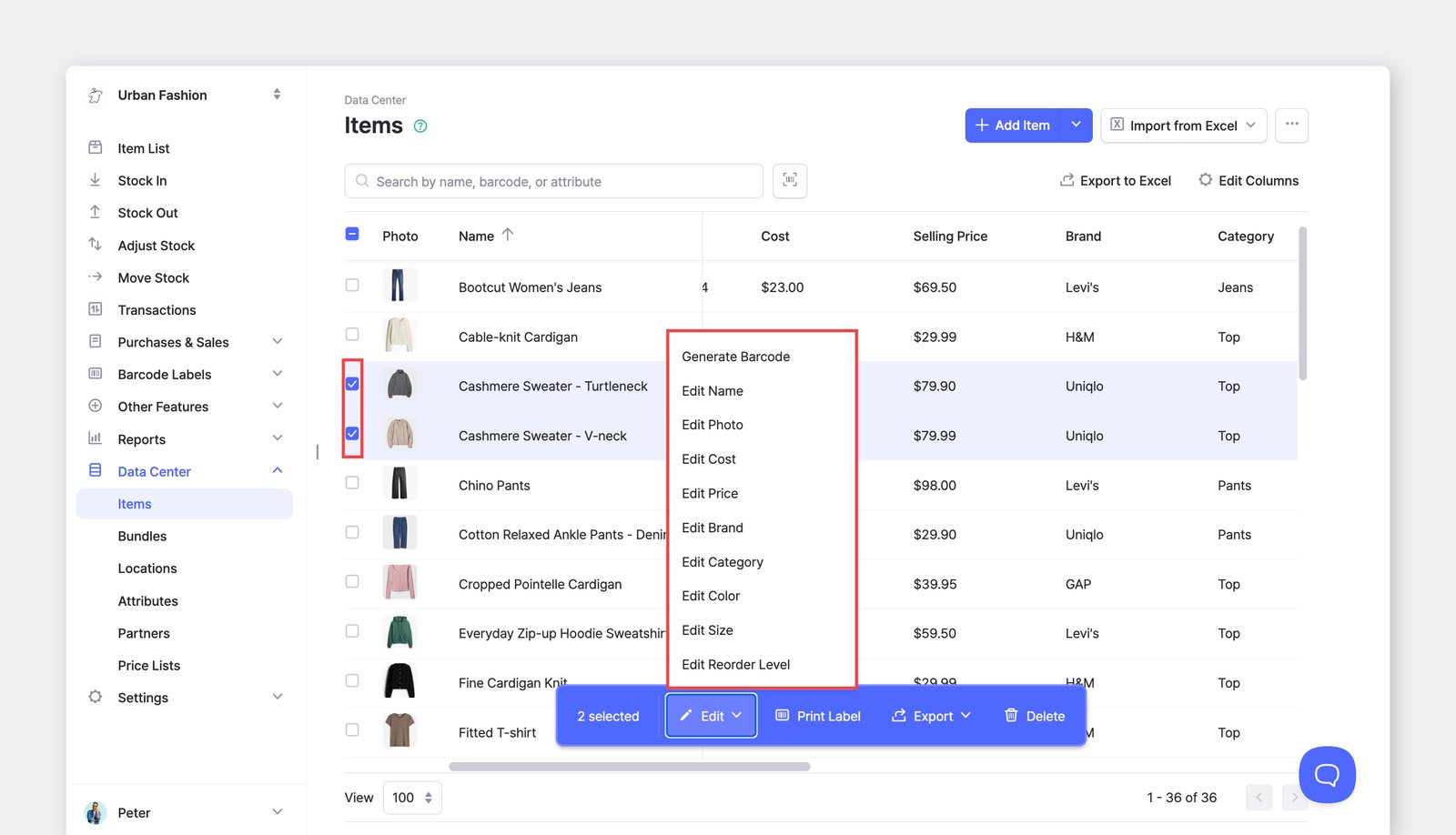
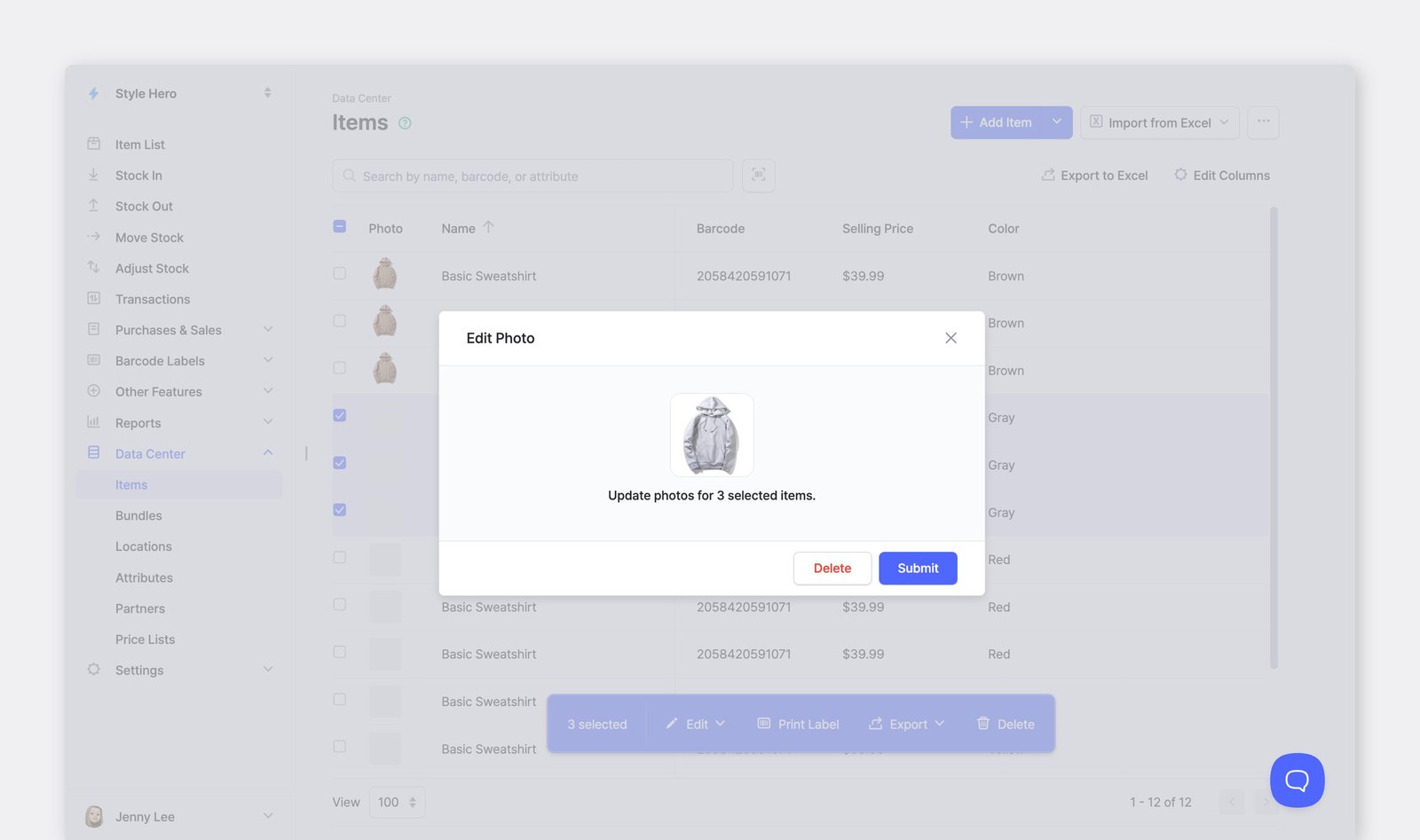
情報変更履歴
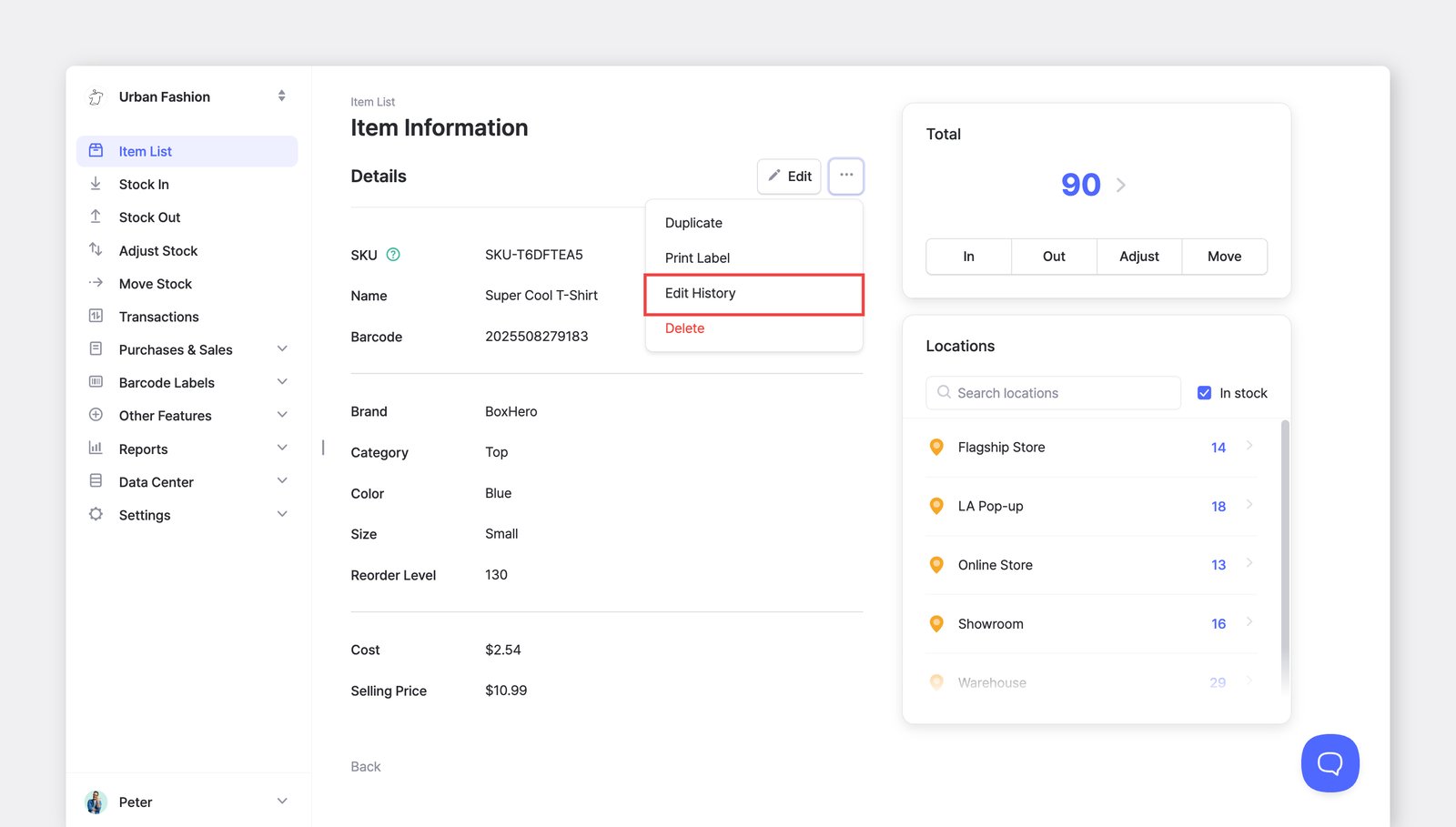
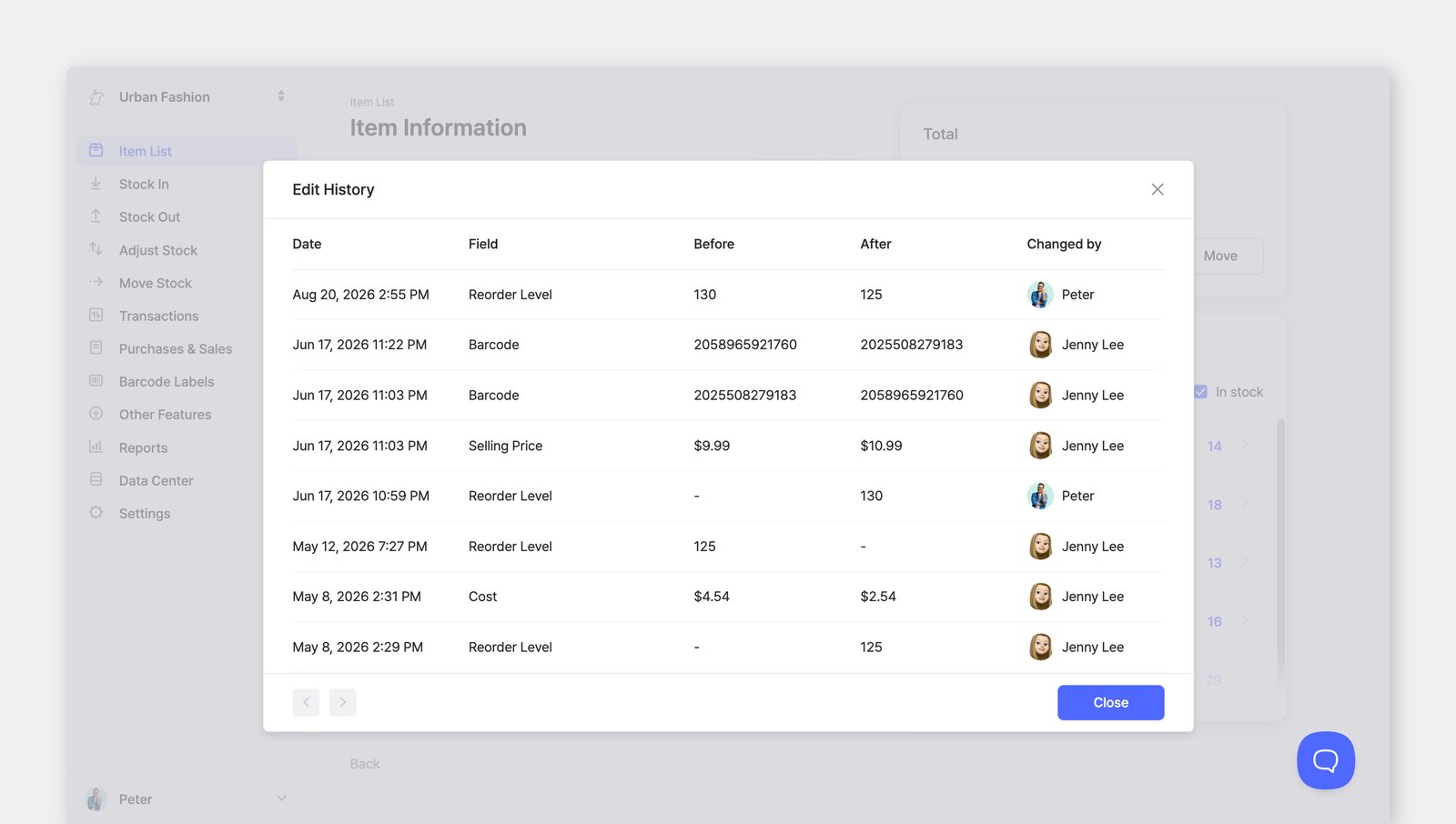
Section titled “情報変更履歴”商品リストで商品を選択し、 ···(その他) > 情報変更履歴を選択します。
商品情報(SKU、商品名、バーコード、原価、販売価格、およびカスタム属性)の変更履歴を確認できます。
商品を削除する
Section titled “商品を削除する”複数の商品を削除する
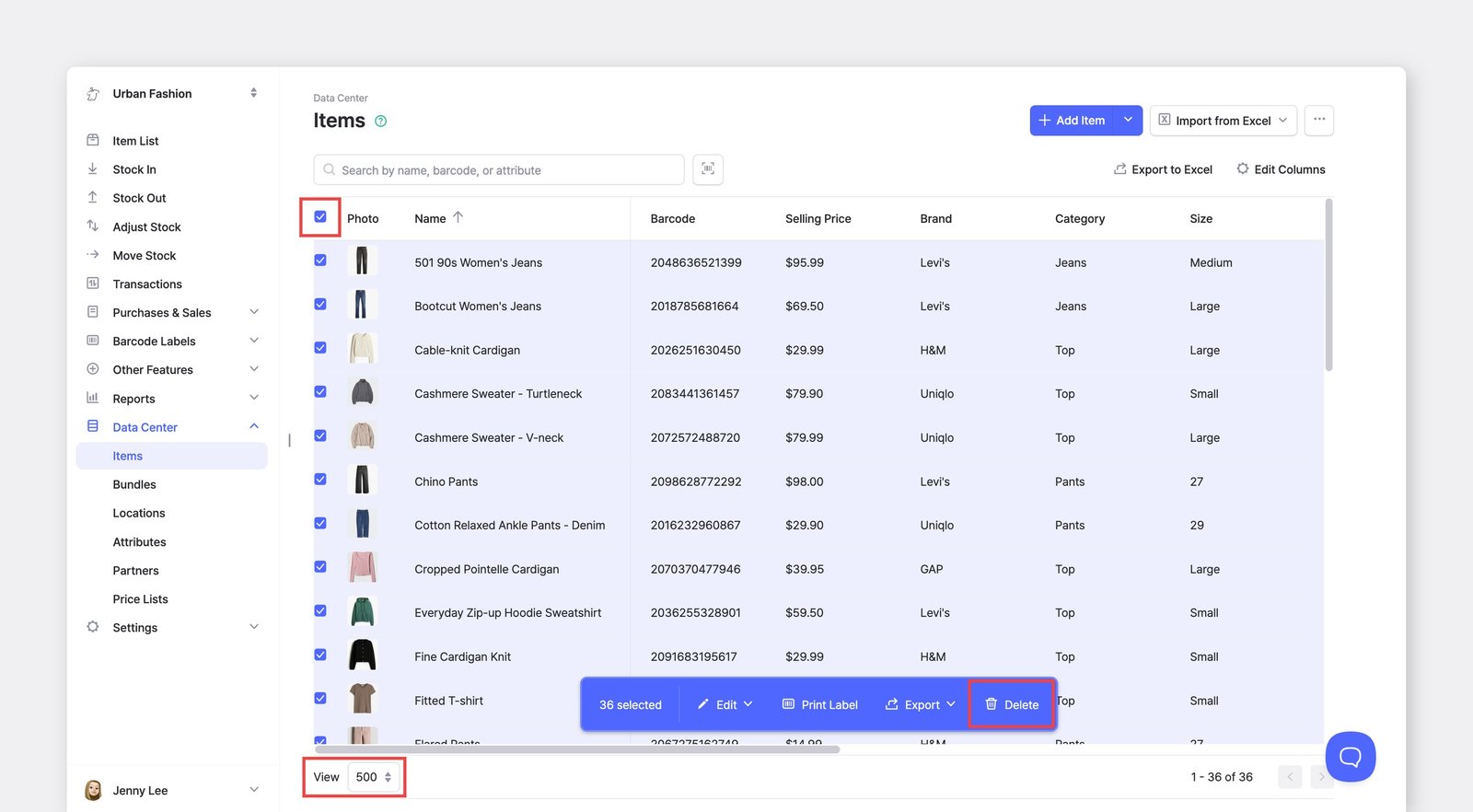
Section titled “複数の商品を削除する”商品をまとめて削除するには、データ管理 > 商品に移動します。
下部の 表示設定で 1 ページあたりの表示件数を 500 件に変更すると、すべてを選択して 500 件ずつ削除できます。
削除した商品を復元する
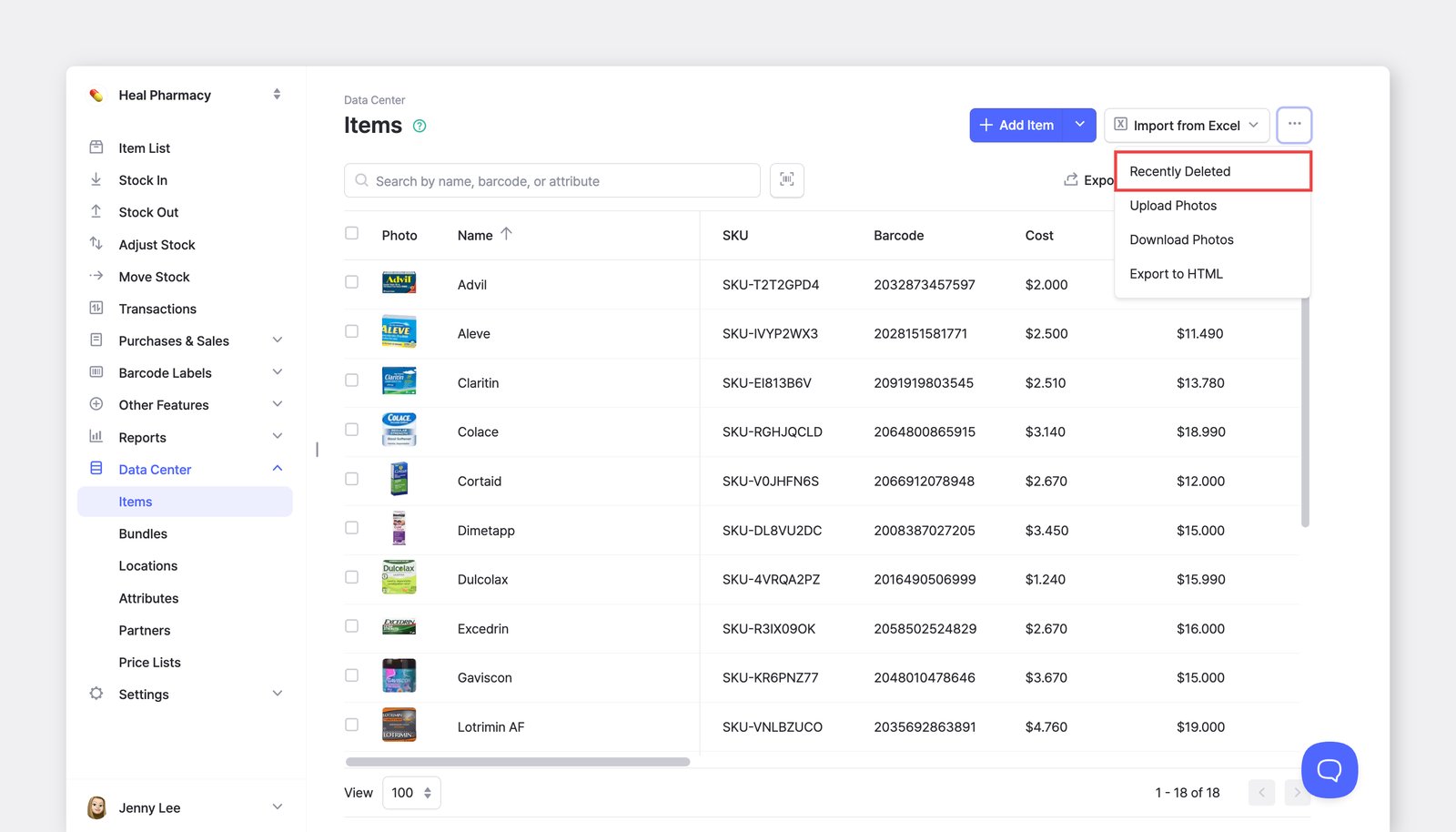
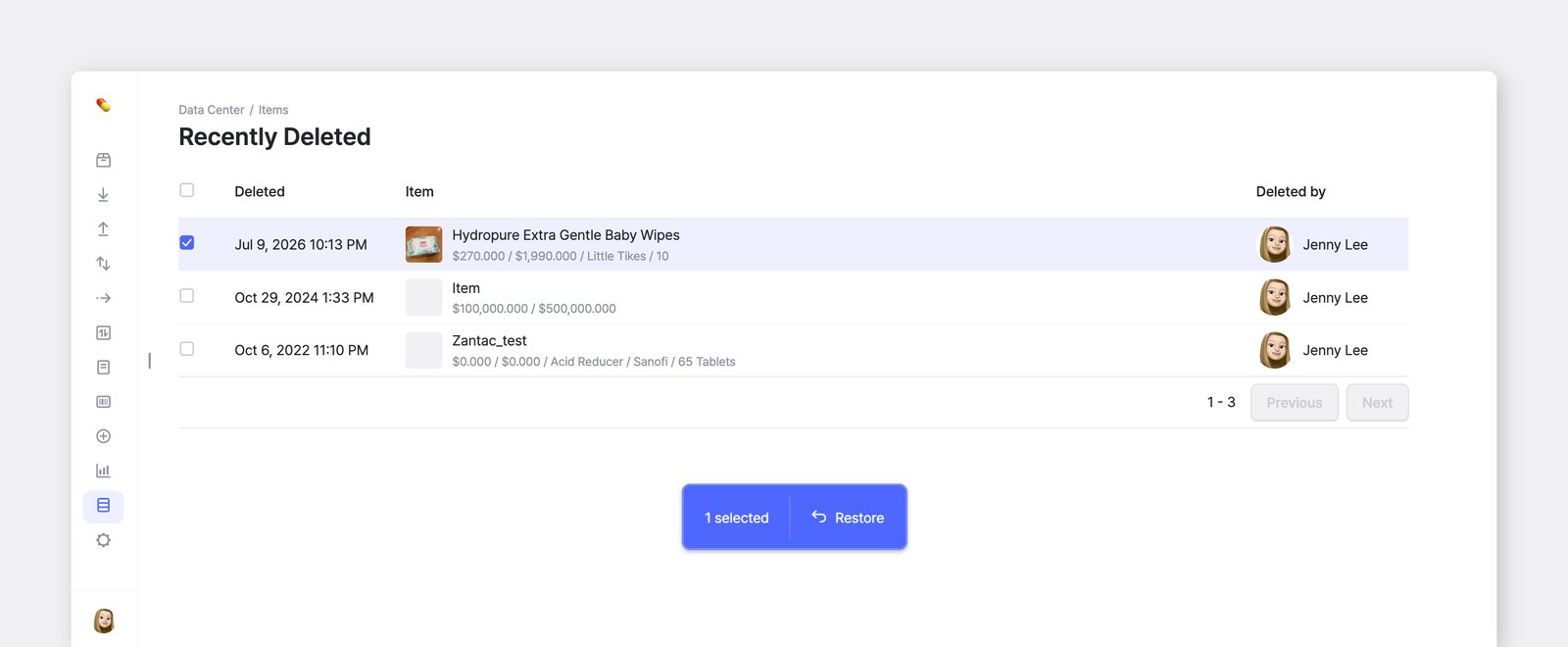
Section titled “削除した商品を復元する”誤って商品を削除した場合は、データ管理 > 商品 > ... > 最近削除した項目 > 復元から復元できます。
商品の写真を管理する
Section titled “商品の写真を管理する”写真を一括アップロードする
Section titled “写真を一括アップロードする”データ管理 > 商品 > ...(その他) > 写真を一括アップロードで、複数の商品写真を一度にアップロードできます。
- 各写真のファイル名が商品の SKU(またはバーコード)と一致していることを確認します。
- 写真ファイルを BoxHero にドラッグ&ドロップします。
送信をクリックして完了します。
写真を一括ダウンロードする
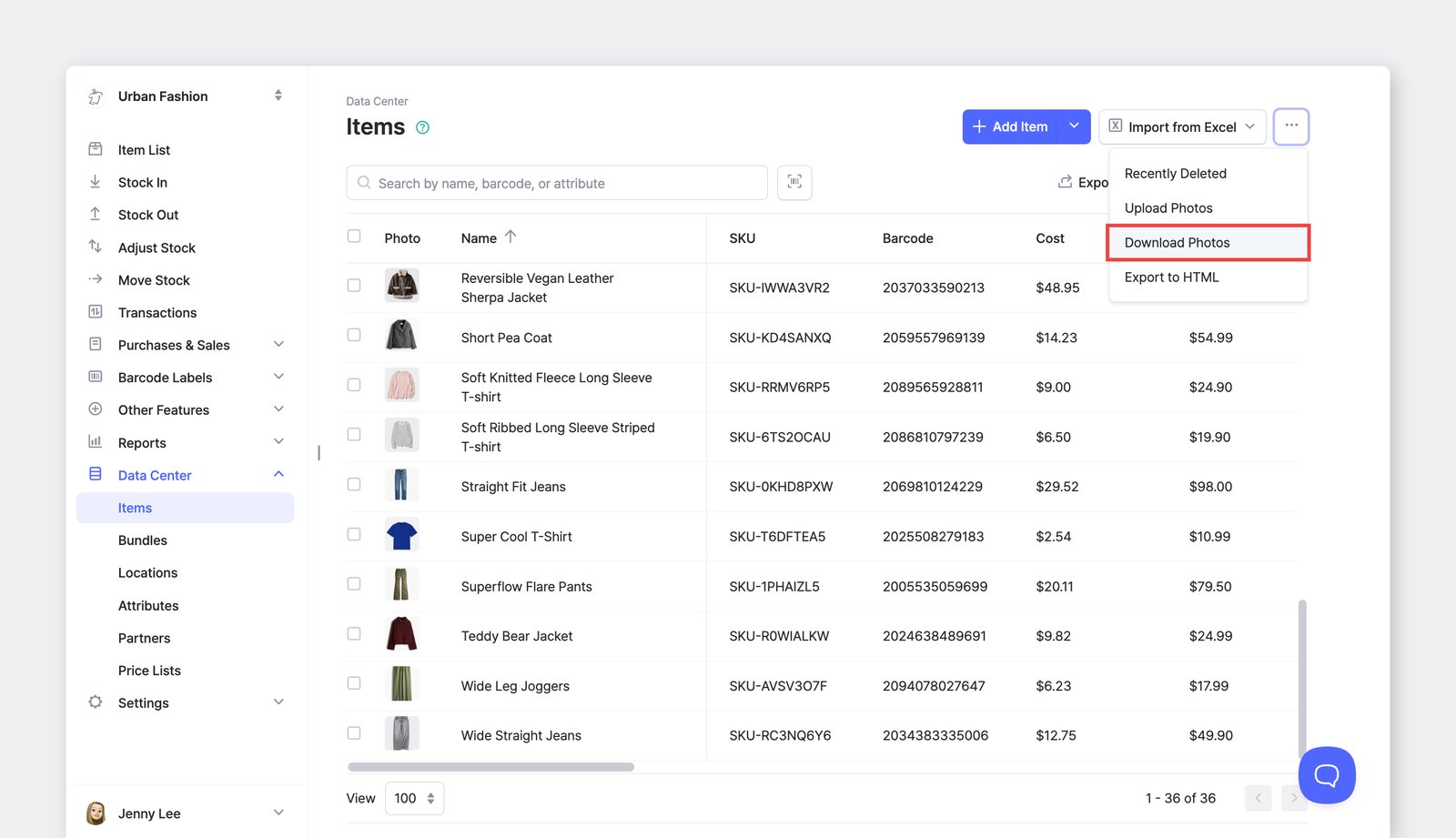
Section titled “写真を一括ダウンロードする”データ管理 > 商品 > ...(その他) > 写真を一括ダウンロードで、すべての商品写真を 1 つの圧縮ファイルとしてダウンロードできます。
商品をエクスポートする
Section titled “商品をエクスポートする”商品の詳細をエクスポートする
Section titled “商品の詳細をエクスポートする”データ管理 > 商品 > Excelへエクスポートで、商品データを Excel ファイルとしてダウンロードできます。
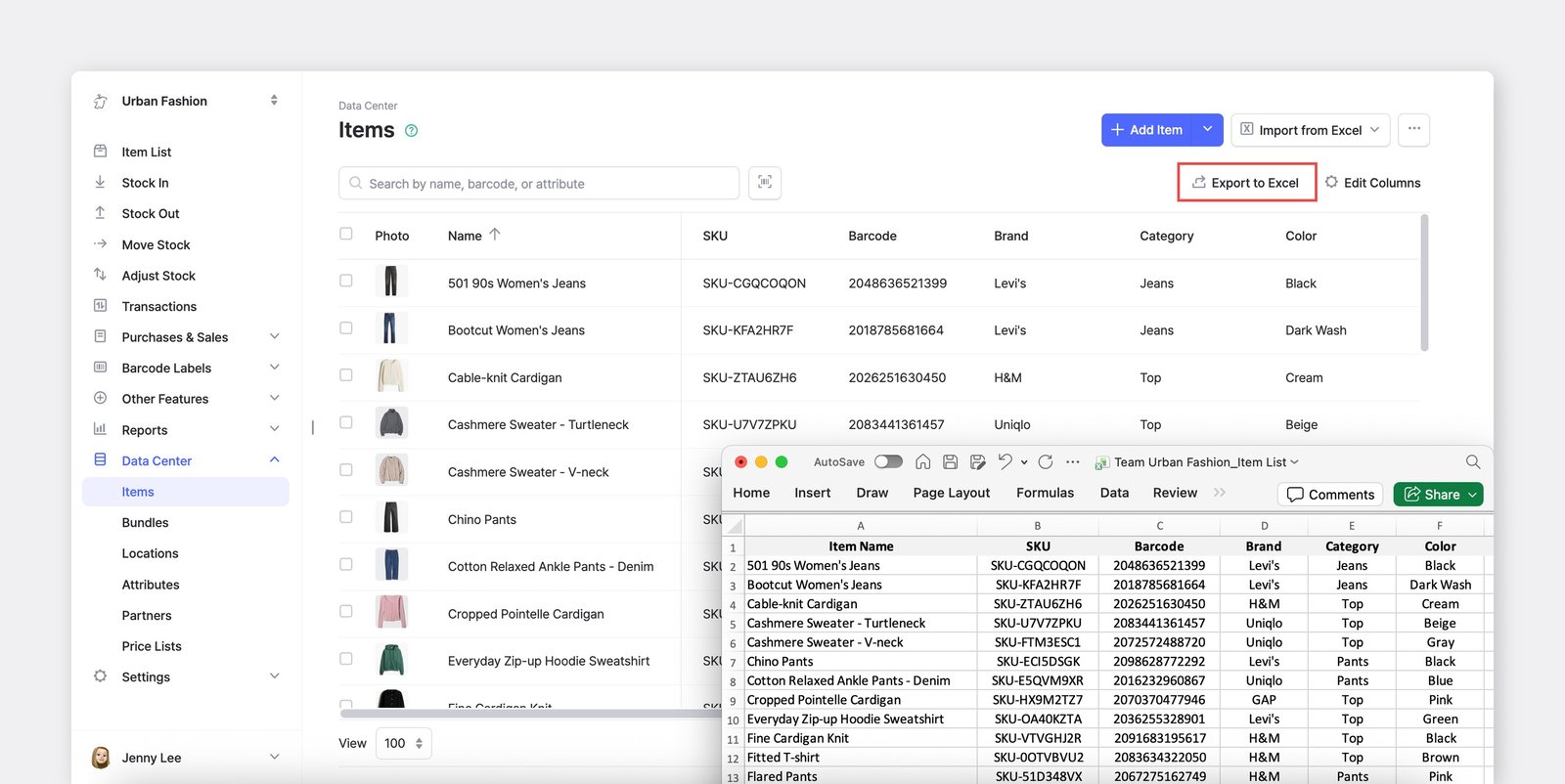
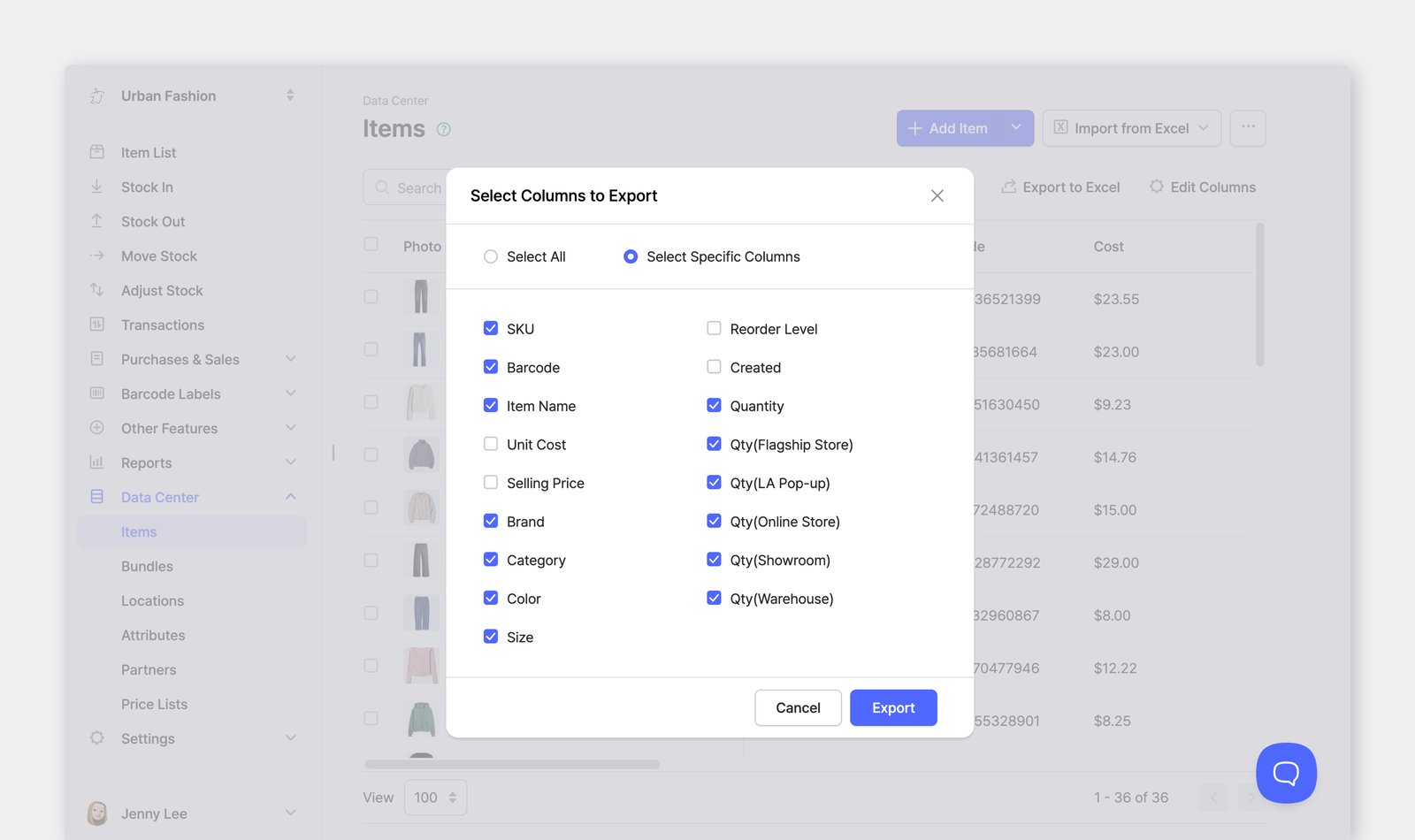
Excel にエクスポートする列を選択できます。
商品の写真をエクスポートする
Section titled “商品の写真をエクスポートする”商品の写真とバーコード画像を含む在庫リストをエクスポートするには、データ管理 > 商品 > 右上の ...(その他) > HTMLでエクスポートに移動します。
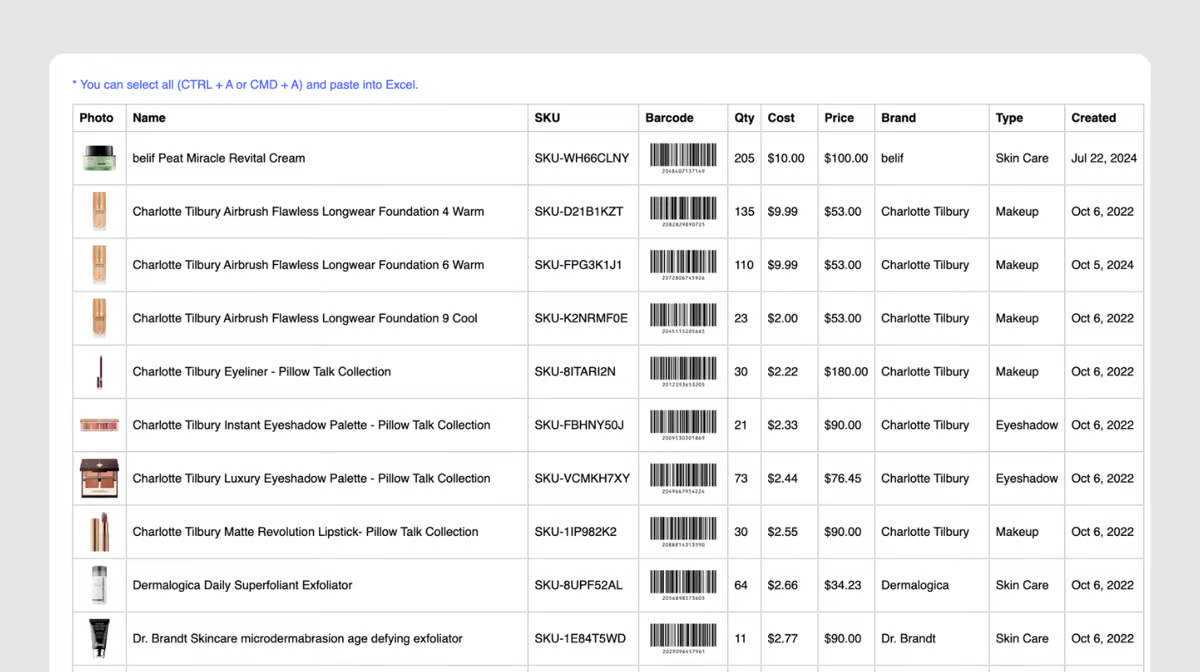
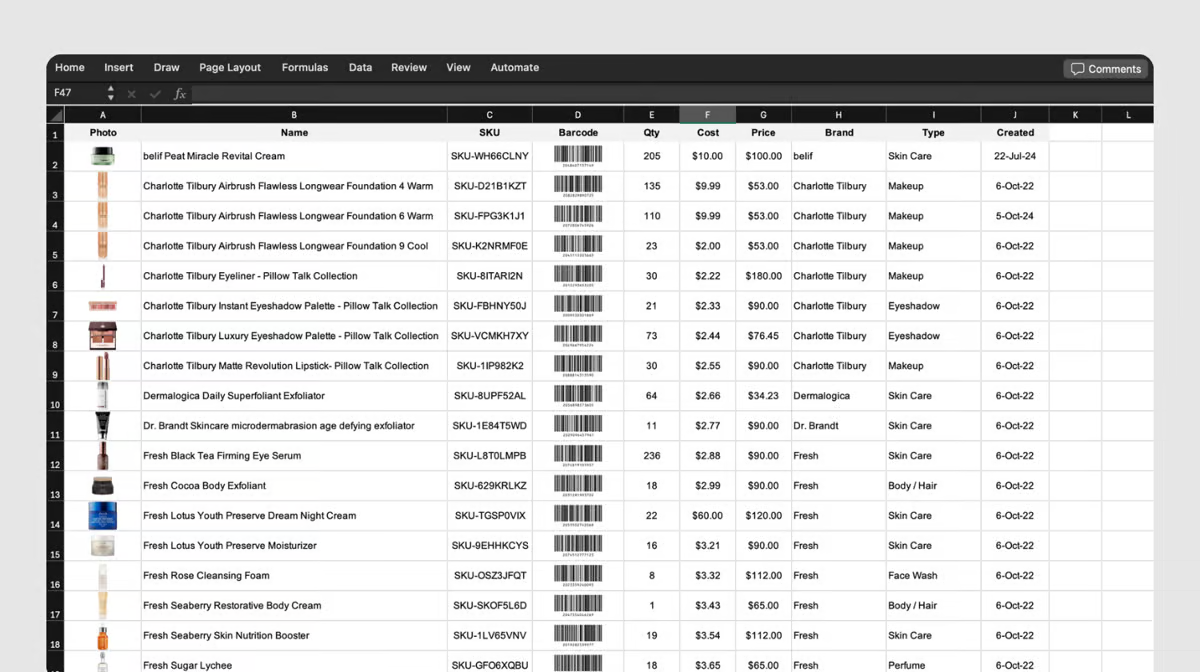
Ctrl + Aを押してすべての商品を選択します。(Mac:Command + A)Ctrl + Cを押してデータをコピーします。(Mac:Command + C)- Excel ファイルを開き、
Ctrl + Vを押して貼り付けます。(Mac:Command + V) - ファイルを保存します。商品の写真とバーコード画像が含まれた状態で保存されます。
よくある質問
Section titled “よくある質問”さらにサポートが必要ですか? 商品の管理に関する FAQ をご覧ください。