
属性
属性を使うと、カテゴリー、ブランド、サイズ、色など、BoxHeroの各商品に追加の情報を登録できます。これらの項目を作成して活用し、商品をより簡単に整理・管理しましょう。
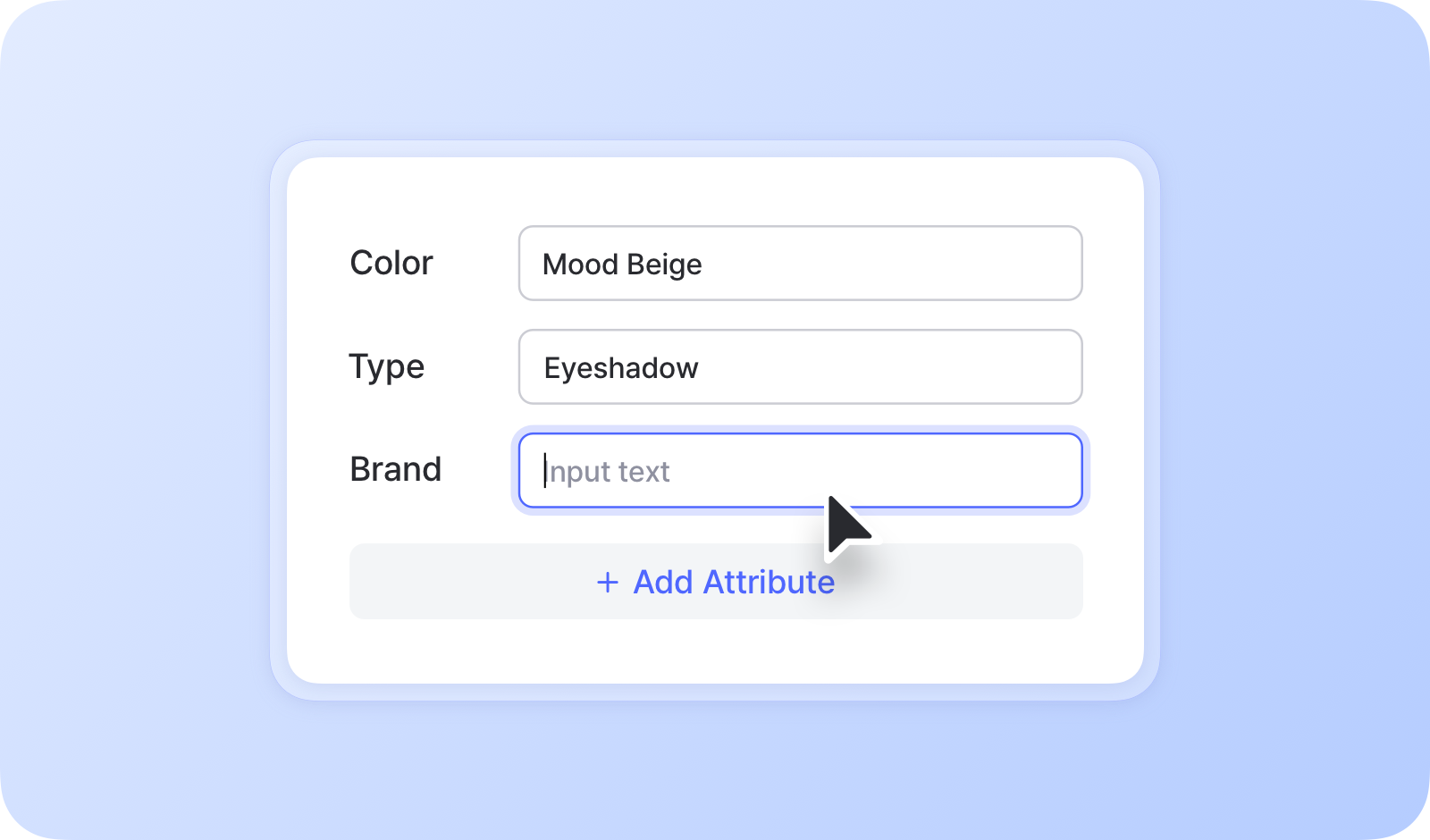
属性の追加方法
Section titled “属性の追加方法”商品の属性を追加・管理するには、データ管理 > 属性に移動します。
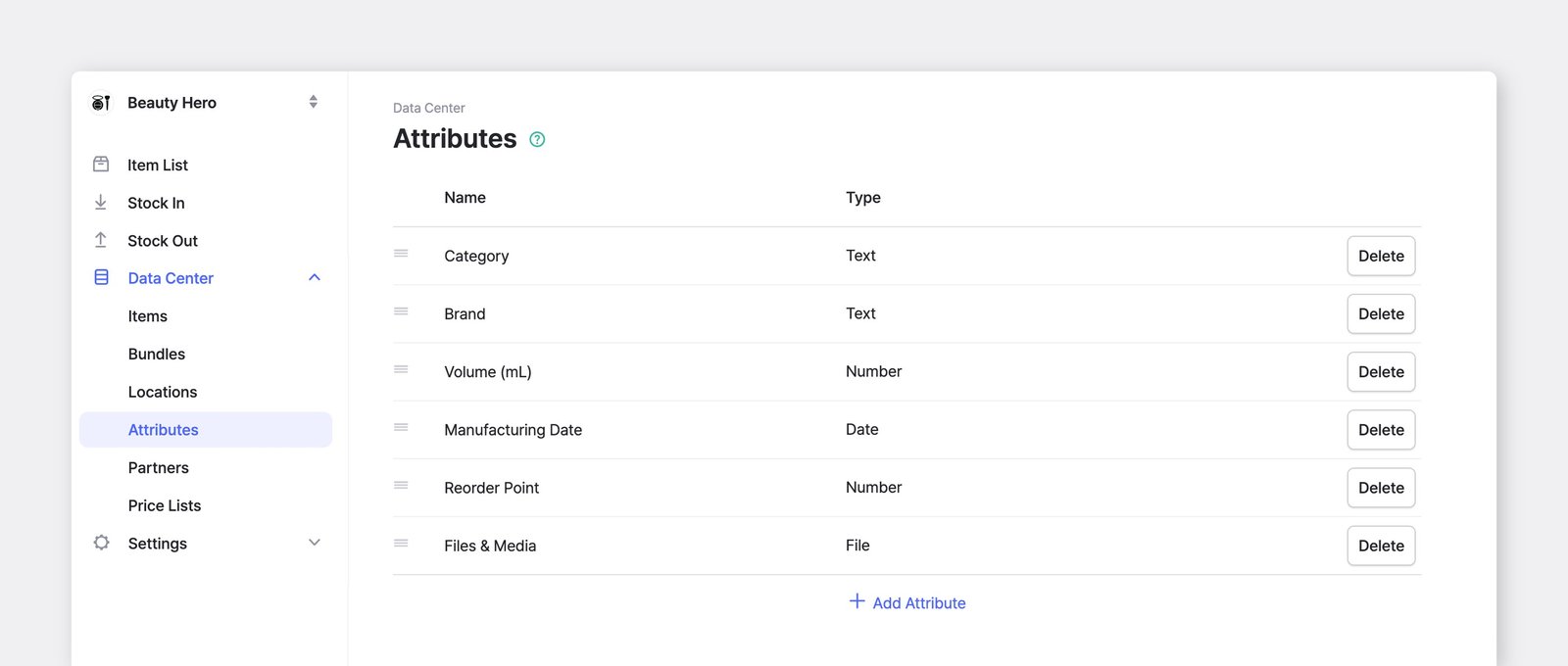
属性のタイプ
Section titled “属性のタイプ”- テキスト: 一般的な文字や数字を入力します。
- 数値: 整数または小数を入力します。
- 日付: 日付を入力します(例: 2027-10-08)。
- バーコード: バーコードの印刷やスキャンに使用する英数字を入力します。
- ファイル: 画像や文書などのファイルを商品にアップロードします(最大: 10 MB)。
属性データの入力
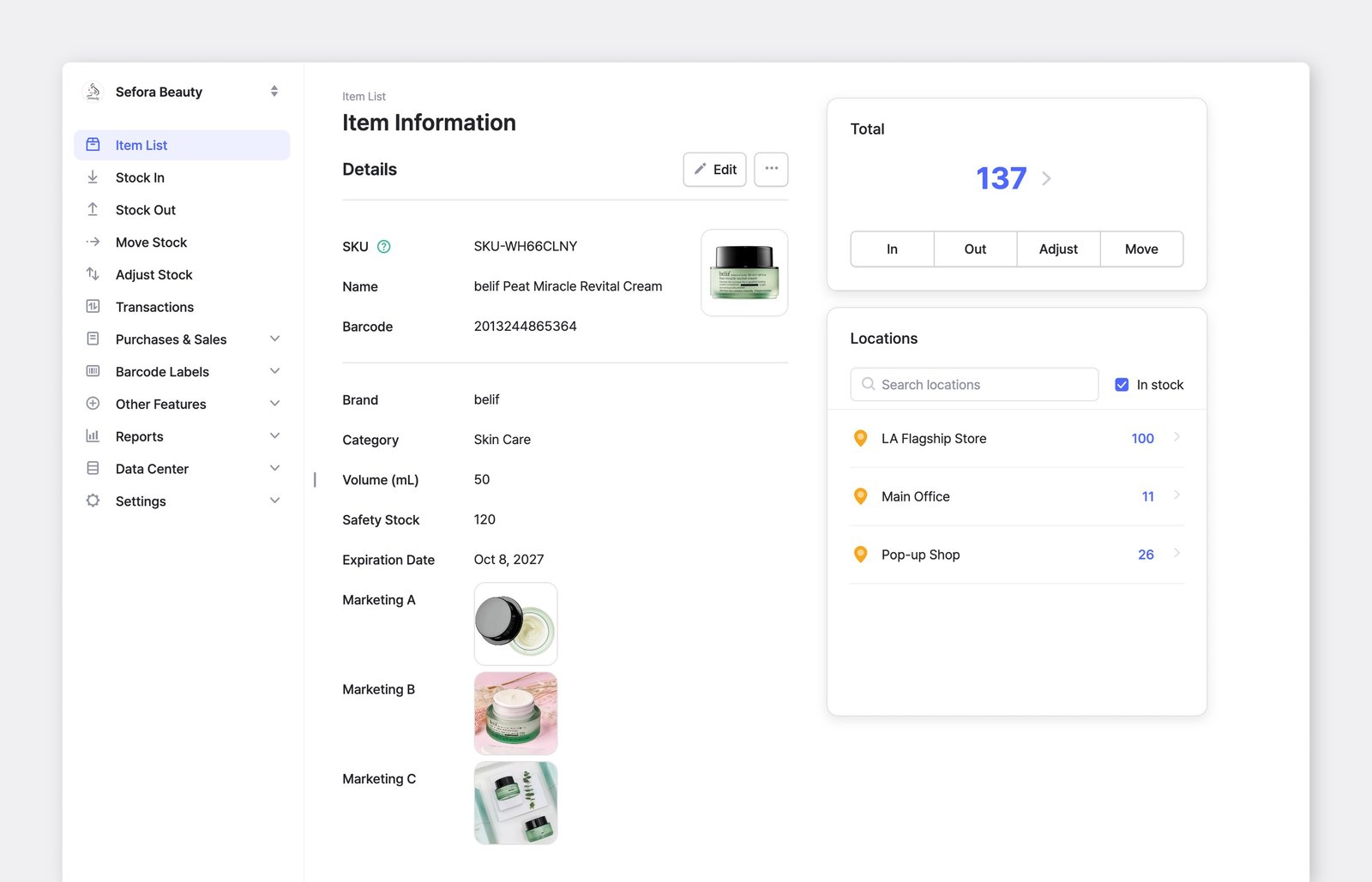
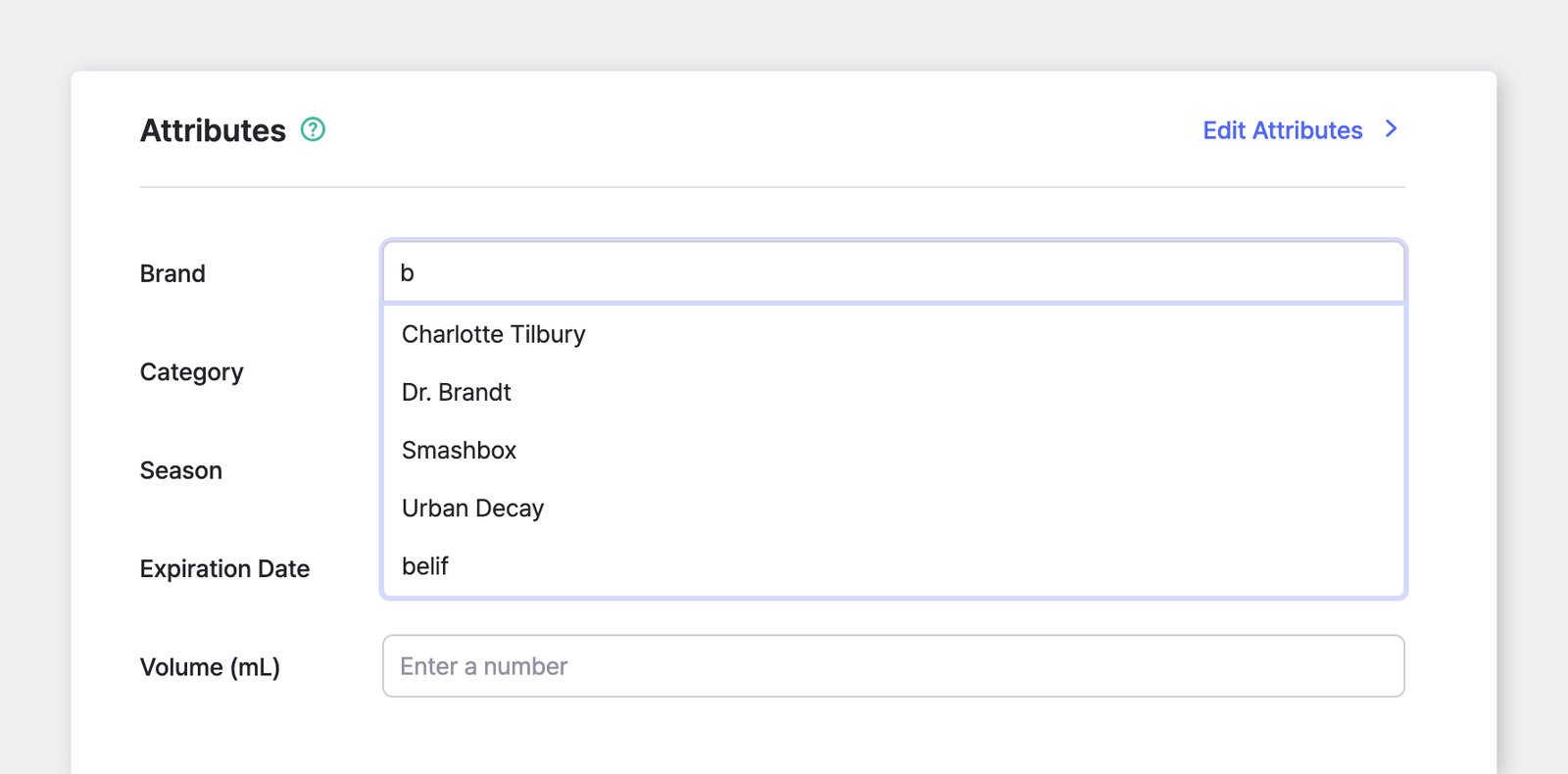
Section titled “属性データの入力”属性を追加すると、商品の登録時に各属性のデータを入力できます。
グループ化と並べ替え
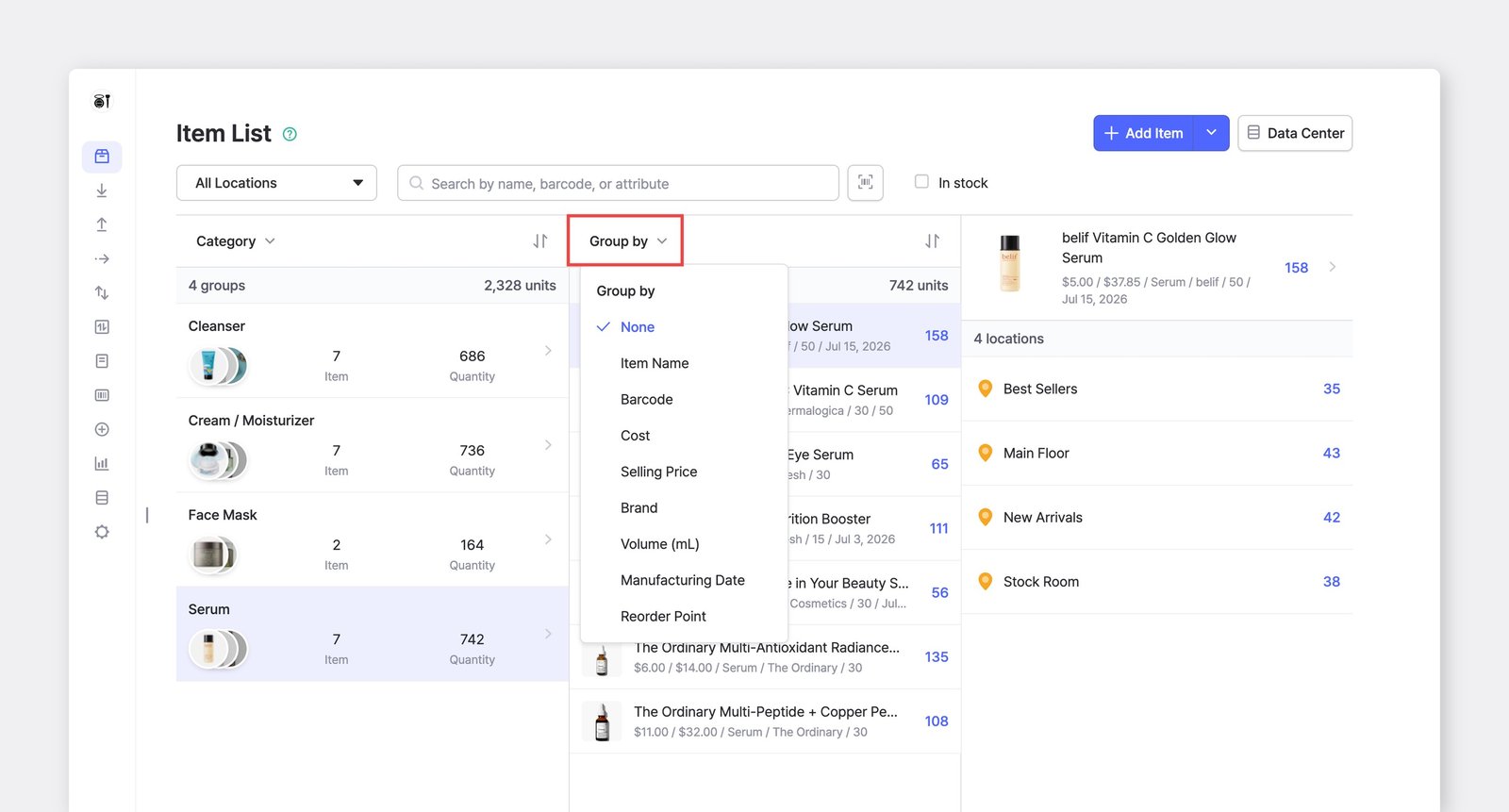
Section titled “グループ化と並べ替え”属性に基づいて商品をグループ化して表示できます。例えば、色やブランドごとに商品を表示できます。
A. パソコンの場合
Section titled “A. パソコンの場合”商品を複数回グループ化して、階層構造のカテゴリーを作成できます。例えば、まず種類でグループ化し、さらにブランド、名前の順にグループ化することで、より詳細で整理された構成にできます。
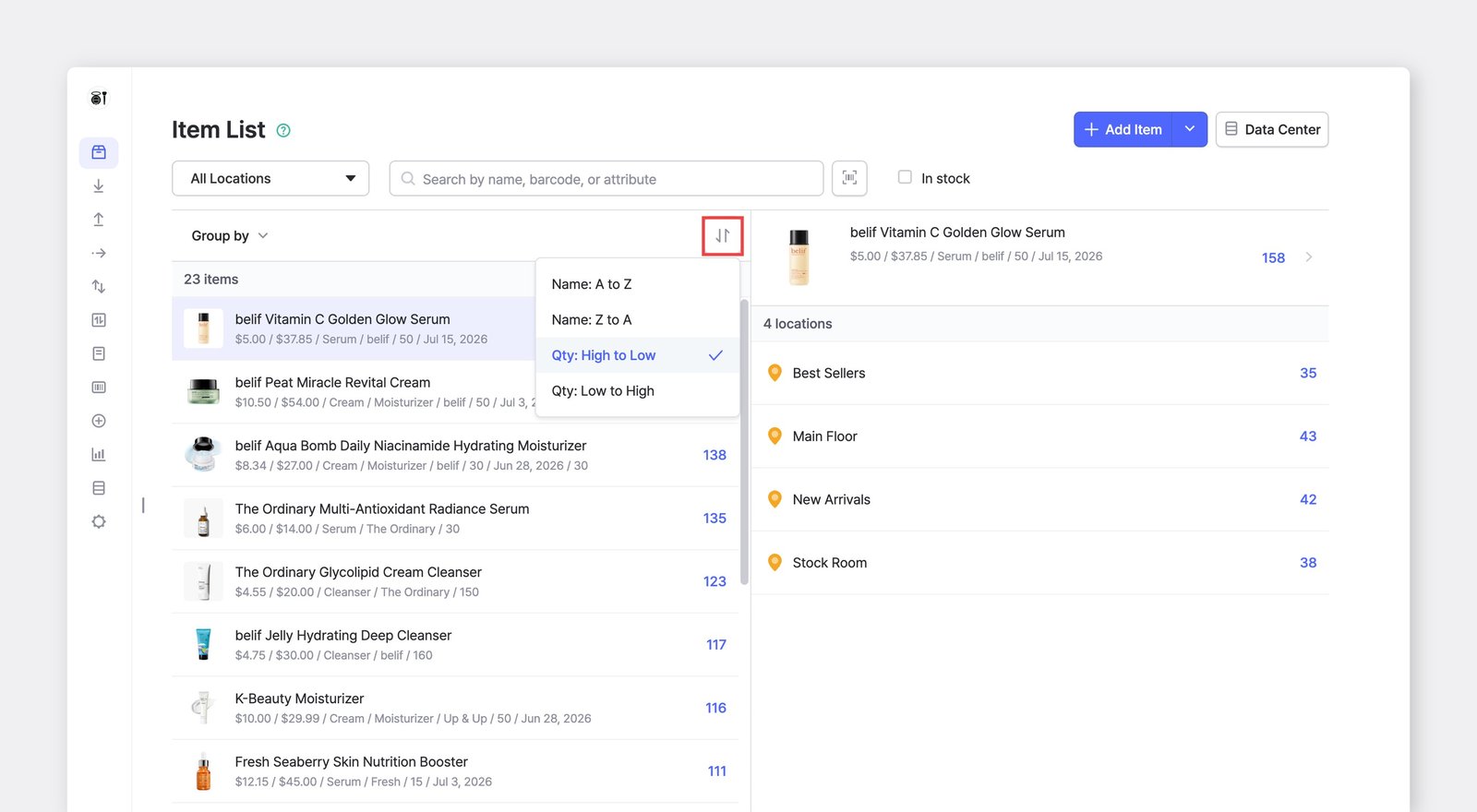
商品をアルファベット順(A~Z)や在庫数量の多い順・少ない順に並べ替えることもできます。
B. スマートフォンの場合
Section titled “B. スマートフォンの場合”モバイルアプリでも同じ方法で商品をグループ化、絞り込み、並べ替えできます。
情報変更履歴
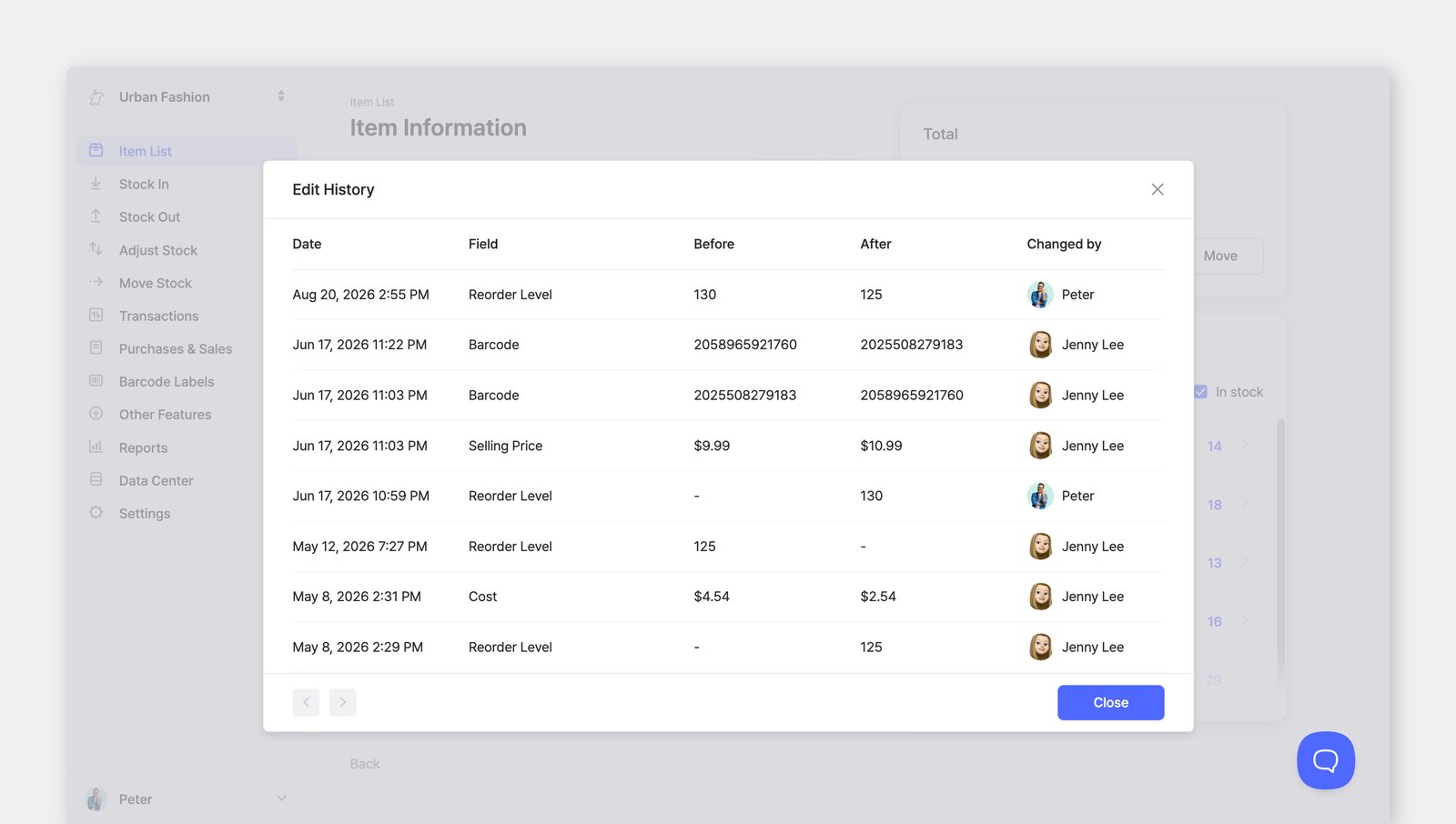
Section titled “情報変更履歴”情報変更履歴には、商品に加えられた編集の記録が表示されます。変更された項目、変更前と変更後の値、変更日時、変更したユーザーを確認できます。
商品の詳細情報や属性値の変更を確認するには、商品リスト > 商品を選択 > ···(その他) > 情報変更履歴に移動します。
よくある質問
Section titled “よくある質問”さらに詳しい情報をお探しですか? よくある質問で回答をご確認ください。