モバイルから印刷
BIXOLON XD5-40 の設定完了後にスマートフォンから印刷する方法です。
I. 端末の設定
Section titled “I. 端末の設定”モバイル端末の
Bluetooth設定を開き、使用するプリンターを選択します。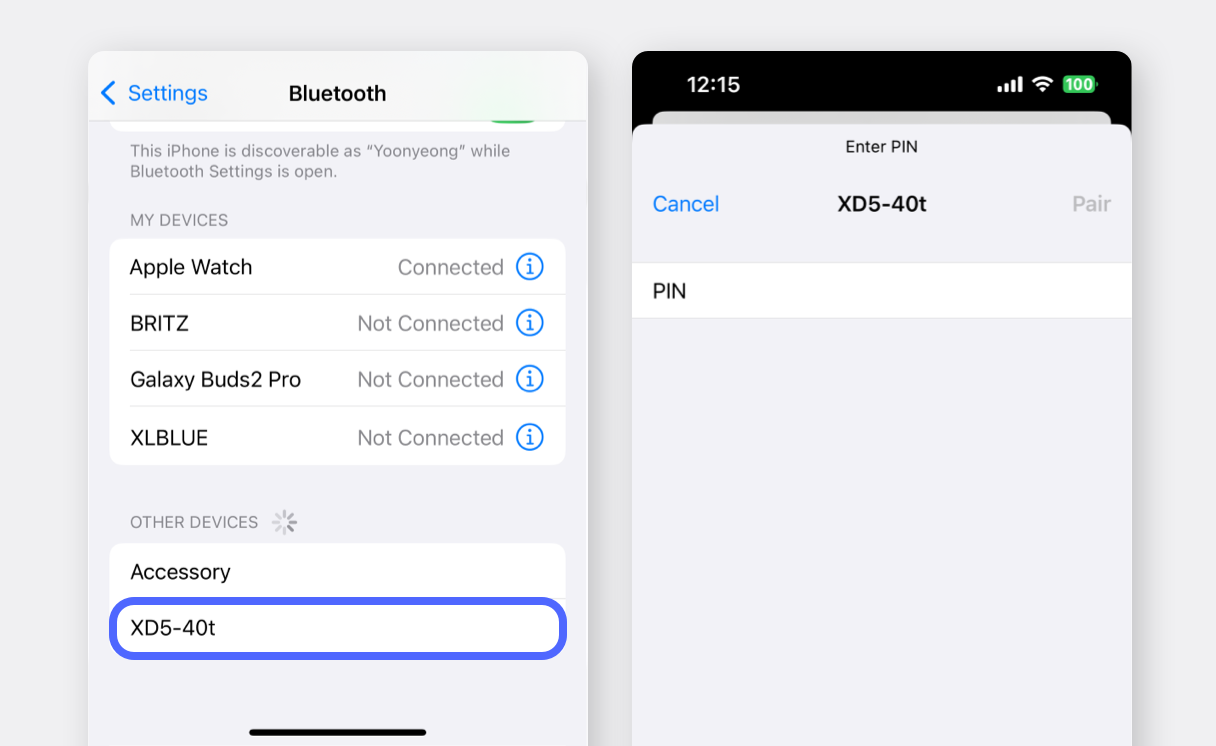
Google Play ストアまたは App Store で「mPrint」を検索し、アプリをインストールします。
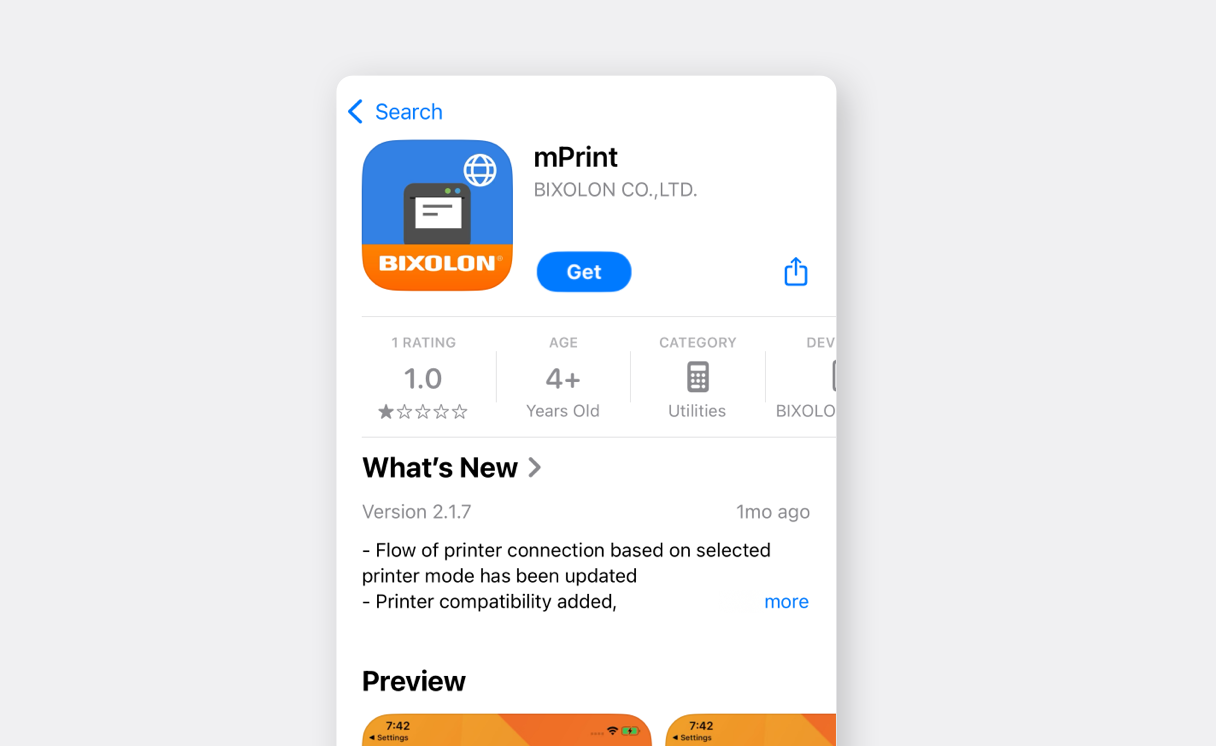
アプリを開き、
設定に移動します。
(権限リクエストのポップアップが表示された場合は、すべて「許可」を選択してください。)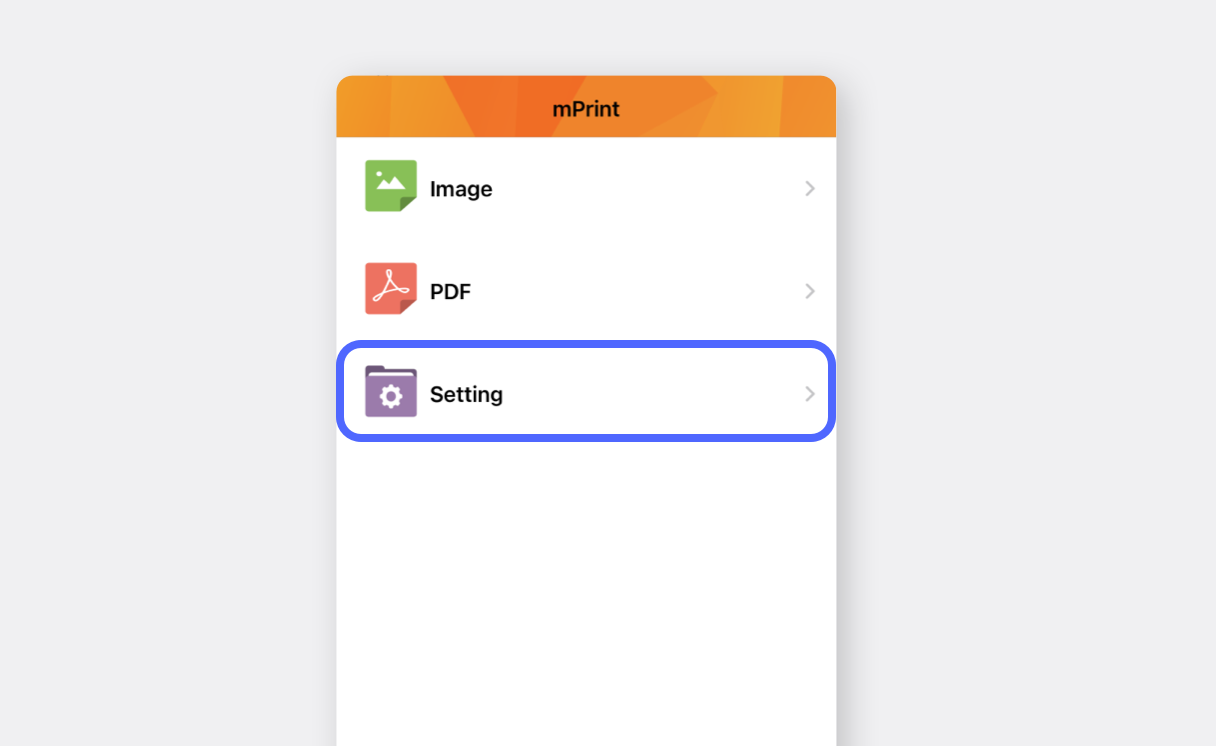
プリンター選択モードをタップし、お使いのラベルプリンターを選択します。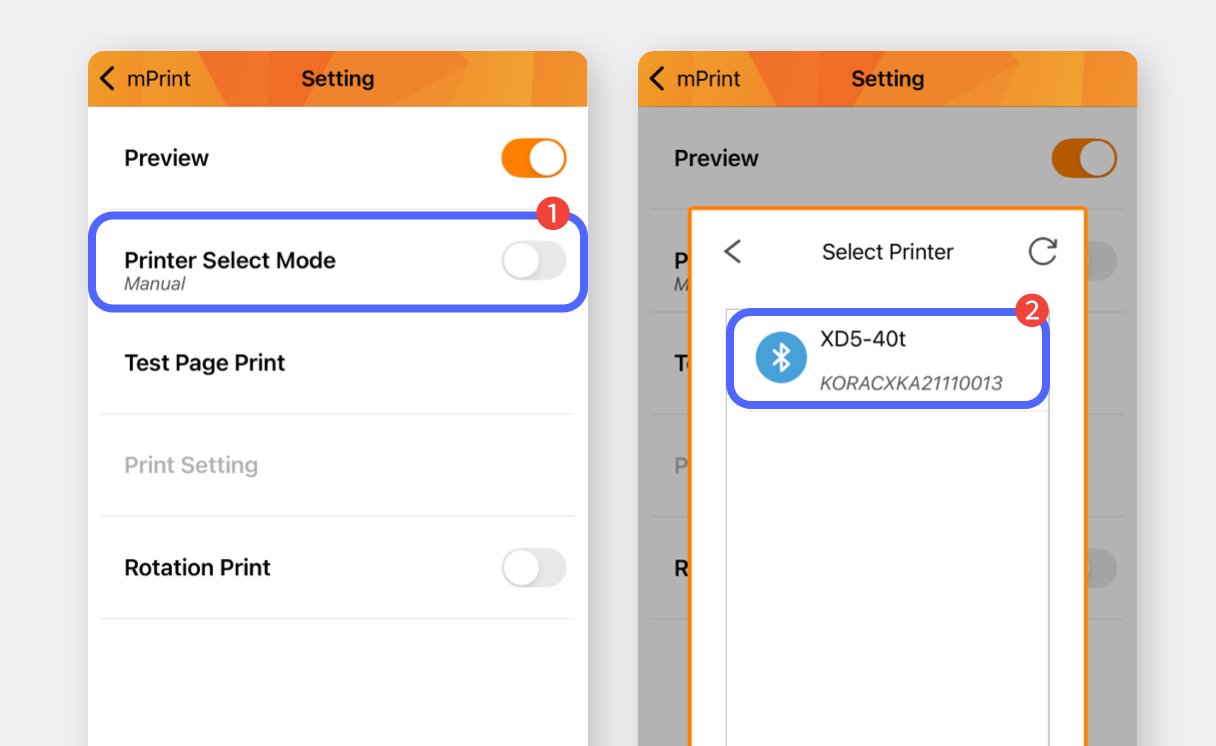
テストページを印刷をタップして、印刷できることを確認します。(注:ラベルに正しく収まらない場合がありますが、印刷されるかどうかだけ確認してください。)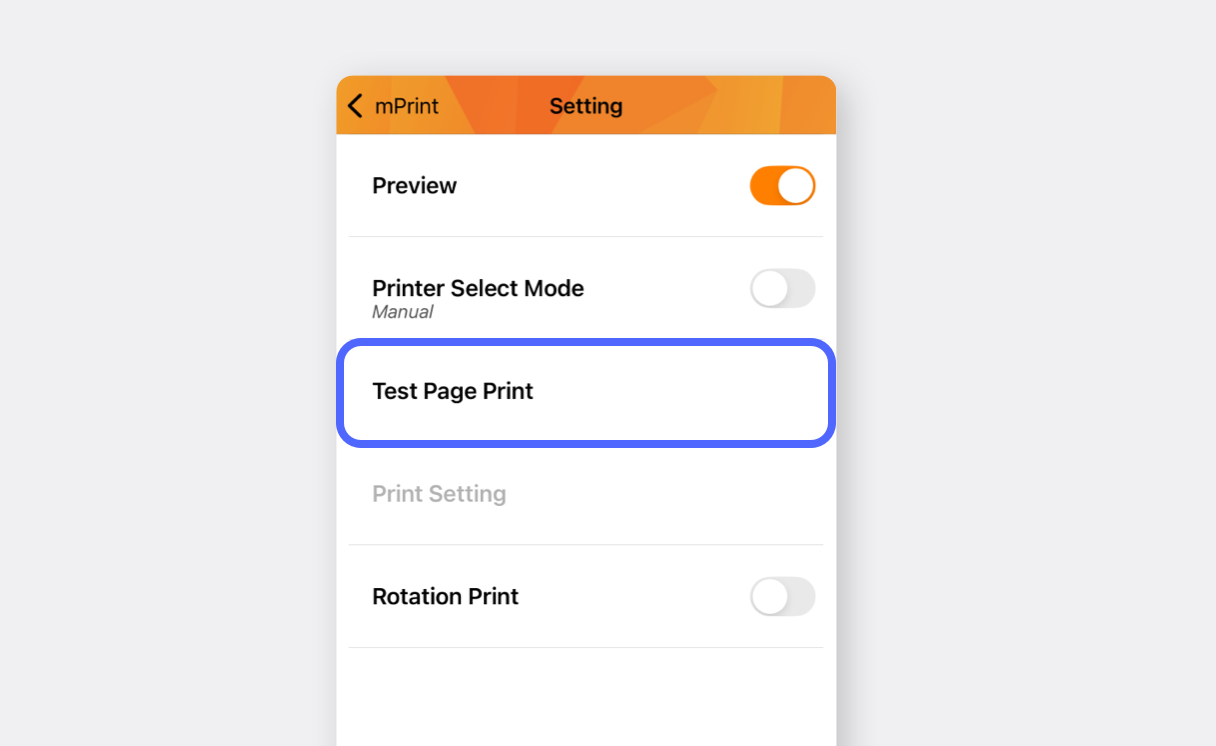
印刷設定で用紙サイズの単位をミリメートル(mm)に設定し、使用する用紙サイズを入力します。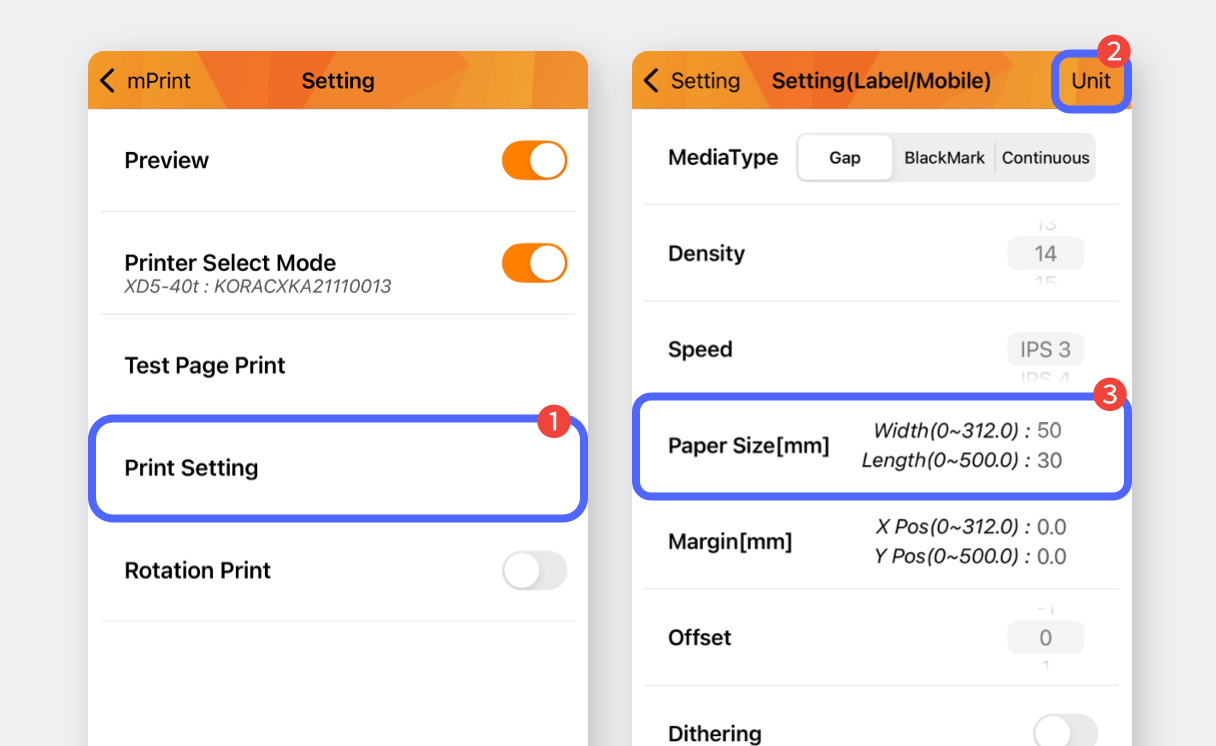
II. ラベルの印刷
Section titled “II. ラベルの印刷”BoxHero の Web 版(PC/デスクトップ)でバーコードラベルを作成すると、モバイル端末でも使用できるようになります。



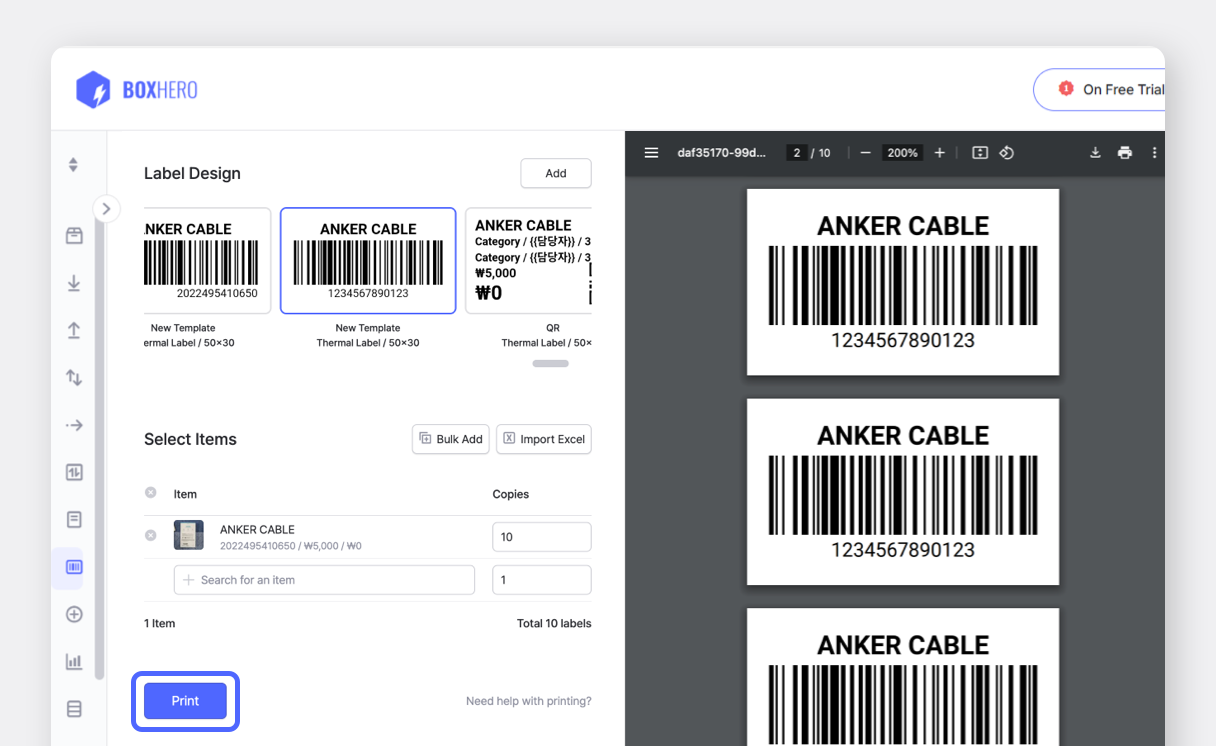
モバイル端末で BoxHero アプリを開き、ホーム画面の
バーコード印刷カードにある商品ラベル印刷をタップします。
ラベルデザイン>ラベル選択をタップし、デザインを選択します。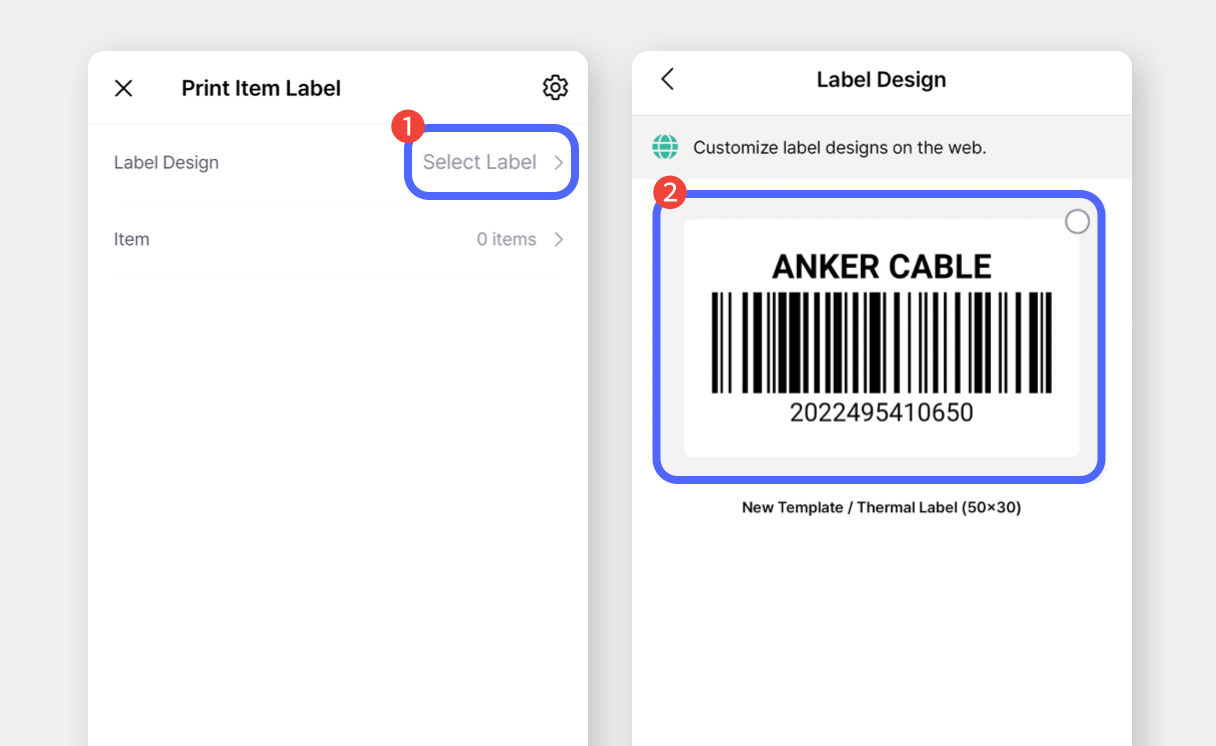
印刷する商品を選択して印刷枚数を入力し、
完了をタップします。
印刷ボタンをタップし、ポップアップでmPrintを選択します。
(プリンターが表示されない場合は、「その他 / その他のオプション」をタップしてください。)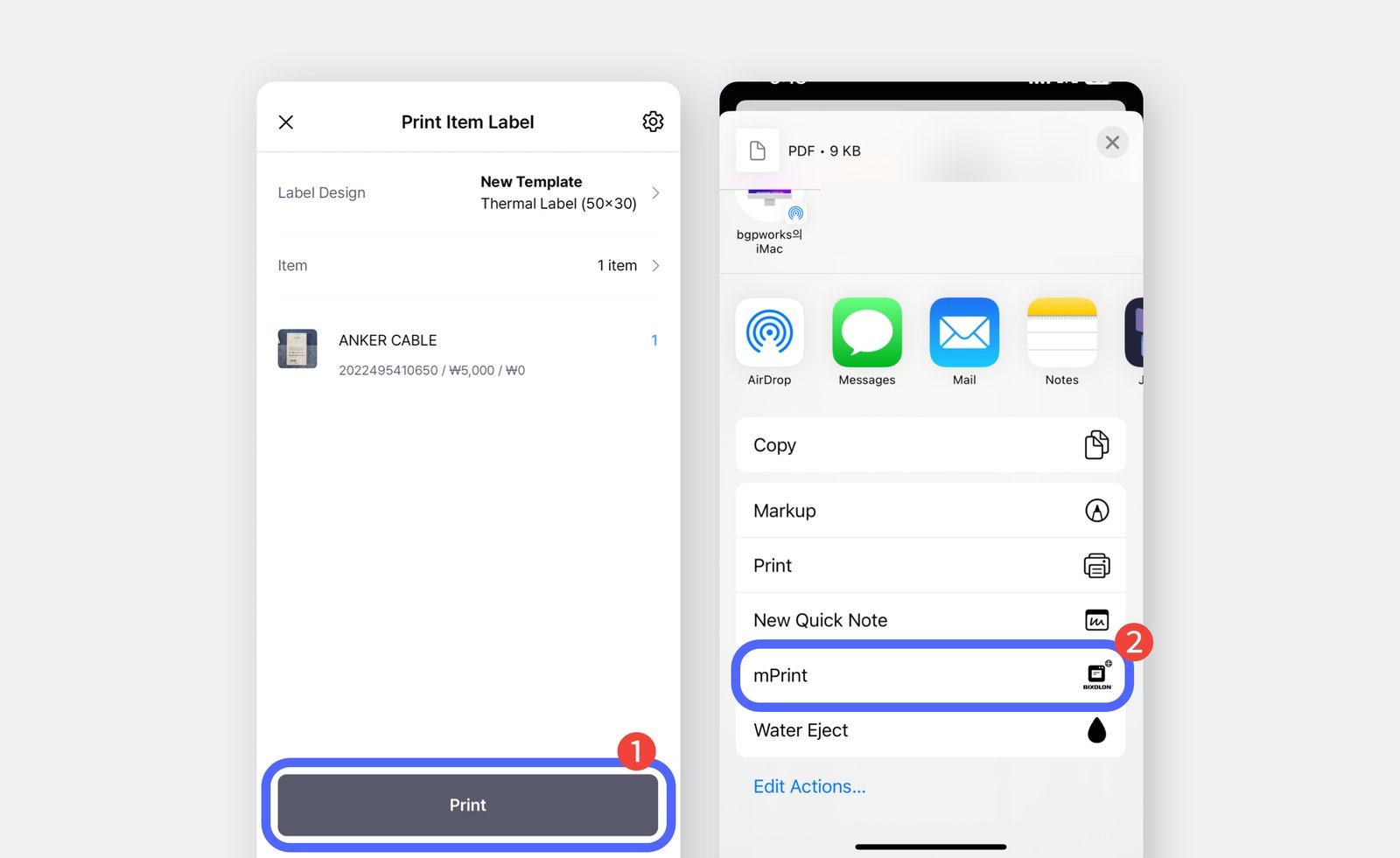
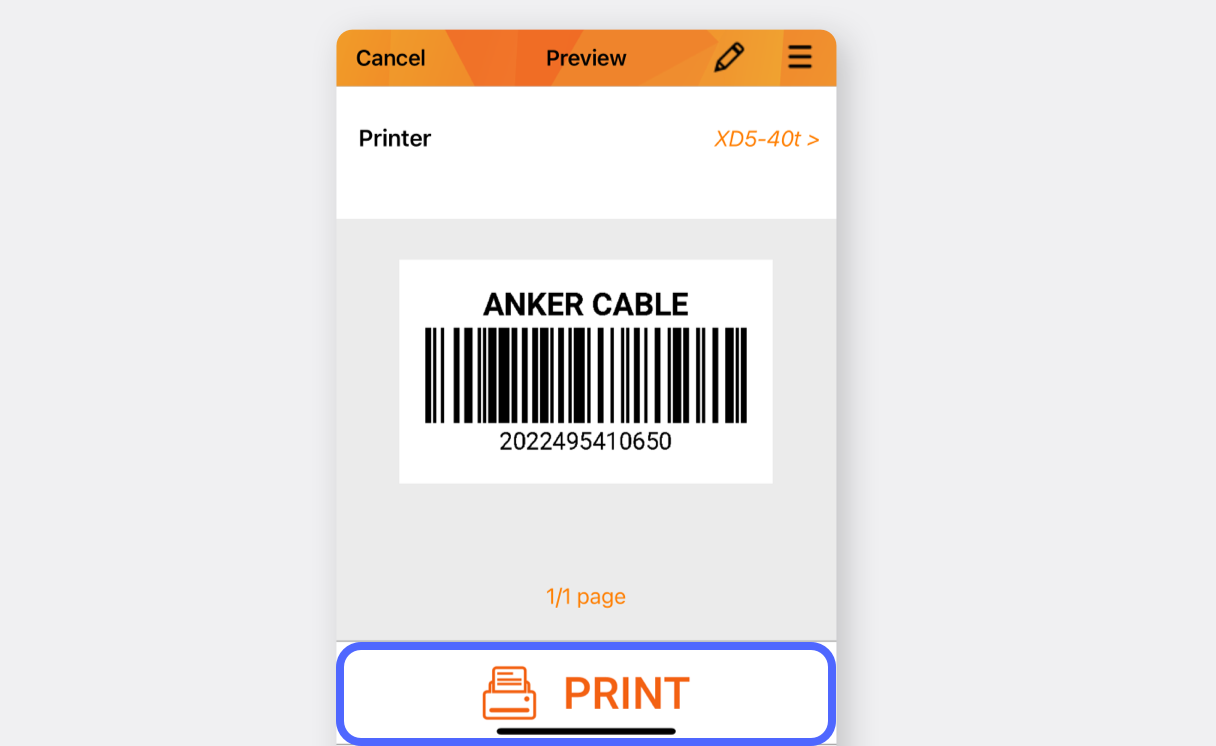
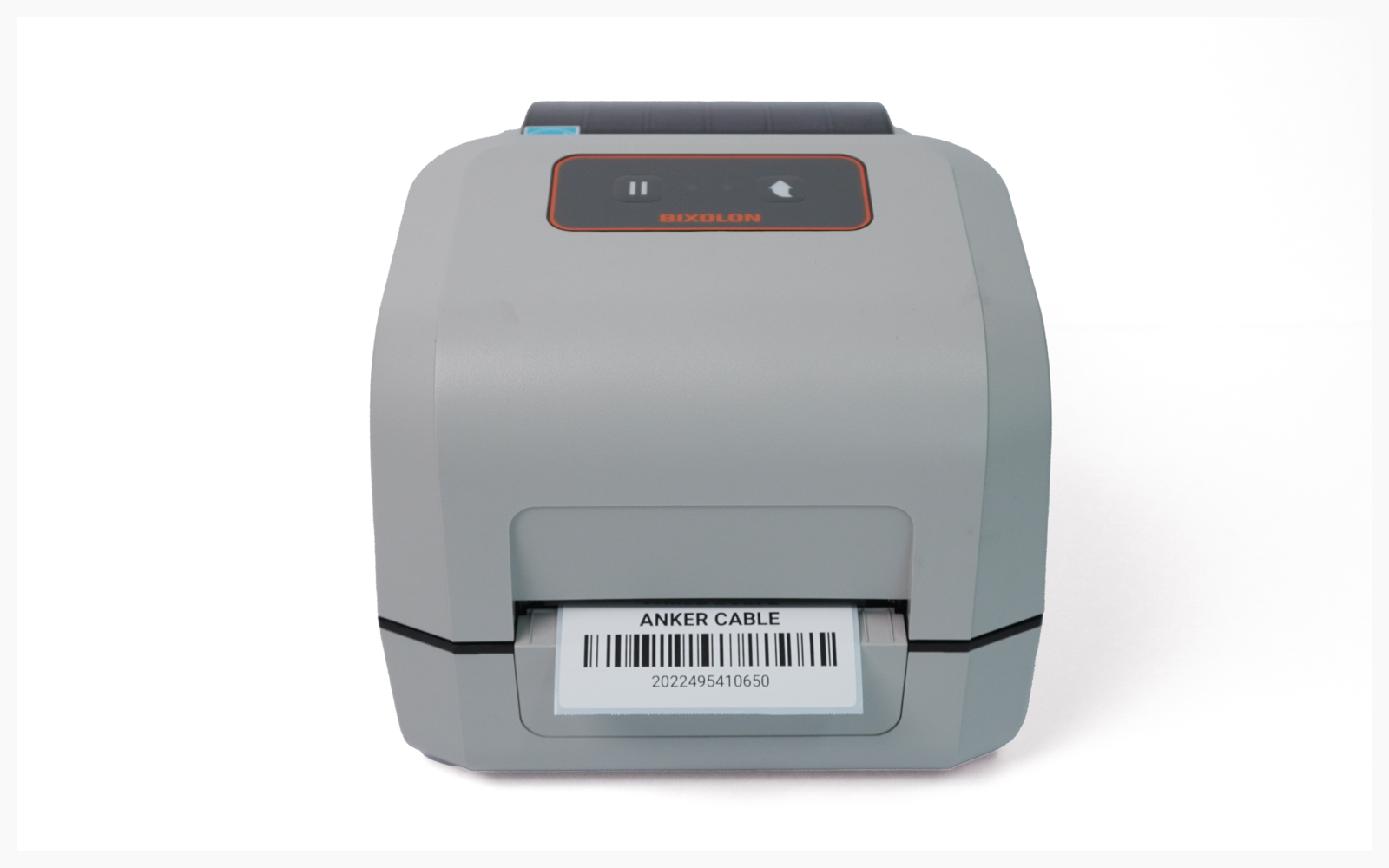
印刷ボタンをタップし、ラベルが正しく印刷されることを確認します。