> For the complete documentation index, see [llms.txt](https://www.boxhero.io/docs/llms.txt). Markdown versions of documentation pages are available by appending `.md` to page URLs; this page is available as [Markdown](https://www.boxhero.io/docs/documentation/th/resources/guides/bixolon-xd5-40/desktop-printing.md).

# การพิมพ์บนเดสก์ท็อป

***

## I. การติดตั้งไดรเวอร์

{% stepper %}
{% step %}
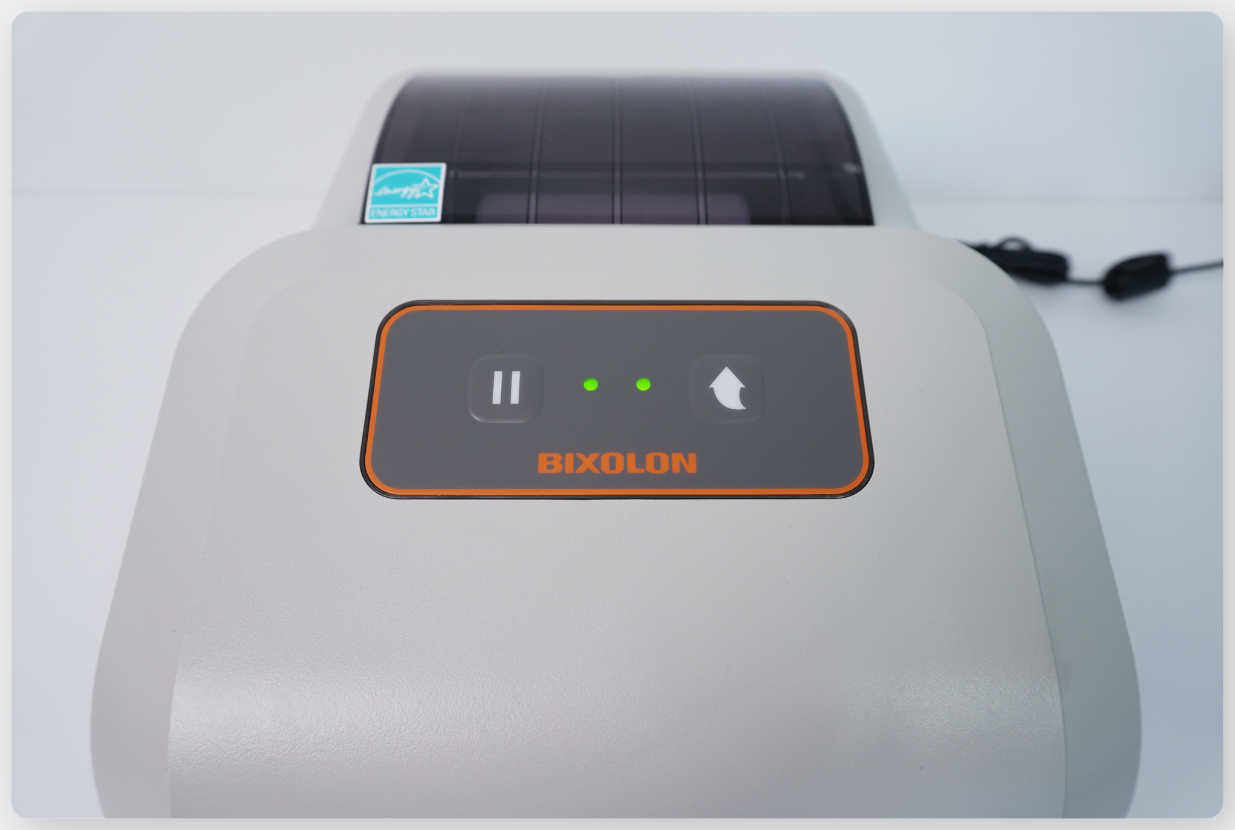
เชื่อมต่อสาย USB ระหว่างเครื่องพิมพ์ฉลากกับพีซีของคุณ.

<figure><img src="/files/616d12d8a0159851020eccf9d42e45c0ca0d914d" alt=""><figcaption></figcaption></figure>

{% endstep %}

{% step %}
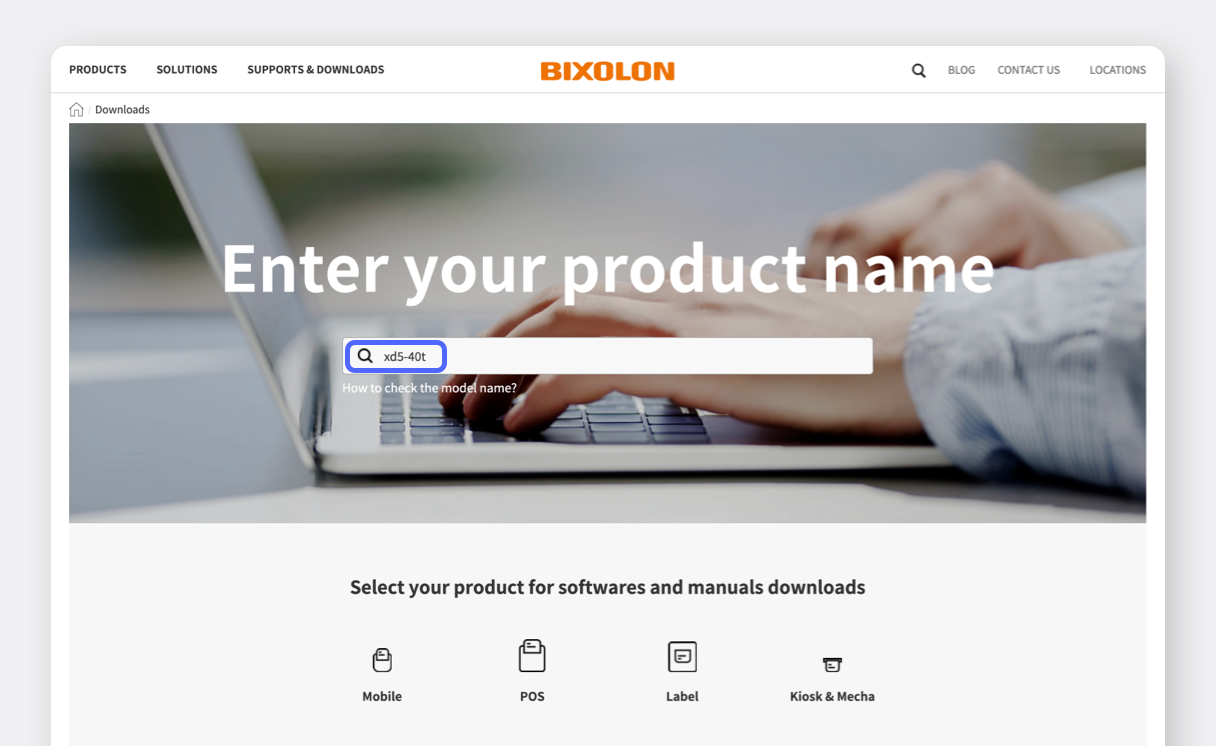
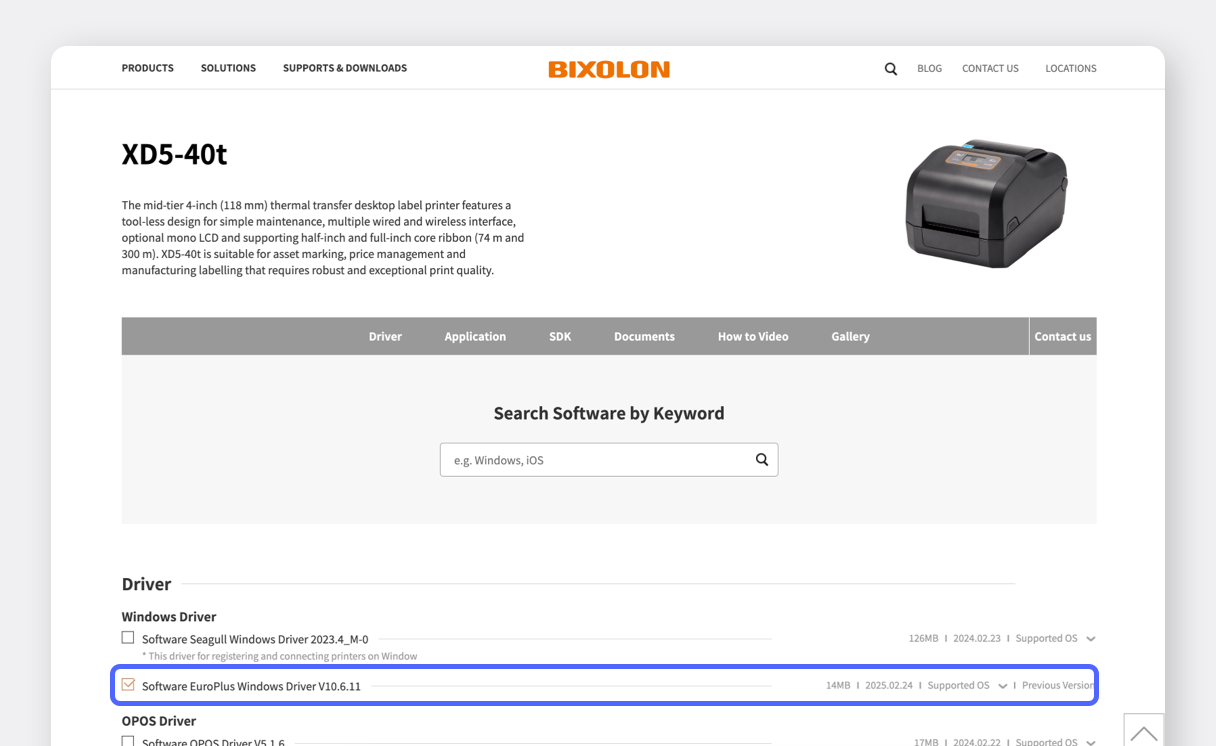
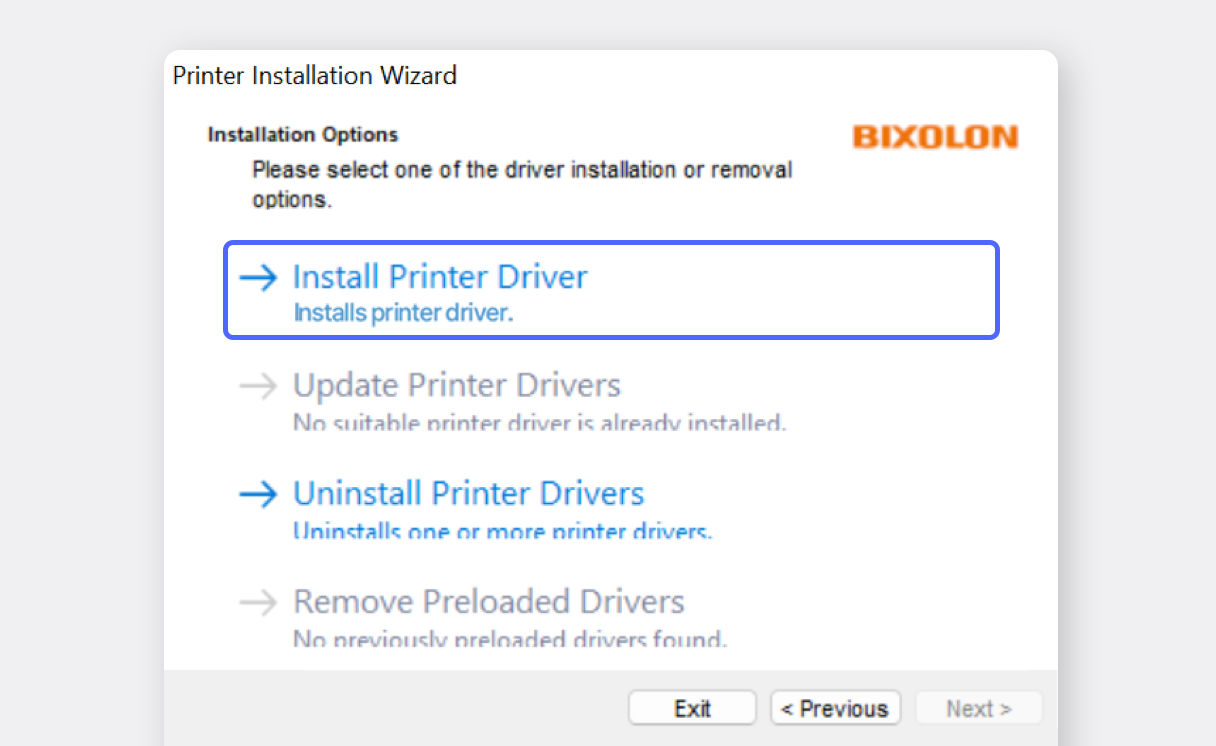
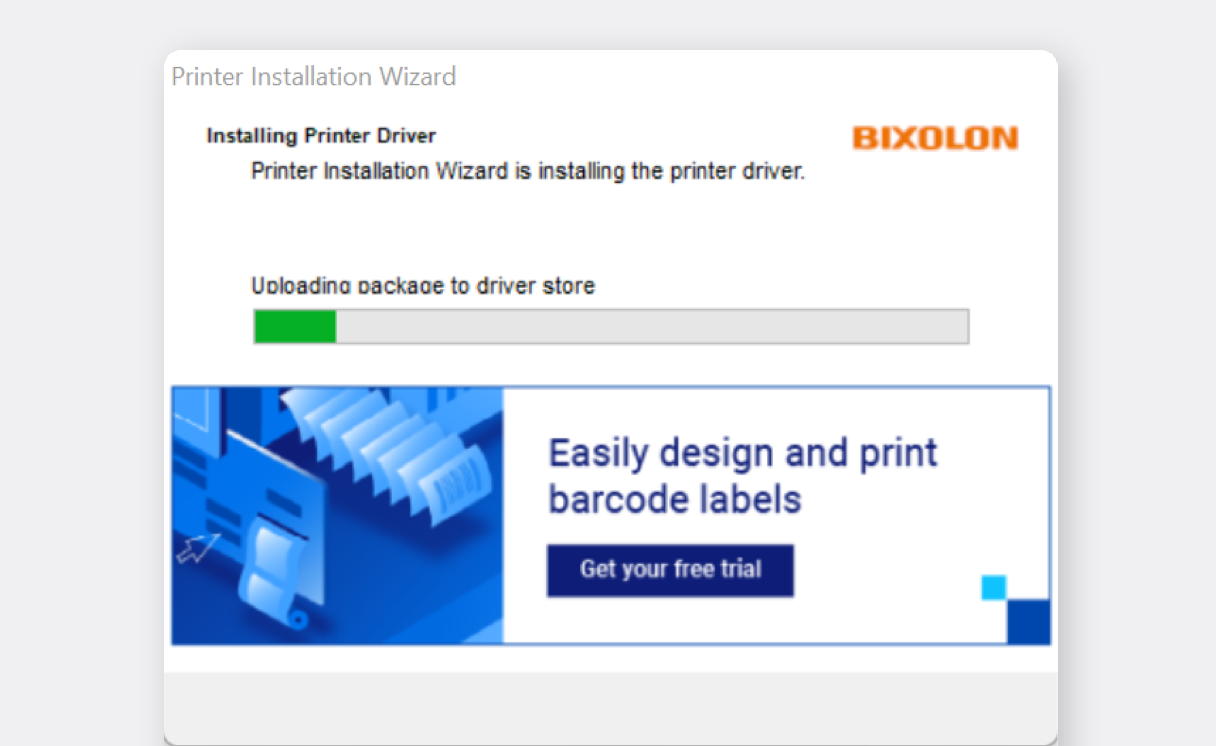
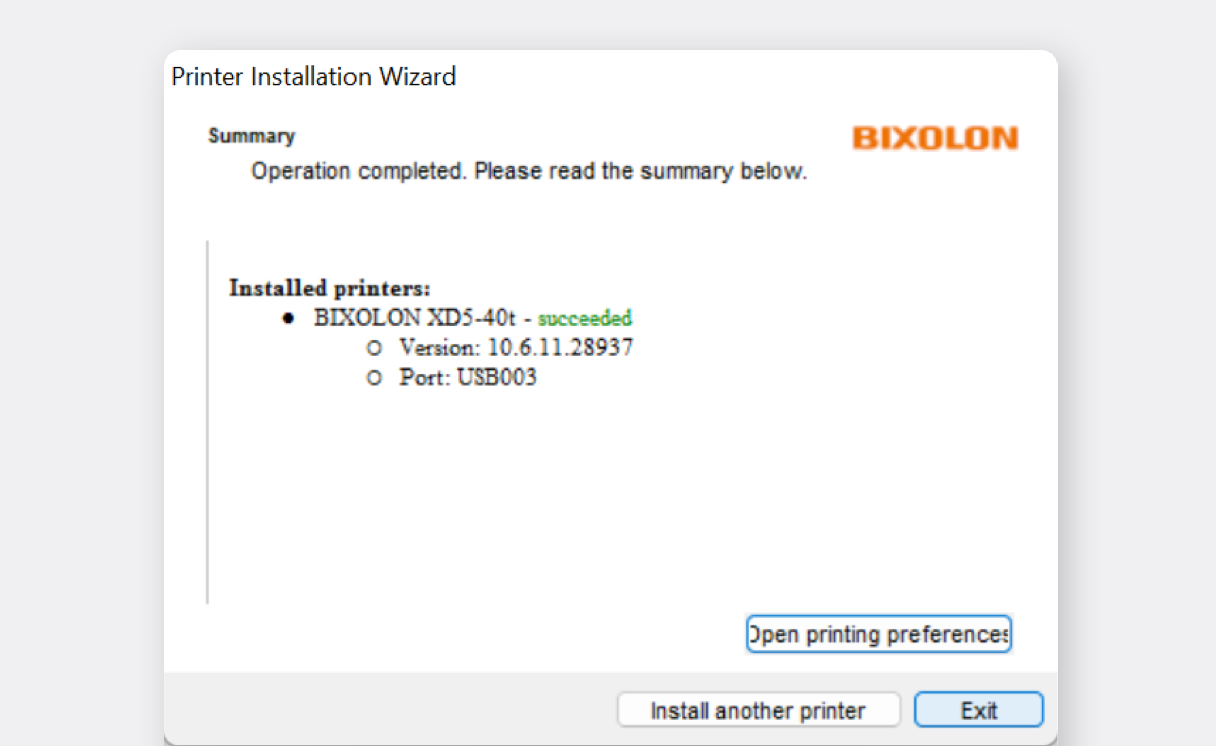
ดาวน์โหลดไดรเวอร์ Windows จาก [เว็บไซต์ทางการของ BIXOLON](https://bixolon.com/software_view.php?idx=362).

<figure><img src="/files/af48d648f2d8750c66dcf8301700549e54fada28" alt=""><figcaption></figcaption></figure>

<figure><img src="/files/52a15f2bba15df9f04905ac8dbcf7a0163e5367e" alt=""><figcaption></figcaption></figure>

<figure><img src="/files/a08d0637f1cc7e765b3897392b304c691aba042b" alt=""><figcaption></figcaption></figure>

<figure><img src="/files/35cf59023c78f3c5334ff49458771d04b870b532" alt=""><figcaption></figcaption></figure>

<figure><img src="/files/8f2d70367b82a3130db310ccd8d6ea73acd63e30" alt=""><figcaption></figcaption></figure>

{% endstep %}

{% step %}
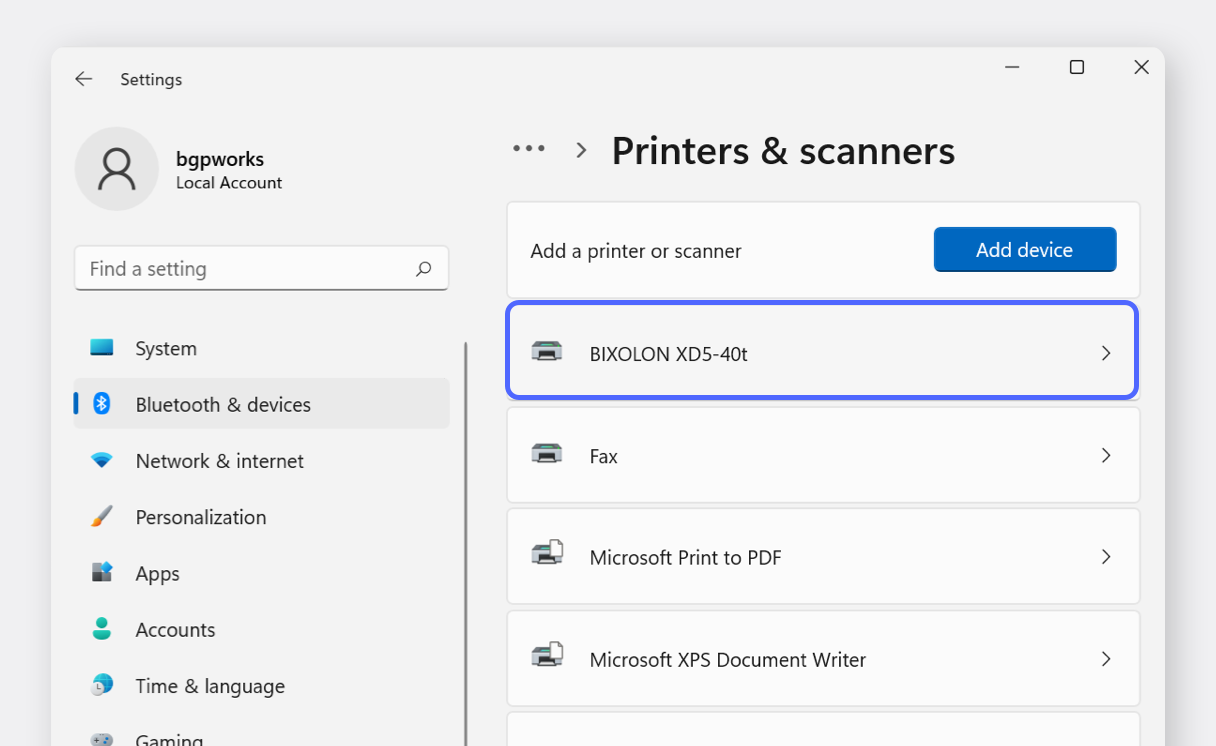
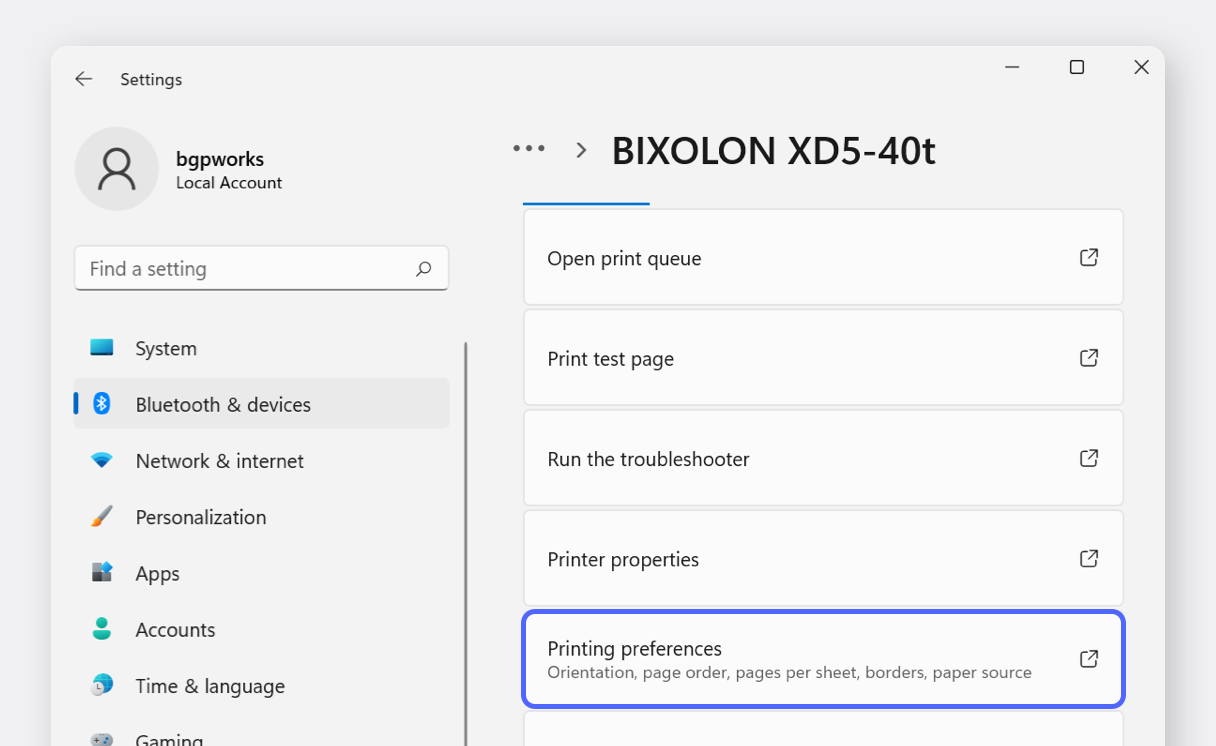
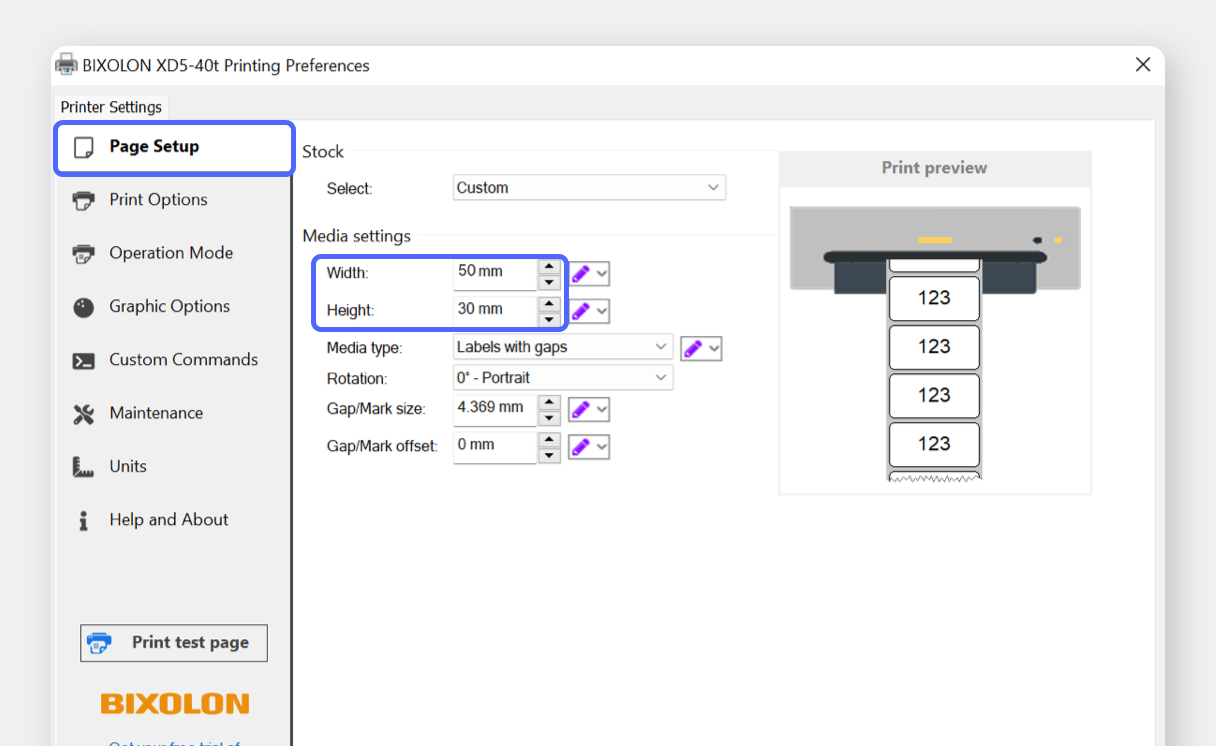
ตอนนี้คุณต้องตั้งค่าขนาดกระดาษในการตั้งค่าเครื่องพิมพ์ ไปที่ **`Bluetooth และอุปกรณ์`** > **`เครื่องพิมพ์และสแกนเนอร์`**.

<figure><img src="/files/2c5a848bbf921198fd70ba179694a737dde76b17" alt=""><figcaption></figcaption></figure>

<figure><img src="/files/bfd8f3cc3a5e7cdef0c4b2959616f143e69beb85" alt=""><figcaption></figcaption></figure>

<figure><img src="/files/5c9c140e1afe732f80b363434d38e5a39b58b2af" alt=""><figcaption></figcaption></figure>

{% hint style="danger" %}
หากไม่ได้ตั้งค่าขนาดกระดาษในเครื่องพิมพ์อย่างถูกต้อง งานพิมพ์อาจจัดแนวไม่ตรง.
{% endhint %}

{% endstep %}
{% endstepper %}

## II. การพิมพ์ฉลาก

{% hint style="success" %}
เมื่อติดตั้งไดรเวอร์และตั้งค่าขนาดกระดาษแล้ว คุณสามารถพิมพ์ฉลากจาก **BoxHero**.
{% endhint %}

{% stepper %}
{% step %}
เข้าสู่ระบบ BoxHero บนพีซีของคุณและไปที่ **`พิมพ์บาร์โค้ด`** ส่วน\
เลือก **ฉลากความร้อน** และป้อนขนาดกระดาษที่คุณจะใช้.

<figure><img src="/files/ec7be02594fca7fffc0a7fcfea8ba673af1bedeb" alt=""><figcaption></figcaption></figure>

{% endstep %}

{% step %}
เลือกเทมเพลตที่คุณต้องการ: **บาร์โค้ด** หรือ **คิวอาร์โค้ด**.

<figure><img src="/files/fa3c0b127936dbcb0e1616f3bb6067b2d4043501" alt=""><figcaption></figcaption></figure>

{% hint style="info" %}
หน้าจอแสดงตัวอย่างทางด้านขวาจะแสดงหนึ่งในรายการที่คุณลงทะเบียนไว้เพื่อใช้อ้างอิง.
{% endhint %}

{% endstep %}

{% step %}
ใน **รายละเอียดการออกแบบ** ส่วนด้านล่างของหน้า ตั้งค่าข้อมูลรายการที่คุณต้องการแสดงบนฉลาก เลือก "**เวกเตอร์**” สำหรับรูปแบบบาร์โค้ด แล้วคลิก **`บันทึก`**.

<figure><img src="/files/7dfe445de6d7e19c170cd251d40cb476503f1b23" alt=""><figcaption></figcaption></figure>

<figure><img src="/files/300c8beca8eb87361ebd71f500fde0e7c3e16fc4" alt=""><figcaption></figcaption></figure>

{% hint style="warning" %}
ต้องการความช่วยเหลือเกี่ยวกับการตั้งค่าการออกแบบใช่ไหม คลิก [ที่นี่](https://www.boxhero.io/docs/key-features/print-barcode#create-barcode-labels) สำหรับคำแนะนำโดยละเอียด.
{% endhint %}

{% endstep %}

{% step %}
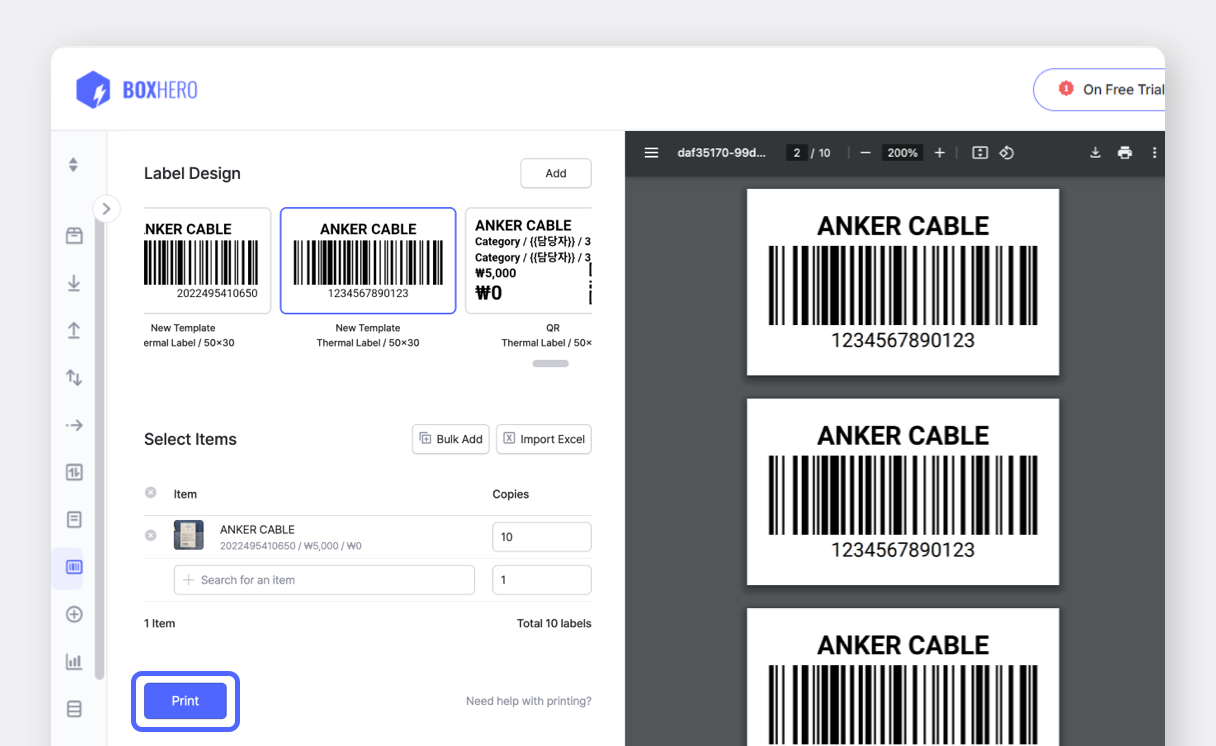
เพิ่มรายการที่คุณต้องการพิมพ์ลงในรายการ จากนั้นคลิก **`พิมพ์`** ปุ่มที่ด้านล่าง.

<figure><img src="/files/a5e33fc3ea59a78699f5d69f7ababfa1197090bb" alt=""><figcaption></figcaption></figure>

{% endstep %}

{% step %}
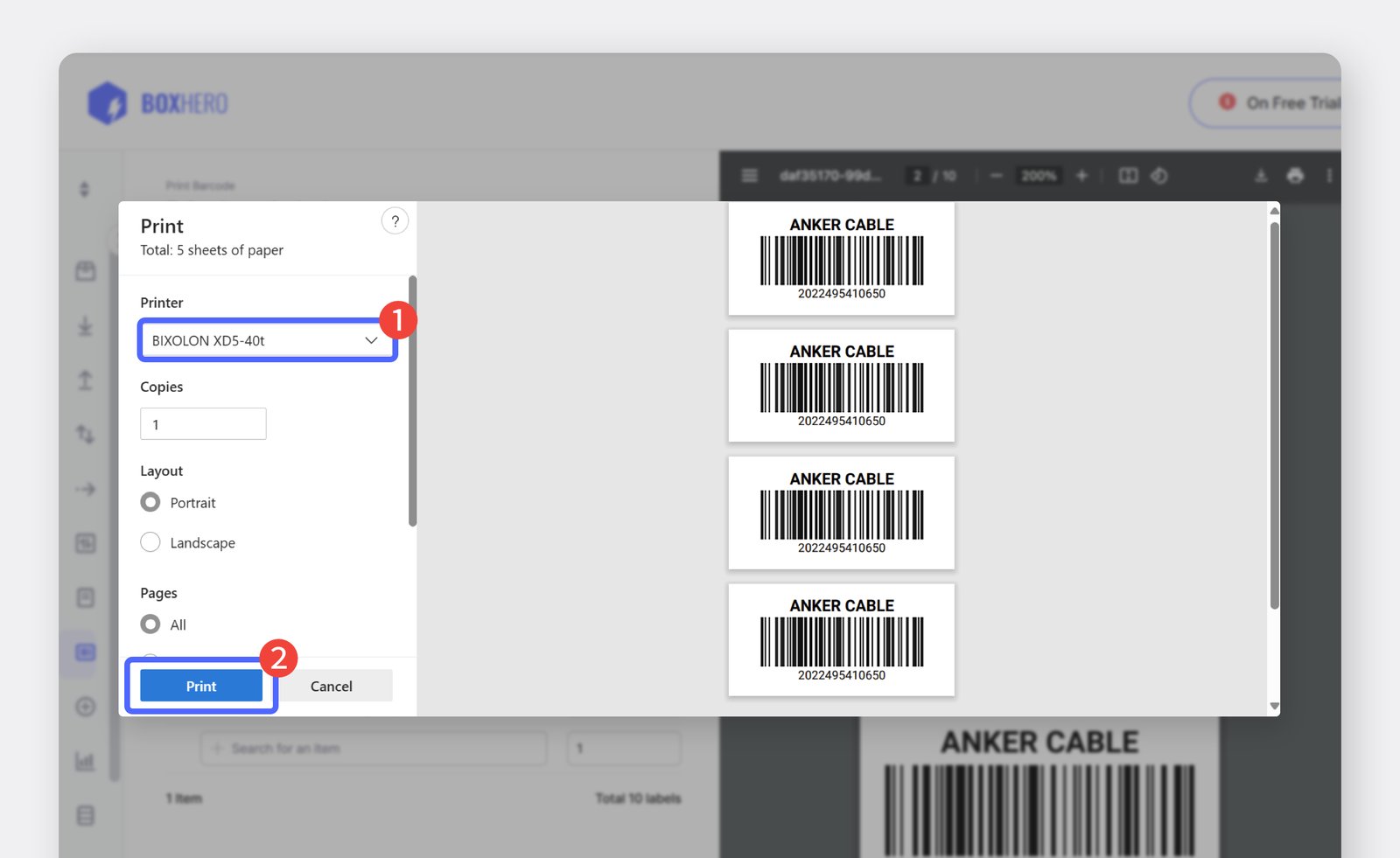
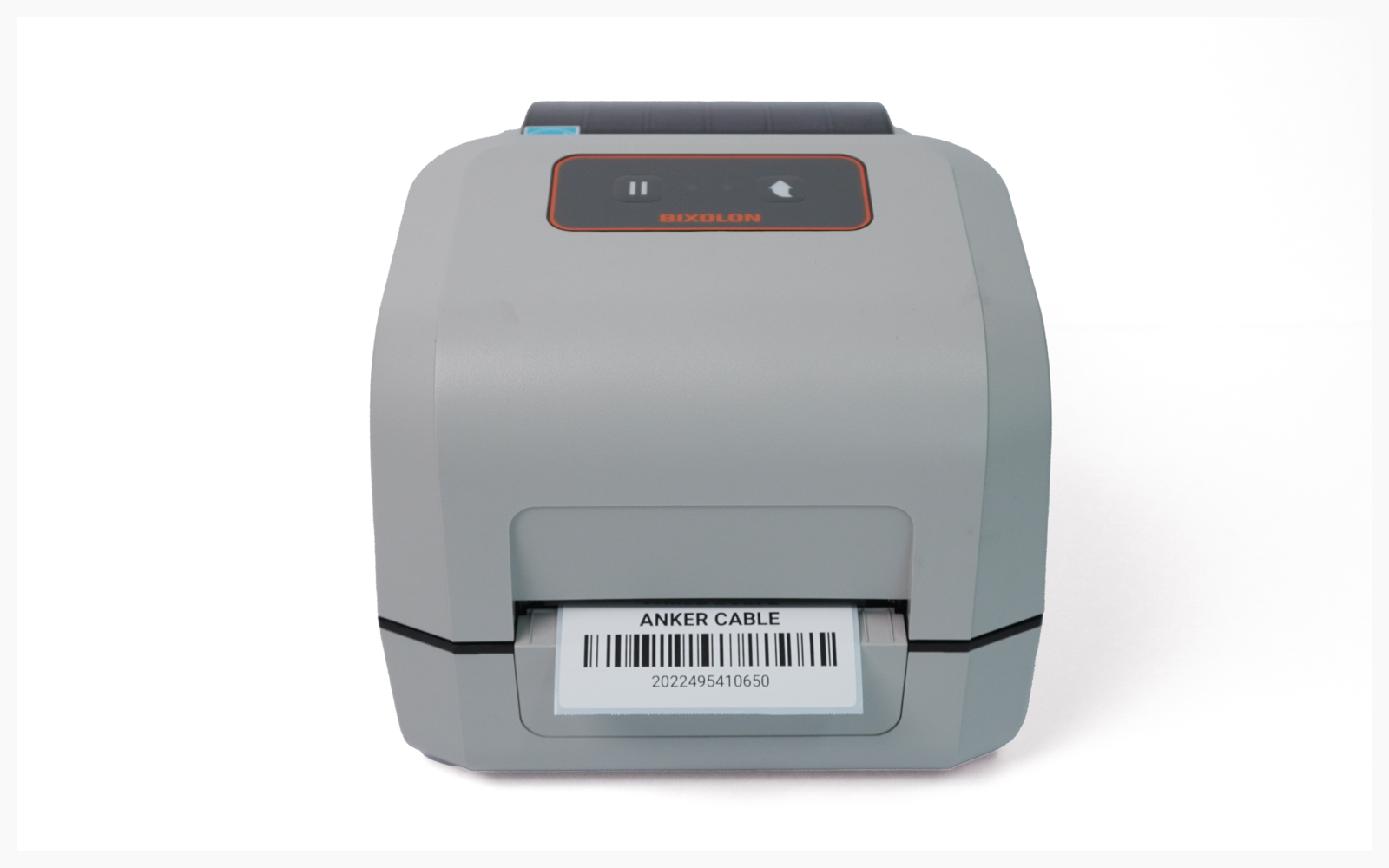
เลือกเครื่องพิมพ์ที่คุณต้องการใช้ แล้วคลิก **`พิมพ์`** เพื่อเริ่มการพิมพ์.

<figure><img src="/files/ea636933cd90f71300c032088946c67ded7e9c7a" alt=""><figcaption></figcaption></figure>

<figure><img src="/files/b9f198ceb3e01f174ff74cde1f26b01ef3bc2a17" alt=""><figcaption></figcaption></figure>

{% endstep %}
{% endstepper %}