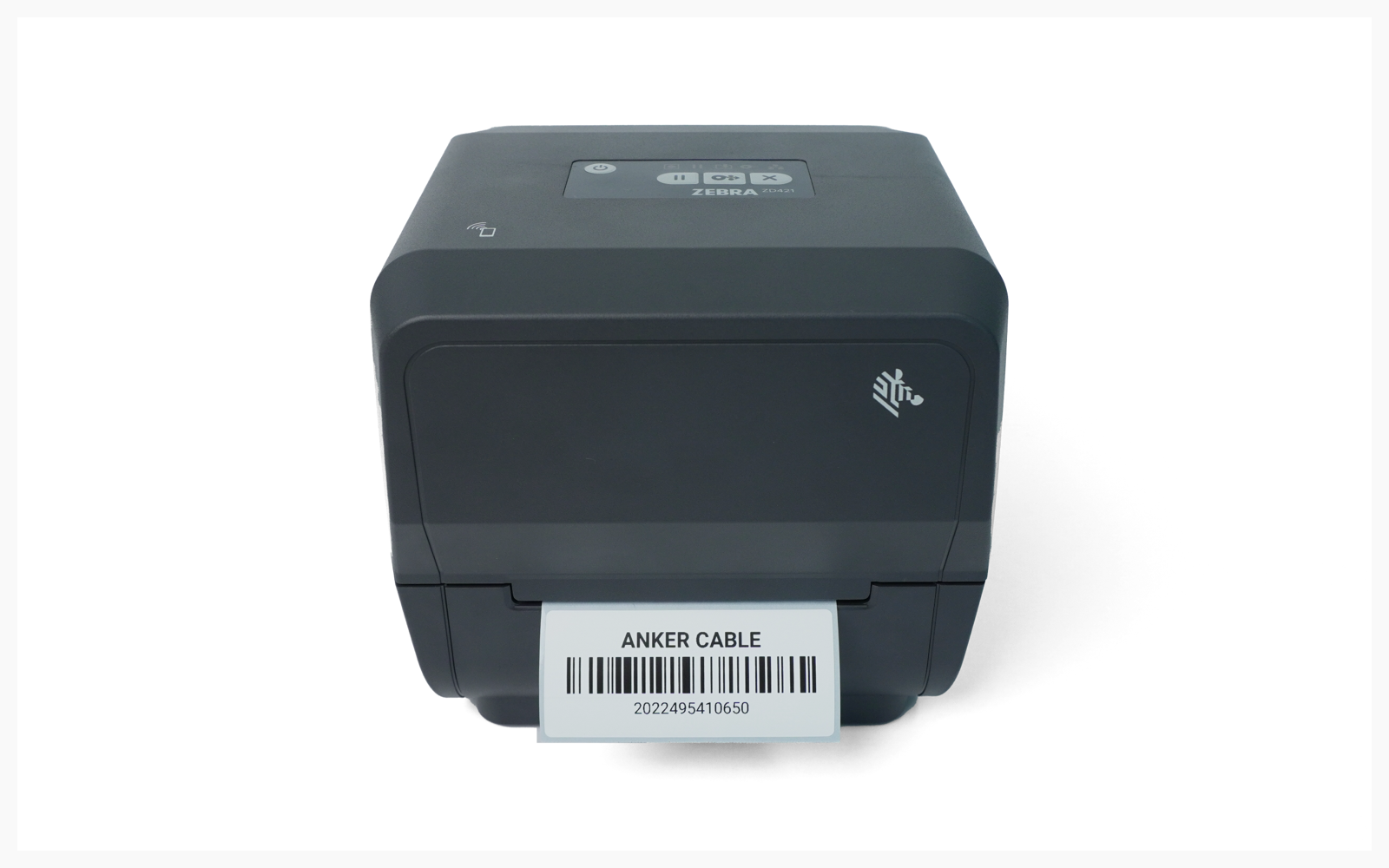
モバイルから印刷
ZEBRA ZD421T の設定完了後、モバイルデバイスから印刷する方法です。
I. デバイスの設定
Section titled “I. デバイスの設定”Google Play ストアから Zebra Print をインストールします。
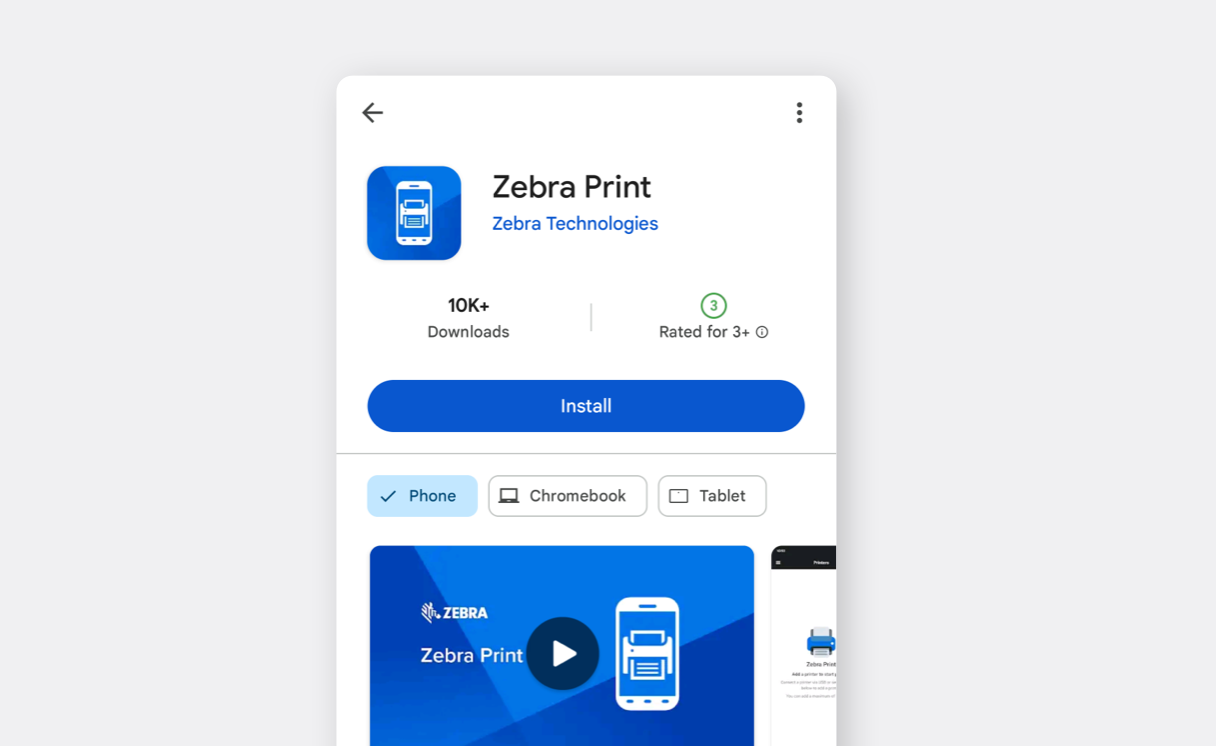
アプリを開いて
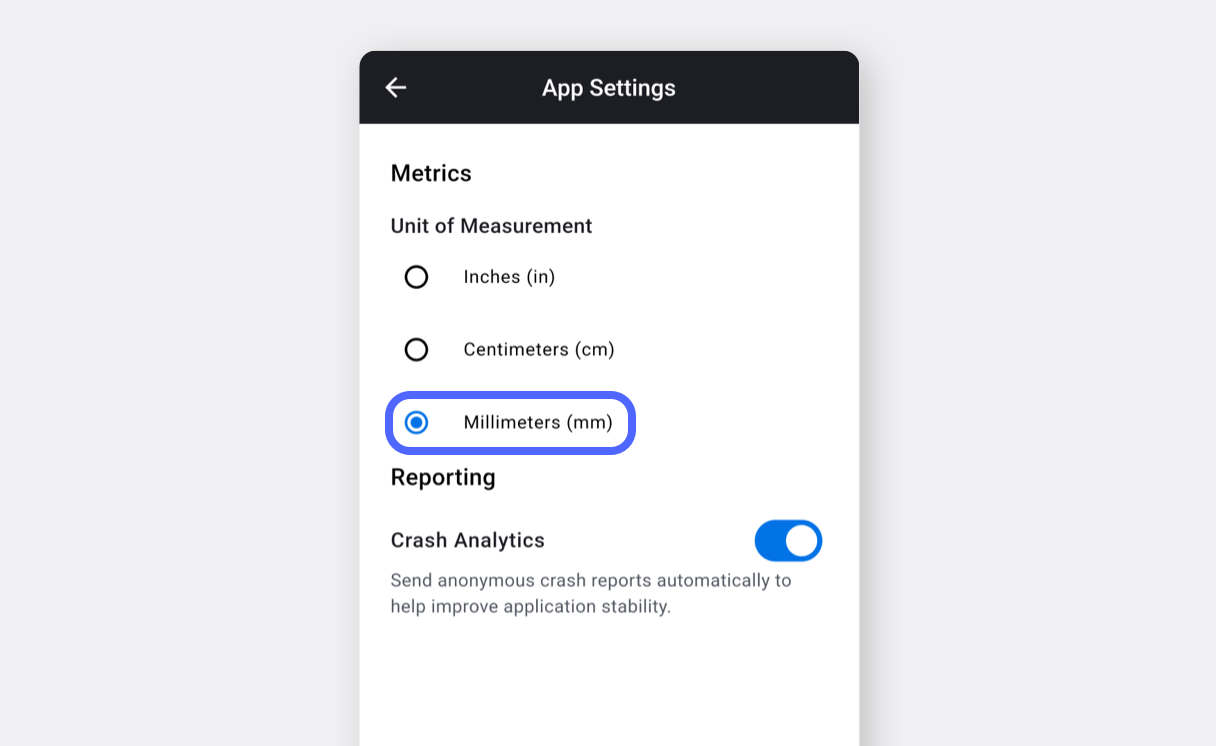
navigation menu (☰)を選択し、App Settingsをタップします。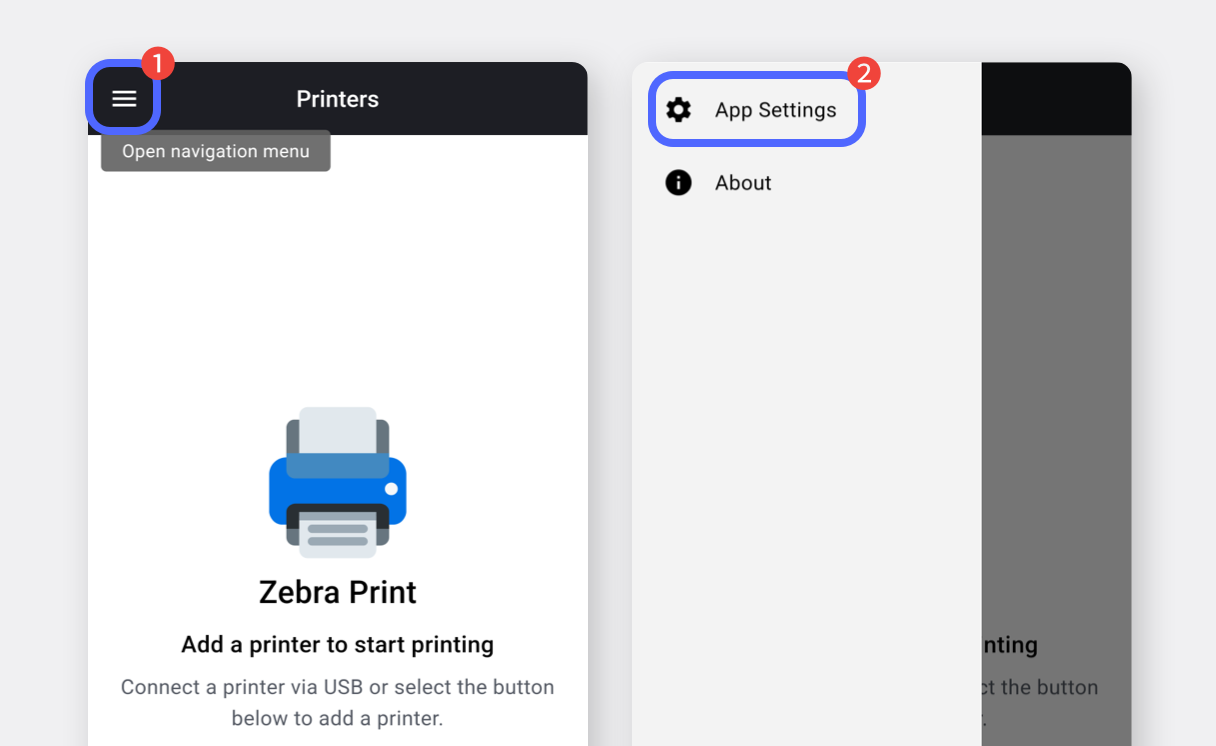
測定単位をミリメートル(mm)に変更し、前の画面に戻ります。
下部の
...ボタンをタップし、Add Printerを選択します。
接続方法としてBluetoothを選択します。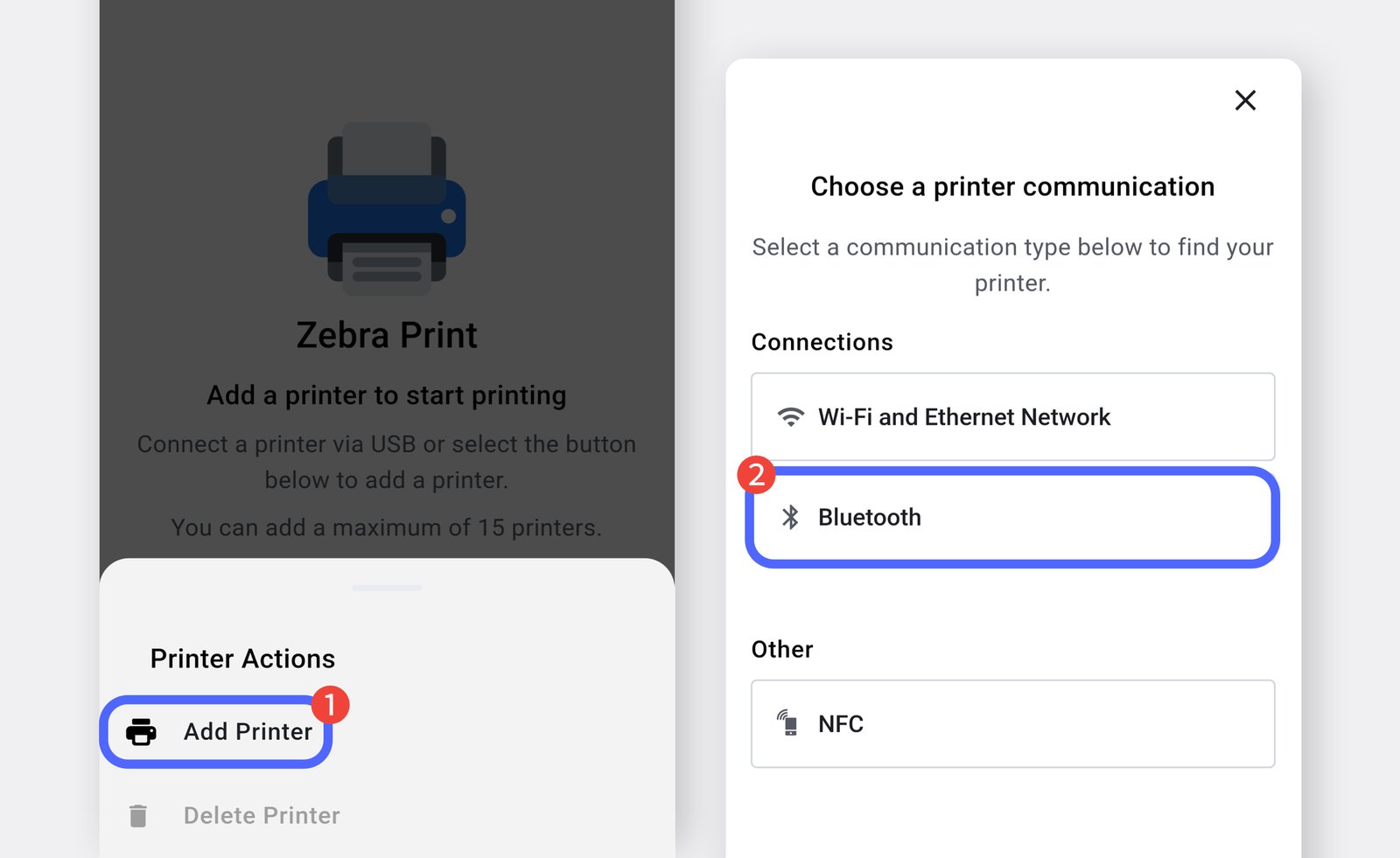
Search Printersをタップし、お使いのプリンター(ZD421T)を選択します。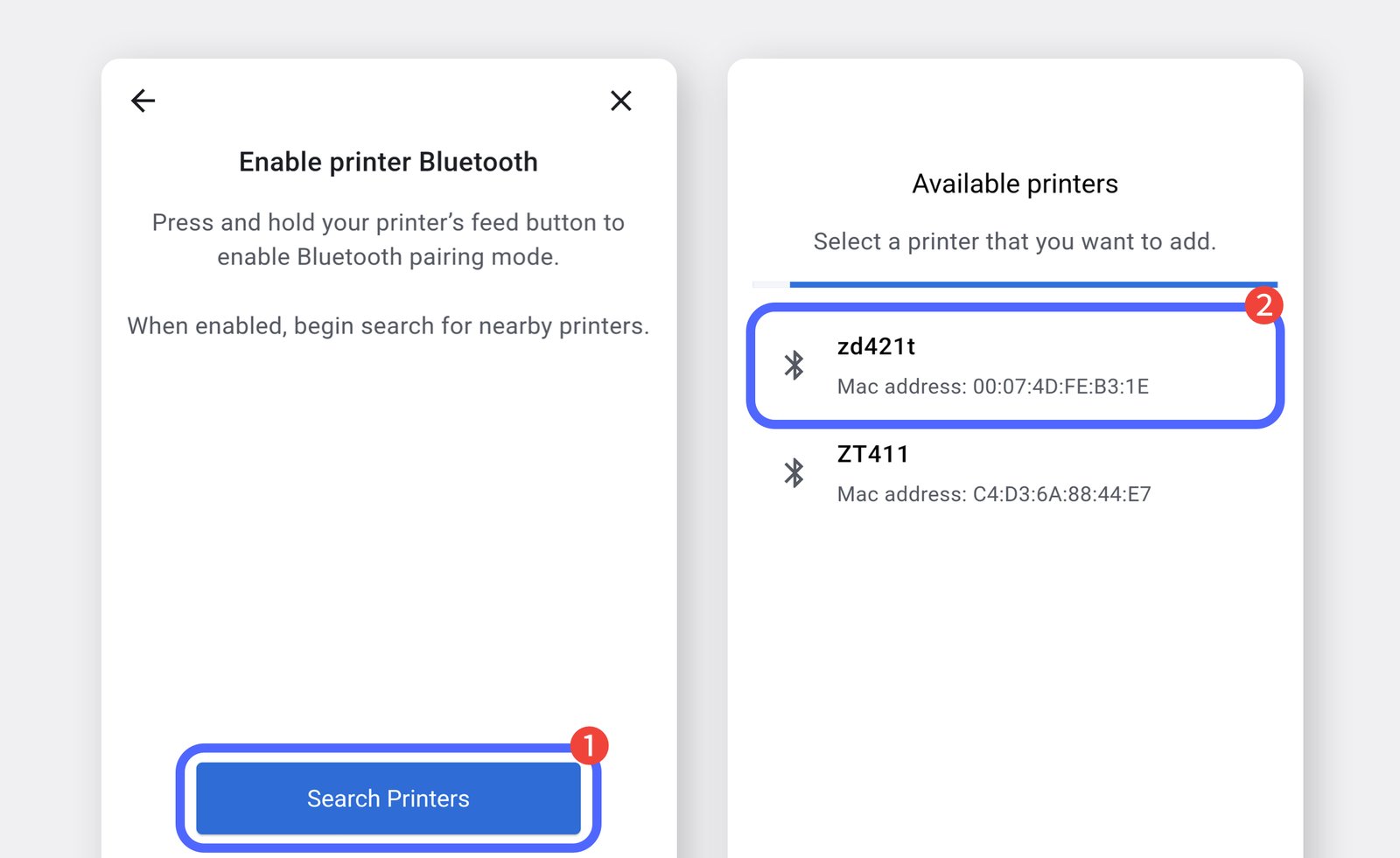
ラベルサイズを入力し、
Print Test Pageをタップしてラベルが正しく出力されるか確認します。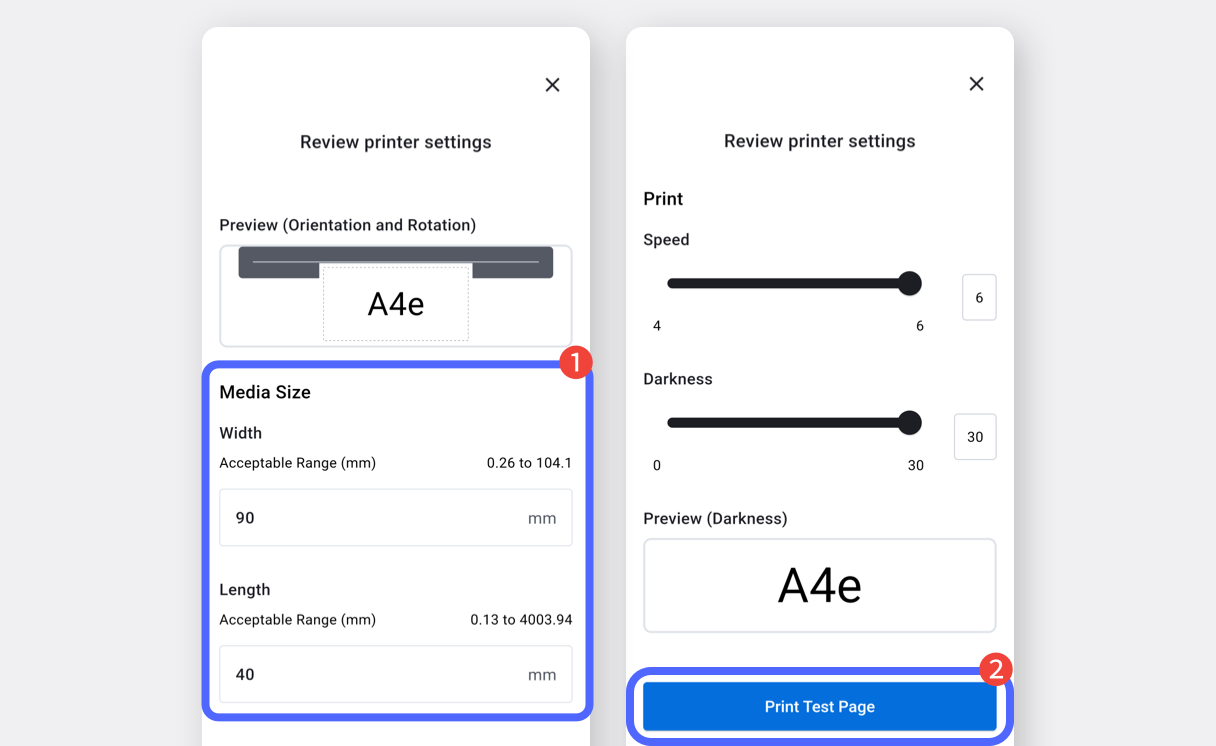
II. ラベルの印刷
Section titled “II. ラベルの印刷”Zebra Print アプリの設定が完了したら、BoxHero からラベルを印刷できます。
BoxHero の Web 版(PC)でバーコードラベルを作成します。作成したラベルはモバイルデバイスでも使用できます。



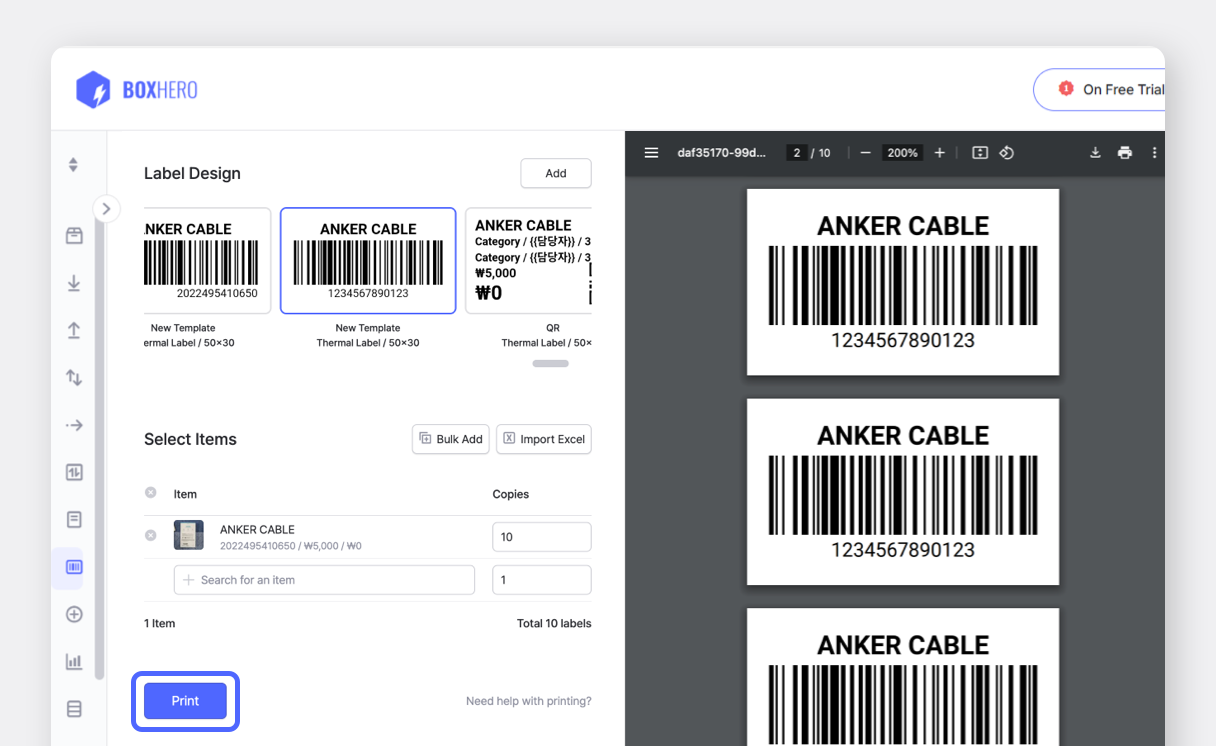
モバイルデバイスで BoxHero アプリを開き、ホーム画面の
バーコード印刷カードにある商品ラベル印刷をタップします。
ラベルデザイン>ラベル選択をタップし、デザインを選択します。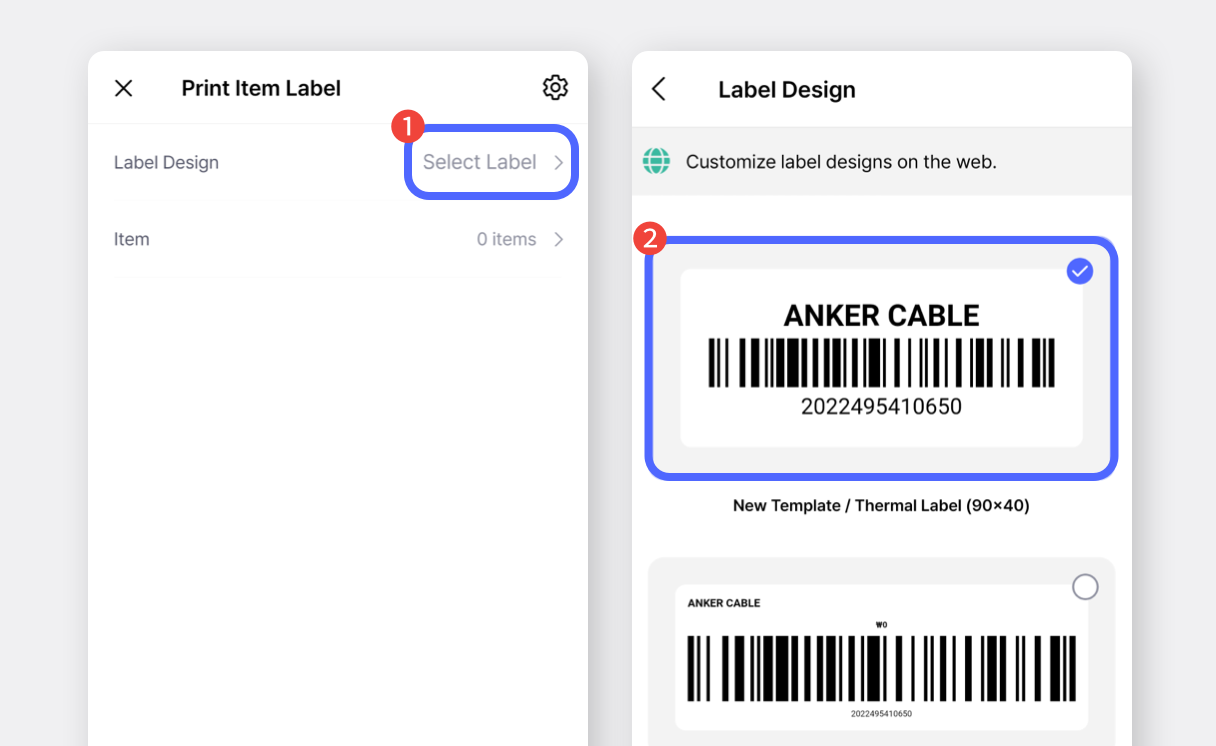
印刷する商品を選択して印刷枚数を入力し、
完了をタップします。
印刷ボタンをタップし、ポップアップでもう一度印刷を選択します。
(プリンターが表示されない場合は、「More / More Options」をタップしてください。)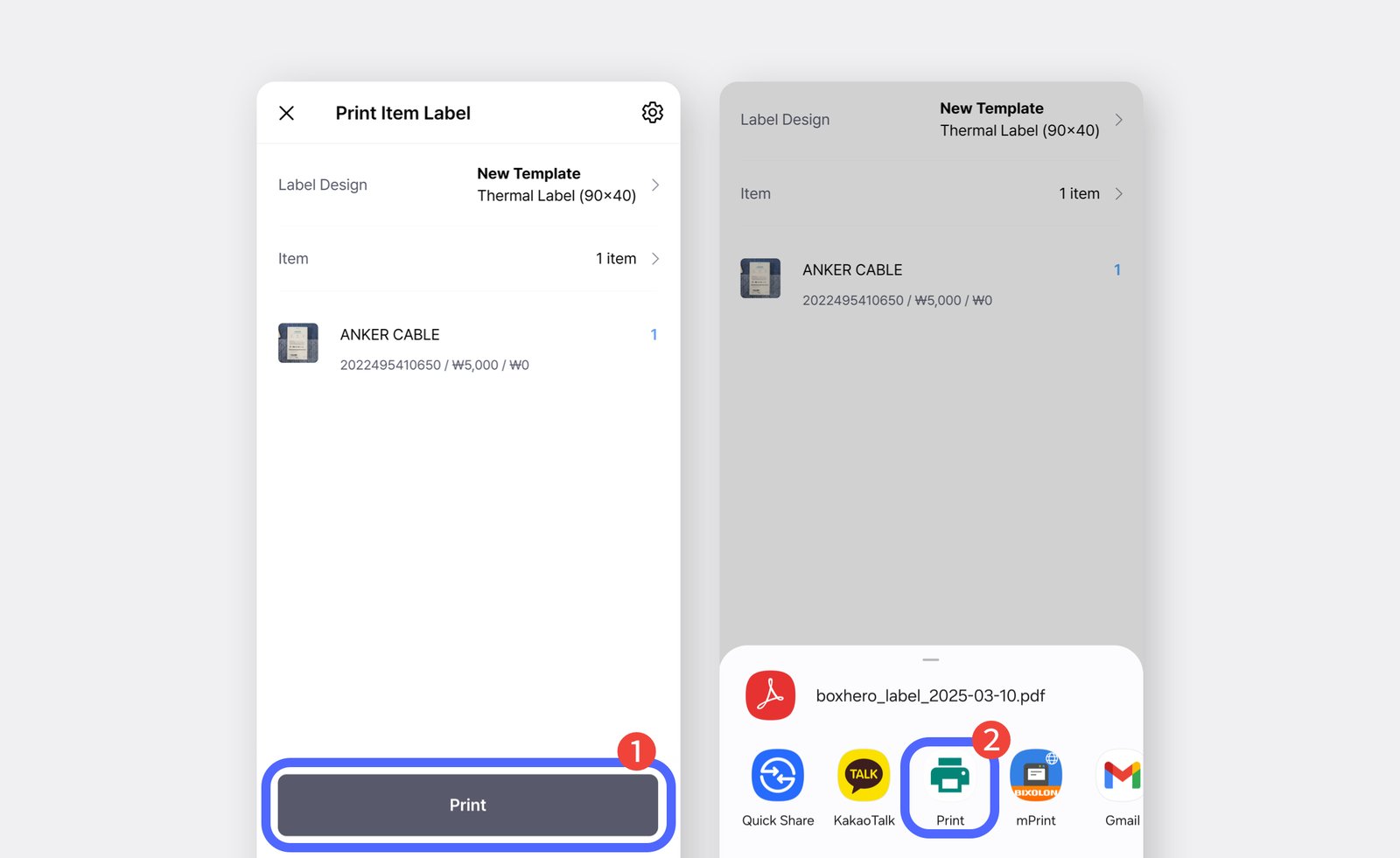
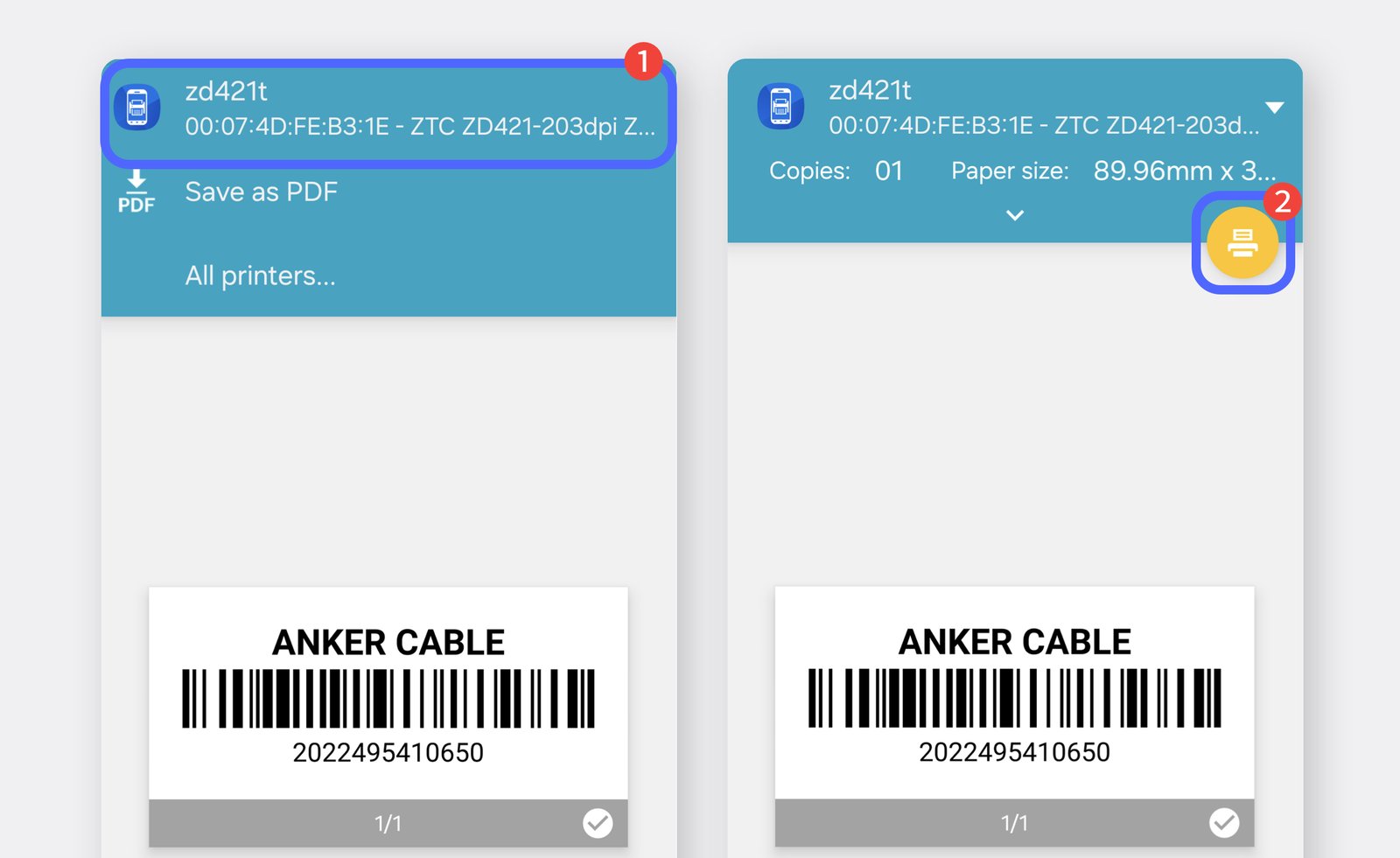
ZD421T プリンターを選択し、次の画面で印刷のアイコンをタップして印刷を確定します。