
棚卸し
棚卸しを使うと、実際の在庫とシステムに記録された数量の差異を調整し、記録を常に正確で最新の状態に保てます。
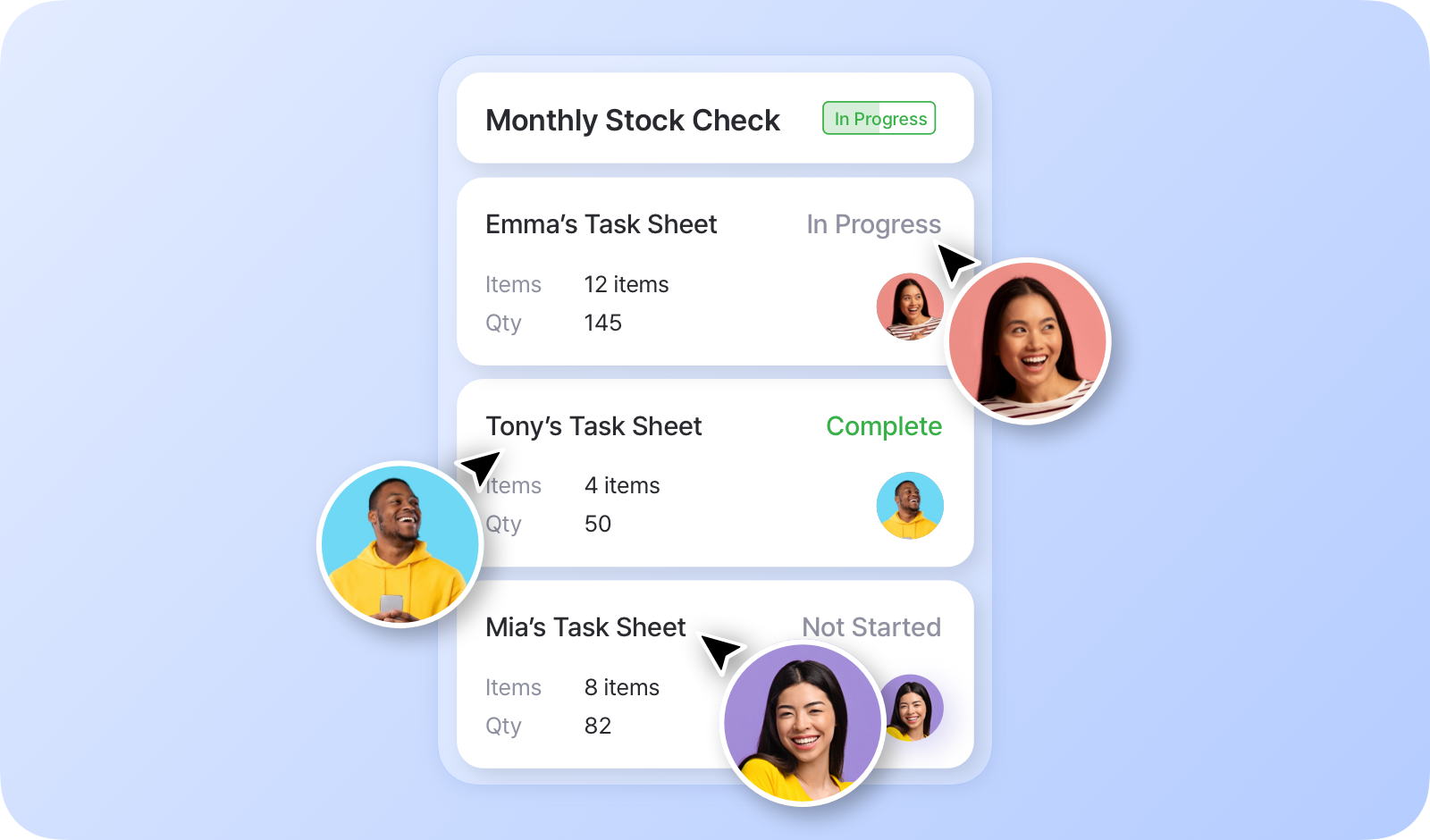
- 複数のユーザーが同時に作業できます
- バーコードスキャナーと連携して素早く入力できます
- 全商品の棚卸しも一部商品の棚卸しも行えます
- PCとモバイルデバイスのどちらでも利用できます
棚卸しの進め方
Section titled “棚卸しの進め方”新しい棚卸しを作成する
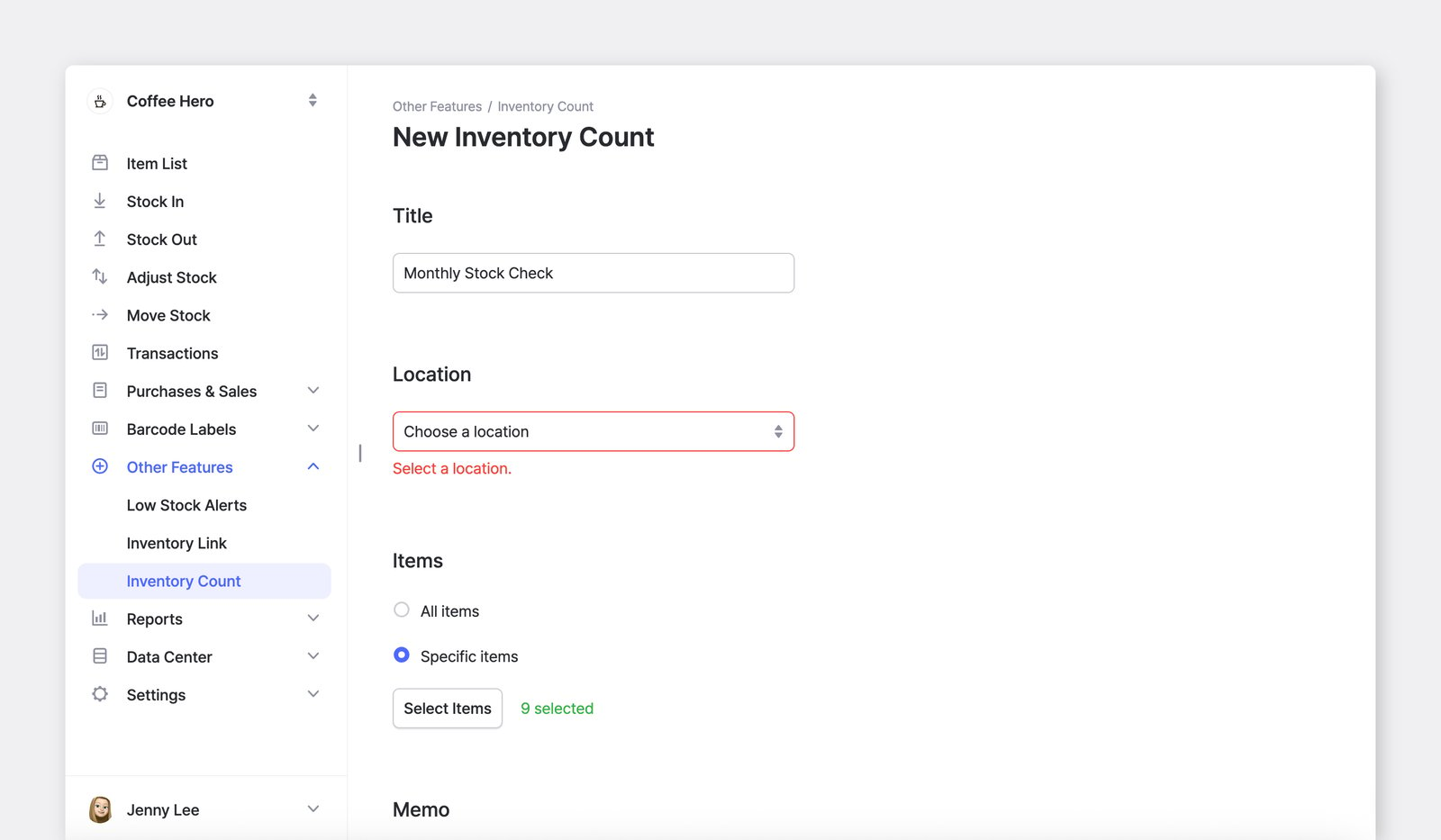
Section titled “新しい棚卸しを作成する”チームの管理者 が新しい棚卸しプロジェクトを開始します。 ロケーション を選び、対象の 商品 を選択します。
作業シートを割り当てる
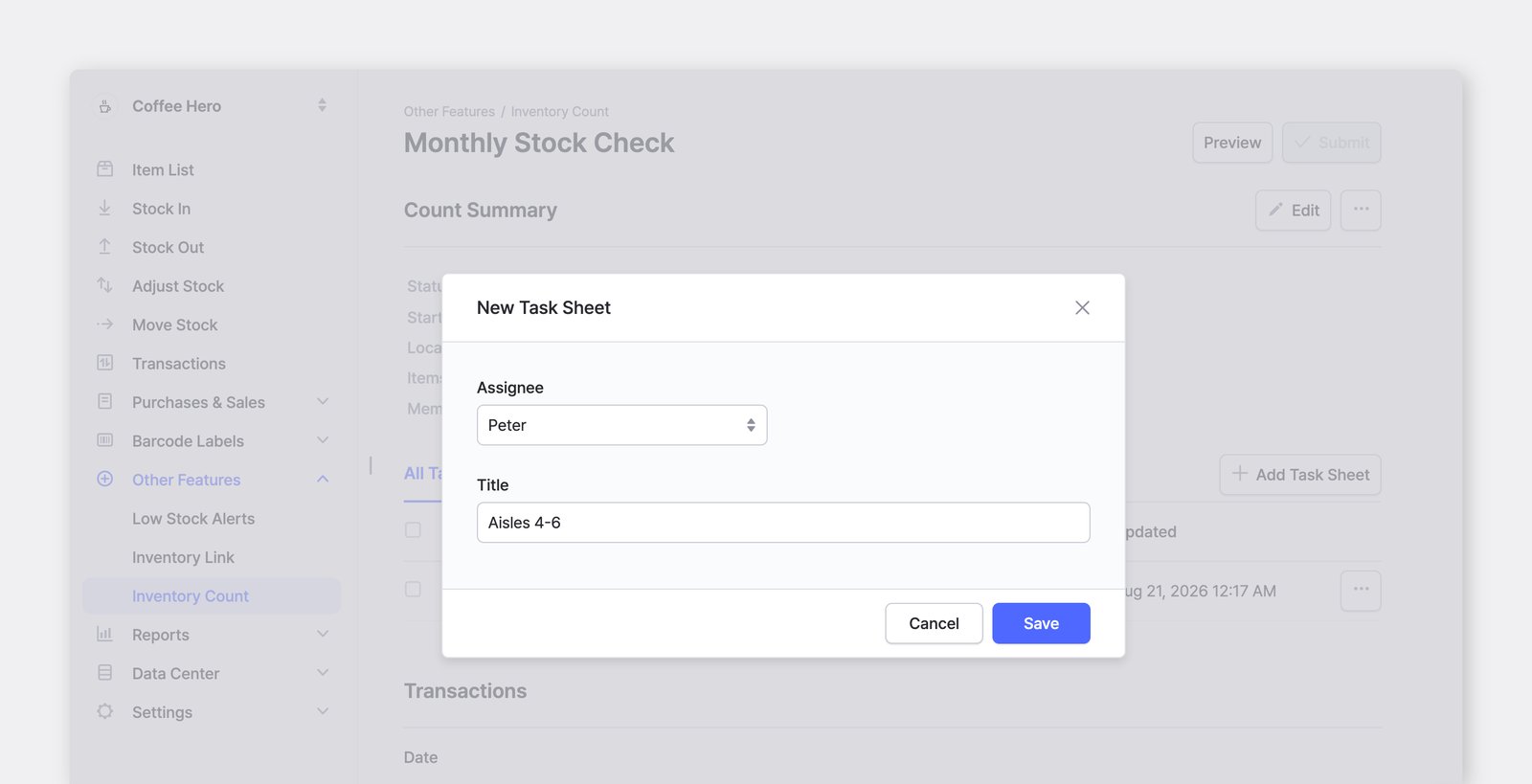
Section titled “作業シートを割り当てる”管理者が
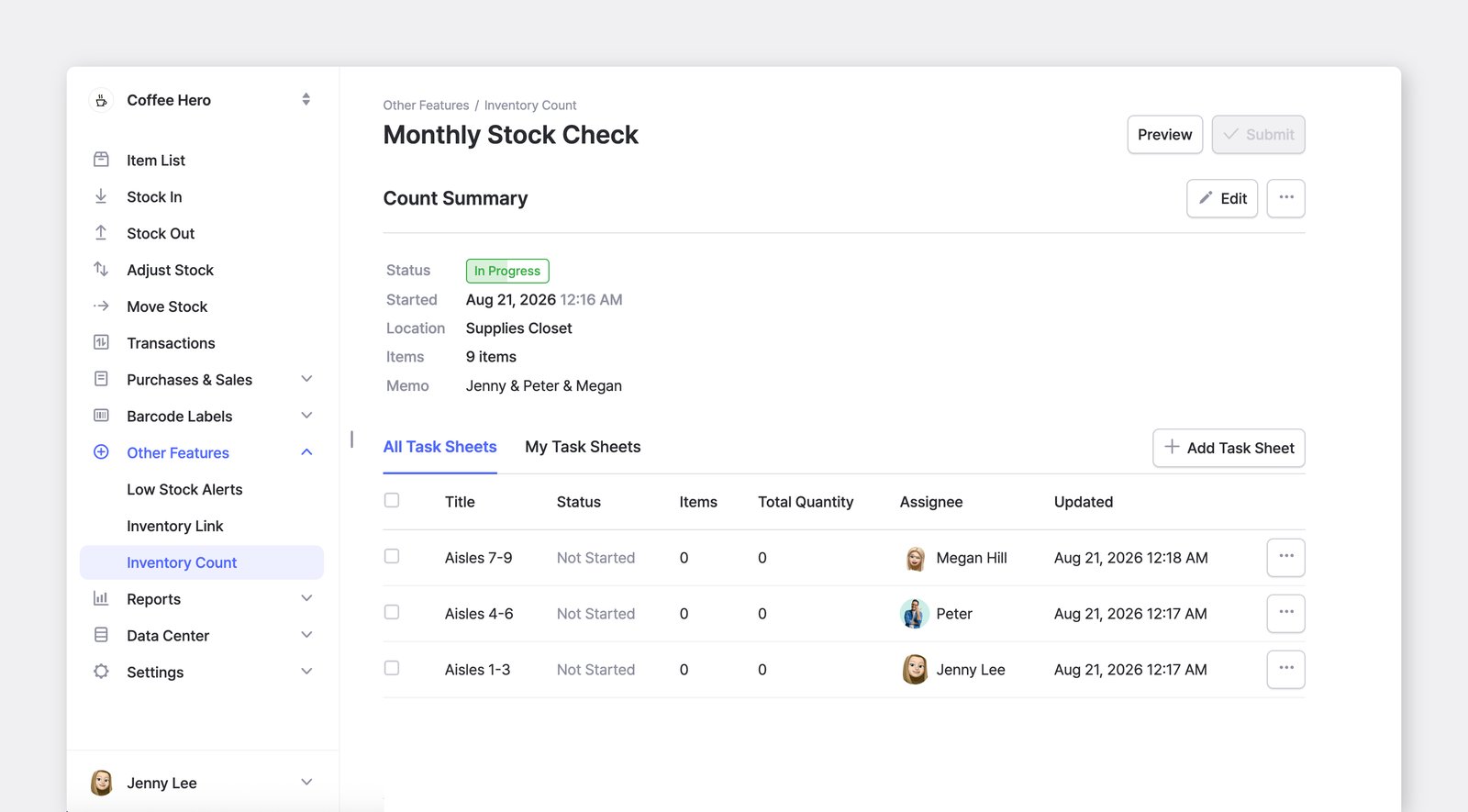
作業シートを作成し、各シートを 担当者 に割り当てます。1つのプロジェクトに複数のシートを作成できます(例: 保管エリアや陳列セクションごと)。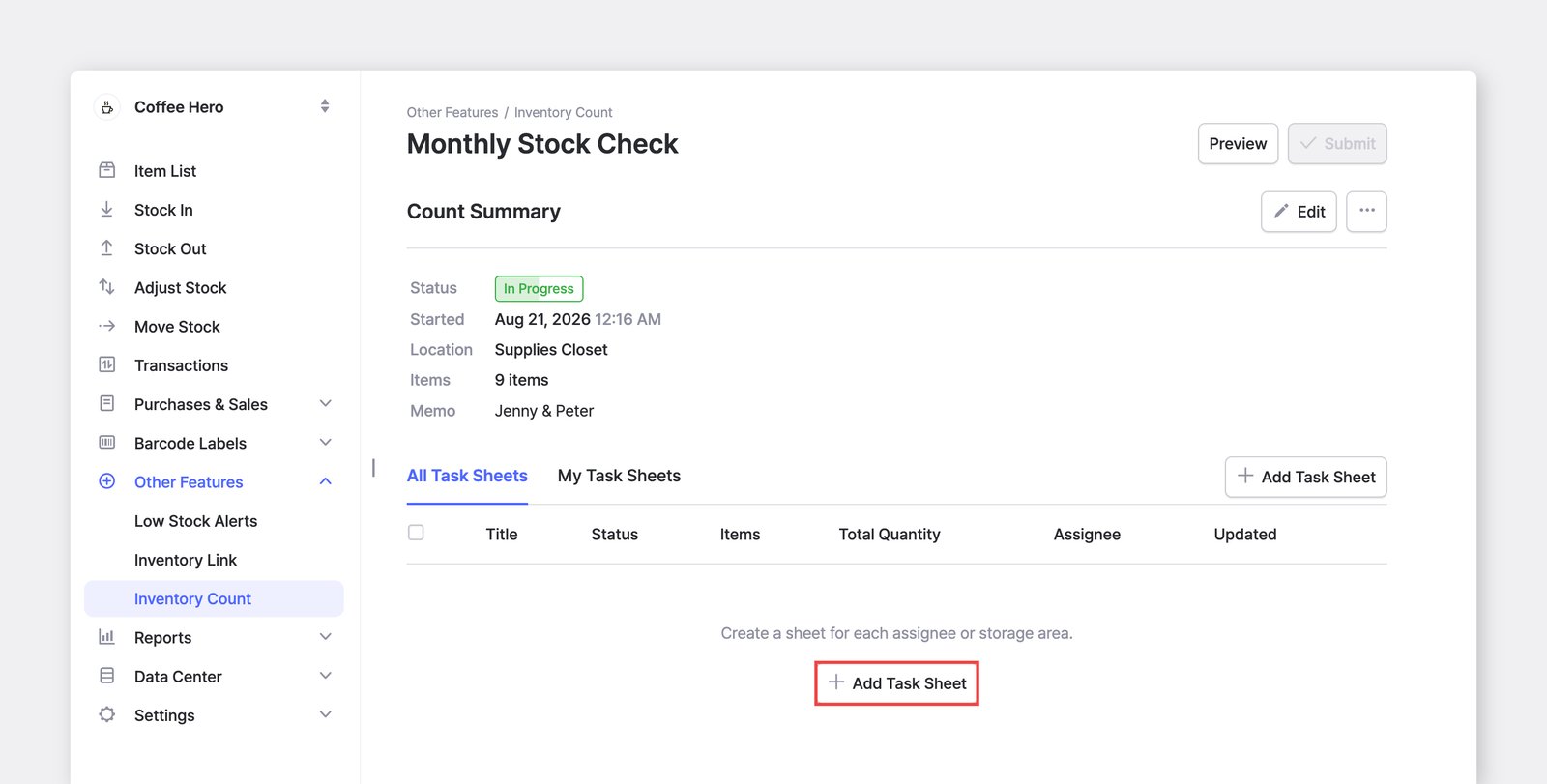
カウントを開始する
Section titled “カウントを開始する”担当者は割り当てられた作業シートを選び、商品を 検索 するか バーコード を スキャン して 商品をカウント します。
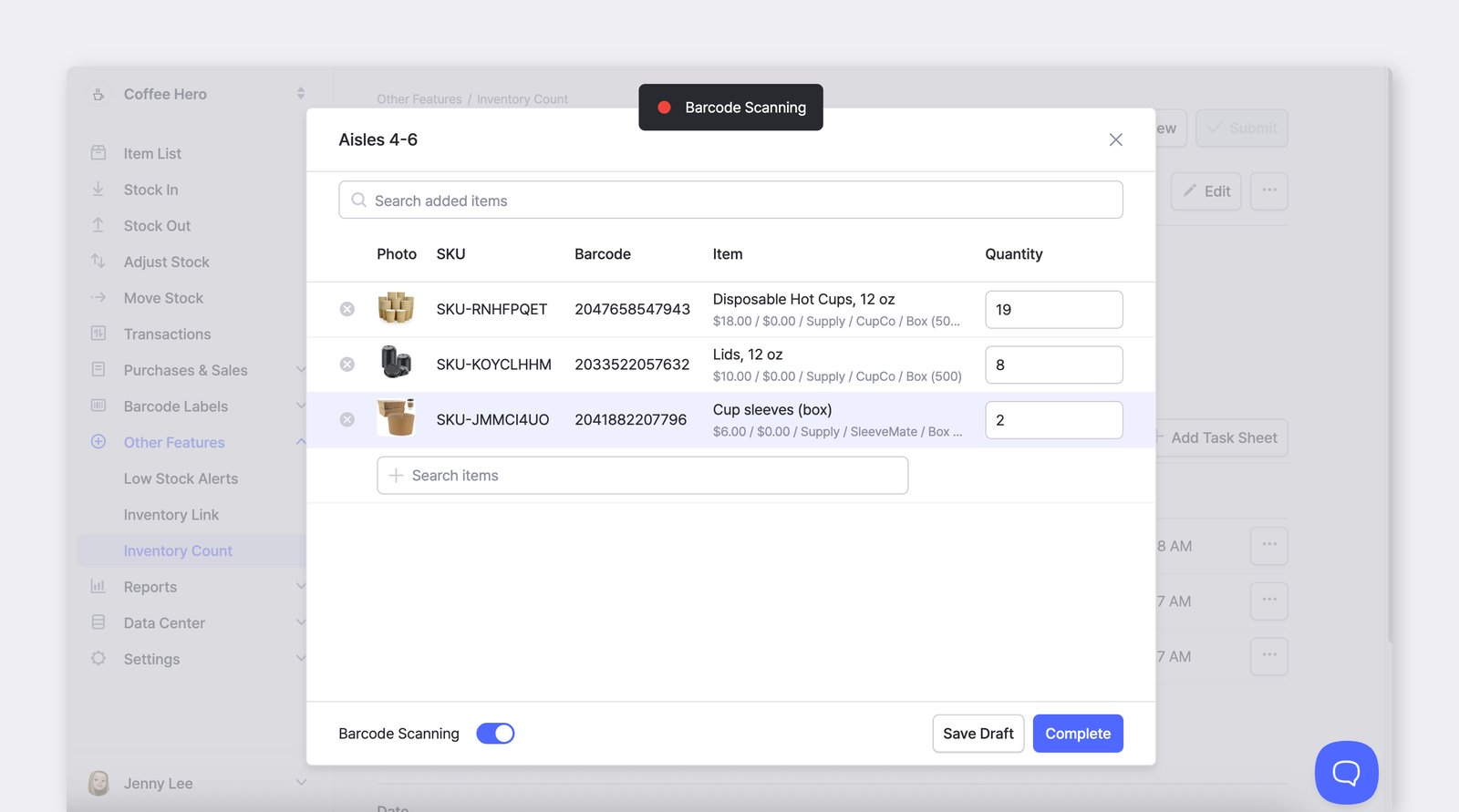
下書きを保存 して作業を一時中断できます。シートのステータスは「進行中」に変わります。
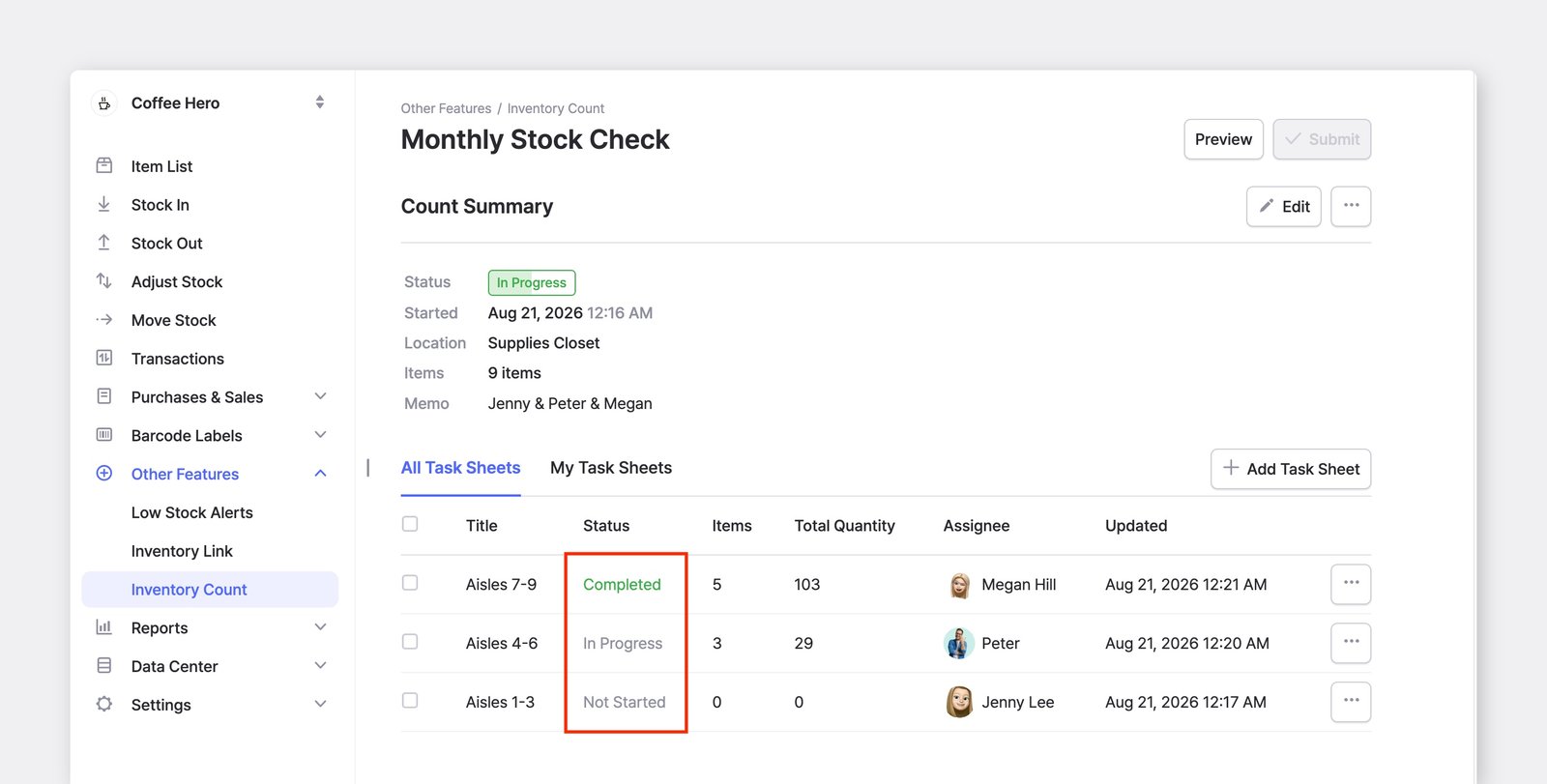
作業シートのステータス
開始前: 担当者がまだシート内の商品のカウントを始めていません。進行中: カウントは始まっていますが、まだ終わっていません。完了: シート内のすべての商品のカウントが終わり、管理者のレビューを待っている状態です。
レビューと提出
Section titled “レビューと提出”すべての作業シートが完了すると、プロジェクトのステータスが「レビュー待ち」に変わります。
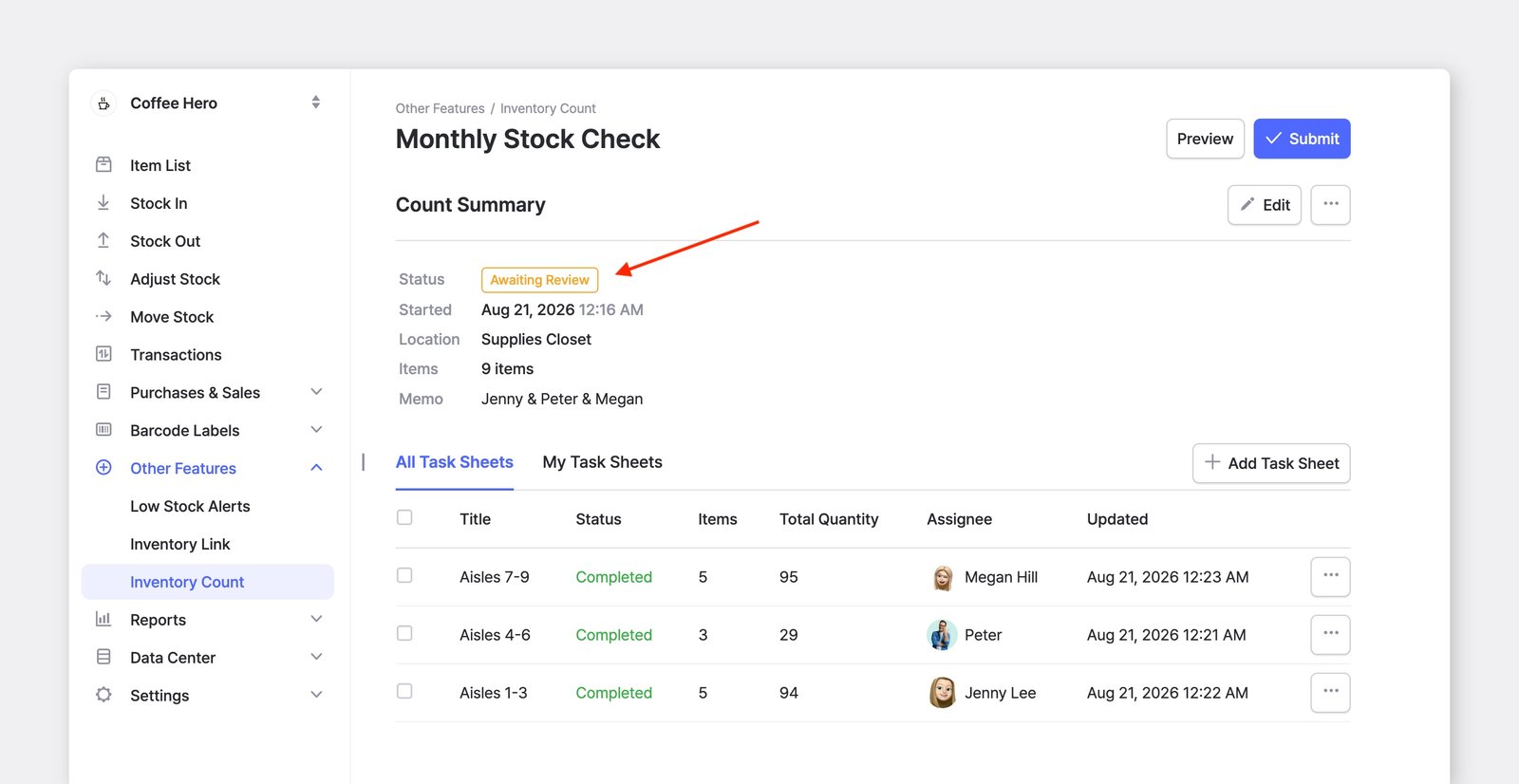
棚卸しのステータス
進行中: 担当者がカウントを行い、作業シートを更新しています。レビュー待ち: すべての作業シートが完了し、管理者のレビューを待っています。提出済み: 棚卸しが確定しています。すべての作業シートが管理者によってレビューされ、締め切られています。
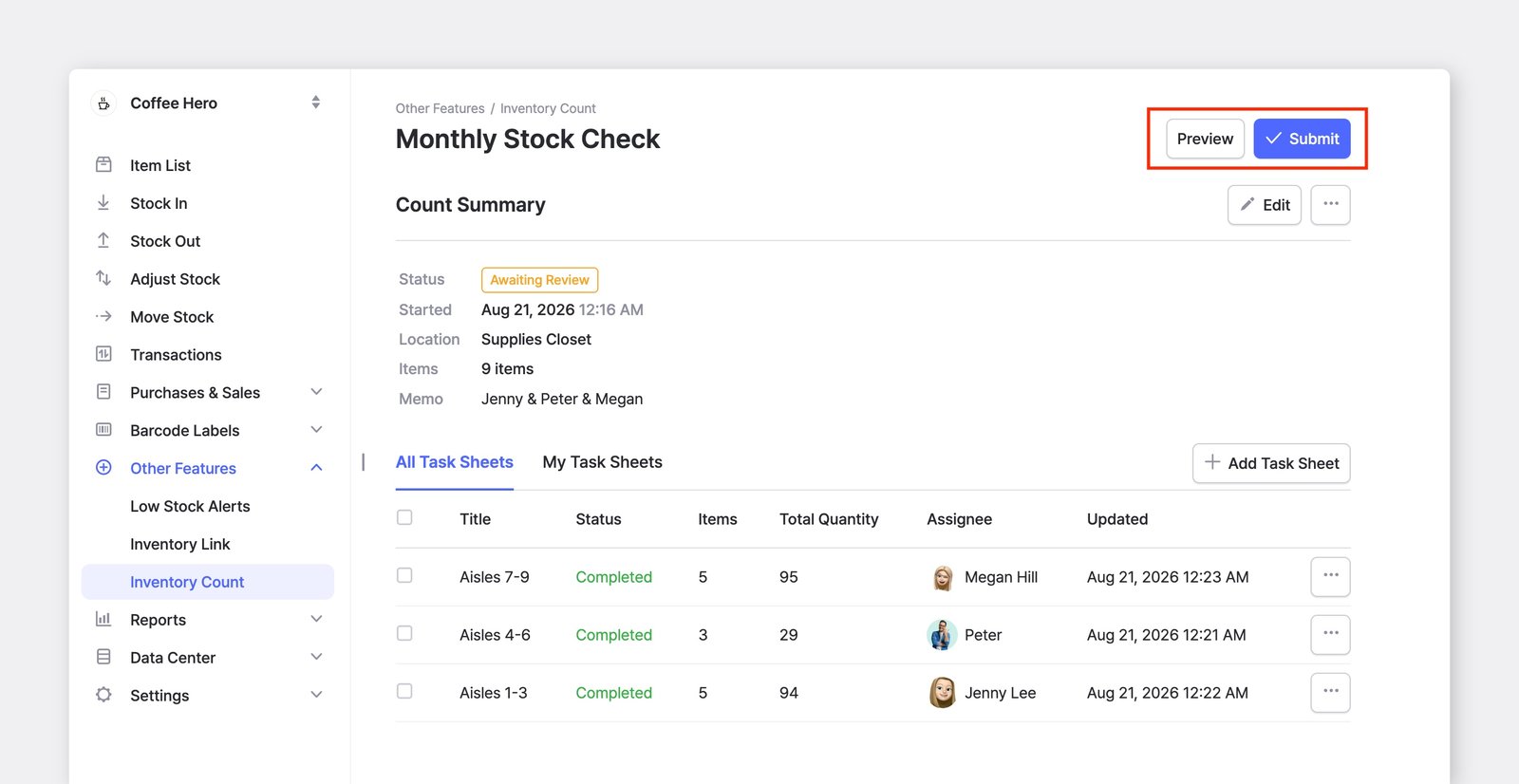
プレビューをクリックすると「棚卸しプレビュー」画面が開き、管理者は商品ごとに開始時の数量とカウントした数量、その差分を比較できます。結果は画面上で直接確認するか、Excelへエクスポートからダウンロードできます。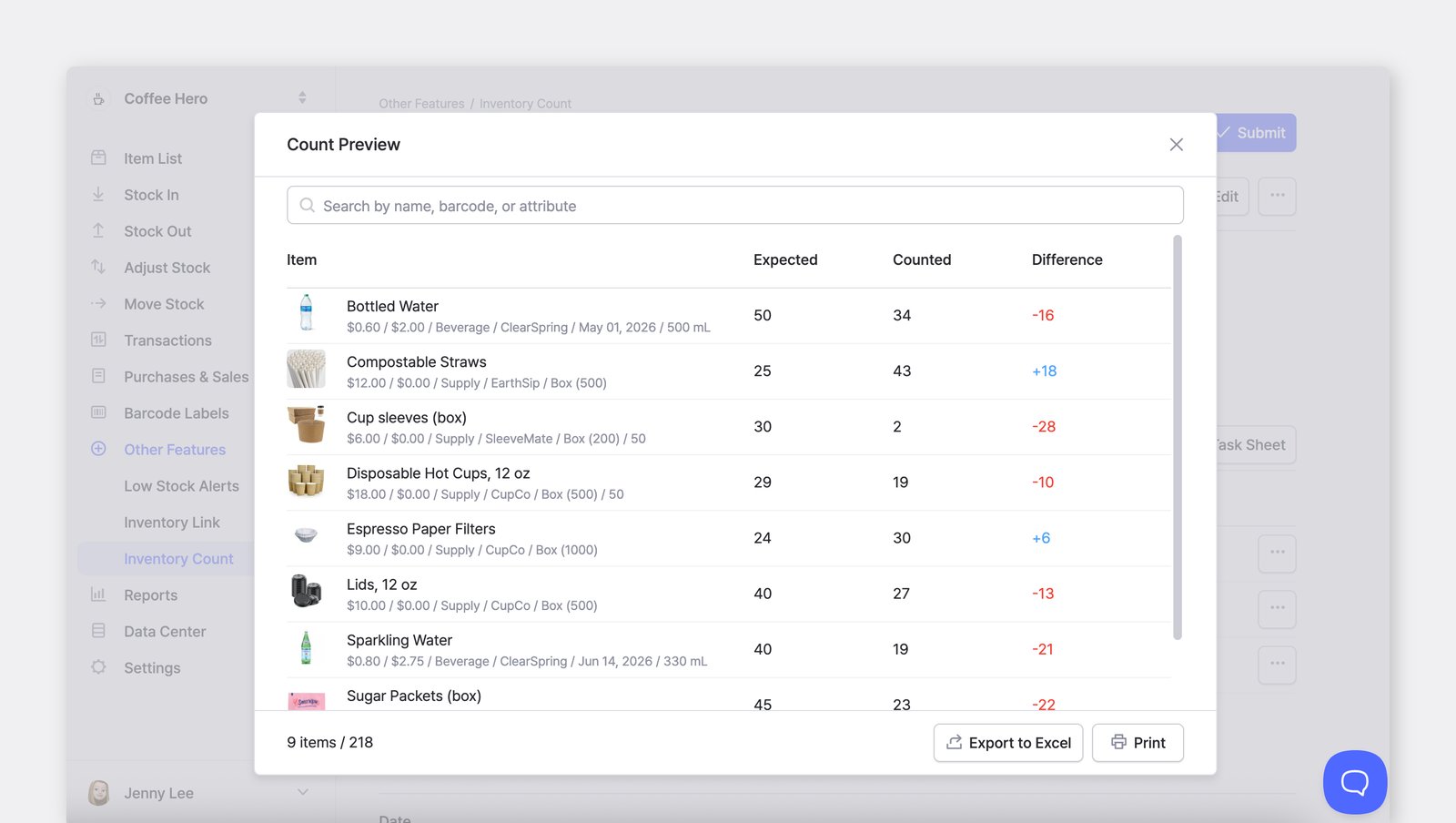
カウント結果を確認したら、管理者が
提出をクリックして、カウントした数量を現在の在庫数量に反映します。提出すると、新しい数量は調整トランザクションとして即座に在庫に反映され、棚卸しのステータスは完了日時とともに「提出済み」に変わります。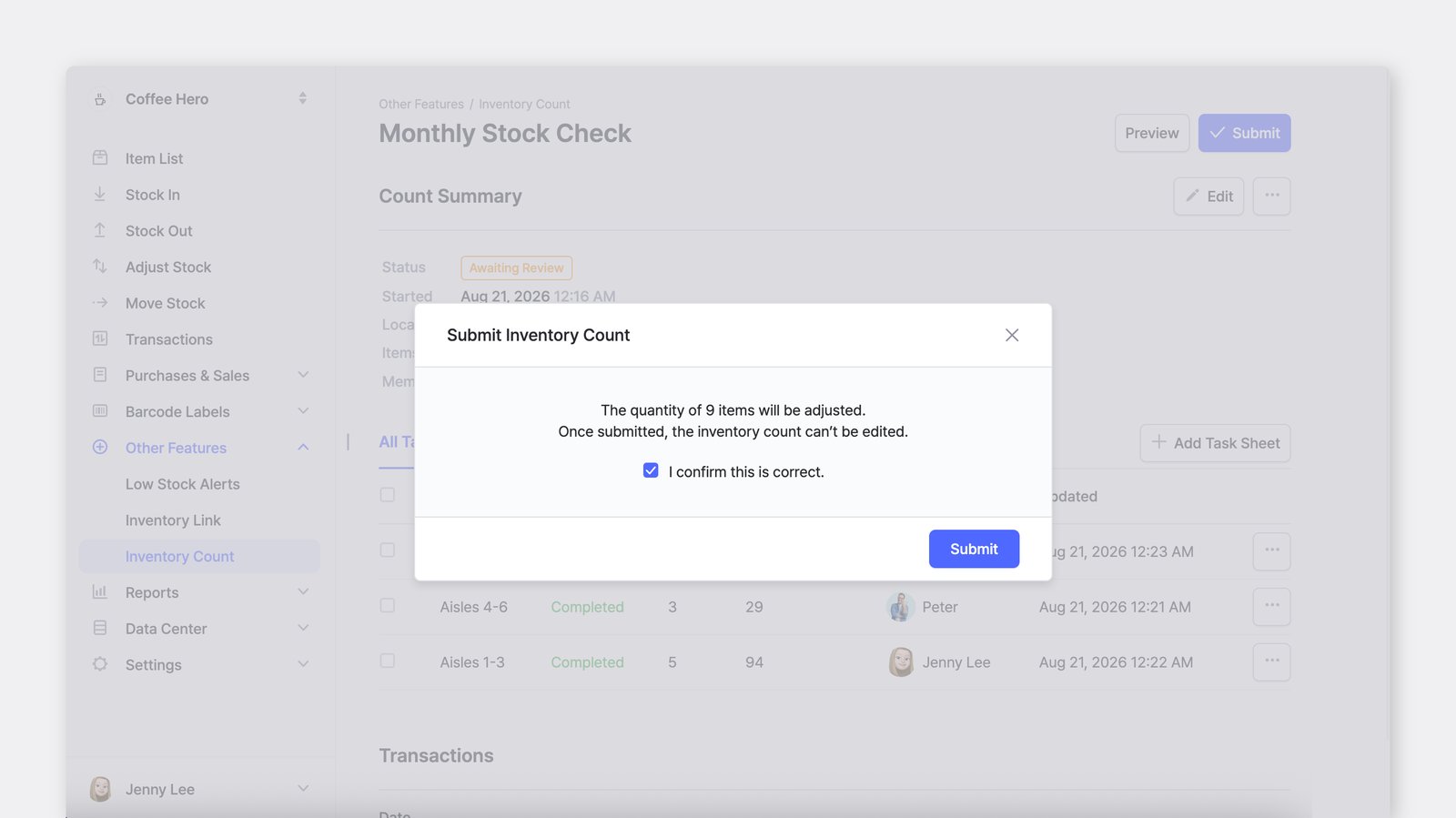
モバイルでの棚卸し
Section titled “モバイルでの棚卸し”BoxHeroアプリ でも同じ方法で在庫数量を入力できます。スマートフォンのカメラや外部バーコードスキャナーを使って入力できます。
よくある質問
Section titled “よくある質問”さらに詳しく知りたい場合は、 棚卸しに関するFAQをご覧ください。