
バーコードスキャン
バーコードスキャンを使うと、データ入力が自動化され、入力ミスが減り、作業がスピードアップするため、 在庫業務がシンプルになります。BoxHero は、モバイル端末に内蔵されたスキャン機能と外部スキャナーの両方に対応しています。
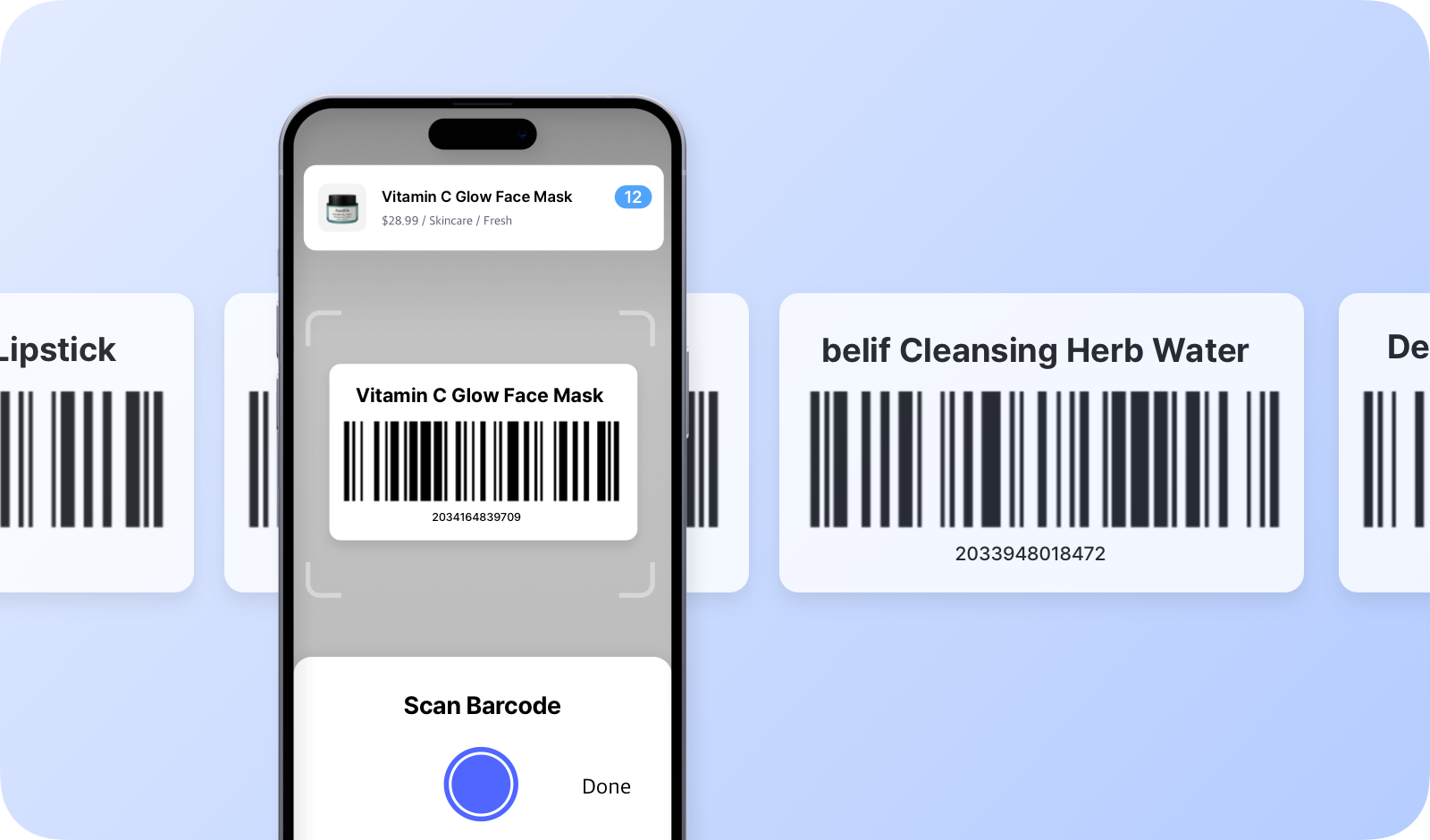
- 商品の追加:バーコードをスキャンして、新しい商品をすばやく在庫に追加できます。
- 商品の検索:バーコードをスキャンして、在庫内の商品を瞬時に見つけられます。
- 入庫と出庫:バーコードをスキャンして、入荷・出荷する商品の入出庫をスムーズに処理できます。
- 移動:バーコードをスキャンして、ロケーションや倉庫間で商品を移動できます。
- 調整:更新する商品のバーコードをスキャンして、在庫数を調整できます。
- 棚卸し:バーコードスキャンで正確に棚卸しを行い、在庫数をすばやく集計できます。
商品にすでにバーコードがある場合は、バーコードをスキャンするだけで BoxHero に登録できます。商品にバーコードがない場合は、BoxHero 内で簡単にバーコードを生成できます。
既存のバーコードを使う場合
Section titled “既存のバーコードを使う場合”- 商品に付いているバーコードを確認します。
- 次のいずれかの方法で BoxHero にスキャンします:
- モバイルアプリのカメラ
- 接続した Bluetooth/USB スキャナー
- 商品の詳細が自動で入力されることを確認して、正しく認識されたかをチェックします。
新しいバーコードを使う場合
Section titled “新しいバーコードを使う場合”- 自動生成:BoxHero で固有のバーコードを直接作成します。
- バーコード印刷機能を使ってラベルを印刷します。
- 在庫にスキャンする前に、ラベルを商品に貼り付けます。
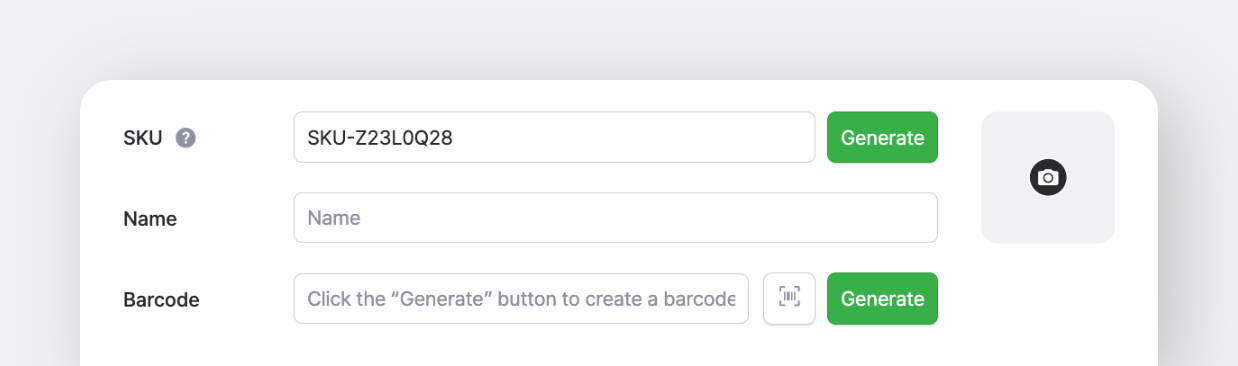
プラットフォーム別の設定
Section titled “プラットフォーム別の設定”A. モバイル端末
Section titled “A. モバイル端末”- アプリ内カメラ:スマートフォンやタブレットのカメラを使って、追加の機器なしでバーコードをスキャンできます。
- Bluetooth スキャナー:Bluetooth 対応のバーコードスキャナーをモバイル端末に接続して、より速く正確にスキャンすることもできます。スキャナーをペアリングモードにして、端末の設定から接続してください。
B. デスクトップ(Web)
Section titled “B. デスクトップ(Web)”パソコンで BoxHero を使用する場合は、外部スキャナーでバーコードをスキャンできます。
BoxHero はあらゆる種類のバーコードスキャナー(Bluetooth、USB、有線機器)に対応しているため、予算や利用者のニーズ、サイズ、接続方式の互換性などを考慮して選ぶことをおすすめします。