
条码扫描
条码扫描可自动完成数据录入,减少错误并加快工作流程,让库存管理更加轻松。BoxHero 同时支持移动设备内置扫描和外接扫描器,满足您的各种需求。
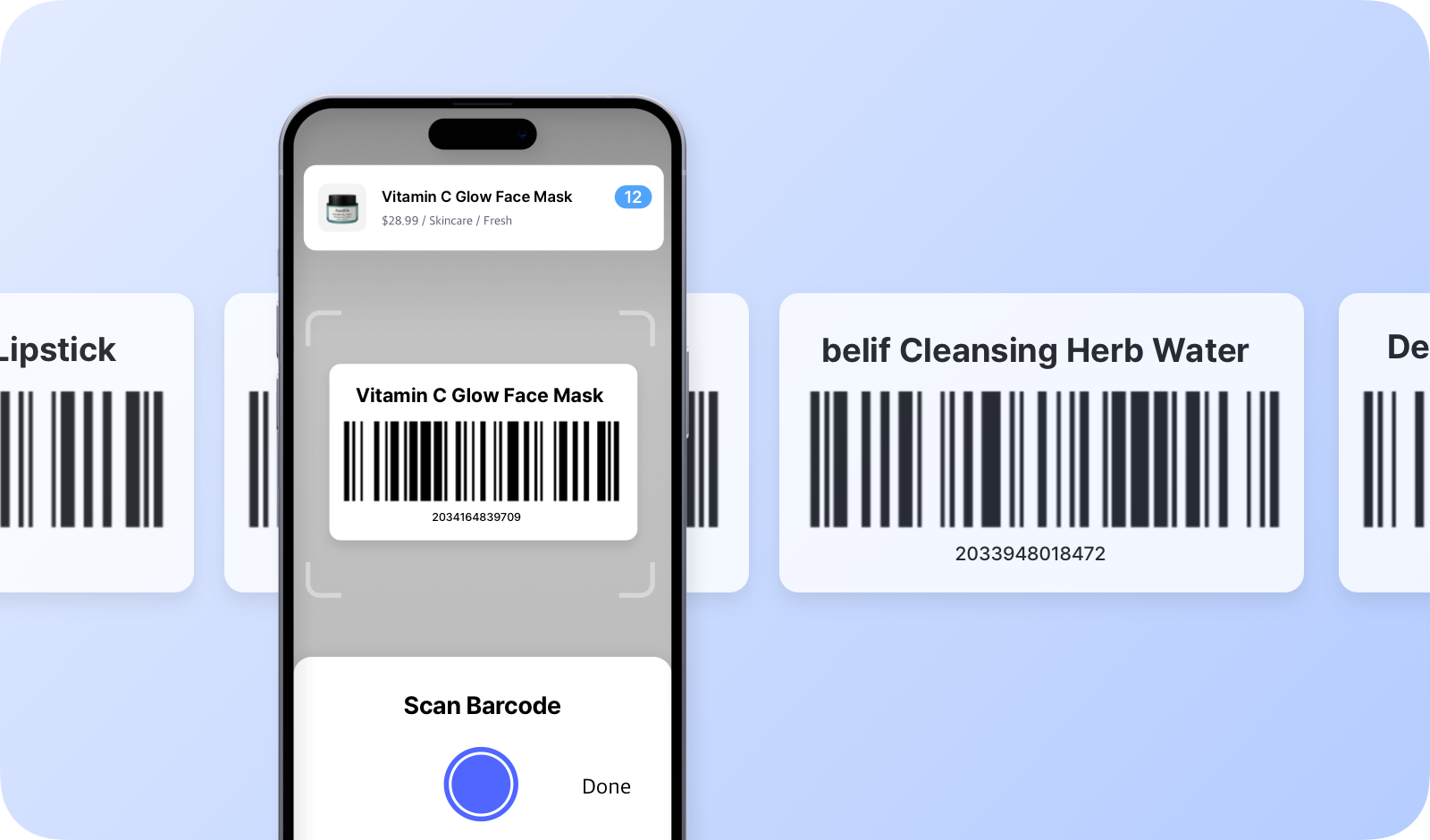
- 添加商品:扫描条码即可快速将新商品添加到库存中。
- 搜索商品:扫描条码即可立即在库存中找到商品。
- 入库和出库:通过扫描条码简化商品的入库和出库交易。
- 移动:扫描条码即可在位置或仓库之间调拨商品。
- 调整:扫描要更新的商品条码,即可调整库存数量。
- 库存盘点:通过扫描条码进行准确盘点,快速统计库存数量。
如果商品已有条码,只需扫描该条码即可将其登记到 BoxHero 中。如果商品没有条码,也可以在 BoxHero 中轻松生成。
- 找到商品上已有的条码。
- 通过以下方式将条码扫描到 BoxHero:
- 移动应用的摄像头
- 已连接的 Bluetooth/USB 扫描器
- 确认识别结果:检查商品详情是否已自动填入。
生成新条码时
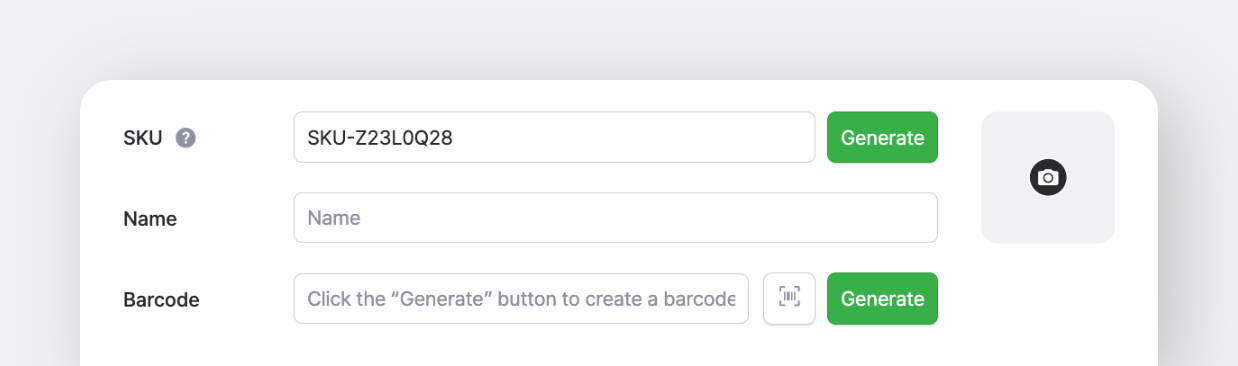
Section titled “生成新条码时”- 自动生成:直接在 BoxHero 中生成唯一条码。
- 使用打印条码功能打印标签。
- 在扫描入库之前,将标签贴到商品上。
A. 移动设备
Section titled “A. 移动设备”- 应用内摄像头:使用智能手机或平板电脑的摄像头扫描条码,无需额外设备。
- Bluetooth 扫描器:您也可以将支持 Bluetooth 的条码扫描器连接到移动设备,实现更快、更精准的扫描。请在扫描器上开启配对模式,然后在设备设置中进行连接。
B. 电脑端(网页版)
Section titled “B. 电脑端(网页版)”在电脑上使用 BoxHero 时,可以使用外接扫描器扫描条码。
BoxHero 支持所有类型的条码扫描器(Bluetooth、USB 或有线设备),因此建议您综合考虑预算、使用需求、尺寸和接口兼容性等因素进行选择。