
属性
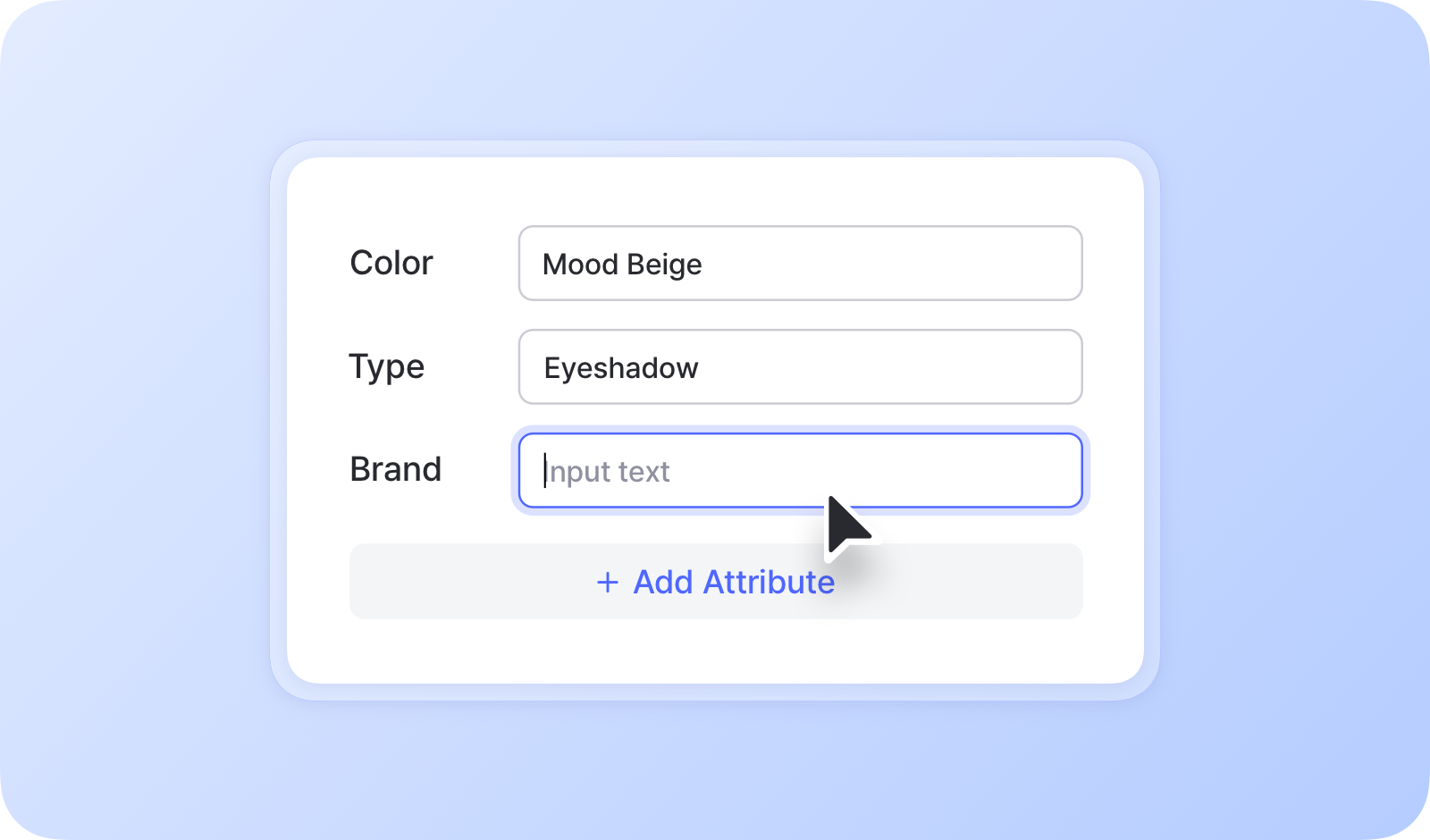
属性可为 BoxHero 中的商品添加分类、品牌、尺寸、颜色等额外信息。创建自己的字段来整理和管理商品。
属性的使用场景
Section titled “属性的使用场景”- 区分名称相同的商品的变体,例如不同的颜色或尺寸
- 添加品牌、分类等详细信息
- 为每个商品保留备注字段
- 附加文件,例如图纸、产品手册或证书
- 在商品主照片之外添加更多照片
如何添加属性
Section titled “如何添加属性”要添加和管理商品属性,请前往数据管理 > 属性。属性适用于团队中的所有商品。
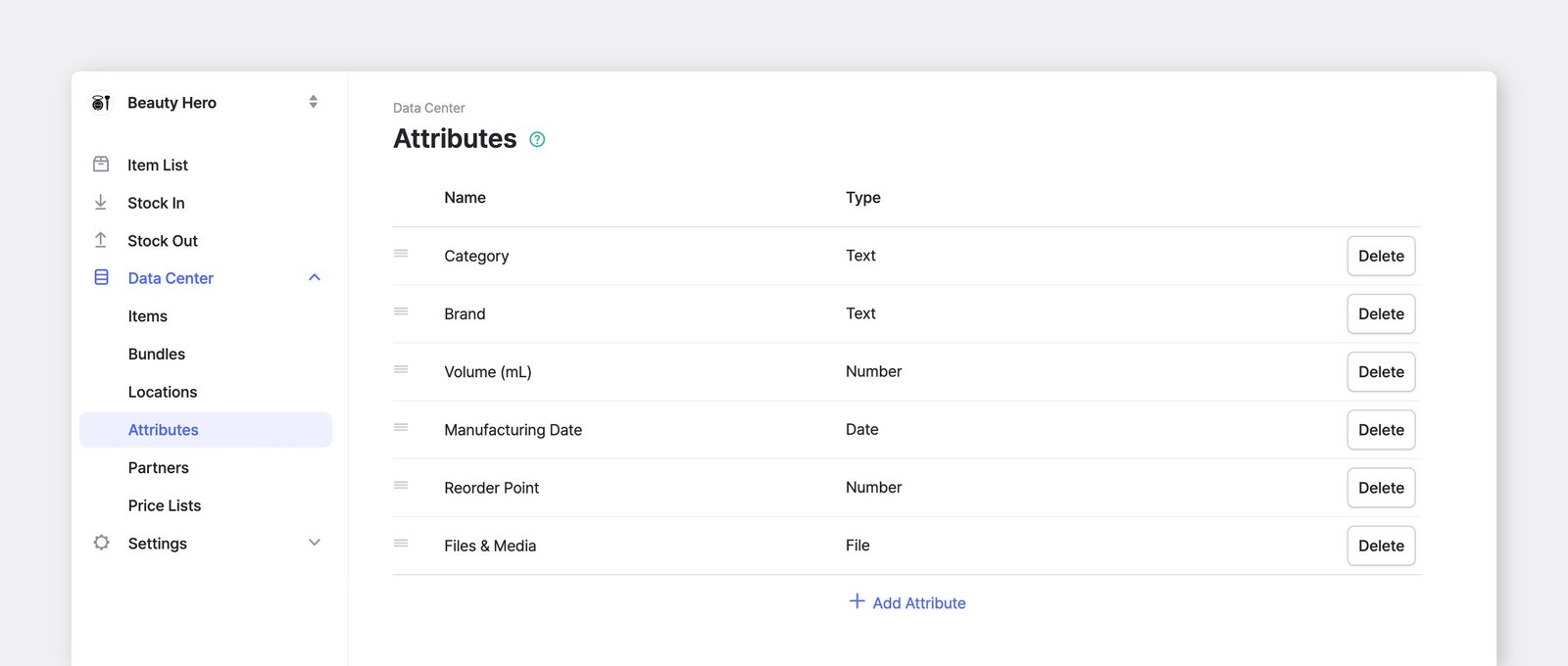
- 文本:输入一般文本或数字。
- 数字:输入整数或小数。
- 日期:输入日期(例如 2027-10-08)。
- 条码:登记用于打印和扫描的额外条码,适用于一个商品带有多个条码的情况。
- 文件:为商品上传图片、文档及其他文件,包括额外的商品照片(图片最大 3 MB,其他文件最大 10 MB)。
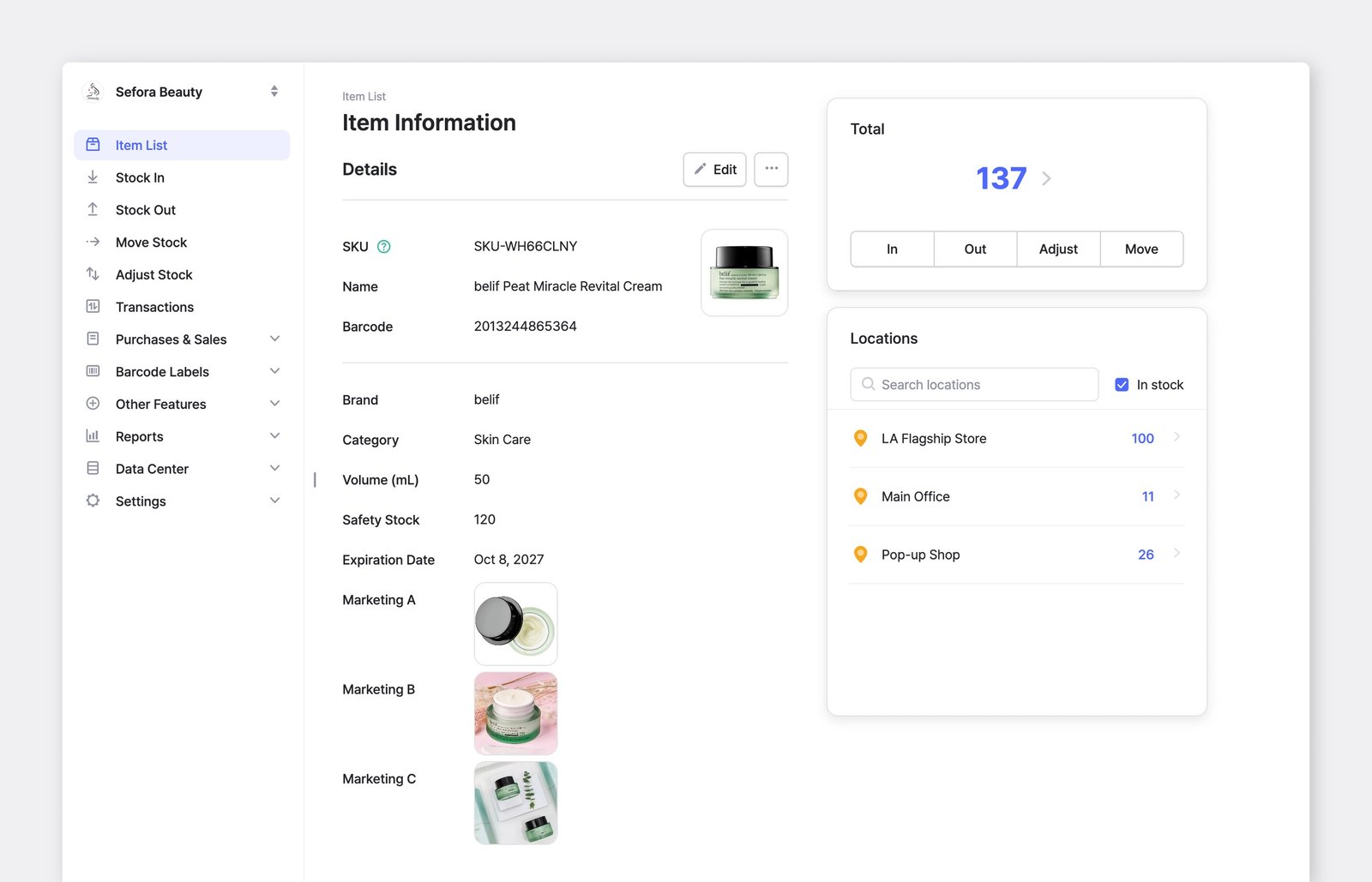
属性按照数据管理 > 属性中设置的顺序显示。
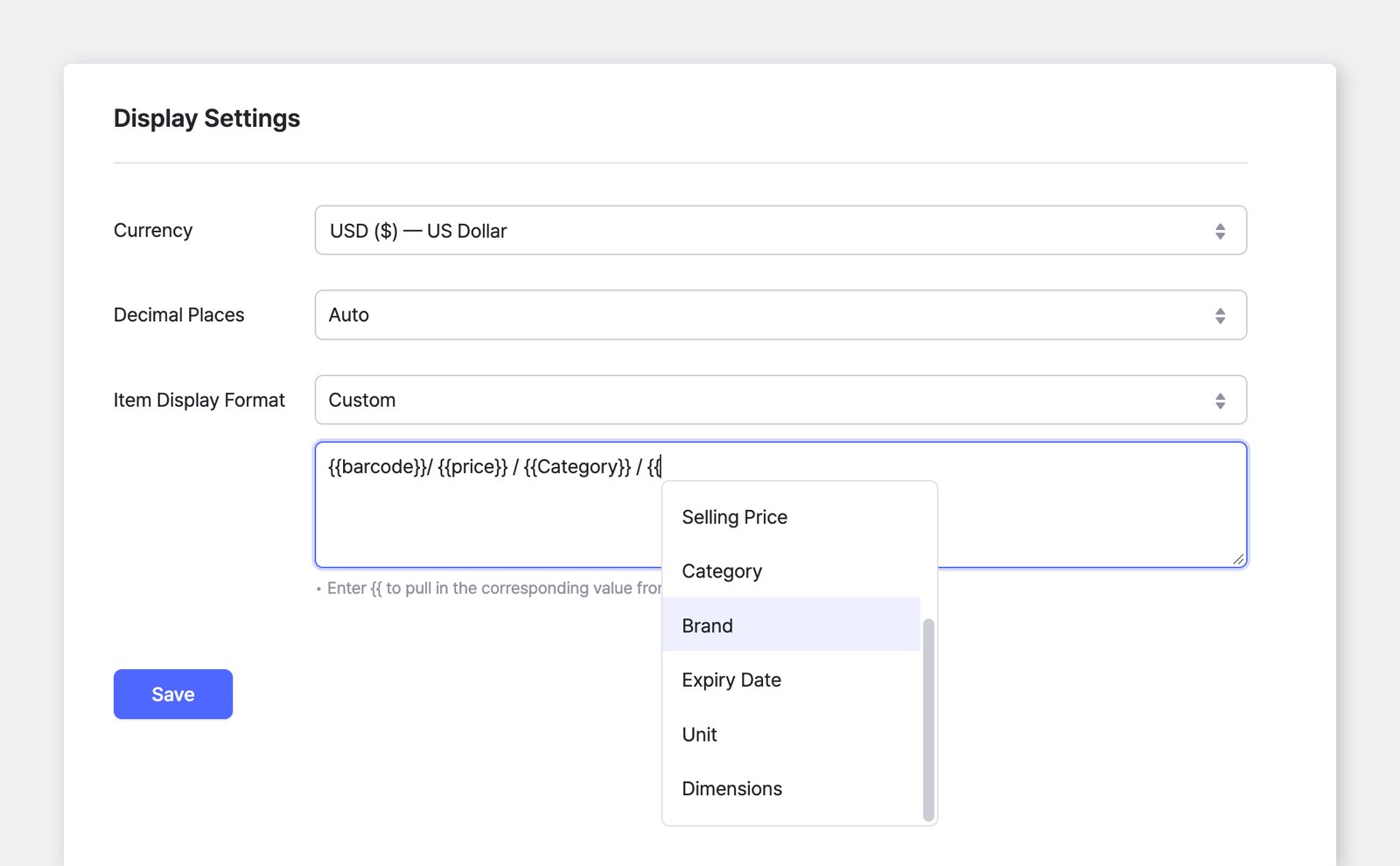
如果希望在商品列表和出入库页面中仅显示您需要的属性,请前往设置 > 团队 > 显示设置 > 商品显示格式。选择“自定义”,即可在商品名称旁显示 SKU 或条码,或仅显示选定的属性。
输入属性数据
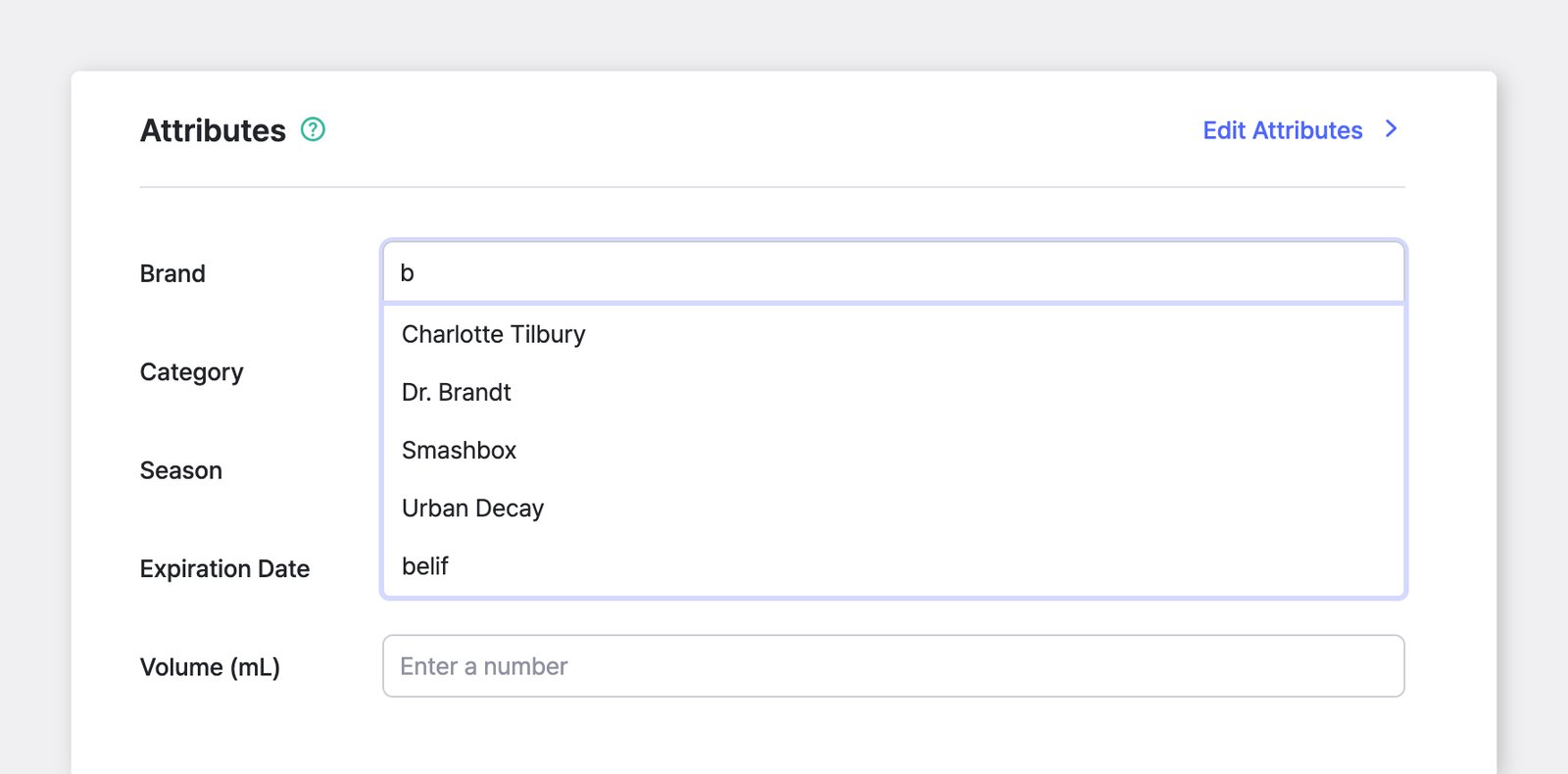
Section titled “输入属性数据”添加属性后,您可以在登记商品时为每个属性输入相关数据。
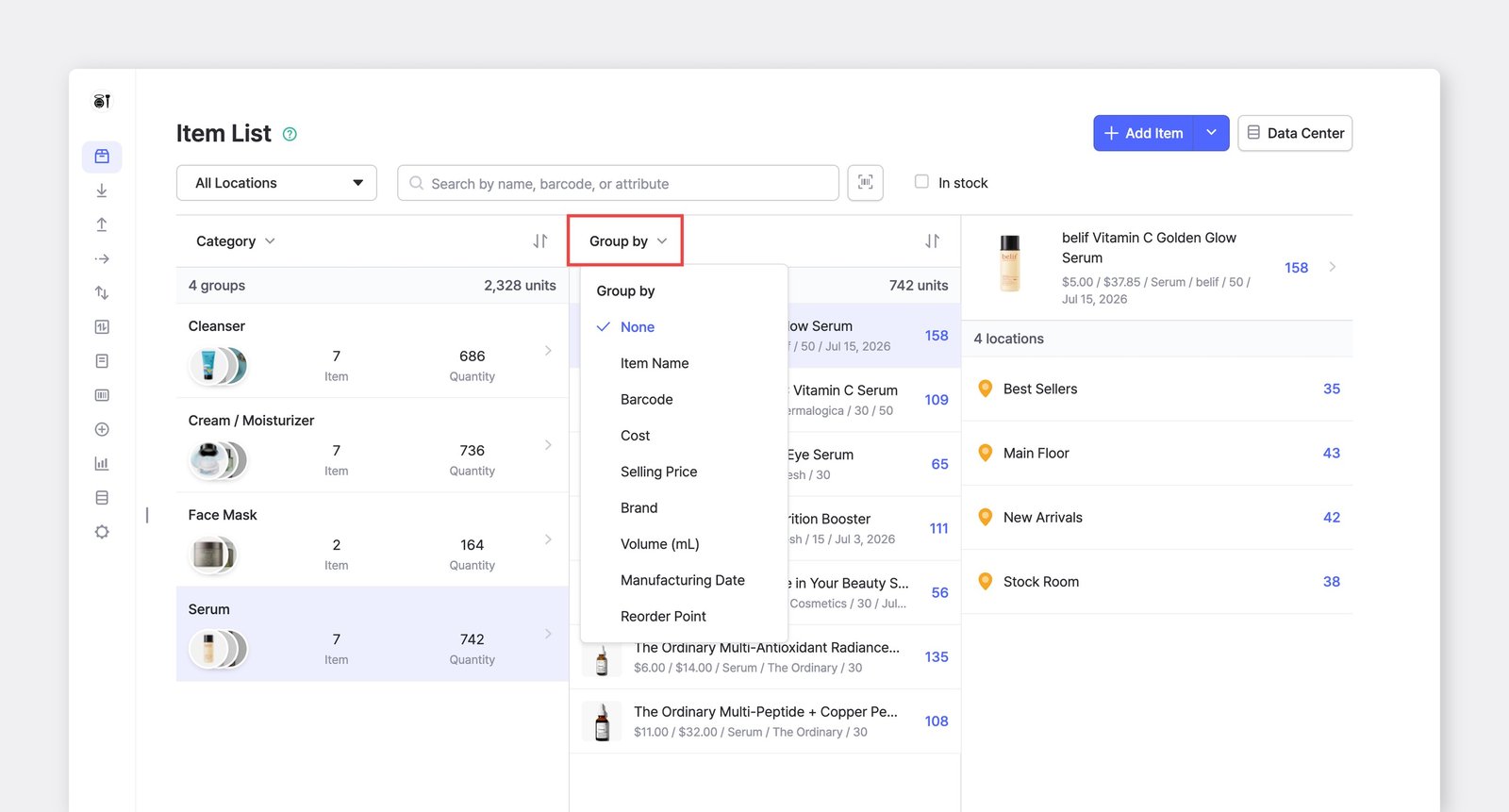
商品可以按属性分组查看。例如,您可以按颜色或品牌查看商品。
A. 在电脑上
Section titled “A. 在电脑上”您可以对商品进行多次分组,创建嵌套分类。例如,可以先按类型分组,再按品牌分组,然后按名称分组,从而形成更细致、更有条理的结构。
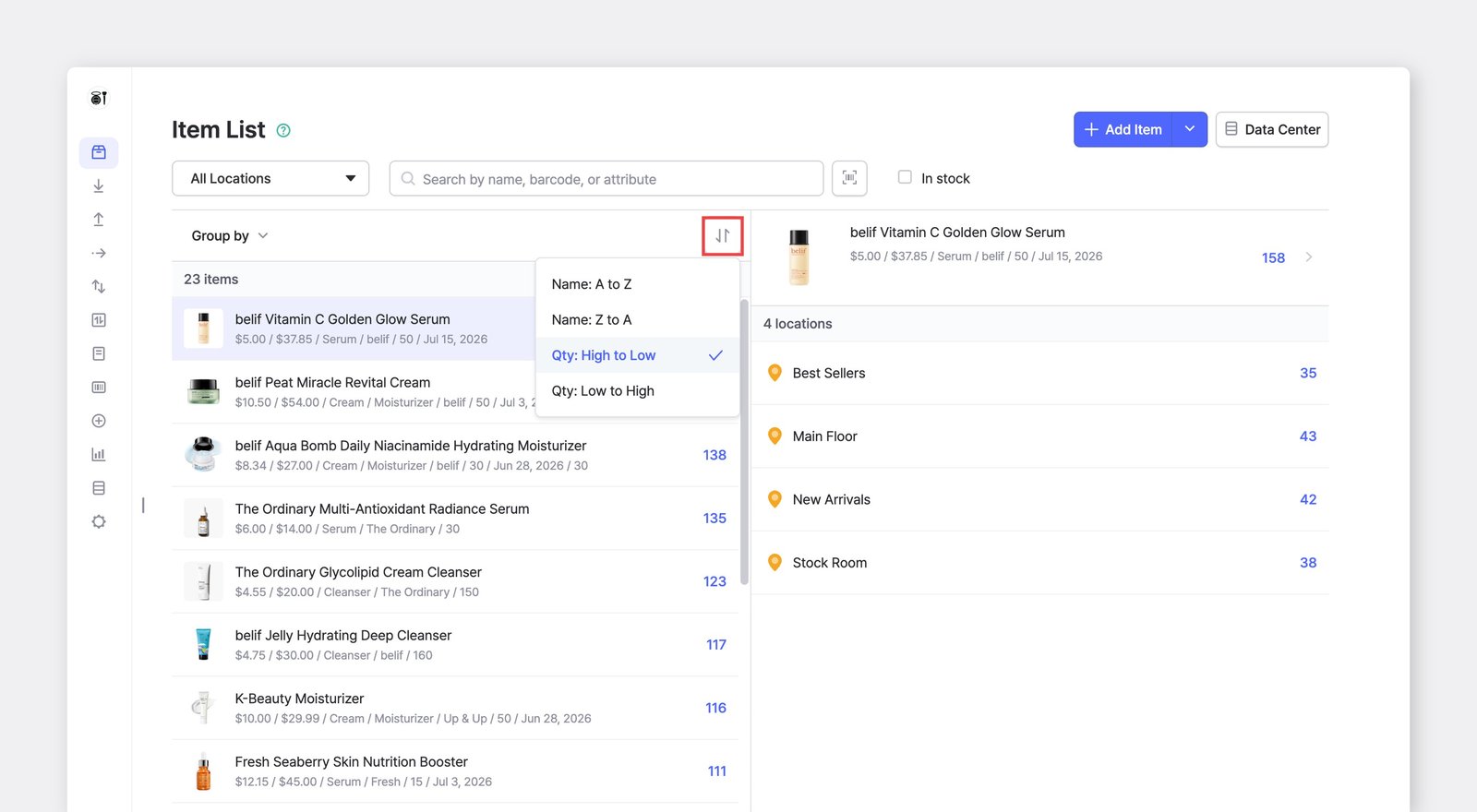
您还可以按字母顺序(A 到 Z)或按库存数量(从多到少或从少到多)对商品进行排序。
B. 在手机上
Section titled “B. 在手机上”在移动端应用中,您也可以用同样的方式对商品进行分组、筛选和排序。
信息变更记录
Section titled “信息变更记录”要查看商品属性值的历史变更,请打开商品并选择···(更多) > 信息变更记录。详情请参阅信息变更记录。
恢复已删除的属性
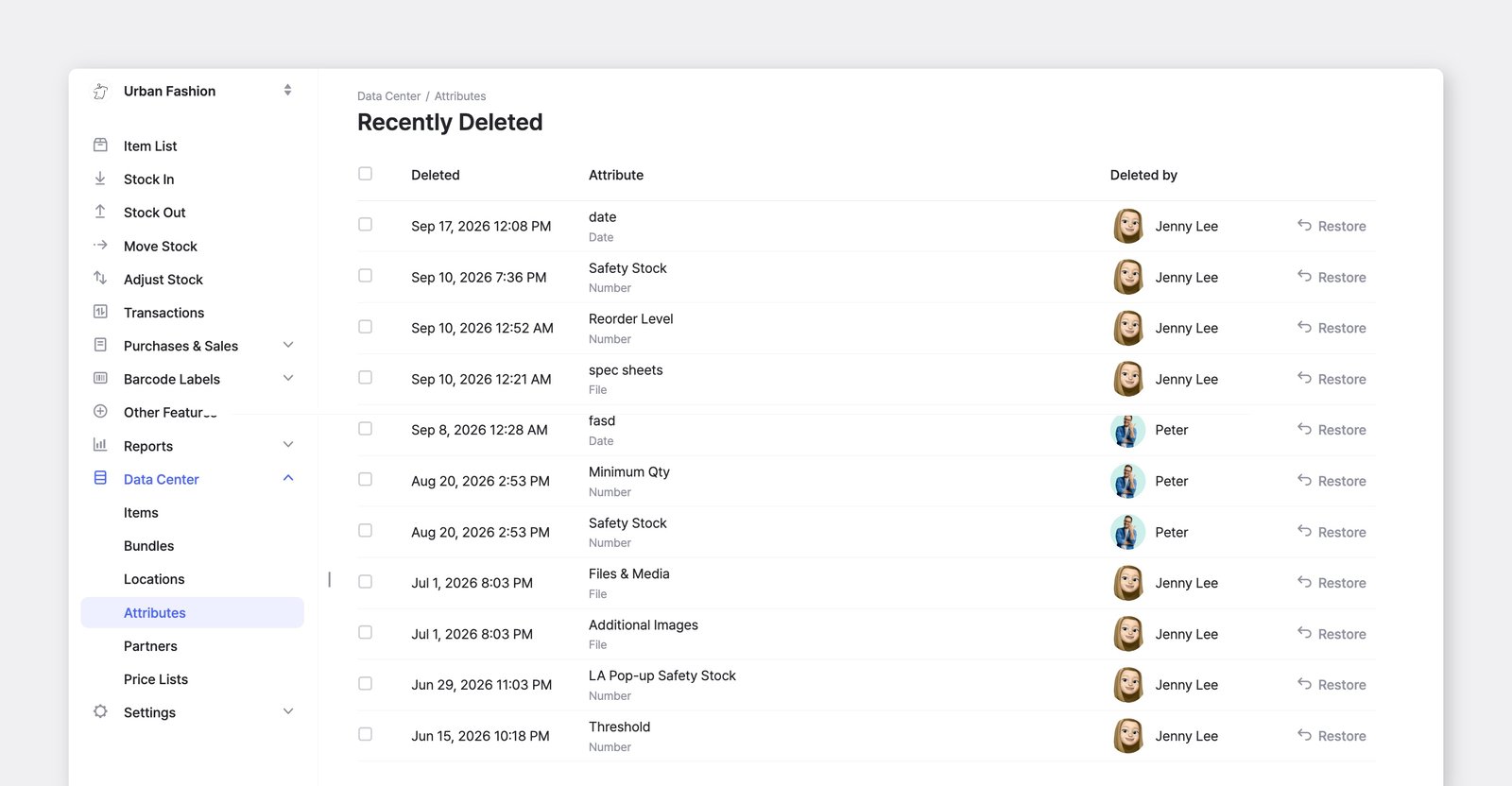
Section titled “恢复已删除的属性”如果不小心删除了某个属性,您可以从最近删除的属性中恢复。
前往数据管理 > 属性,点击右上角的···(更多)按钮,然后选择最近删除的属性。找到需要的属性,点击恢复。
需要更多信息? 您可以在常见问题页面中找到解答。