
商品
商品是您在 BoxHero 中管理产品的基本单位。本页介绍您可以对商品执行的所有操作——添加、导入、编辑、整理和导出。
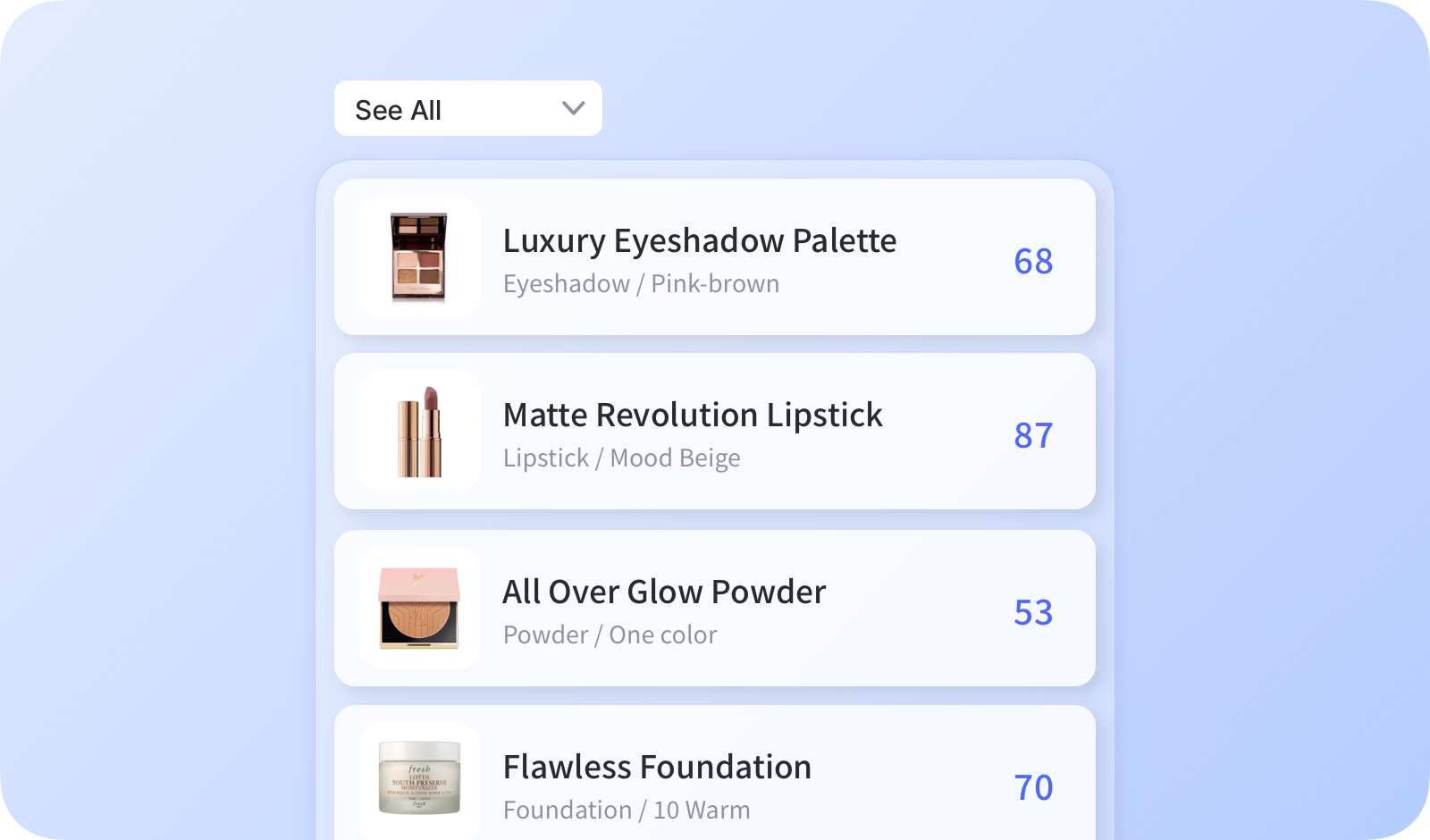
- 在
商品列表中,点击添加商品。 - 或者前往
数据中心>商品,然后点击添加商品。
- 在底部菜单中点击
商品,然后点击右下角的+(加号)图标。 - 输入商品详情,设置初始数量,然后点击
保存。
无论您是在网页端还是移动端添加商品,都需要填写以下字段:
- SKU* — 即 Stock Keeping Unit(库存单位),是商品的唯一标识符。BoxHero 会自动生成,您也可以自行输入。不同商品不能使用相同的 SKU。
- 名称* — 用于识别商品的主要名称。
- 条码 — 添加条码后,扫描即可快速查找商品。您可以输入现有条码(手动输入,或使用 USB 扫描枪或手机摄像头扫描),也可以选择
生成来创建一个随机的 13 位数字。 - 照片 — 上传图片以便快速识别商品(最大 3 MB)。
- 属性 — 添加品牌、尺寸、颜色等自定义信息,便于对库存进行分类和筛选。
- 数量 — 输入初始库存。您可以先以 0 保存商品,之后再通过库存交易添加库存。
使用 Excel
Section titled “使用 Excel”Excel 是批量处理商品最快捷的方式。在数据中心 > 商品 > 导入 Excel中,您可以:
- 通过电子表格添加新商品。
- 编辑现有商品的详情和数量。
- 更新 SKU,替换现有商品的 SKU 编码。
通过 Excel 添加商品
Section titled “通过 Excel 添加商品”如果您已有包含商品详情的电子表格,或想一次添加大量商品,可以使用批量添加将它们全部上传到 BoxHero。
下载 Excel 模板
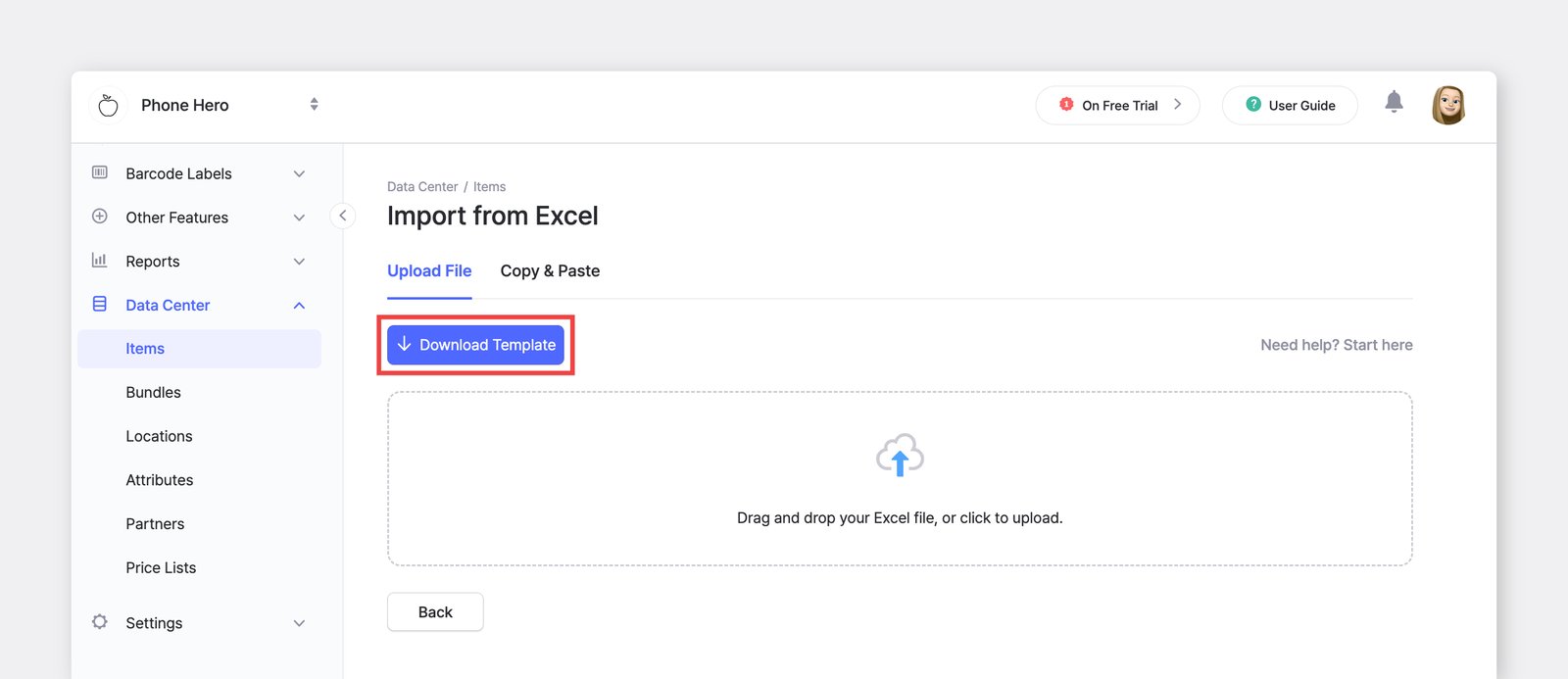
Section titled “下载 Excel 模板”- 前往
数据中心>商品。 - 点击右上角的
导入 Excel>批量添加。 - 点击
下载模板。该文件已按您团队的列结构预先设置好格式,包括您的自定义属性和位置。
- 前往
查看 Excel 列
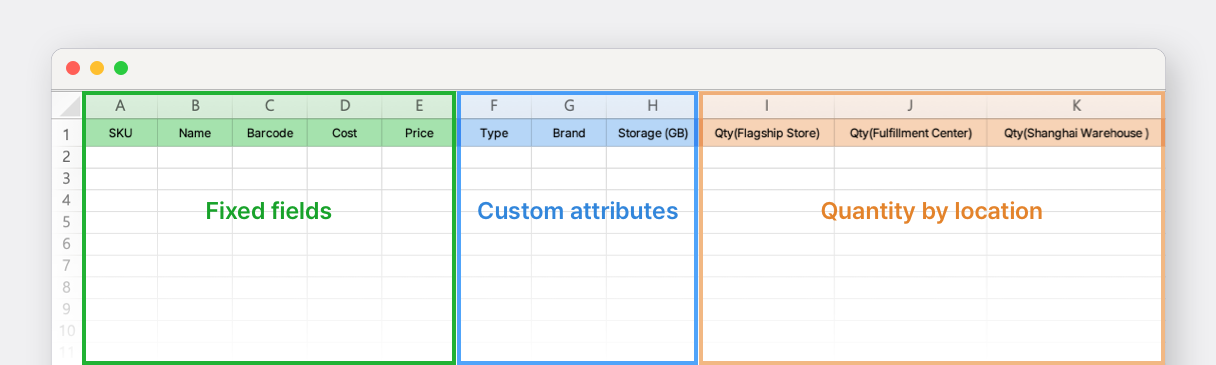
Section titled “查看 Excel 列”打开下载的文件,您会看到三类列:
填写商品数据
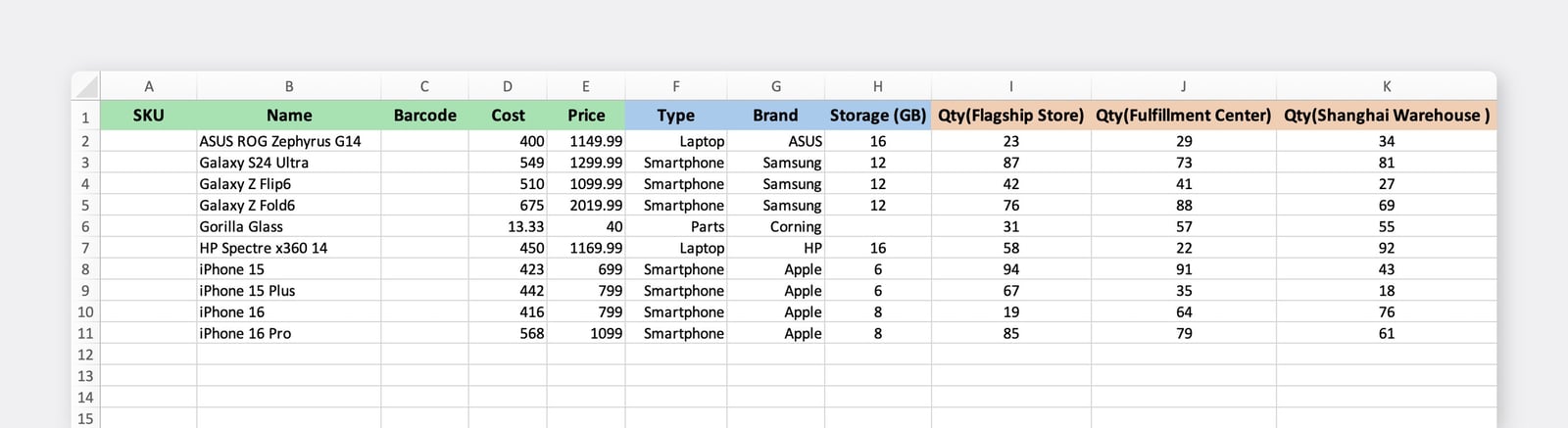
Section titled “填写商品数据”参考文件顶部的示例行,在模板中输入商品详情。
- 返回
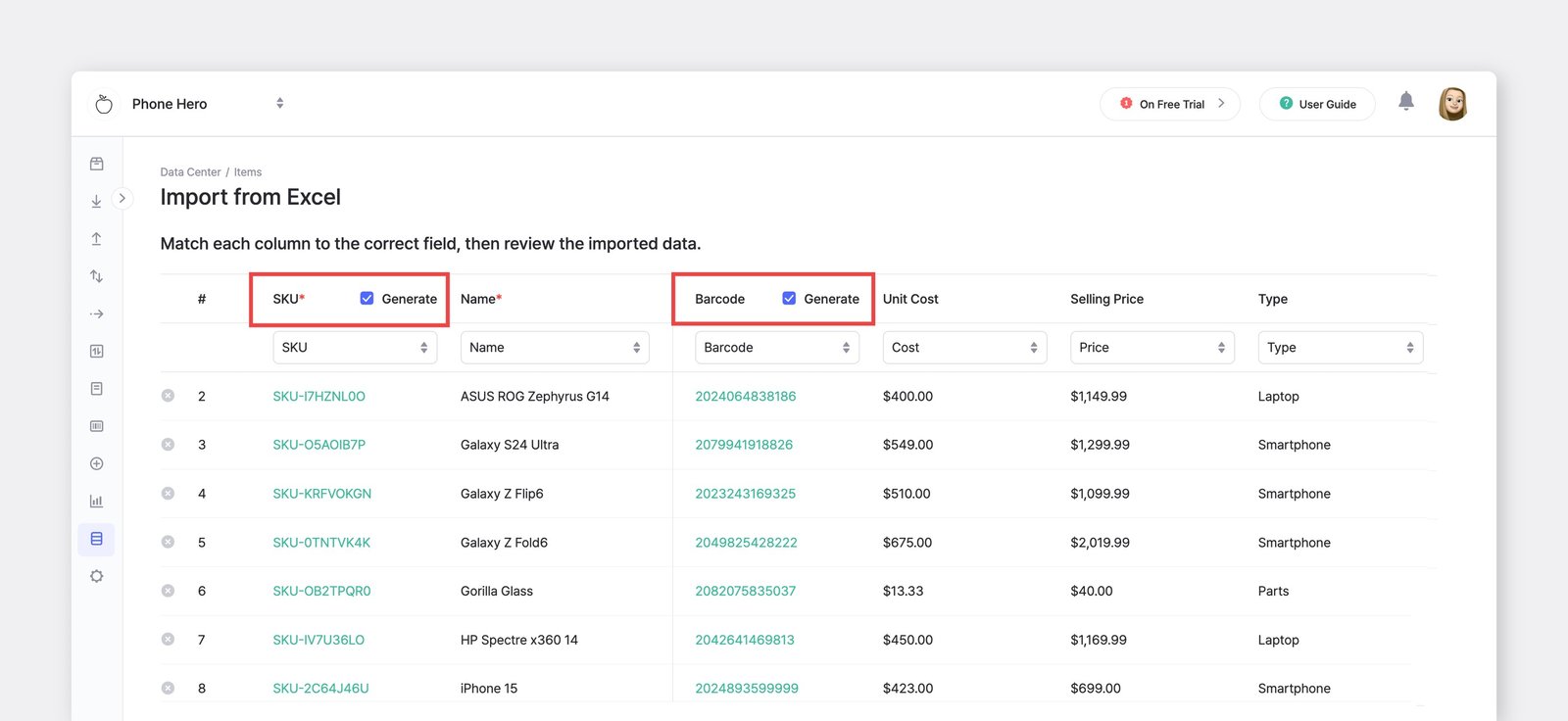
批量添加界面,上传填写完成的 Excel 文件。 - 勾选
生成,即可自动填充空白的 SKU 或条码单元格。 - 在预览界面中检查商品。有错误的行会被标记出来——您可以在 Excel 文件中修正后重新上传,也可以只导入有效的行。
- 点击
完成即可。
- 返回
通过 Excel 编辑商品
Section titled “通过 Excel 编辑商品”使用批量编辑可以一次性修改大量现有商品的详情和数量。与添加不同,此功能从包含您当前数据的文件开始,因此您只需编辑已有内容,而无需从头输入商品。
下载当前数据
Section titled “下载当前数据”- 前往
数据中心>商品。 - 点击右上角的
导入 Excel>批量编辑。 - 点击
下载模板。下载的文件包含您当前在 BoxHero 中的所有商品及其详情。
- 前往
编辑 Excel 文件
Section titled “编辑 Excel 文件”只修改需要更新的单元格,然后保存文件。
例如,在“休斯敦仓库”完成盘点后,您可能需要将该位置所有商品的数量设为“20”。只需更新这一列,其余内容保持不变即可。
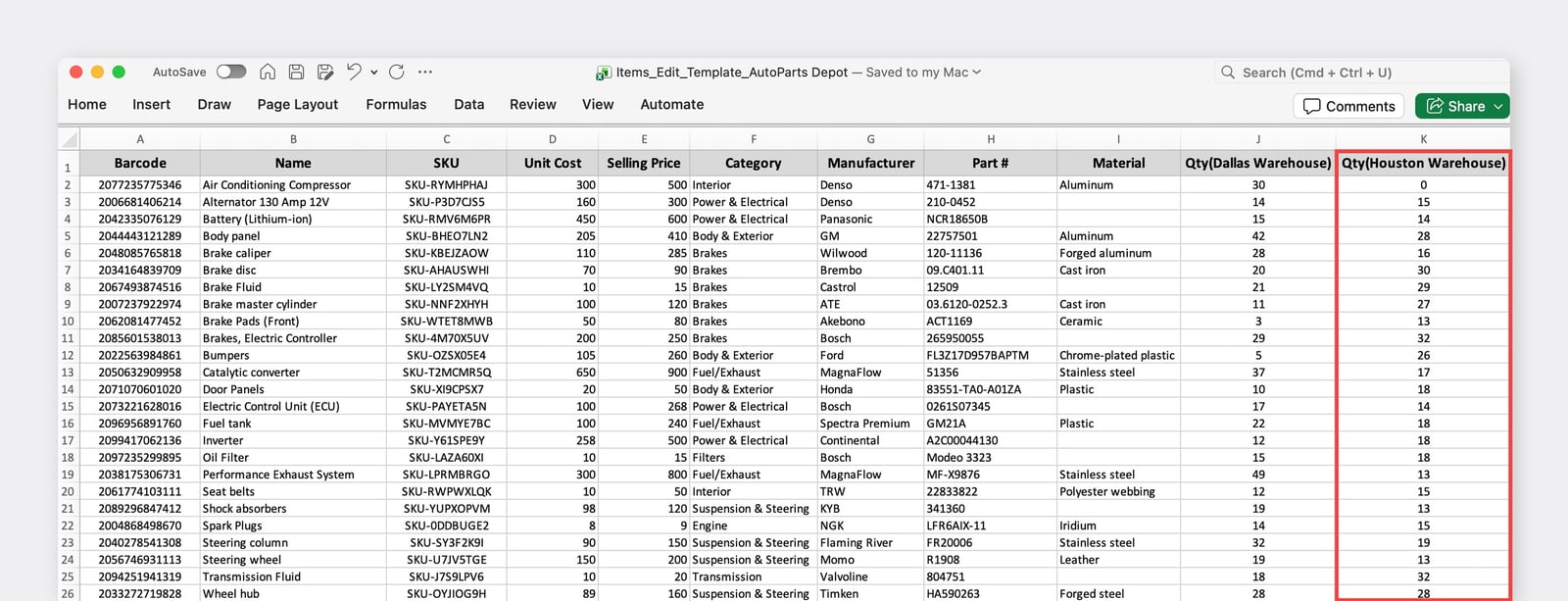
修改前:当前“休斯敦仓库”的数量。
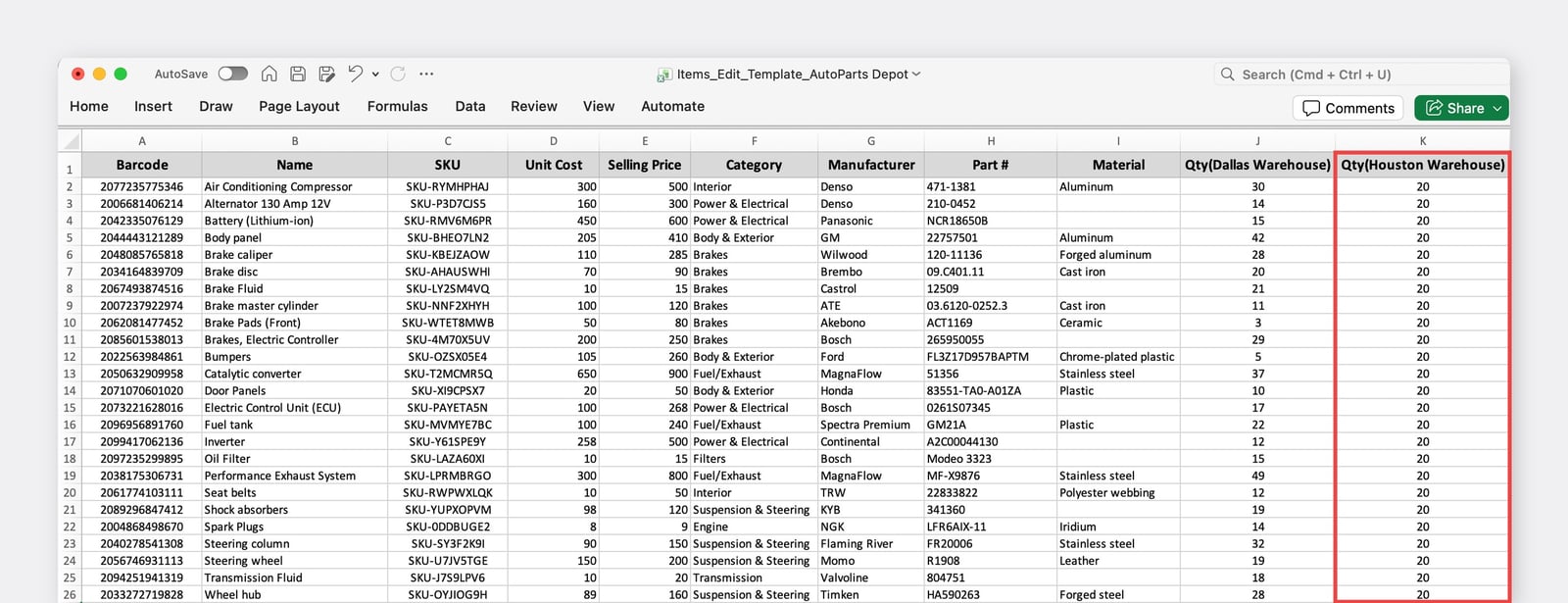
修改后:整列已更新为“20”。
- 返回
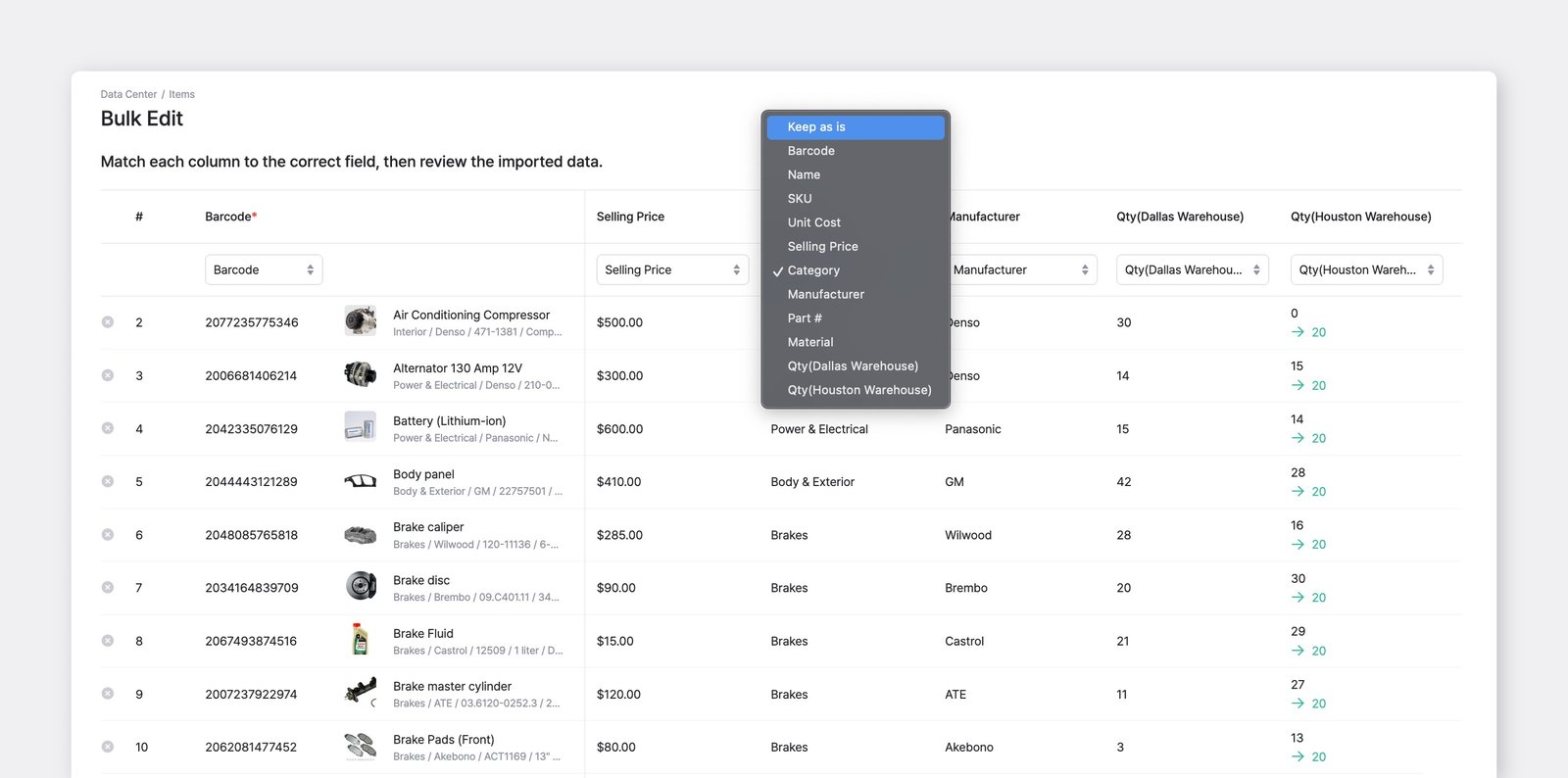
批量编辑界面,上传编辑好的文件。 - 对于您不打算更改的列,请在下拉菜单中选择
保持原样。这样即使单元格被编辑或清空,也能防止这些字段被意外更改。 - 在预览中检查更改内容,然后点击
完成以应用更改。
- 返回
通过 Excel 更新 SKU
Section titled “通过 Excel 更新 SKU”使用批量编辑 SKU可以批量替换现有商品的库存单位编码。由于 BoxHero 通过 SKU 识别商品,这是重命名 SKU 的安全方式——如果使用普通的批量编辑,更改后的 SKU 会被识别为另一个商品。
下载 Excel 文件
Section titled “下载 Excel 文件”- 前往
数据中心>商品。 - 点击右上角的
导入 Excel>批量编辑 SKU。 - 点击
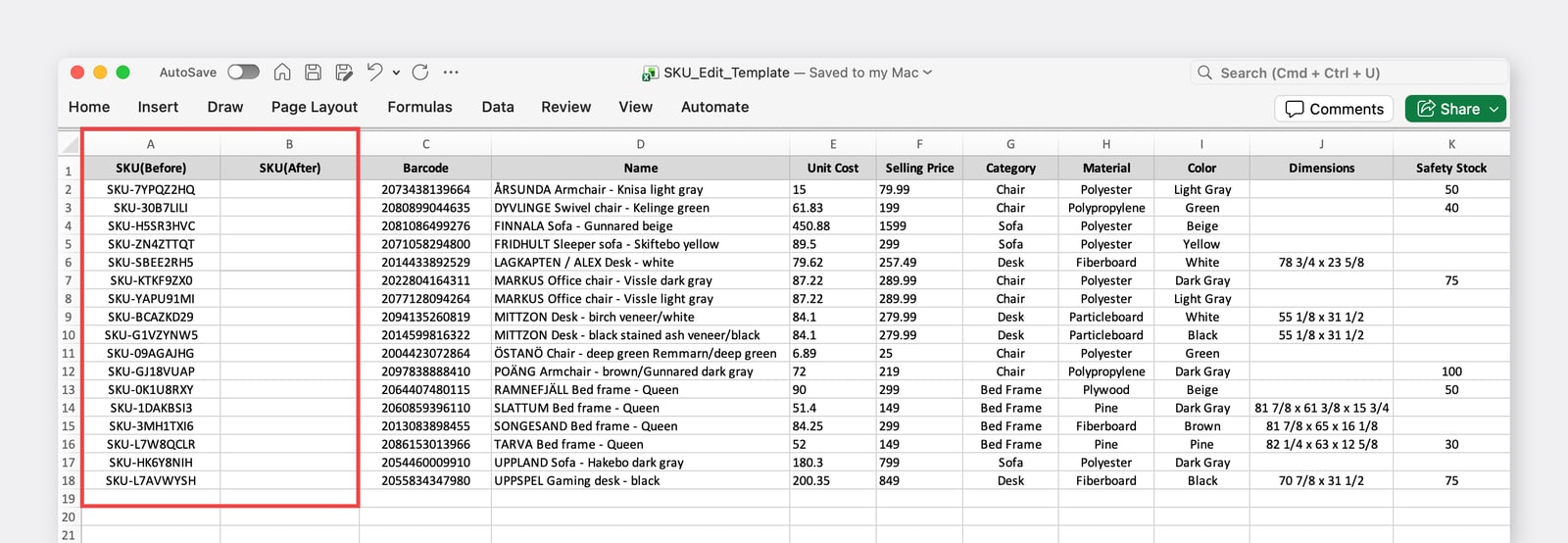
下载模板。该文件列出了团队中的所有商品。每行的当前编码已预先填入 SKU(Before) 列,旁边是空白的 SKU(After) 列。
- 前往
输入新 SKU
Section titled “输入新 SKU”在 SKU(After) 列中,为每个要重命名的商品输入新编码。不需要更改的行,请将 SKU(After) 留空。
- 在
批量编辑 SKU界面上传填写完成的文件。 - 在预览中检查更改内容,然后点击
完成。
- 在
添加商品变体
Section titled “添加商品变体”如果某个商品有尺寸、颜色等不同选项,可以使用商品变体一次性创建所有版本,而无需逐个添加。
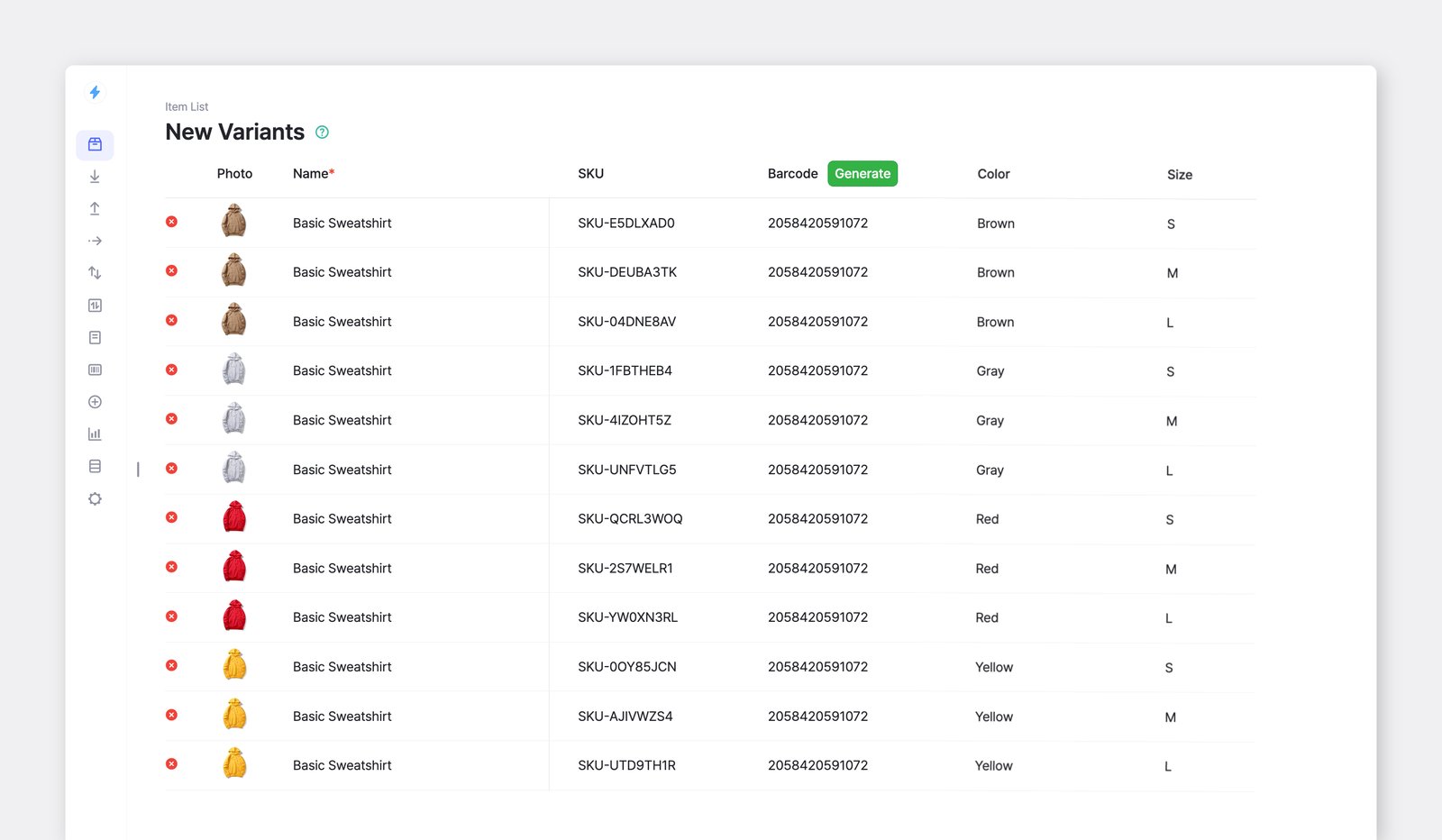
例如,一款卫衣有四种颜色和三种尺码,共有 12 种组合。要一次性添加它们,请前往商品列表 > 添加商品 > 添加商品变体。
| 棕色 | 黄色 | 灰色 | 红色 |
|---|---|---|---|
| S | S | S | S |
| M | M | M | M |
| L | L | L | L |
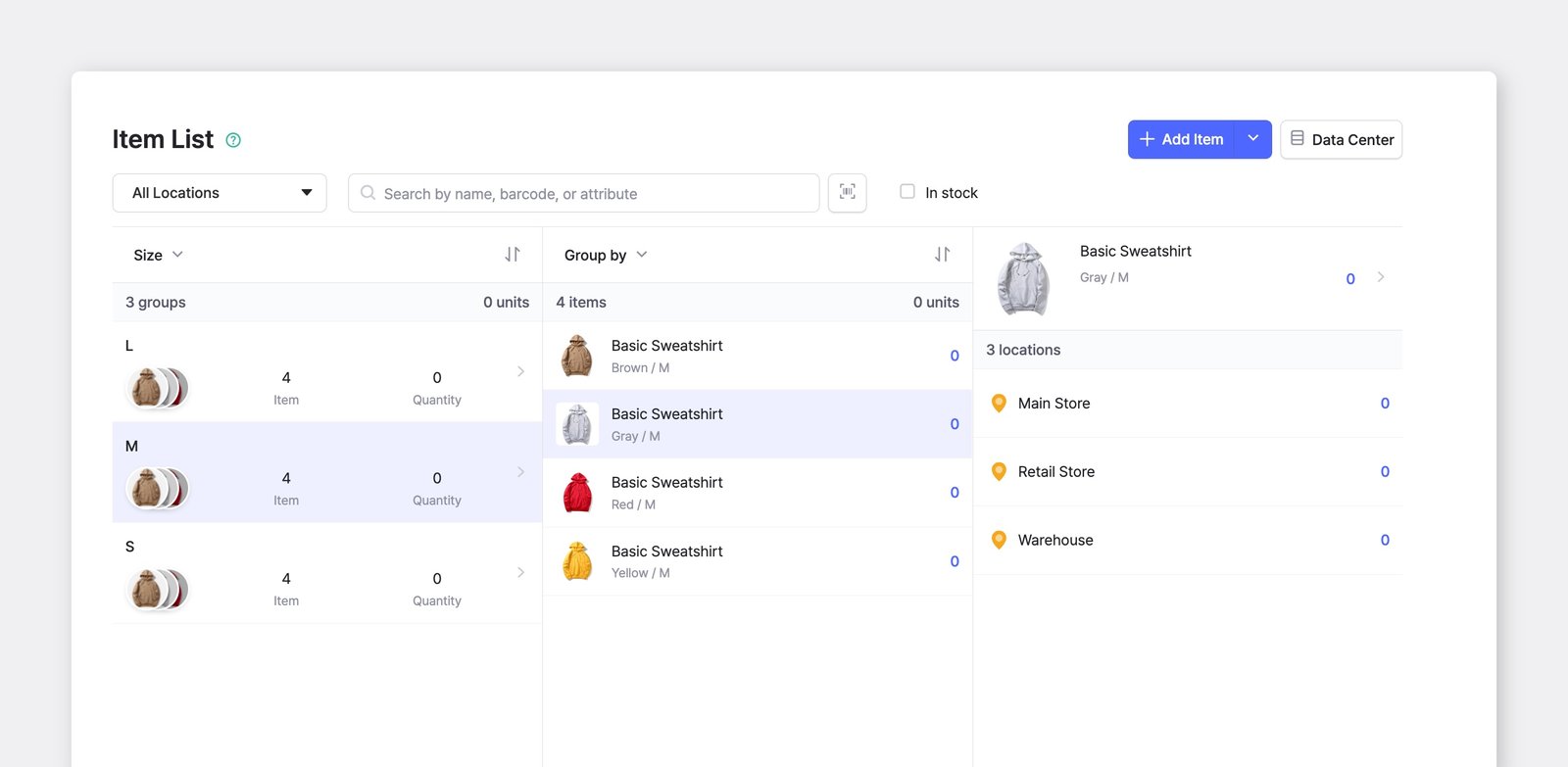
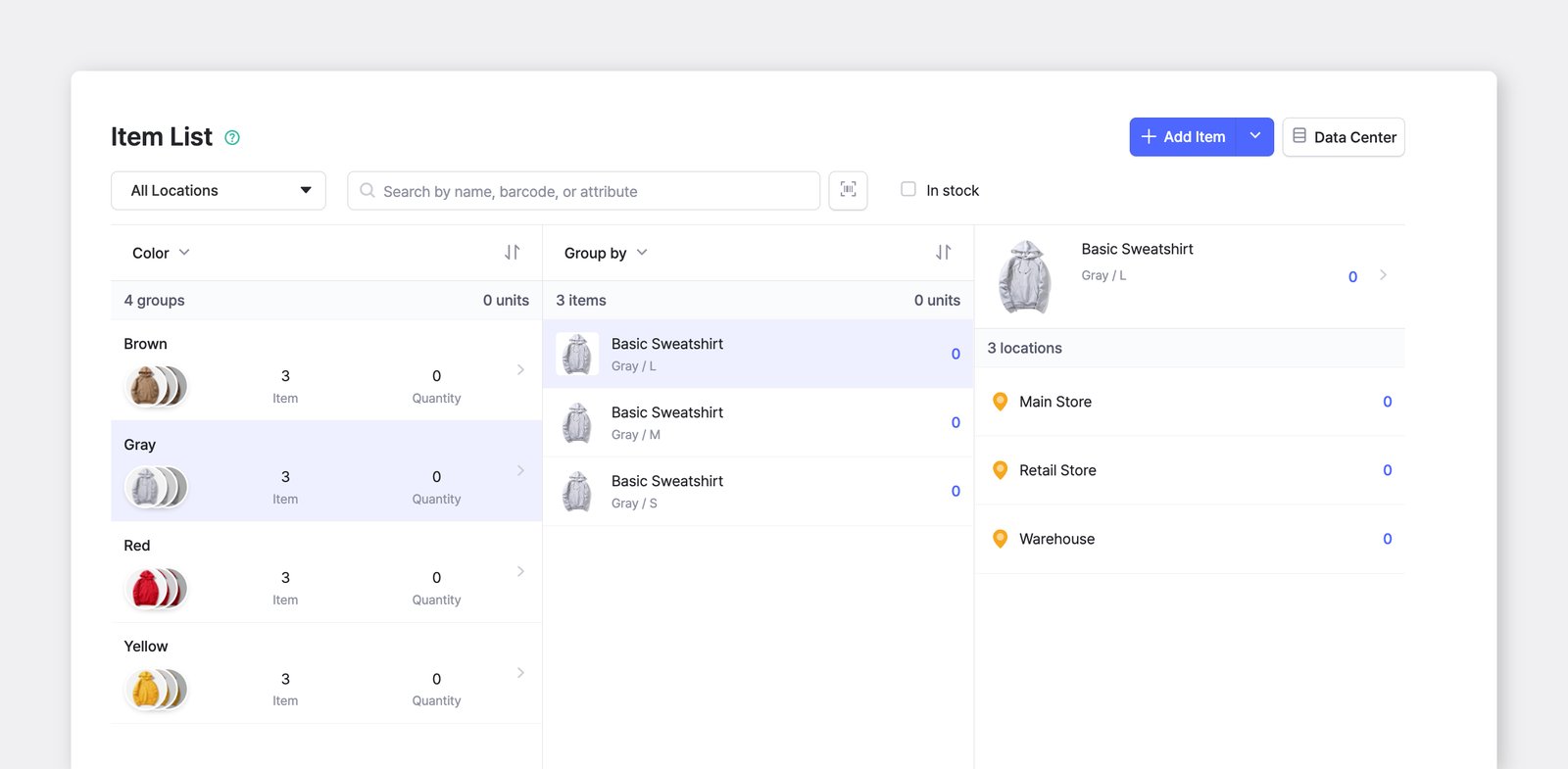
您可以在商品列表中按属性(例如尺寸或颜色)对商品变体进行分组。
编辑单个商品
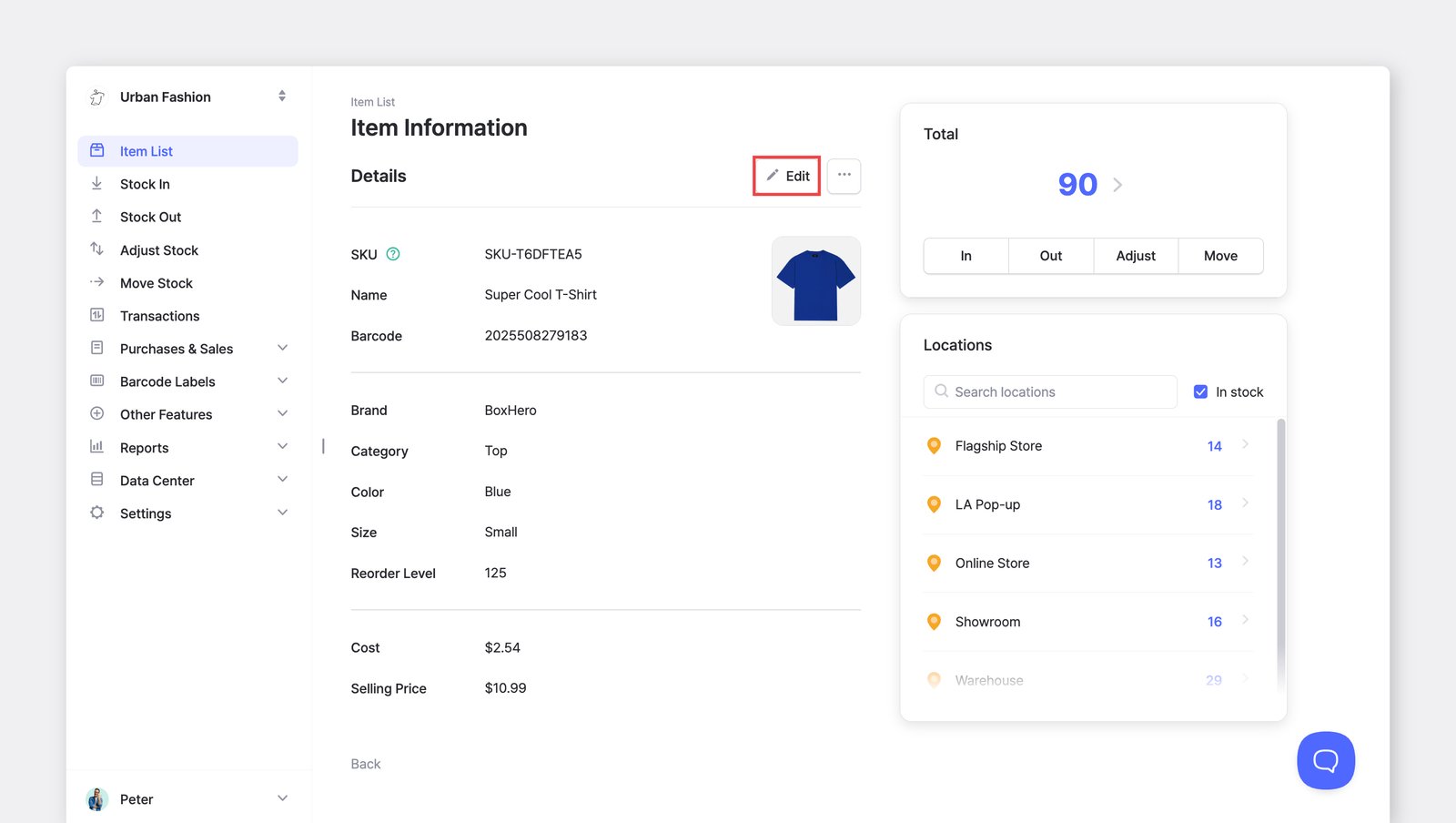
Section titled “编辑单个商品”在商品列表中选择一个商品,点击编辑进行修改,或点击...(更多)进行复制或删除。
编辑多个商品
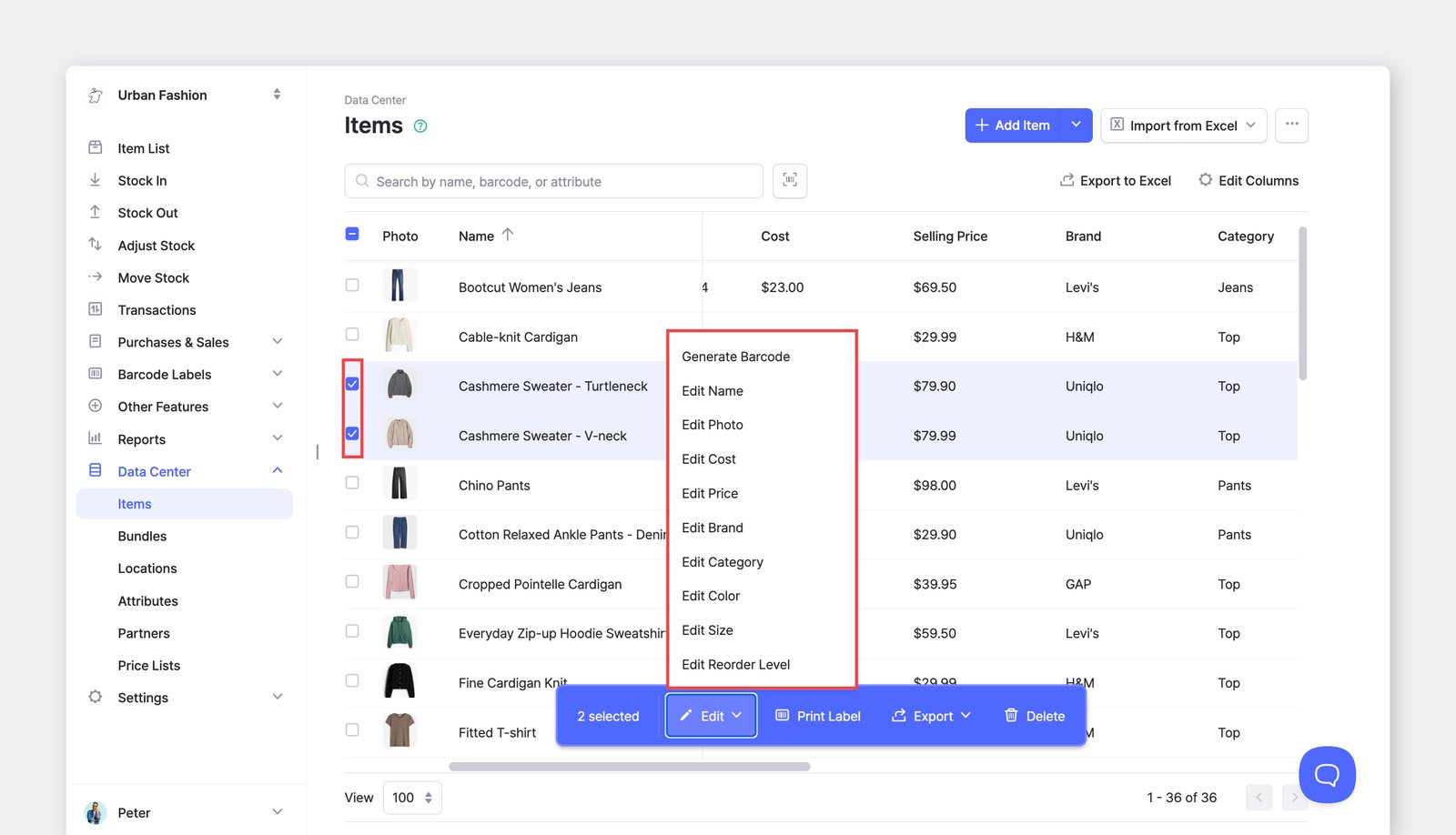
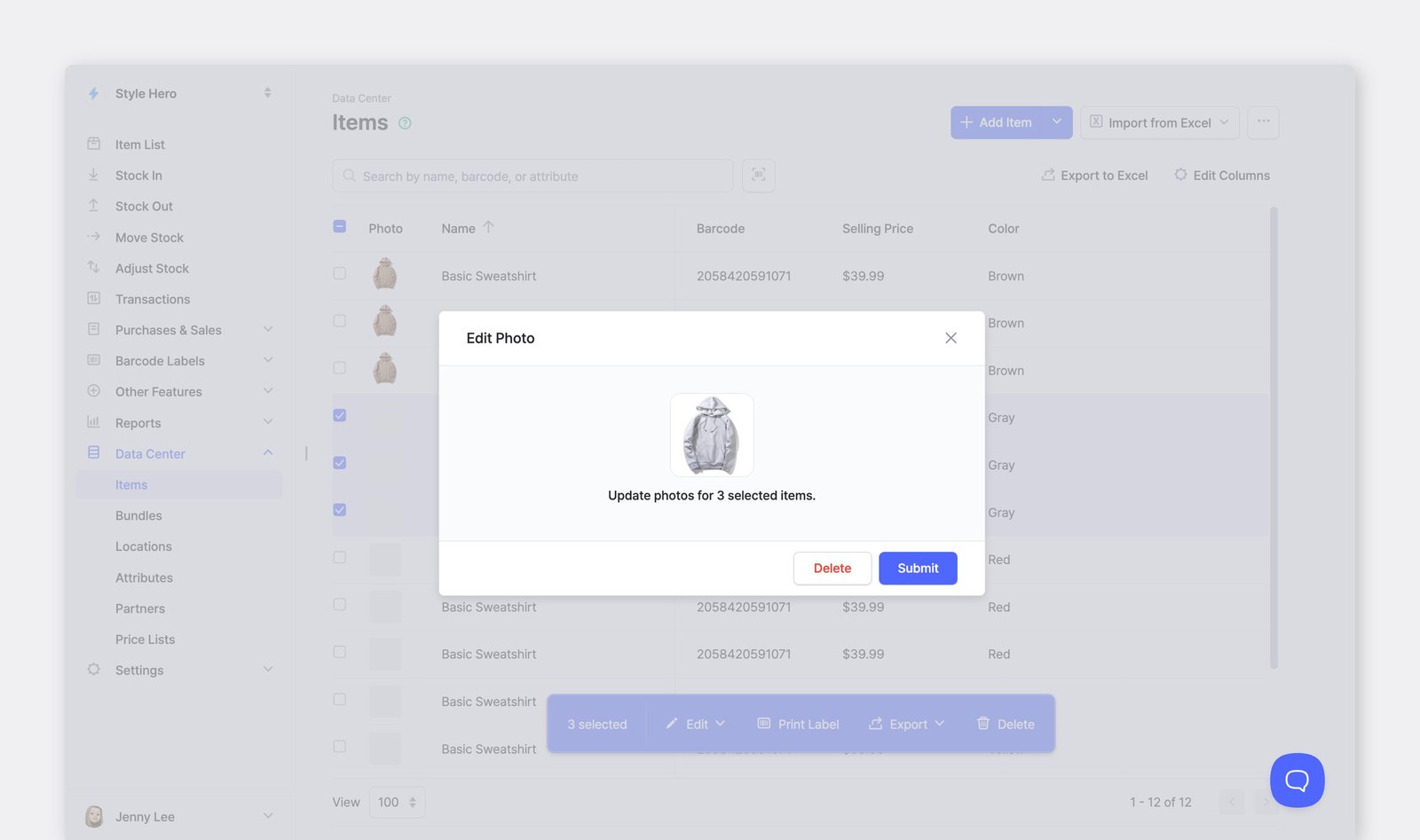
Section titled “编辑多个商品”如需一次更新大量商品,请前往数据中心 > 商品。在为大批商品添加或修改属性时,此功能非常实用。
信息变更记录
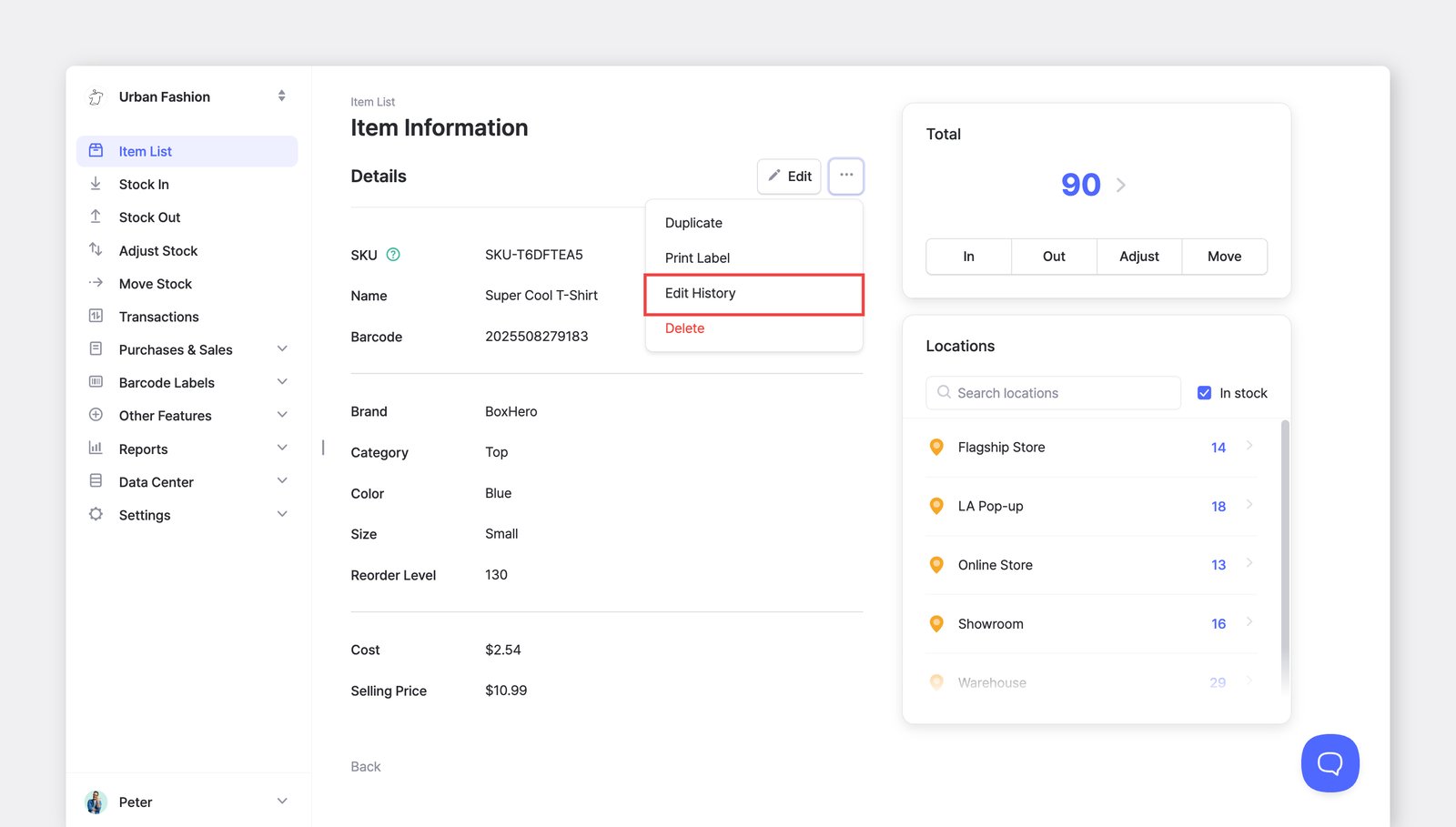
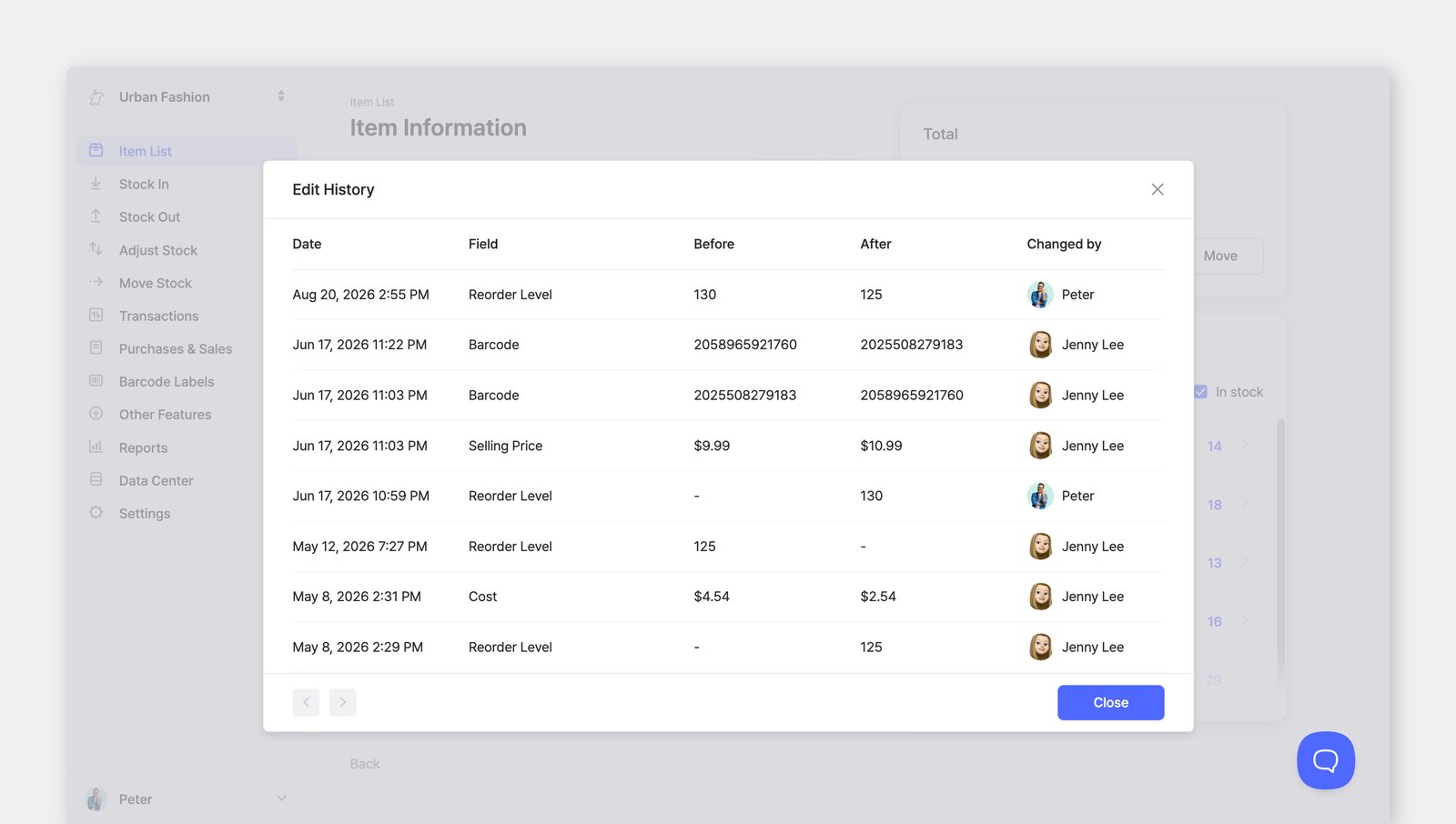
Section titled “信息变更记录”在商品列表中选择一个商品 > ···(更多)> 信息变更记录。
您可以查看商品信息的变更记录,包括 SKU、名称、条码、成本、价格以及所有自定义属性。
删除多个商品
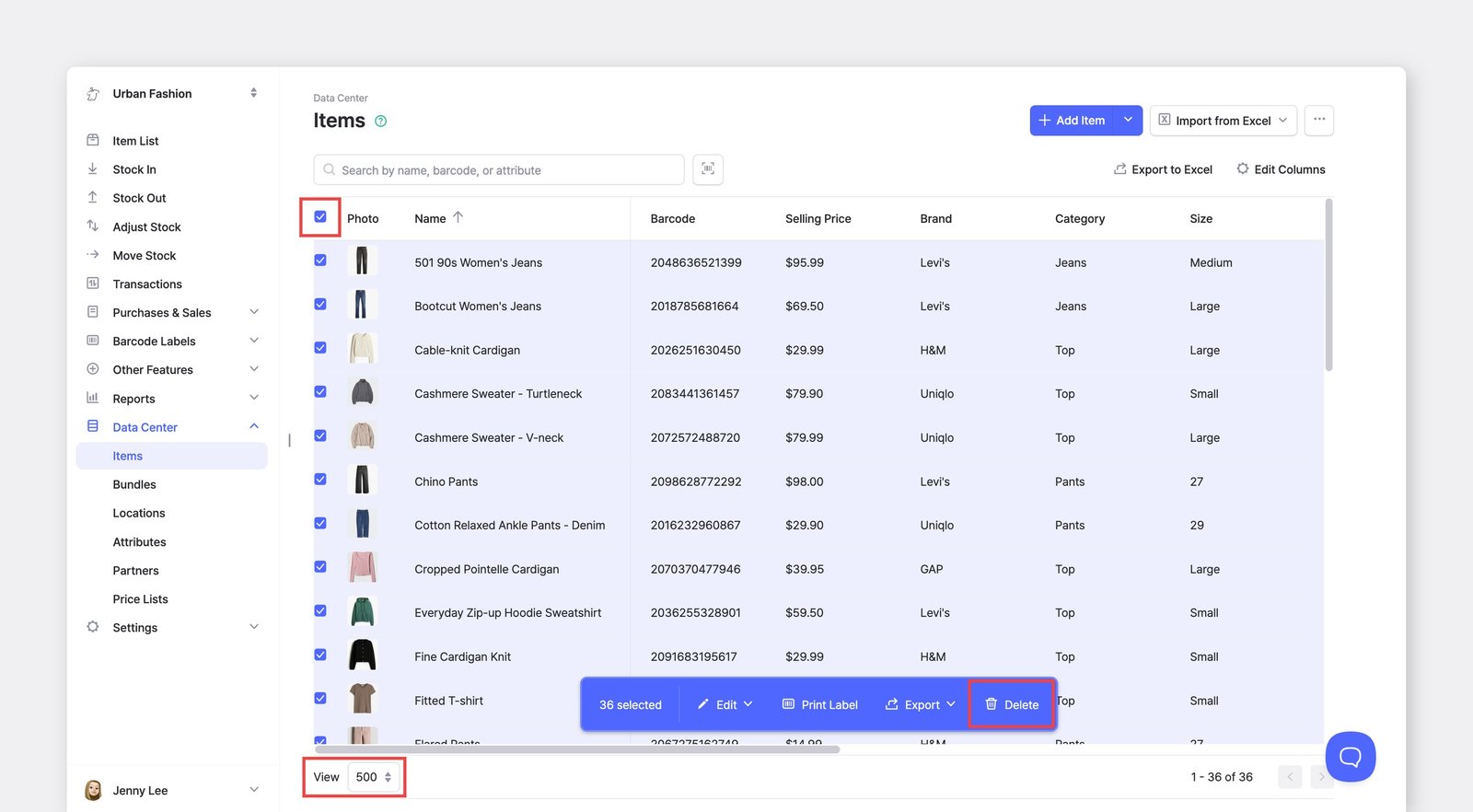
Section titled “删除多个商品”如需批量删除商品,请前往数据中心 > 商品。
您可以更改底部的查看设置,使每页显示 500 个商品,然后全选并以每批 500 个的方式删除。
恢复已删除的商品
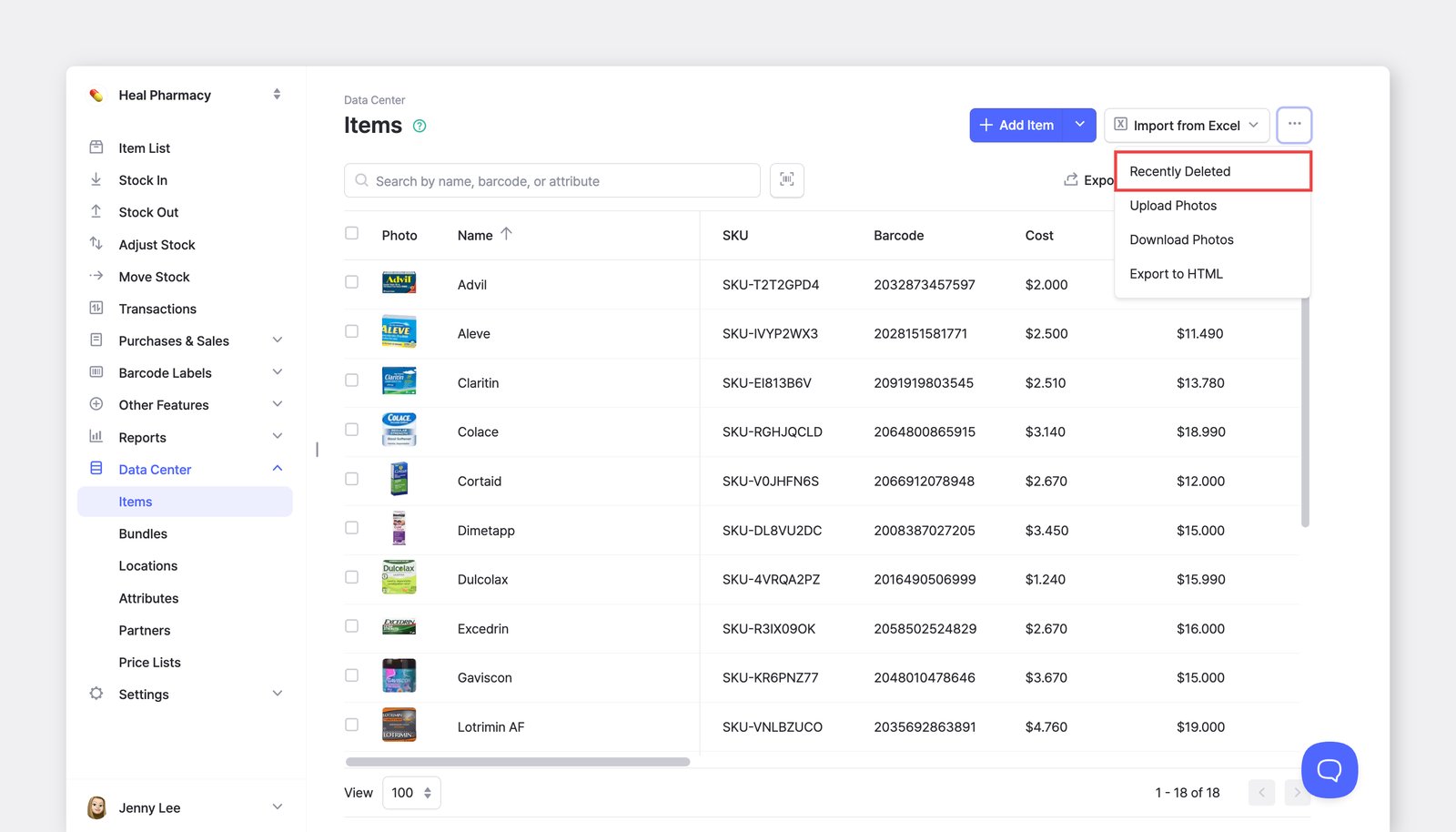
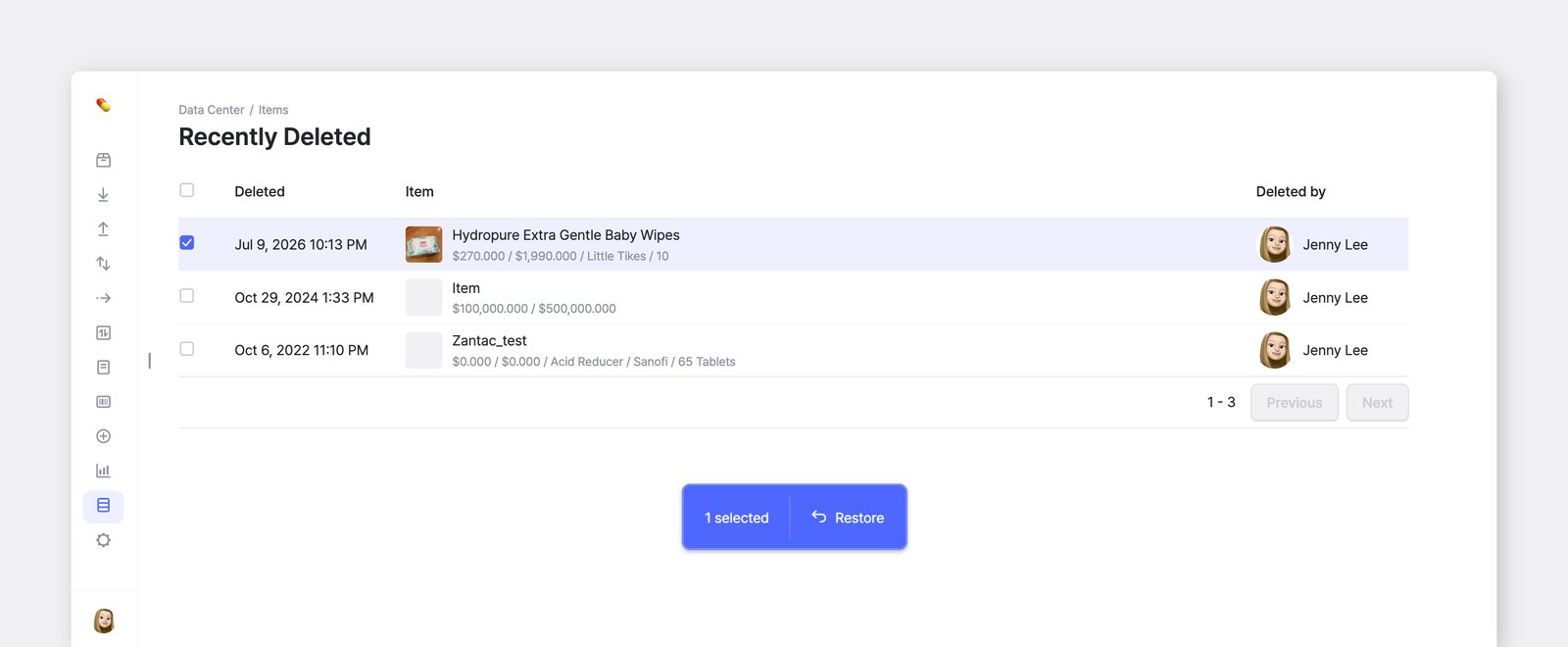
Section titled “恢复已删除的商品”如果您误删了商品,可以前往数据中心 > 商品 > ... > 最近删除 > 恢复进行恢复。
管理商品照片
Section titled “管理商品照片”批量上传照片
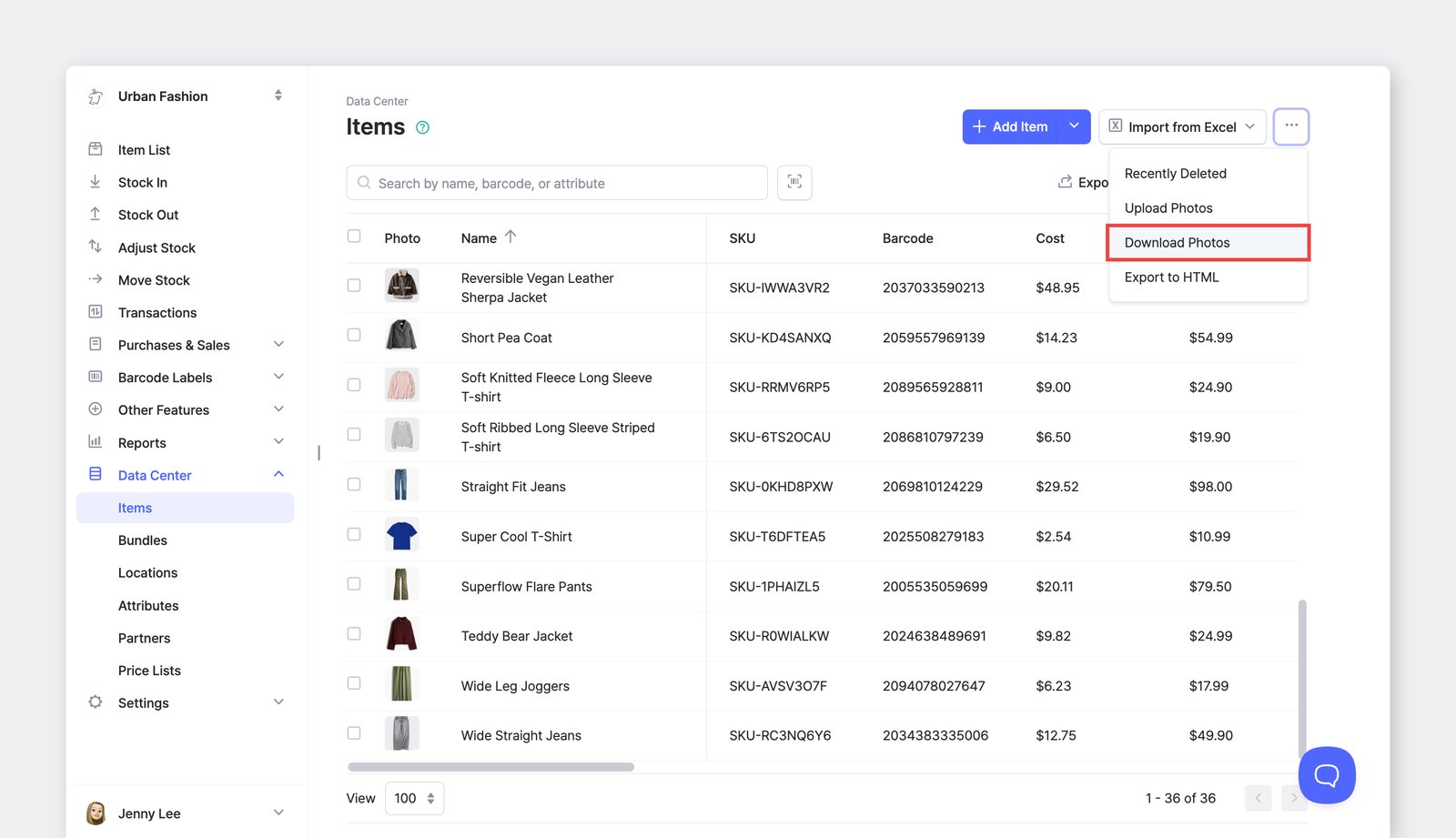
Section titled “批量上传照片”您可以在数据中心 > 商品 > ...(更多)> 上传照片中一次上传多张商品照片。
- 确保每个文件名与其商品的 SKU(或条码)一致。
- 将照片文件拖放到 BoxHero 中。
- 点击
提交即可。
批量下载照片
Section titled “批量下载照片”您可以在数据中心 > 商品 > ...(更多)> 下载照片中,将所有商品照片下载为一个压缩文件。
导出商品详情
Section titled “导出商品详情”在数据中心 > 商品 > 导出 Excel中,将商品数据下载为 Excel 文件。
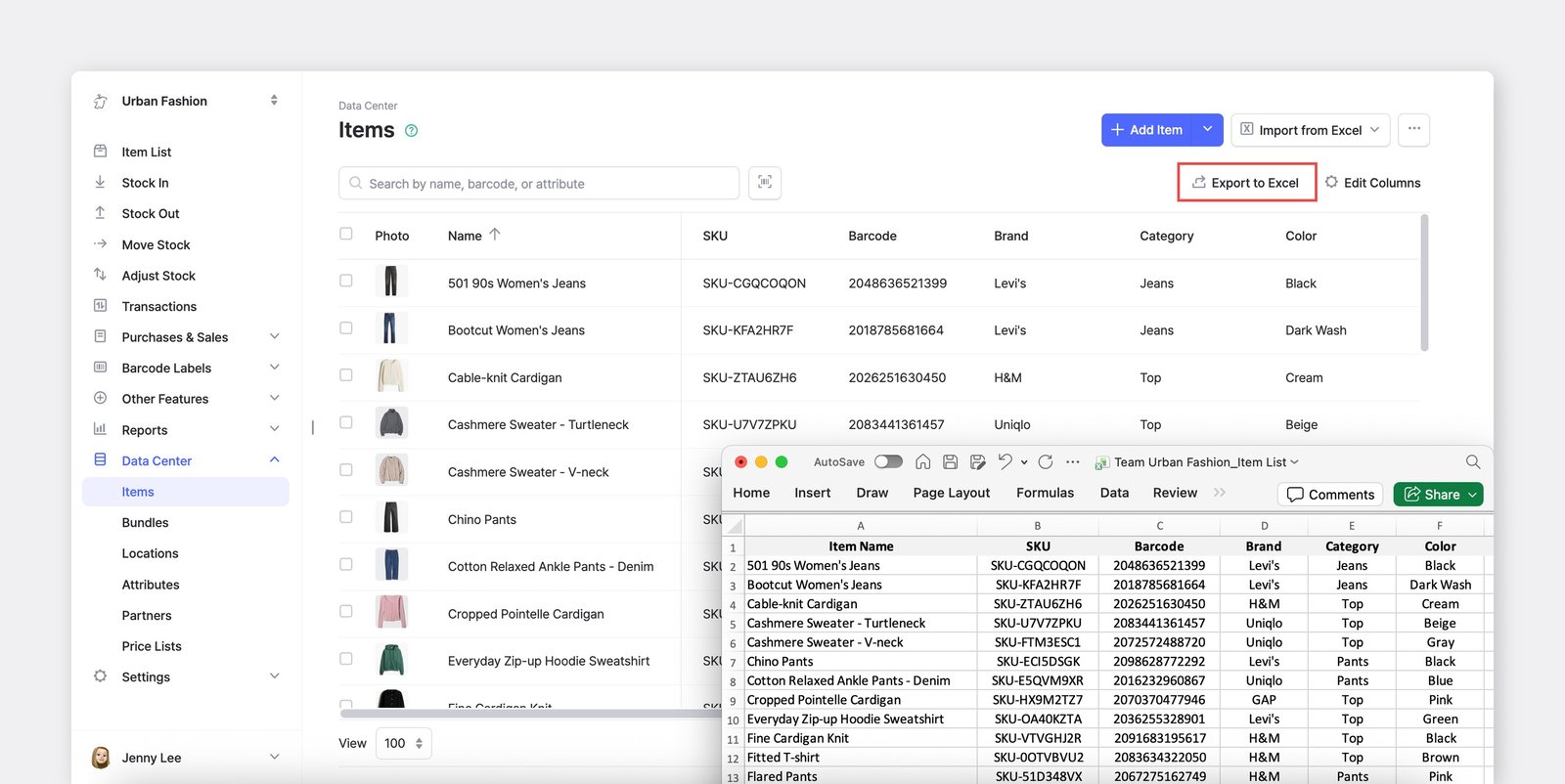
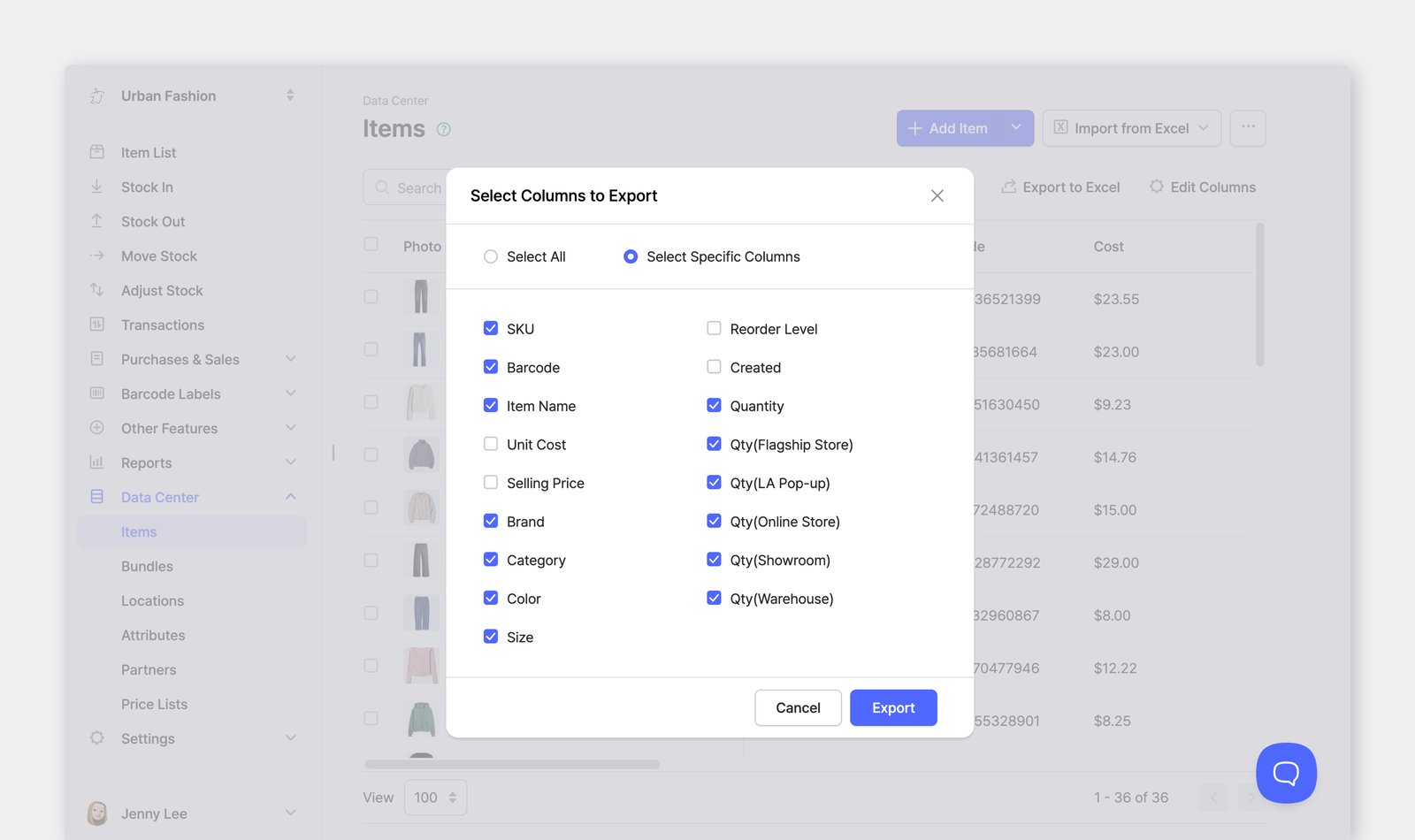
您可以选择要导出到 Excel 的列。
导出商品照片
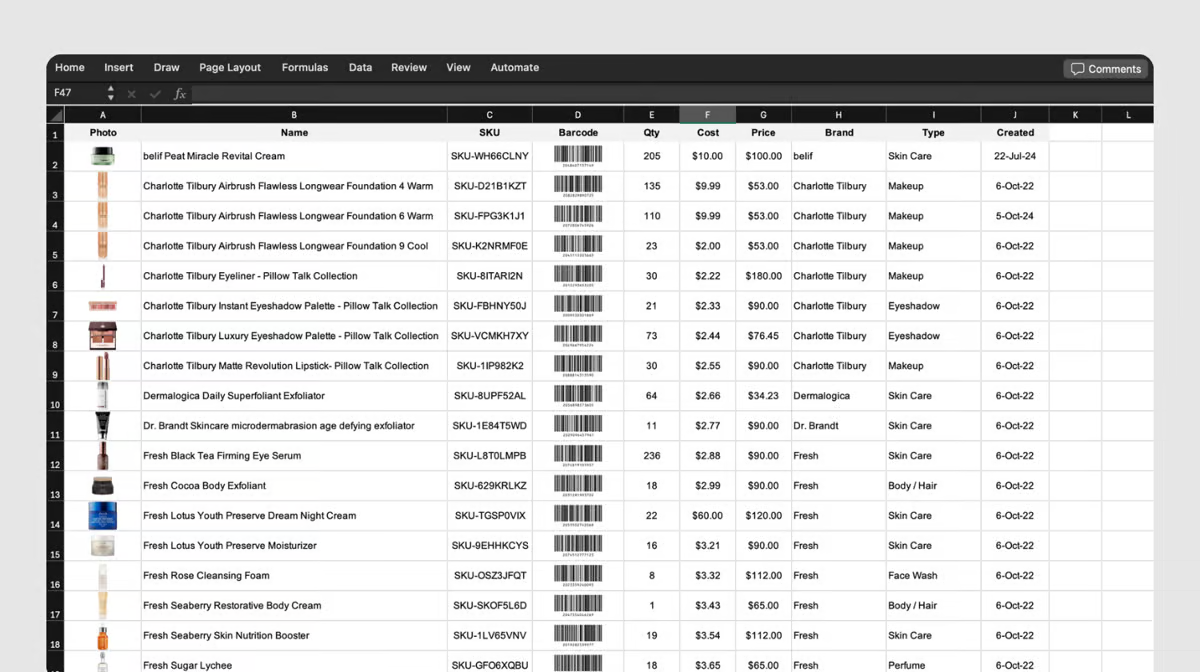
Section titled “导出商品照片”如需导出包含商品照片和条码图片的库存列表,请前往数据中心 > 商品 > 右上角的...(更多)> 导出为HTML。
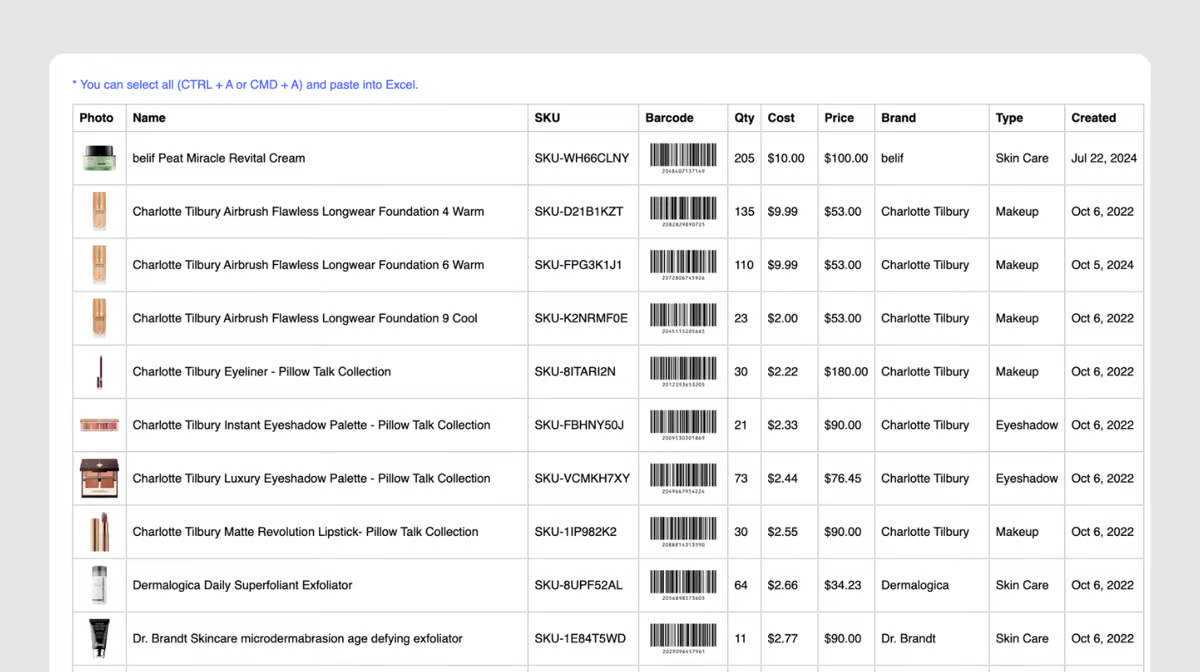
- 按
Ctrl + A全选所有商品。(Mac:Command + A) - 按
Ctrl + C复制数据。(Mac:Command + C) - 打开一个 Excel 文件,按
Ctrl + V粘贴。(Mac:Command + V) - 保存文件,文件中现已包含商品照片和条码图片。
仍需帮助? 请查看我们关于商品管理的常见问题。