
低库存提醒
BoxHero 的低库存提醒功能会在商品的现有库存降至或低于您设置的安全库存时通知您,让您有时间在缺货前及时补货。
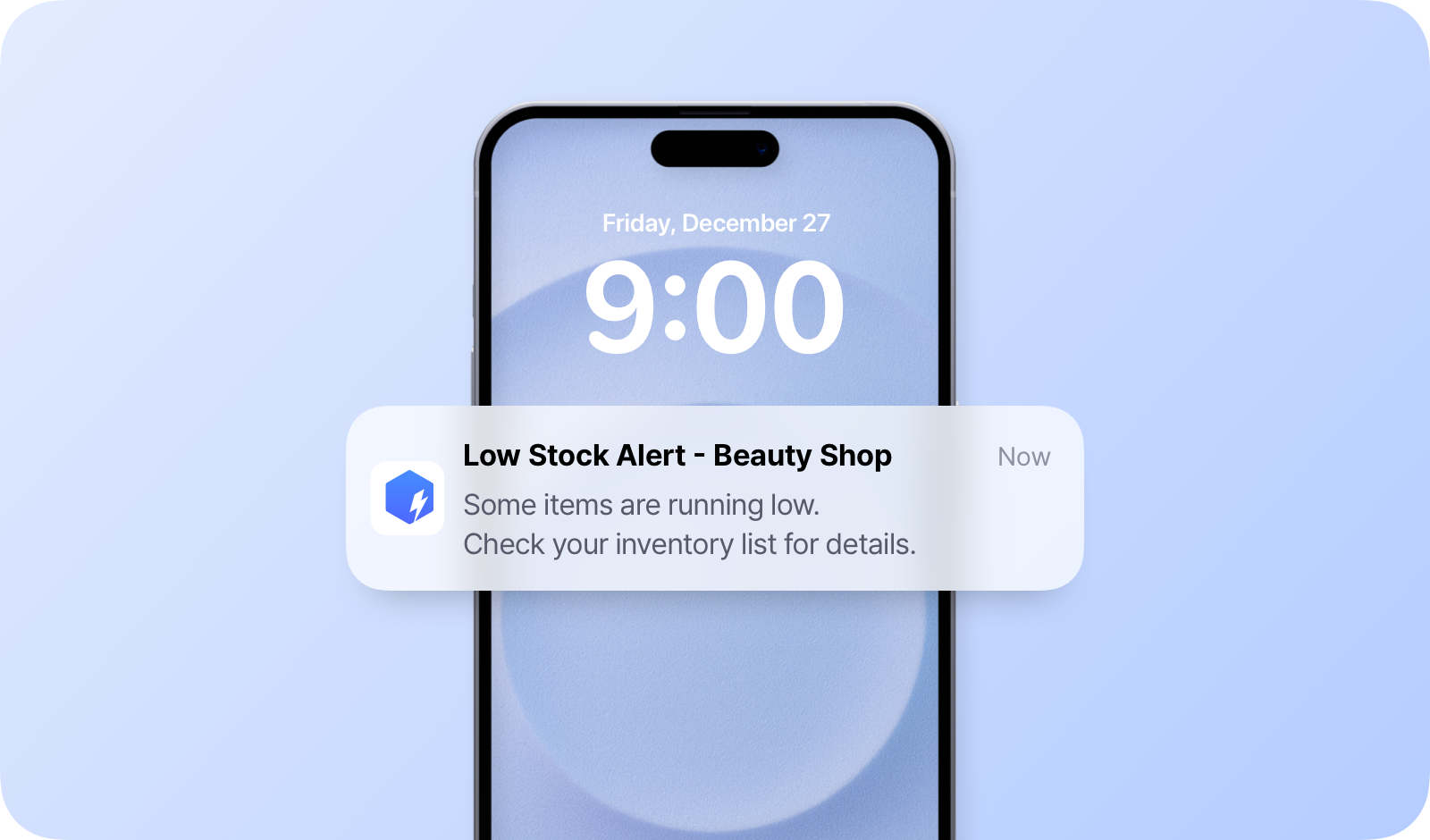
直接通过移动应用接收低库存提醒通知。
如何接收低库存提醒
Section titled “如何接收低库存提醒”设置安全库存
Section titled “设置安全库存”在 BoxHero 中,“安全库存”是指为避免缺货而希望保有的商品最低数量。设置安全库存后即可开始监控库存水平。
- 前往
其他功能>低库存提醒。 - 从下拉菜单中选择一个位置:
- 所有位置:汇总所有地点的库存
- 特定位置:跟踪单个地点的库存水平(例如仓库、总部办公室)
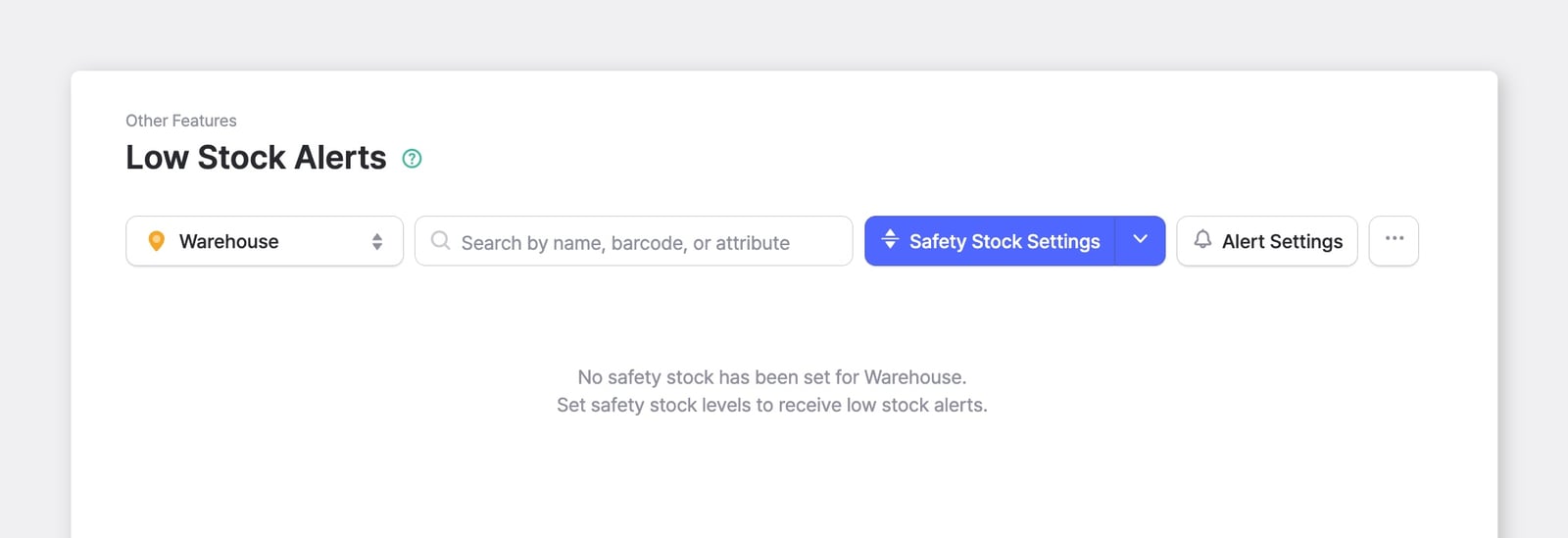
- 点击
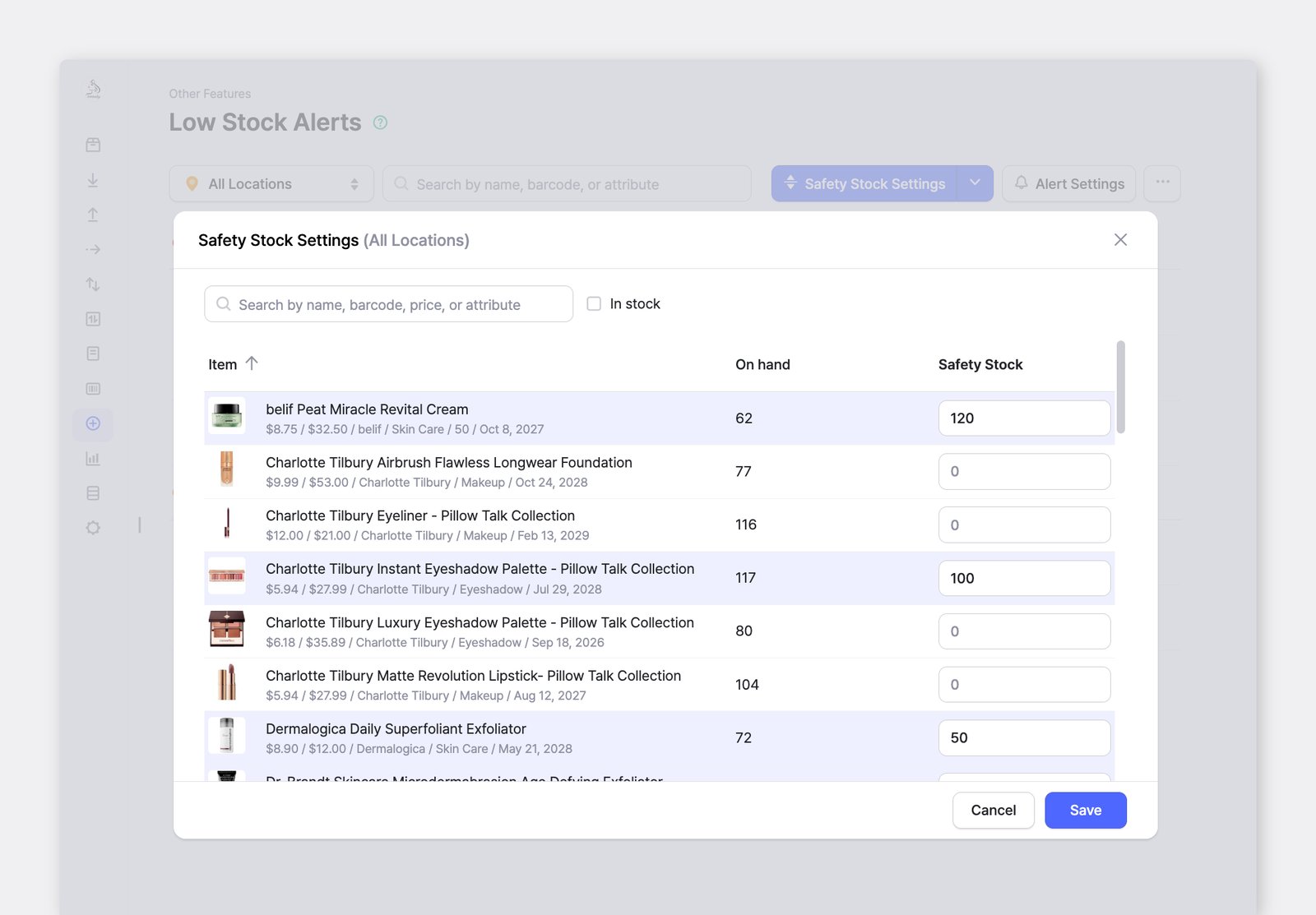
设置安全库存。 - 在
安全库存列中为每个商品输入安全库存,然后点击保存。
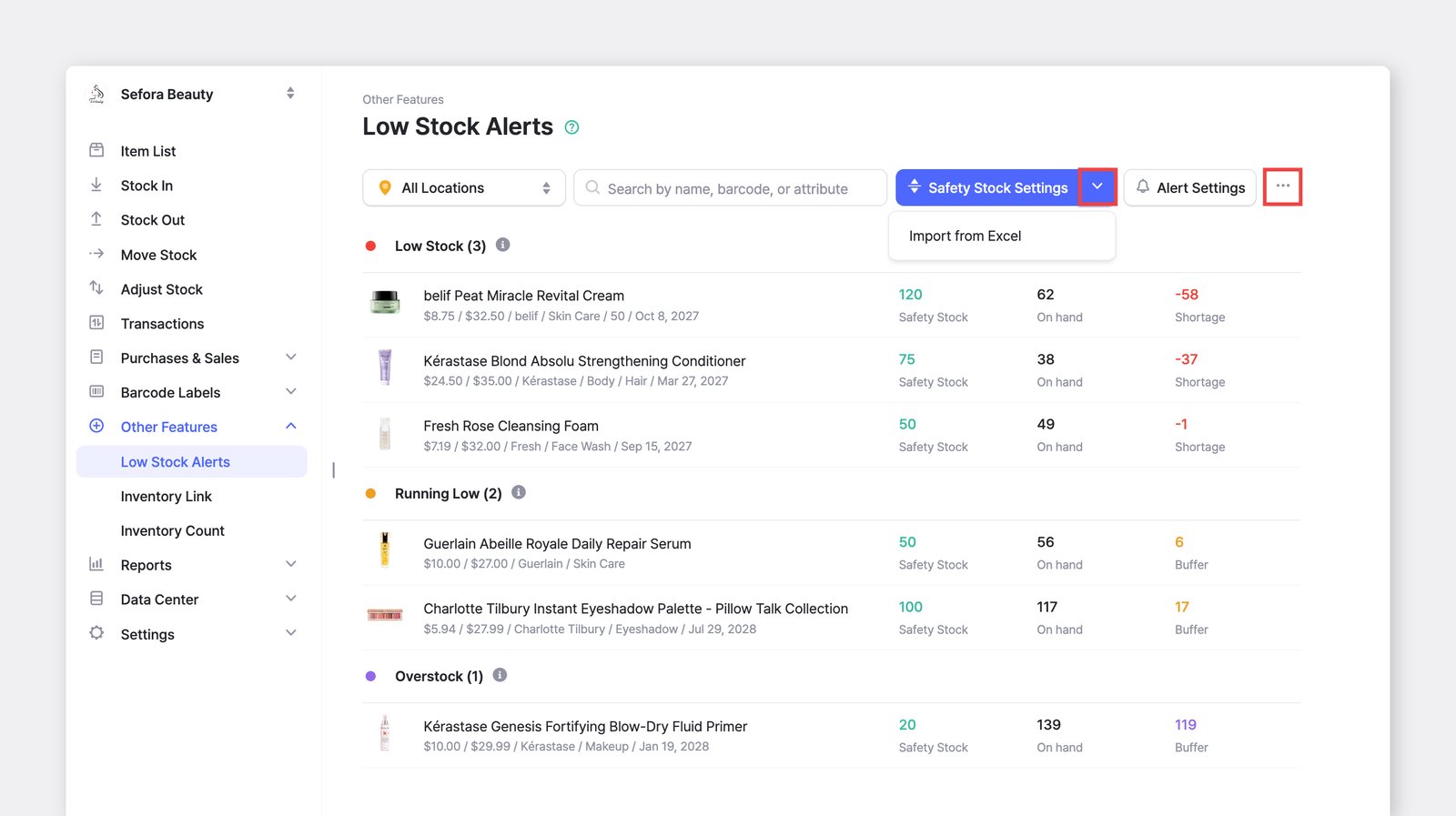
- 如需一次为大量商品设置安全库存,请使用
设置安全库存旁下拉菜单中的导入 Excel。 - 如需下载当前的安全库存,请点击
...(更多)>导出 Excel。
- 前往
管理提醒设置
Section titled “管理提醒设置”决定由谁接收提醒,以及每个人的通知方式。
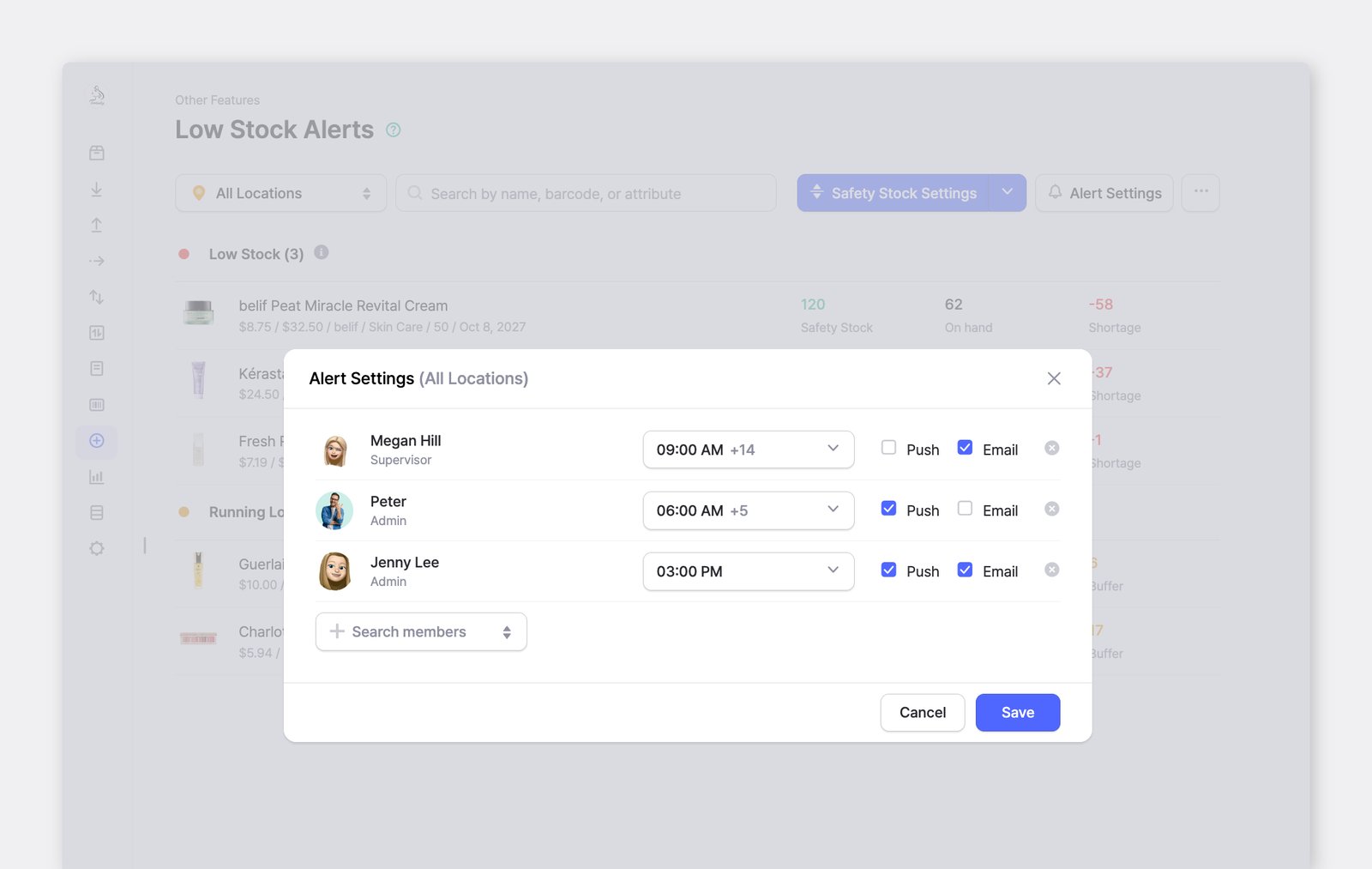
- 点击
提醒设置。 - 使用搜索栏添加需要接收通知的团队成员。
- 为每位接收人设置提醒时间和接收方式:
推送通知、电子邮件或两者皆选。 - 点击
保存。
- 点击
监控低库存商品
Section titled “监控低库存商品”回到
低库存提醒界面,需要关注的商品会按状态分组显示,让您一眼就能看出哪些情况紧急。- 低库存 — 现有库存等于或低于安全库存。
- 接近低库存 — 现有库存接近安全库存。
- 过剩库存 — 现有库存远高于安全库存。
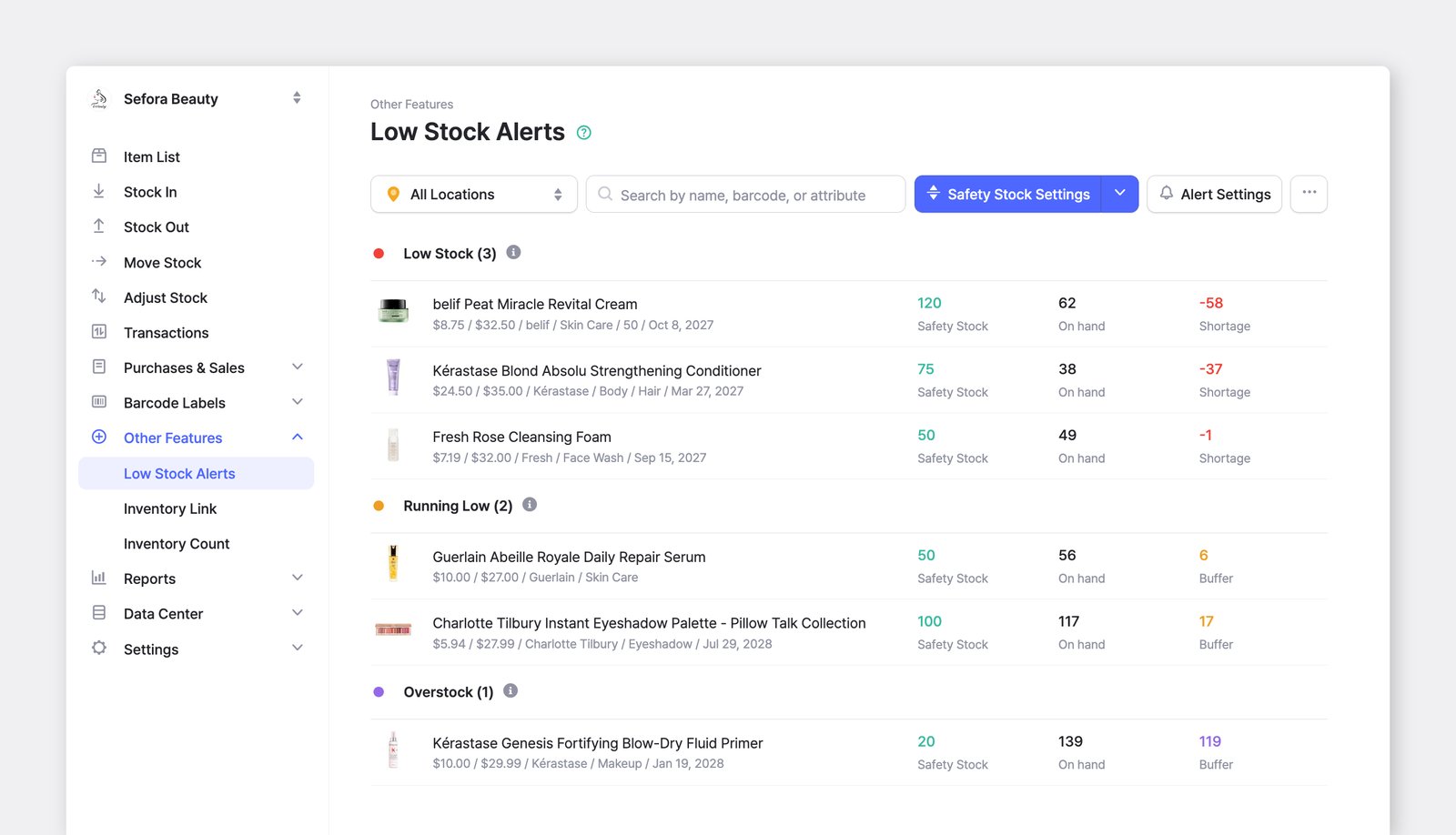
每个商品会显示以下信息:
- 安全库存 — 您希望保有的最低数量。
- 现有库存 — 您当前的库存数量。
- 缺货量或余量 — 与安全库存相比低出或高出的数量。
移动应用中的低库存提醒使用方式相同,只有少数差异。
设置安全库存
Section titled “设置安全库存”- 点击
+ 设置安全库存。 - 点击一个商品,并在数字键盘上输入安全库存。
- 点击
应用。
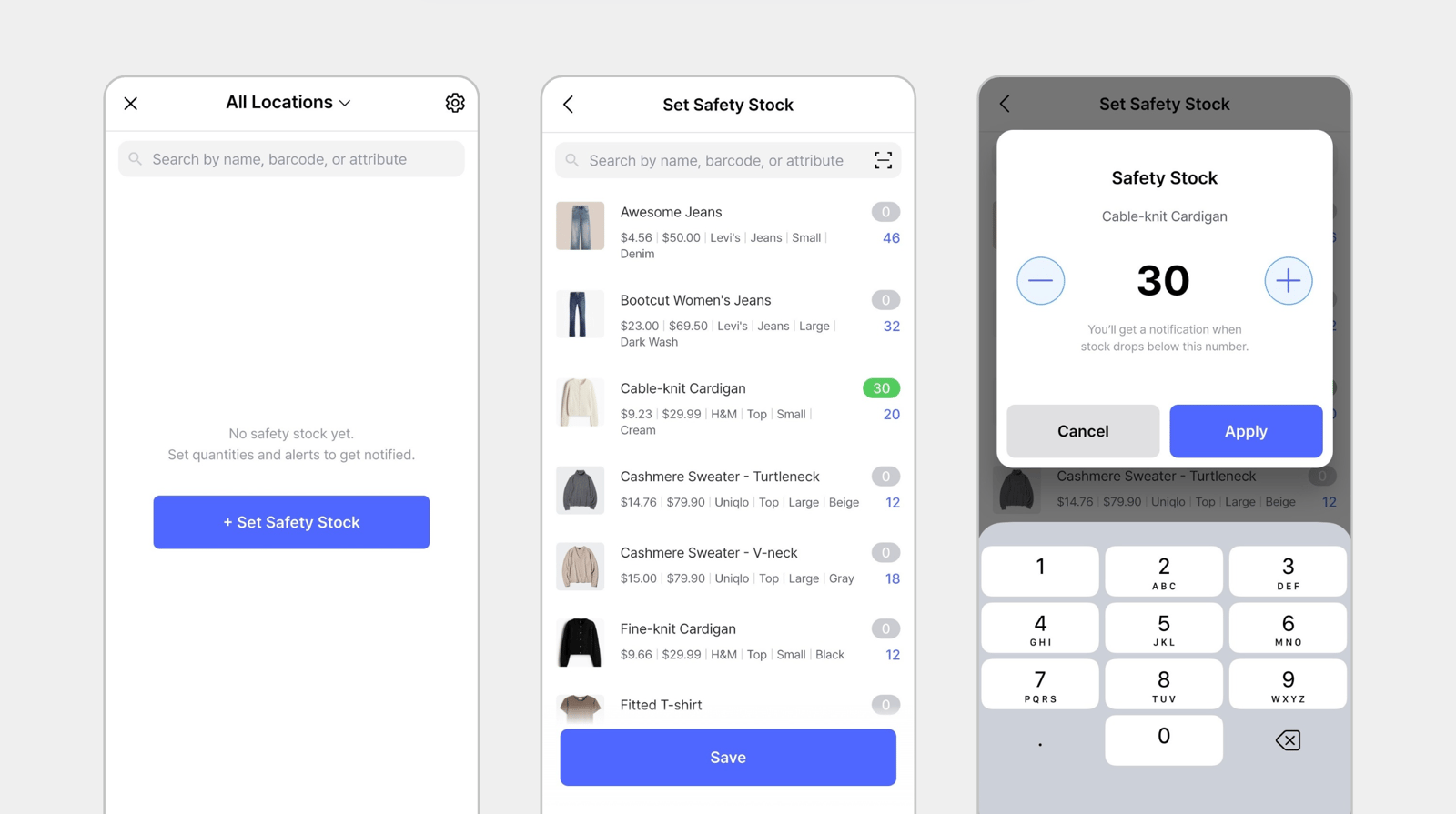
您也可以点击搜索栏中的扫描图标,通过条码查找商品。
管理提醒设置
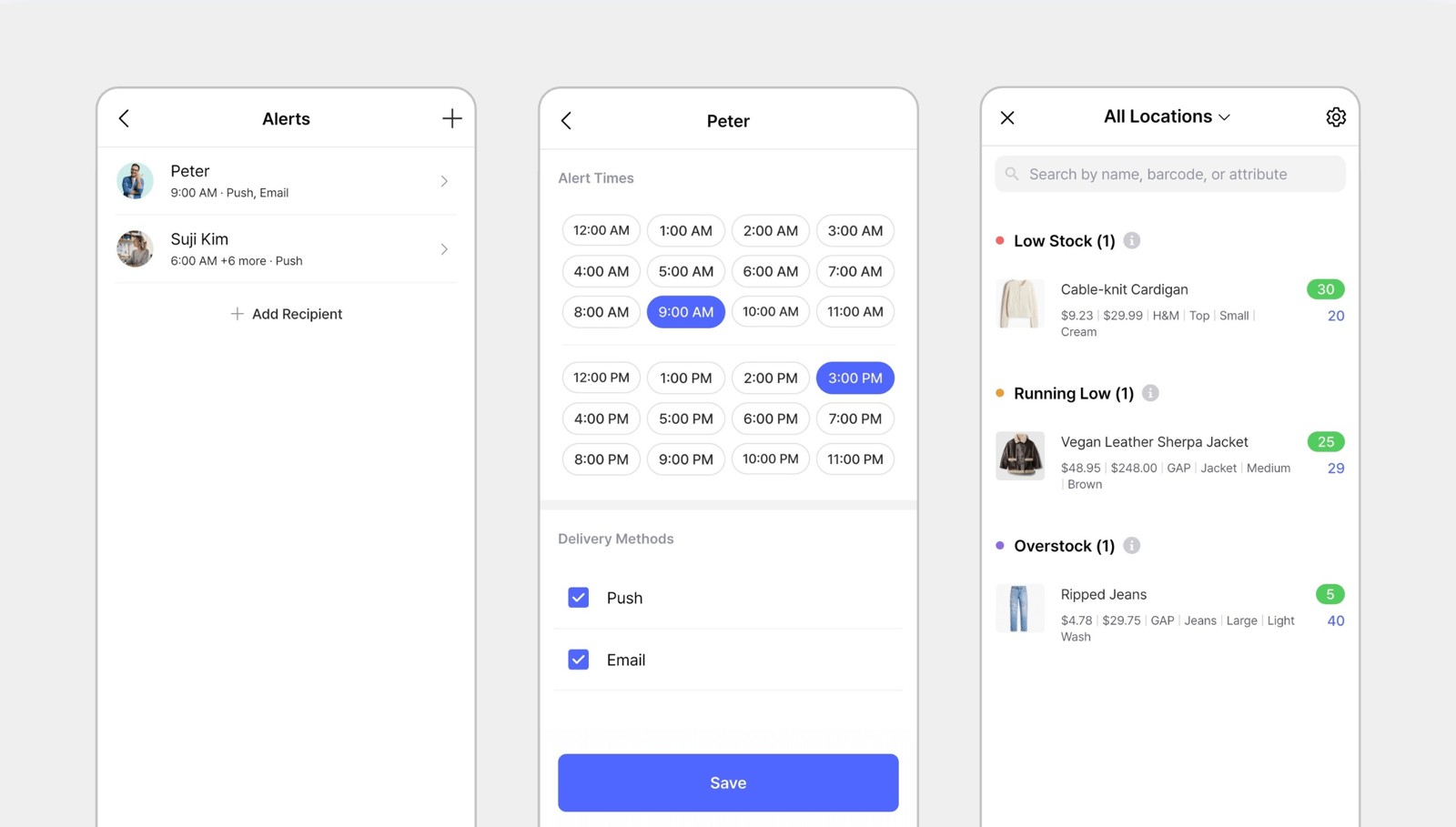
Section titled “管理提醒设置”- 点击
⚙️(设置)。 - 点击
+添加接收人,选择接收通知的人员。 - 打开某位接收人,设置其
提醒时间和接收方式。
对低库存提醒有疑问? 请查看我们的常见问题。