Impresión desde el móvil
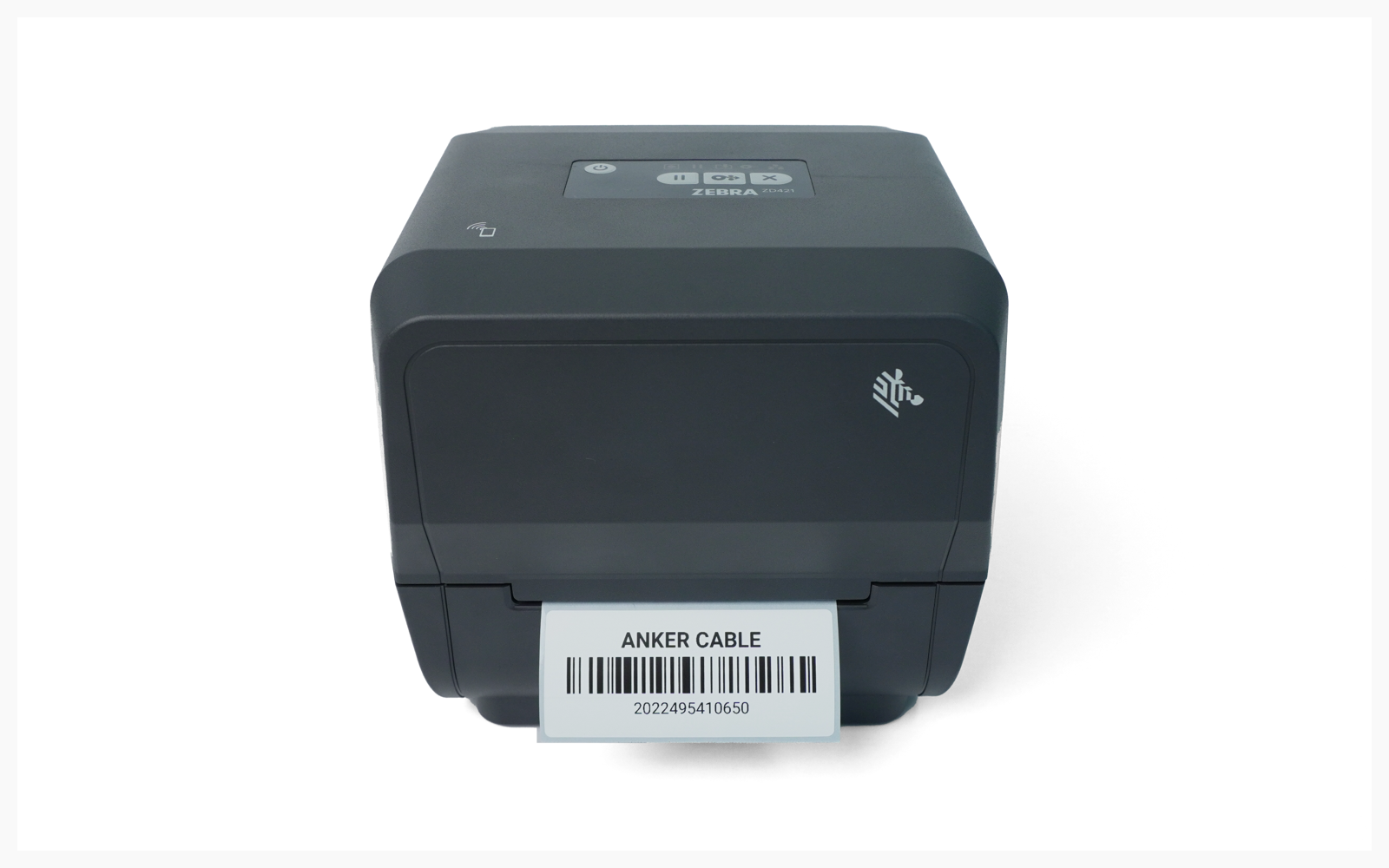
Impresión desde su dispositivo móvil tras completar la configuración de la ZEBRA ZD421T.
I. Configuración del dispositivo
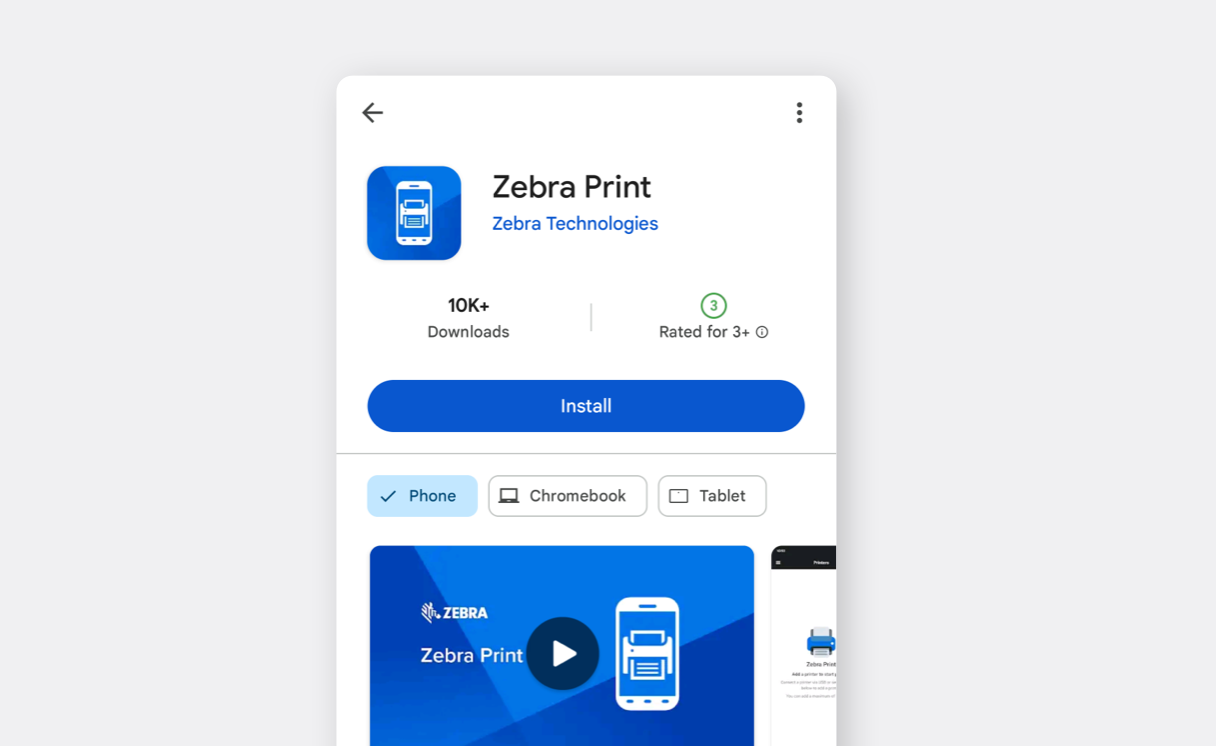
Sección titulada «I. Configuración del dispositivo»Instale Zebra Print desde Google Play Store.
Abra la app, seleccione el
navigation menu (☰)y toqueApp Settings.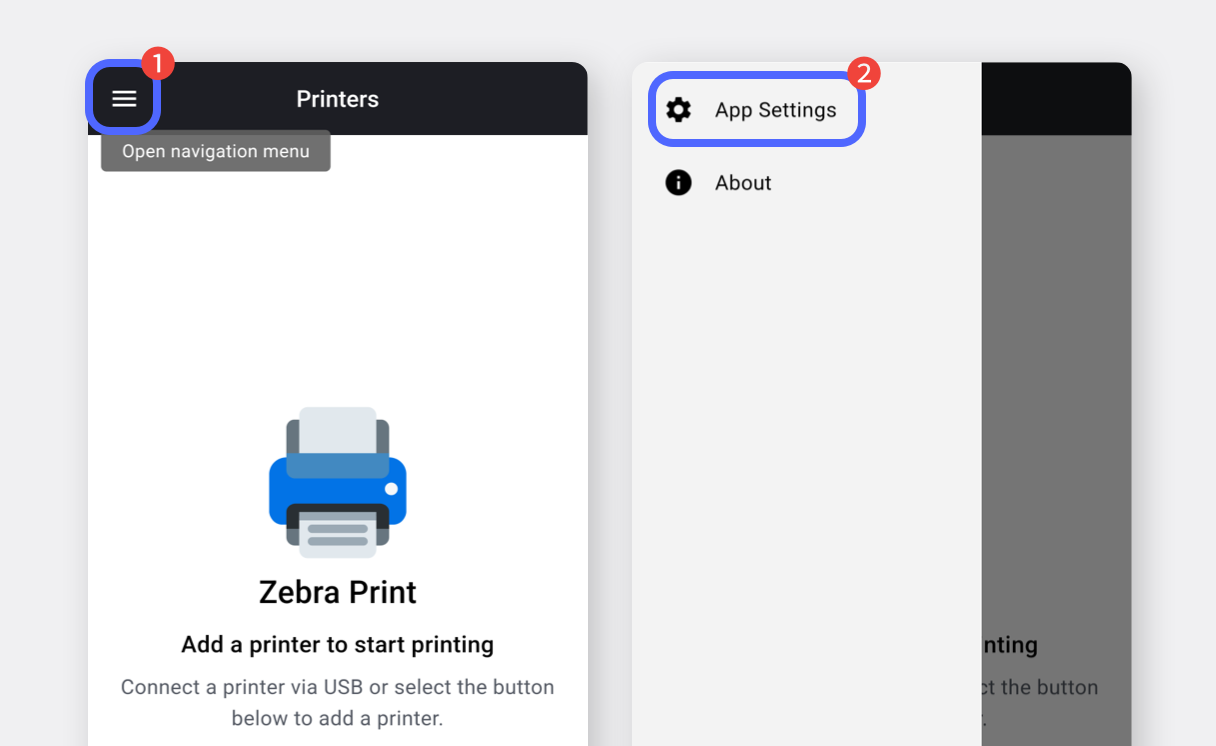
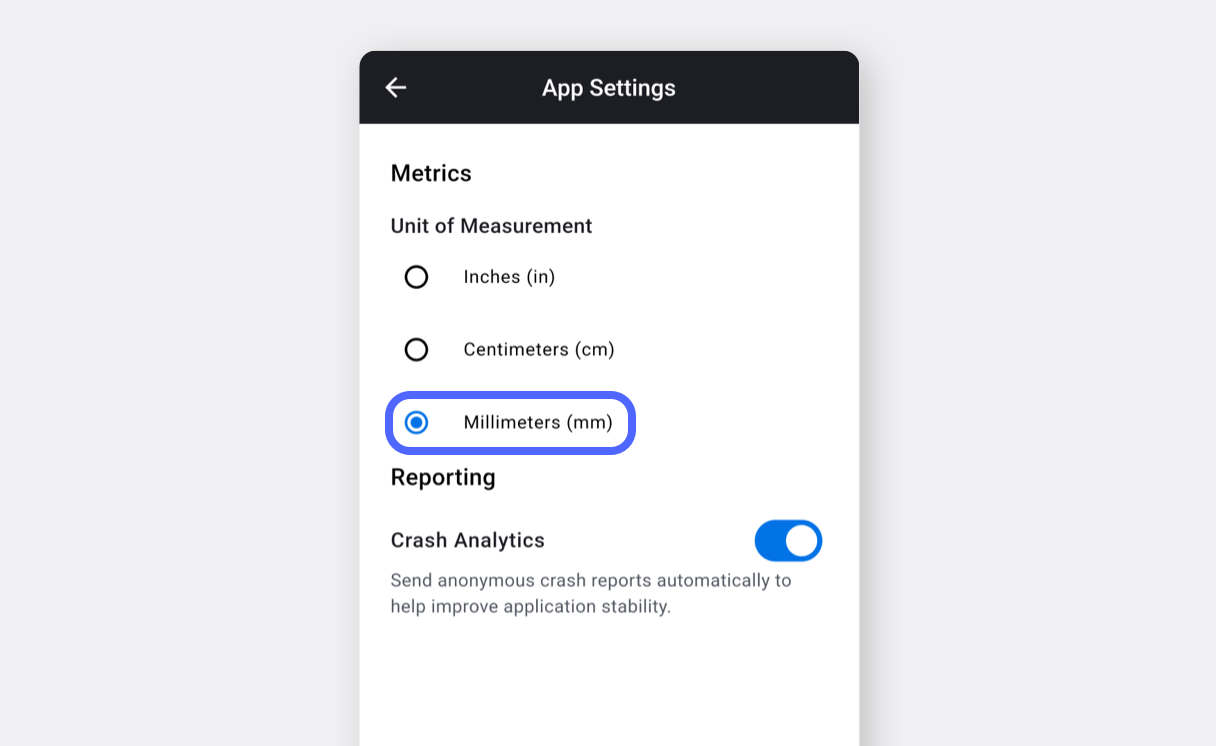
Cambie la unidad de medida a milímetros (mm) y vuelva a la pantalla anterior.
Toque el botón
...de la parte inferior y seleccioneAdd Printer.
ElijaBluetoothcomo método de conexión.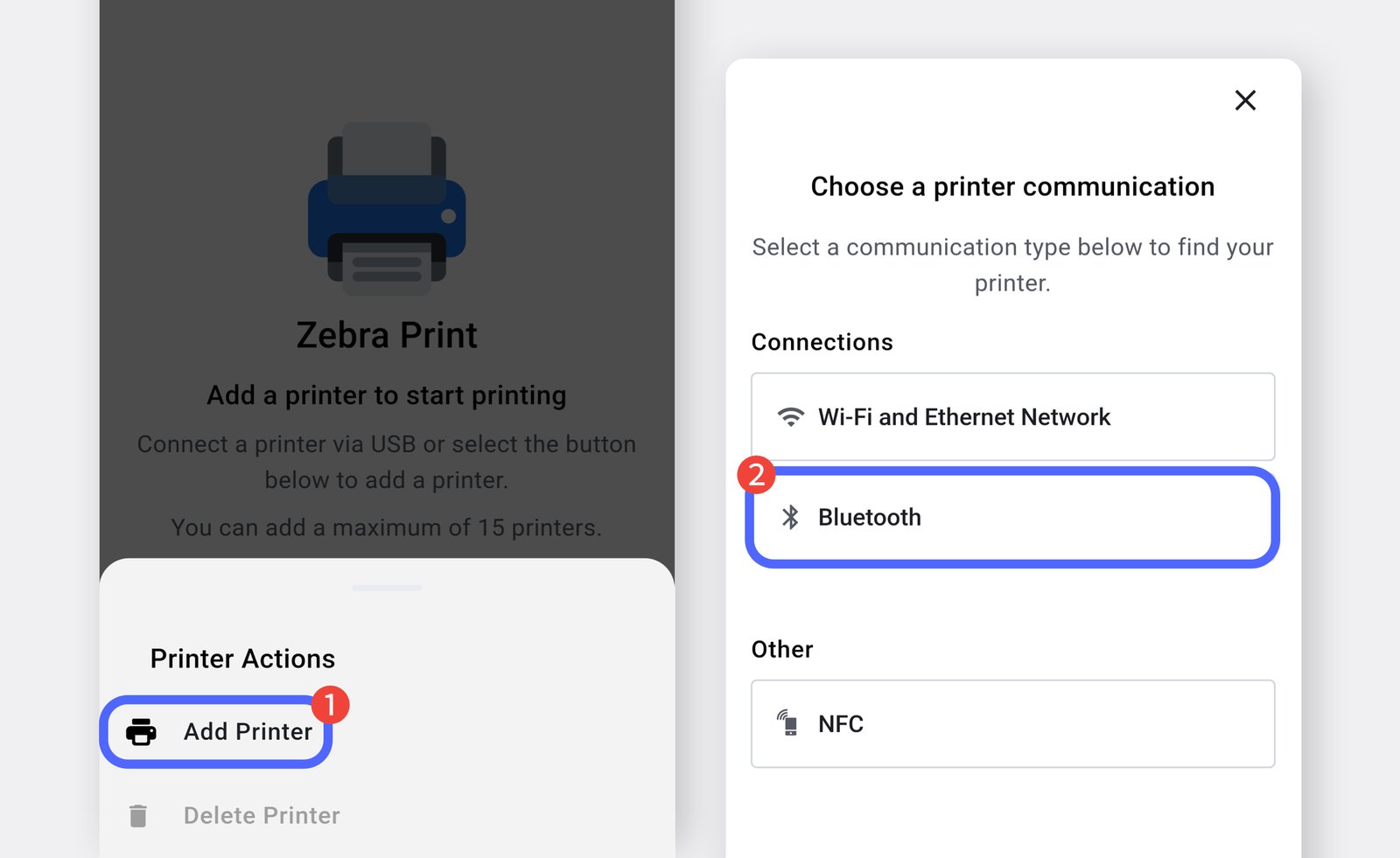
Toque
Search Printersy seleccione su impresora (ZD421T).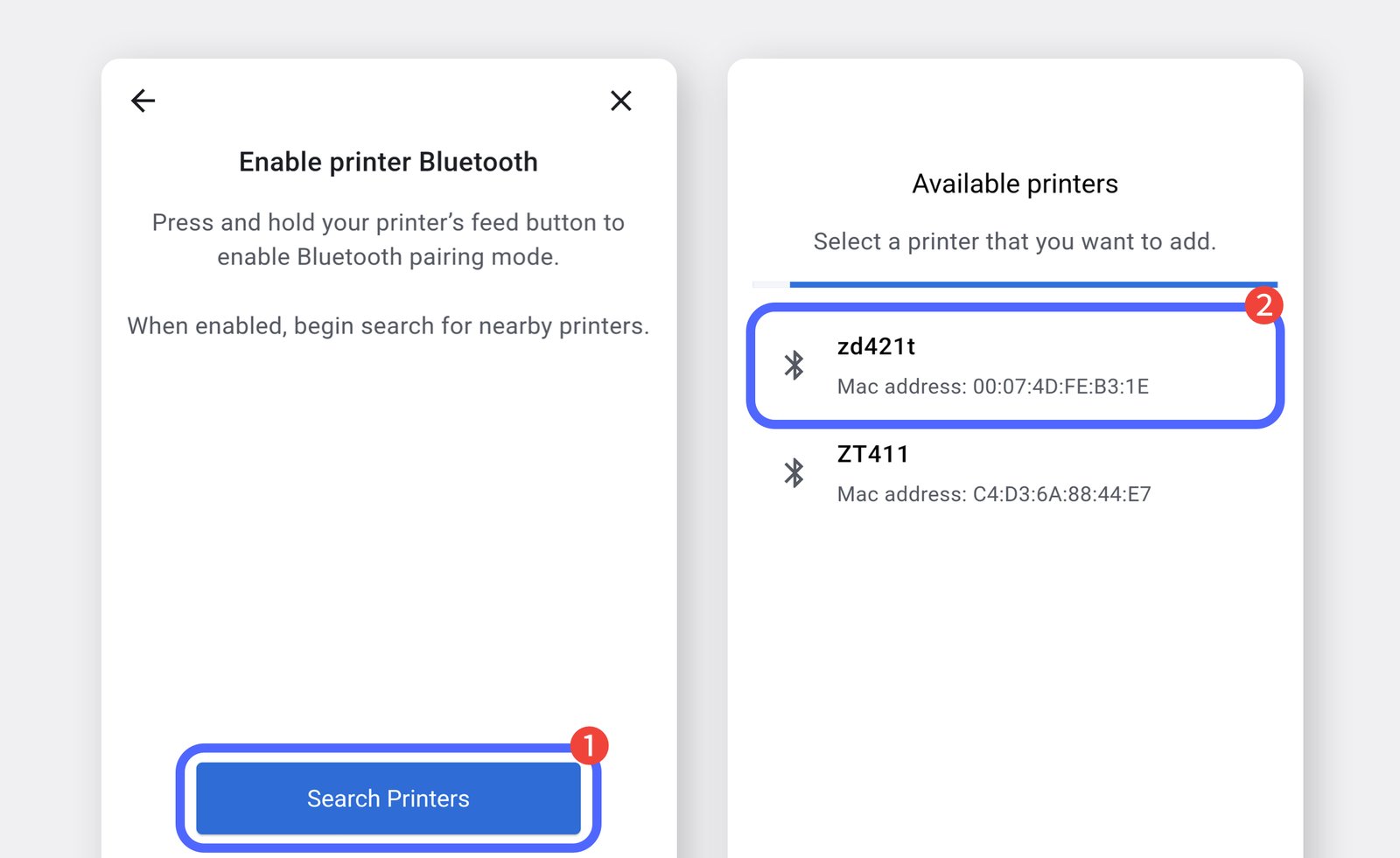
Introduzca el tamaño de la etiqueta y toque
Print Test Pagepara comprobar la impresión de etiquetas.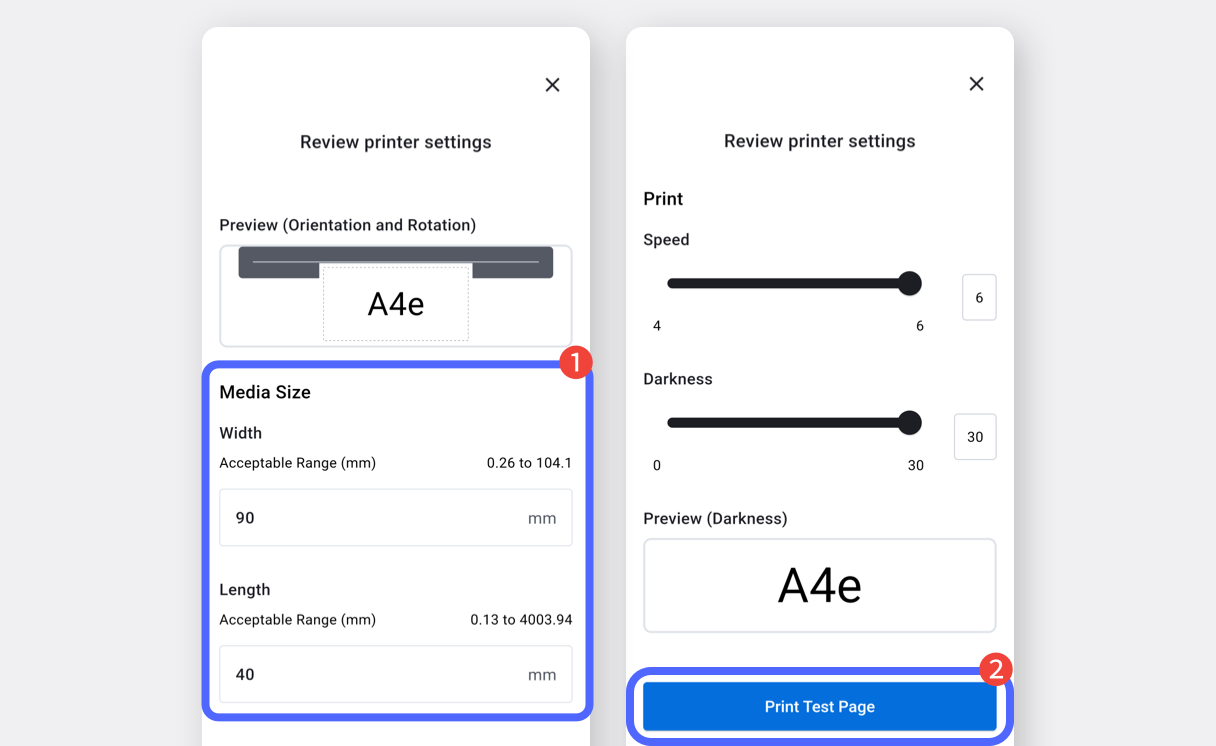
II. Impresión de etiquetas
Sección titulada «II. Impresión de etiquetas»Una vez configurada la app Zebra Print, podrá imprimir etiquetas desde BoxHero.
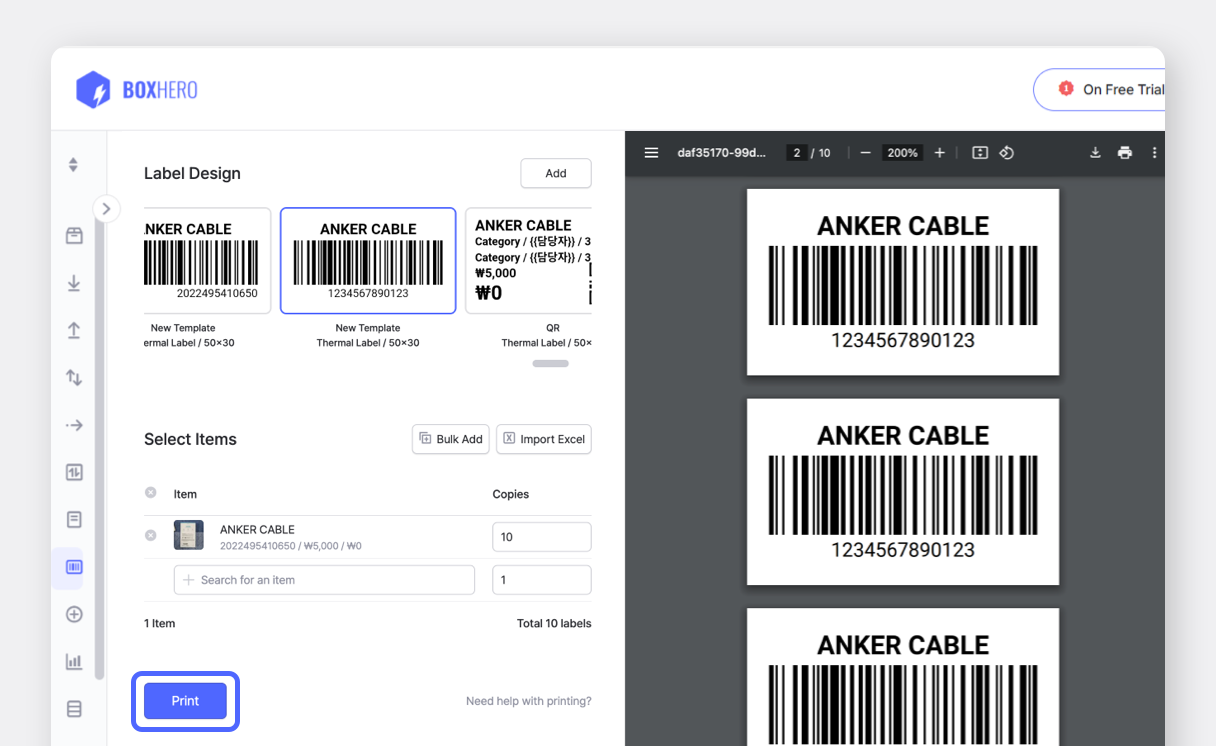
Cree etiquetas de códigos de barras en la plataforma web de BoxHero (computadora), que luego podrá usar en su dispositivo móvil.



Abra la app de BoxHero en su dispositivo móvil y toque
Etiquetas de artículoen la tarjetaImprimir QR/barrasde la pantalla de inicio.
Toque
Diseño de etiquetas>Seleccionar plantillay elija su diseño.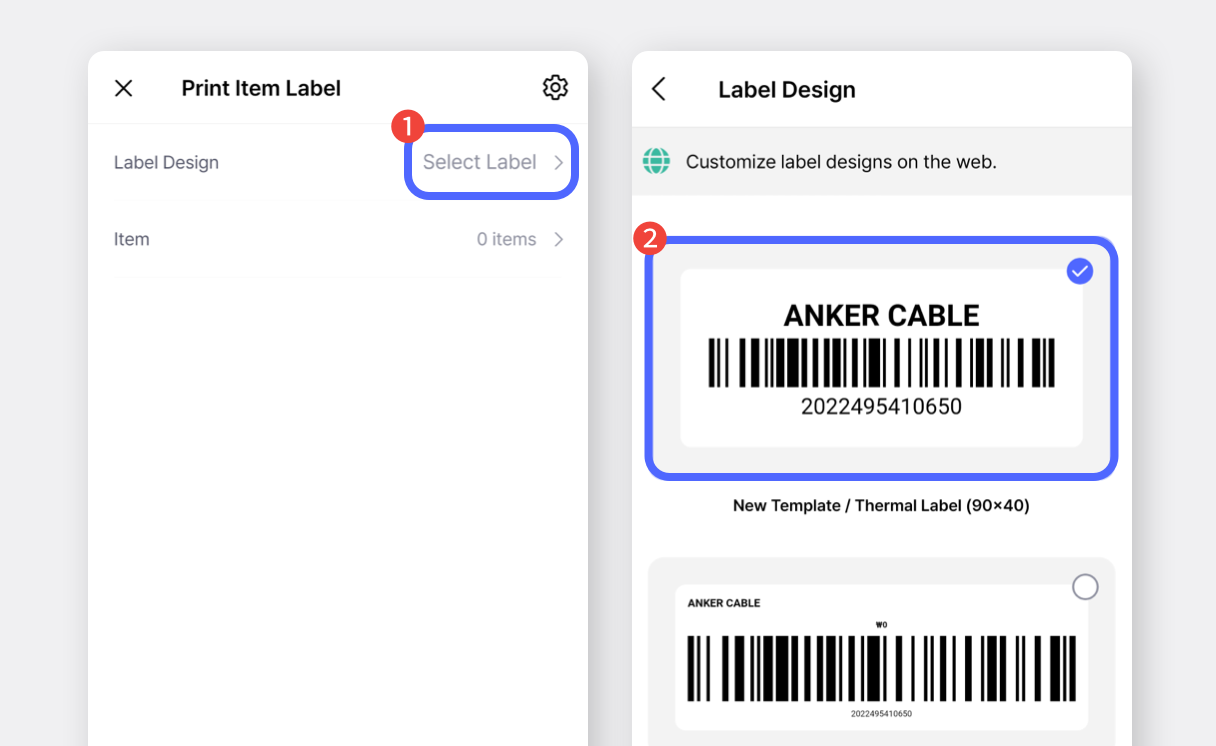
Seleccione los artículos que desea imprimir, introduzca la cantidad de impresión y toque
Listo.
Toque el botón
Imprimiry vuelva a seleccionarImprimiren la ventana emergente.
(Si la impresora no aparece en la lista, toque «Más / Más opciones»).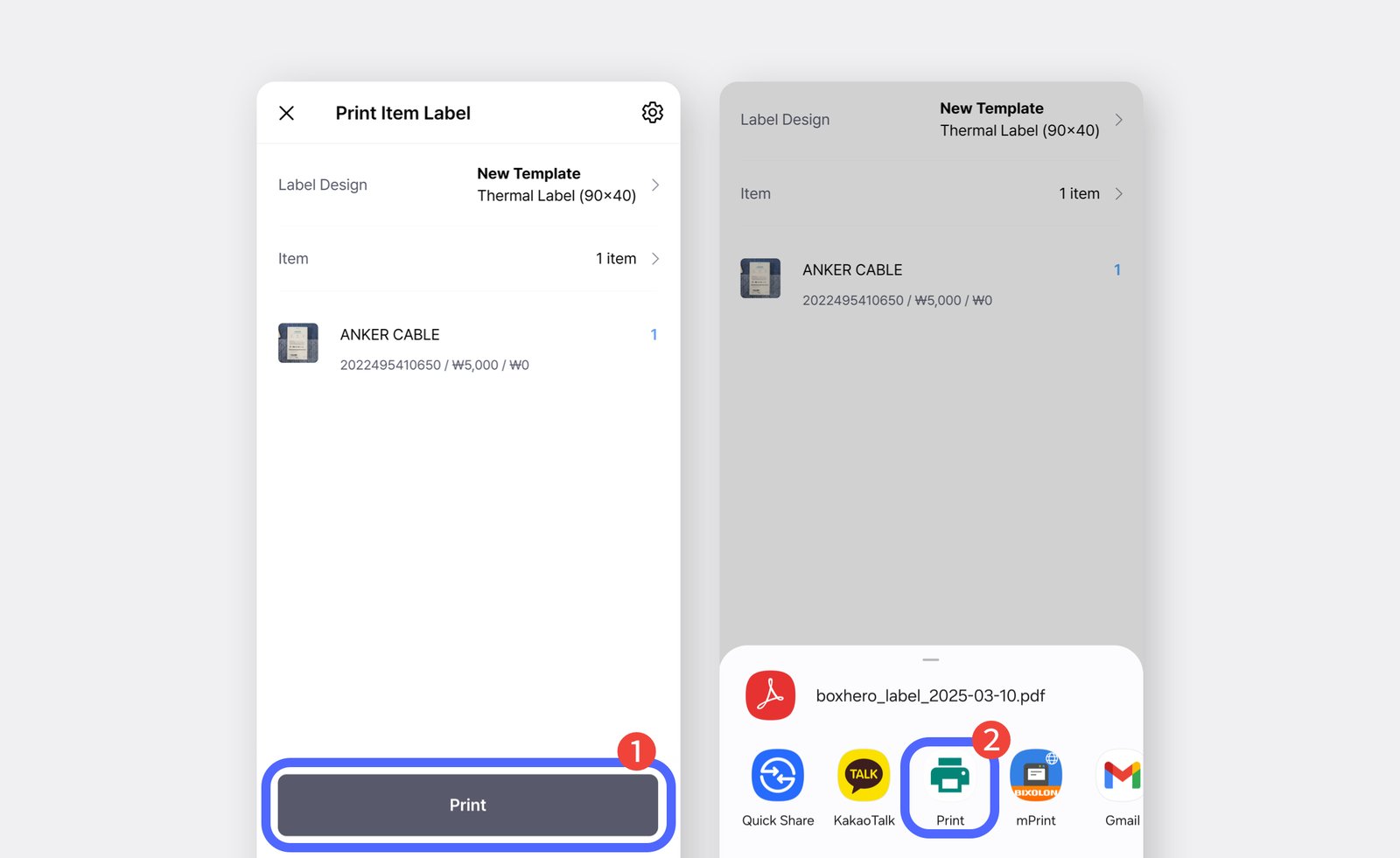
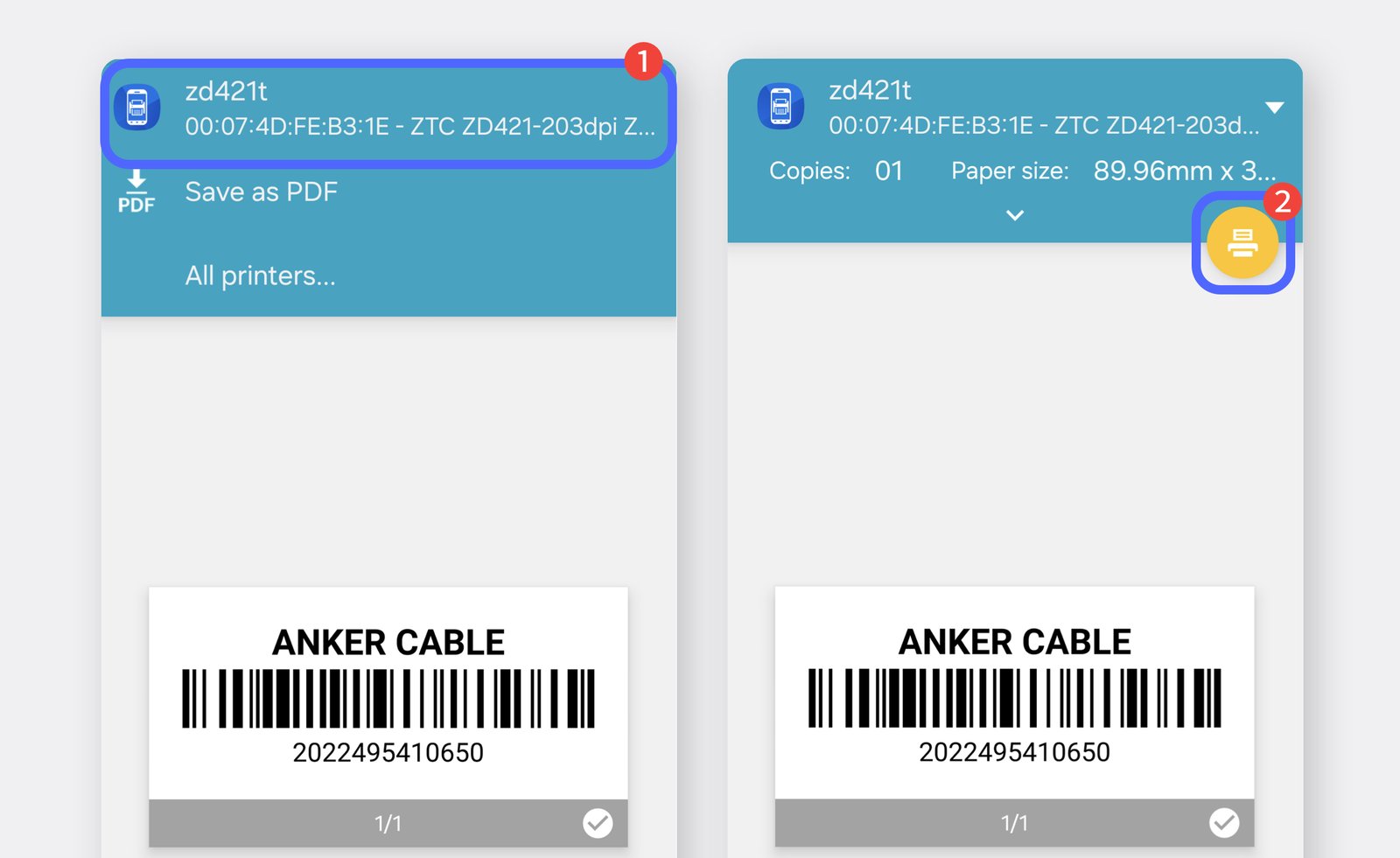
Elija su impresora ZD421T y toque el icono de impresión en la siguiente pantalla para confirmar la impresión.