
Artículos
Los artículos son la unidad básica de los productos que gestiona en BoxHero. Esta página explica todo lo que puede hacer con ellos: agregarlos, importarlos, editarlos, organizarlos y exportarlos.
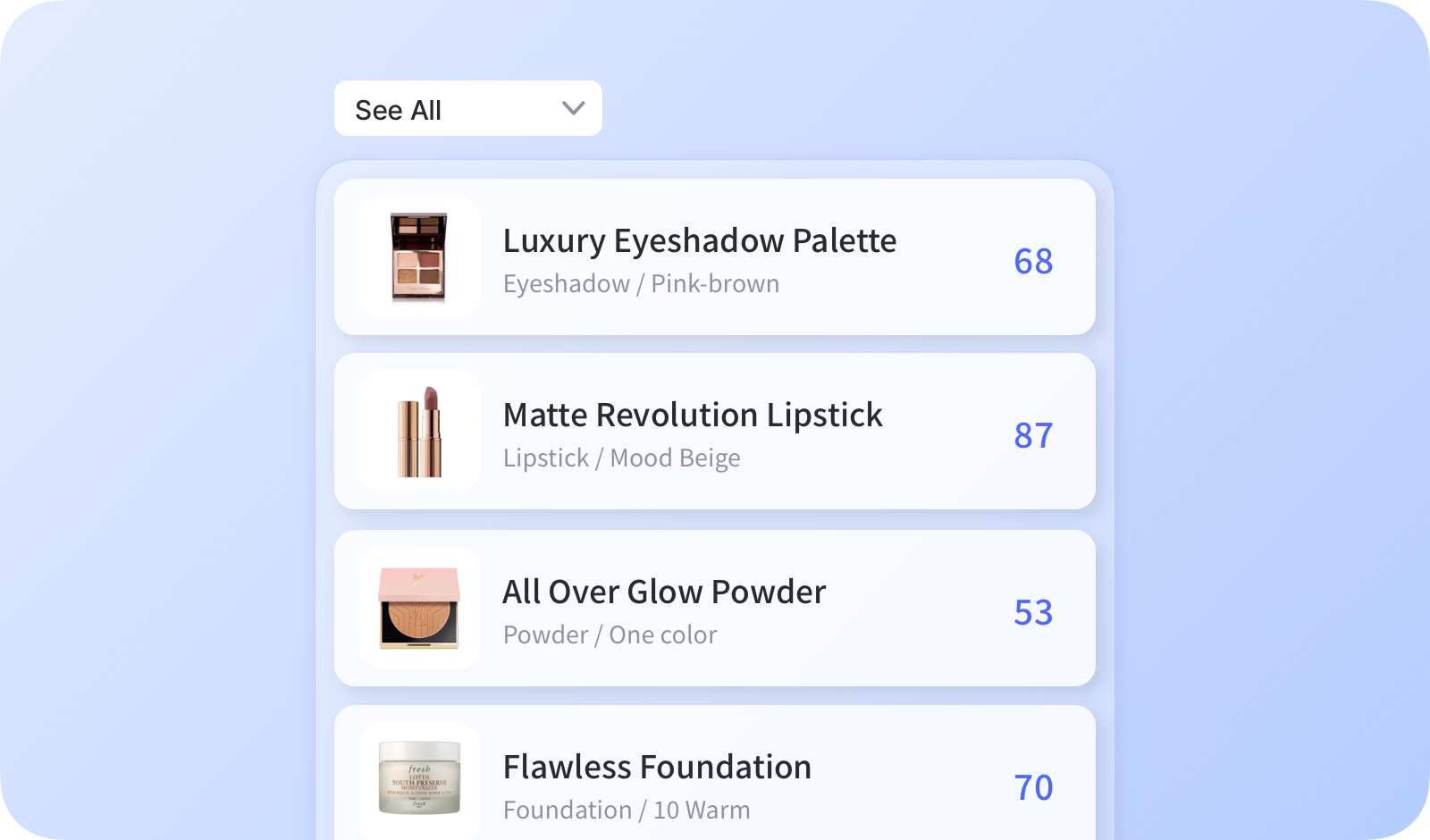
Agregar artículos
Sección titulada «Agregar artículos»En su computadora
Sección titulada «En su computadora»- Desde la
Lista de artículos, haga clic enAgregar artículo. - O bien vaya a
Centro de datos>Artículosy haga clic enAgregar artículo.
En su teléfono
Sección titulada «En su teléfono»- En el menú inferior, toque
Artículosy luego toque el icono+(más) en la esquina inferior derecha. - Introduzca los datos del artículo, establezca la cantidad inicial y toque
Guardar.
Campos del artículo
Sección titulada «Campos del artículo»Tanto si agrega artículos en la web como en el móvil, estos son los campos que deberá completar:
- SKU* — Abreviatura de Stock Keeping Unit (unidad de mantenimiento de existencias), es el identificador único del artículo. BoxHero genera uno automáticamente, o puede introducir el suyo. Dos artículos no pueden compartir el mismo SKU.
- Nombre* — El nombre principal con el que se identifica el artículo.
- Código de barras — Agregue un código de barras para encontrar artículos al instante escaneándolos. Introduzca uno existente (escrito a mano o escaneado con un lector USB o con la cámara de su teléfono), o seleccione
Generarpara crear un número aleatorio de 13 dígitos. - Foto — Suba una imagen para identificarlo rápidamente (máx. 3 MB).
- Atributos — Agregue datos personalizados como marca, talla o color para clasificar y filtrar su inventario.
- Cantidad — Introduzca las existencias iniciales. Puede guardar un artículo con cantidad cero y agregar existencias más adelante mediante transacciones de inventario.
Uso de Excel
Sección titulada «Uso de Excel»Excel es la forma más rápida de trabajar con sus artículos de forma masiva. Desde Centro de datos > Artículos > Importar Excel, puede:
- Agregar artículos nuevos desde una hoja de cálculo.
- Editar los datos y las cantidades de artículos existentes.
- Actualizar SKU para reemplazar los códigos SKU de artículos existentes.
Agregar artículos por Excel
Sección titulada «Agregar artículos por Excel»Si ya tiene una hoja de cálculo con los datos de sus artículos, o quiere agregar muchos artículos a la vez, use Agregar por lote para subirlos todos a BoxHero.
Descargar la plantilla de Excel
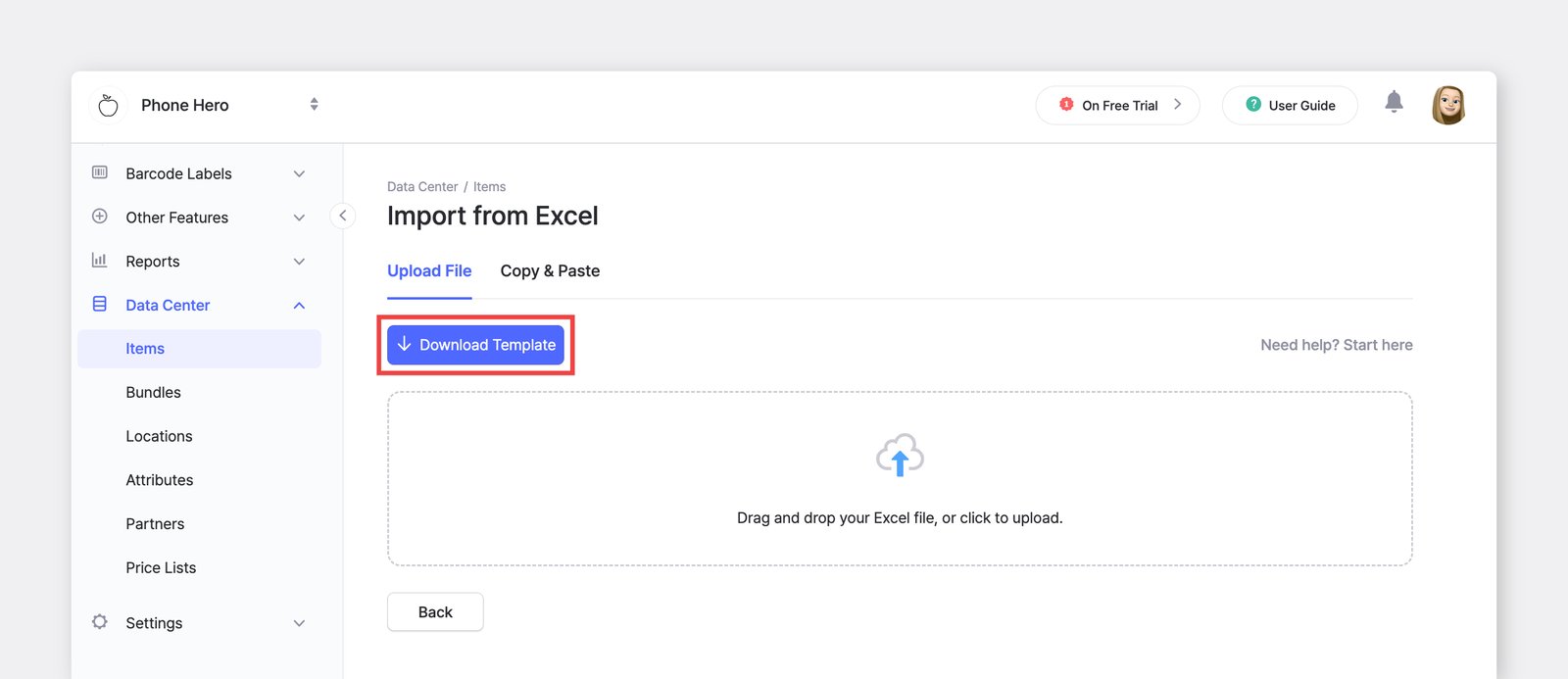
Sección titulada «Descargar la plantilla de Excel»- Vaya a
Centro de datos>Artículos. - En la parte superior derecha, haga clic en
Importar Excel>Agregar por lote. - Haga clic en
Descargar plantilla. El archivo ya tiene la estructura de columnas correcta para su equipo, incluidos sus atributos personalizados y sus ubicaciones.
- Vaya a
Revisar las columnas de Excel
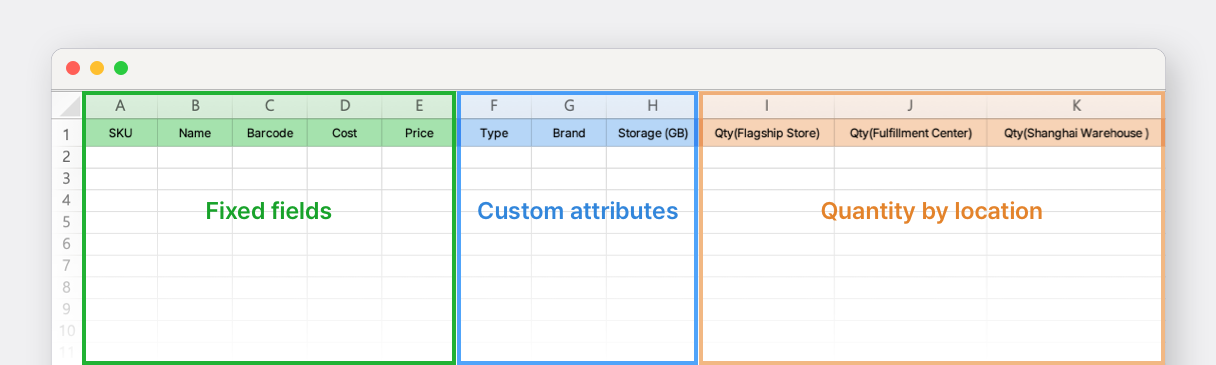
Sección titulada «Revisar las columnas de Excel»Abra el archivo descargado. Verá tres tipos de columnas:
- Campos fijos: Columnas integradas que no se pueden renombrar ni eliminar.
(SKU, Nombre del artículo, Código de barras, Costo y Precio) - Atributos personalizados: Atributos que haya configurado en
Centro de datos>Atributos. - Cantidad por ubicación: Ubicaciones que haya configurado en
Centro de datos>Ubicaciones.
- Campos fijos: Columnas integradas que no se pueden renombrar ni eliminar.
Completar los datos de los artículos
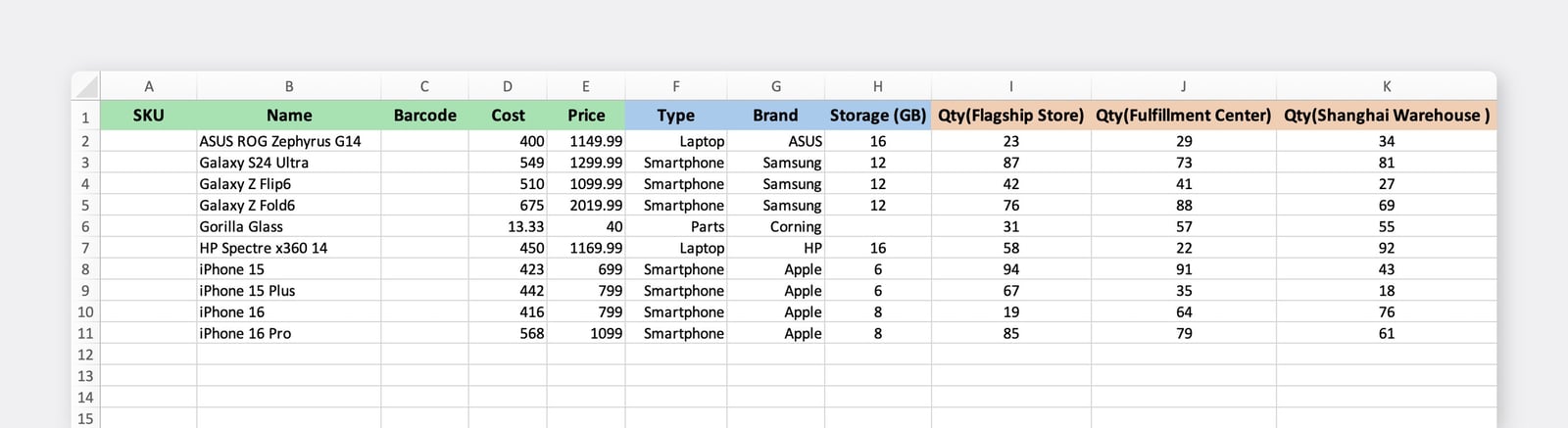
Sección titulada «Completar los datos de los artículos»Introduzca los datos de sus artículos en la plantilla, tomando como referencia la fila de ejemplo de la parte superior del archivo.
Subir y confirmar
Sección titulada «Subir y confirmar»- Vuelva a la pantalla
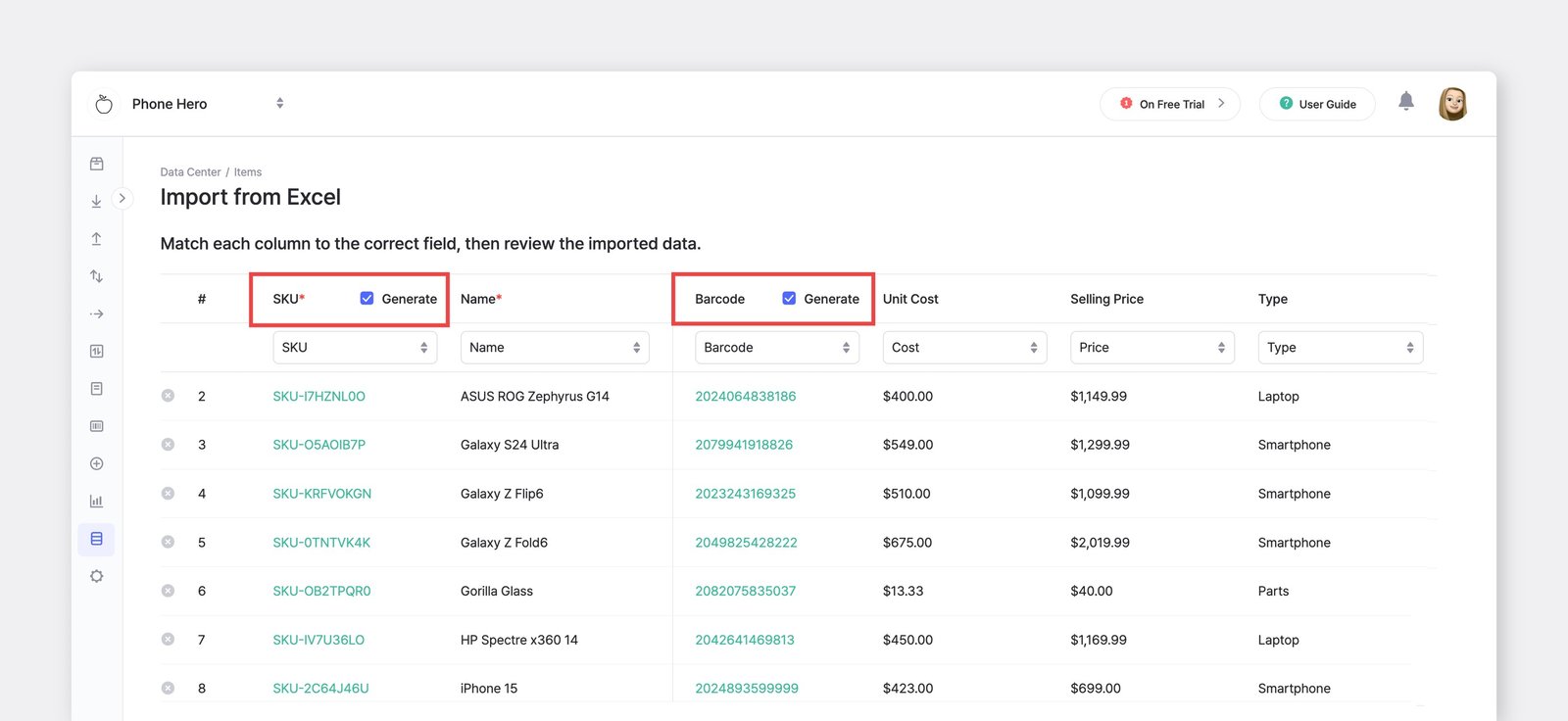
Agregar por lotey suba el archivo de Excel completado. - Marque
Generarpara rellenar automáticamente las celdas de SKU o Código de barras vacías. - Revise los artículos en la pantalla de vista previa. Las filas con errores se marcan: corríjalas en su archivo de Excel y vuelva a subirlo, o continúe solo con las filas válidas.
- Haga clic en
Listopara terminar.
- Vuelva a la pantalla
Editar artículos por Excel
Sección titulada «Editar artículos por Excel»Use Editar por lote para cambiar los datos y las cantidades de muchos artículos existentes de una sola vez. A diferencia de la opción de agregar, se parte de un archivo con sus datos actuales, de modo que edita lo que ya existe en lugar de introducir los artículos desde cero.
Descargar los datos actuales
Sección titulada «Descargar los datos actuales»- Vaya a
Centro de datos>Artículos. - En la parte superior derecha, haga clic en
Importar Excel>Editar por lote. - Haga clic en
Descargar plantilla. El archivo descargado contiene todos los artículos que tiene actualmente en BoxHero, junto con sus datos.
- Vaya a
Editar el archivo de Excel
Sección titulada «Editar el archivo de Excel»Cambie solo las celdas que necesite actualizar y guarde el archivo.
Por ejemplo, después de un recuento de existencias en su «almacén de Houston», podría establecer en «20» la cantidad de todos los artículos de esa ubicación. Basta con actualizar esa columna y dejar el resto como está.
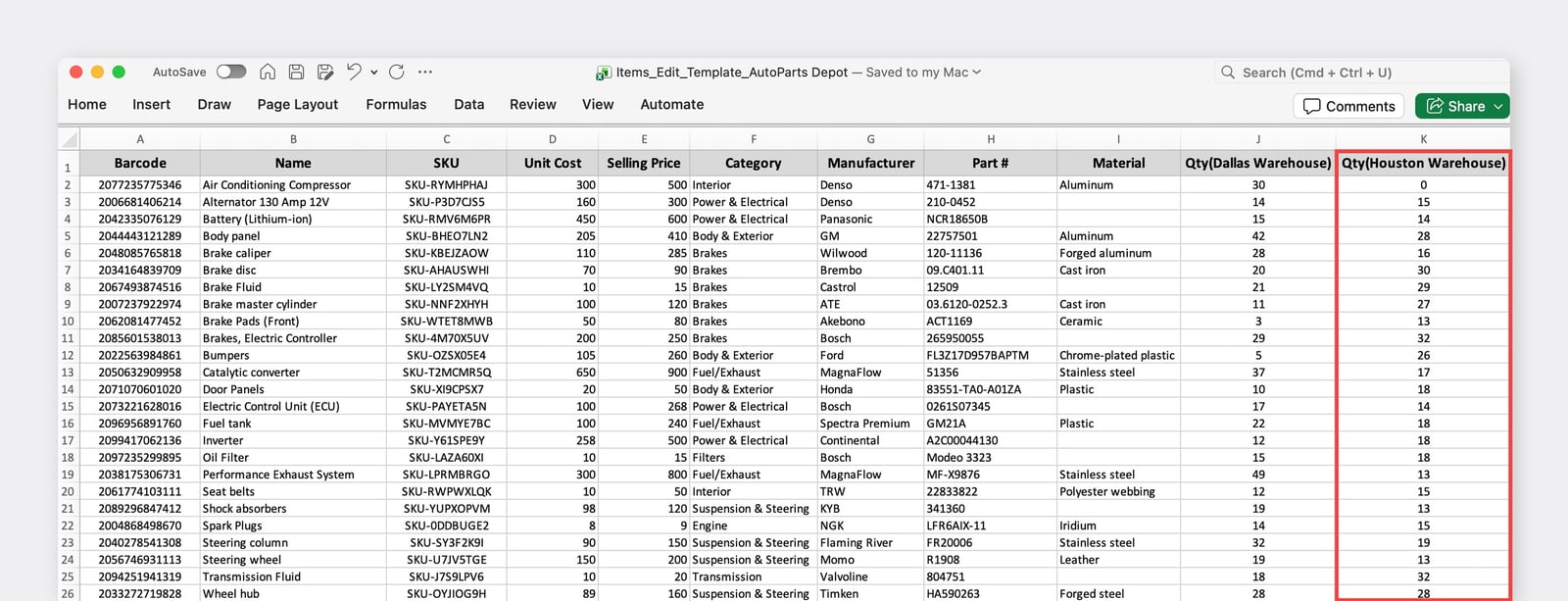
Antes: Las cantidades actuales del «almacén de Houston».
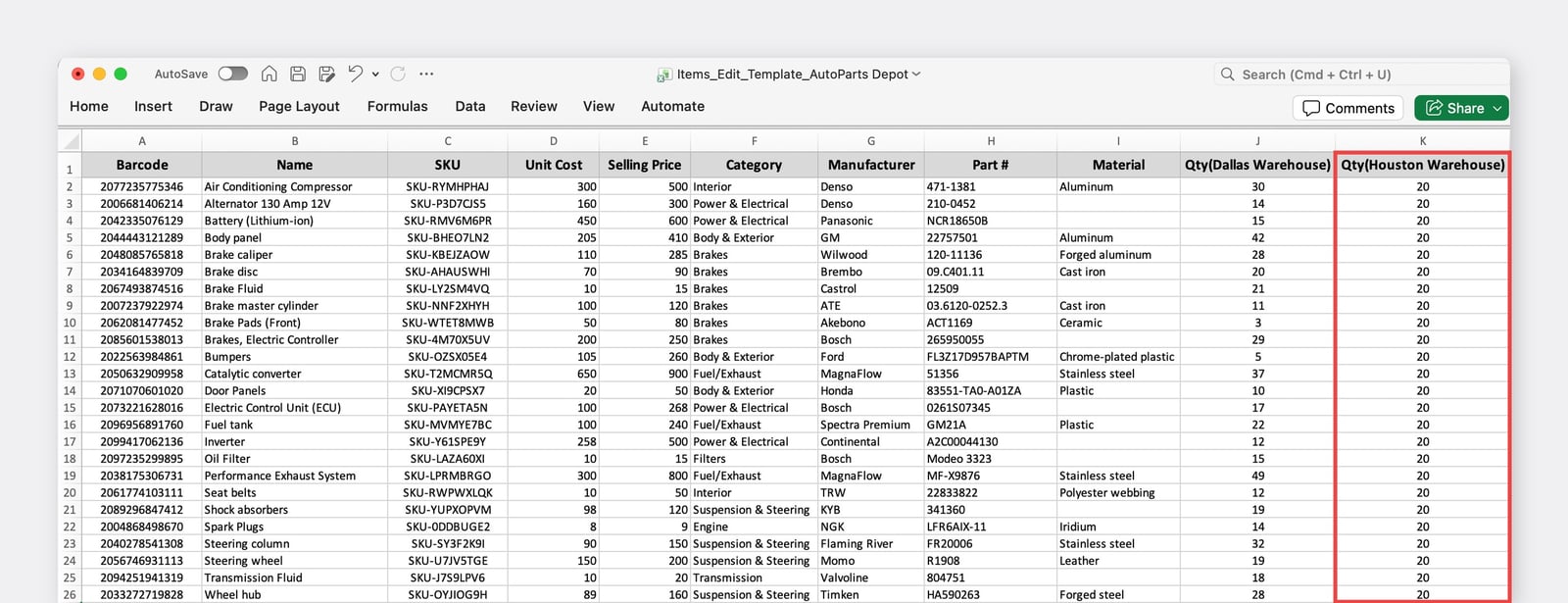
Después: Toda la columna actualizada a «20».
Subir y confirmar
Sección titulada «Subir y confirmar»- Vuelva a la pantalla
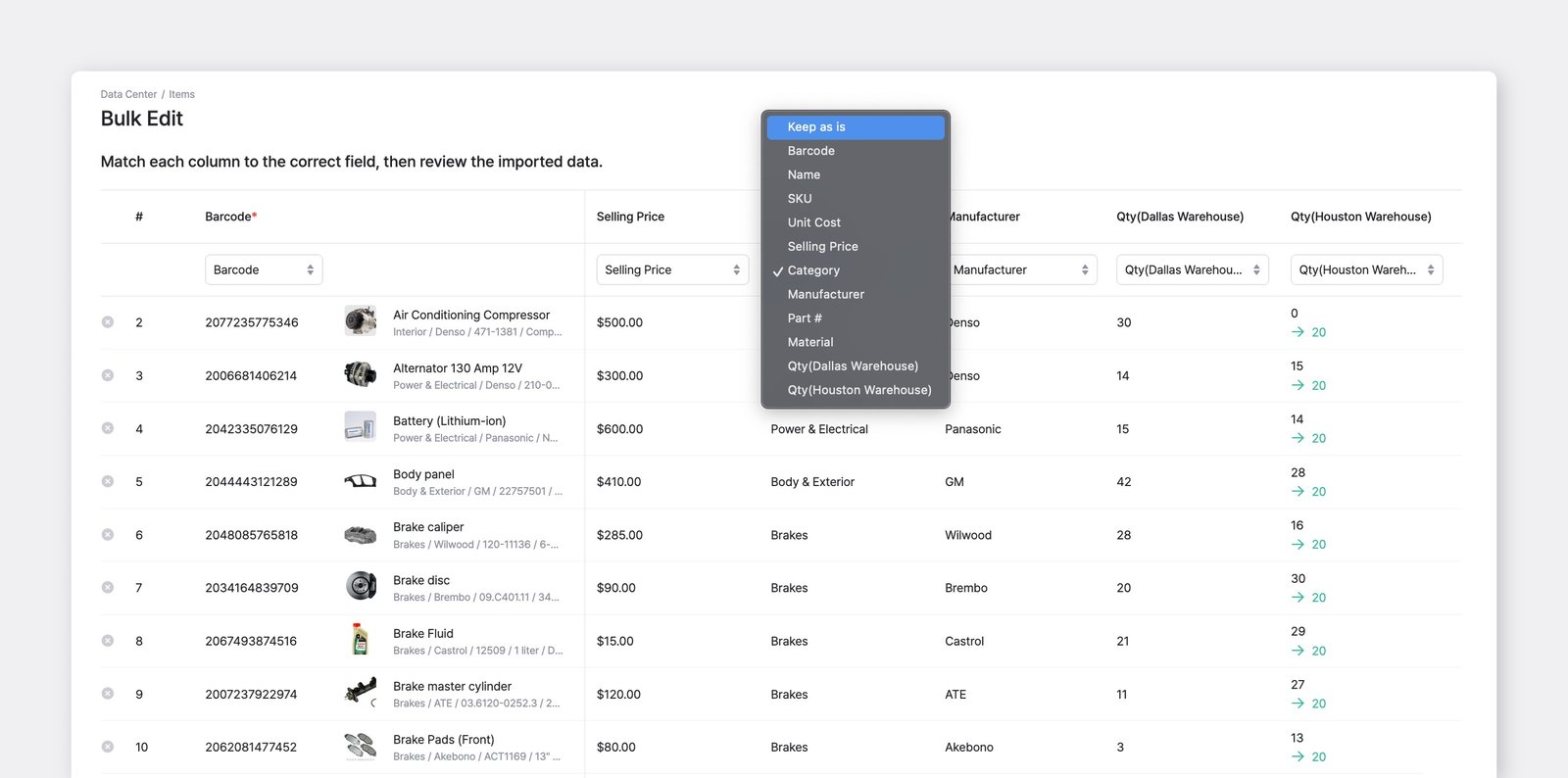
Editar por lotey suba el archivo editado. - En las columnas que no pretendía cambiar, seleccione
Mantener como estáen el menú desplegable. Así esos campos quedan protegidos frente a cambios accidentales, aunque se haya editado o vaciado alguna celda. - Revise los cambios en la vista previa y haga clic en
Listopara aplicarlos.
- Vuelva a la pantalla
Actualizar SKU por Excel
Sección titulada «Actualizar SKU por Excel»Use Edición masiva de SKU para reemplazar de forma masiva los códigos SKU (unidad de mantenimiento de existencias) de artículos existentes. Como BoxHero identifica los artículos por su SKU, esta es la forma segura de renombrarlos: con Editar por lote, un SKU modificado se interpretaría como un artículo distinto.
Descargar el archivo de Excel
Sección titulada «Descargar el archivo de Excel»- Vaya a
Centro de datos>Artículos. - En la parte superior derecha, haga clic en
Importar Excel>Edición masiva de SKU. - Haga clic en
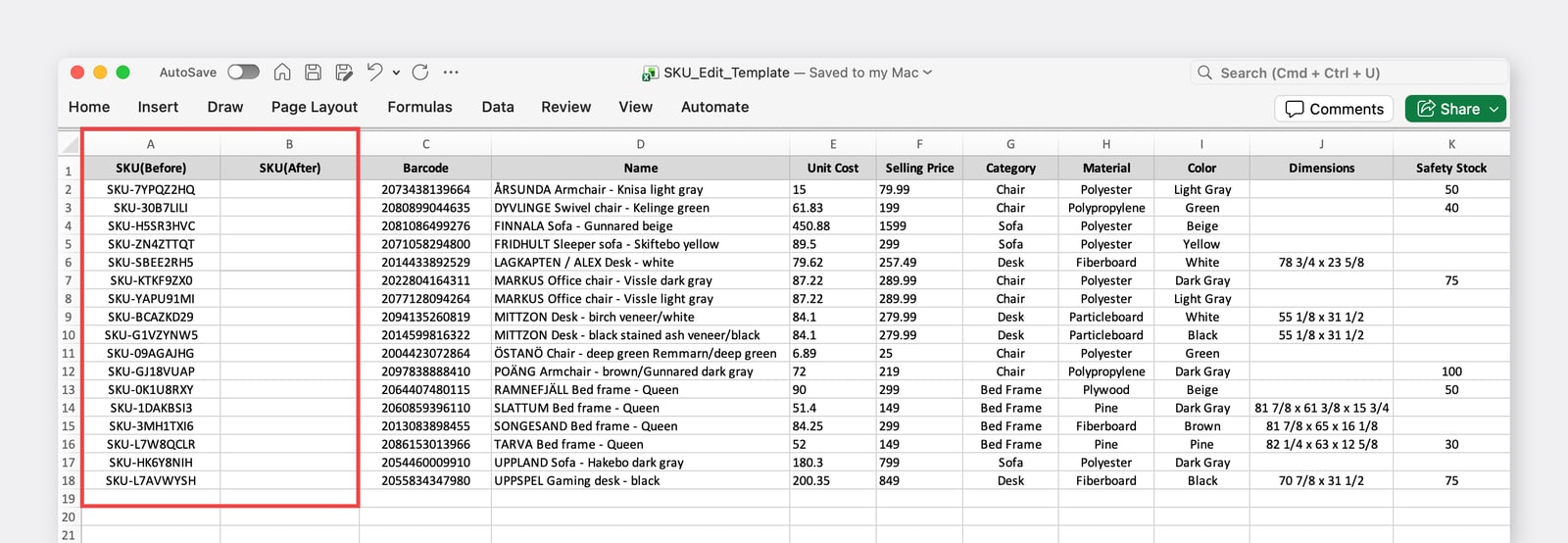
Descargar plantilla. El archivo incluye todos los artículos de su equipo. El código actual de cada fila aparece ya en la columna SKU(Before), con una columna SKU(After) vacía al lado.
- Vaya a
Introducir los nuevos SKU
Sección titulada «Introducir los nuevos SKU»En la columna SKU(After), escriba el nuevo código de cada artículo que quiera renombrar. Deje SKU(After) en blanco en las filas que quiera mantener sin cambios.
Subir y confirmar
Sección titulada «Subir y confirmar»- Suba el archivo completado en la pantalla
Edición masiva de SKU. - Revise los cambios en la vista previa y haga clic en
Listo.
- Suba el archivo completado en la pantalla
Agregar variantes de artículos
Sección titulada «Agregar variantes de artículos»Si un artículo tiene distintas opciones, como talla o color, use Variantes de artículos para crear todas las versiones a la vez en lugar de agregarlas una por una.
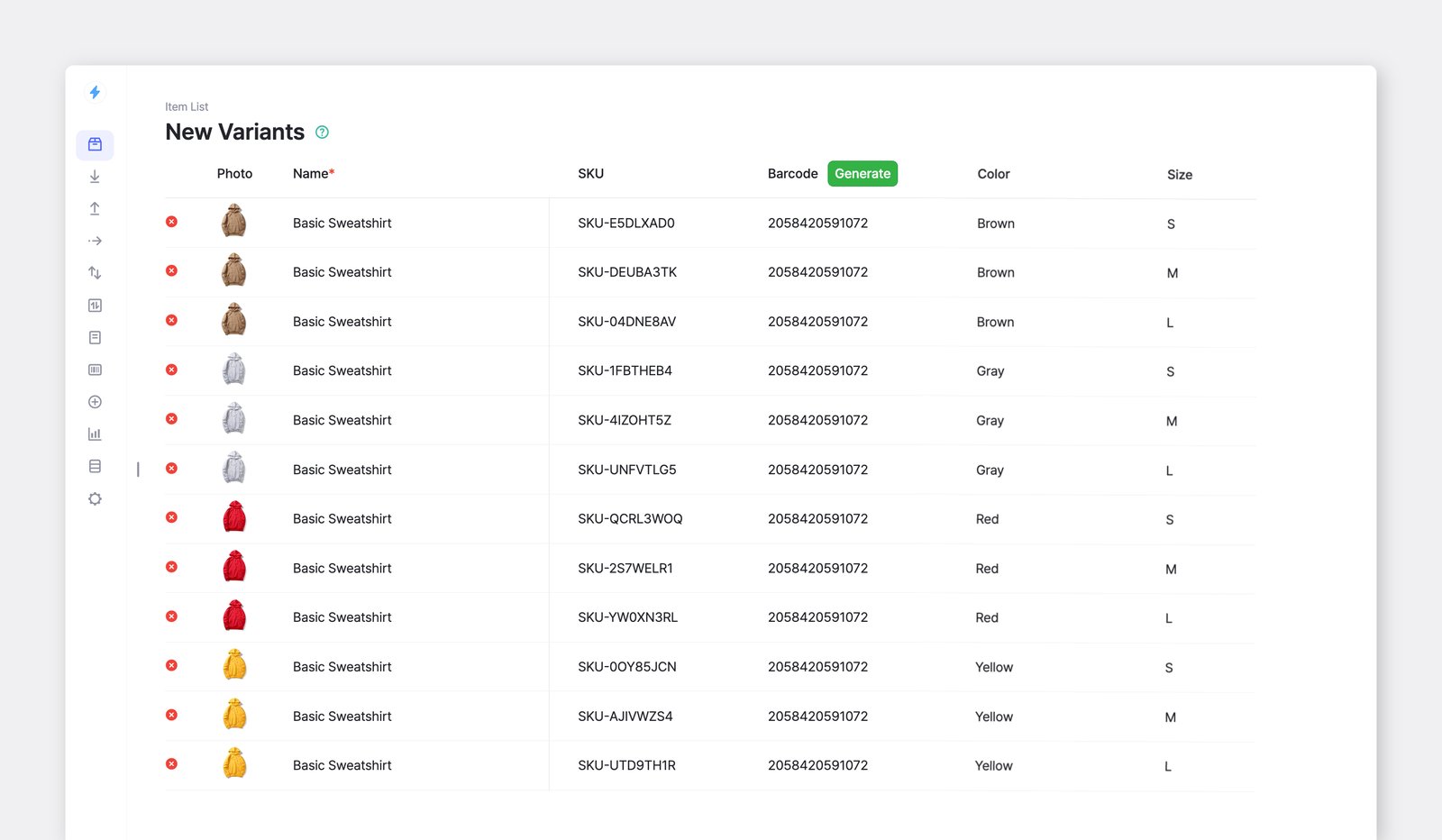
Por ejemplo, si una sudadera viene en cuatro colores y tres tallas, tiene 12 combinaciones. Para agregarlas todas, vaya a Lista de artículos > Agregar artículo > Agregar variantes de artículos.
| Marrón | Amarillo | Gris | Rojo |
|---|---|---|---|
| S | S | S | S |
| M | M | M | M |
| L | L | L | L |
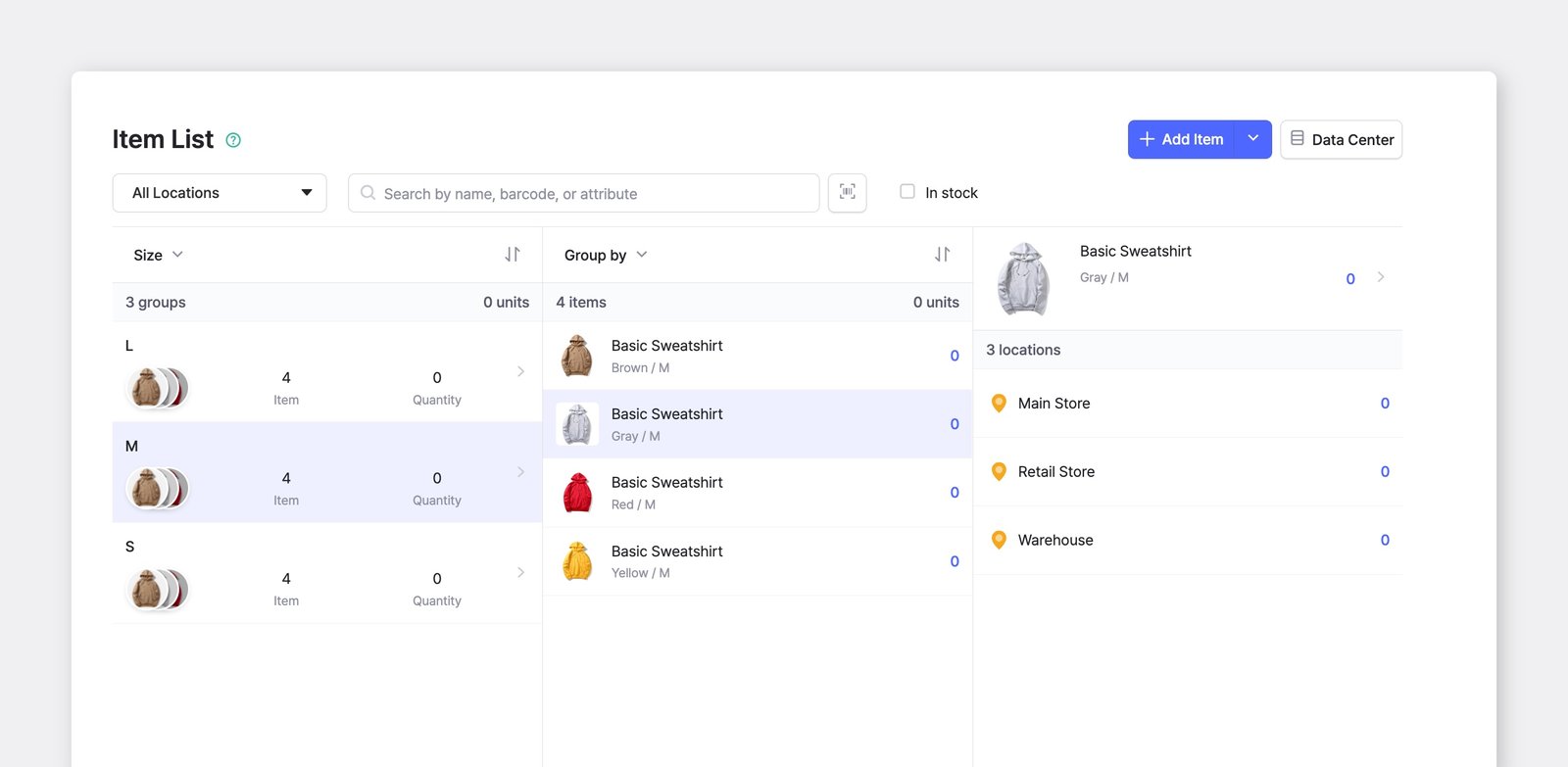
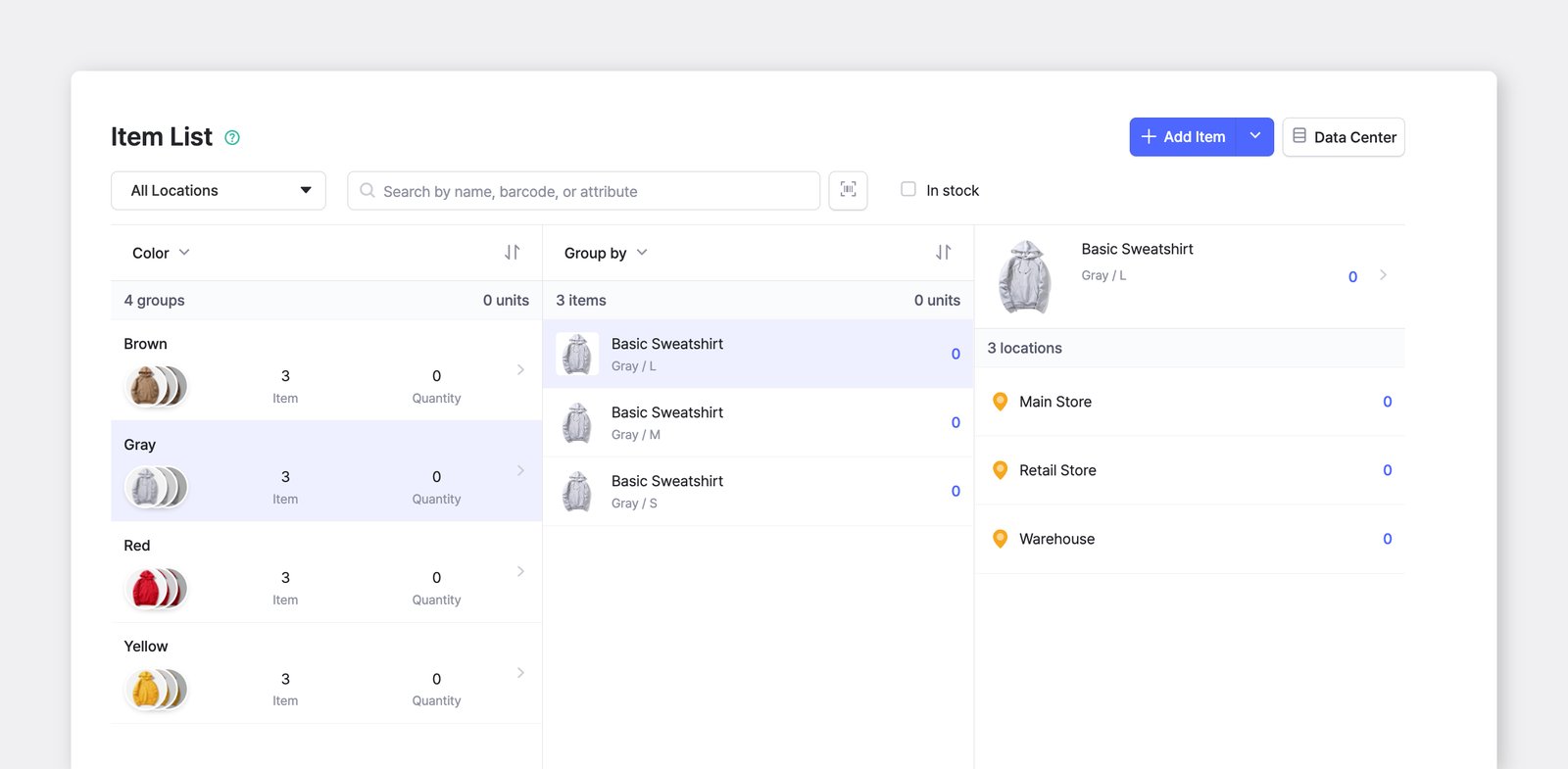
Puede agrupar las variantes de artículos por atributo (p. ej., Talla o Color) en su Lista de artículos.
Editar artículos
Sección titulada «Editar artículos»Editar un solo artículo
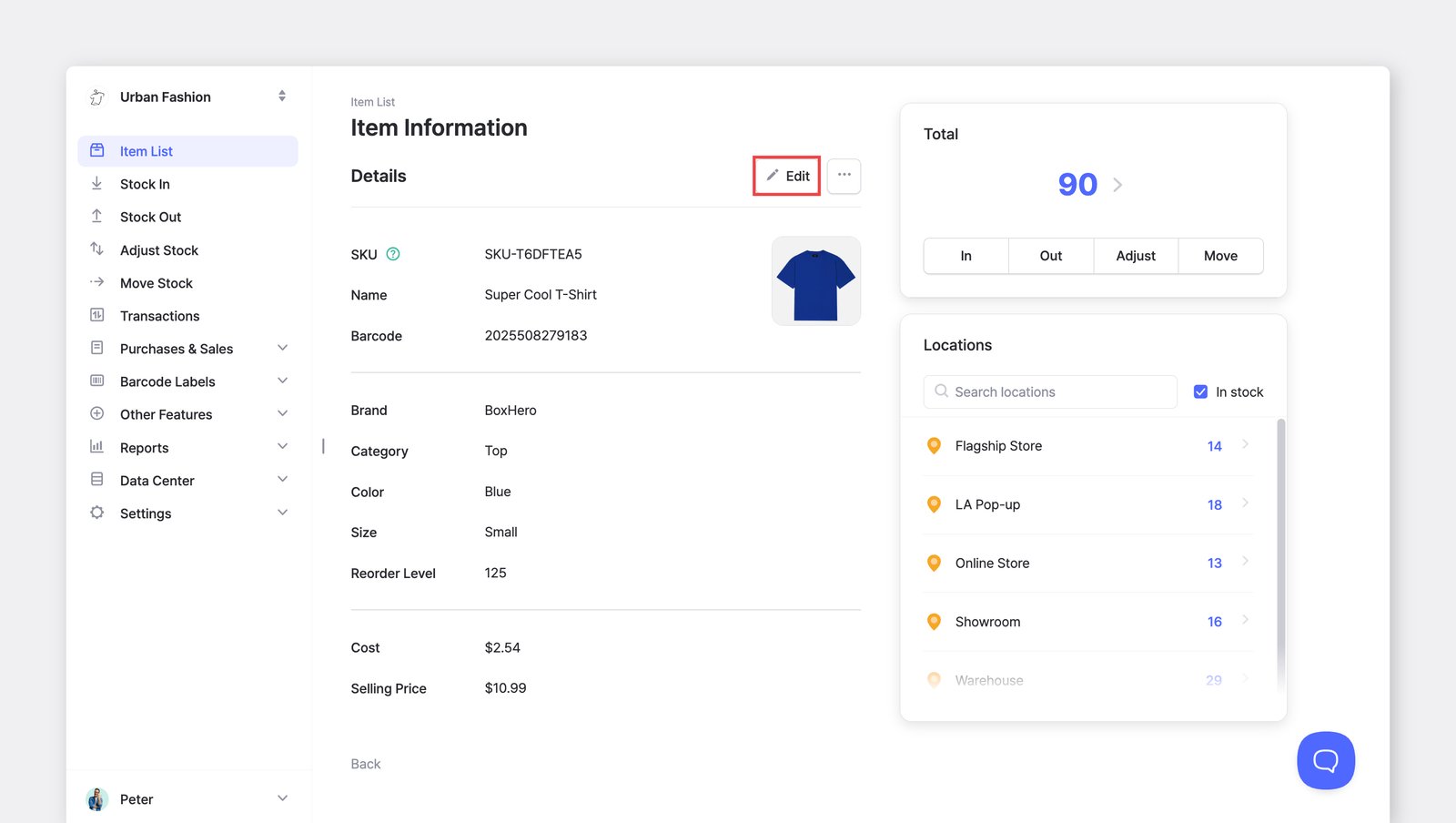
Sección titulada «Editar un solo artículo»Seleccione un artículo en la Lista de artículos y haga clic en Editar para hacer cambios, o en ... (más) para duplicarlo o eliminarlo.
Editar varios artículos
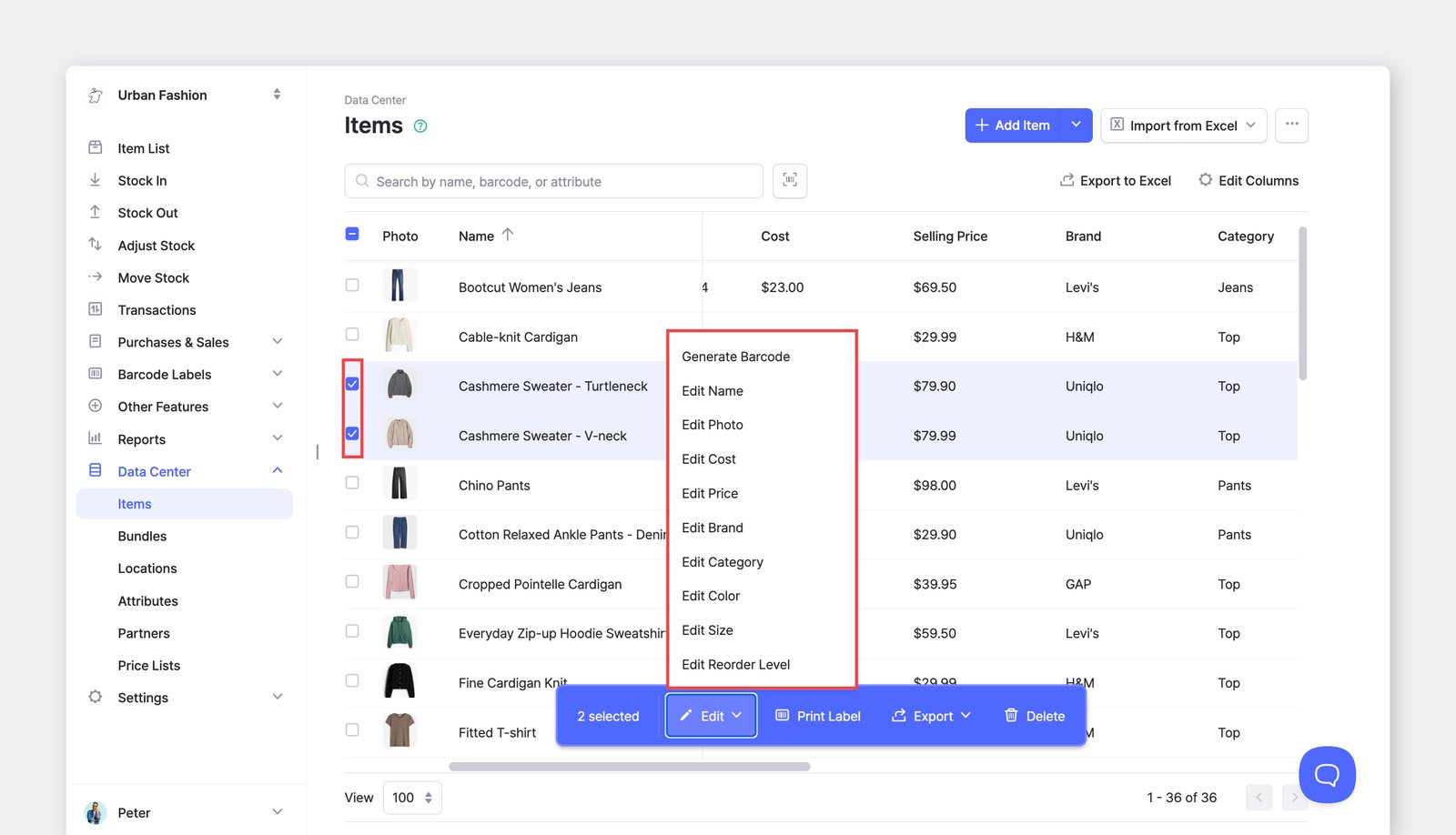
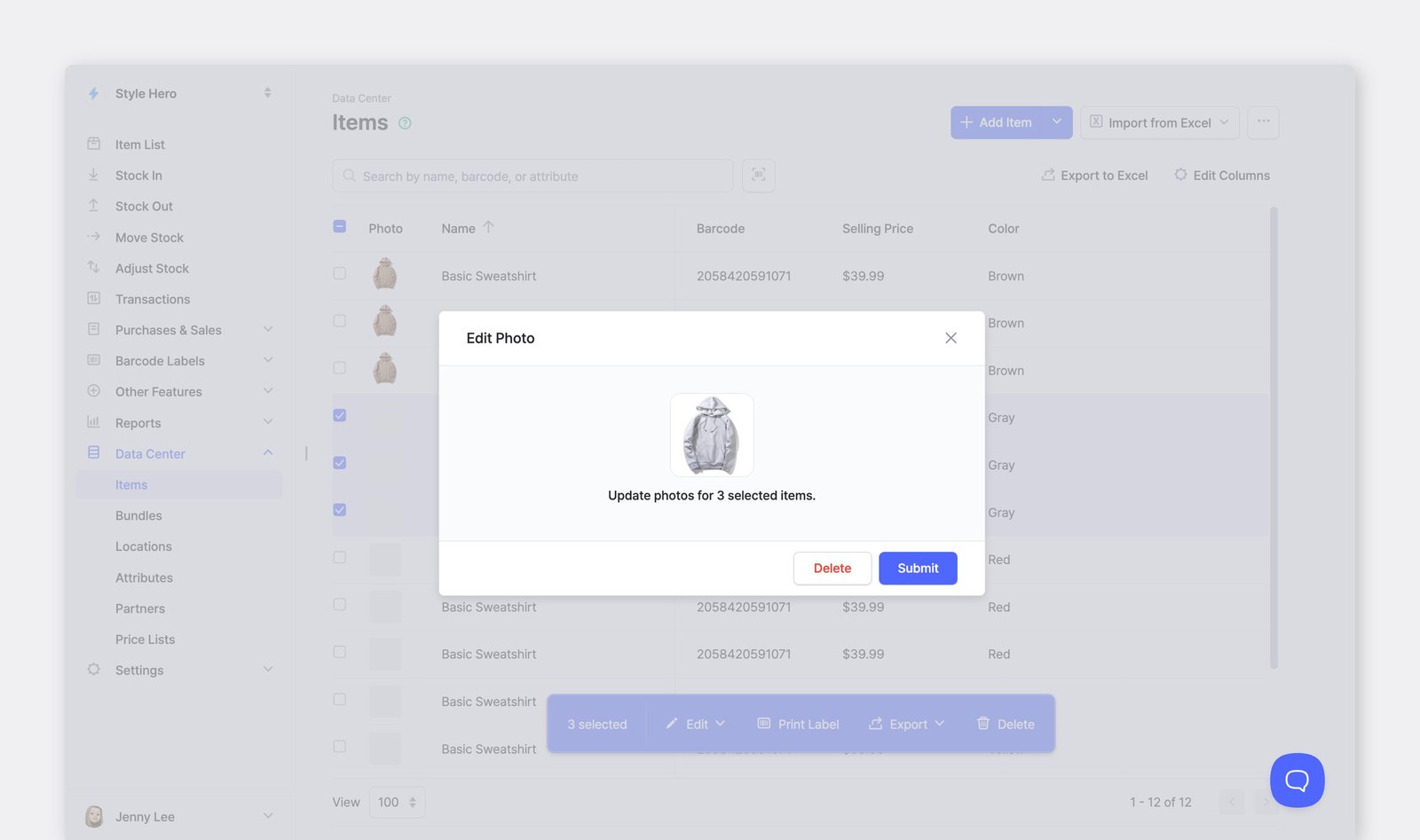
Sección titulada «Editar varios artículos»Para actualizar muchos artículos a la vez, vaya a Centro de datos > Artículos. Resulta útil para agregar o modificar atributos en un grupo grande de artículos.
Historial de cambios
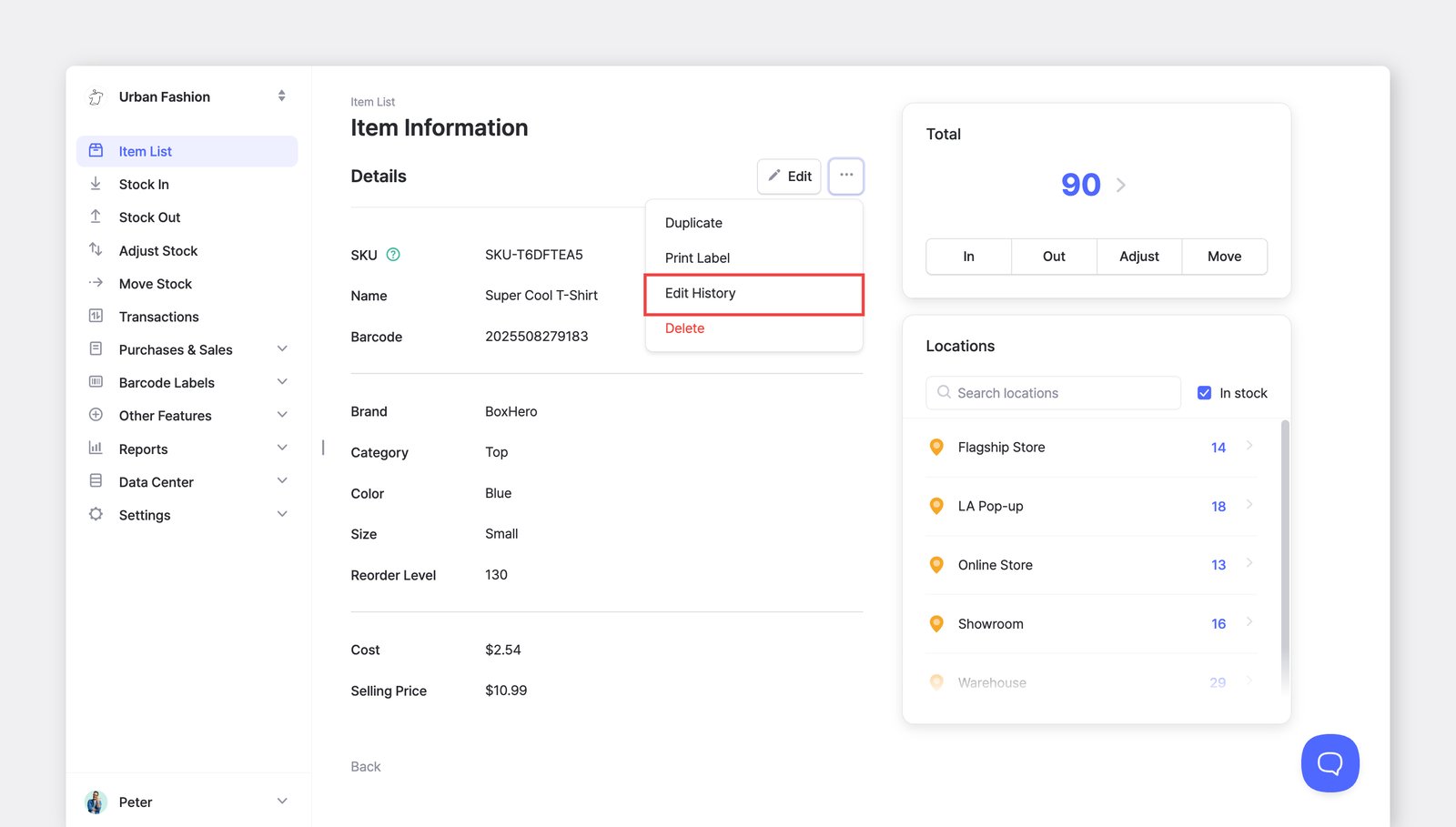
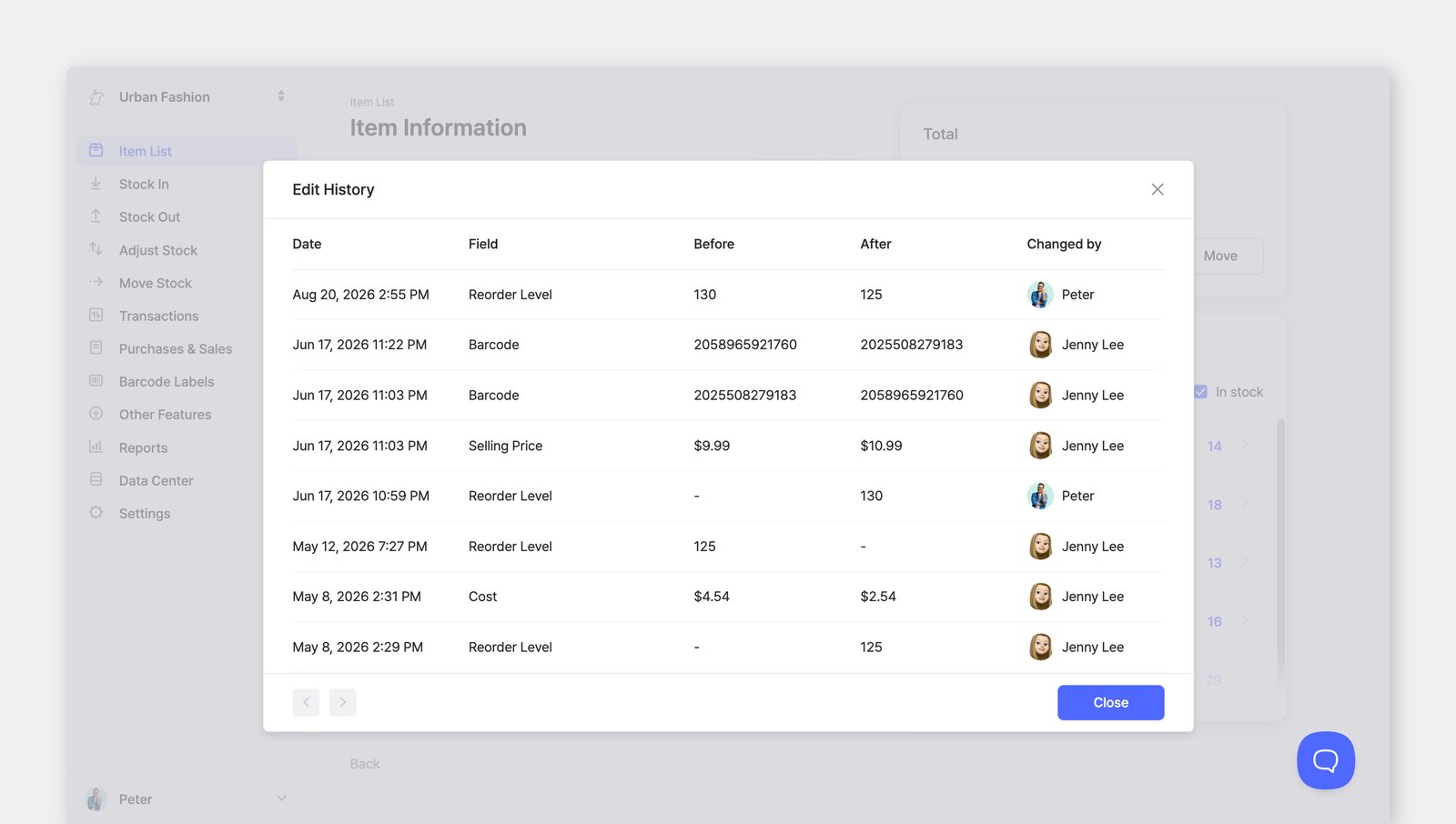
Sección titulada «Historial de cambios»Seleccione un artículo en su Lista de artículos > ··· (más) > Historial de cambios de información.
Puede consultar el historial de cambios de la información de un artículo: SKU, Nombre, Código de barras, Costo, Precio y cualquier atributo personalizado.
Eliminar artículos
Sección titulada «Eliminar artículos»Eliminar varios artículos
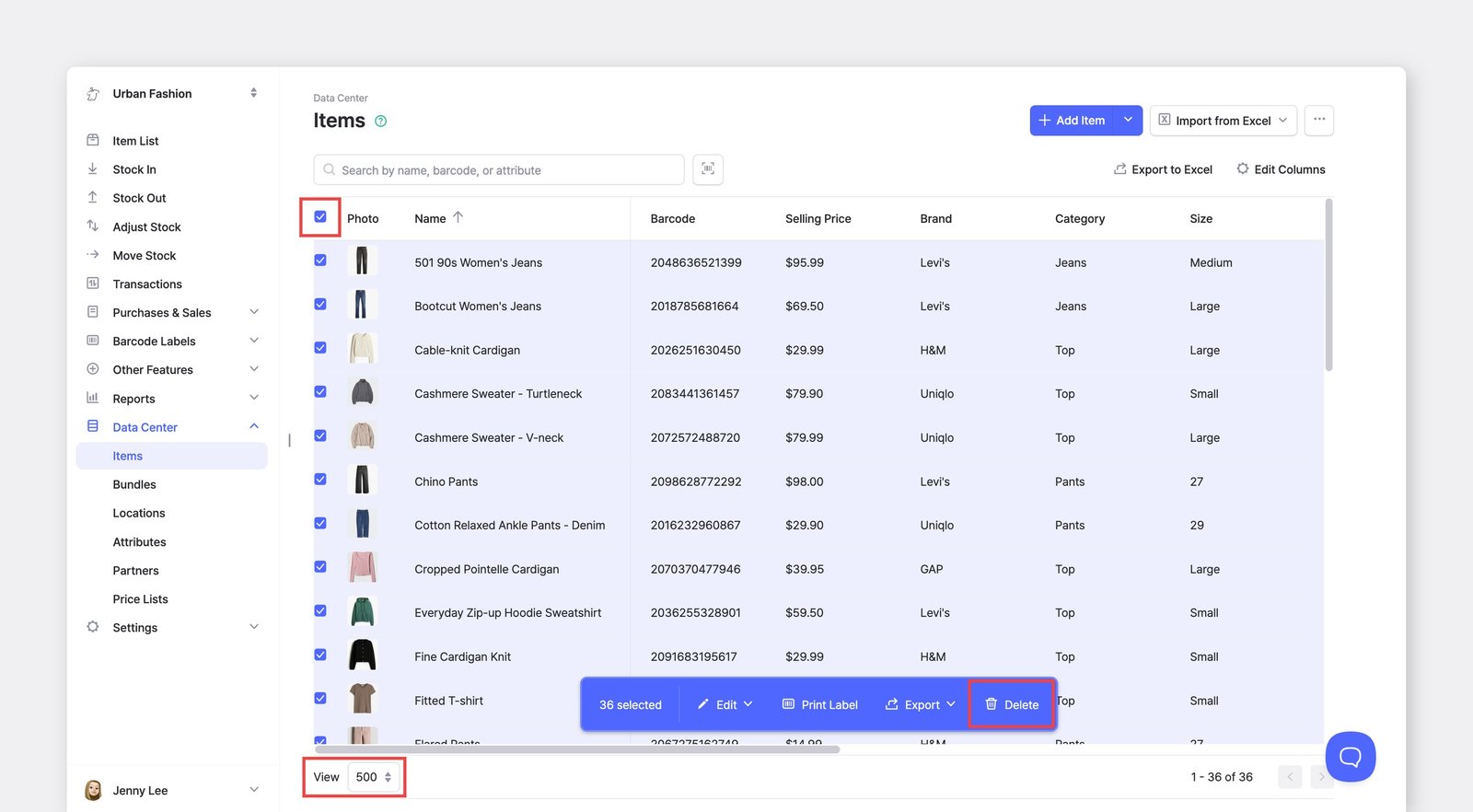
Sección titulada «Eliminar varios artículos»Para eliminar artículos de forma masiva, vaya a Centro de datos > Artículos.
Puede cambiar los ajustes de Ver en la parte inferior para mostrar 500 artículos por página y, a continuación, seleccionarlos todos y eliminarlos en bloques de 500.
Recuperar artículos eliminados
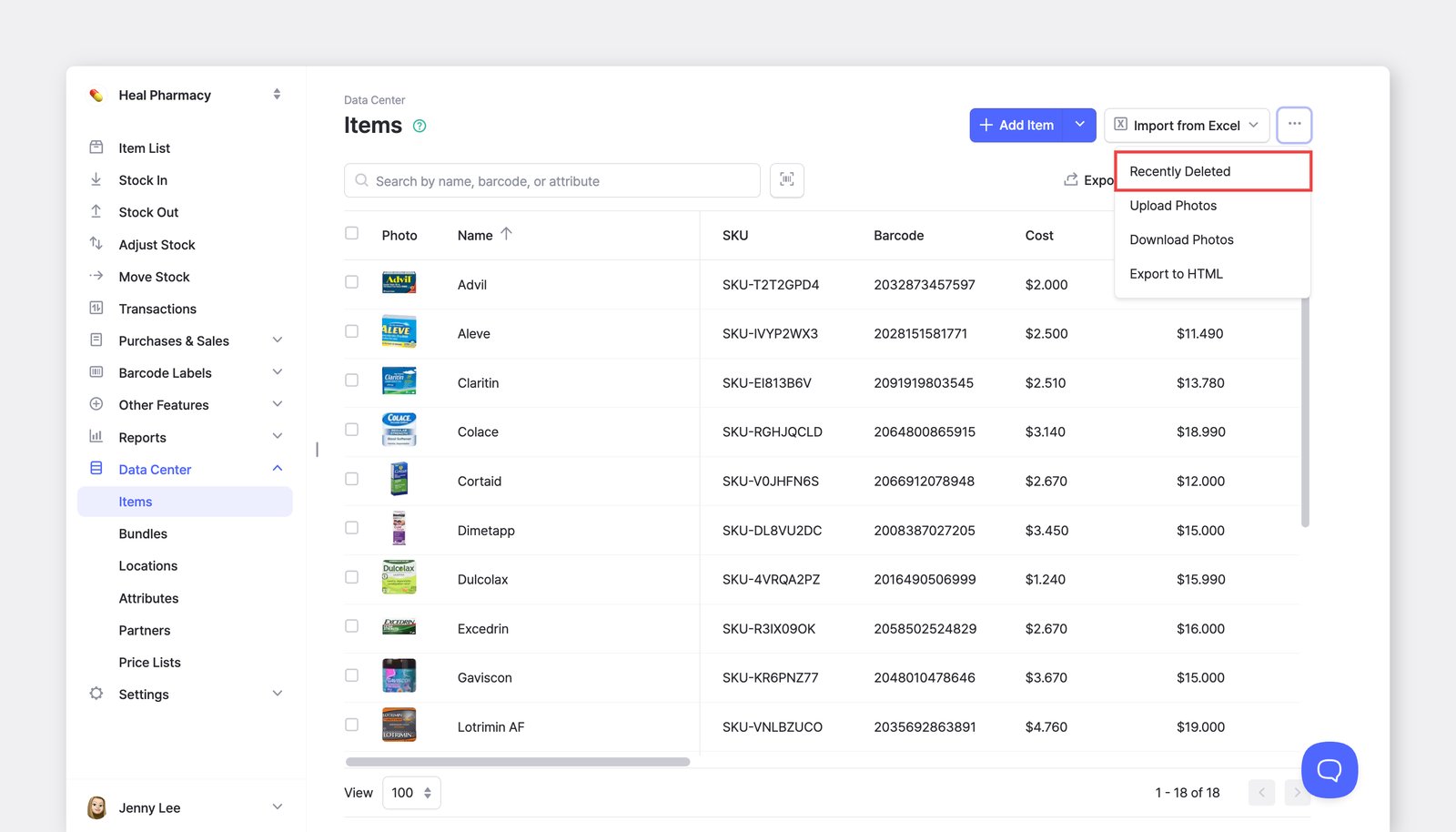
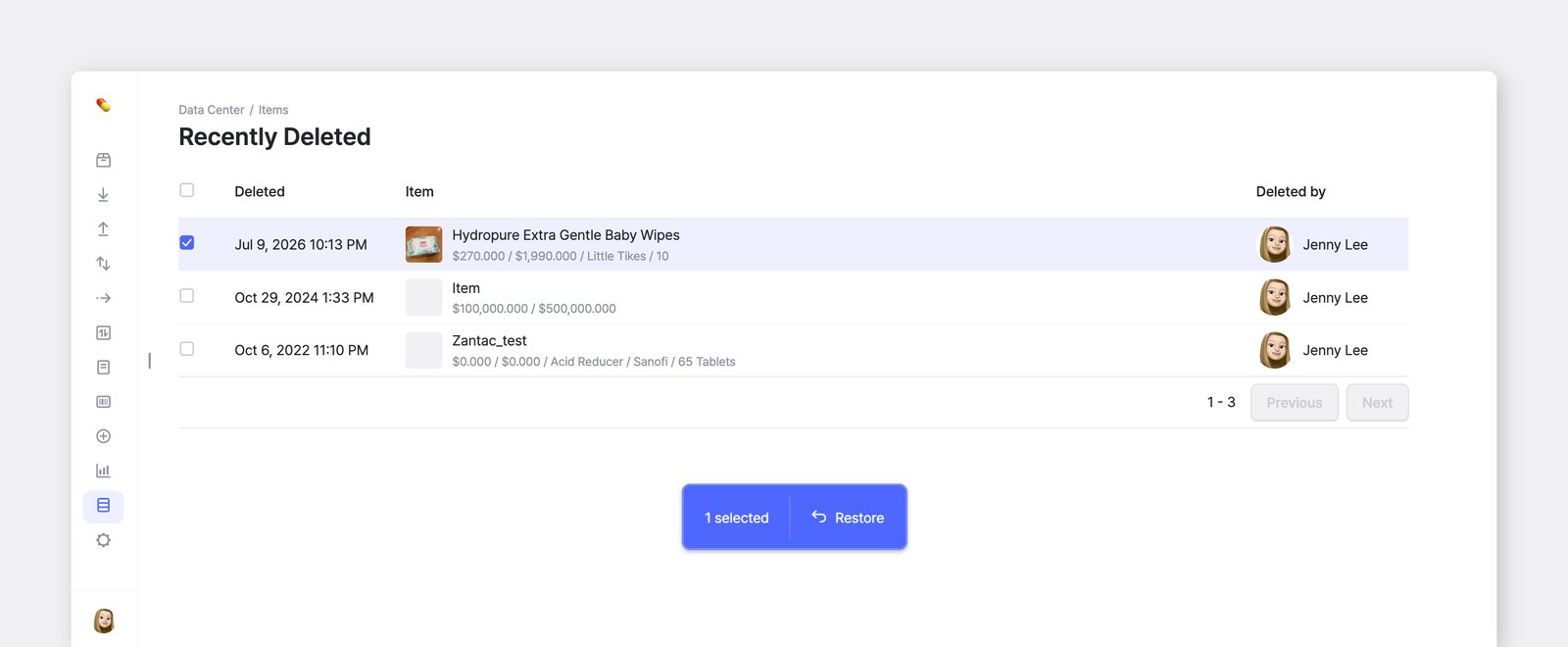
Sección titulada «Recuperar artículos eliminados»Si eliminó un artículo por error, puede recuperarlo en Centro de datos > Artículos > ... > Eliminado recientemente > Recuperar.
Gestionar las fotos de los artículos
Sección titulada «Gestionar las fotos de los artículos»Subir fotos de forma masiva
Sección titulada «Subir fotos de forma masiva»Puede subir varias fotos de artículos a la vez en Centro de datos > Artículos > ... (más) > Subir fotos.
- Asegúrese de que el nombre de cada archivo coincida con el SKU (o el código de barras) de su artículo.
- Arrastre y suelte los archivos de las fotos en BoxHero.
- Haga clic en
Enviarpara terminar.
Descargar fotos de forma masiva
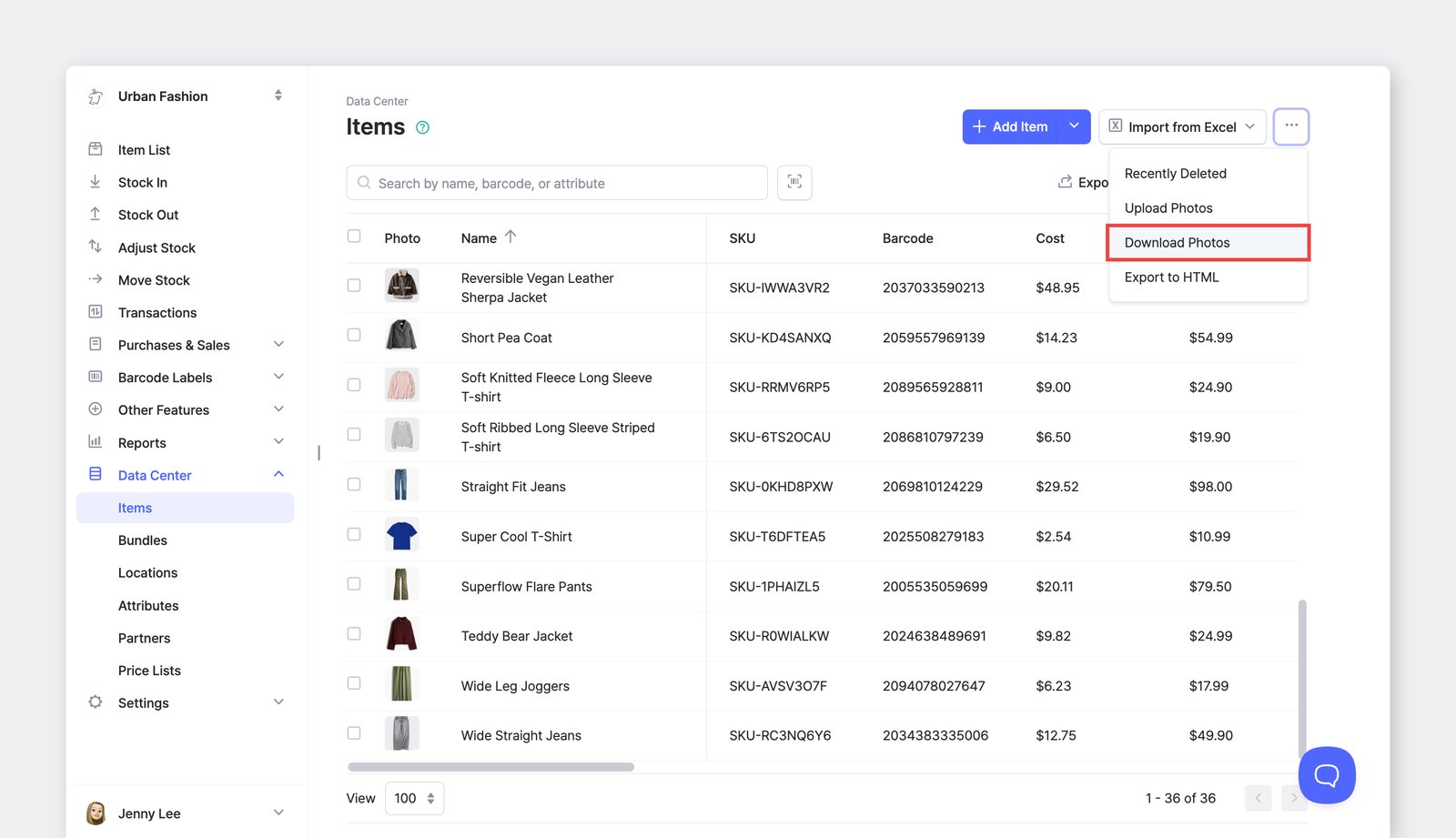
Sección titulada «Descargar fotos de forma masiva»Puede descargar todas las fotos de los artículos en un único archivo comprimido en Centro de datos > Artículos > ... (más) > Descargar fotos.
Exportar artículos
Sección titulada «Exportar artículos»Exportar los datos de los artículos
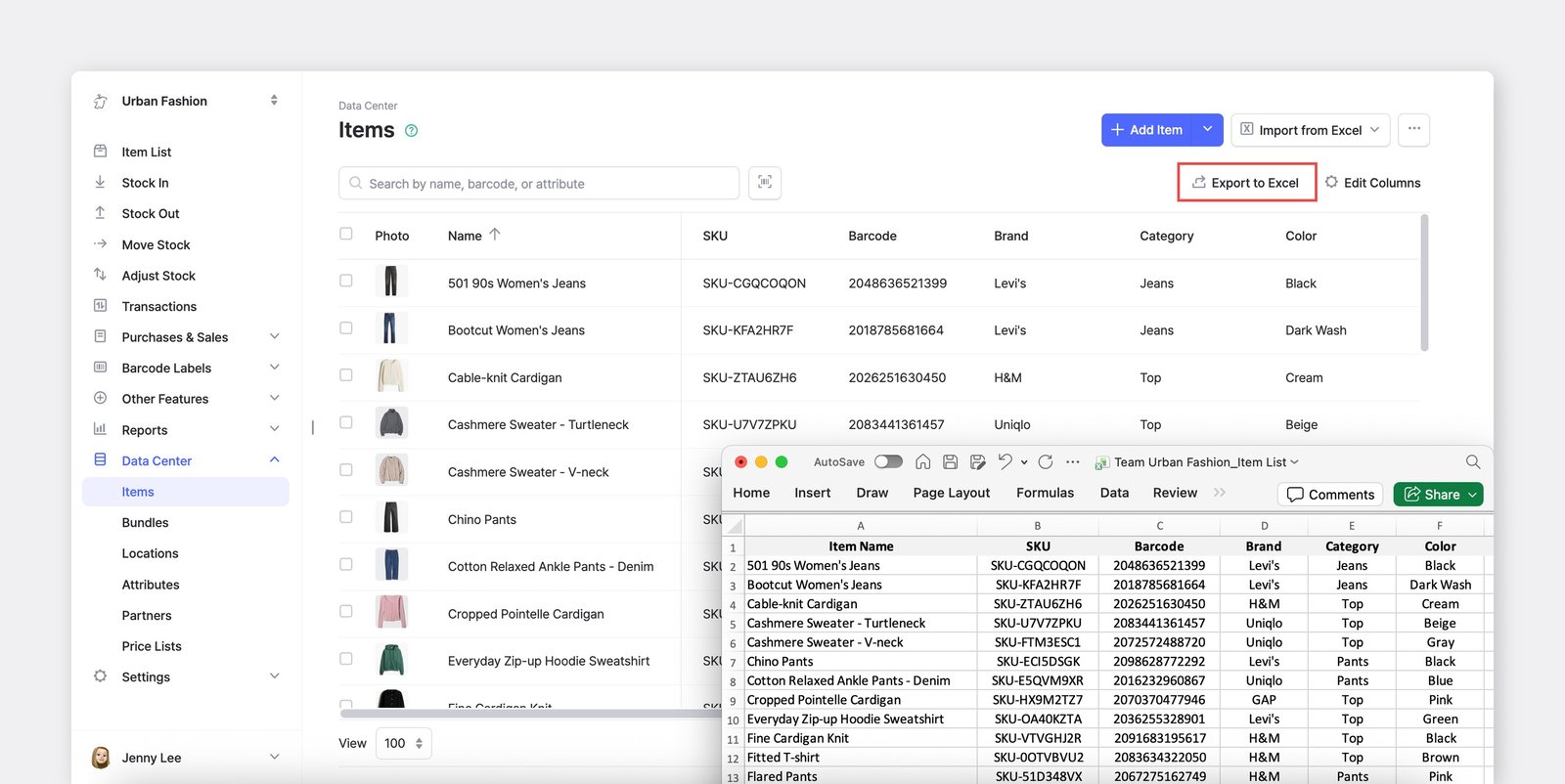
Sección titulada «Exportar los datos de los artículos»Descargue los datos de sus artículos como archivo de Excel en Centro de datos > Artículos > Exportar Excel.
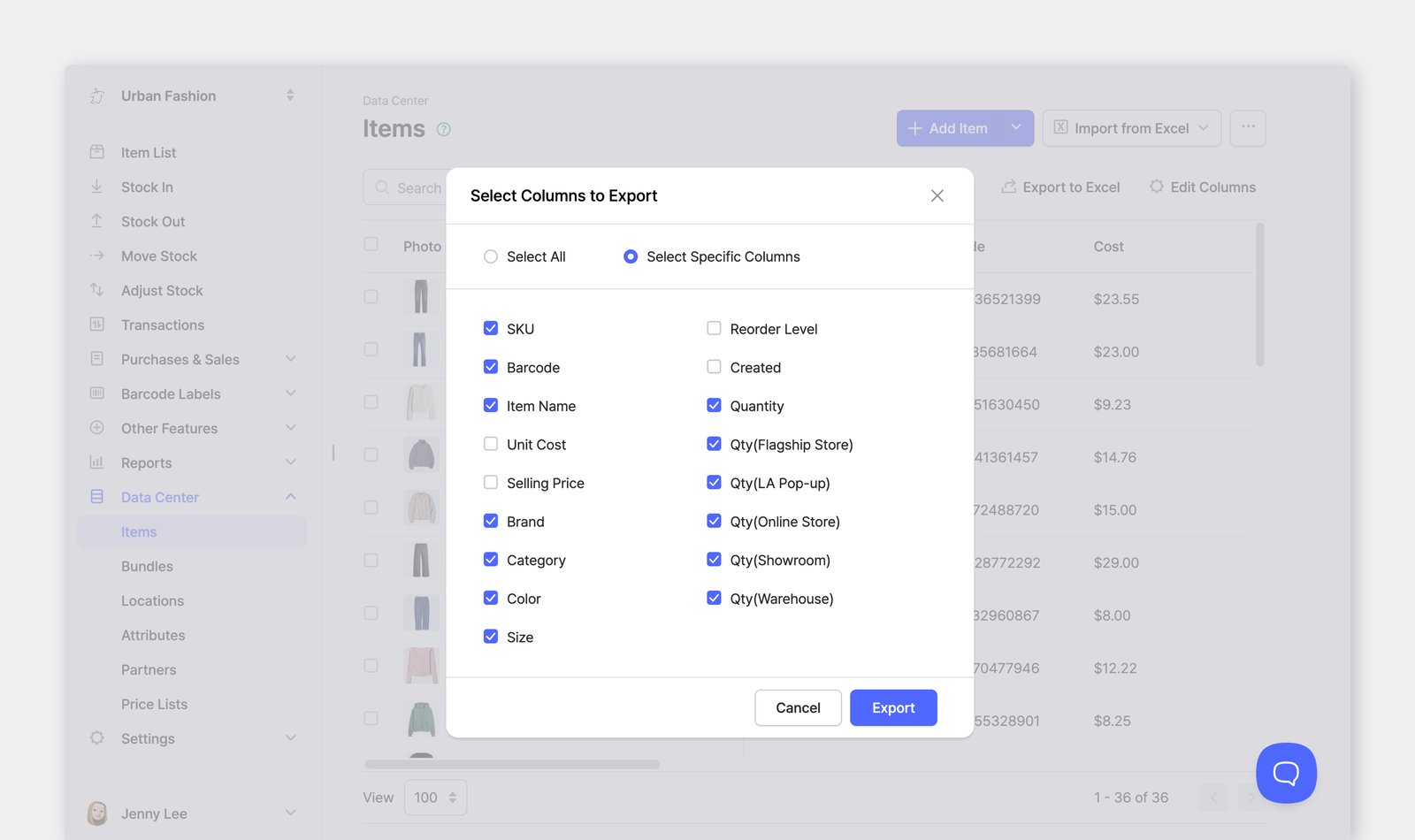
Puede seleccionar qué columnas exportar a Excel.
Exportar las fotos de los artículos
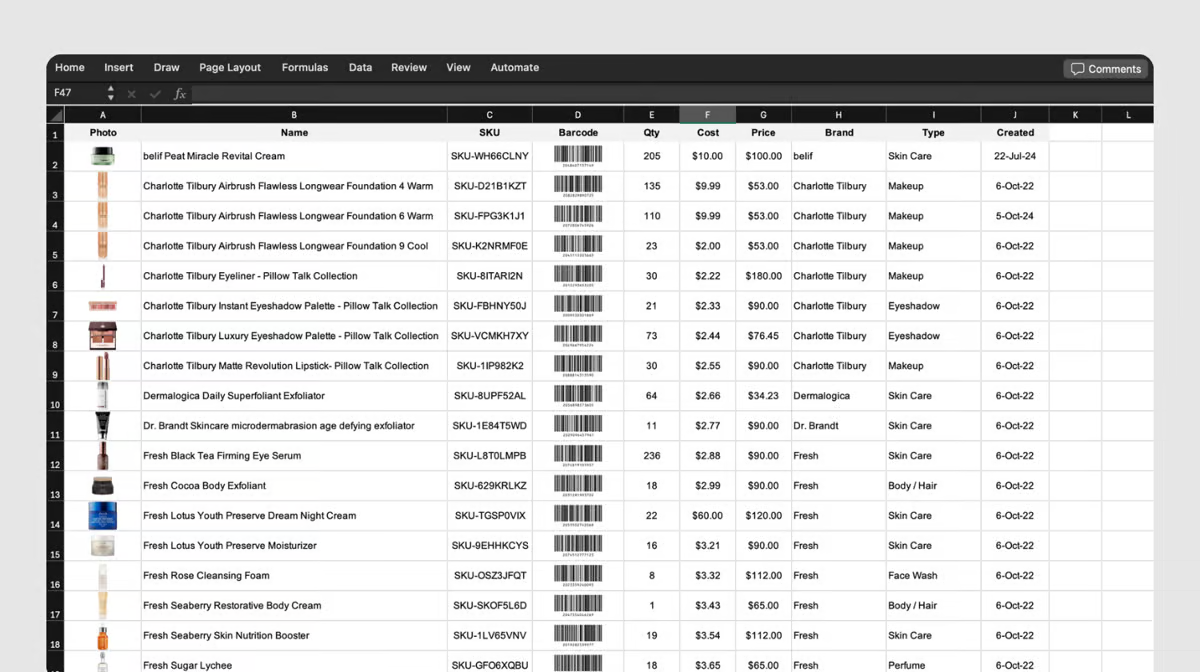
Sección titulada «Exportar las fotos de los artículos»Para exportar su lista de inventario con las fotos de los artículos y las imágenes de los códigos de barras, vaya a Centro de datos > Artículos > ... (más) en la parte superior derecha > Exportar a HTML.
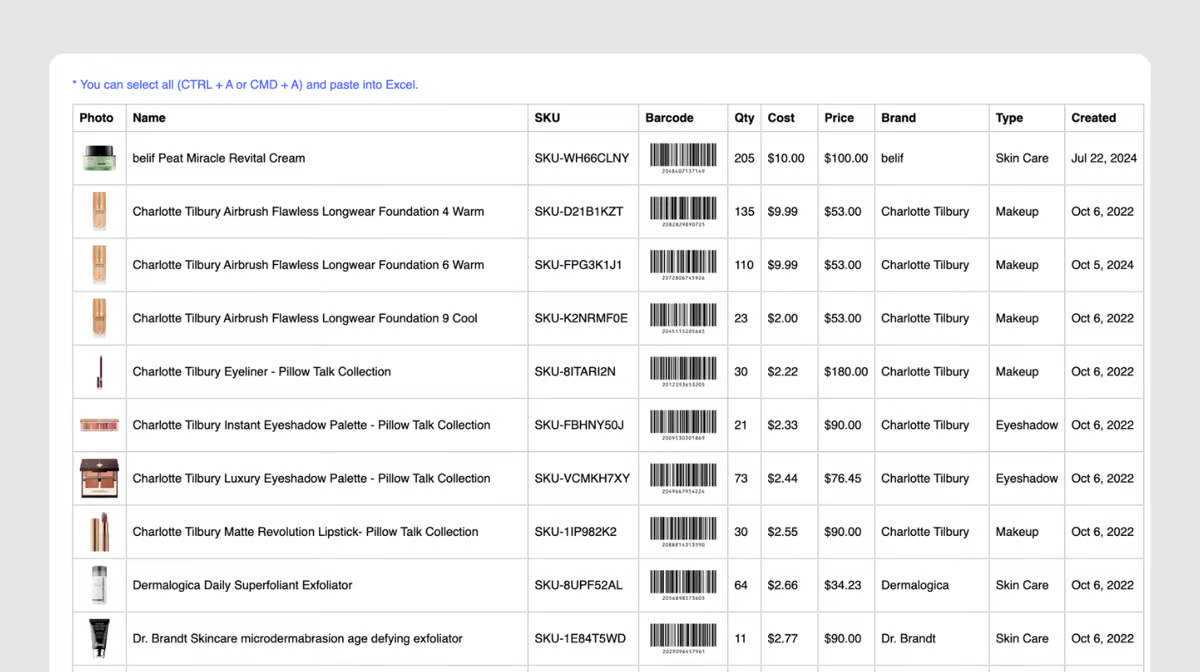
- Pulse
Ctrl + Apara seleccionar todos los artículos. (Mac: Command + A) - Pulse
Ctrl + Cpara copiar los datos. (Mac: Command + C) - Abra un archivo de Excel y pulse
Ctrl + Vpara pegar. (Mac: Command + V) - Guarde el archivo, que ahora incluye las fotos de los artículos y las imágenes de los códigos de barras.
Preguntas frecuentes
Sección titulada «Preguntas frecuentes»¿Necesita más ayuda? Consulte nuestras preguntas frecuentes sobre la gestión de artículos.