Impresión desde el móvil
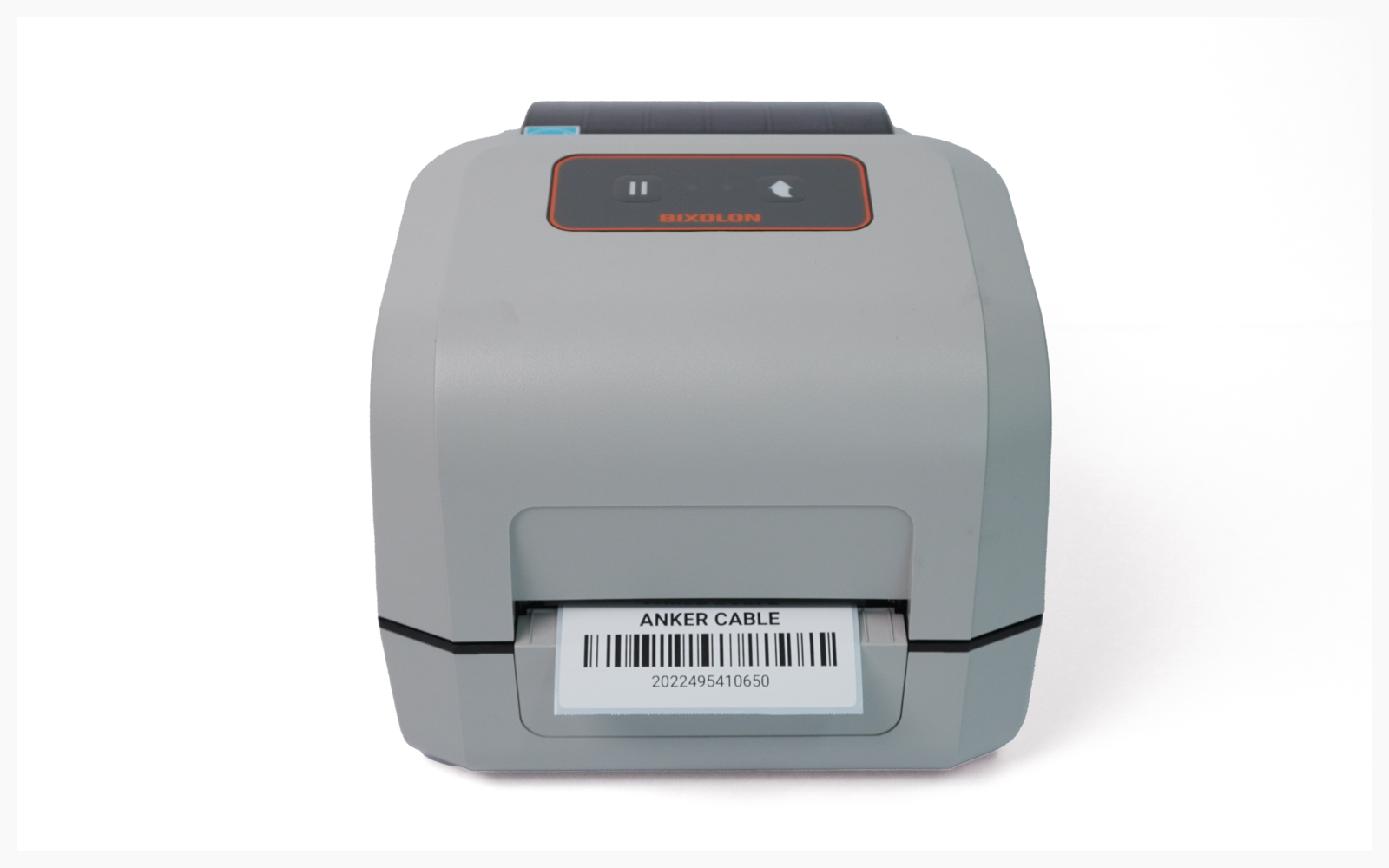
Cómo imprimir desde su teléfono una vez configurada la BIXOLON XD5-40.
I. Configuración del dispositivo
Sección titulada «I. Configuración del dispositivo»Vaya a los ajustes de
Bluetoothde su dispositivo móvil y seleccione la impresora que desea usar.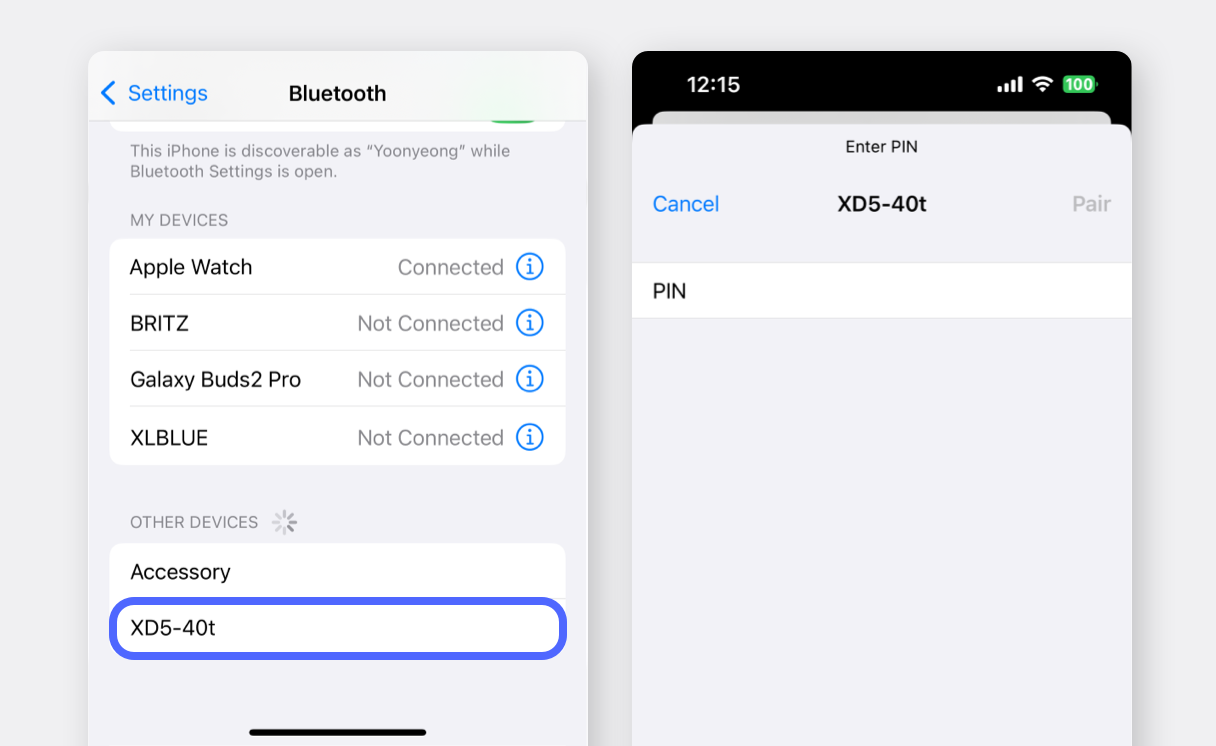
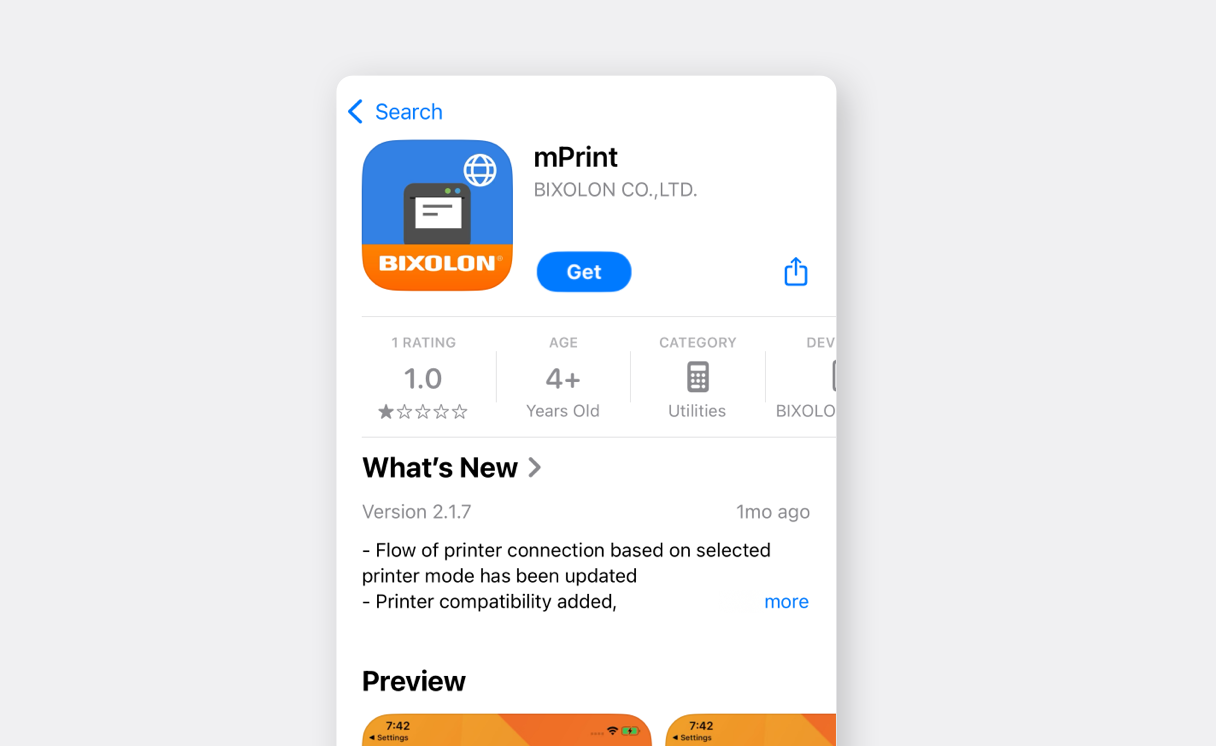
Busque “mPrint” en Google Play Store o en App Store e instale la aplicación.
Abra la aplicación y vaya a
Setting(Configuración).
(Si aparece una ventana emergente de solicitud de permisos, seleccione “Permitir” en todas las solicitudes).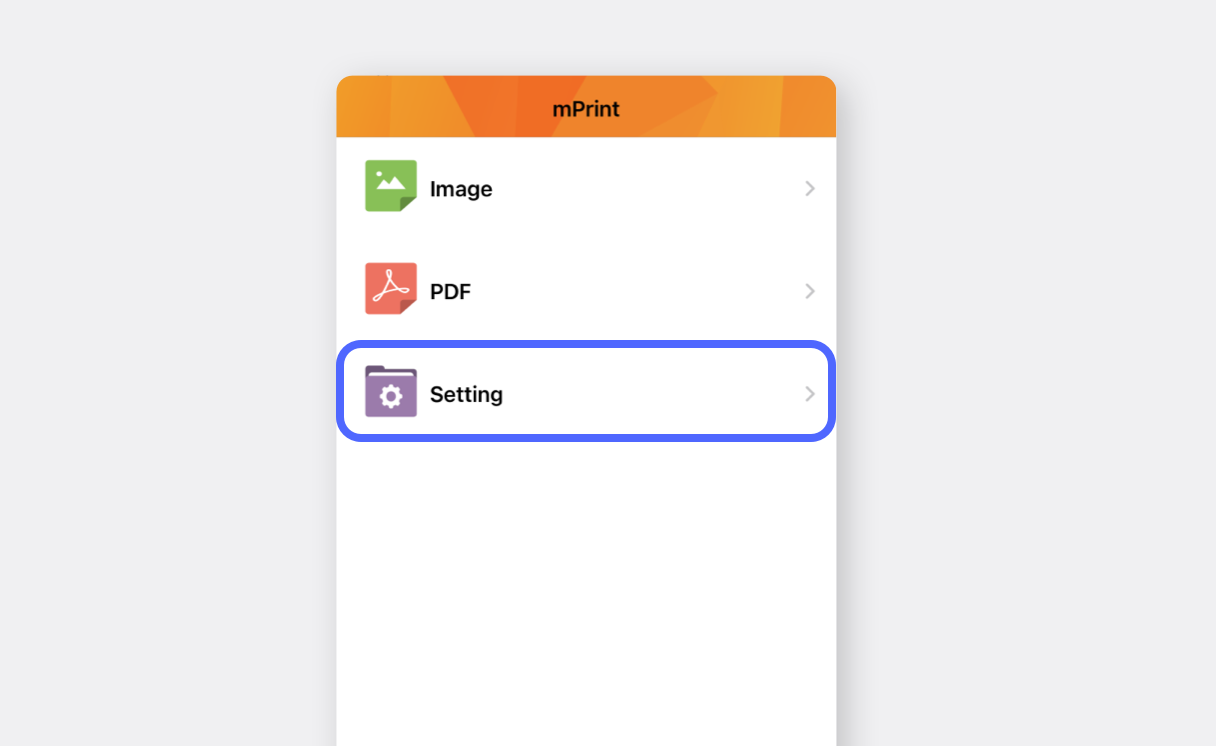
Toque
Printer Select Mode(modo de selección de impresora) y seleccione su impresora de etiquetas.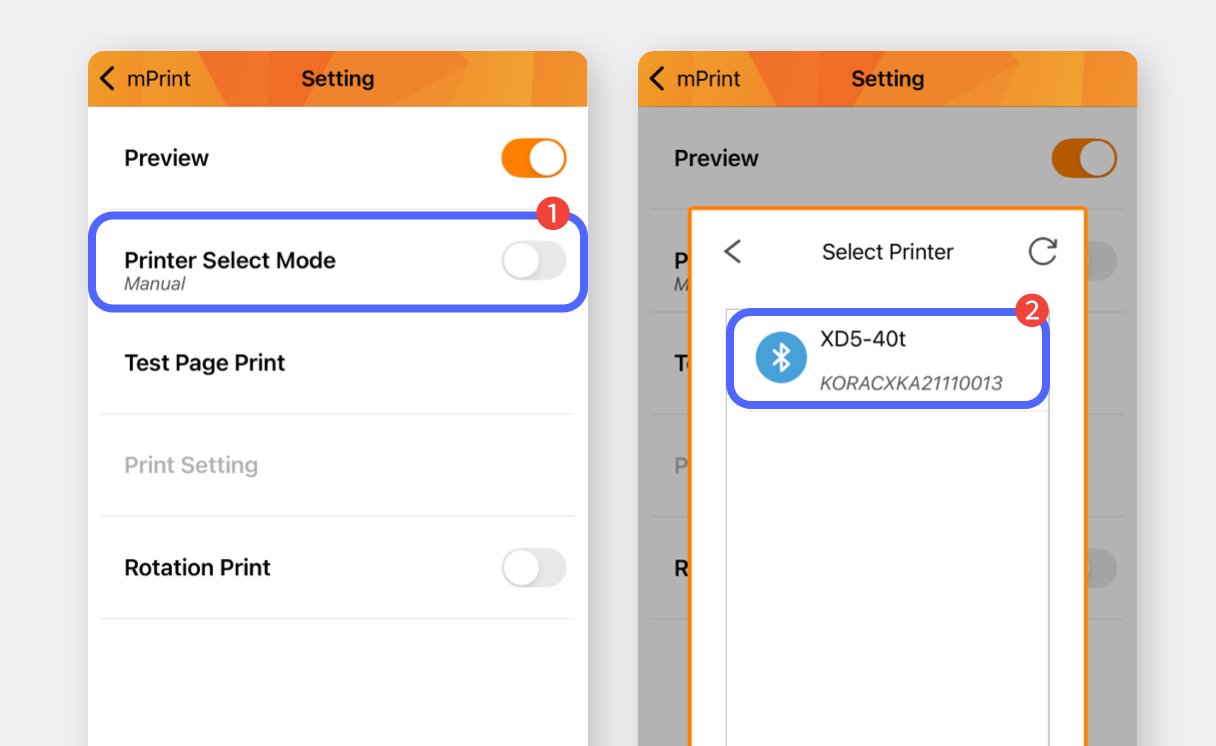
Toque
Print Test Page(imprimir página de prueba) para confirmar que la impresión funciona. (Nota: Es posible que la etiqueta no se ajuste correctamente; solo confirme que se imprime).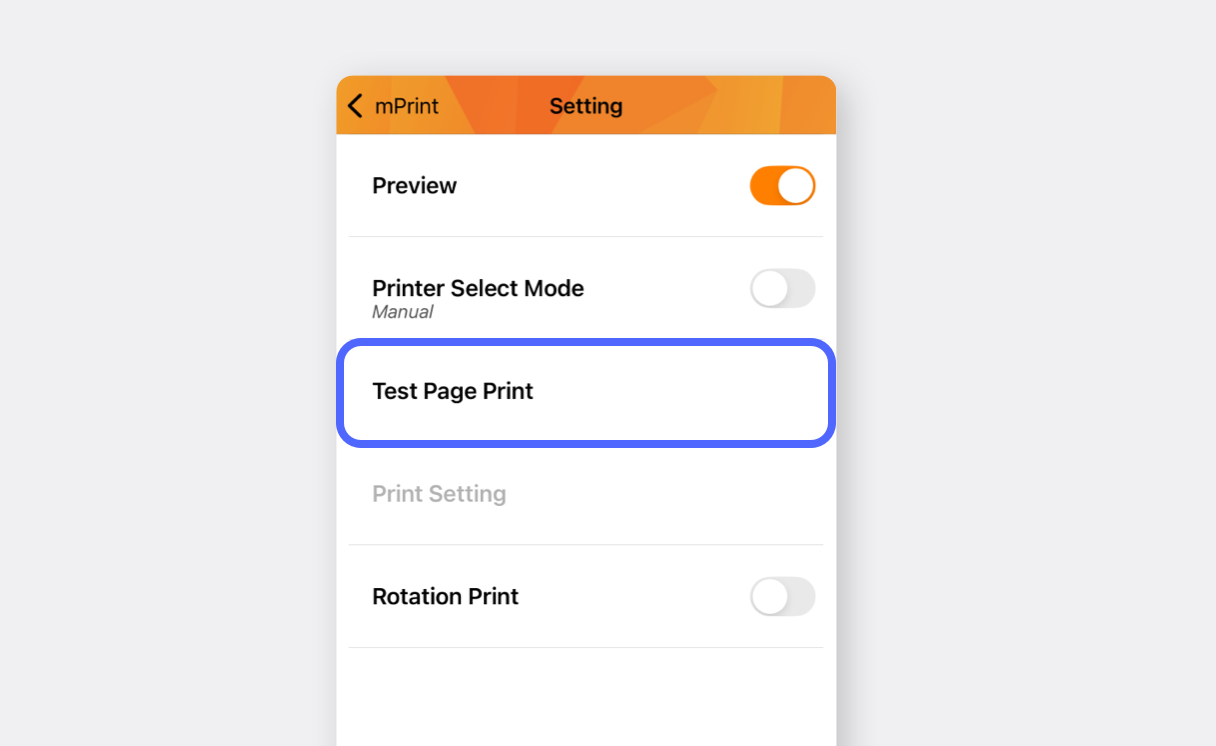
En
Print Setting(configuración de impresión), establezca el tamaño del papel en milímetros (mm) e introduzca el tamaño del papel que va a usar.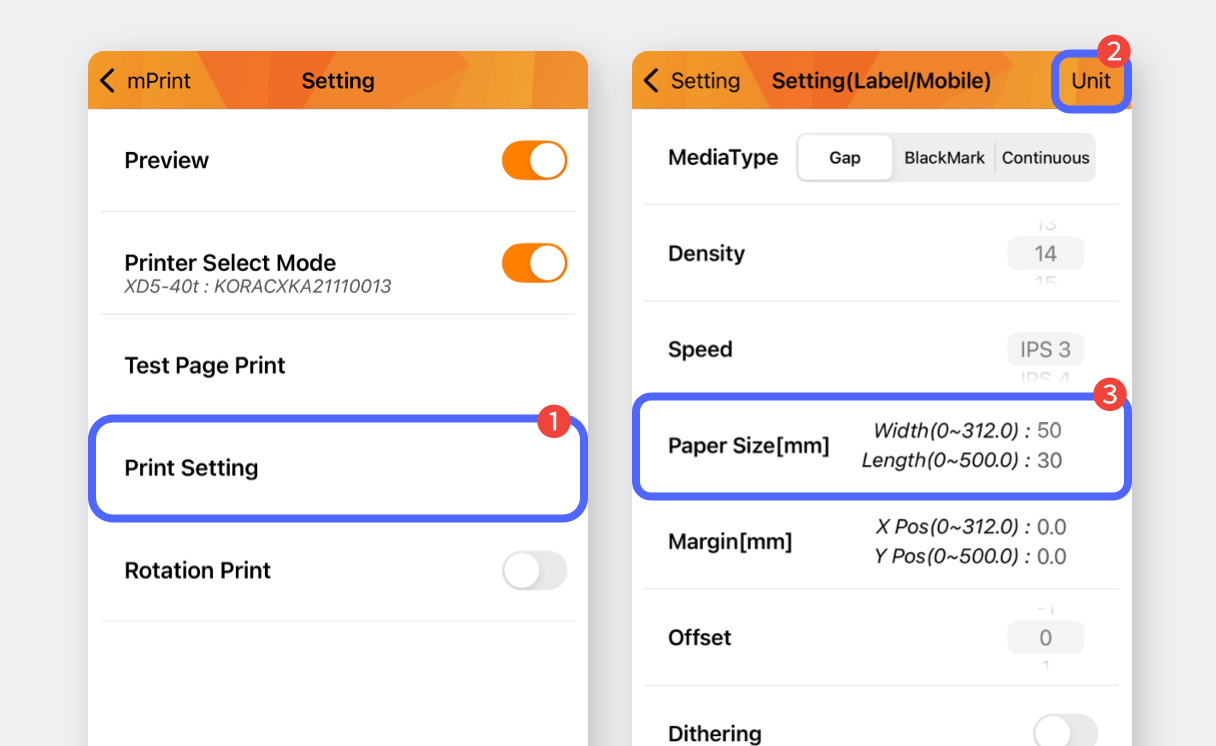
II. Impresión de etiquetas
Sección titulada «II. Impresión de etiquetas»Cree etiquetas de códigos de barras en la plataforma web de BoxHero (PC/computadora), que luego podrá usar en su dispositivo móvil.



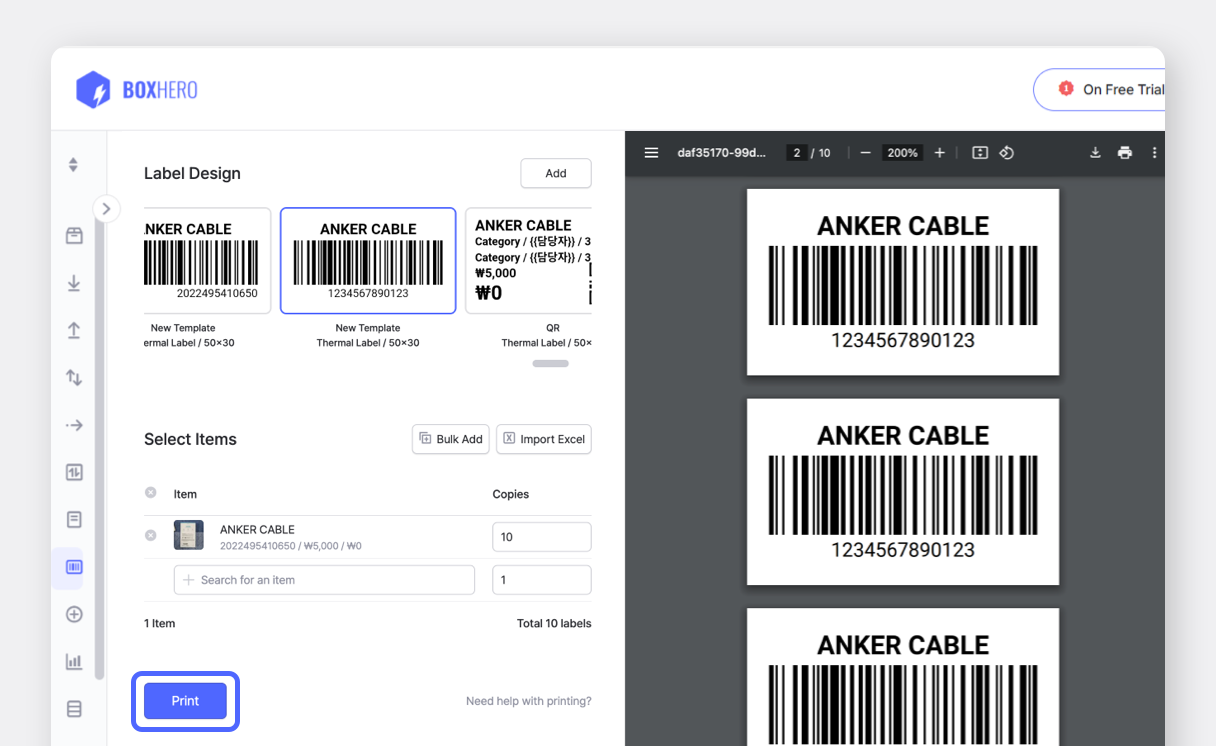
Abra la aplicación BoxHero en su dispositivo móvil y toque
Etiquetas de artículoen la tarjetaImprimir QR/barrasde la pantalla de inicio.
Toque
Diseño de etiquetas>Seleccionar plantillay elija su diseño.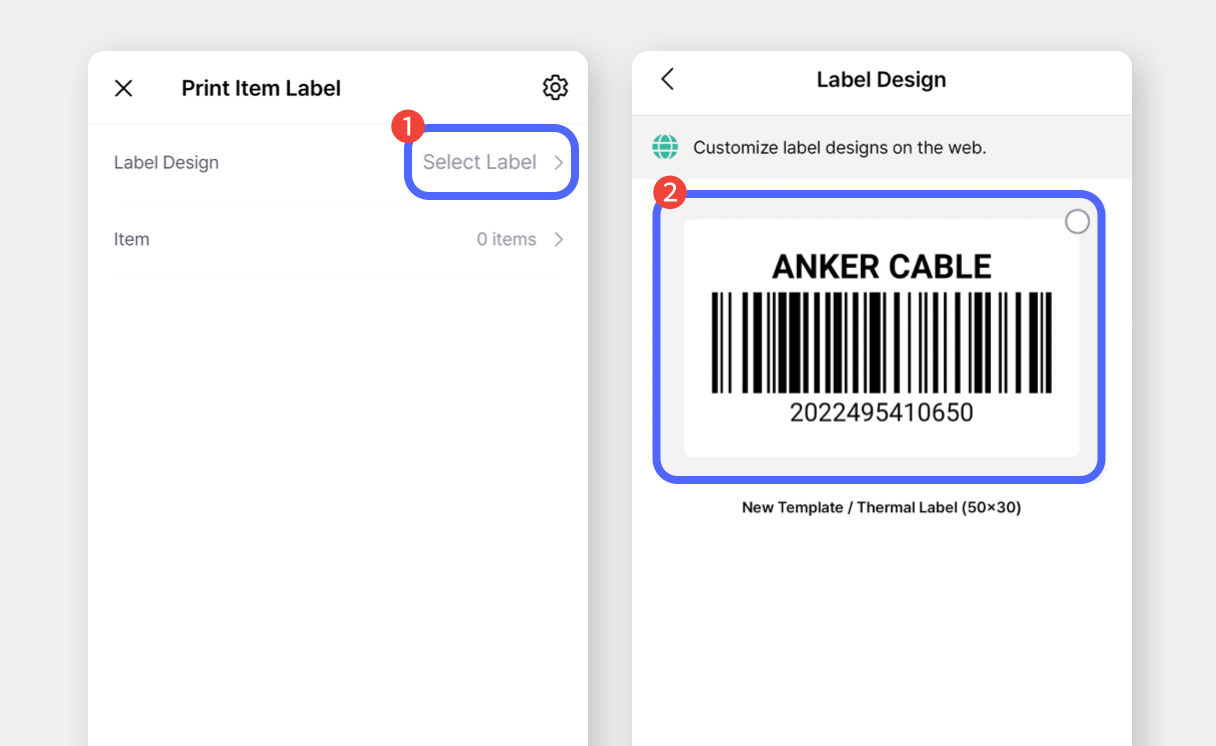
Seleccione los artículos que desea imprimir, introduzca la cantidad de impresión y toque
Listo.
Toque el botón
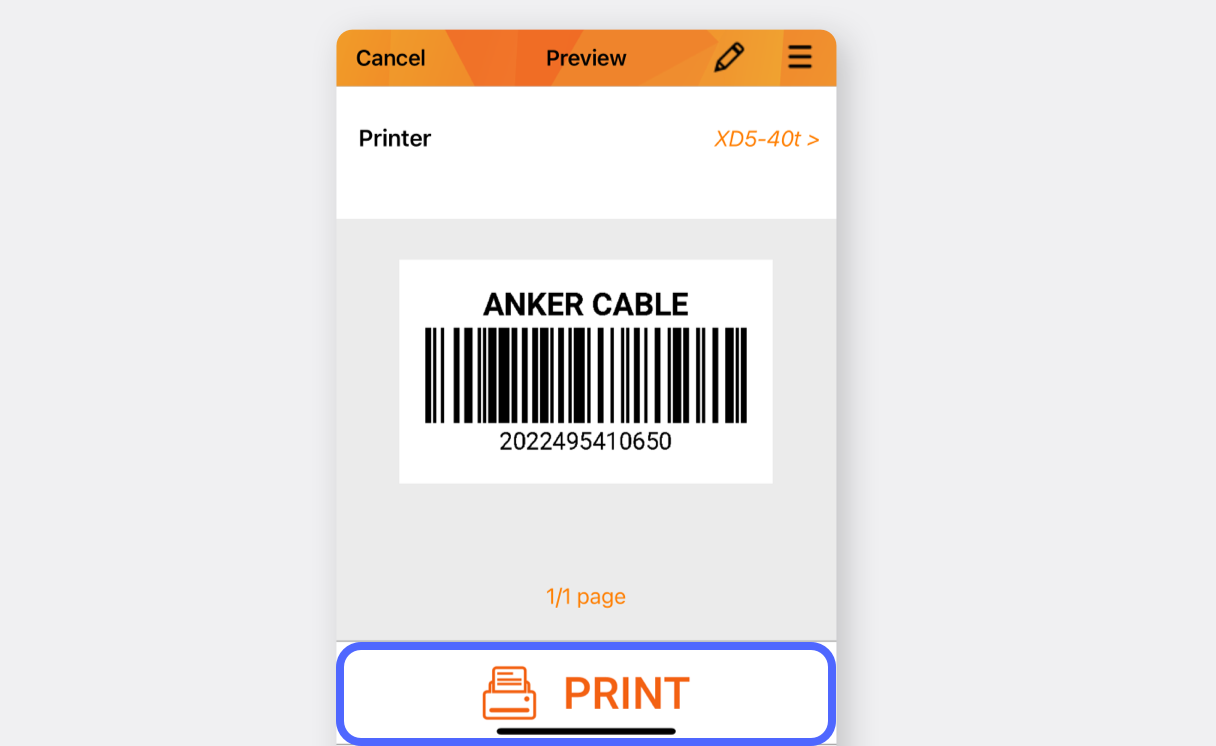
Imprimiry seleccionemPrinten la ventana emergente.
(Si la impresora no aparece en la lista, toque “Más / Más opciones”).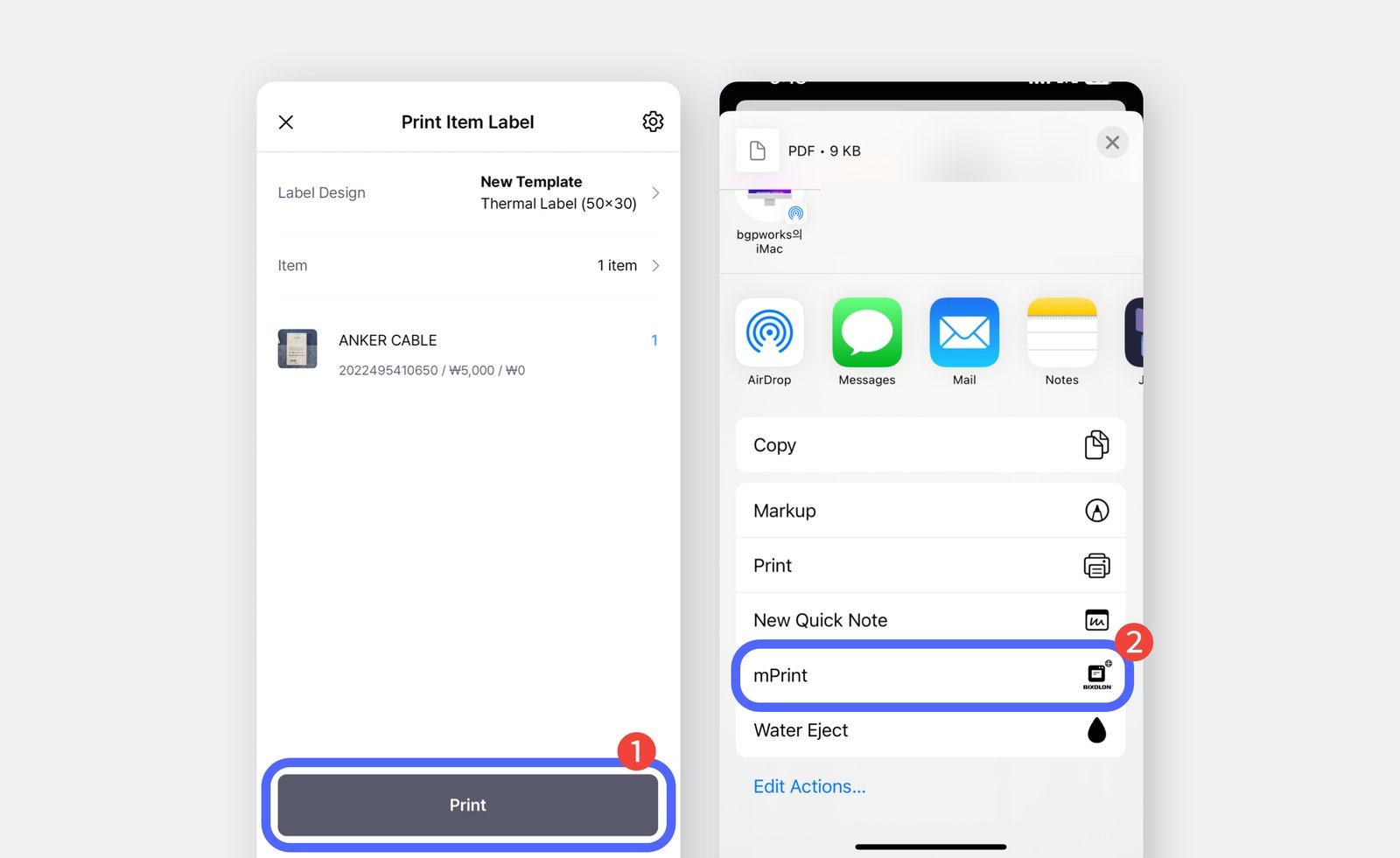
Toque el botón de imprimir para comprobar que la etiqueta se imprime correctamente.