
Escaneo de códigos de barras
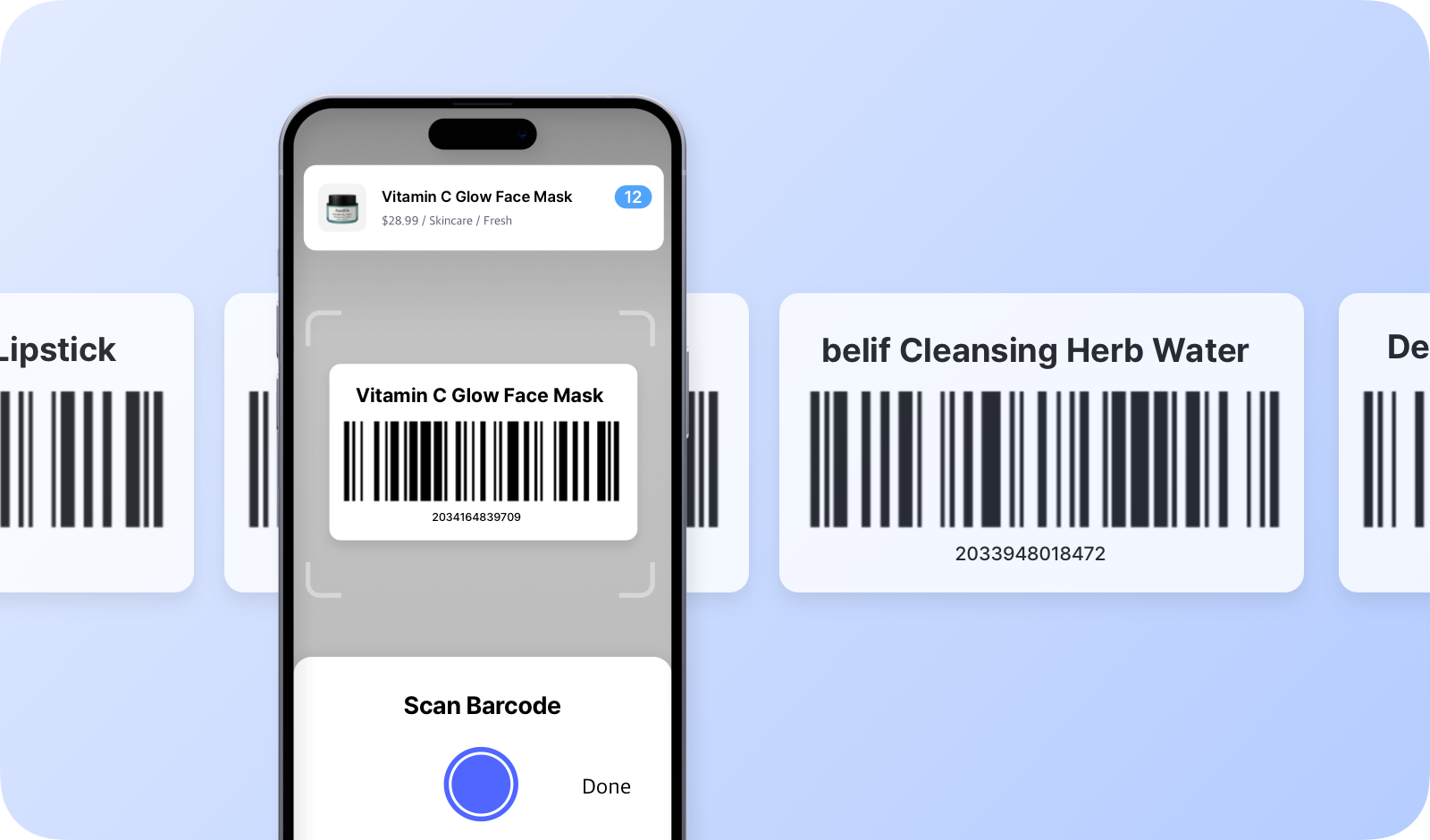
El escaneo de códigos de barras simplifica las tareas de inventario al automatizar la introducción de datos, reducir errores y agilizar los flujos de trabajo. BoxHero admite tanto el escaneo integrado en el móvil como lectores externos, según sus necesidades.
Aspectos destacados
Sección titulada «Aspectos destacados»- Agregar artículos: agregue rápidamente nuevos artículos a su inventario escaneando sus códigos de barras.
- Buscar artículos: encuentre al instante productos en su inventario escaneando sus códigos de barras.
- Ingreso y salida de existencias: escanee códigos de barras para agilizar las transacciones de entrada y salida de artículos.
- Mover existencias: traslade artículos entre ubicaciones o almacenes escaneando sus códigos de barras.
- Ajustar existencias: ajuste los niveles de inventario escaneando el código de barras del artículo que va a actualizar.
- Conteo de inventario: realice conteos precisos escaneando códigos de barras y totalice rápidamente los niveles de existencias.
Primeros pasos
Sección titulada «Primeros pasos»Si su artículo ya tiene un código de barras, simplemente regístrelo en BoxHero escaneándolo. Si el artículo no tiene código de barras, puede generar uno fácilmente en BoxHero.
Para códigos de barras existentes
Sección titulada «Para códigos de barras existentes»- Localice el código de barras que ya tiene su artículo.
- Escanéelo en BoxHero mediante:
- La cámara de la app móvil
- Un lector Bluetooth/USB conectado
- Verifique el reconocimiento comprobando que los detalles del artículo se completan automáticamente.
Para códigos de barras nuevos
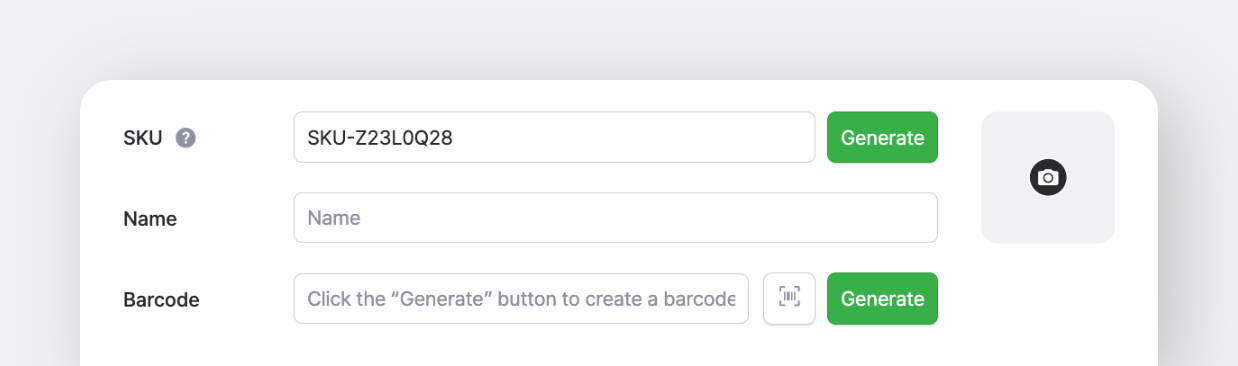
Sección titulada «Para códigos de barras nuevos»- Generación automática: cree códigos de barras únicos directamente en BoxHero.
- Imprima etiquetas con la función de Impresión de códigos de barras.
- Pegue las etiquetas en los artículos antes de escanearlos en su inventario.
Configuración por plataforma
Sección titulada «Configuración por plataforma»A. Dispositivo móvil
Sección titulada «A. Dispositivo móvil»- Cámara de la app: use la cámara de su smartphone o tableta para escanear códigos de barras sin necesidad de equipos adicionales.
- Lector Bluetooth: también puede conectar un lector de códigos de barras con Bluetooth a su dispositivo móvil para escanear de forma más rápida y precisa. Active el modo de emparejamiento en el lector y conéctelo desde los ajustes del dispositivo.
B. Escritorio (web)
Sección titulada «B. Escritorio (web)»Si usa BoxHero en su computadora, puede escanear códigos de barras con un lector externo.
BoxHero funciona con todo tipo de lectores de códigos de barras (Bluetooth, USB o dispositivos con cable), por lo que le recomendamos tener en cuenta factores como el presupuesto y las necesidades de los usuarios, el tamaño y la compatibilidad de la interfaz.