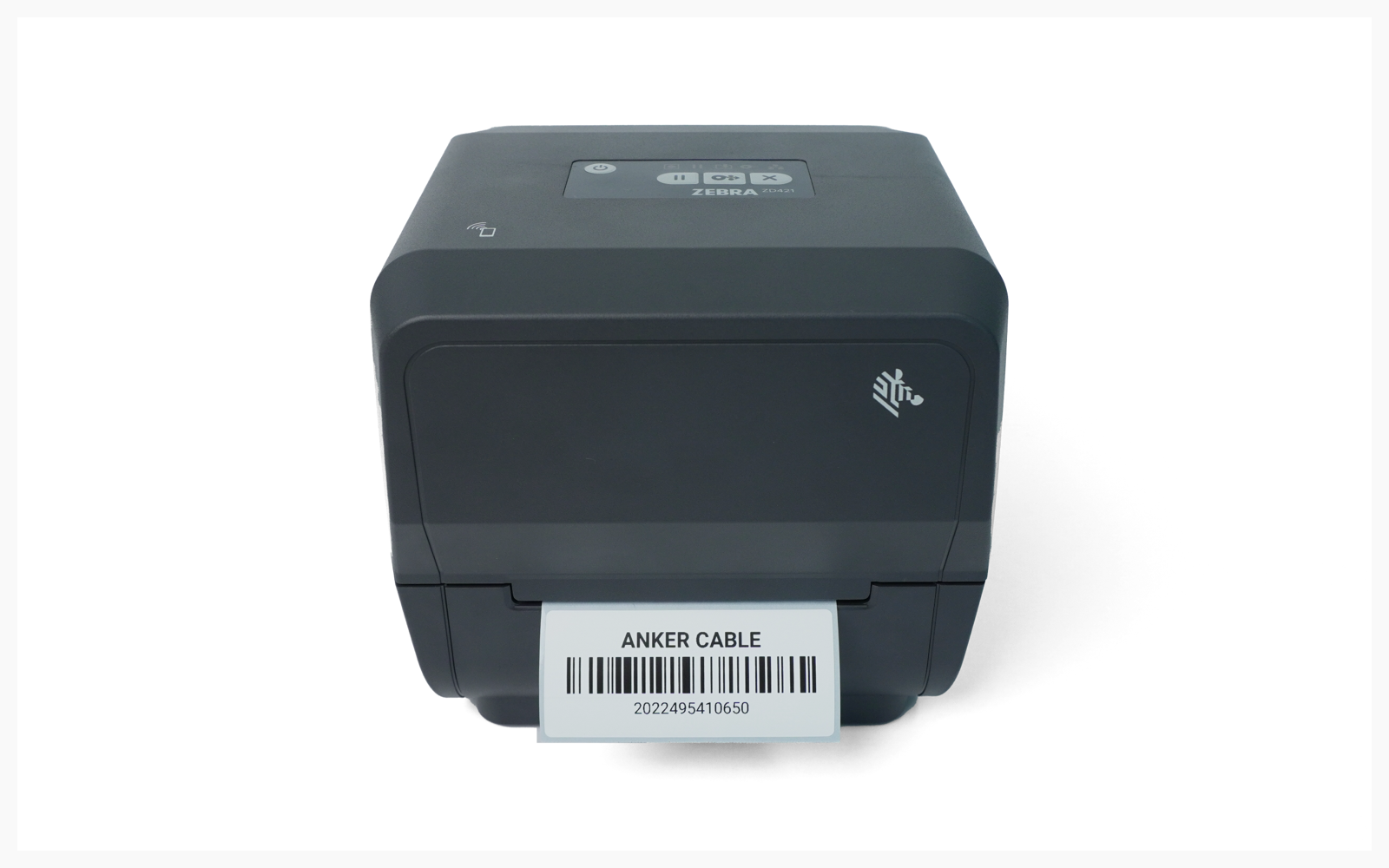
行動裝置列印
完成 ZEBRA ZD421T 設定後,從行動裝置進行列印。
I. 裝置設定
Section titled “I. 裝置設定”從 Google Play 商店安裝 Zebra Print。
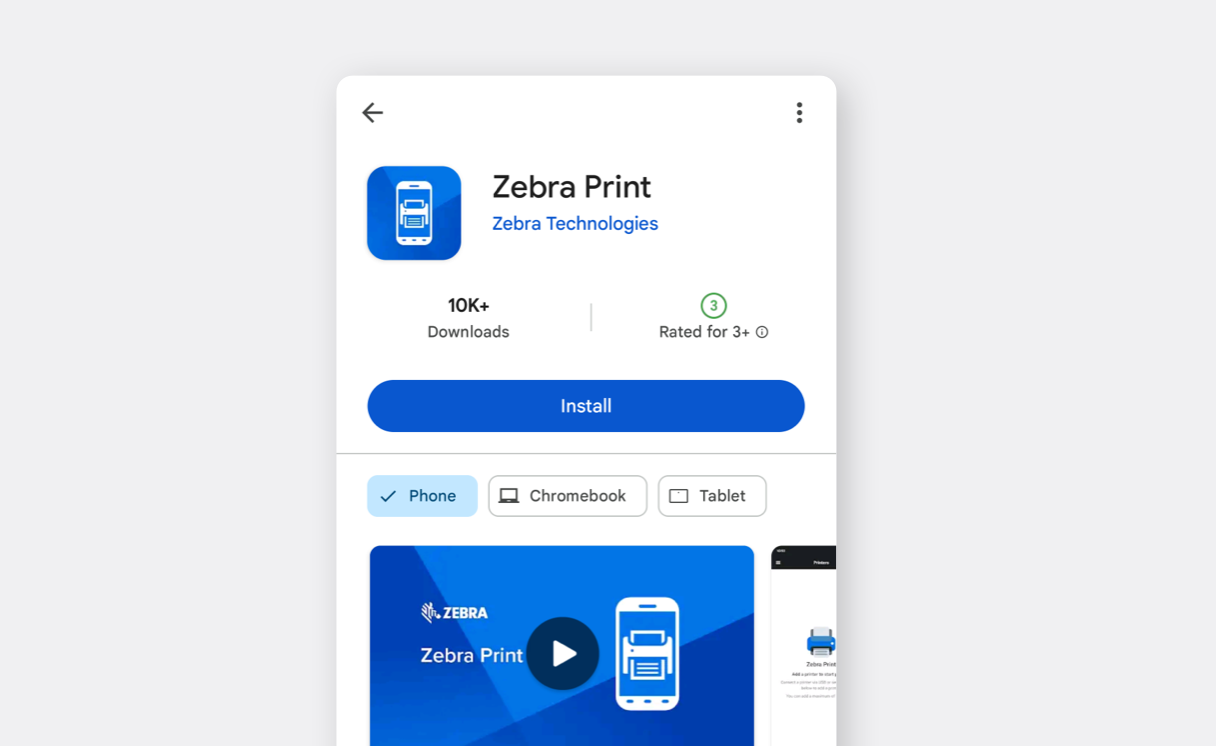
開啟應用程式,選擇
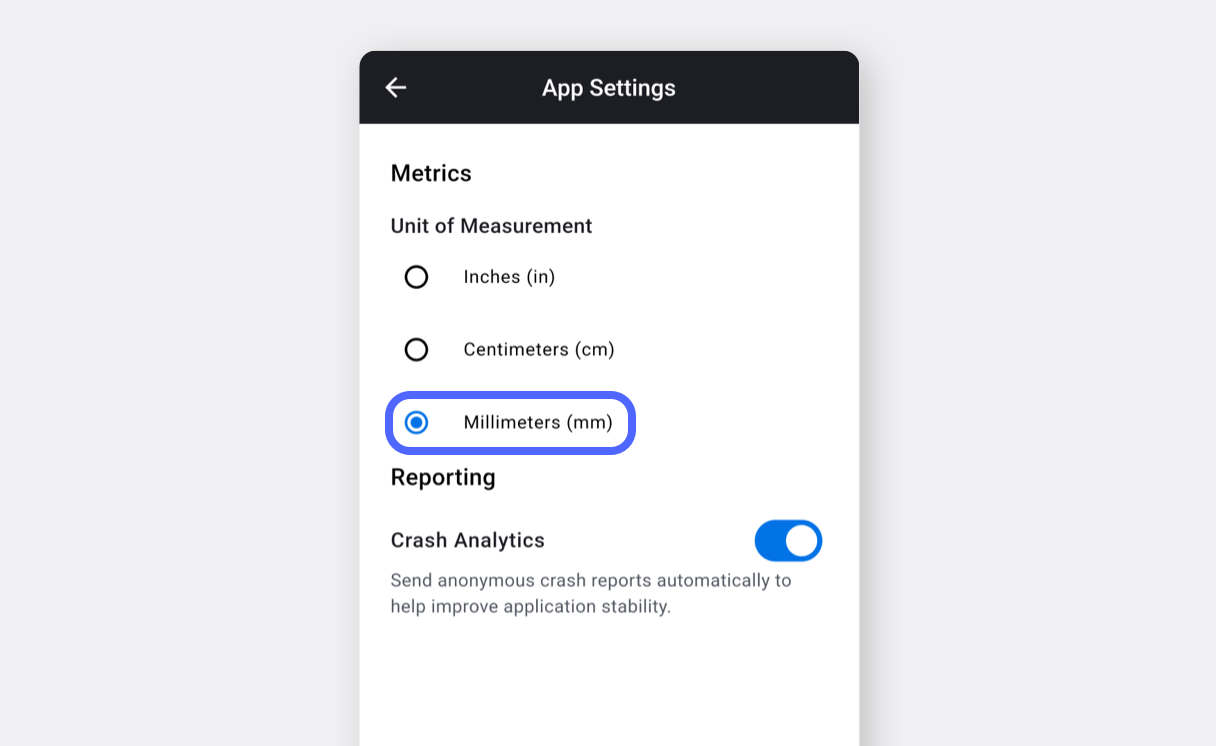
navigation menu (☰),然後點擊App Settings。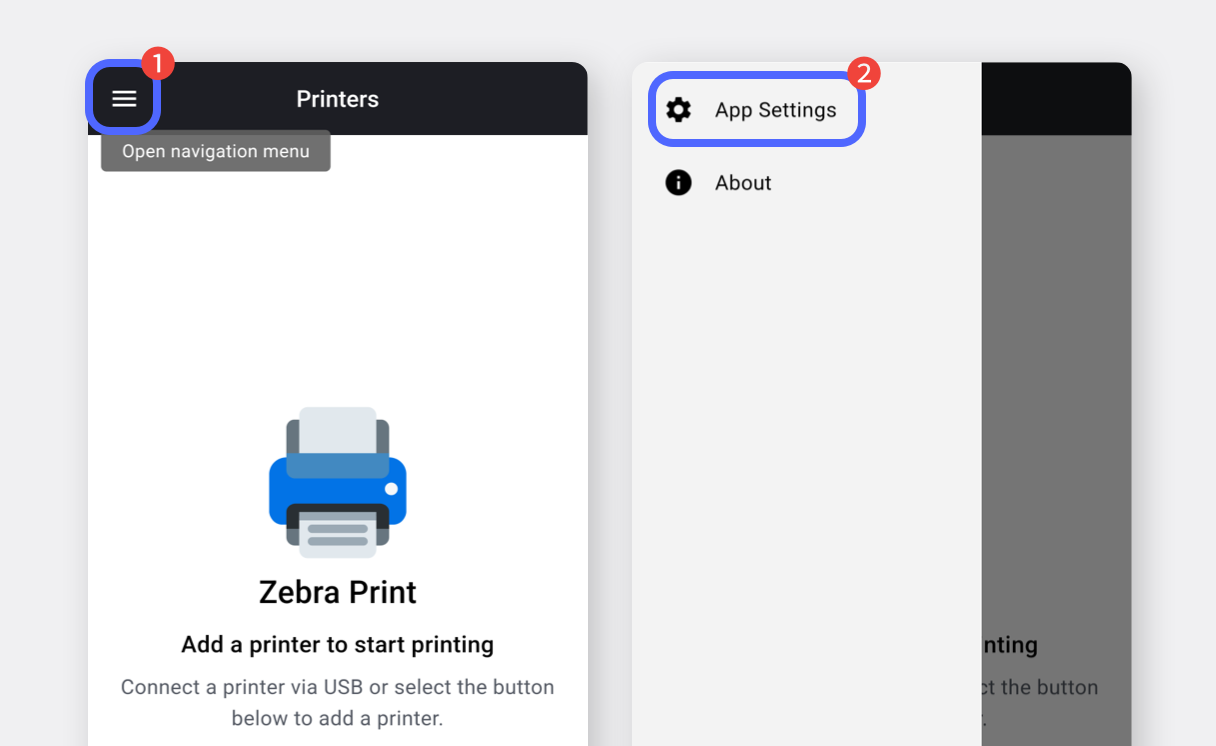
將測量單位變更為公釐(mm),然後返回上一個畫面。
點擊底部的
...按鈕,然後選擇Add Printer。
選擇Bluetooth作為連線方式。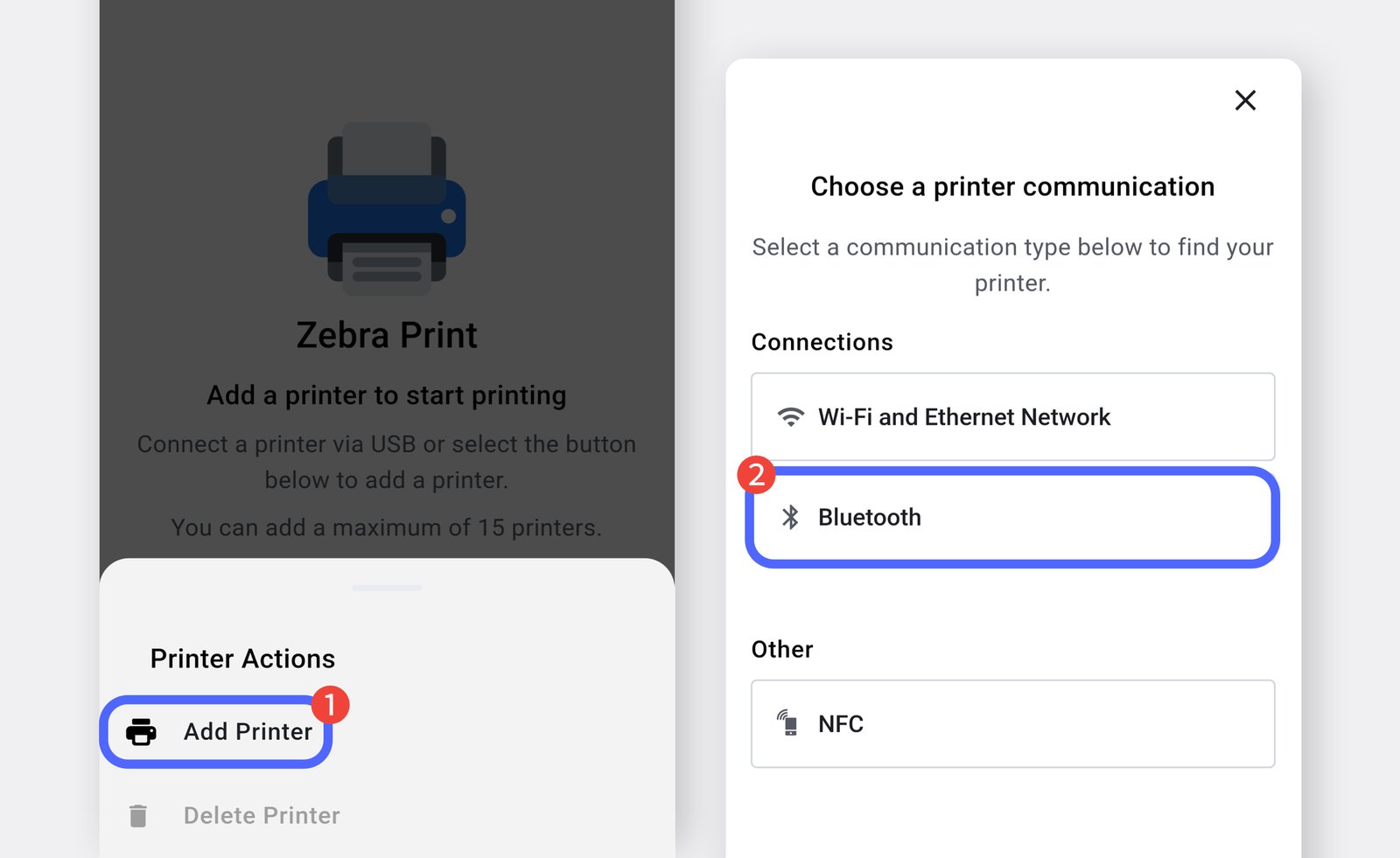
點擊
Search Printers,然後選擇您的印表機(ZD421T)。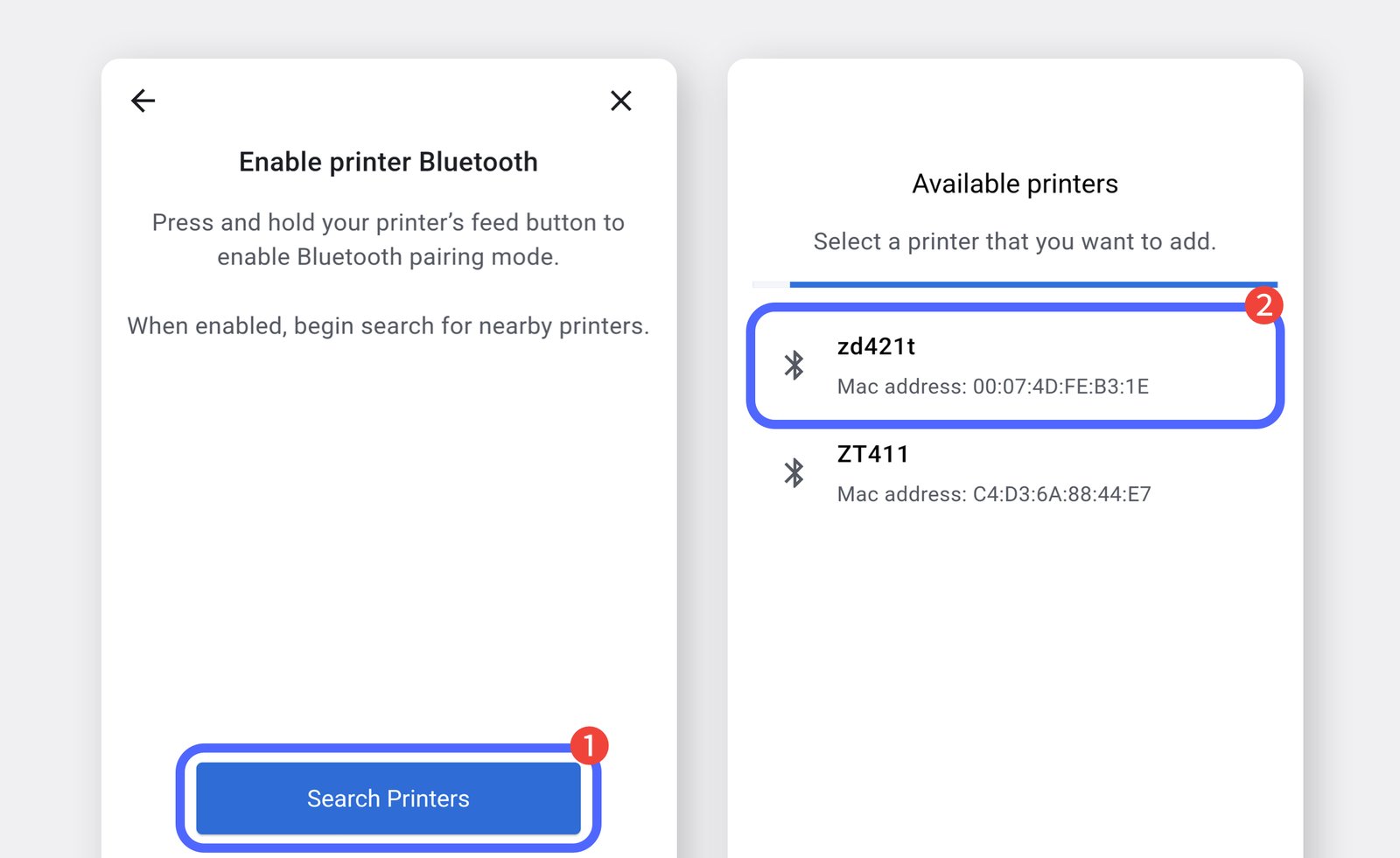
輸入標籤尺寸,然後點擊
Print Test Page確認標籤輸出是否正常。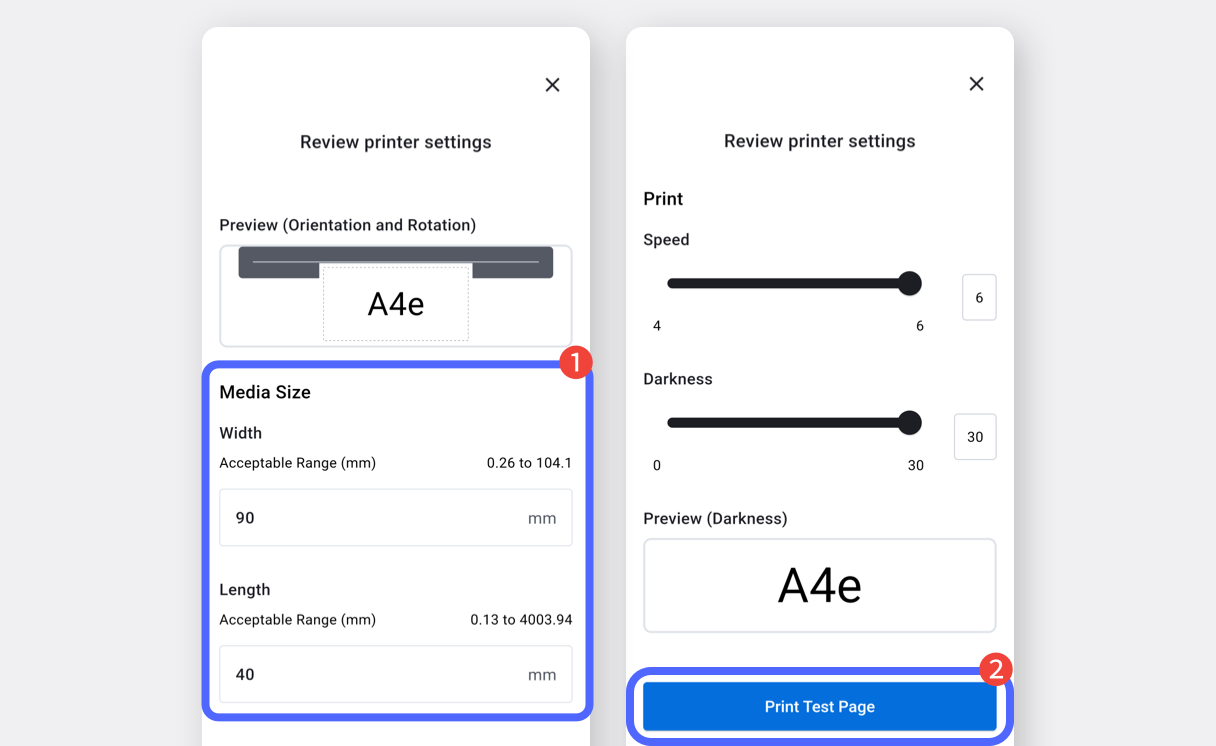
II. 標籤列印
Section titled “II. 標籤列印”設定好 Zebra Print 應用程式後,即可從 BoxHero 列印標籤。
在 BoxHero 網頁版(電腦)上建立條碼標籤,之後即可在行動裝置上使用。



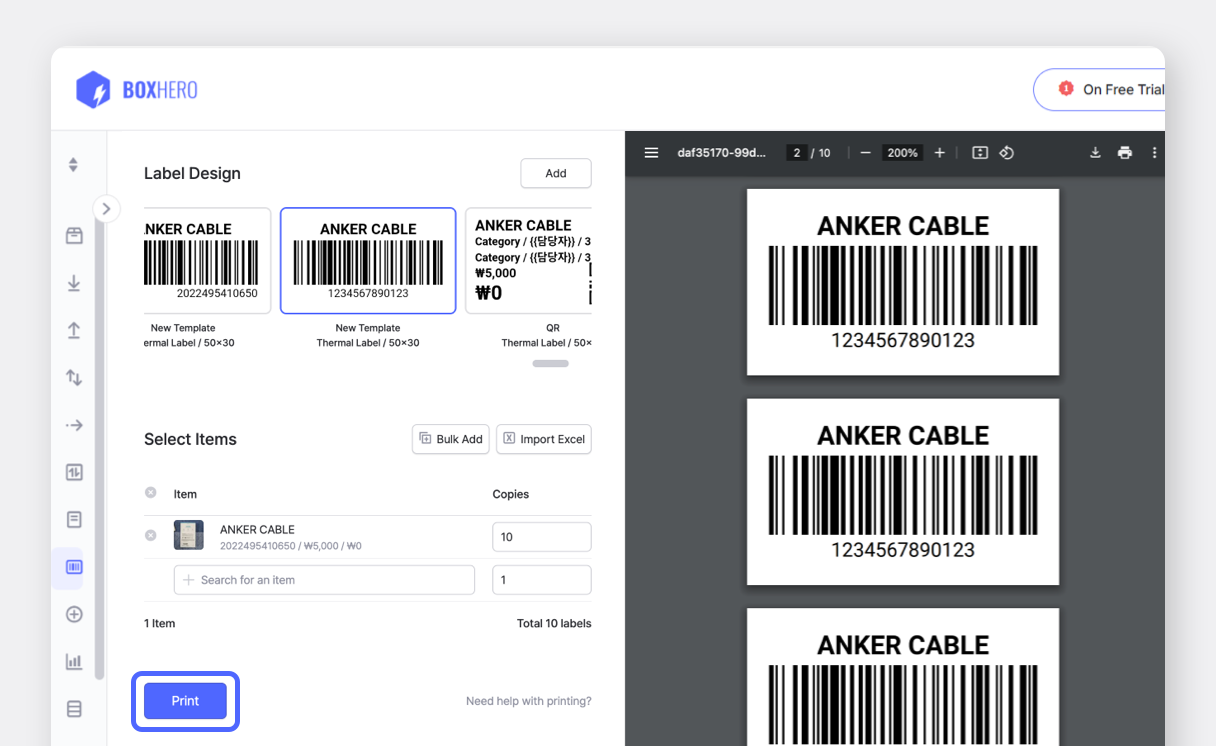
在行動裝置上開啟 BoxHero 應用程式,然後點擊首頁
列印條碼卡片中的列印品項標籤。
點擊
標籤設計>選擇標籤,然後選擇您的設計。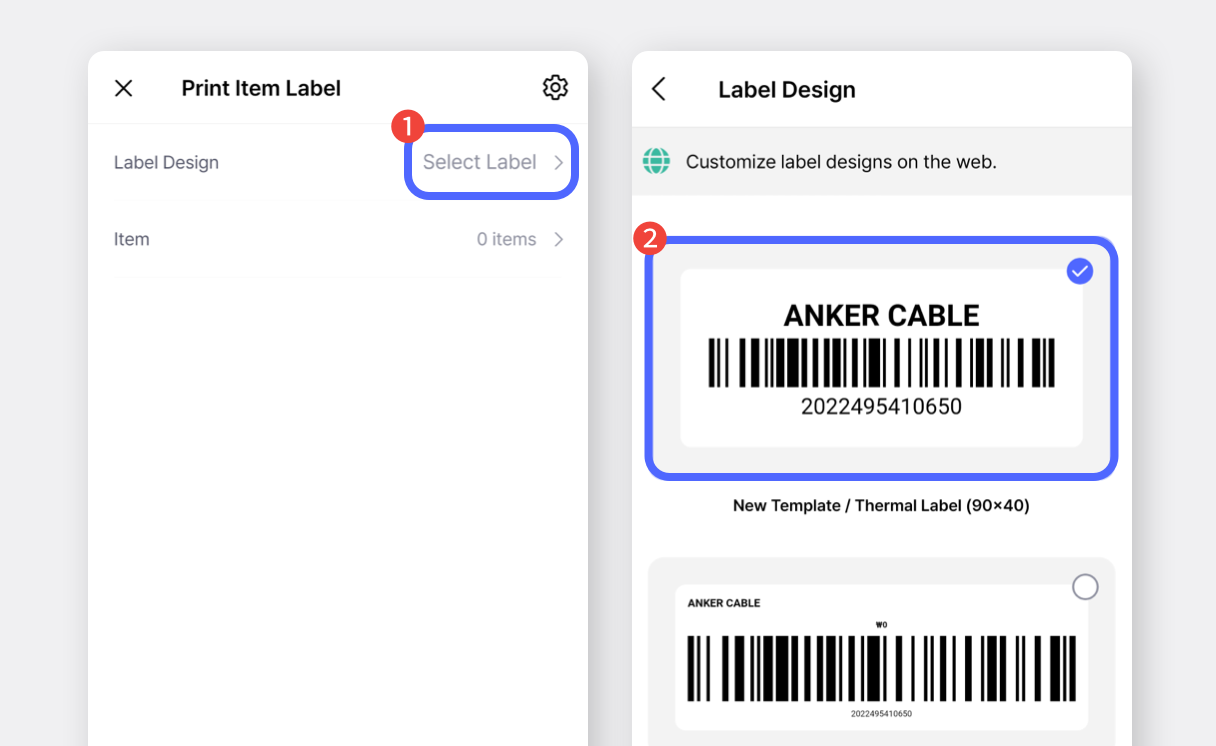
選擇要列印的品項,輸入列印數量,然後點擊
完成。
點擊
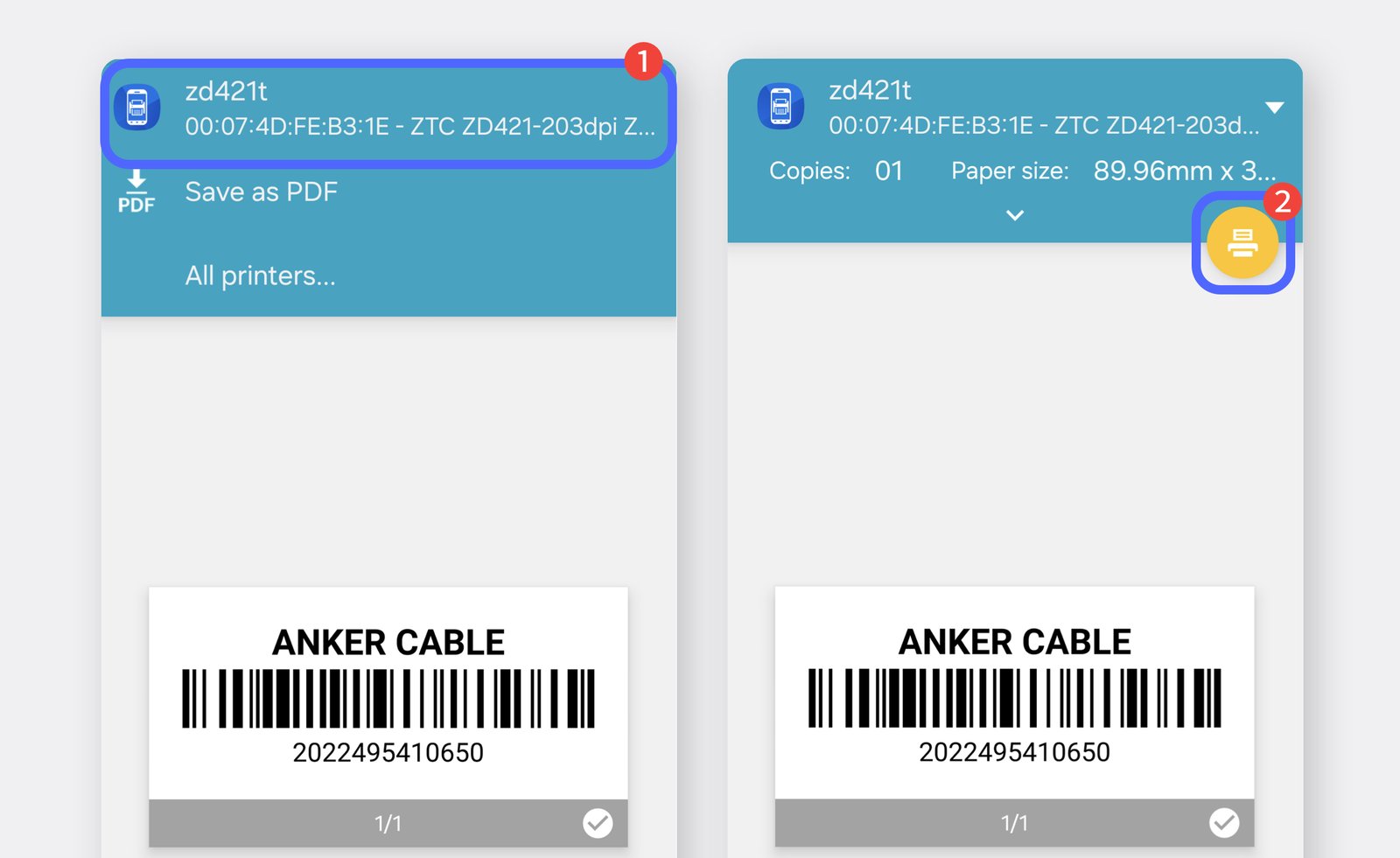
列印按鈕,並在彈出視窗中再次選擇列印。
(若清單中沒有您的印表機,請點擊「更多 / 更多選項」。)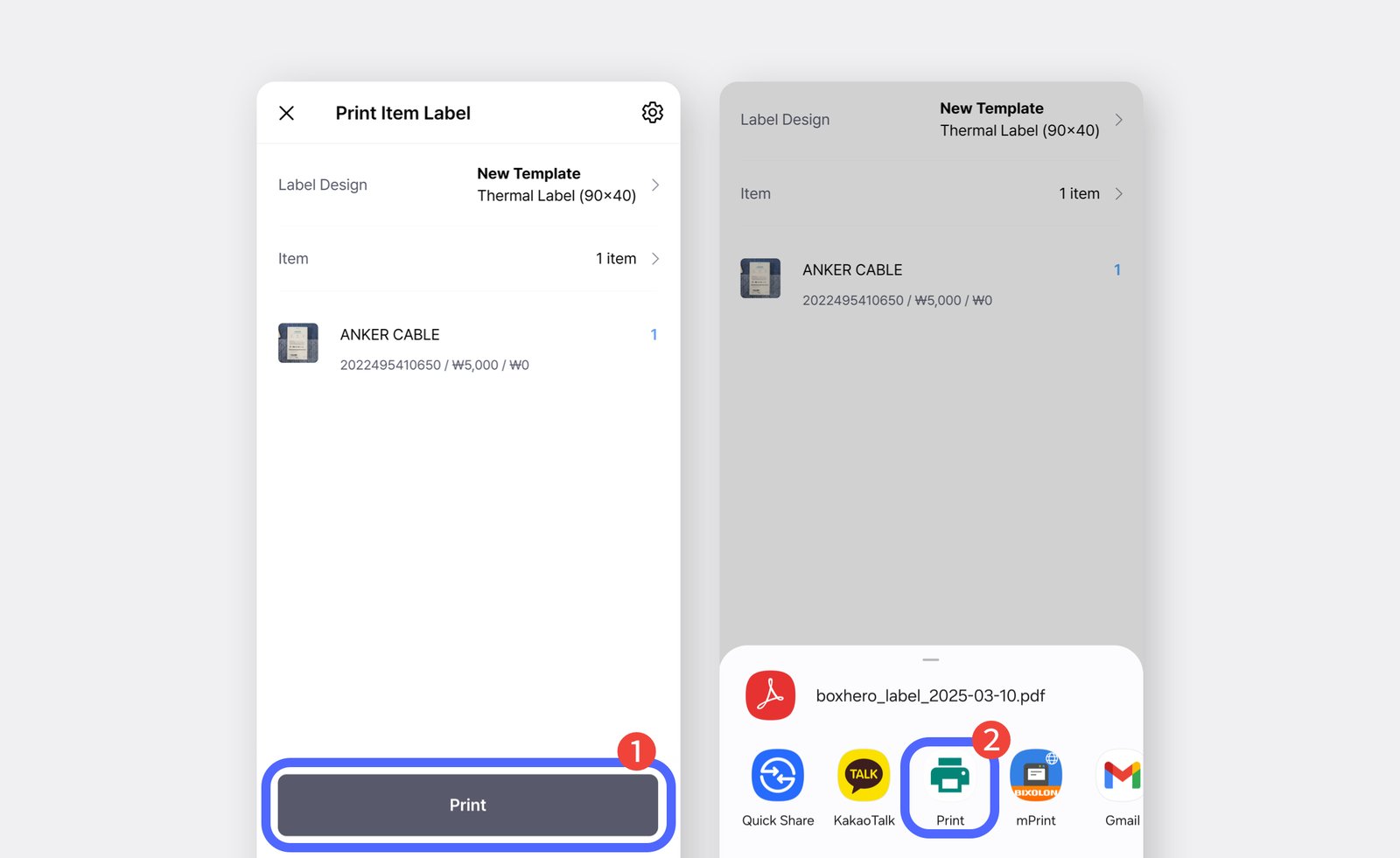
選擇您的 ZD421T 印表機,然後在下一個畫面點擊列印圖示確認列印。