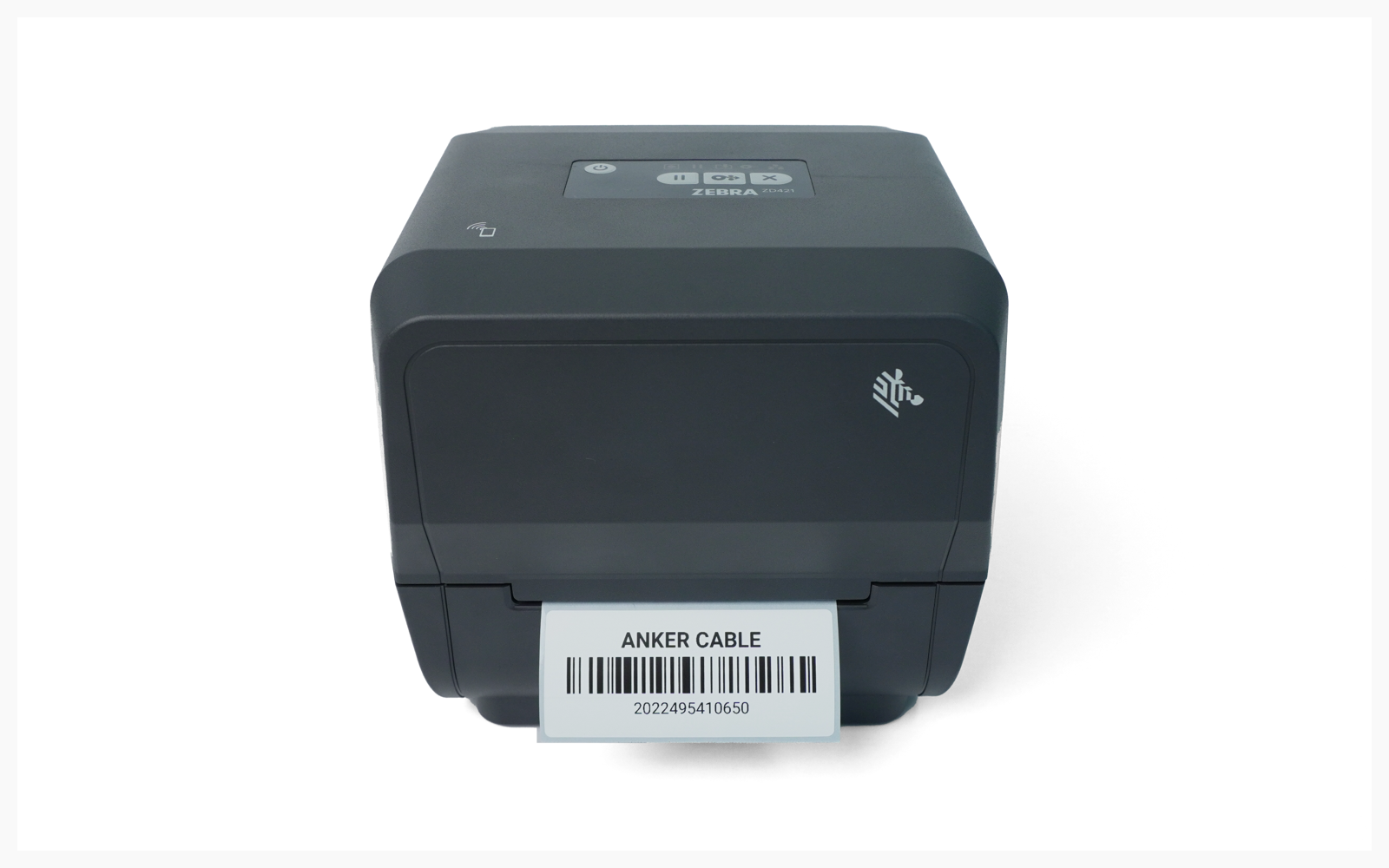
Impressão pelo celular
Como imprimir pelo celular depois de concluir a configuração da ZEBRA ZD421T.
I. Configuração do dispositivo
Seção intitulada “I. Configuração do dispositivo”Instale o Zebra Print pela Google Play Store.
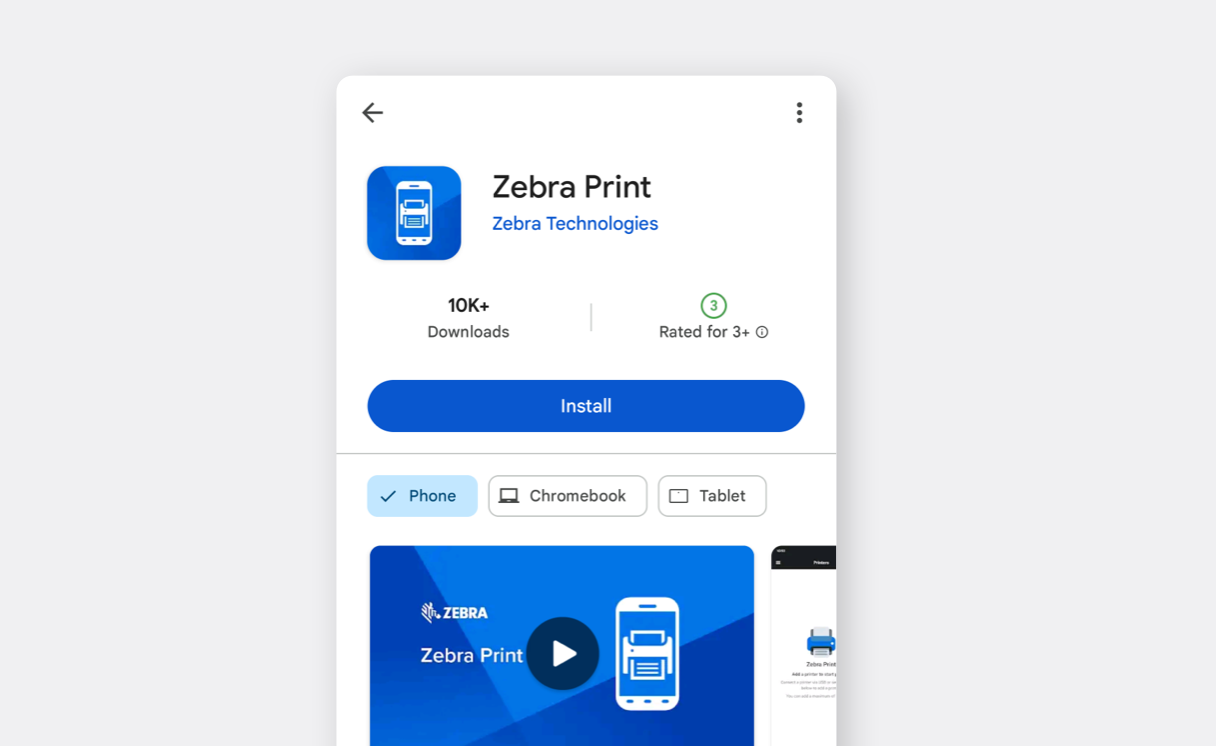
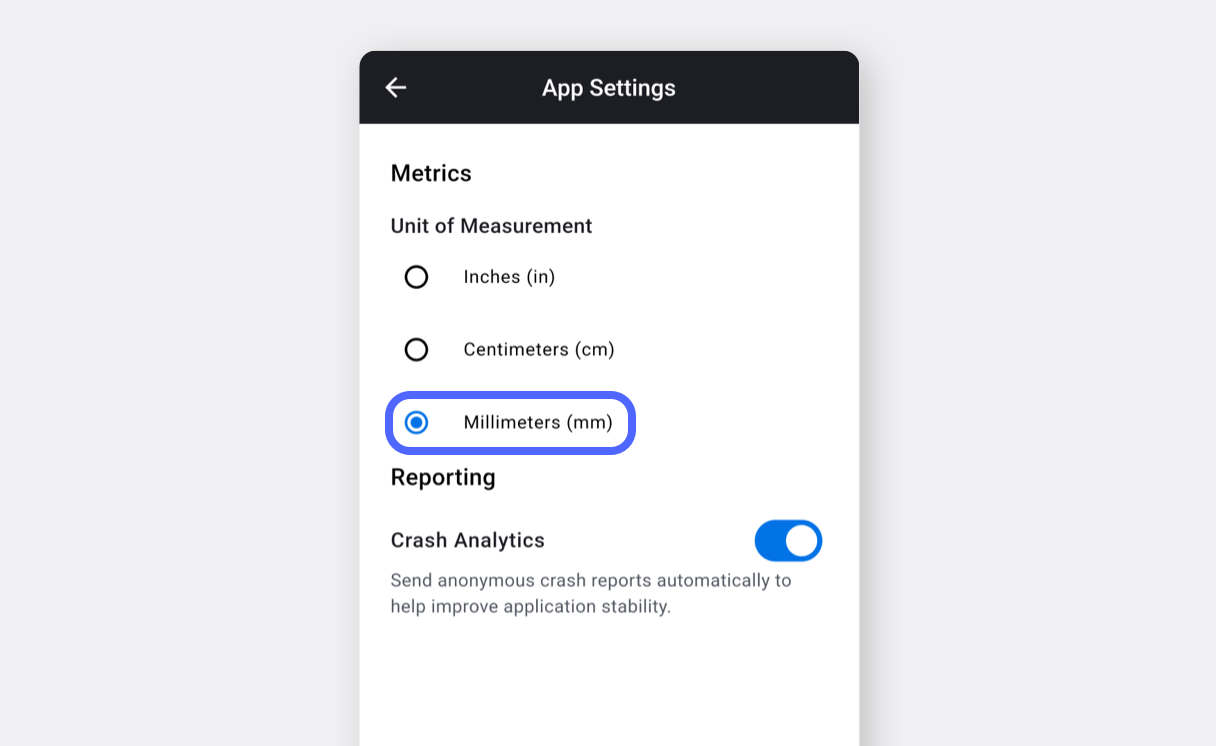
Abra o app, selecione o
navigation menu (☰)e toque emApp Settings.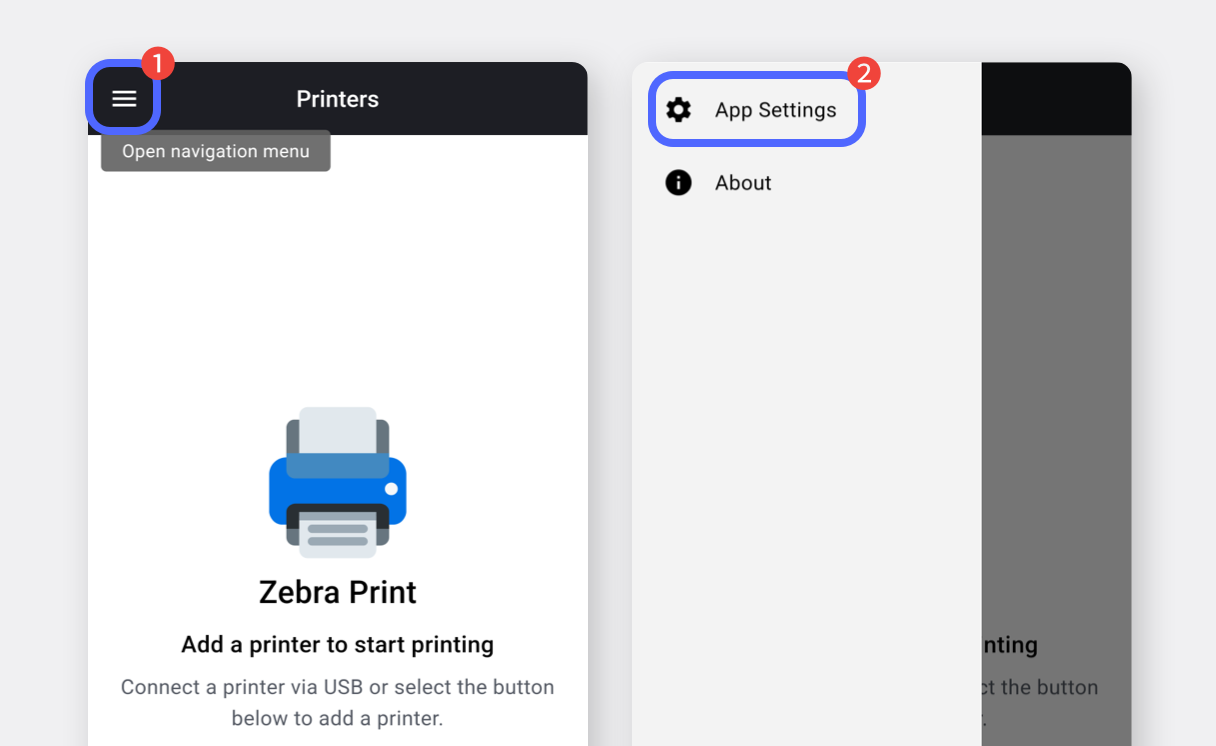
Altere a unidade de medida para milímetros (mm) e volte para a tela anterior.
Toque no botão
...na parte inferior e selecioneAdd Printer.
EscolhaBluetoothcomo método de conexão.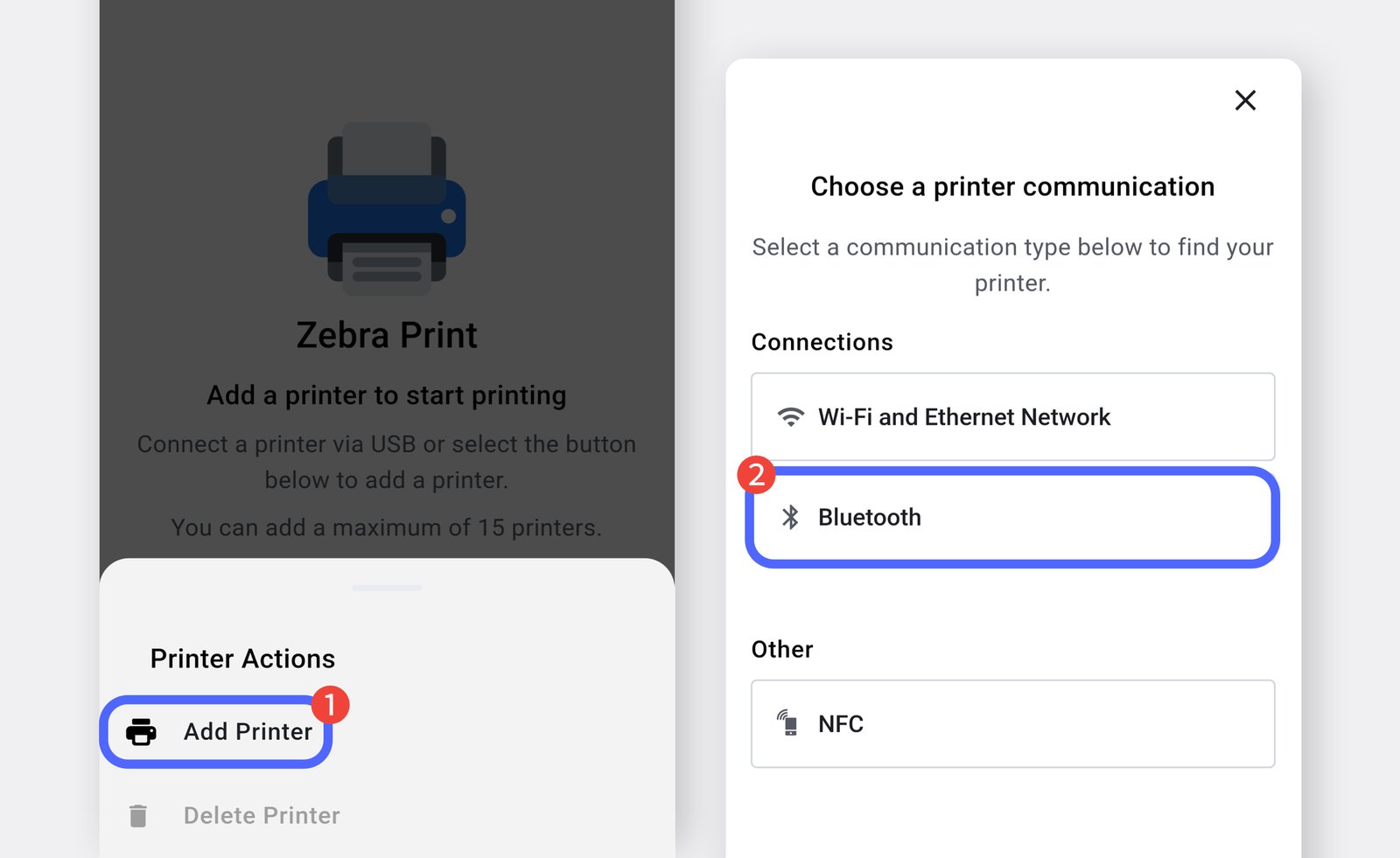
Toque em
Search Printerse selecione sua impressora (ZD421T).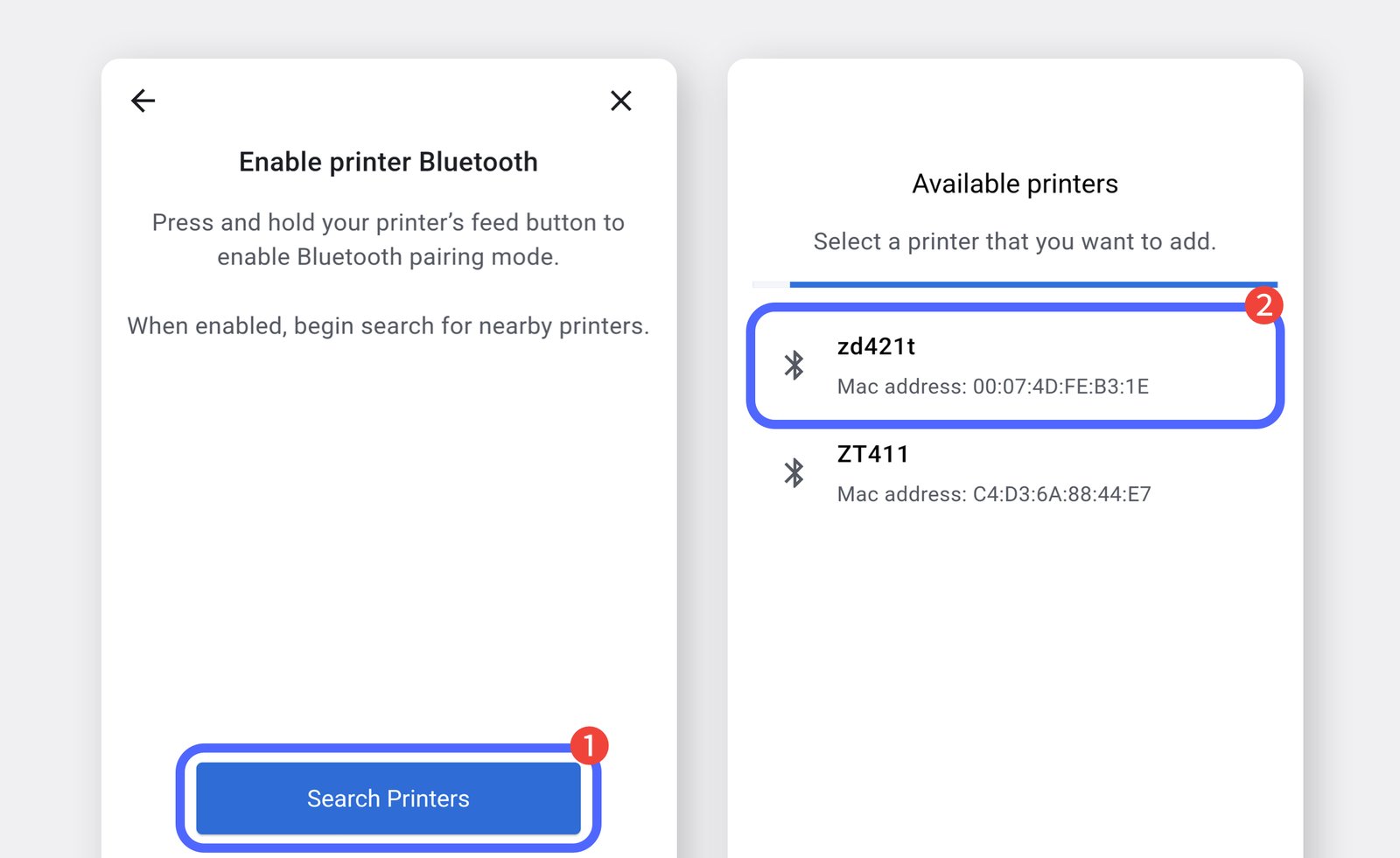
Informe o tamanho da etiqueta e toque em
Print Test Pagepara verificar a impressão.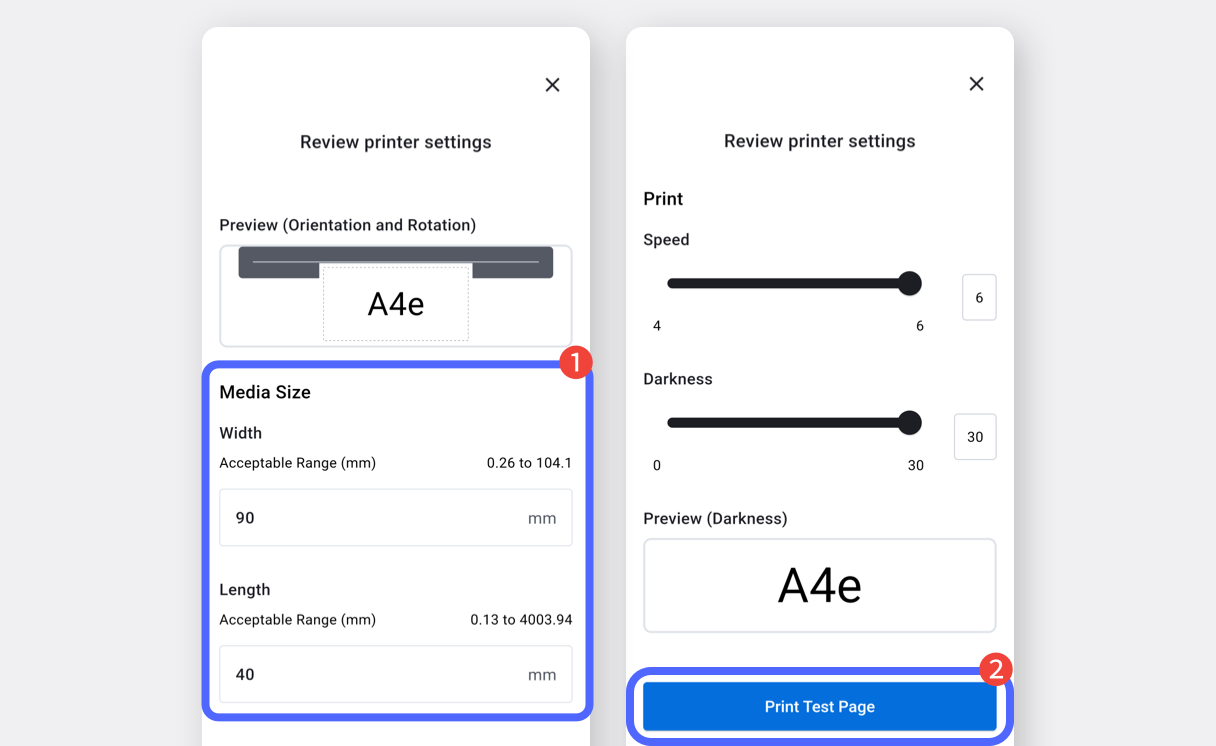
II. Impressão de etiquetas
Seção intitulada “II. Impressão de etiquetas”Depois de configurar o app Zebra Print, você pode imprimir etiquetas pelo BoxHero.
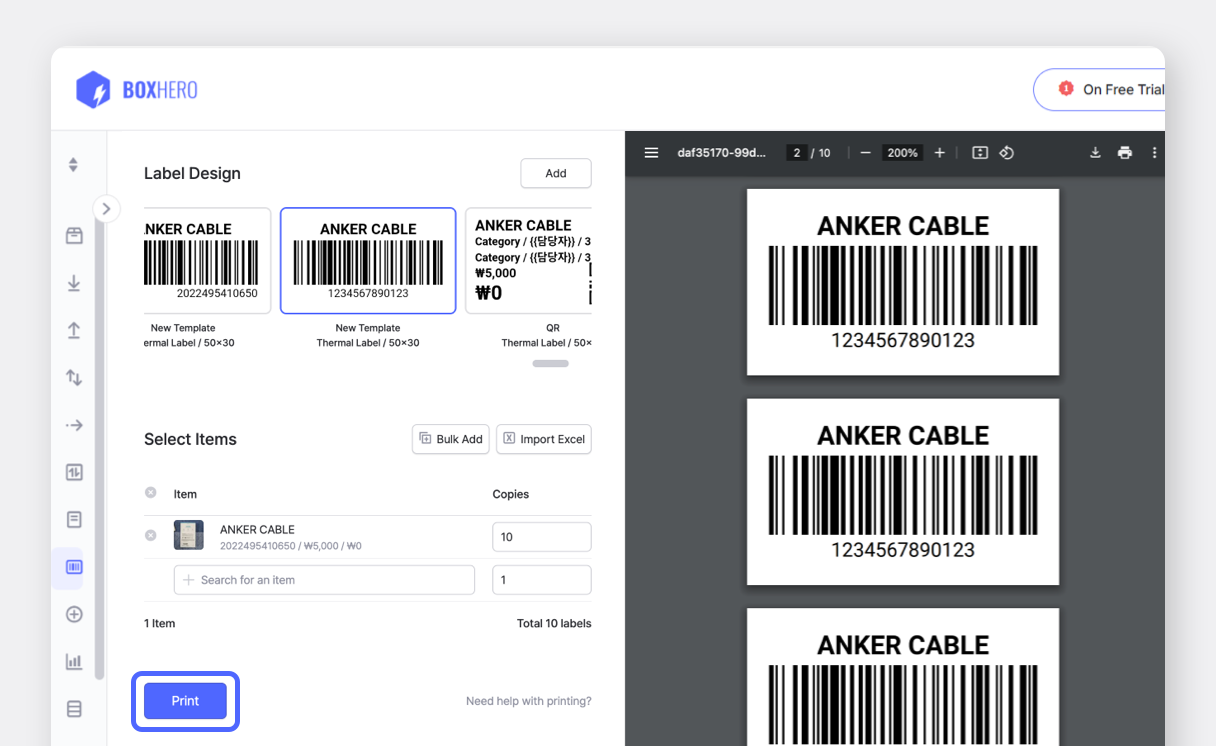
Crie as etiquetas de código de barras na plataforma web do BoxHero (computador) para usá-las depois no seu celular.



Abra o app BoxHero no celular e toque em
Imprimir etiquetano cartãoCódigos de barrasda tela inicial.
Toque em
Design da etiqueta>Selecionar Etiquetae escolha o seu design.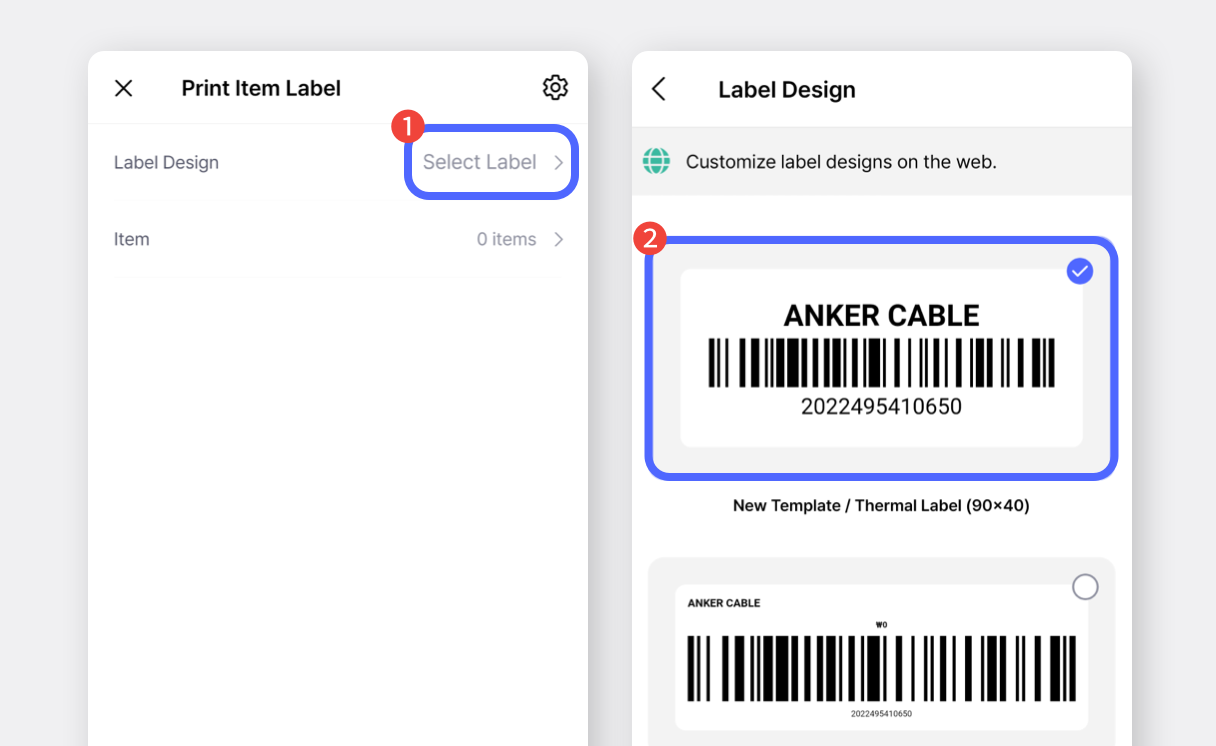
Selecione os itens que deseja imprimir, informe a quantidade de impressões e toque em
Feito.
Toque no botão
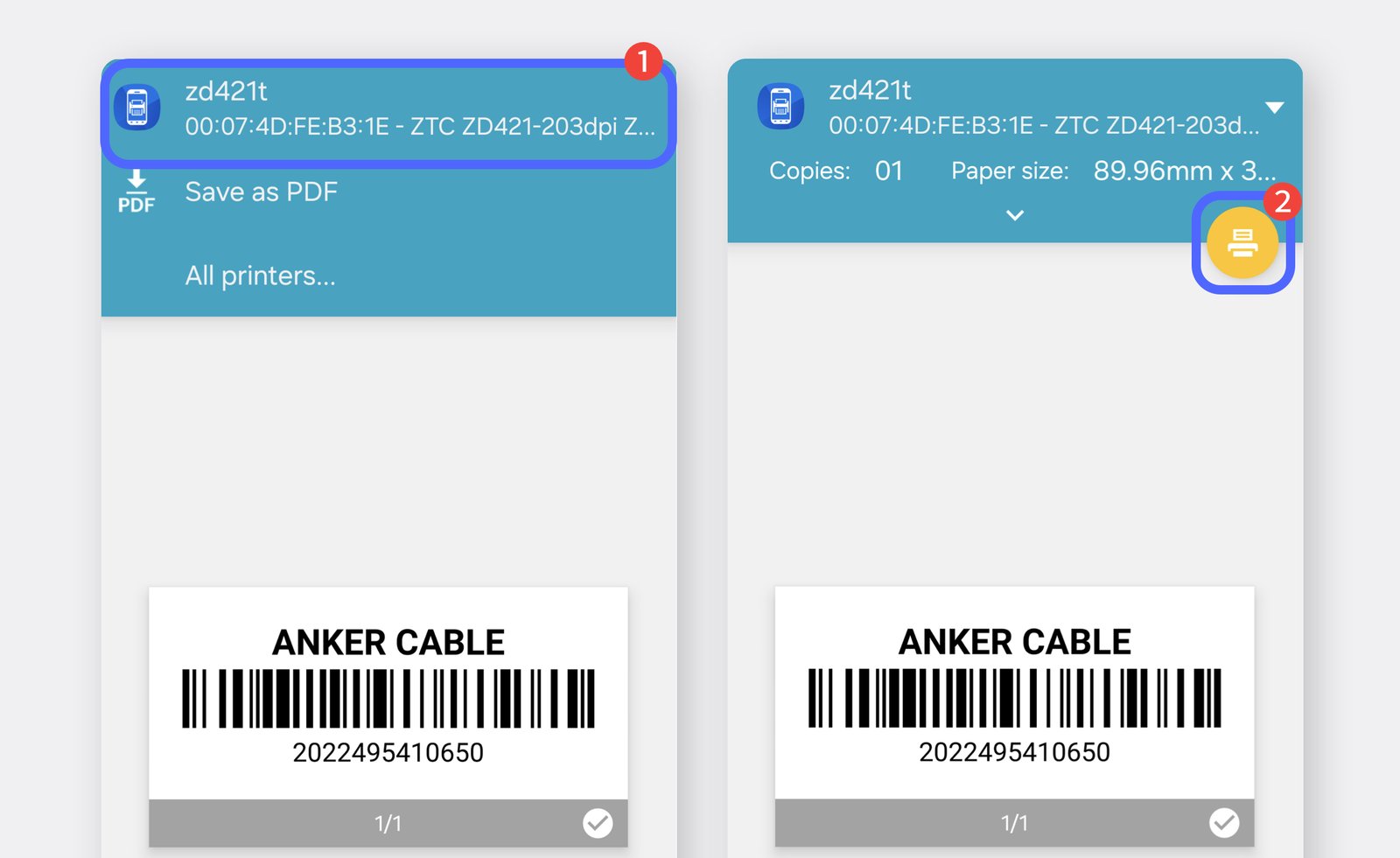
Imprimire selecioneImprimirnovamente na janela pop-up.
(Se a impressora não aparecer na lista, toque em “Mais / Mais opções”.)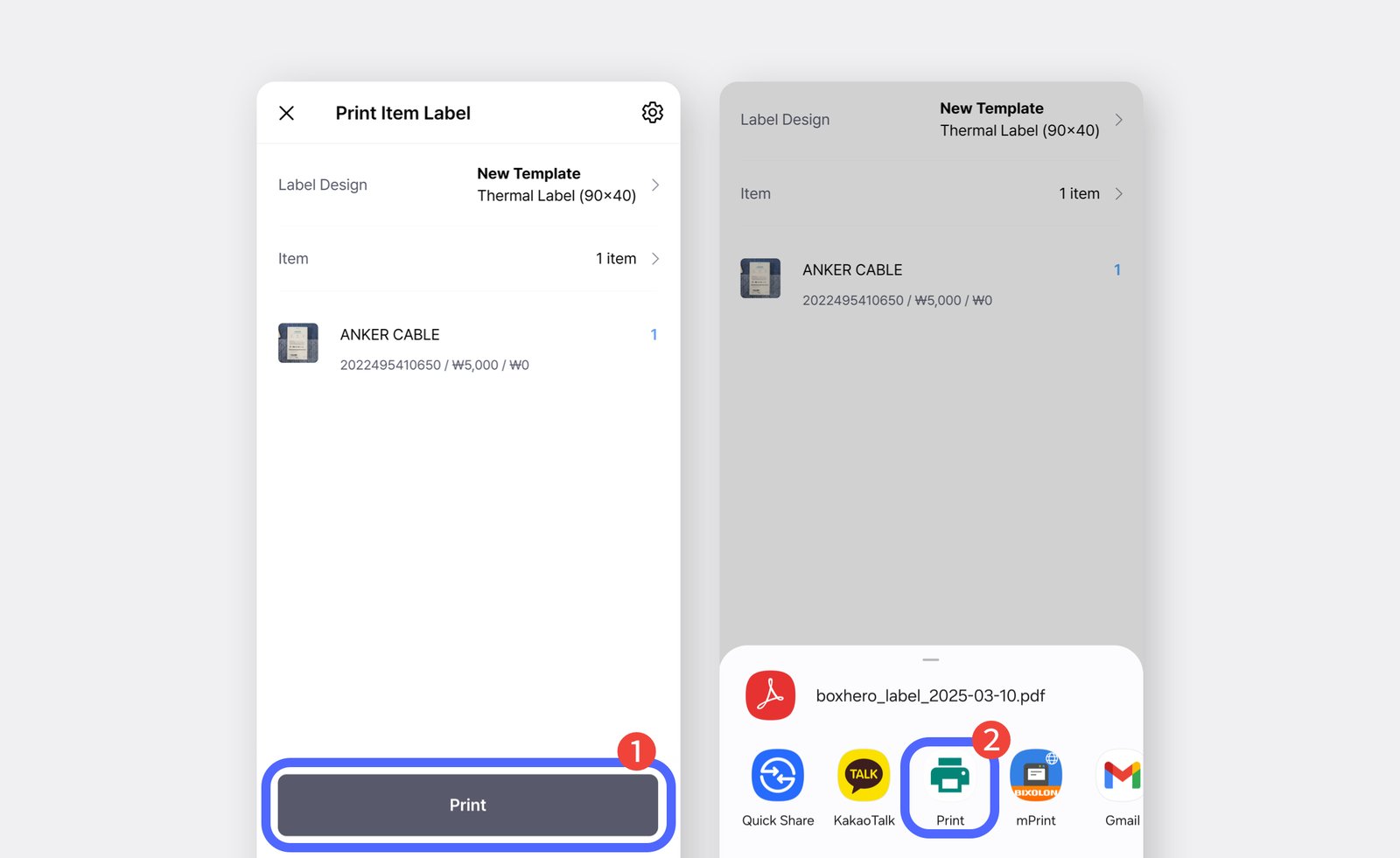
Escolha sua impressora ZD421T e toque no ícone de impressão na tela seguinte para confirmar a impressão.