Печать с телефона
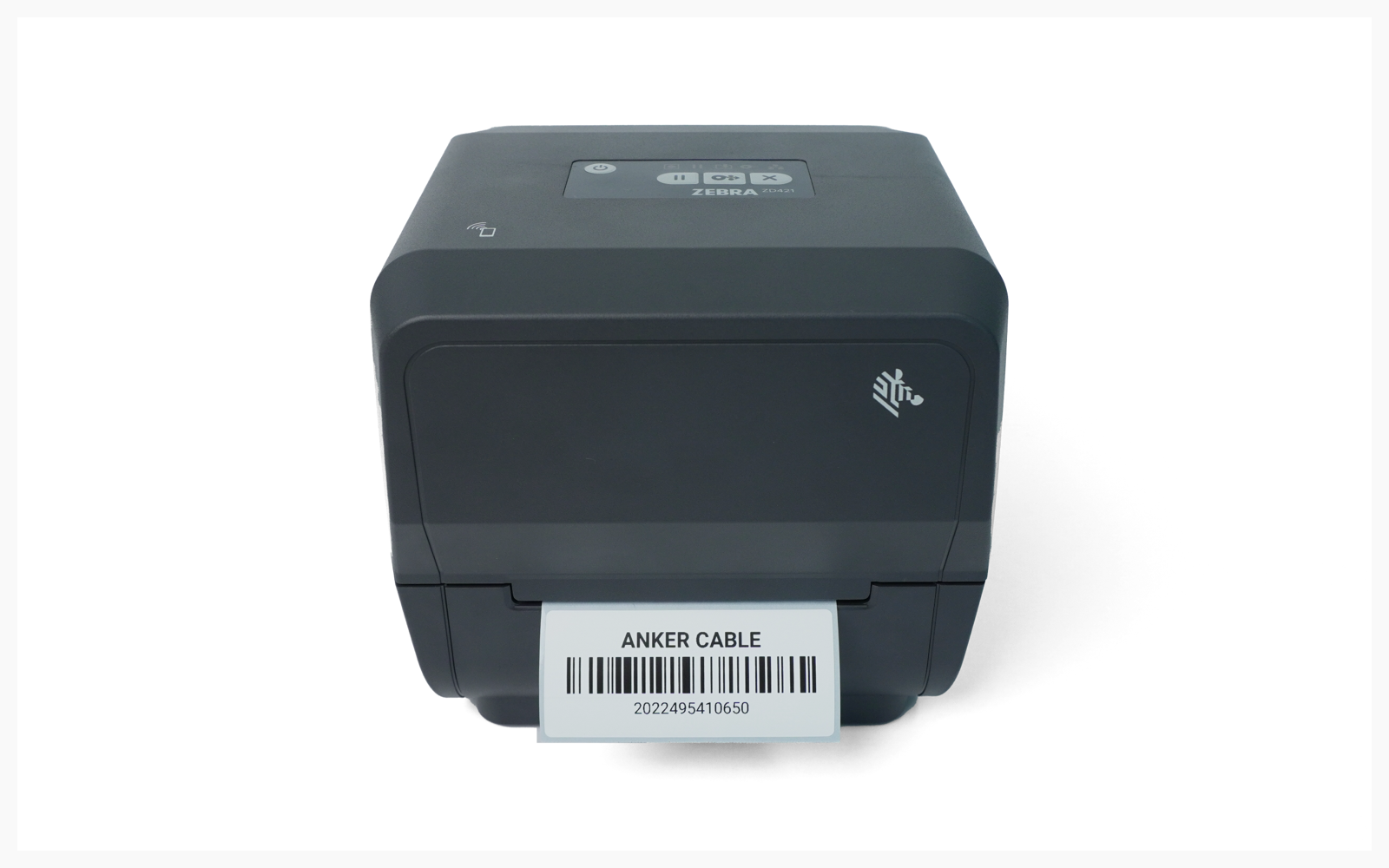
Печать с мобильного устройства после настройки ZEBRA ZD421T.
I. Настройка устройства
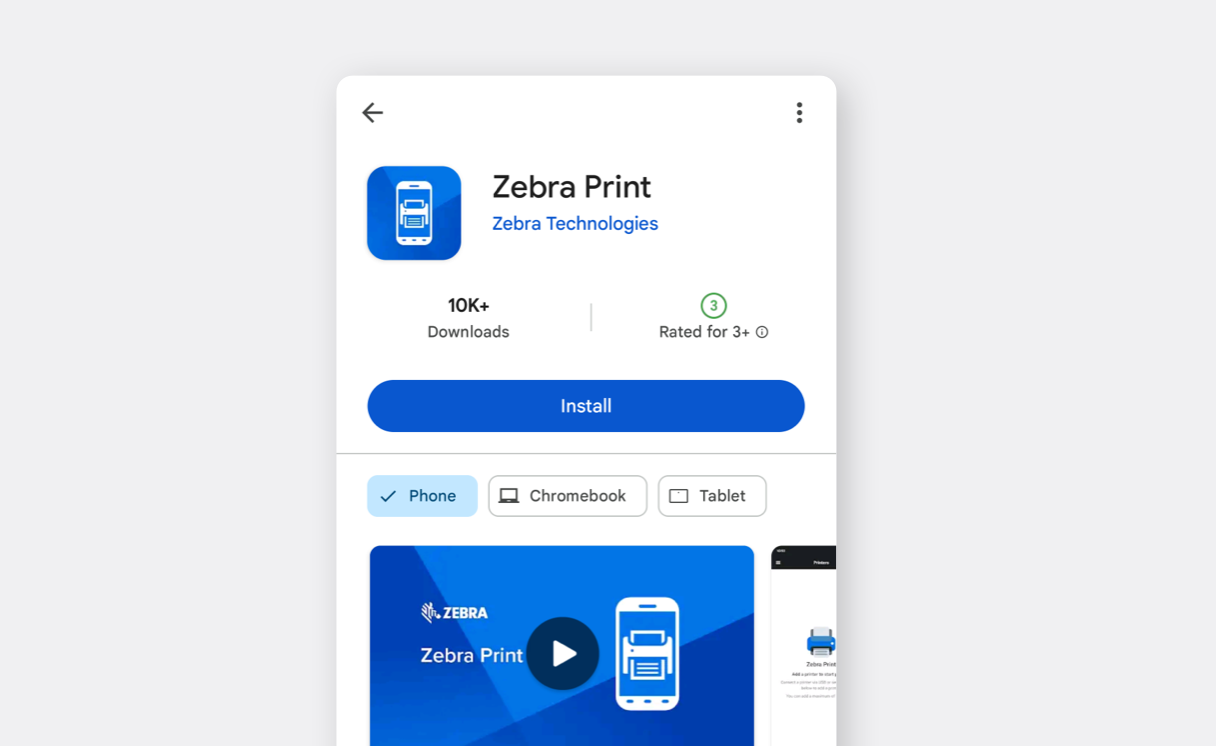
Заголовок раздела «I. Настройка устройства»Установите Zebra Print из Google Play.
Откройте приложение, выберите
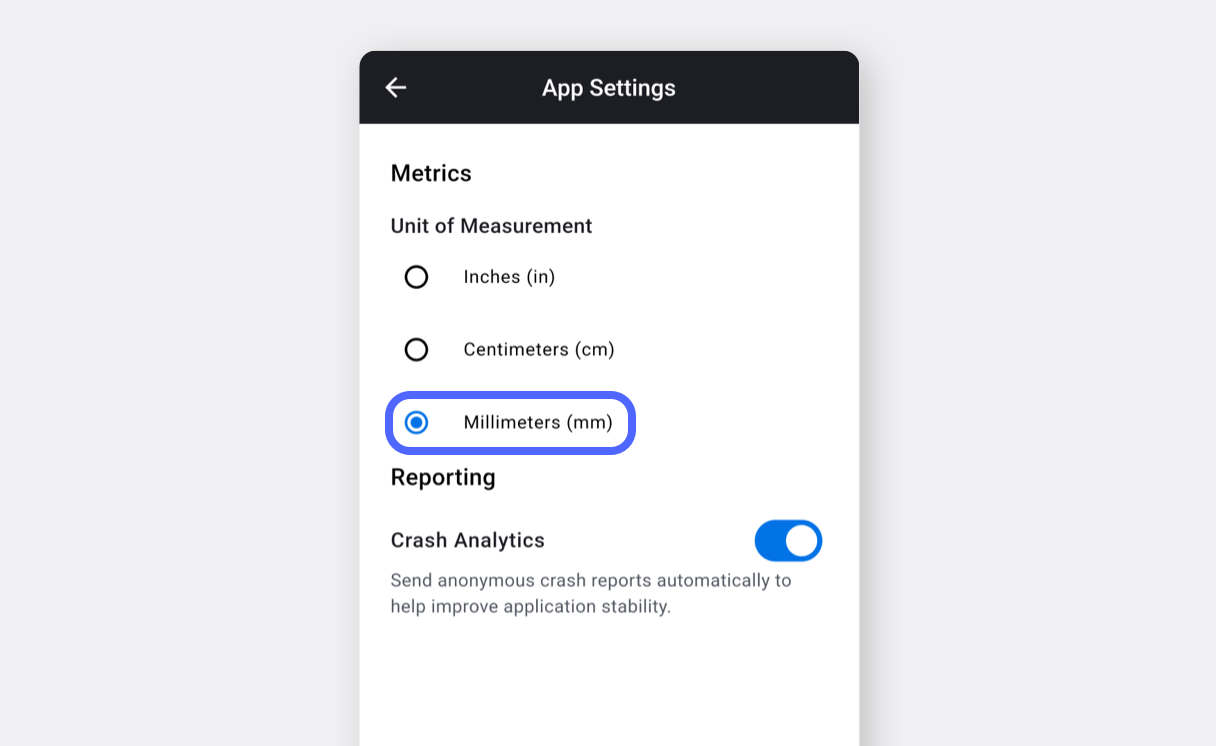
navigation menu (☰)и нажмитеApp Settings.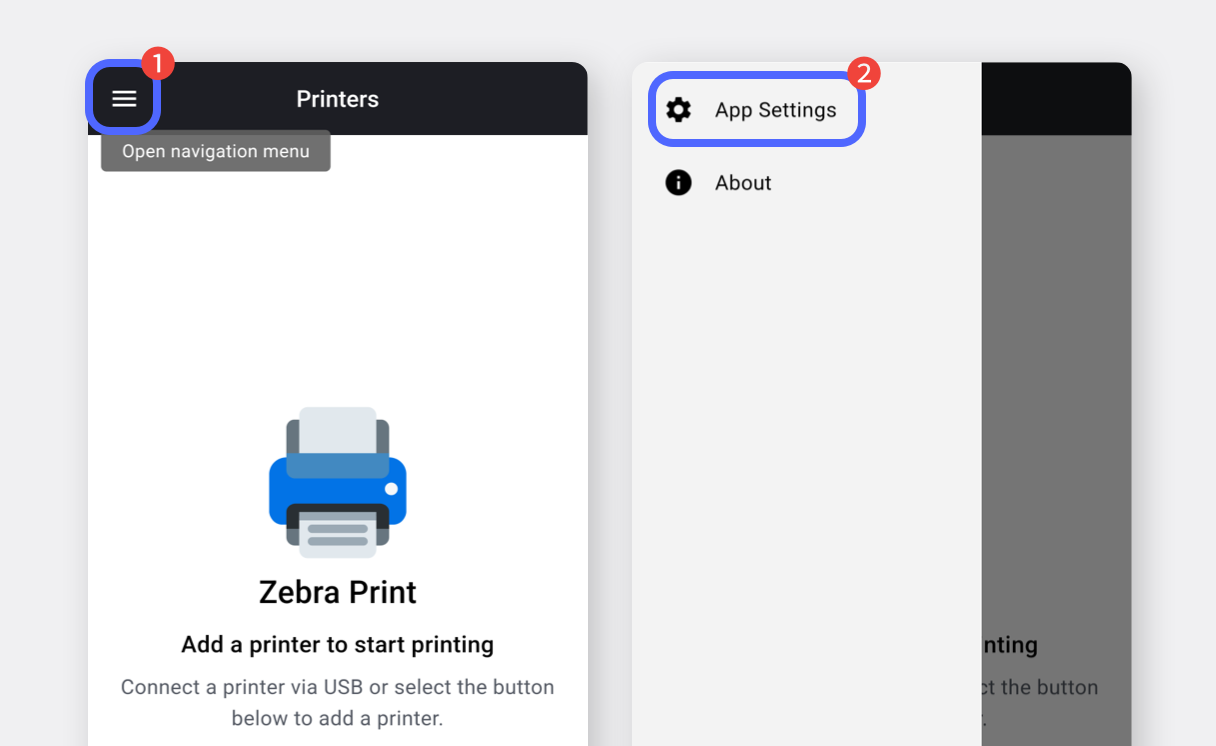
Измените единицу измерения на миллиметры (mm) и вернитесь на предыдущий экран.
Нажмите кнопку
...внизу и выберитеAdd Printer.
В качестве способа подключения выберитеBluetooth.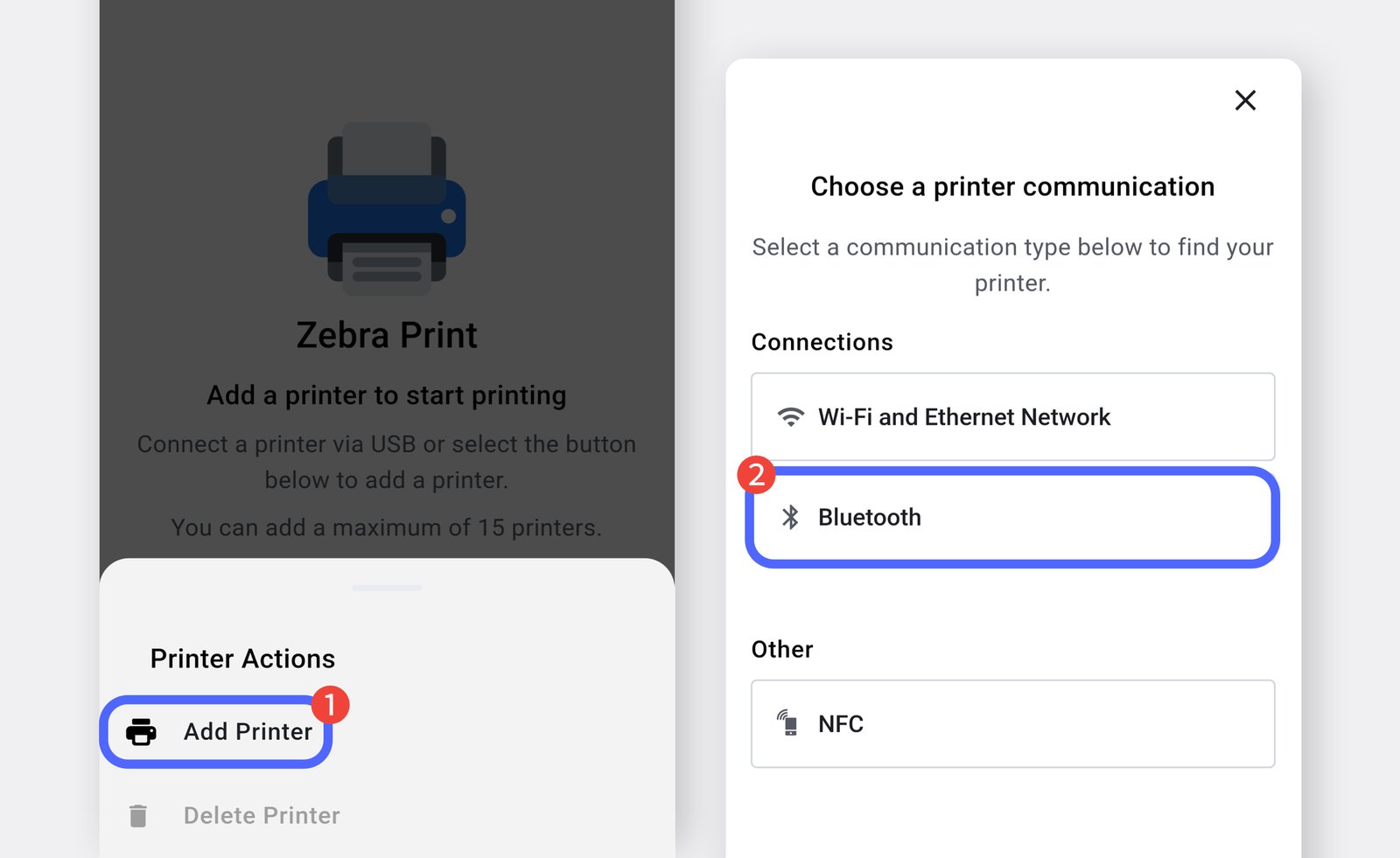
Нажмите
Search Printersи выберите свой принтер (ZD421T).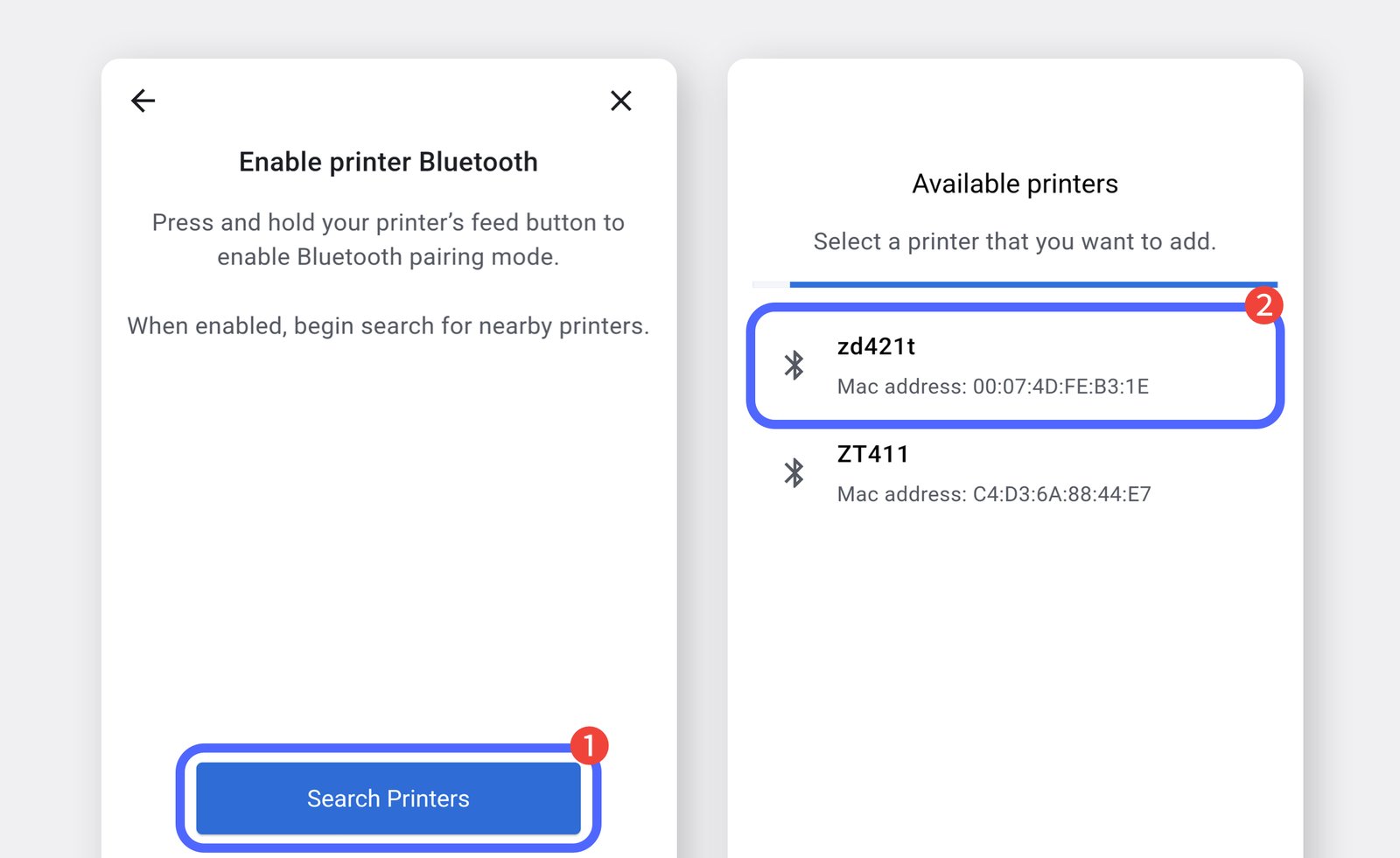
Введите размер этикетки и нажмите
Print Test Page, чтобы проверить печать.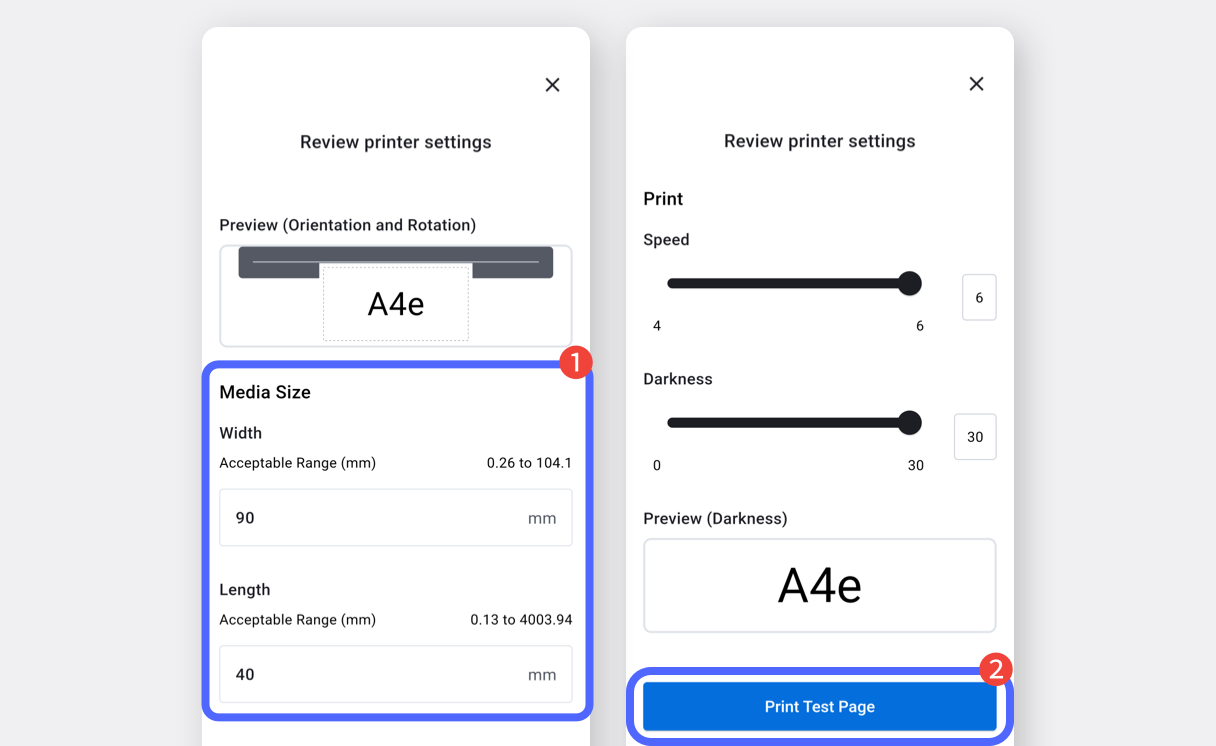
II. Печать этикеток
Заголовок раздела «II. Печать этикеток»После настройки приложения Zebra Print можно печатать этикетки из BoxHero.
Создайте этикетки со штрихкодом в веб-версии BoxHero (на компьютере) — затем их можно будет использовать на мобильном устройстве.



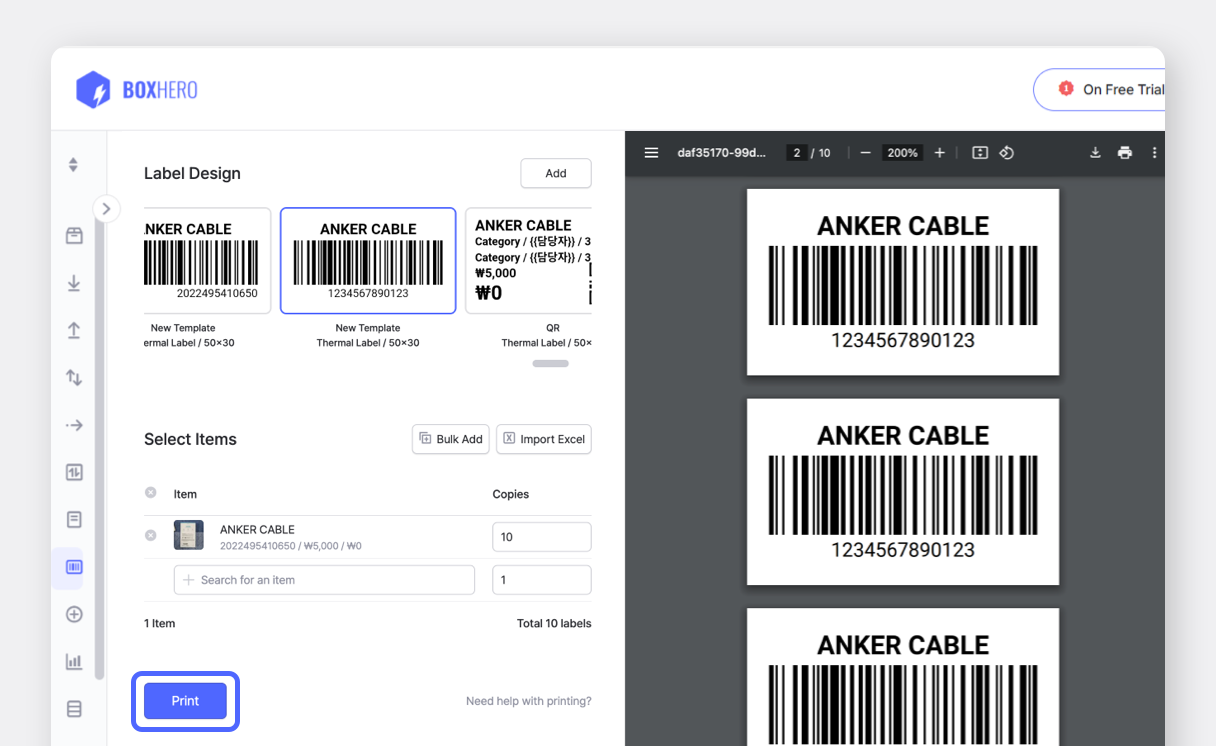
Откройте приложение BoxHero на мобильном устройстве и нажмите
Печать этикетки товарав карточкеПечать штрихкодана главном экране.
Нажмите
Дизайн этикетки>Выбрать шаблони выберите нужный дизайн.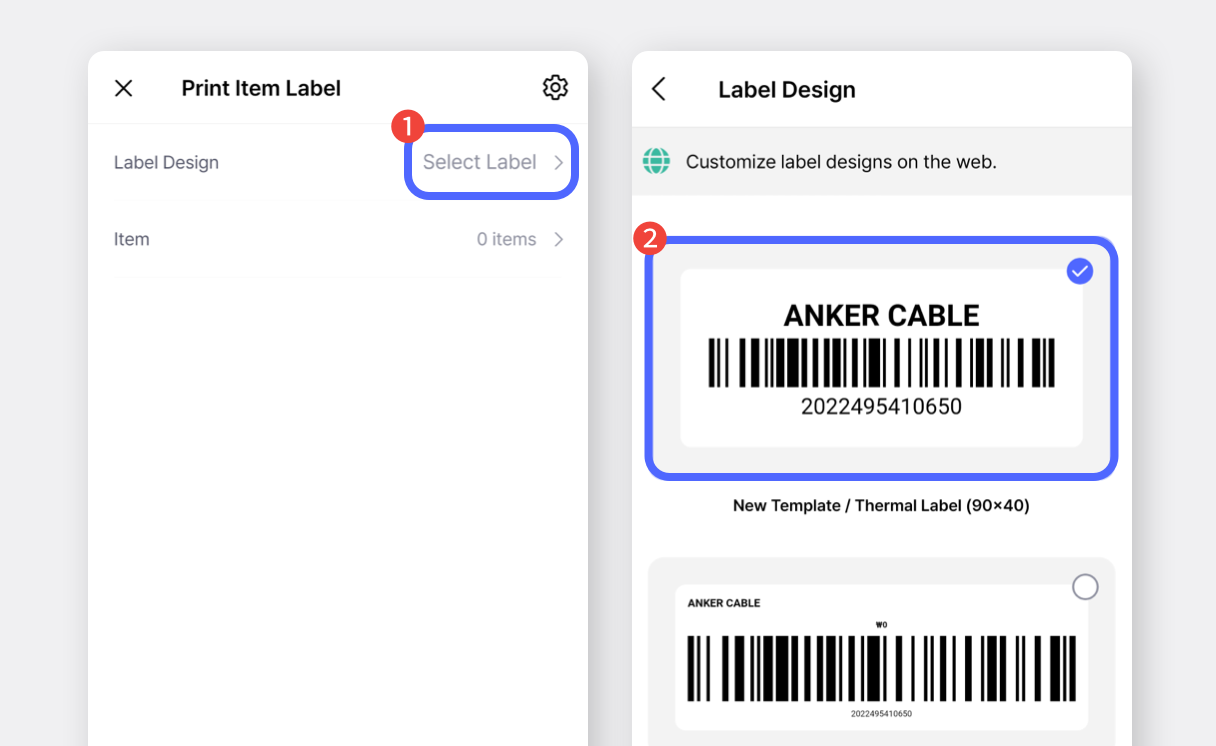
Выберите товары для печати, введите количество экземпляров и нажмите
Готово.
Нажмите кнопку
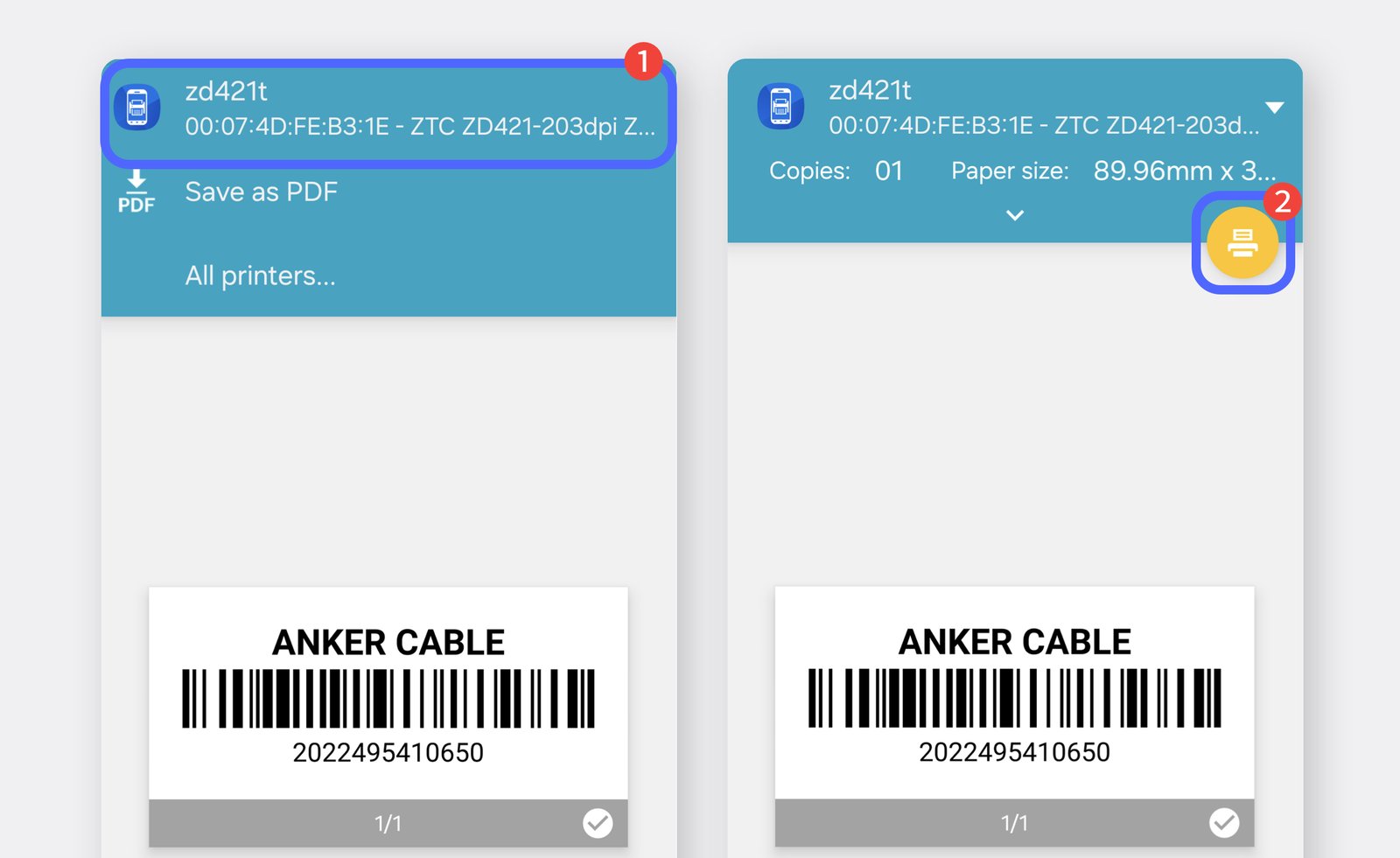
Печатьи во всплывающем окне снова выберитеПечать.
(Если принтера нет в списке, нажмите «Ещё / Другие варианты».)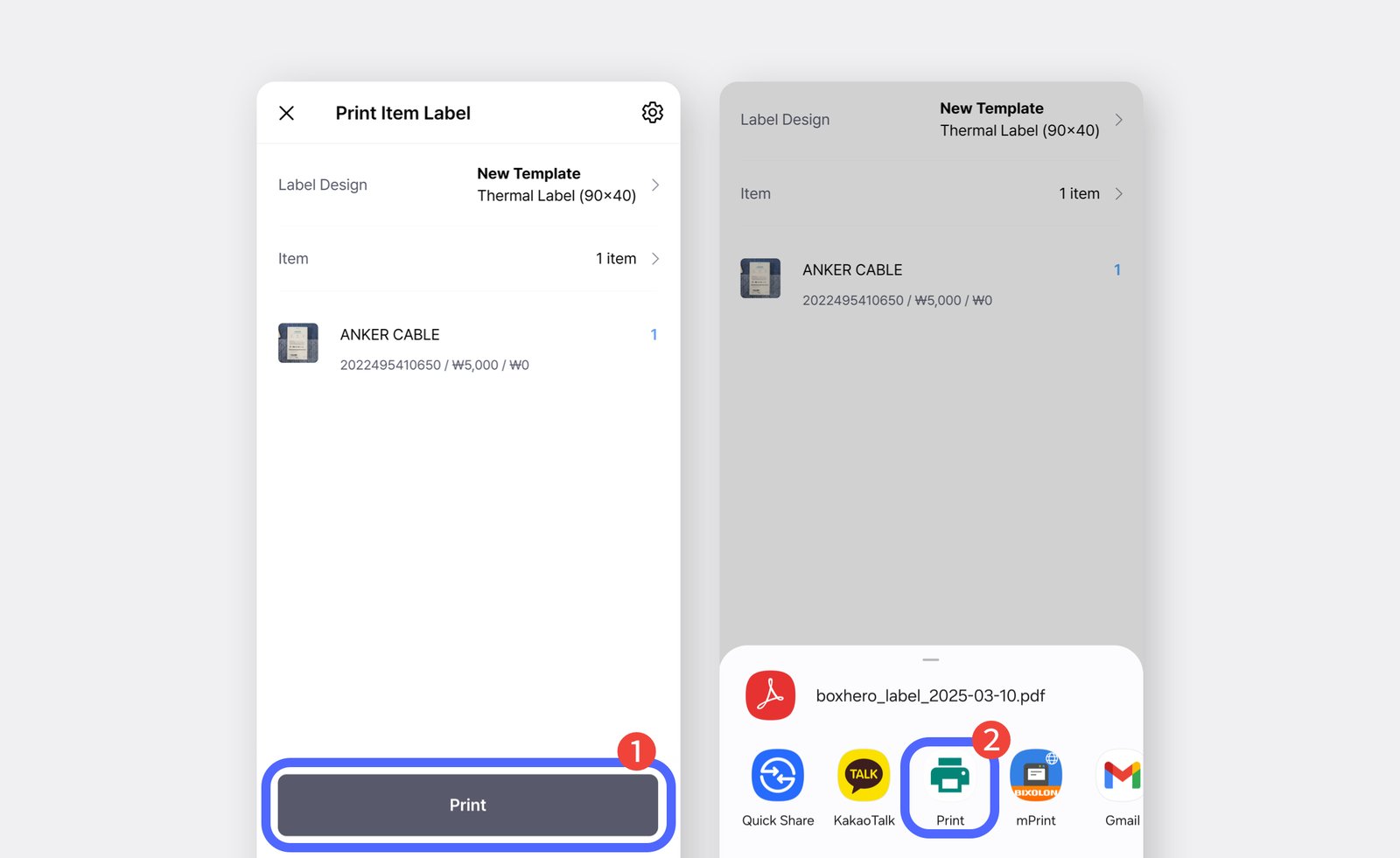
Выберите принтер ZD421T и на следующем экране нажмите значок печати, чтобы подтвердить печать.