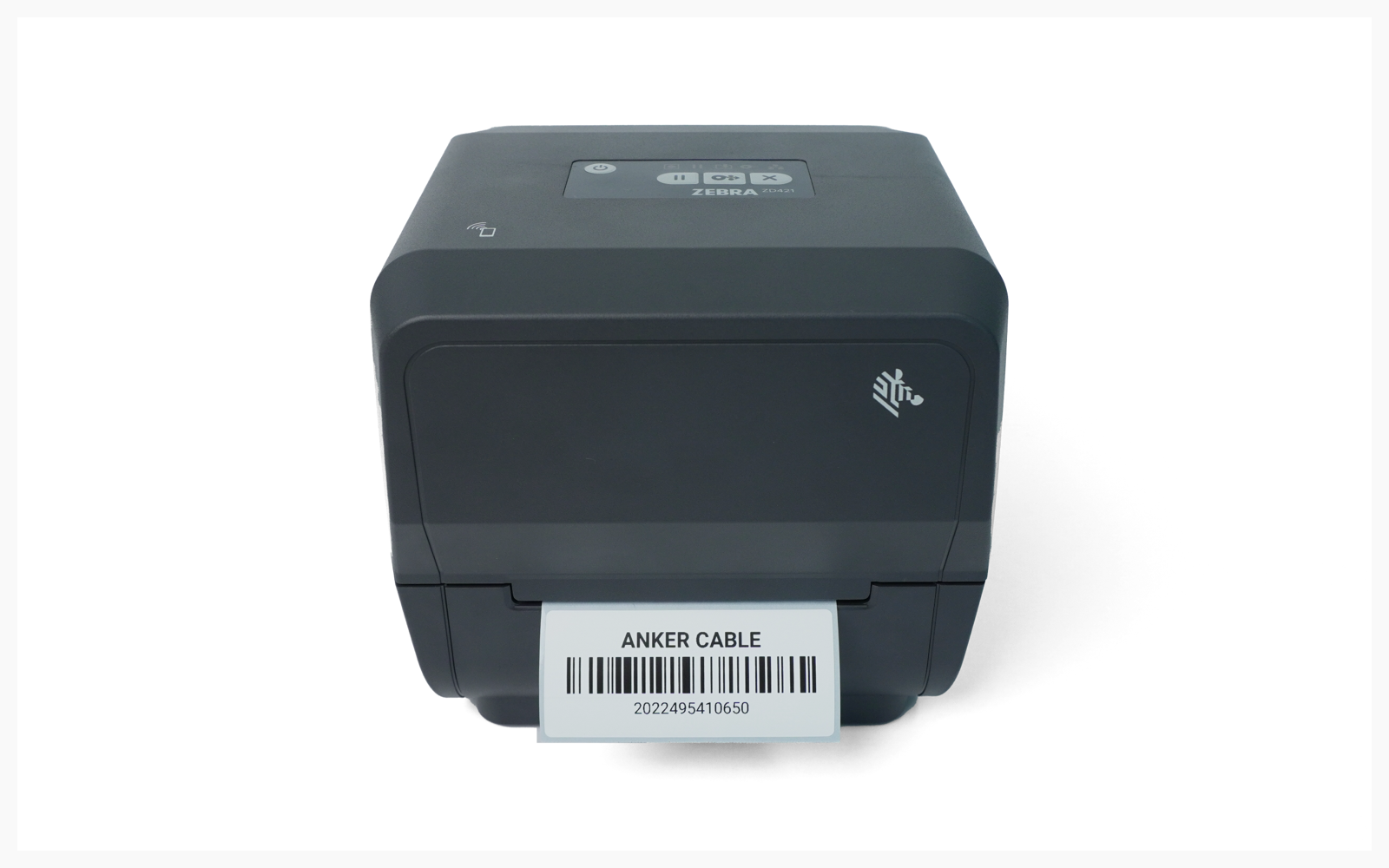
Drucken am Mobilgerät
Drucken vom Mobilgerät nach Abschluss der Einrichtung des ZEBRA ZD421T.
I. Geräteeinrichtung
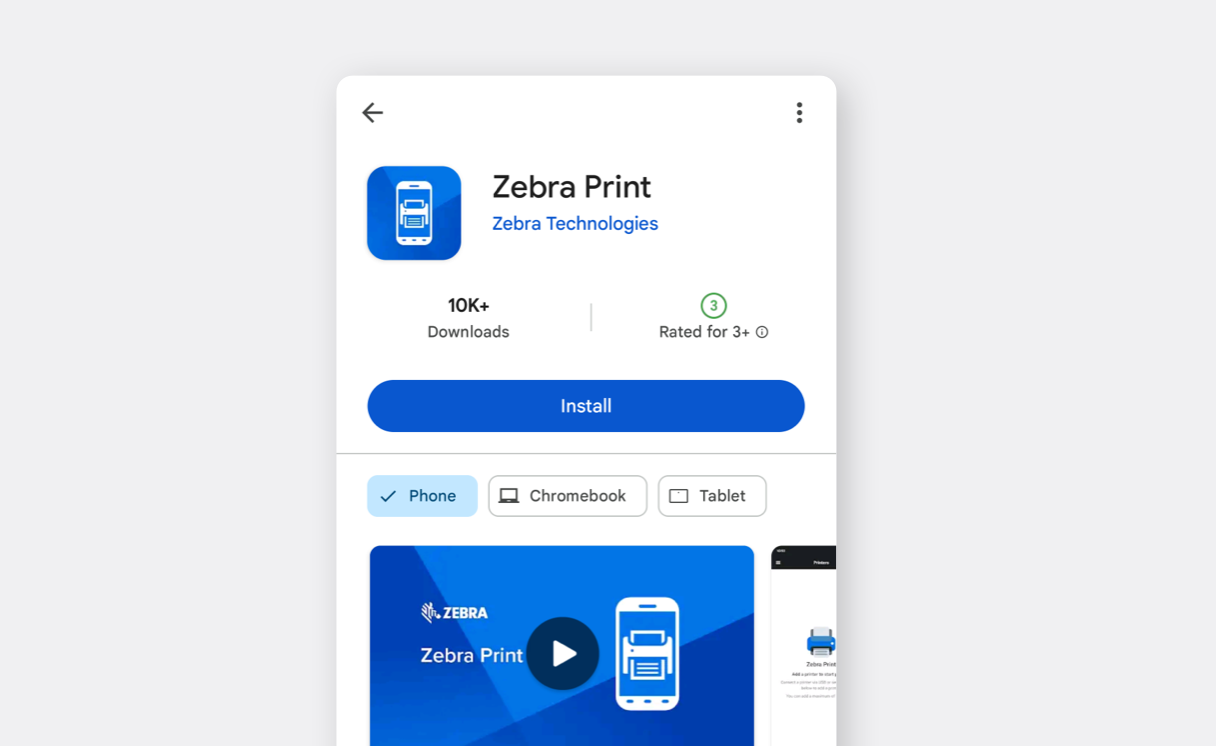
Abschnitt betitelt „I. Geräteeinrichtung“Installieren Sie Zebra Print aus dem Google Play Store.
Öffnen Sie die App, wählen Sie das
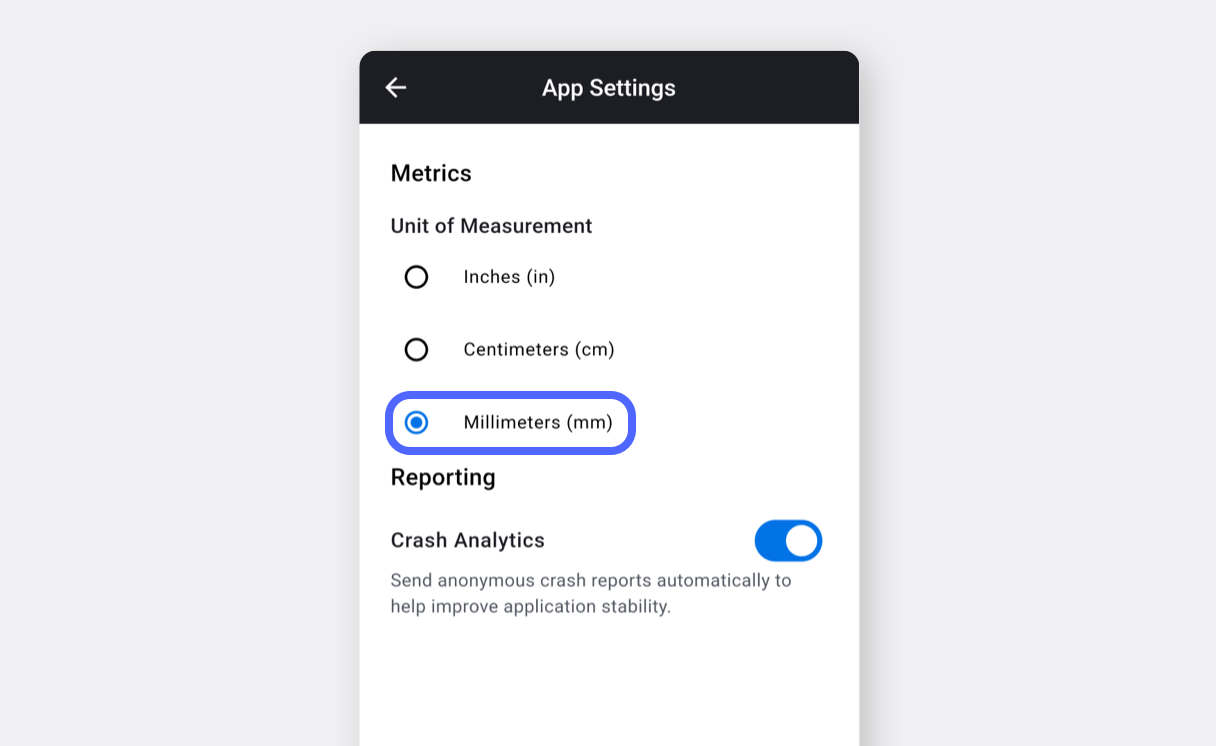
navigation menu (☰)und tippen Sie aufApp Settings.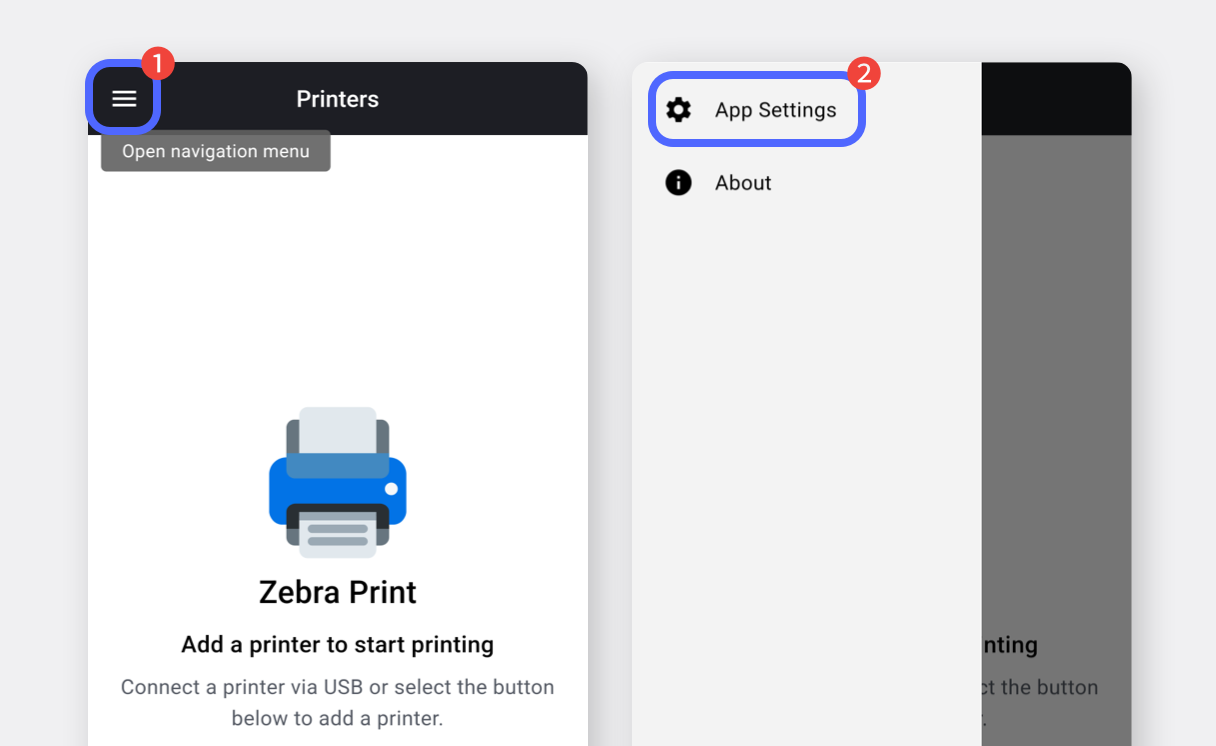
Ändern Sie die Maßeinheit in Millimeter (mm) und kehren Sie zum vorherigen Bildschirm zurück.
Tippen Sie unten auf die Schaltfläche
...und wählen SieAdd Printer.
Wählen SieBluetoothals Verbindungsart.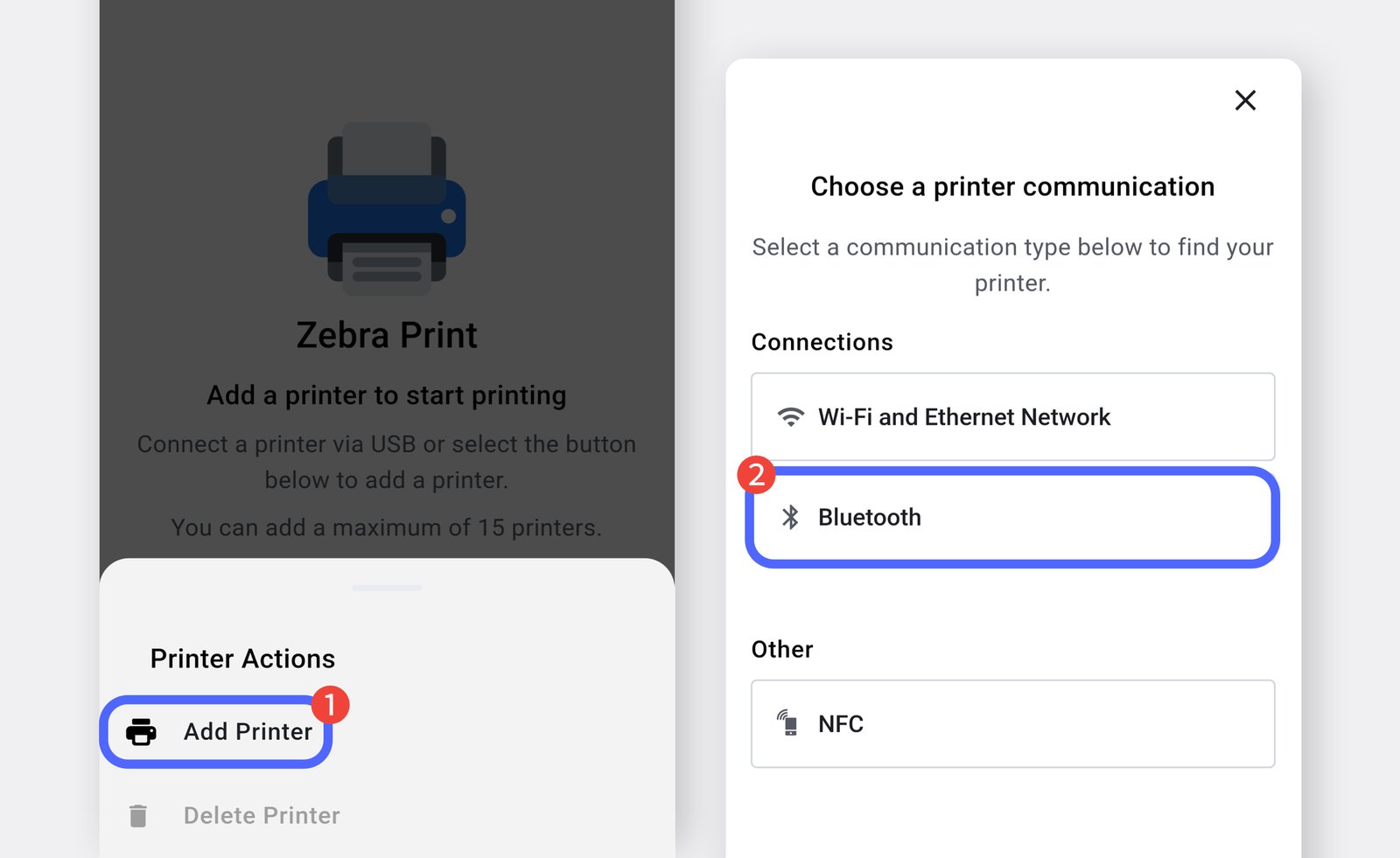
Tippen Sie auf
Search Printersund wählen Sie Ihren Drucker (ZD421T).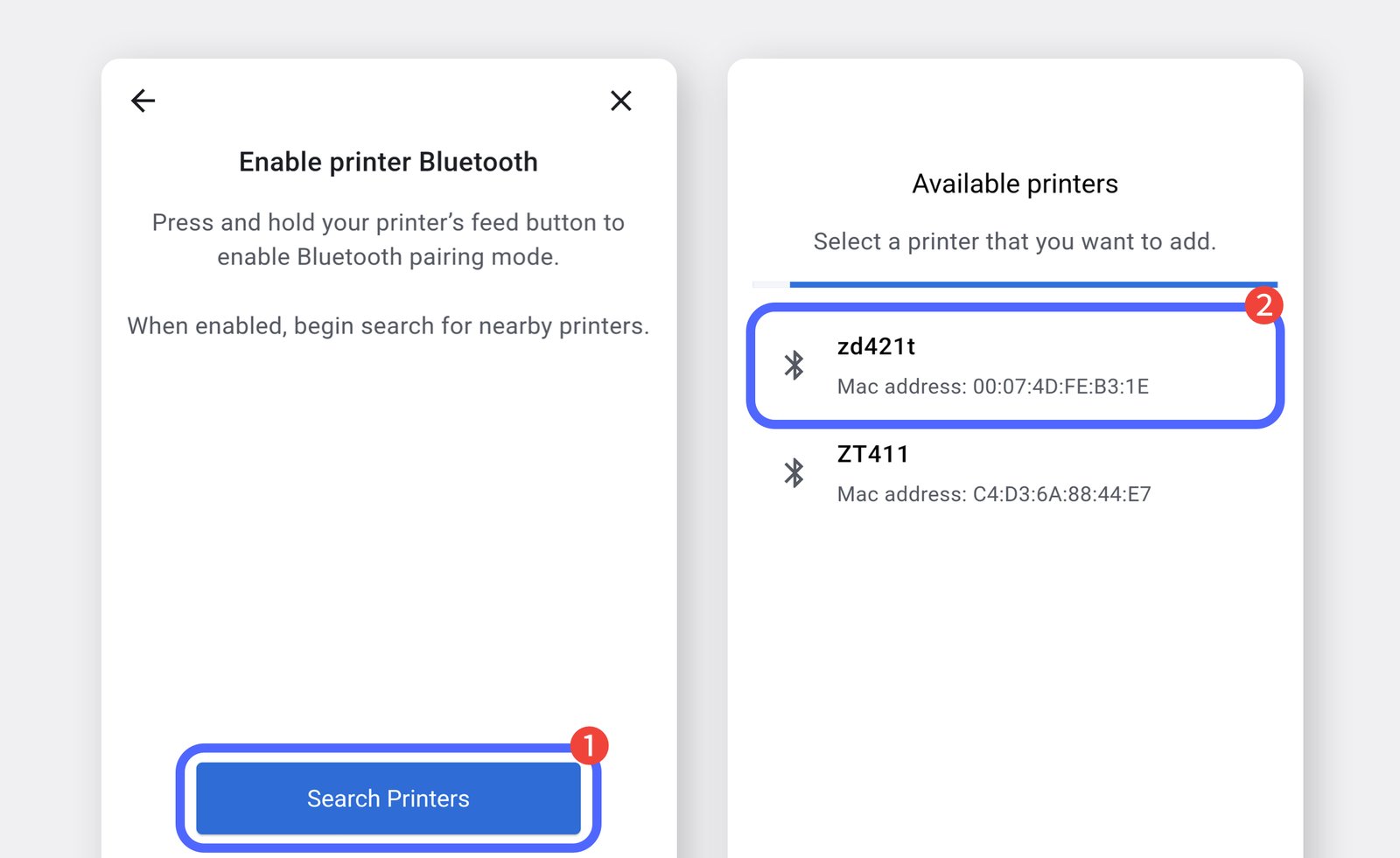
Geben Sie die Etikettengröße ein und tippen Sie auf
Print Test Page, um die Etikettenausgabe zu prüfen.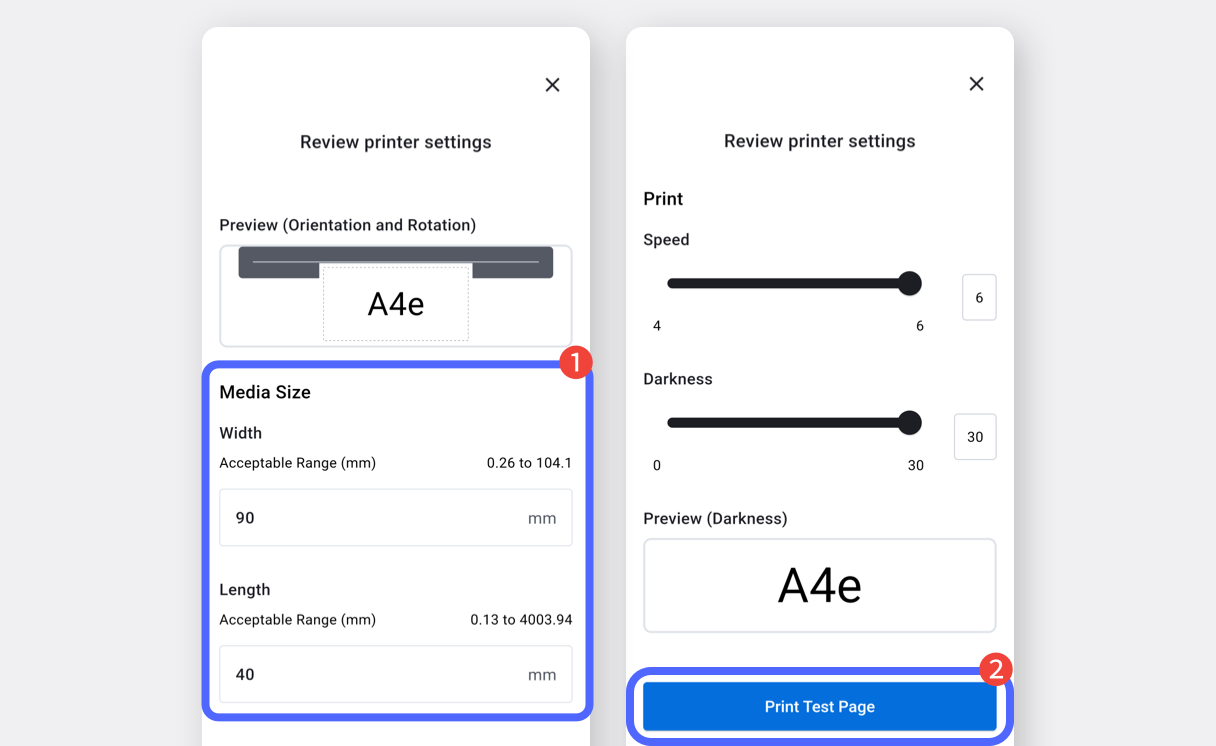
II. Etiketten drucken
Abschnitt betitelt „II. Etiketten drucken“Sobald die Zebra Print-App eingerichtet ist, können Sie Etiketten aus BoxHero drucken.
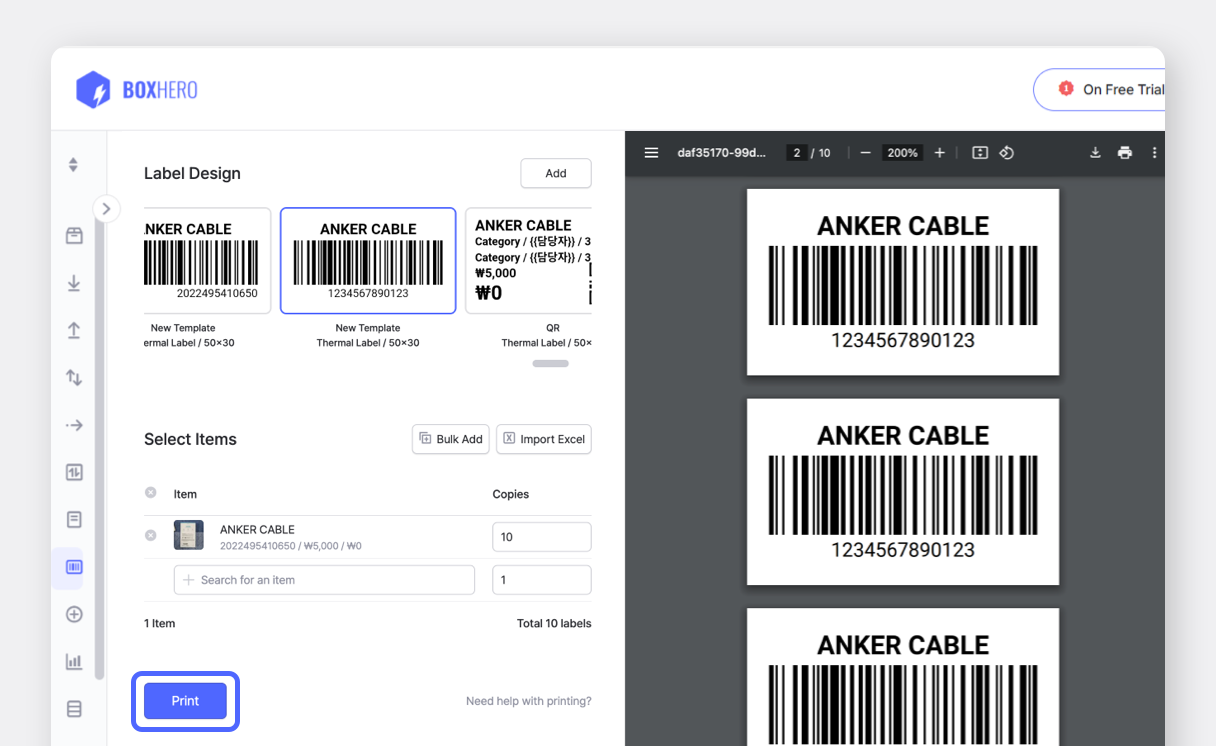
Erstellen Sie Barcode-Etiketten auf der Webplattform von BoxHero (Desktop); diese können Sie anschließend auf Ihrem Mobilgerät verwenden.



Öffnen Sie die BoxHero-App auf Ihrem Mobilgerät und tippen Sie auf dem Startbildschirm in der Karte
Barcode-EtikettenaufArtikeletikett drucken.
Tippen Sie auf
Etikettendesign>Etikett auswählenund wählen Sie Ihr Design.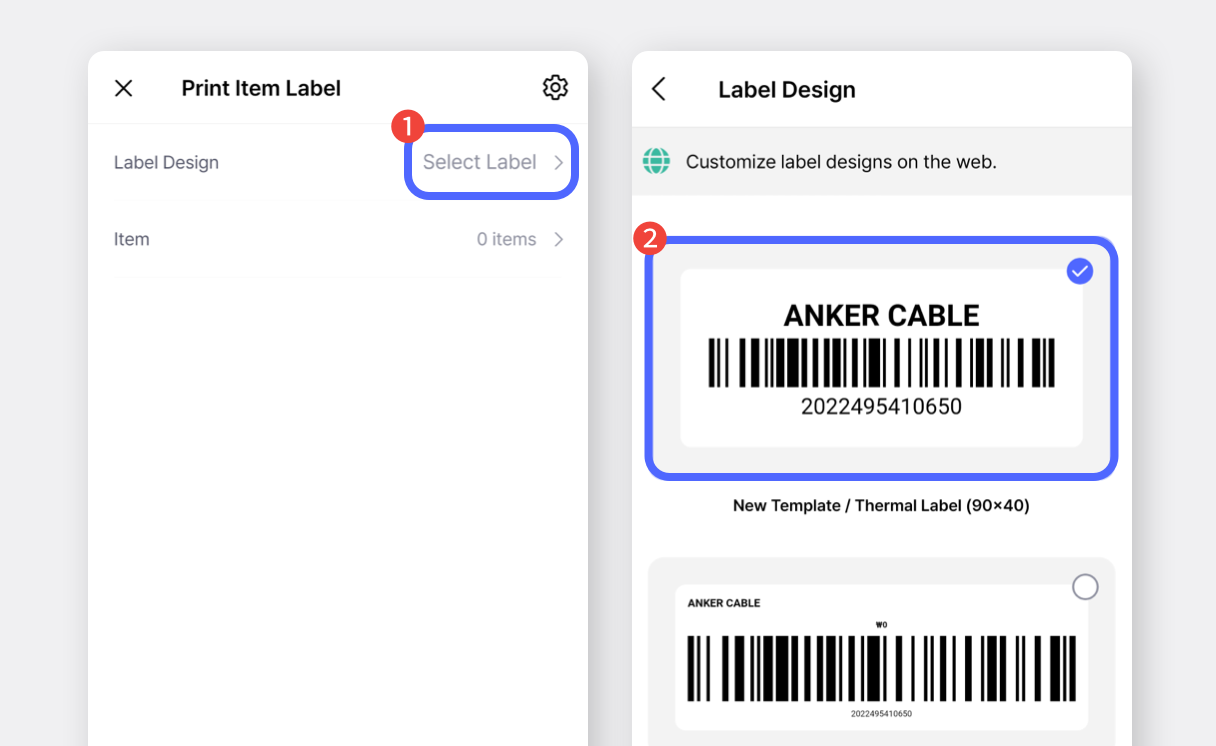
Wählen Sie die zu druckenden Artikel aus, geben Sie die Druckmenge ein und tippen Sie auf
Fertig.
Tippen Sie auf
Druckenund wählen Sie im Pop-up erneutDrucken.
(Wenn der Drucker nicht aufgeführt ist, tippen Sie auf „Mehr / Weitere Optionen“.)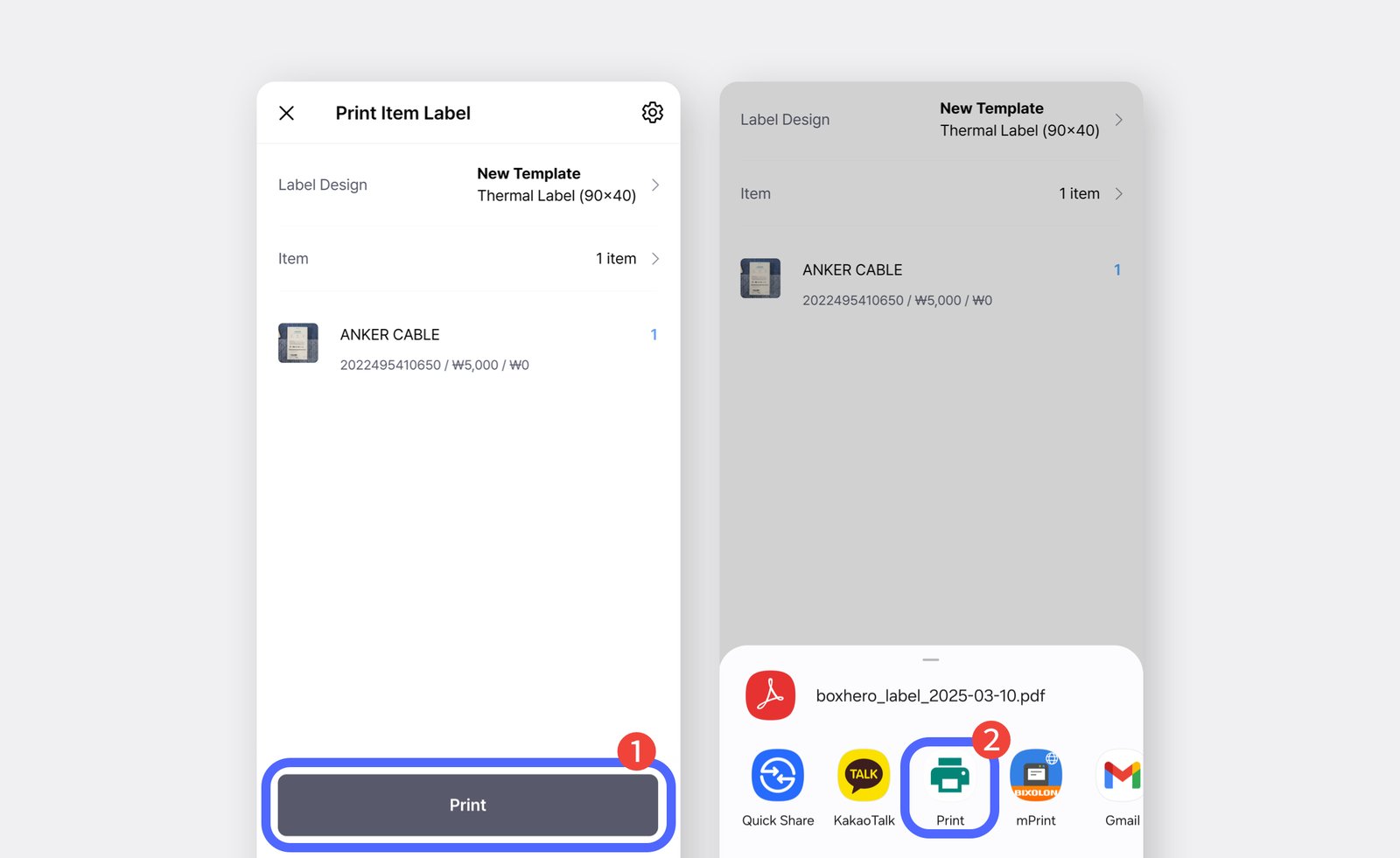
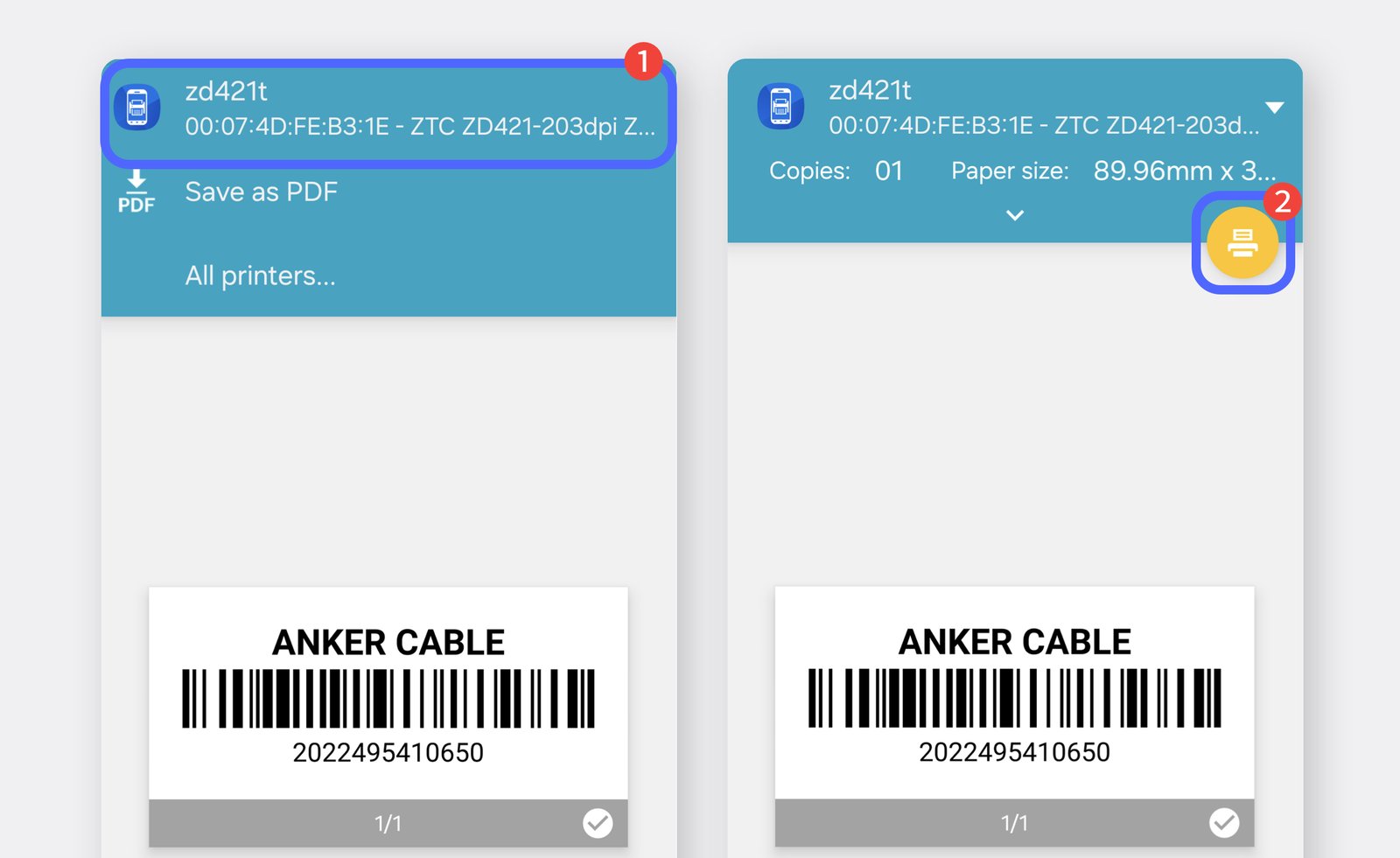
Wählen Sie Ihren ZD421T-Drucker und tippen Sie auf dem nächsten Bildschirm auf das Symbol „Drucken“, um den Druck zu bestätigen.