Nhập & xuất Excel
Đưa dữ liệu vào và ra Excel
Bạn không cần bỏ Excel mới quản lý được ngăn nắp. Nhập bảng tính để bắt đầu nhanh, rồi xuất dữ liệu trở lại Excel bất cứ lúc nào bạn cần báo cáo hoặc chia sẻ.
Bắt đầu ngay hôm nay với 30 ngày dùng thử.

Thêm
Nhập bảng tính bạn đang dùng để thiết lập tất cả mặt hàng cùng lúc.

Chỉnh sửa
Thay đổi hàng loạt giá, số lượng hoặc thông tin trên toàn bộ danh mục mặt hàng.

Xuất
Tải dữ liệu xuống dưới dạng bảng tính để báo cáo, chia sẻ hoặc sao lưu.
Thêm qua Excel
Đưa bảng tính hiện có của bạn vào BoxHero. Tải xuống mẫu, điền thông tin và tải lên. Có mẫu riêng cho mặt hàng, vị trí và đối tác, kèm cả số lượng ban đầu.
Nhập mặt hàng
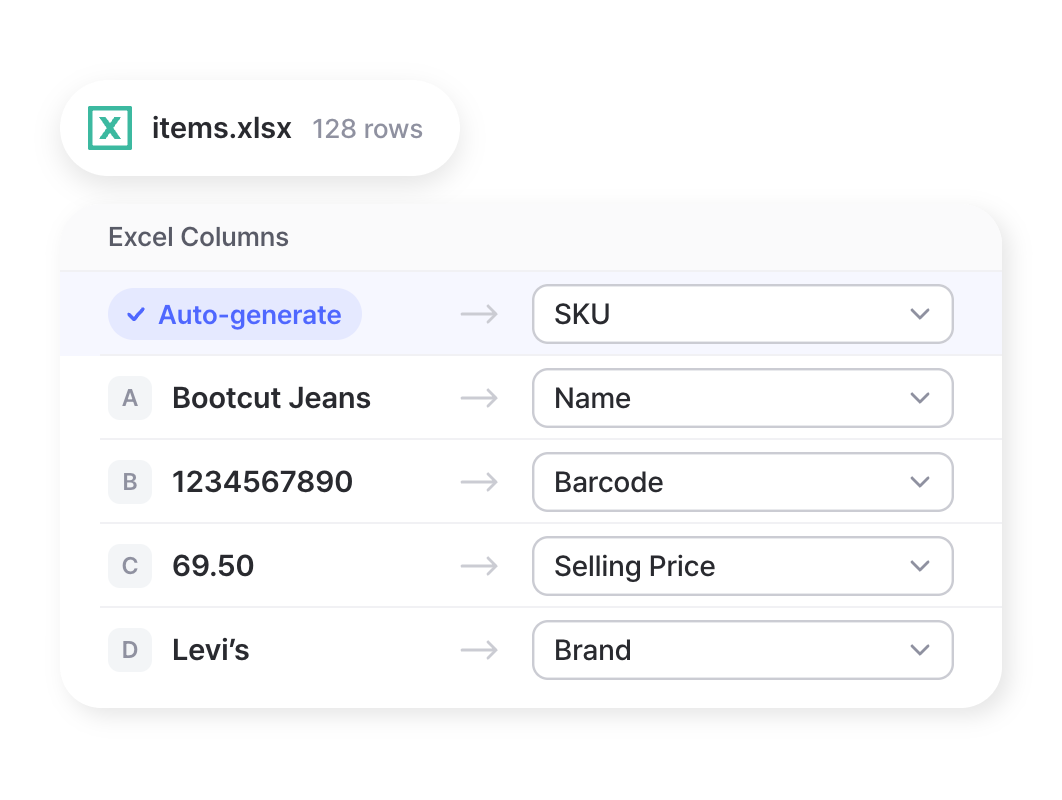
Tải lên tệp Excel để thêm hàng trăm mặt hàng cùng lúc. Bạn có thể thiết lập các cột cho mã vạch, giá, thông tin nhà cung cấp và thuộc tính tùy chỉnh như thương hiệu, kích cỡ hoặc màu sắc. Chưa có SKU? Hãy để trống và BoxHero sẽ tự tạo khi nhập.
Thêm vị trí
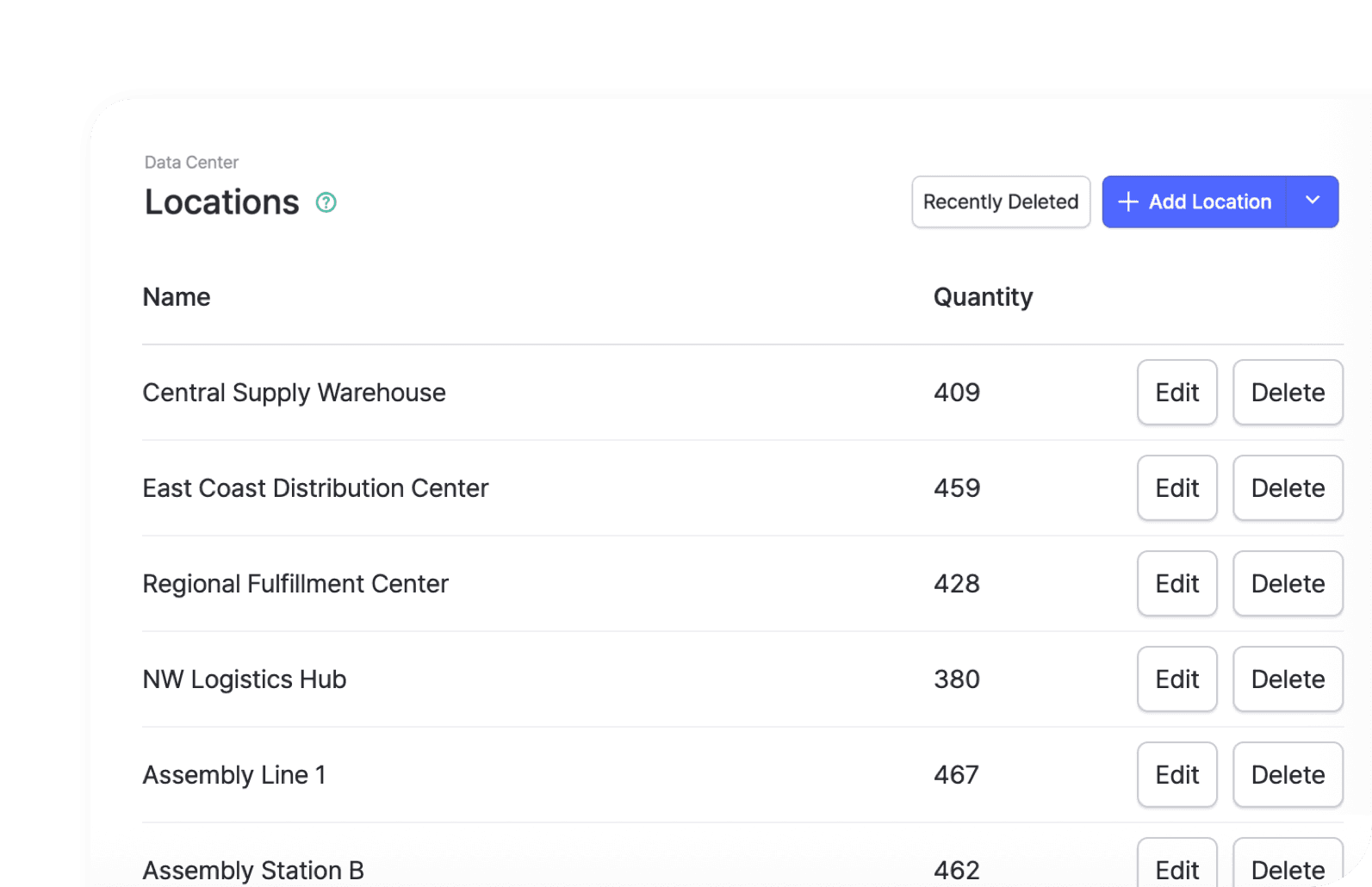
Thiết lập tất cả cửa hàng, kho hàng và khu vực lưu trữ chỉ trong một lần tải lên thay vì thêm từng nơi. Sau khi thêm vị trí, bạn có thể theo dõi tồn kho riêng tại từng nơi và chuyển mặt hàng giữa các vị trí.
Thêm đối tác
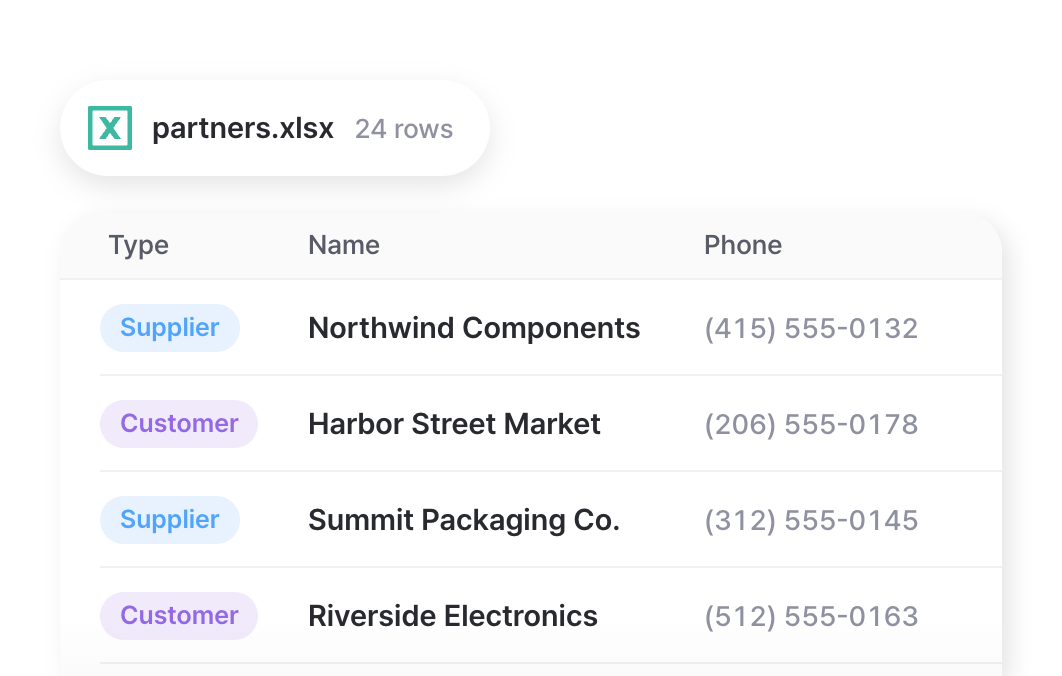
Nhập toàn bộ danh sách nhà cung cấp và khách hàng từ bảng tính, kèm thông tin liên hệ. Sau đó, bạn có thể gắn đối tác vào đơn đặt hàng, đơn bán hàng và giao dịch tồn kho ngay lập tức.
Chỉnh sửa qua Excel
Cập nhật tồn kho hàng loạt thay vì chỉnh sửa từng mặt hàng. Dùng Excel để chỉnh sửa thông tin mặt hàng, đặt lại số lượng tồn kho và thêm ảnh cho toàn bộ danh mục.
Tải ảnh lên hàng loạt
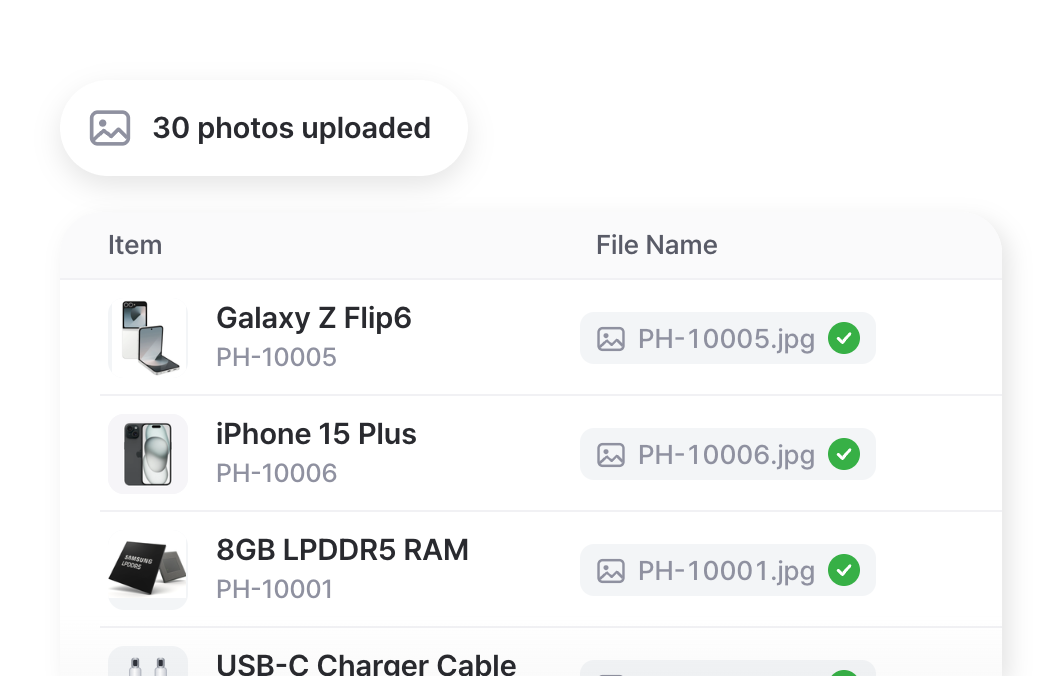
Thêm ảnh cho tất cả mặt hàng bằng cách đặt tên mỗi tệp ảnh trùng với SKU rồi kéo thả vào. Ảnh mặt hàng giúp nhận diện hàng hóa dễ dàng hơn trên màn hình, khi kiểm kê và ngay tại kho.
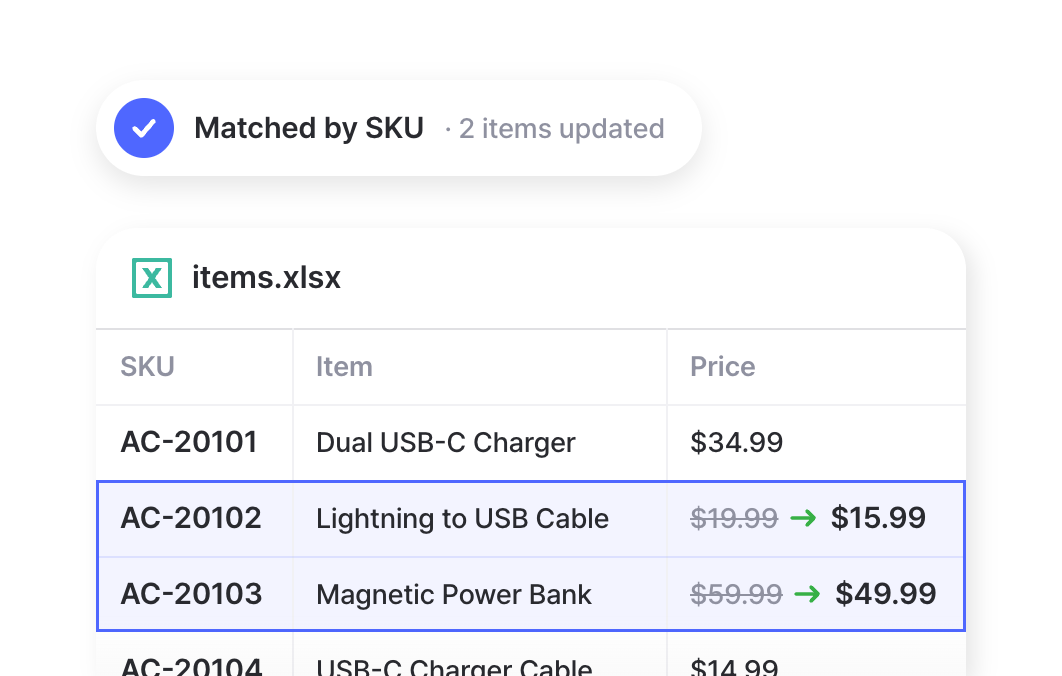
Cập nhật mặt hàng
Thay đổi tên, giá hoặc thuộc tính của hàng trăm mặt hàng trong một bảng tính, rồi nhập lại. Mỗi dòng được khớp theo SKU hoặc mã vạch, nhờ vậy mỗi mặt hàng vẫn giữ nguyên lịch sử giao dịch.
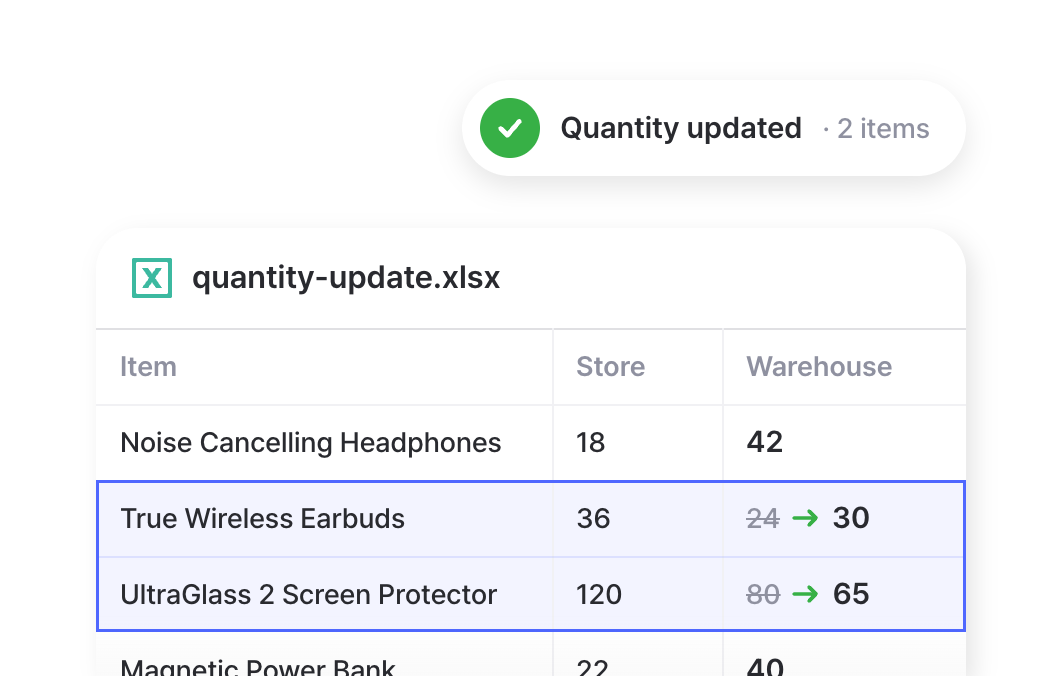
Điều chỉnh tồn kho
Cập nhật số lượng hàng loạt bằng cách tải lên bảng tính chứa số lượng mới. Phù hợp sau khi kiểm đếm lại thực tế hoặc nhận một lô hàng lớn, khi sửa thủ công từng mặt hàng sẽ mất quá nhiều thời gian.
Xuất Excel
Dữ liệu luôn thuộc về bạn. Xuất ra bảng tính bất cứ lúc nào để sao lưu, làm kế toán, chia sẻ hoặc phân tích sâu hơn. Mọi dữ liệu tải xuống đều sẵn sàng để mở, lọc và tạo bảng pivot trong Excel.
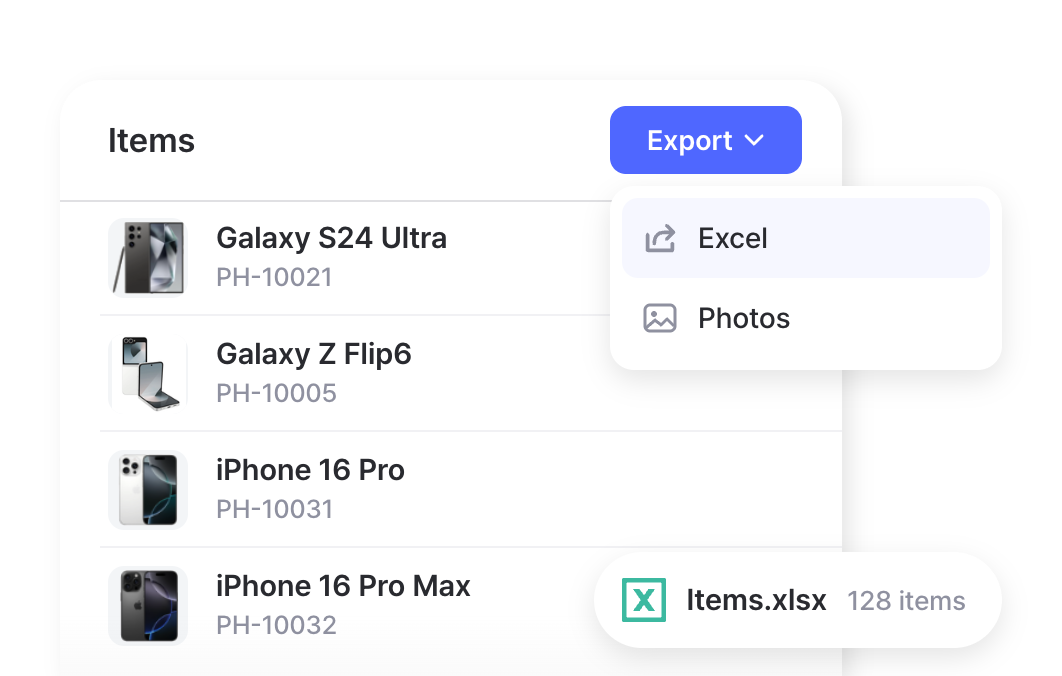
Chi tiết mặt hàng
Tải xuống toàn bộ danh sách mặt hàng dưới dạng tệp Excel, bao gồm SKU, thuộc tính, giá vốn, giá bán và số lượng hiện tại. Xuất dưới dạng HTML để kèm ảnh mặt hàng và hình ảnh mã vạch bên cạnh dữ liệu.
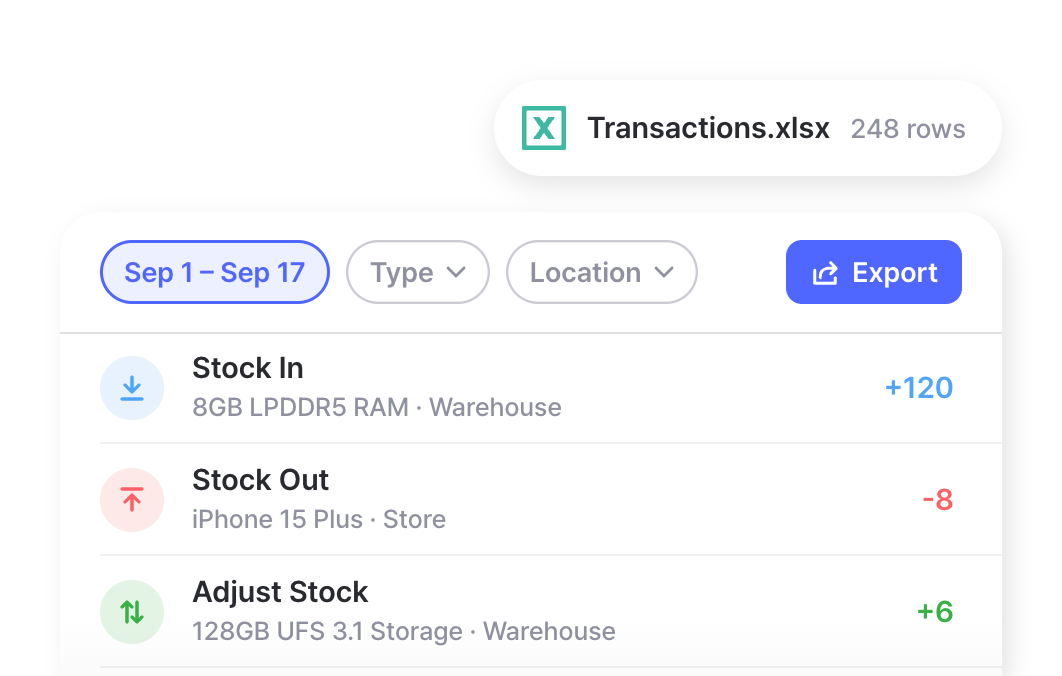
Lịch sử giao dịch
Xuất toàn bộ nhật ký giao dịch tồn kho ra Excel — nhập kho, xuất kho, chuyển kho và điều chỉnh tồn kho. Lọc theo ngày, loại giao dịch hoặc vị trí để lấy đúng dữ liệu bạn cần.
Báo cáo
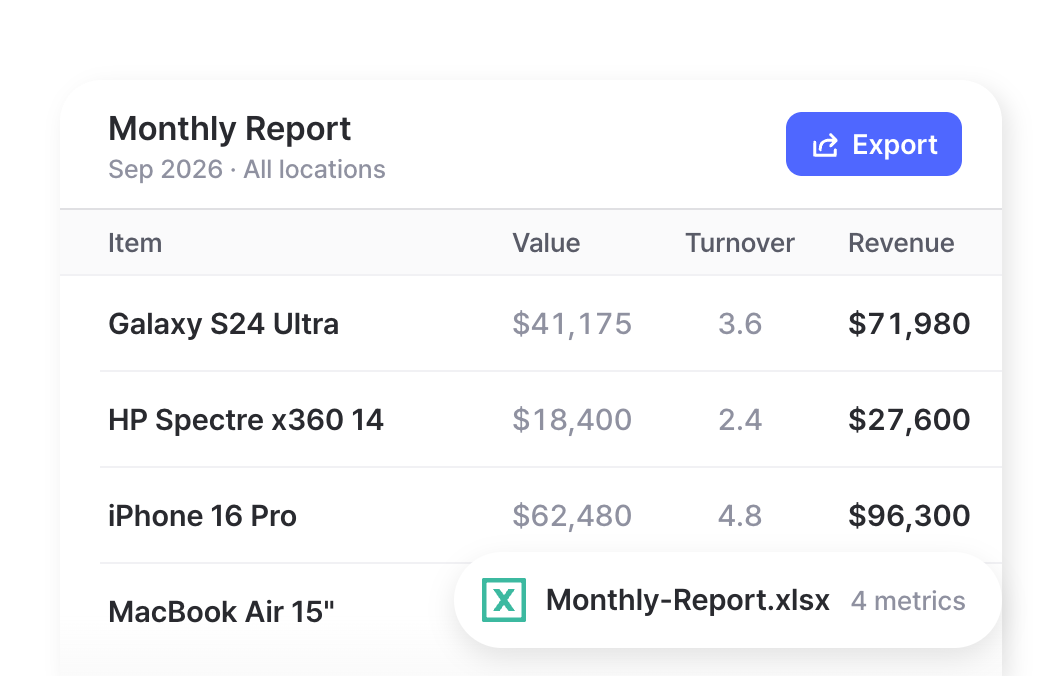
Xuất báo cáo tồn kho ra Excel với các chỉ số như giá trị tồn kho, vòng quay tồn kho, lợi nhuận và trạng thái đặt hàng lại. Chọn từ các công thức có sẵn của BoxHero hoặc tự tạo công thức riêng để báo cáo sẵn sàng cho phân tích sâu hơn.
Câu hỏi thường gặp
Có. Tải bảng tính của bạn lên tại Quản lý dữ liệu > Mặt hàng > Nhập từ Excel > Thêm qua Excel để thêm hàng loạt mặt hàng, bao gồm các thông tin như SKU, mã vạch, tên, giá vốn, giá bán, mọi thuộc tính tùy chỉnh và số lượng ban đầu.
BoxHero hỗ trợ tệp Excel, và bạn cũng có thể nhập tệp CSV. Chúng tôi khuyên bạn nên tải xuống mẫu có sẵn trước để tên cột khớp nhau và tránh lỗi định dạng.
Theo mặc định, BoxHero khớp từng dòng với mặt hàng theo SKU, nhờ đó các chỉnh sửa được áp dụng đúng mặt hàng thay vì tạo bản trùng lặp. Nếu chủ yếu làm việc với mã vạch, bạn có thể đổi mã định danh tại Cài đặt > Nhóm > Cài đặt nhập Excel.
Có. Hãy tìm nút Xuất Excel ở góc trên bên phải của các trang Mặt hàng, Giao dịch và Báo cáo để tải dữ liệu của từng trang xuống dưới dạng bảng tính. Bạn cũng có thể xuất dưới dạng HTML để kèm ảnh mặt hàng và hình ảnh mã vạch bên cạnh dữ liệu mặt hàng.
Nhập tồn kho của bạn trong ba bước
Bạn đang theo dõi tồn kho bằng bảng tính? Vậy là bạn đã làm xong phần khó nhất. Đây là cách đưa danh sách mặt hàng vào BoxHero.
- 1
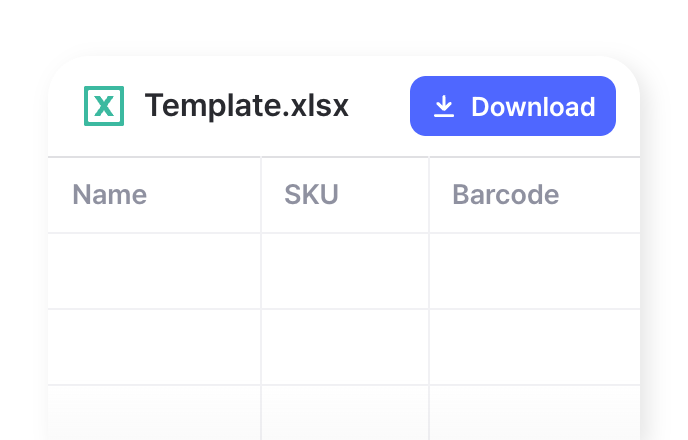
Tải xuống mẫu Excel
Tải xuống mẫu có sẵn của BoxHero. Mẫu đã có đúng các cột cho mọi trường thông tin, cùng mọi thuộc tính tùy chỉnh bạn đã thiết lập.
- 2
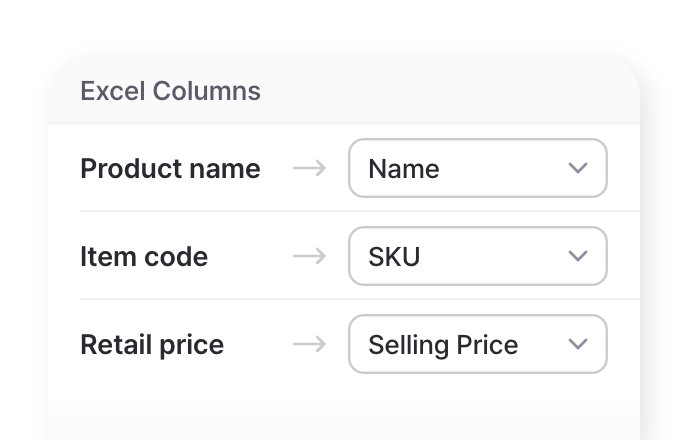
Khớp các cột Excel
Chuyển dữ liệu của bạn vào mẫu, khớp tên cột với tiêu đề cột của mẫu. Để trống SKU hoặc mã vạch để hệ thống tự động tạo.
- 3
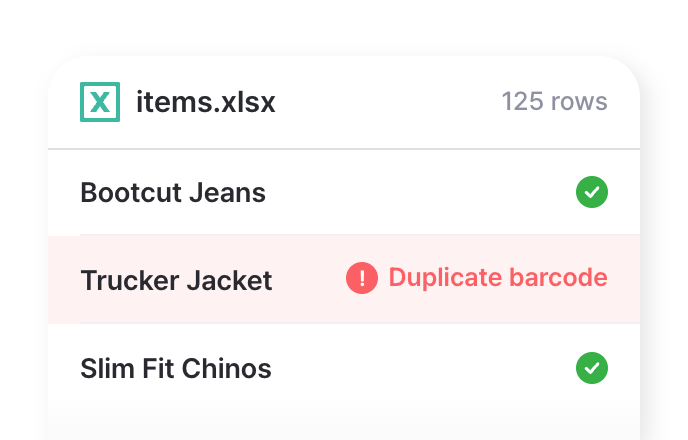
Tải tệp lên
Tải tệp lên và xem trước dữ liệu sẽ được nhập. BoxHero đánh dấu mọi lỗi để bạn sửa trước khi thêm tất cả vào nhóm chỉ trong một lần.
Khám phá các tính năng liên quan khác
 Tìm hiểu thêm
Kiểm soát tồn kho
Theo dõi mọi mặt hàng ở một nơi với SKU, ảnh và thuộc tính tùy chỉnh. Ghi lại giá vốn và giá bán của từng mặt hàng, và giữ số lượng luôn chính xác qua mỗi giao dịch tồn kho.
 Tìm hiểu thêm
Báo cáo
Tạo báo cáo từ dữ liệu tồn kho và bán hàng, từ giá trị tồn kho, vòng quay tồn kho đến lợi nhuận. Dùng công thức có sẵn hoặc tự viết công thức, lọc theo vị trí và khoảng thời gian, rồi xuất ra Excel.
 Tìm hiểu thêm
Mã vạch
Quét bằng camera điện thoại hoặc máy quét cầm tay để thêm, tìm kiếm, kiểm kê và chuyển kho mặt hàng. Tạo mã vạch và in nhãn tùy chỉnh trên mọi máy in tiêu chuẩn hoặc máy in nhiệt.
Dữ liệu đi theo cả hai chiều
Nhập bảng tính để thiết lập nhanh, quản lý tồn kho hằng ngày trong BoxHero và xuất trở lại Excel bất cứ khi nào bạn cần.

Tìm hiểu thêm về Excel và BoxHero
Hướng dẫn thực tế để nhập, chỉnh sửa và phân tích dữ liệu tồn kho bằng Excel và BoxHero.

Nhập tệp Excel vào BoxHero: Hướng dẫn từng bước
Quản lý những tệp Excel lộn xộn với vô số phiên bản thật sự rất mệt mỏi. Với BoxHero, bạn có thể nhập dữ liệu tồn kho dễ dàng trong chớp mắt. Làm theo hướng dẫn này để thêm và cập nhật hàng loạt mặt hàng.

Cách thuyết phục sếp chuyển từ Excel sang công cụ tốt hơn
Nếu bảng tính đã không còn đáp ứng được nhu cầu nhưng bạn vẫn cần sự đồng ý để chuyển đổi, hướng dẫn này sẽ giúp bạn. Bài viết phân tích bốn phản đối mà các nhà quản lý hay nêu nhất, từ chi phí đến việc triển khai, và cung cấp dữ liệu cùng luận điểm để trả lời từng phản đối.

Theo dõi tồn kho bằng bảng tính Excel và hơn thế nữa
Excel là điểm khởi đầu tự nhiên để quản lý hàng tồn kho. Hướng dẫn này giúp bạn xây dựng một bảng tính tồn kho với các bảng và công thức phù hợp, giữ dữ liệu chính xác khi doanh nghiệp phát triển và nhận biết khi nào đã đến lúc nâng cấp.
Sẵn sàng nâng cấp bảng tính của bạn?
Nhập tồn kho từ Excel ngay hôm nay.
Dùng thử BoxHero miễn phí 30 ngày.
Tra cứu nhanh
 Hướng dẫn sử dụngTừ bước bắt đầu đến các khái niệm cơ bản, hãy khám phá hướng dẫn sử dụng chi tiết để tìm hiểu thêm về BoxHero.
 Liên hệ với chúng tôiBạn có câu hỏi hay góp ý? Hãy liên hệ, chúng tôi sẽ phản hồi bạn.
 Bảng thuật ngữTìm hiểu các thuật ngữ và từ viết tắt quan trọng nhất về quản lý tồn kho và kế toán dành cho doanh nghiệp nhỏ.