Importar y exportar con Excel
Importe y exporte sus datos con Excel
No tiene que dejar Excel para organizarse. Importe sus hojas de cálculo para empezar rápido y luego exporte sus datos a Excel cuando necesite hacer un informe o compartirlos.
Comience hoy con una prueba de 30 días.

Agregar
Importe la hoja de cálculo que ya usa para configurar todos sus artículos de una vez.

Editar
Cambie precios, cantidades o datos de todo su catálogo de forma masiva.

Exportar
Descargue sus datos en una hoja de cálculo para hacer informes, compartirlos o guardar una copia de seguridad.
Agregar desde Excel
Lleve su hoja de cálculo actual a BoxHero. Descargue una plantilla, complétela y súbala. Hay plantillas separadas para artículos, ubicaciones y socios, con las cantidades iniciales incluidas.
Importar artículos
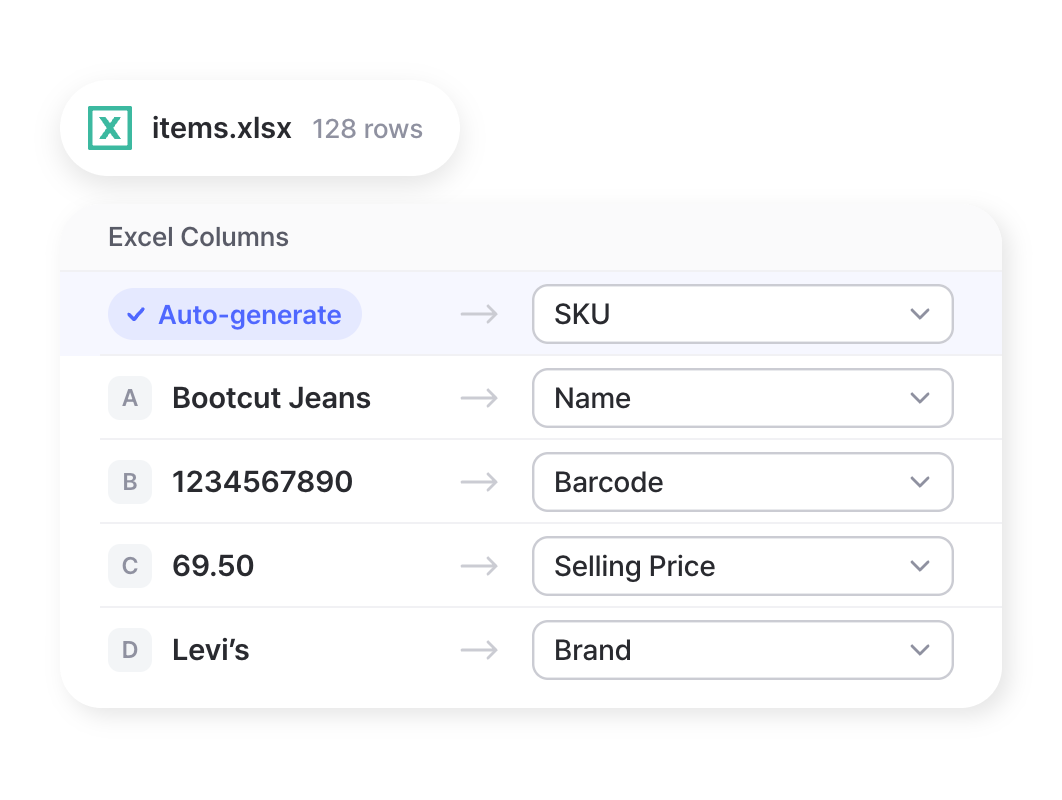
Suba un archivo de Excel para agregar cientos de artículos a la vez. Puede configurar columnas con códigos de barras, precios, datos del proveedor y atributos personalizados como marca, talla o color. ¿Aún no tiene SKU? Deje el campo en blanco y BoxHero los generará por usted al importar.
Agregar ubicaciones
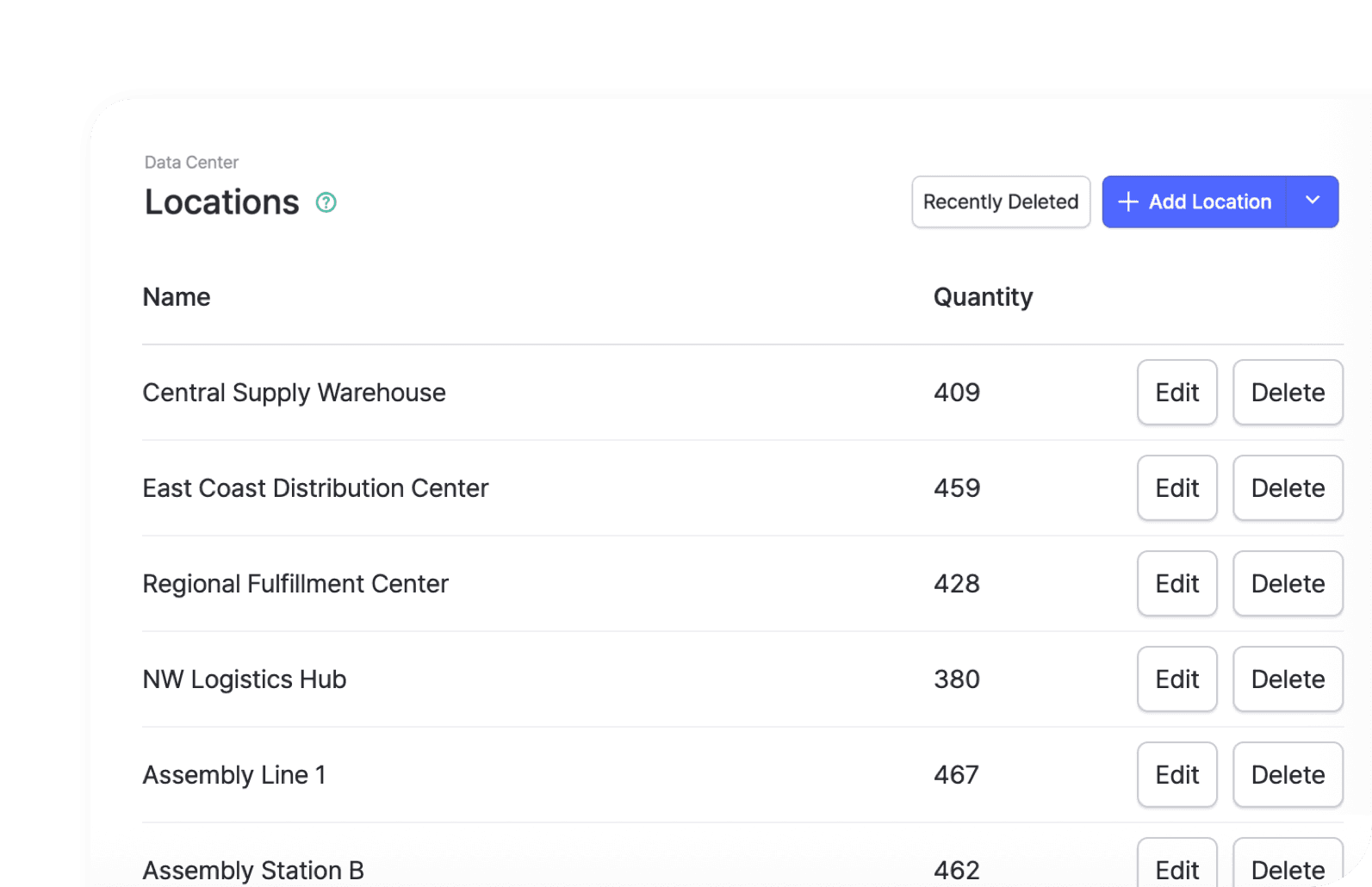
Configure todas sus tiendas, almacenes y áreas de almacenamiento con una sola carga, en lugar de agregarlas una por una. Una vez cargadas sus ubicaciones, puede controlar las existencias de cada una por separado y mover artículos entre ellas.
Agregar socios
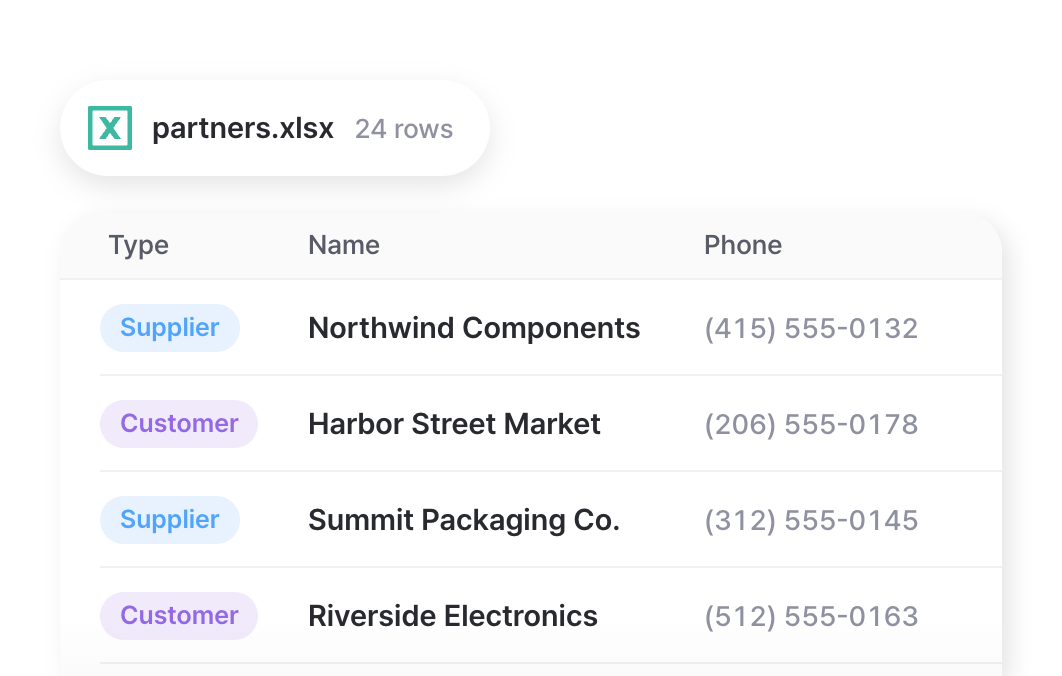
Importe desde una hoja de cálculo la lista completa de sus proveedores y clientes, incluidos sus datos de contacto. Sus socios quedan listos para vincularse de inmediato a órdenes de compra, órdenes de venta y transacciones de inventario.
Editar desde Excel
Actualice su inventario de forma masiva en lugar de hacerlo artículo por artículo. Use Excel para editar los datos de los artículos, restablecer las cantidades en existencia y agregar fotos en todo su catálogo.
Subir fotos
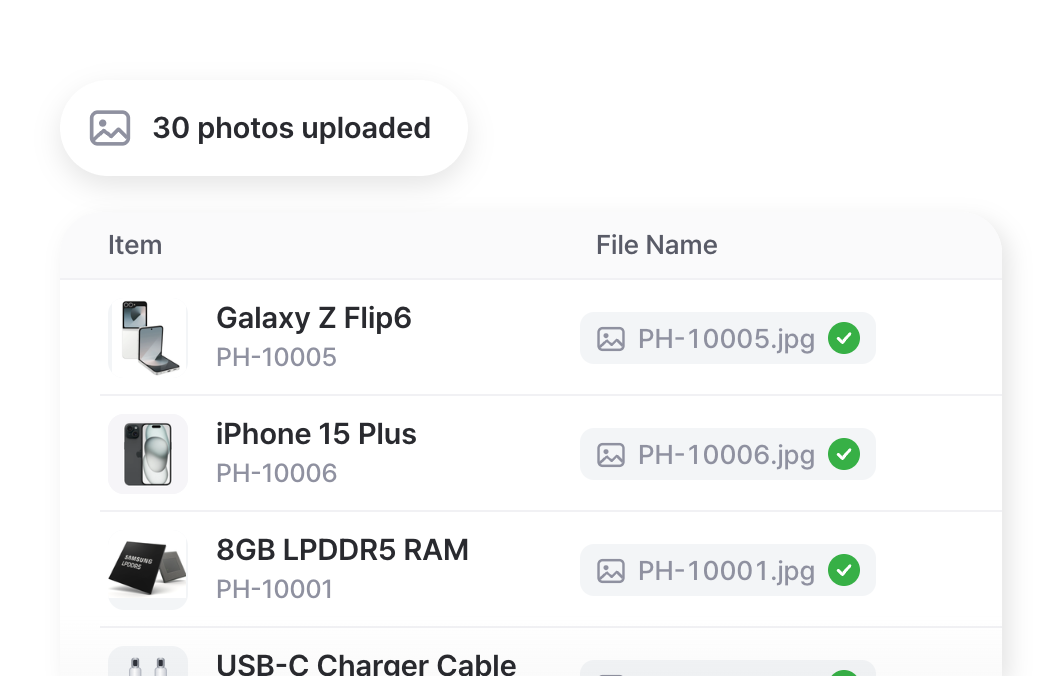
Agregue fotos de producto a todos sus artículos: nombre cada archivo de imagen igual que su SKU y arrástrelos. Las fotos de los artículos hacen que las existencias sean más fáciles de reconocer en pantalla, durante los conteos y en el almacén.
Actualizar artículos
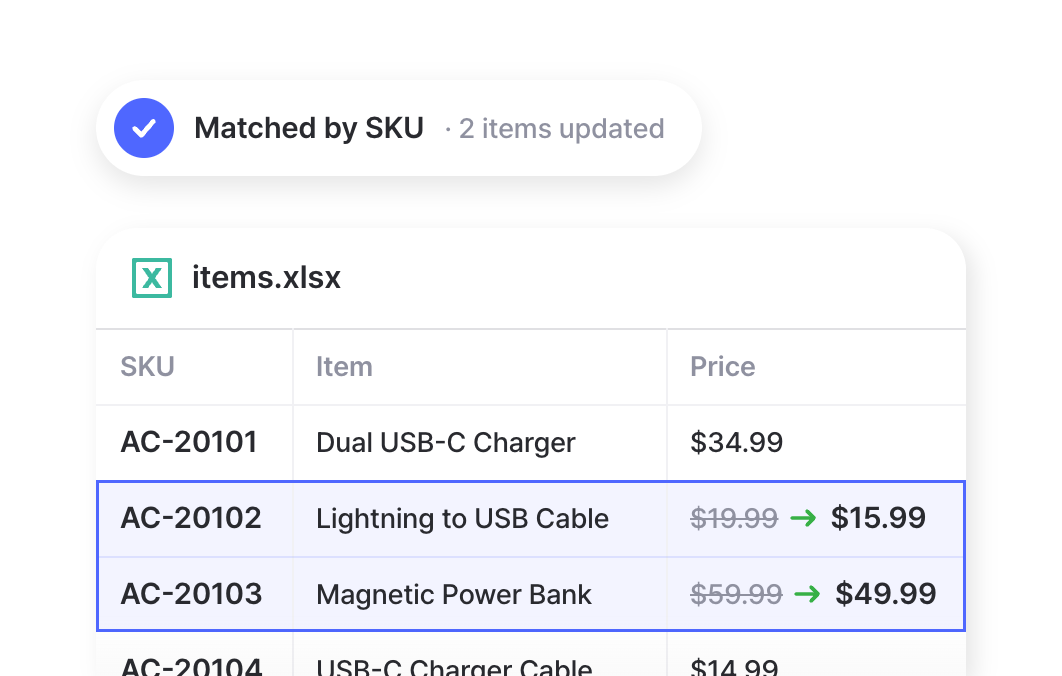
Cambie nombres, precios o atributos de cientos de artículos en una sola hoja de cálculo y vuelva a importarla. Cada fila se asocia por SKU o código de barras, así cada artículo conserva su historial de transacciones.
Ajustar existencias
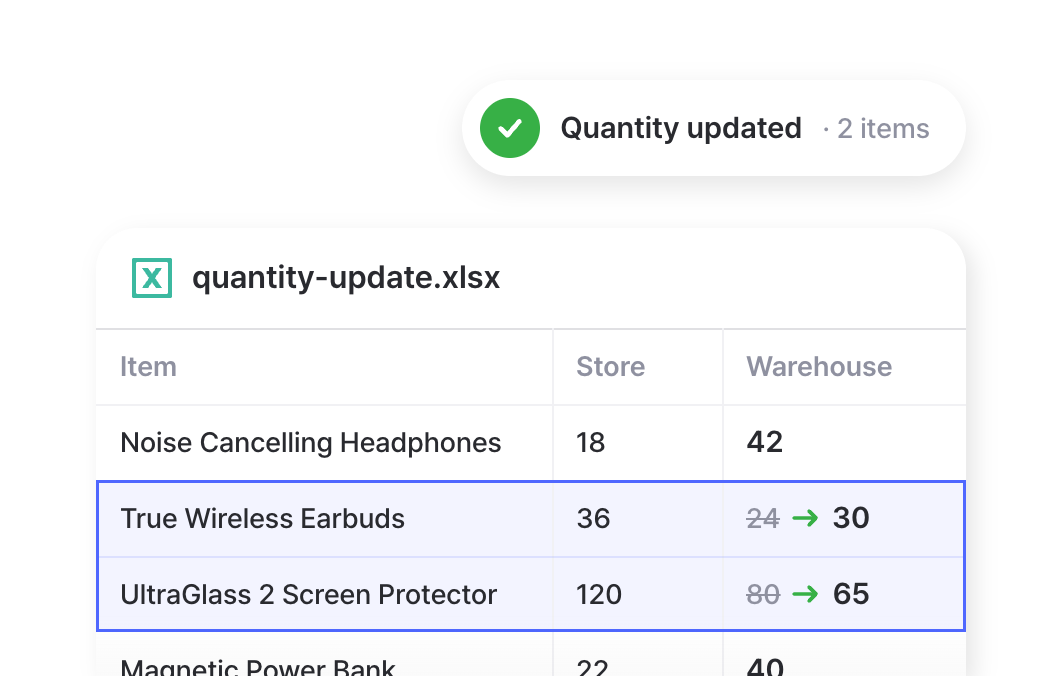
Actualice cantidades de forma masiva subiendo una hoja de cálculo con los nuevos conteos. Ideal después de un reconteo físico o de una entrega grande, cuando corregir cada artículo a mano llevaría demasiado tiempo.
Exportar a Excel
Sus datos siempre son suyos. Expórtelos a hojas de cálculo cuando quiera para copias de seguridad, contabilidad, compartirlos o hacer análisis más profundos. Todo se descarga listo para abrir, filtrar y crear tablas dinámicas en Excel.
Detalles de los artículos
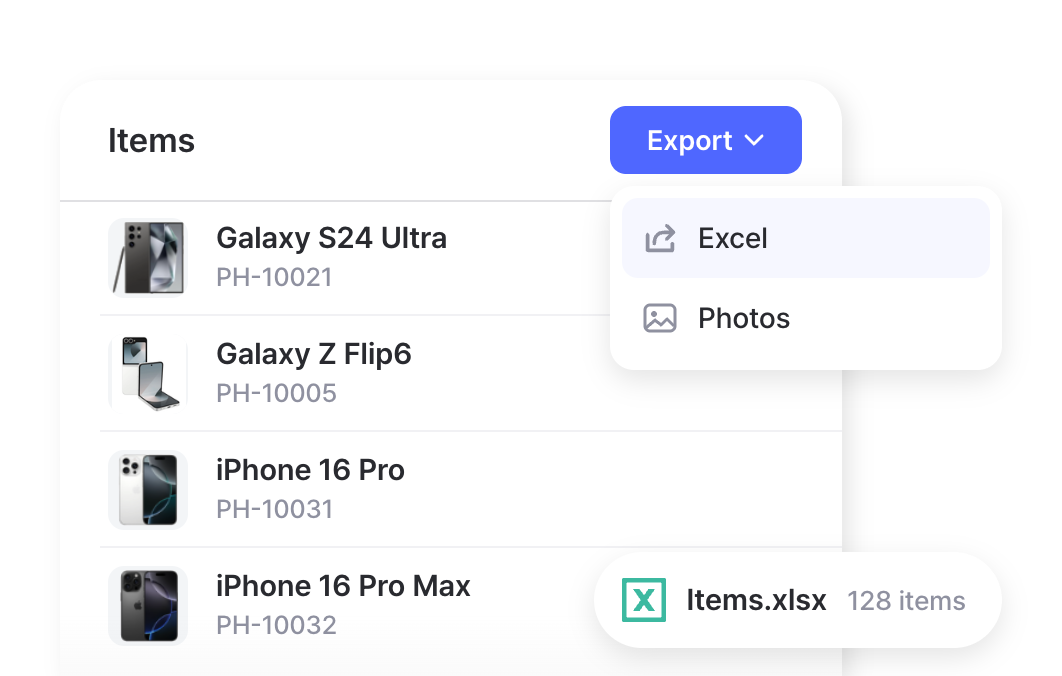
Descargue su lista completa de artículos como archivo de Excel, con SKU, atributos, costo, precio y cantidades actuales. Use Exportar a HTML para incluir las fotos de los artículos y las imágenes de los códigos de barras junto con sus datos.
Historial de transacciones
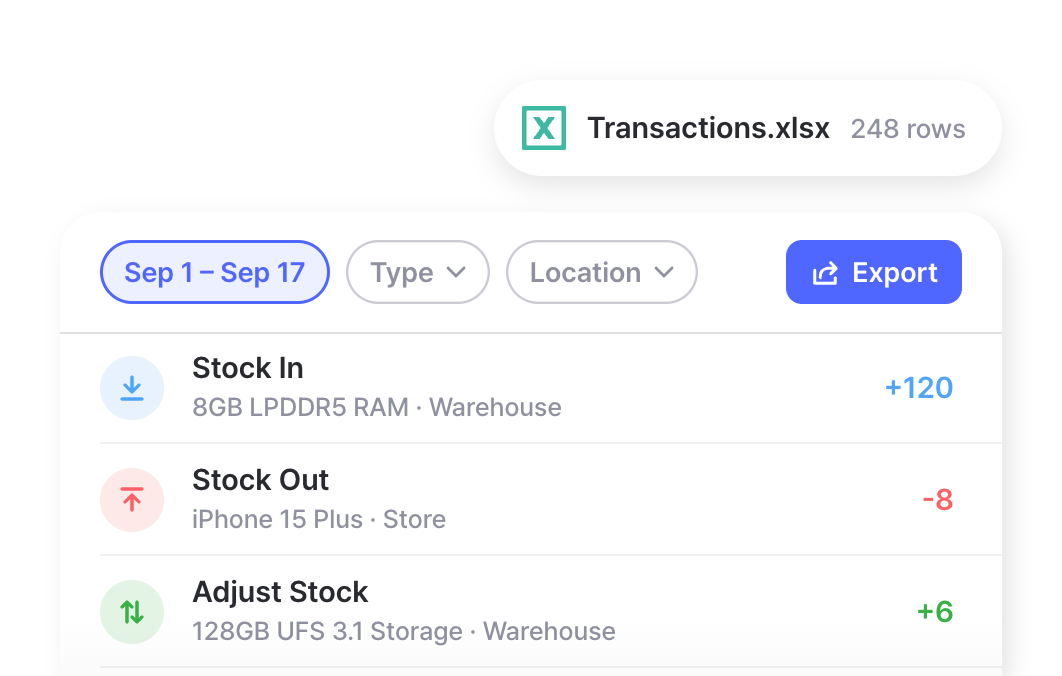
Exporte a Excel un registro completo de todas sus transacciones de inventario: entradas y salidas de existencias, traslados y ajustes. Filtre por fecha, tipo de transacción o ubicación para obtener exactamente los registros que necesita.
Informes
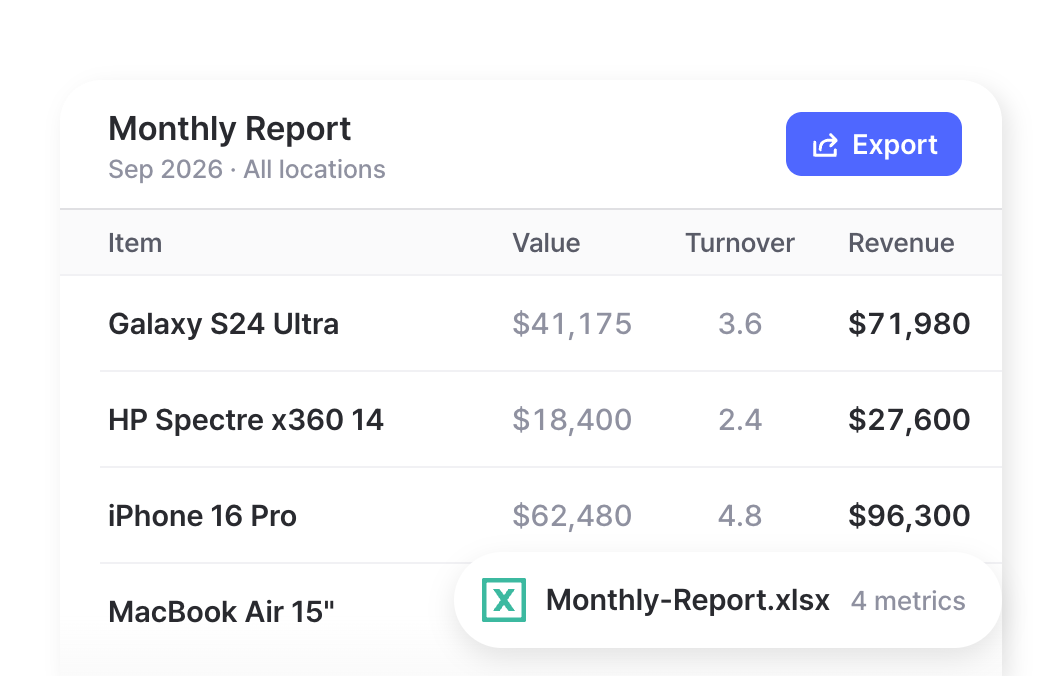
Obtenga sus informes de inventario en Excel, con métricas como el valor del inventario, la rotación, la utilidad y el estado de reposición. Elija entre las fórmulas predefinidas de BoxHero o cree las suyas, para que el informe salga listo para un análisis más profundo.
Preguntas frecuentes
Sí. Suba su hoja de cálculo en Gestión de datos > Artículos > Importar desde Excel > Agregar desde Excel para cargar sus artículos de forma masiva. Esto incluye datos como el SKU, el código de barras, el nombre, el costo, el precio, cualquier atributo personalizado y las cantidades iniciales.
BoxHero funciona con archivos de Excel y también puede importar un CSV. Le recomendamos descargar primero la plantilla integrada para que los nombres de sus columnas coincidan y evitar errores de formato.
De forma predeterminada, BoxHero asocia cada fila con un artículo por su SKU, para que sus cambios se apliquen al registro correcto en lugar de crear duplicados. Si trabaja principalmente con códigos de barras, puede cambiar el identificador en Configuración > Equipo > Configuración de importación desde Excel.
Sí. Busque el botón Exportar a Excel en la esquina superior derecha de las páginas Artículos, Transacciones e Informes para descargar cada una como hoja de cálculo. También puede exportar a HTML para incluir las fotos de los artículos y las imágenes de los códigos de barras junto con los datos de sus artículos.
Importe su inventario en tres pasos
¿Ya controla sus existencias en una hoja de cálculo? Entonces ya hizo la parte difícil. Así puede llevar su lista de artículos a BoxHero.
- 1
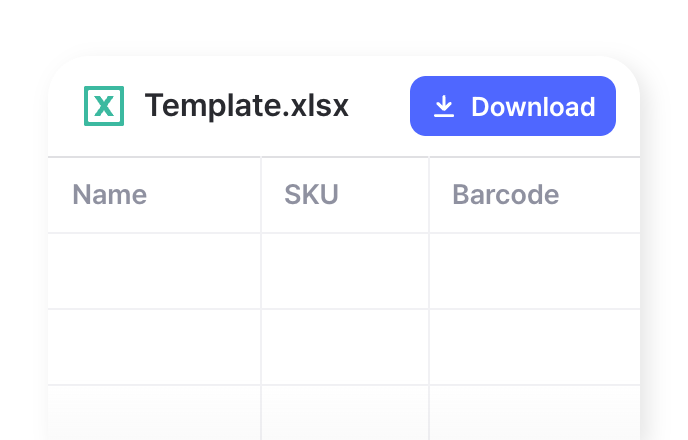
Descargue la plantilla
Descargue la plantilla prediseñada de BoxHero. Ya tiene las columnas correctas para cada campo, además de los atributos personalizados que haya configurado.
- 2
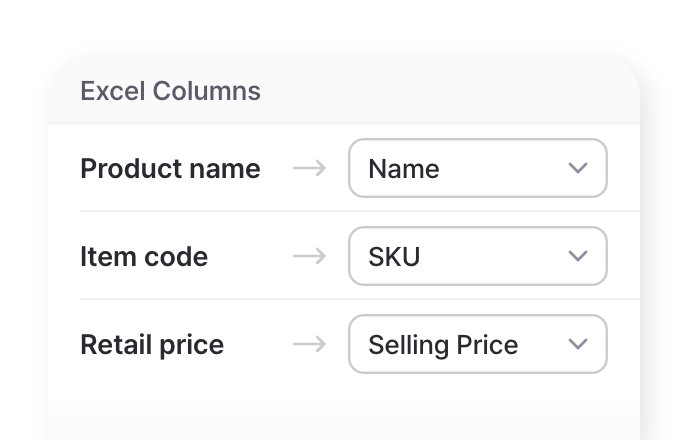
Asocie las columnas de Excel
Pase sus datos a la plantilla, haciendo coincidir los nombres de sus columnas con sus encabezados. Deje el SKU o el código de barras en blanco para que se generen automáticamente.
- 3
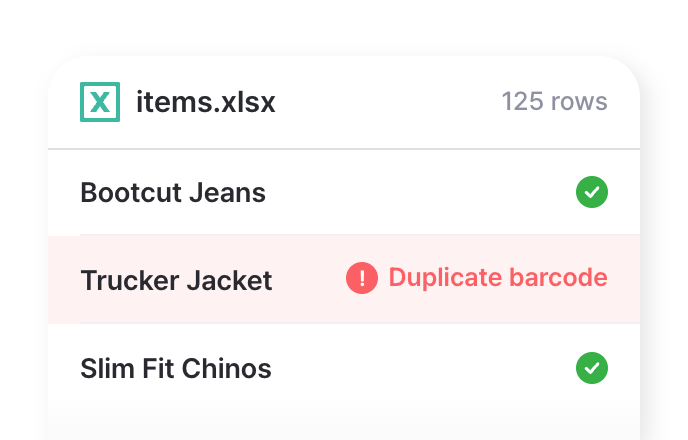
Suba el archivo
Suba su archivo y obtenga una vista previa de lo que se importará. BoxHero marca cualquier error para que pueda corregirlo antes de agregar todo a su equipo de una sola vez.
Descubra otras funciones relacionadas
 Saber más
Control de inventario
Controle todos sus artículos en un solo lugar con SKU, fotos y atributos personalizados. Registre el costo y el precio de cada uno, y mantenga las cantidades exactas con cada transacción de inventario.
 Saber más
Informes
Cree informes con sus datos de inventario y ventas, desde el valor del inventario y la rotación hasta la utilidad. Use fórmulas predefinidas o escriba las suyas, filtre por ubicación y rango de fechas, y luego exporte a Excel.
 Saber más
Códigos de barras
Escanee con la cámara de su teléfono o con un lector de mano para agregar, buscar, contar y mover artículos. Genere códigos de barras e imprima etiquetas personalizadas en cualquier impresora estándar o térmica.
Sus datos fluyen en ambas direcciones
Importe su hoja de cálculo para configurar todo rápido, gestione sus existencias en BoxHero día a día y exporte a Excel cuando lo necesite.

Más sobre Excel y BoxHero
Guías prácticas para importar, editar y analizar los datos de su inventario con Excel y BoxHero.
Importe su archivo de Excel a BoxHero: guía paso a paso
Manejar archivos de Excel desordenados con incontables versiones puede ser muy frustrante. Con BoxHero, puede importar los datos de su inventario fácilmente y en un instante. Siga esta guía para agregar y actualizar artículos de forma masiva.

Cómo convencer a su jefe de dejar atrás Excel
Si su hoja de cálculo ya no le alcanza pero aún necesita la aprobación para cambiar, esta guía puede ayudarle. Analiza las cuatro objeciones que los gerentes plantean con más frecuencia, desde el costo hasta la adopción, y le da los datos y argumentos para responder a cada una.

Control de inventario en hojas de cálculo de Excel y más allá
Excel es un punto de partida natural para gestionar existencias. Esta guía le muestra cómo crear un libro de inventario con las tablas y fórmulas adecuadas, mantenerlo preciso a medida que crece y detectar cuándo es momento de dar el siguiente paso.
¿Listo para llevar sus hojas de cálculo al siguiente nivel?
Importe hoy su inventario desde Excel.
Pruebe BoxHero gratis durante 30 días.
Referencia rápida
 Guía del usuarioDesde los primeros pasos hasta los conceptos básicos, explore nuestra guía del usuario detallada para conocer más sobre BoxHero.
 Contáctenos¿Tiene alguna pregunta o comentario? Escríbanos y le responderemos.
 GlosarioConozca los términos y las siglas más importantes de gestión de inventario y contabilidad para pequeñas empresas.