
Ubicaciones
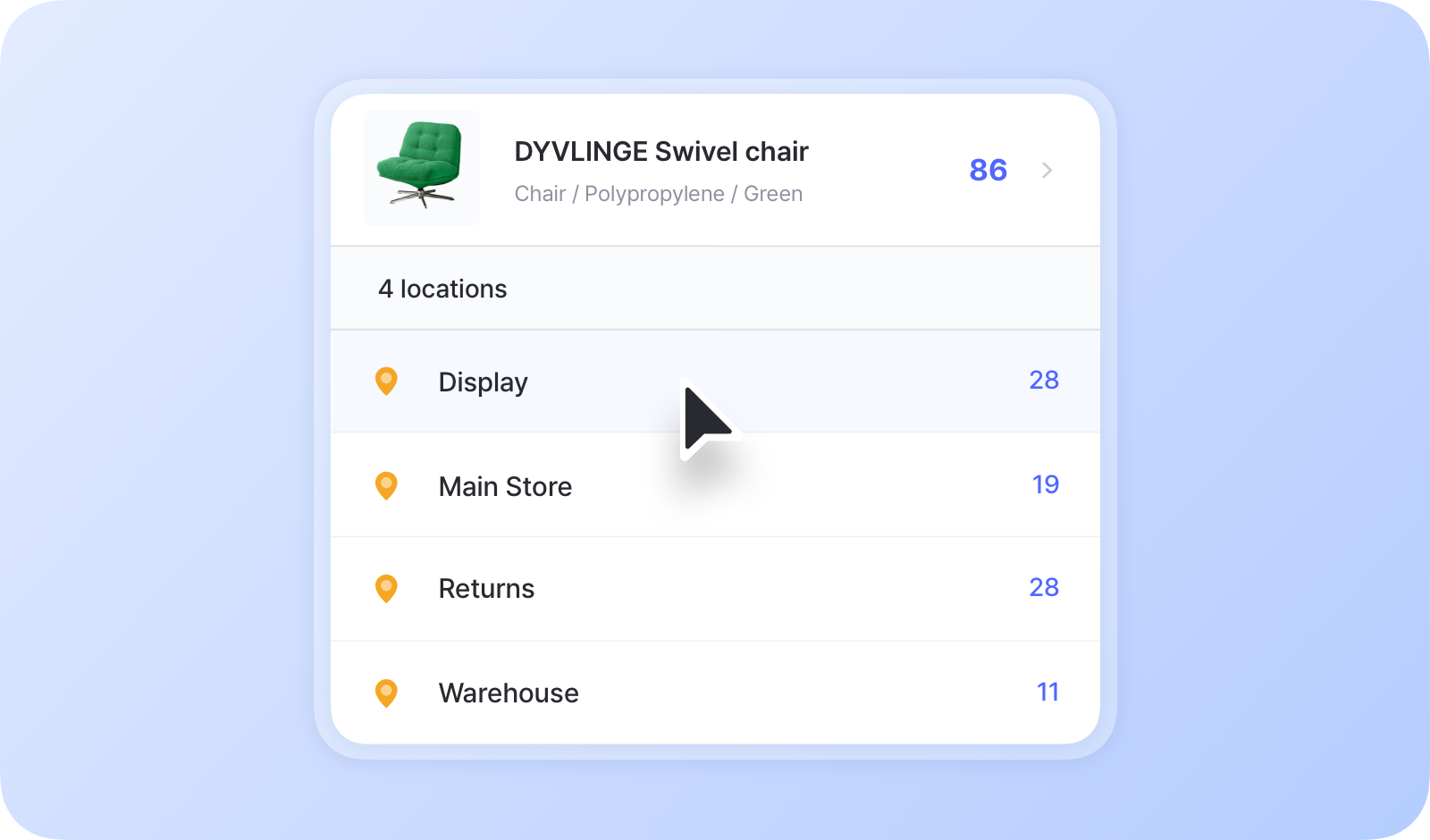
Las "Ubicaciones" en BoxHero representan los lugares físicos donde se almacena su inventario, como almacenes, tiendas o depósitos. Con BoxHero puede hacer el seguimiento y gestionar las existencias por ubicación fácilmente.
Cuándo usar las ubicaciones
Sección titulada «Cuándo usar las ubicaciones»- Cuando almacena el mismo artículo en distintos lugares
- Ejemplo: almacén principal, piso 3 / estante B, tienda minorista
- Cuando hace el seguimiento del mismo artículo por estado o condición
- Ejemplo: listo para la venta, defectuoso, reacondicionado
Cómo agregar ubicaciones
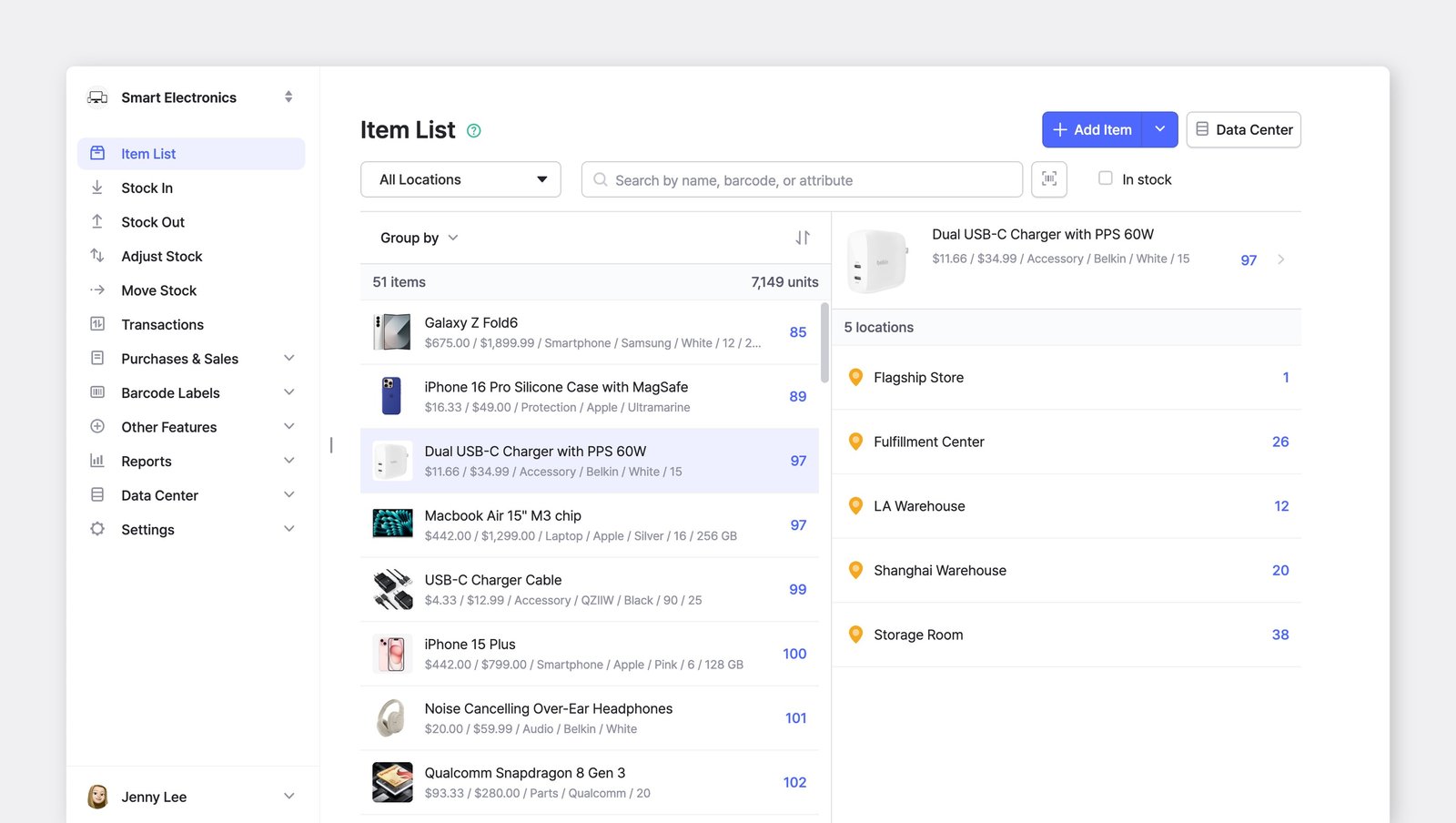
Sección titulada «Cómo agregar ubicaciones»Para agregar y gestionar las ubicaciones de su equipo, vaya a Gestión de datos > Ubicaciones.
Cantidades iniciales por ubicación
Sección titulada «Cantidades iniciales por ubicación»Los artículos se comparten entre todas las ubicaciones, por lo que no necesita agregar un artículo de nuevo para cada ubicación.
Para introducir las existencias iniciales:
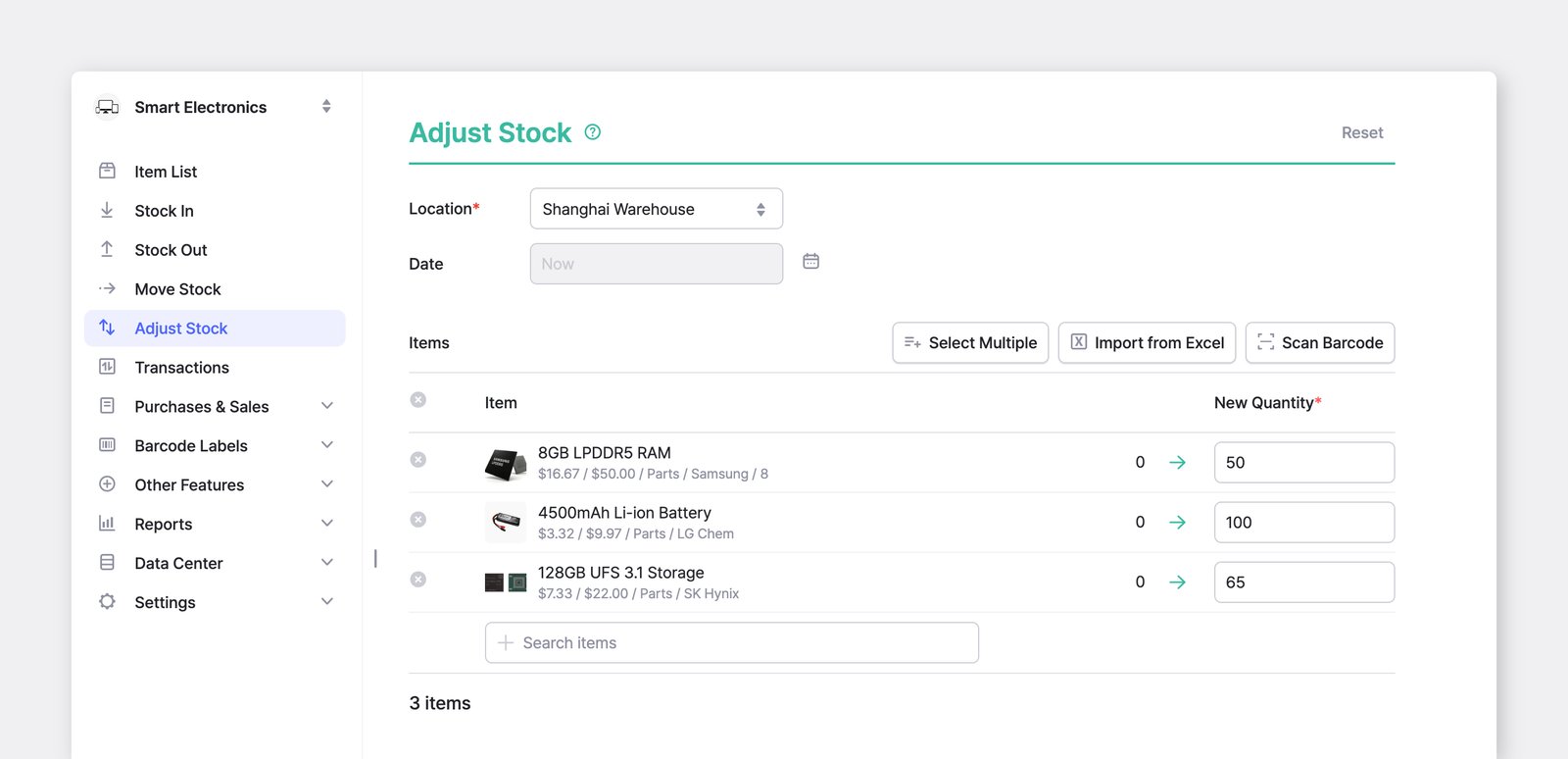
Sección titulada «Para introducir las existencias iniciales:»Vaya a Ajustar existencias, seleccione una ubicación e introduzca las cantidades de los artículos.
Para establecer las cantidades iniciales de muchos artículos y ubicaciones a la vez:
Sección titulada «Para establecer las cantidades iniciales de muchos artículos y ubicaciones a la vez:»- Vaya a
Gestión de datos>Artículos>Importar desde Excel>Editar desde Excely descargue la plantilla. - Introduzca las cantidades en cada columna "Cant. (nombre de la ubicación)" y guarde el archivo.
- Suba el archivo de Excel, revise los cambios y haga clic en
Listo.
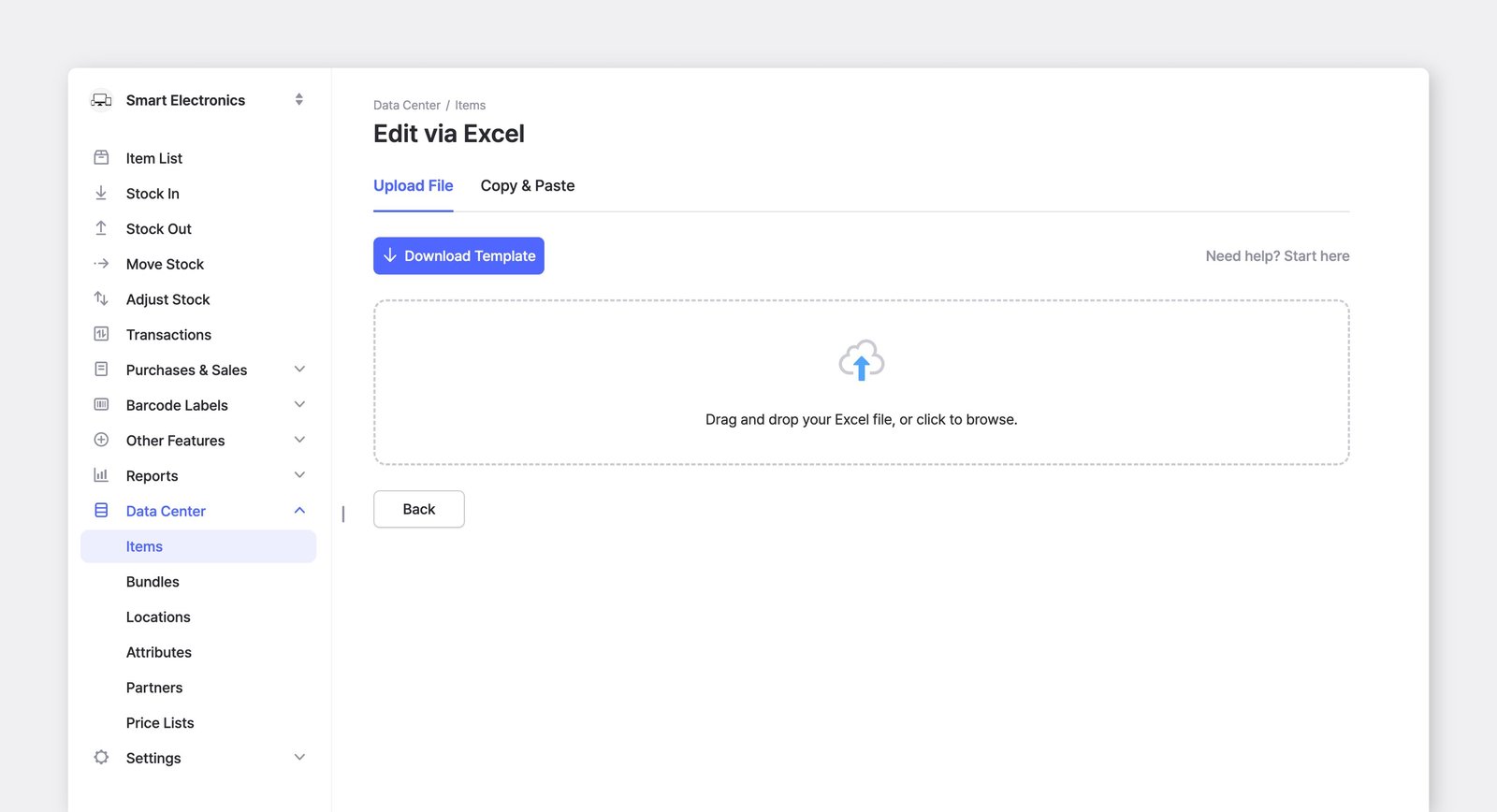
Consulte Editar artículos por Excel para más detalles.
Artículos por ubicación
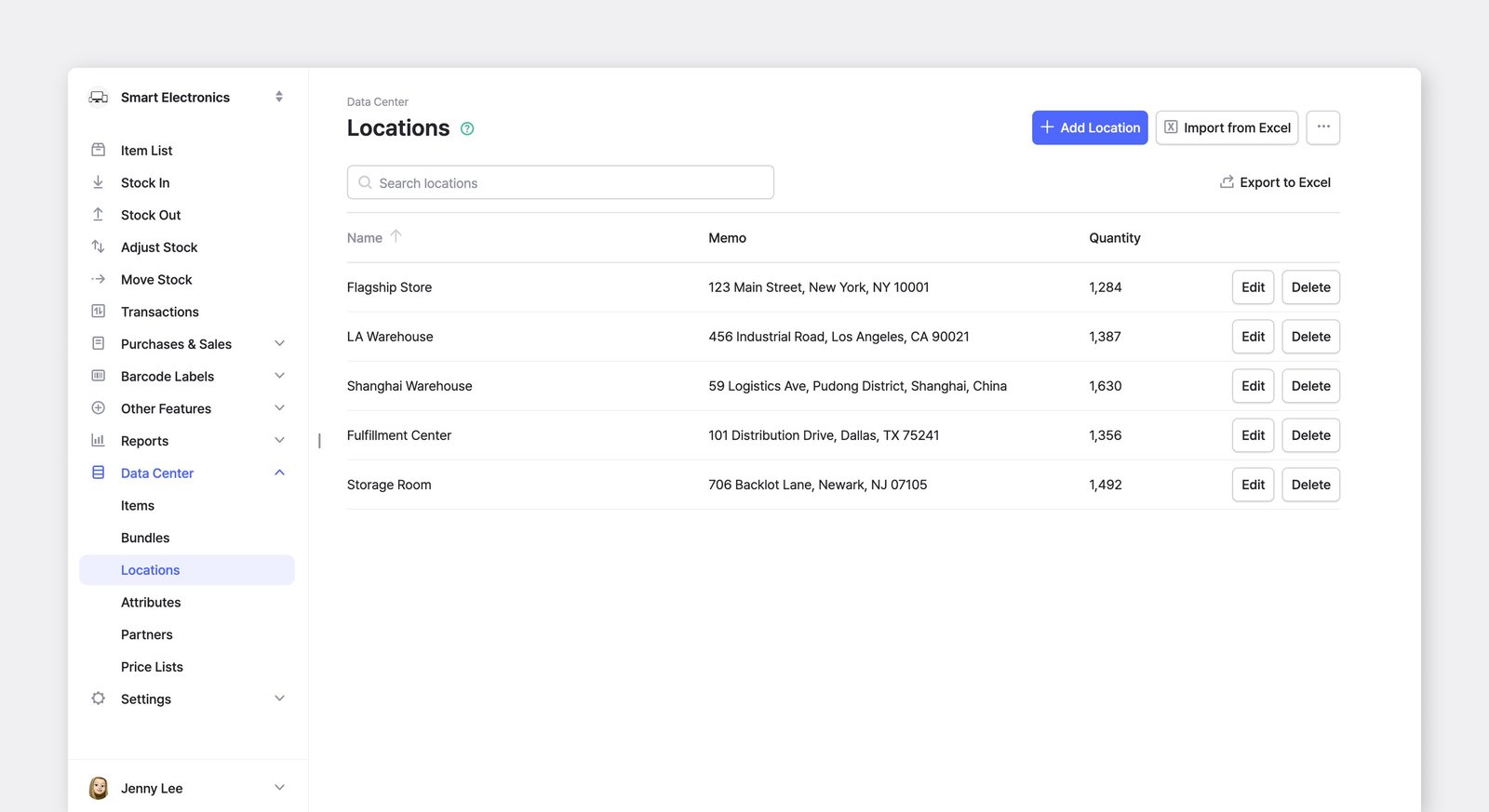
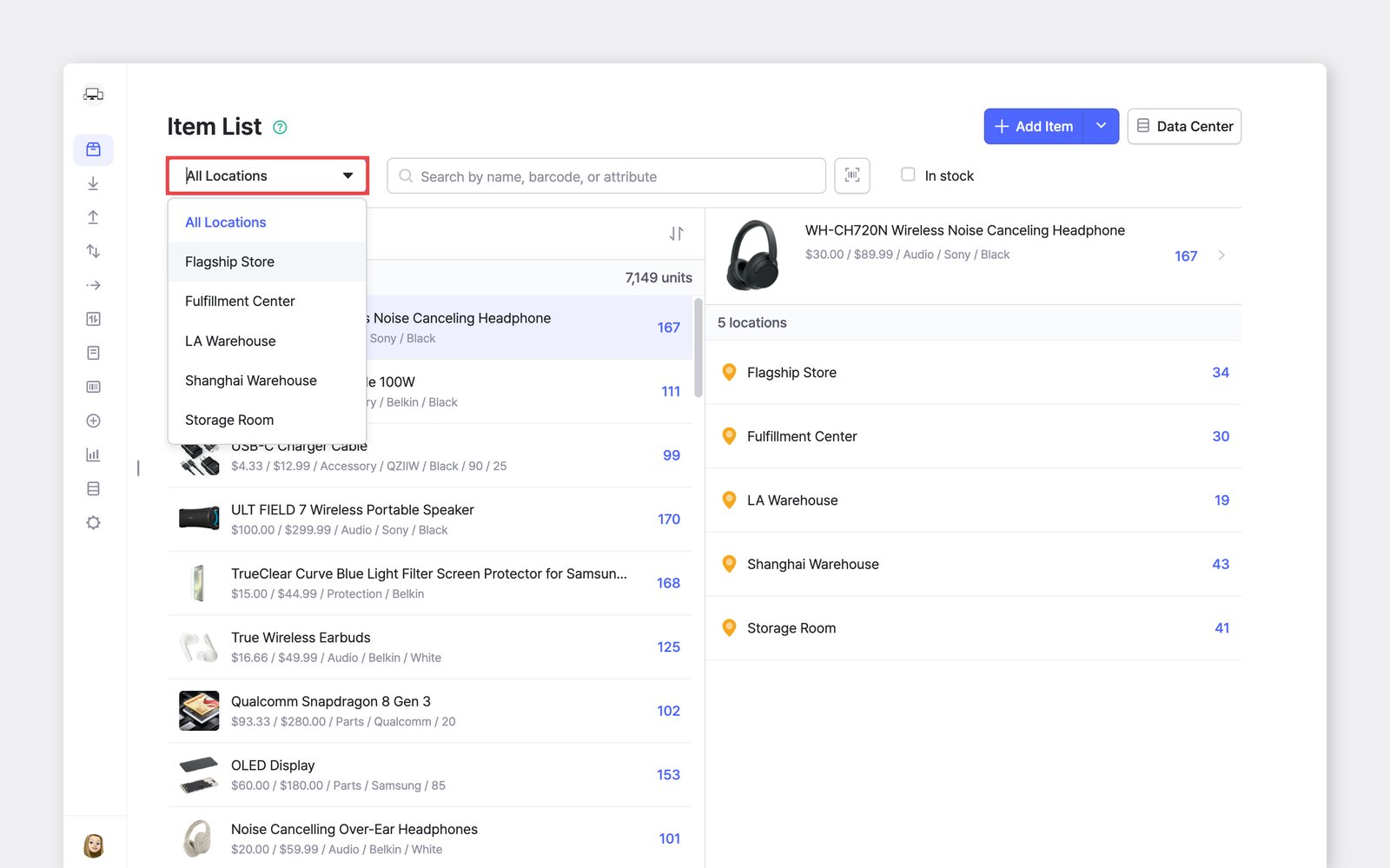
Sección titulada «Artículos por ubicación»Puede ver la cantidad total de cada artículo, así como cuántas unidades hay almacenadas en cada ubicación.
En su Lista de artículos, use el menú desplegable para filtrar los artículos por ubicación. Seleccione Todas las ubicaciones para ver todo, o elija una ubicación concreta para centrar la vista.
Ubicaciones en las transacciones
Sección titulada «Ubicaciones en las transacciones»Mover existencias
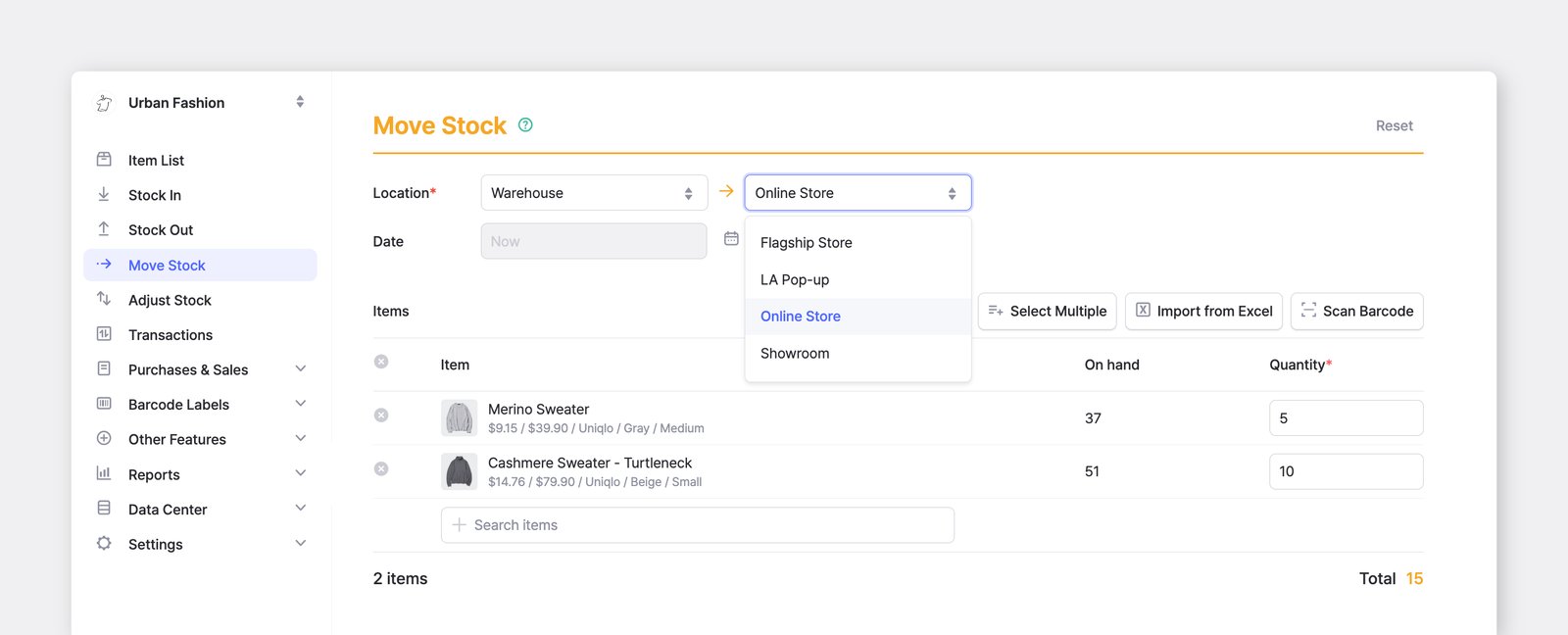
Sección titulada «Mover existencias»Transfiera artículos de una ubicación a otra y gestione sus artículos en varios sitios.
Otras transacciones
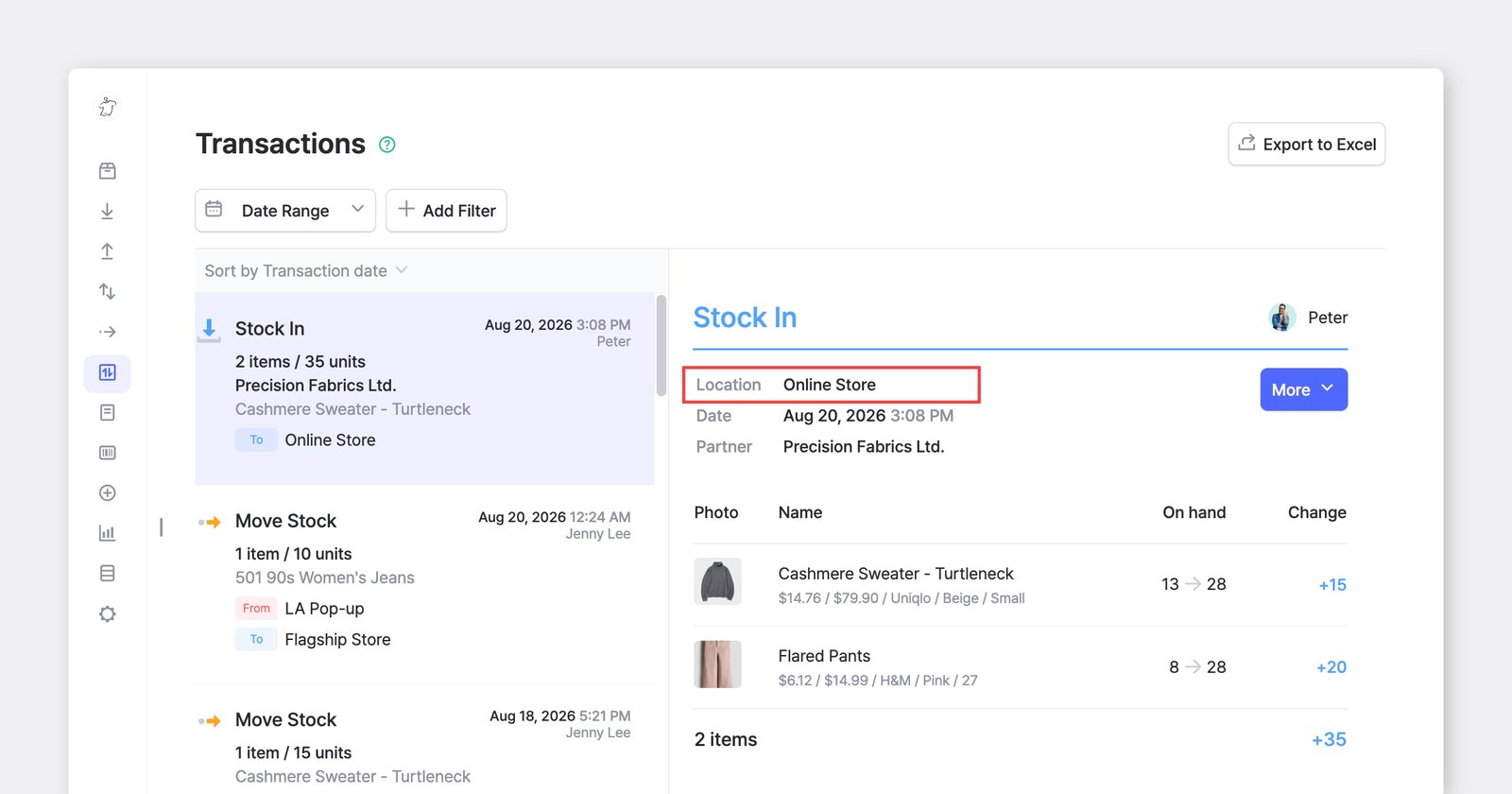
Sección titulada «Otras transacciones»Para las demás acciones de inventario —Entrada de existencias, Salida de existencias y Ajustar existencias—, igualmente deberá seleccionar una ubicación antes de completar la transacción.
Preguntas frecuentes
Sección titulada «Preguntas frecuentes»¿Tiene preguntas sobre las ubicaciones? Consulte nuestras preguntas frecuentes.