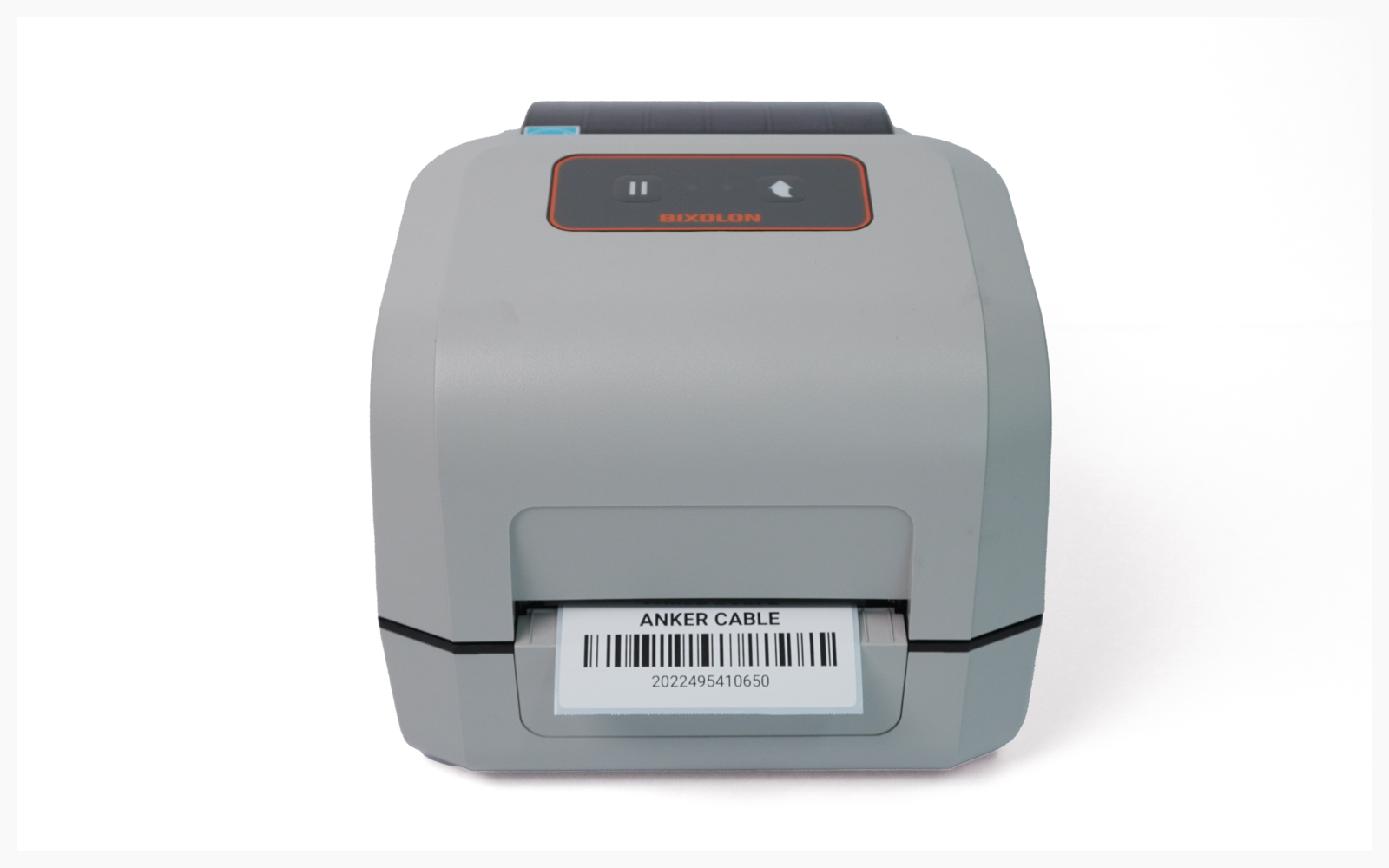
行動裝置列印
完成 BIXOLON XD5-40 設定後,從手機進行列印的方法。
I. 裝置設定
Section titled “I. 裝置設定”前往行動裝置的
藍牙設定,並選擇要使用的印表機。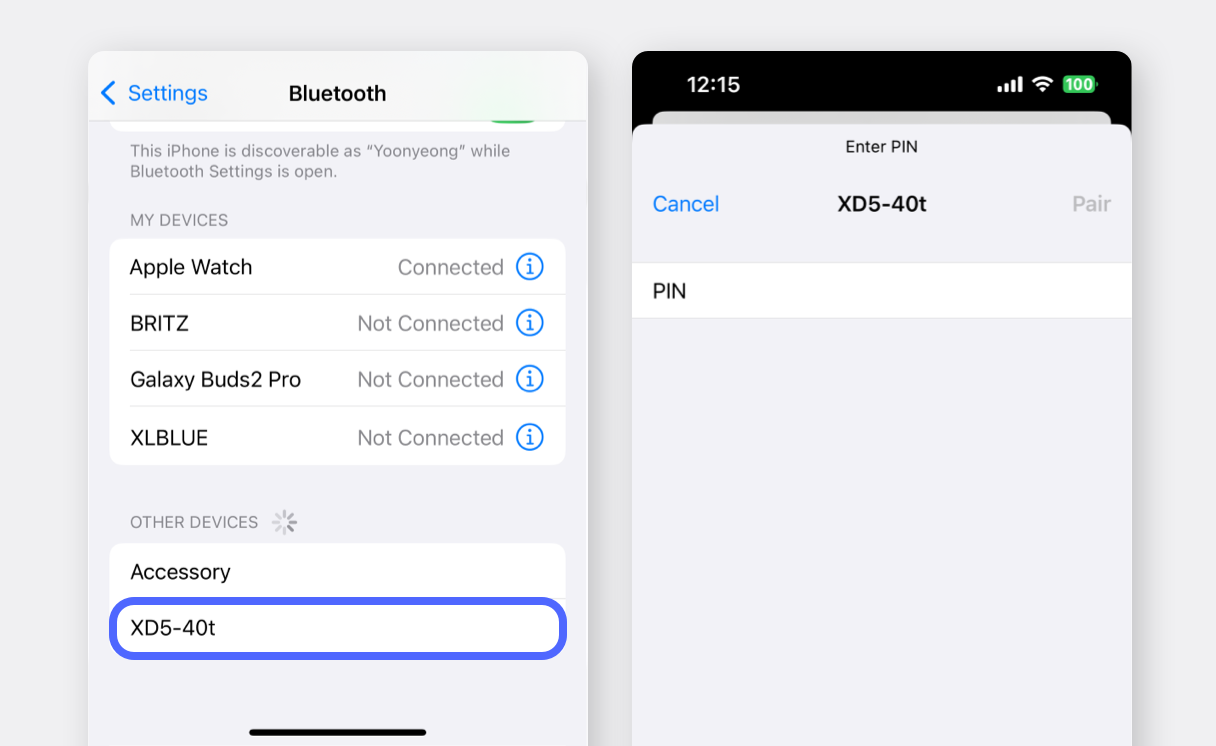
在 Google Play 商店或 App Store 搜尋「mPrint」並安裝應用程式。
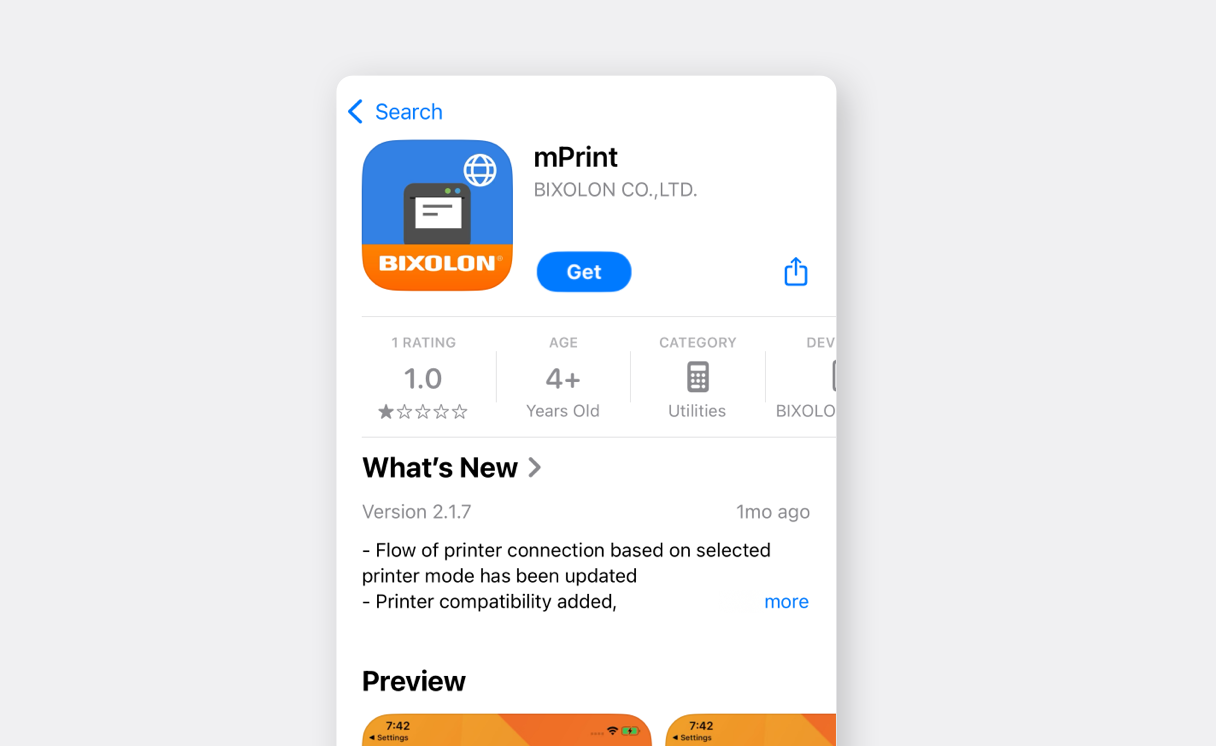
開啟應用程式,前往
設定。
(若出現權限要求的彈出視窗,請全部選擇「允許」。)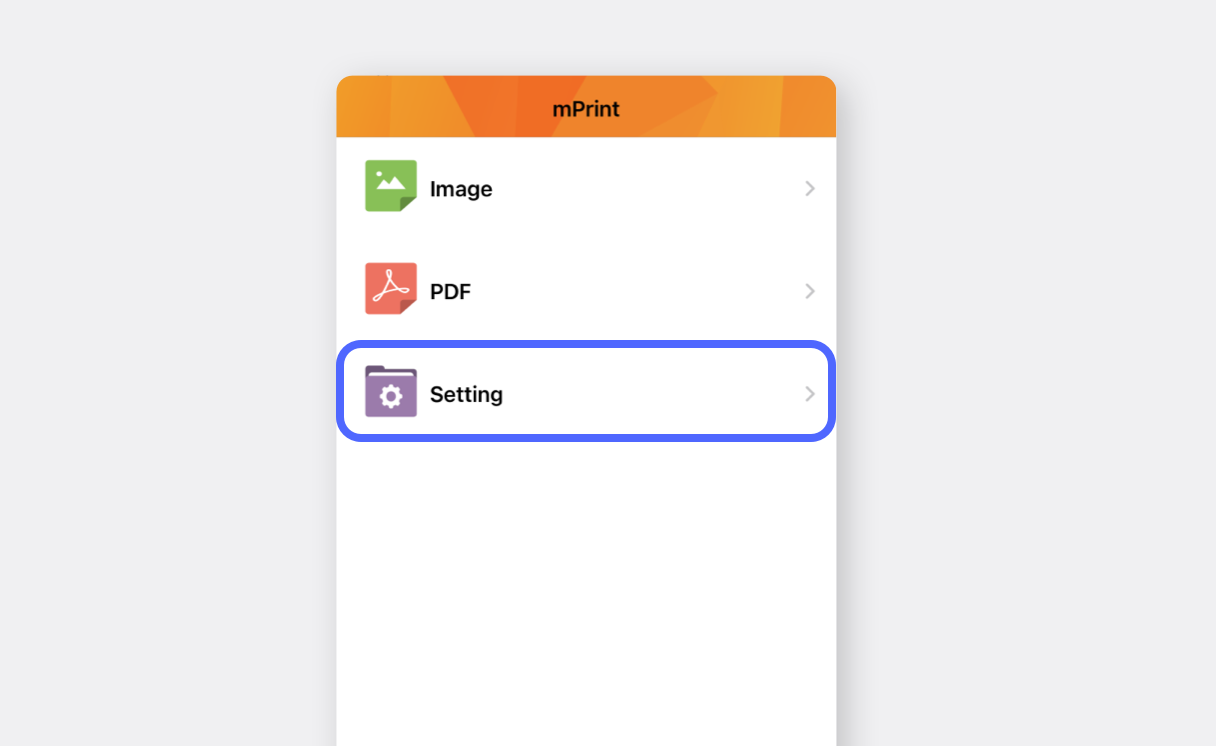
點選
印表機選擇模式,並選擇您的標籤印表機。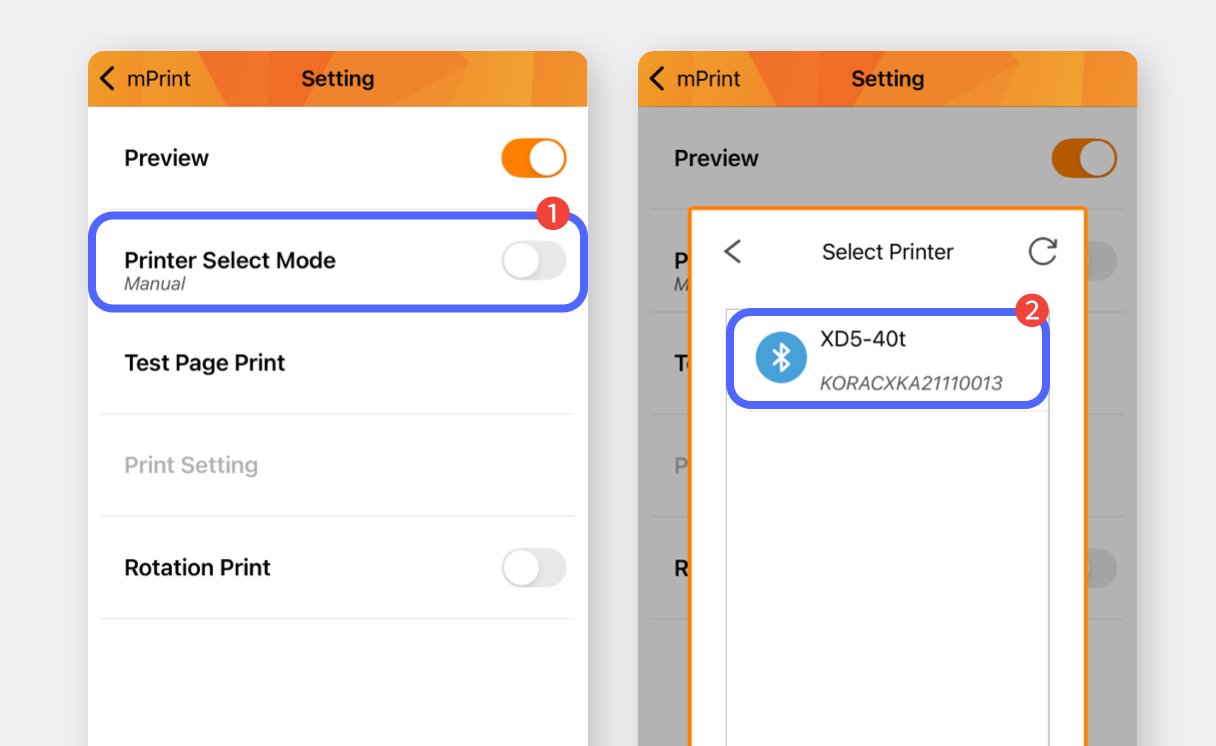
點選
列印測試頁,確認可以正常列印。(注意:標籤內容可能無法完全對齊,只要確認能列印即可。)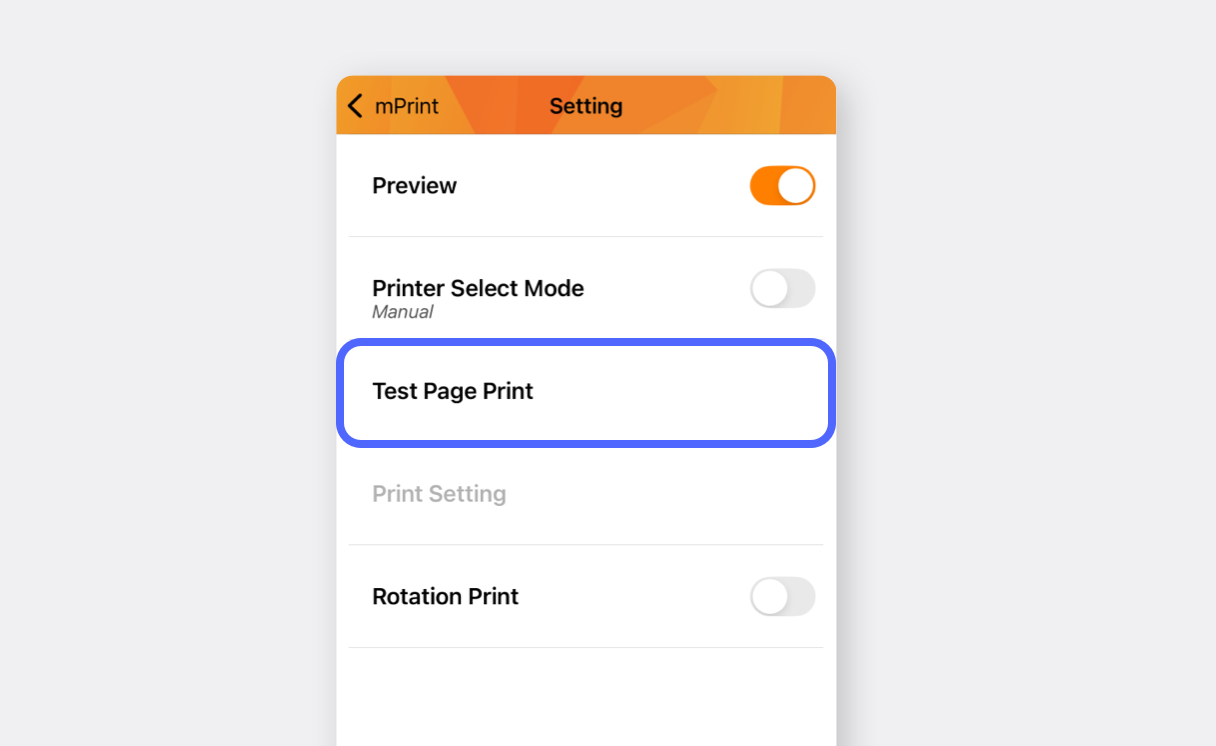
在
列印設定中,將紙張尺寸單位設為公釐(mm),並輸入您要使用的紙張尺寸。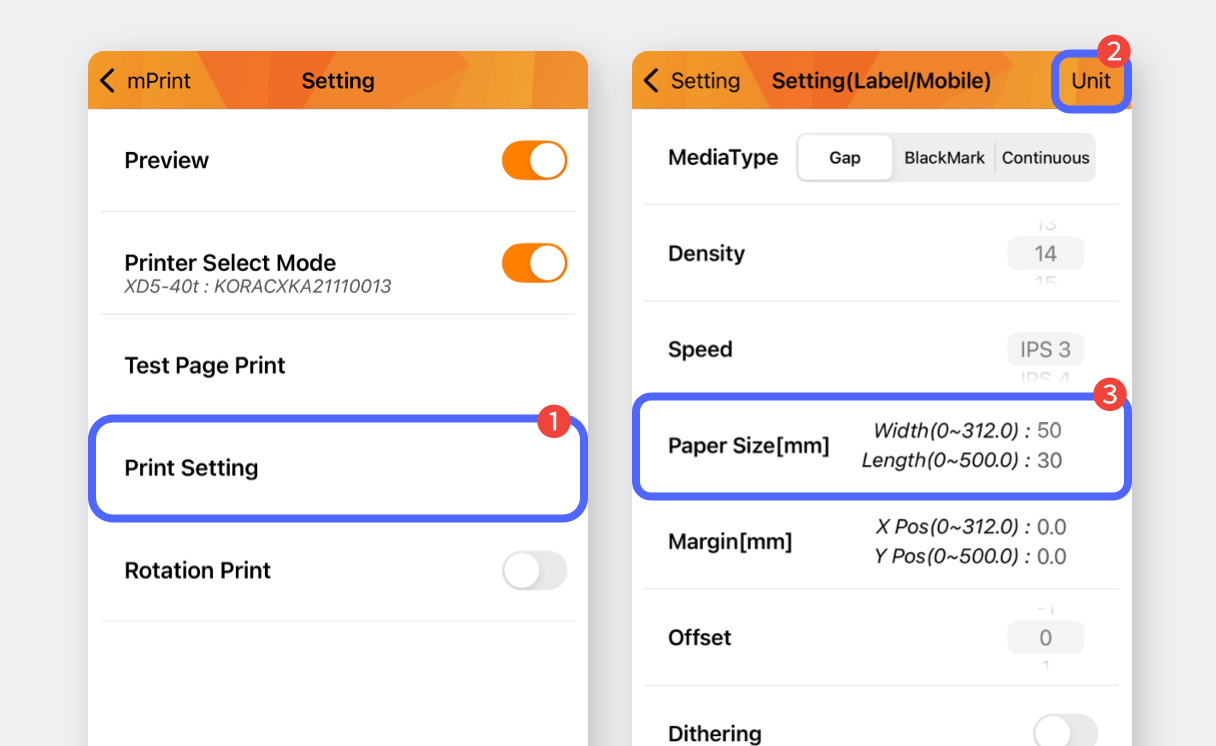
II. 列印標籤
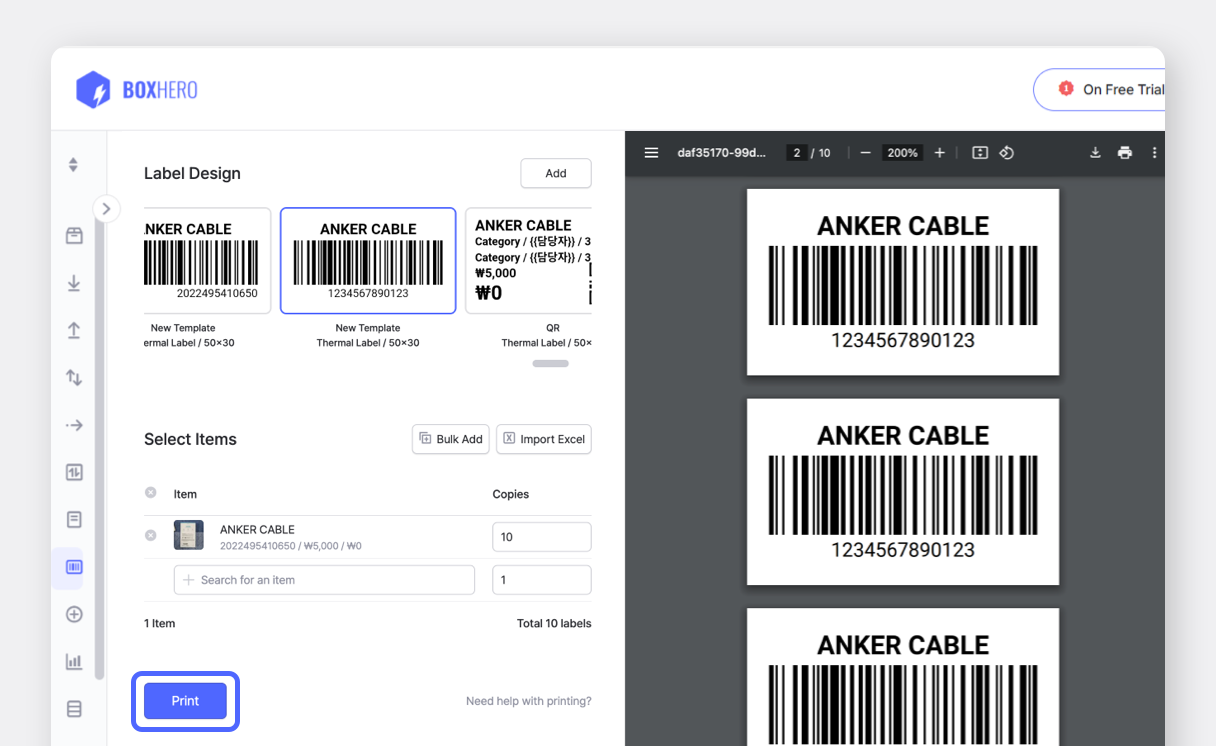
Section titled “II. 列印標籤”在 BoxHero 網頁版(電腦)建立條碼標籤,之後即可在行動裝置上使用。



在行動裝置上開啟 BoxHero 應用程式,點選首頁畫面中
列印條碼卡片裡的列印品項標籤。
點選
標籤設計>選擇標籤,並選擇您的設計。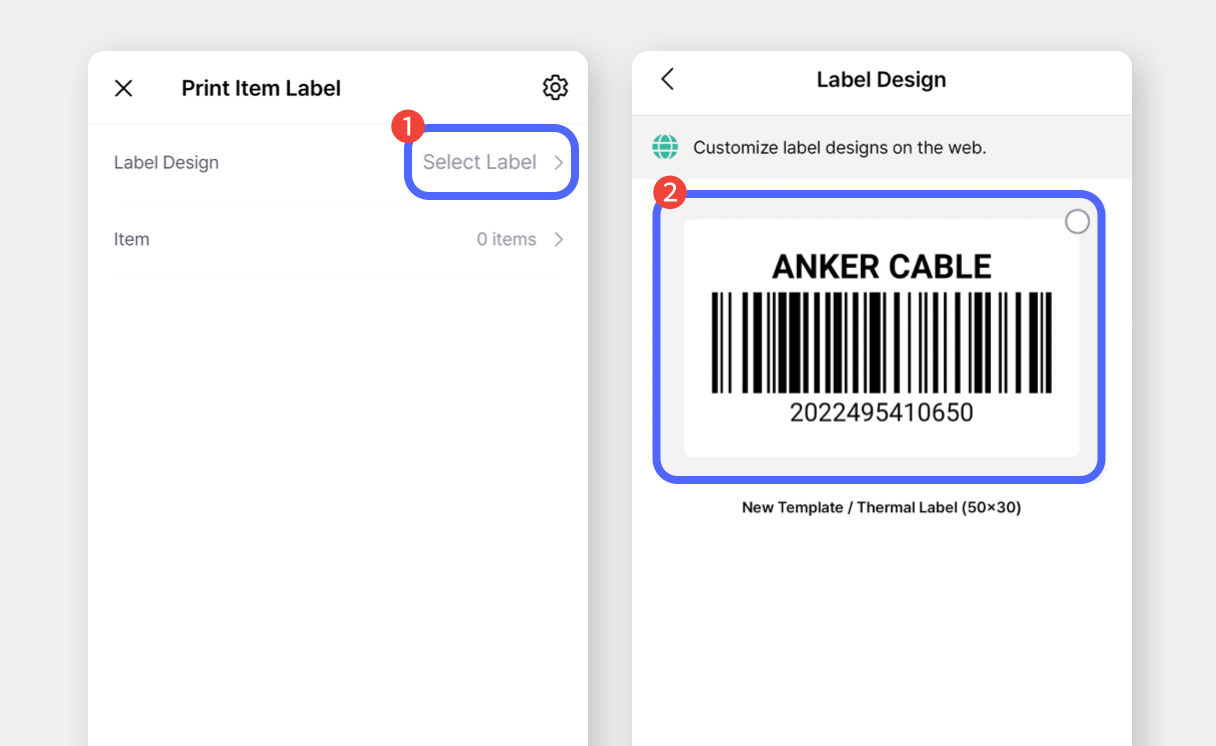
選擇要列印的品項,輸入列印數量,然後點選
完成。
點選
列印按鈕,並在彈出視窗中選擇mPrint。
(若清單中沒有顯示印表機,請點選「更多 / 更多選項」。)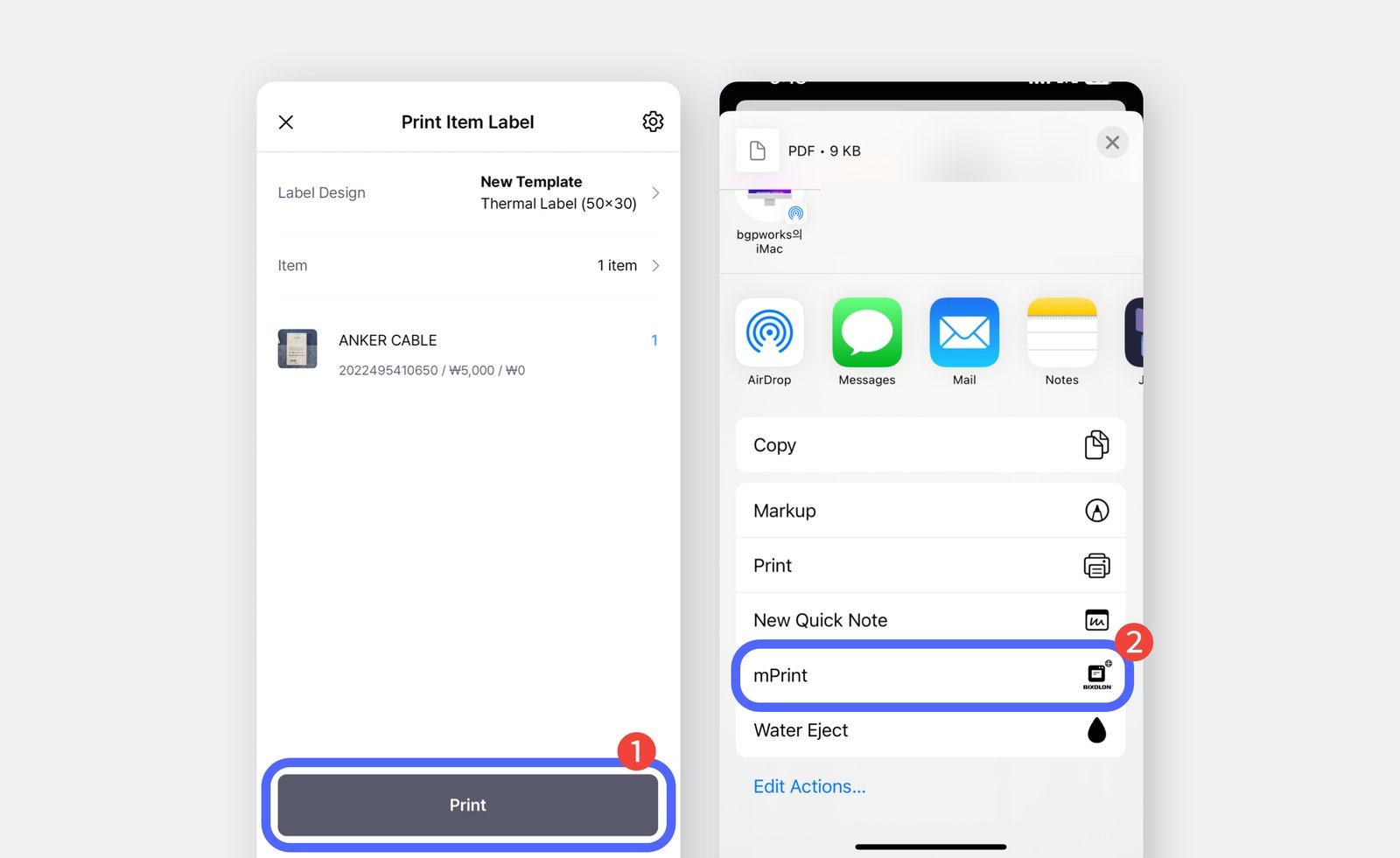
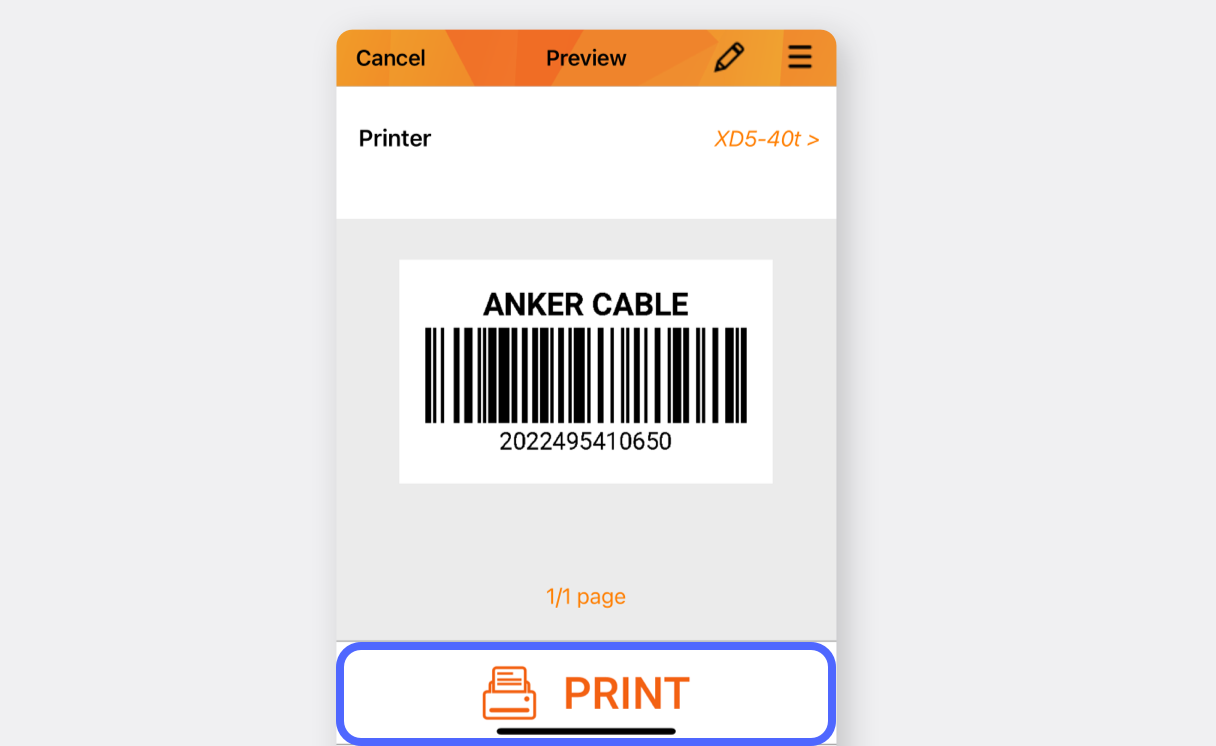
點選列印按鈕,確認標籤是否正確列印。