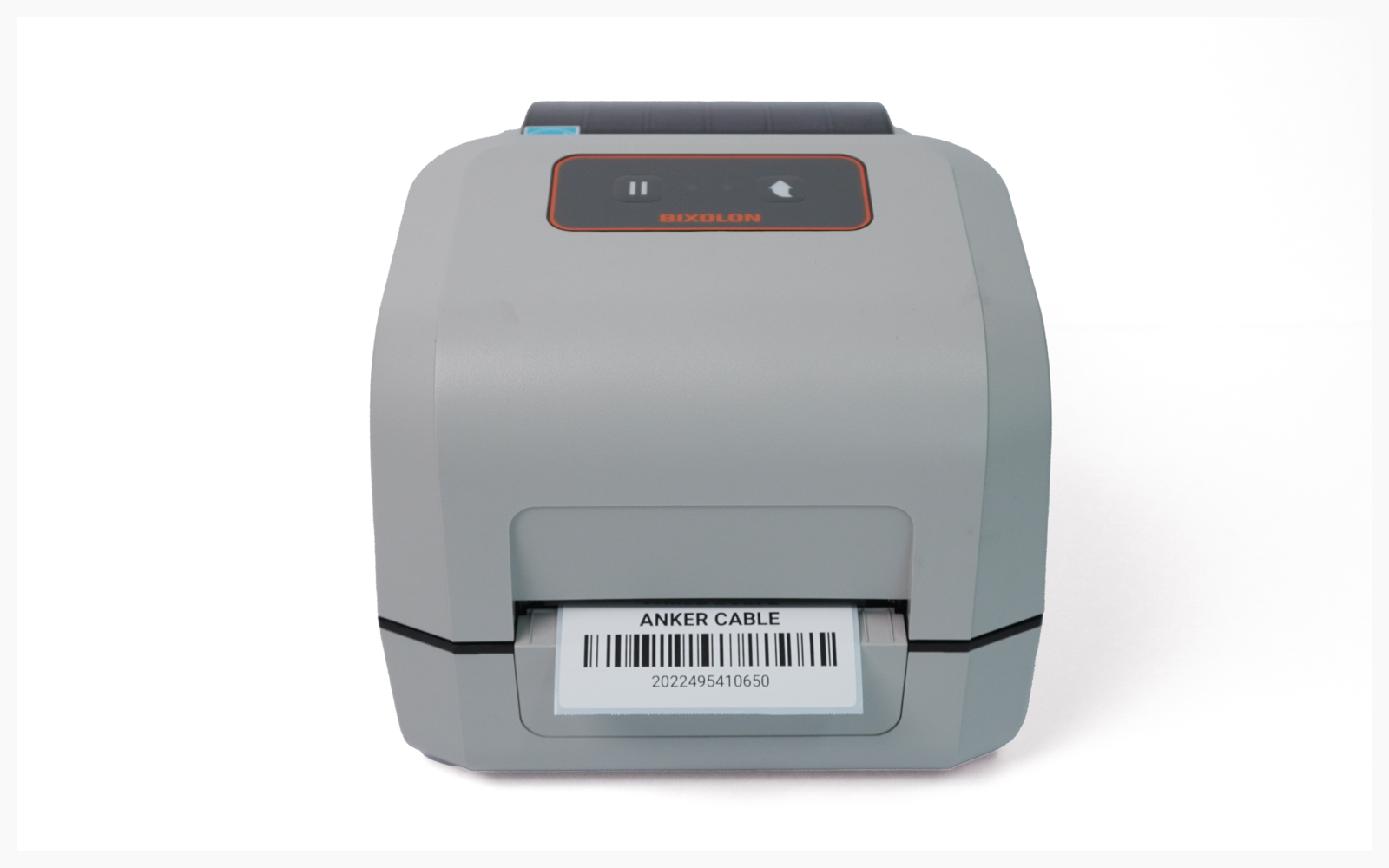
Impression depuis un mobile
Comment imprimer depuis votre téléphone une fois la BIXOLON XD5-40 configurée.
I. Configuration de l’appareil
Section intitulée « I. Configuration de l’appareil »Ouvrez les paramètres
Bluetoothde votre appareil mobile et sélectionnez l’imprimante que vous souhaitez utiliser.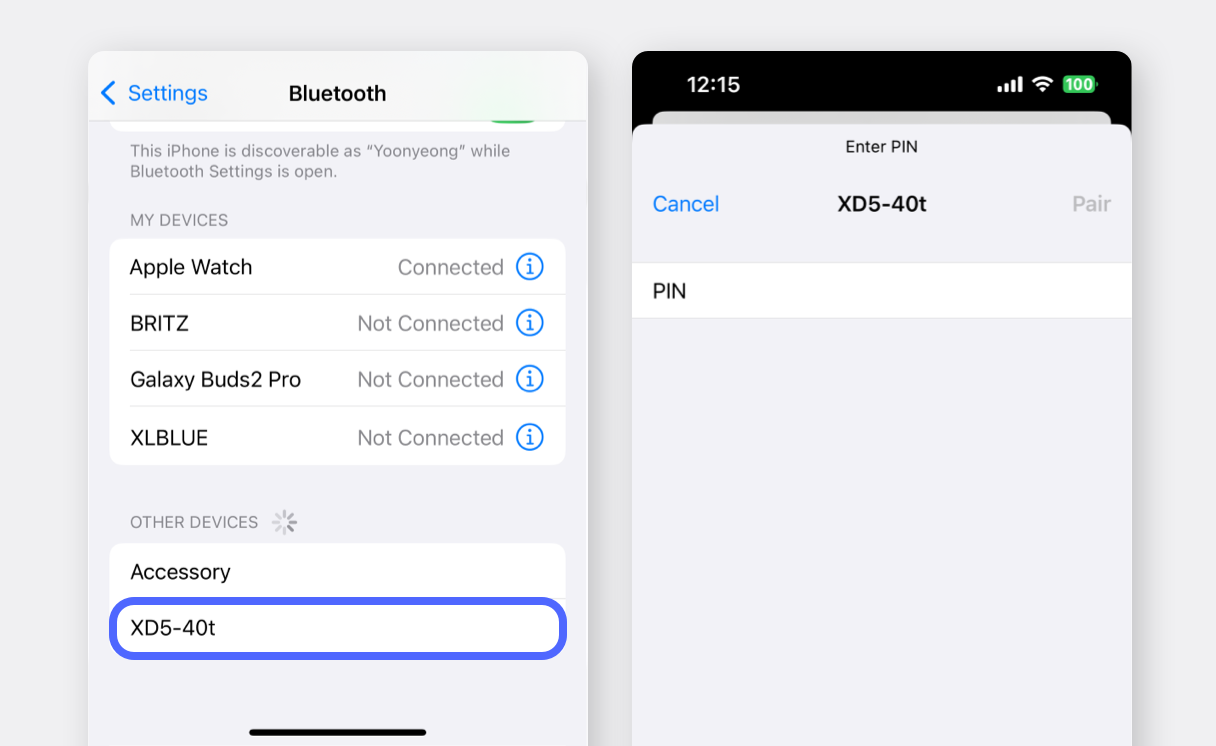
Recherchez « mPrint » sur le Google Play Store ou l’App Store et installez l’application.
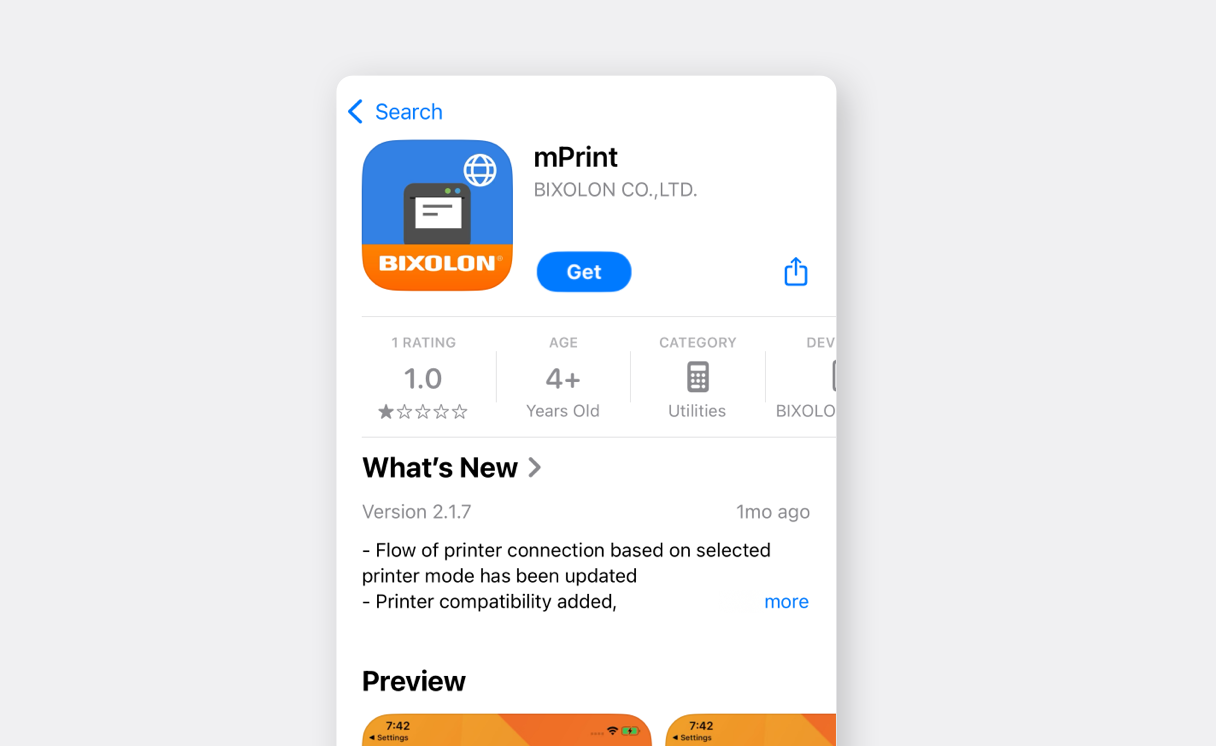
Ouvrez l’application et accédez à
Setting.
(Si une fenêtre de demande d’autorisation s’affiche, sélectionnez « Autoriser » pour toutes les demandes.)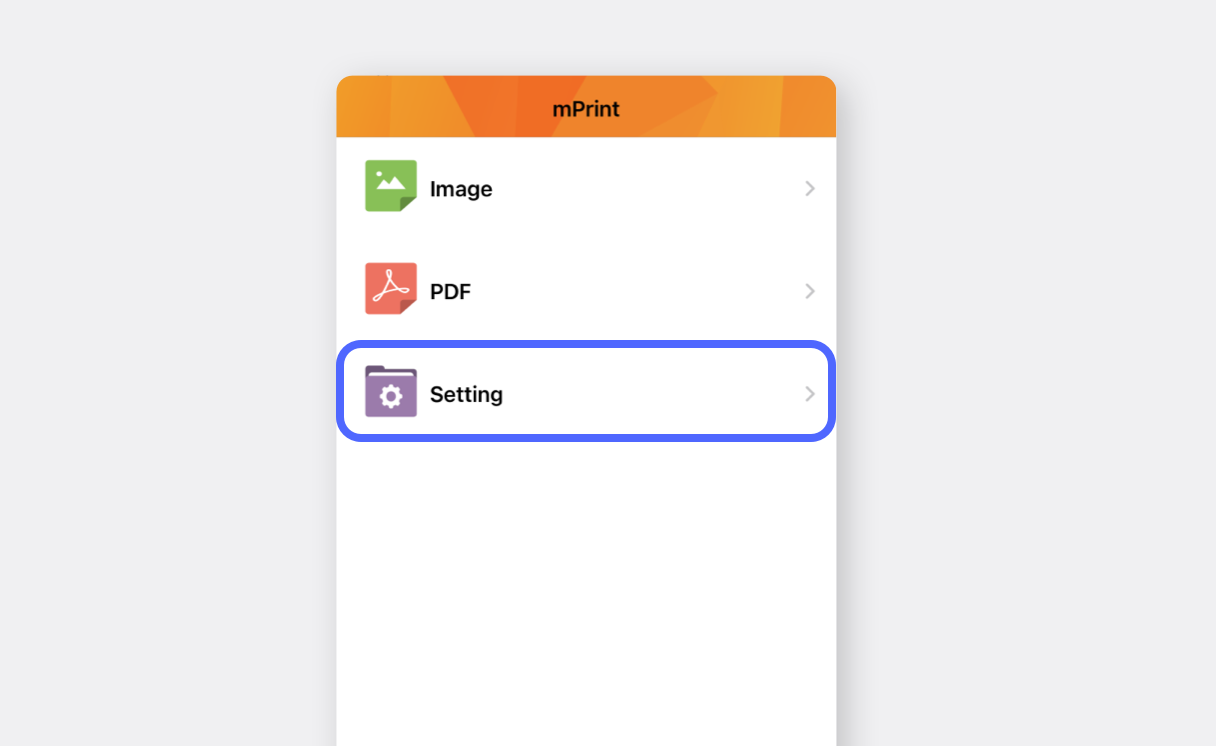
Touchez
Printer Select Modeet sélectionnez votre imprimante d’étiquettes.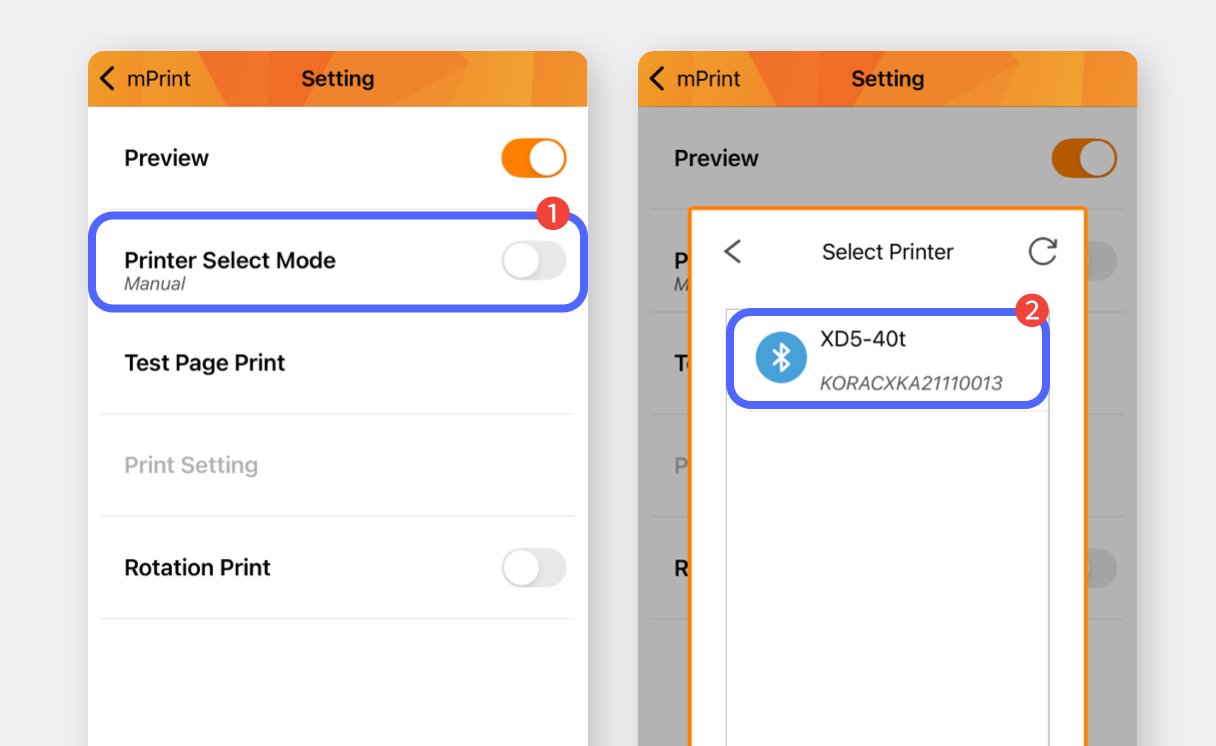
Touchez
Print Test Pagepour vérifier que l’impression fonctionne. (Remarque : l’étiquette peut ne pas être parfaitement ajustée, vérifiez simplement qu’elle s’imprime.)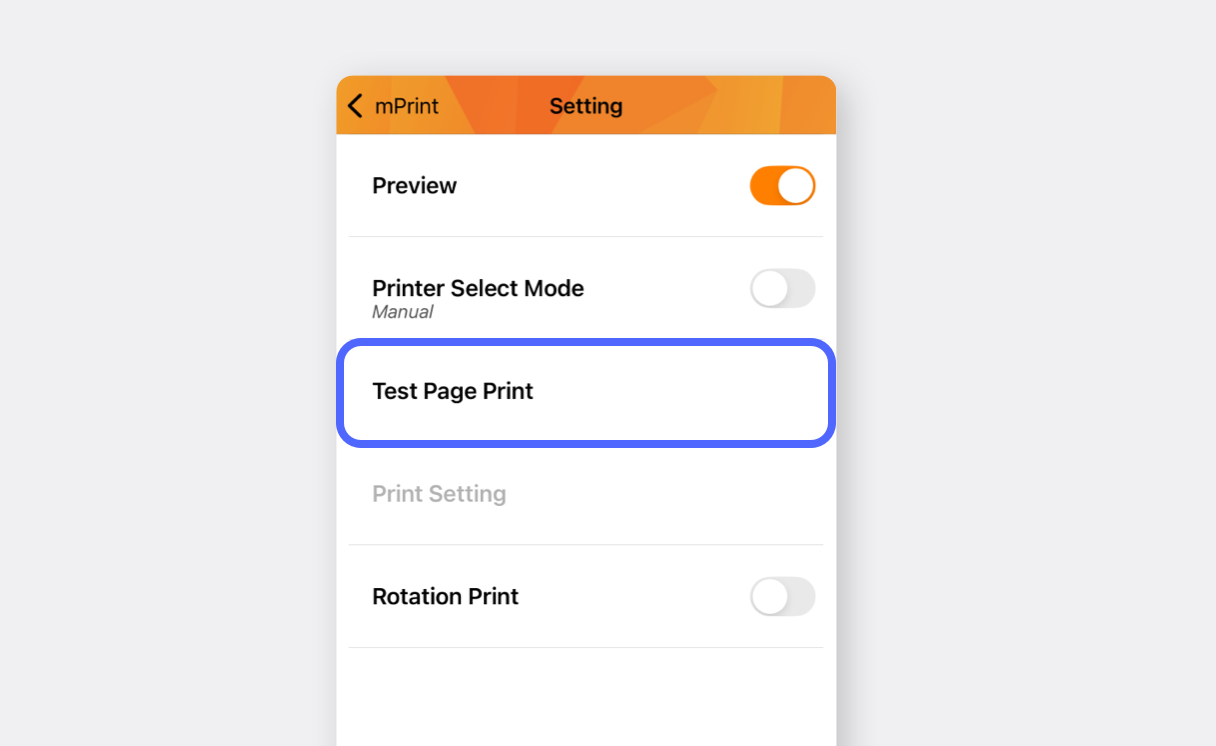
Dans
Print Setting, définissez l’unité du format de papier en millimètres (mm) et saisissez le format de papier que vous allez utiliser.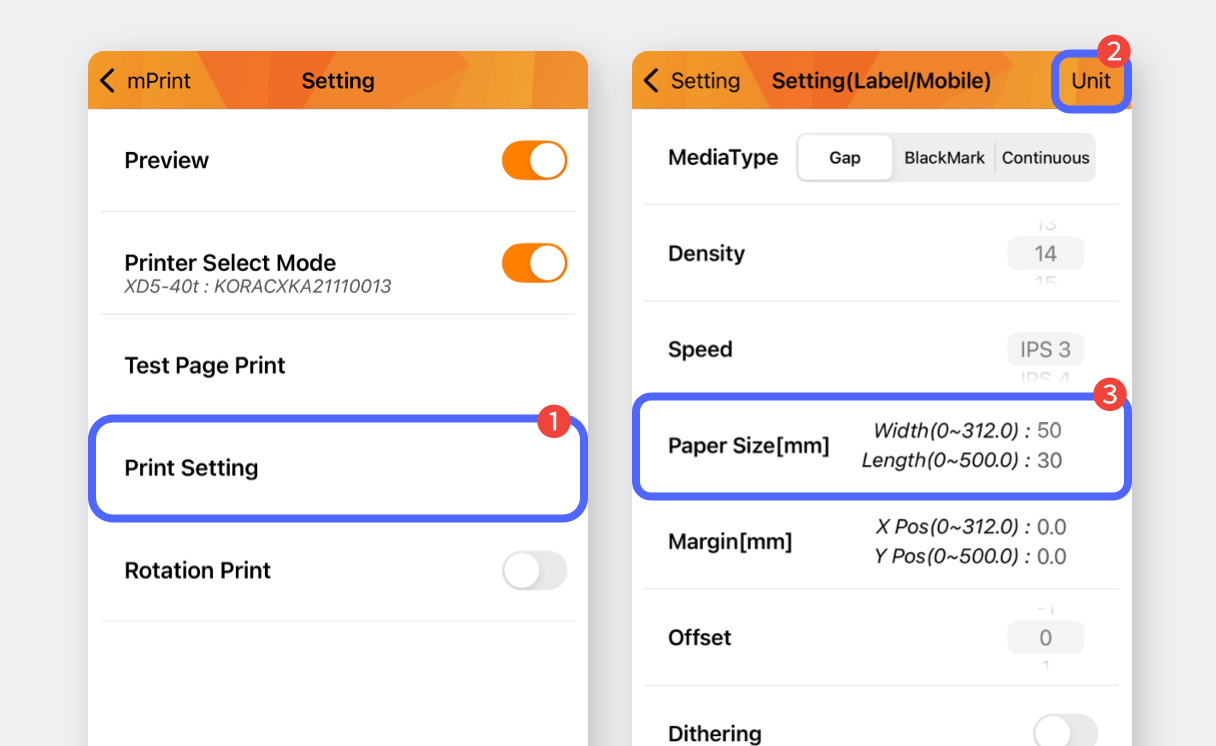
II. Impression des étiquettes
Section intitulée « II. Impression des étiquettes »Créez des étiquettes de codes-barres sur la plateforme web BoxHero (PC/ordinateur) ; vous pourrez ensuite les utiliser sur votre appareil mobile.



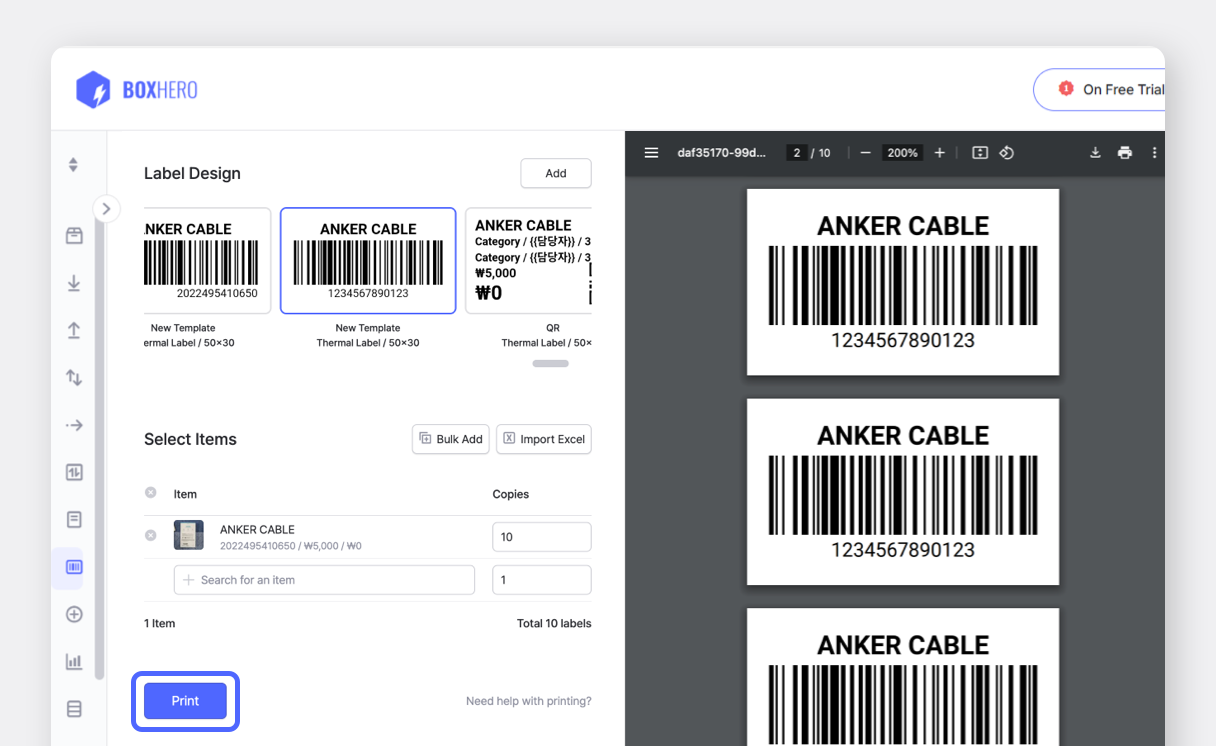
Ouvrez l’application BoxHero sur votre appareil mobile et touchez
Imprimer l'étiquette de l'articledans la carteImprimer le code-barresde l’écran d’accueil.
Touchez
Design de l'étiquette>Sélectionner une étiquetteet choisissez votre design.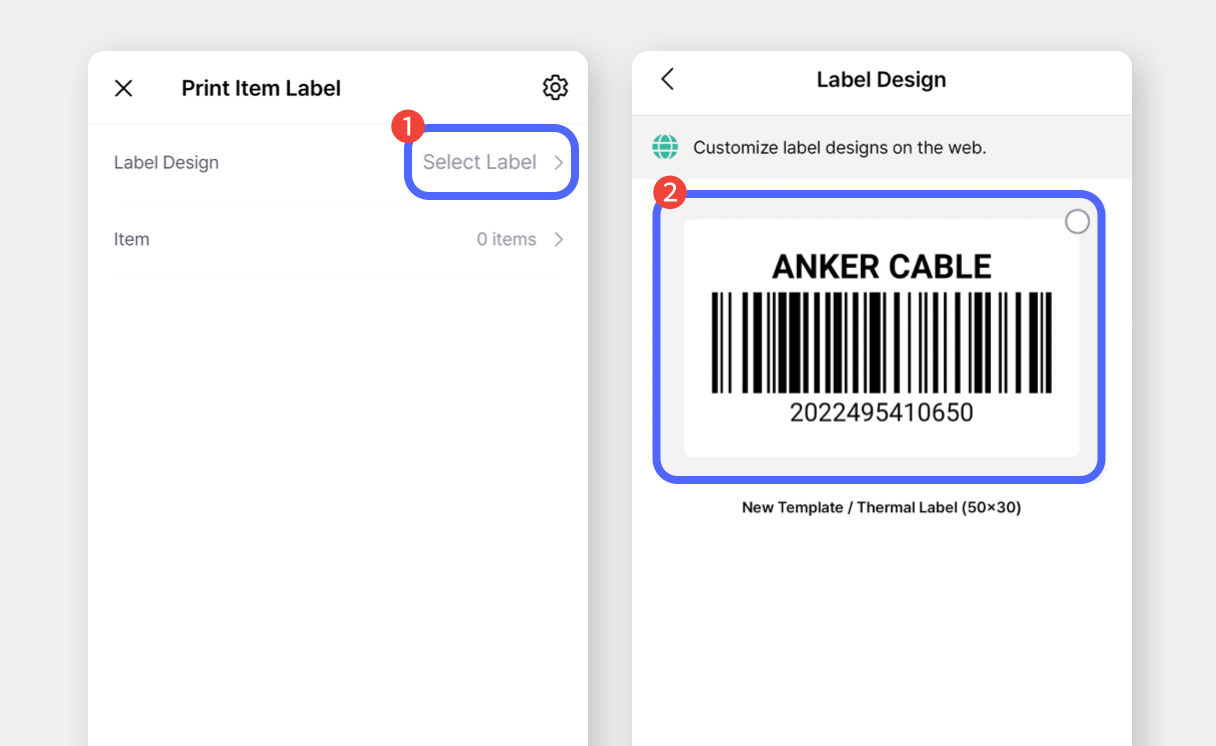
Sélectionnez les articles à imprimer, saisissez la quantité à imprimer, puis touchez
Terminé.
Touchez le bouton
Imprimeret sélectionnezmPrintdans la fenêtre contextuelle.
(Si l’imprimante n’apparaît pas dans la liste, touchez « Plus / Plus d’options ».)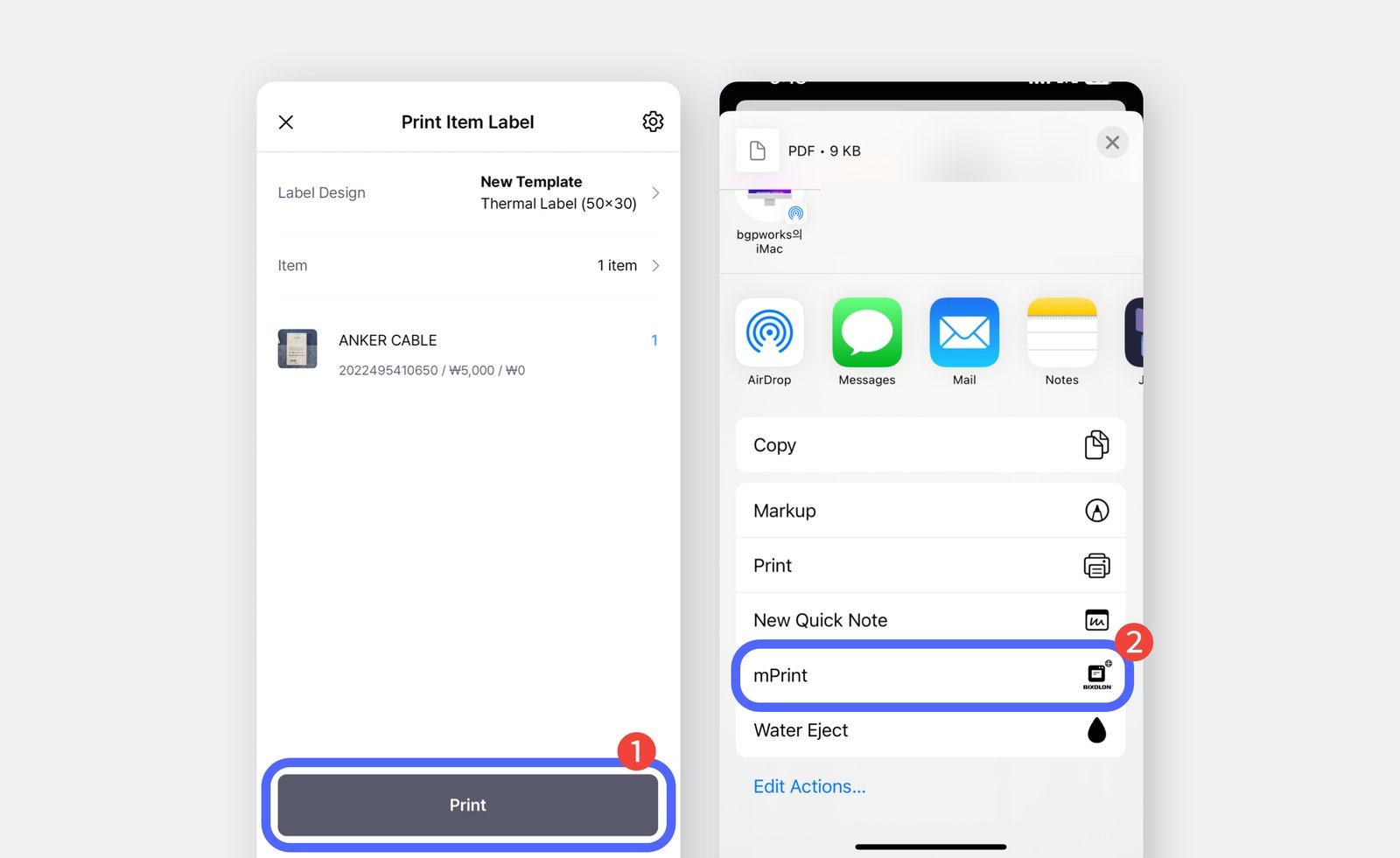
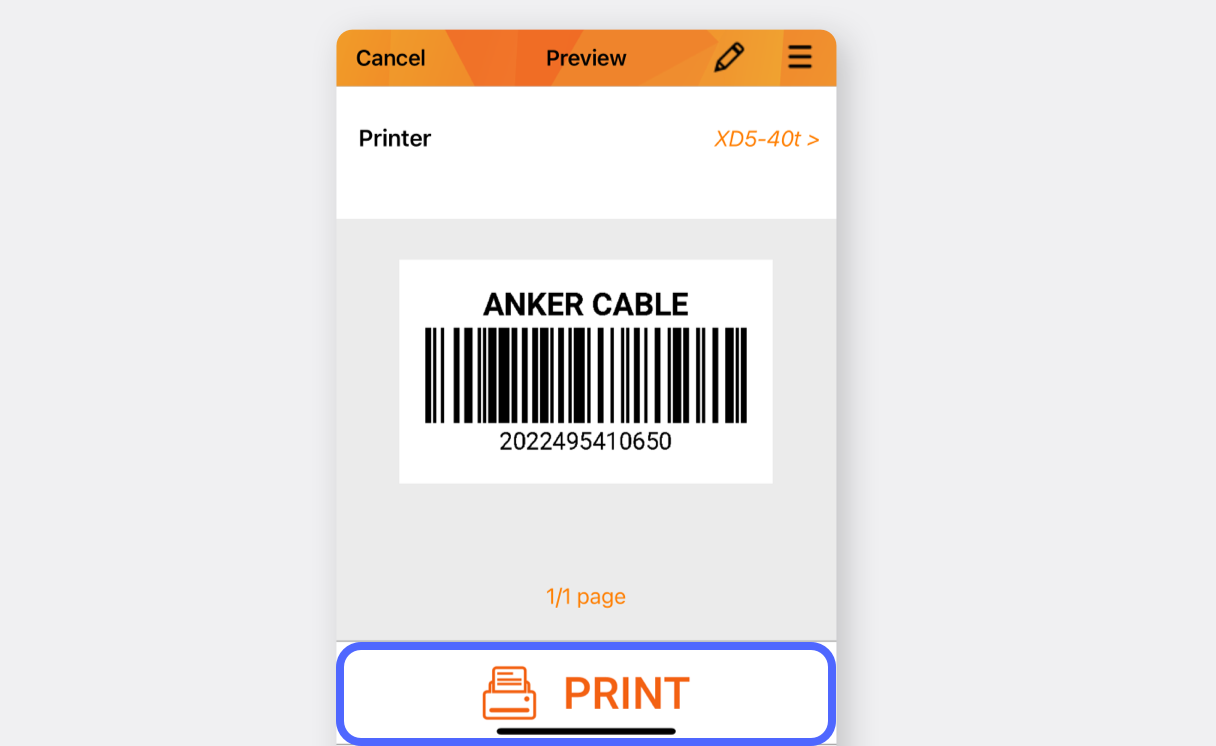
Touchez le bouton d’impression et vérifiez que l’étiquette s’imprime correctement.