> For the complete documentation index, see [llms.txt](https://www.boxhero.io/docs/llms.txt). Markdown versions of documentation pages are available by appending `.md` to page URLs; this page is available as [Markdown](https://www.boxhero.io/docs/documentation/th/resources/guides/bixolon-xd5-40/mobile-printing.md).

# การพิมพ์บนมือถือ

***

{% hint style="warning" %}
**หมายเหตุ**: การพิมพ์ผ่านมือถือ BIXOLON รองรับทั้ง iOS และ Android.
{% endhint %}

## I. การตั้งค่าอุปกรณ์

{% stepper %}
{% step %}
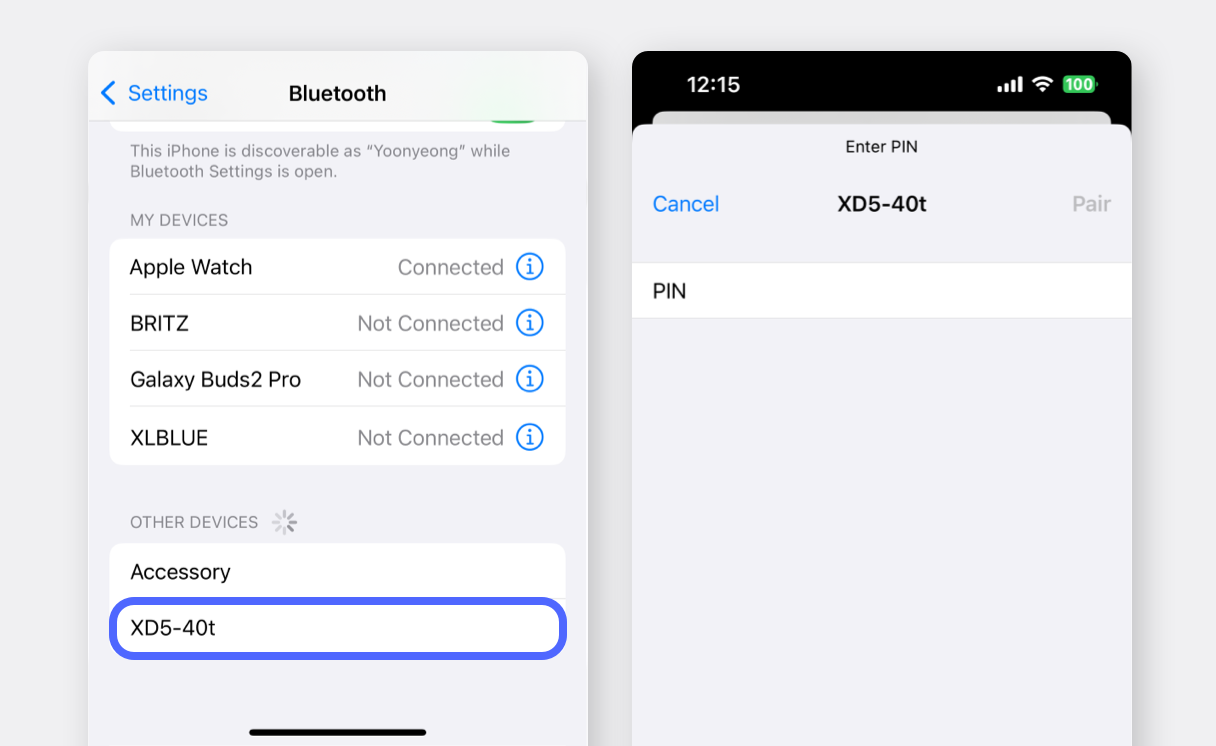
ไปที่ **`บลูทูธ`** ในการตั้งค่าบนอุปกรณ์มือถือของคุณ แล้วเลือกเครื่องพิมพ์ที่คุณต้องการใช้

<figure><img src="/files/db22ba356066504455e61725b36143eaee335996" alt=""><figcaption></figcaption></figure>

{% endstep %}

{% step %}
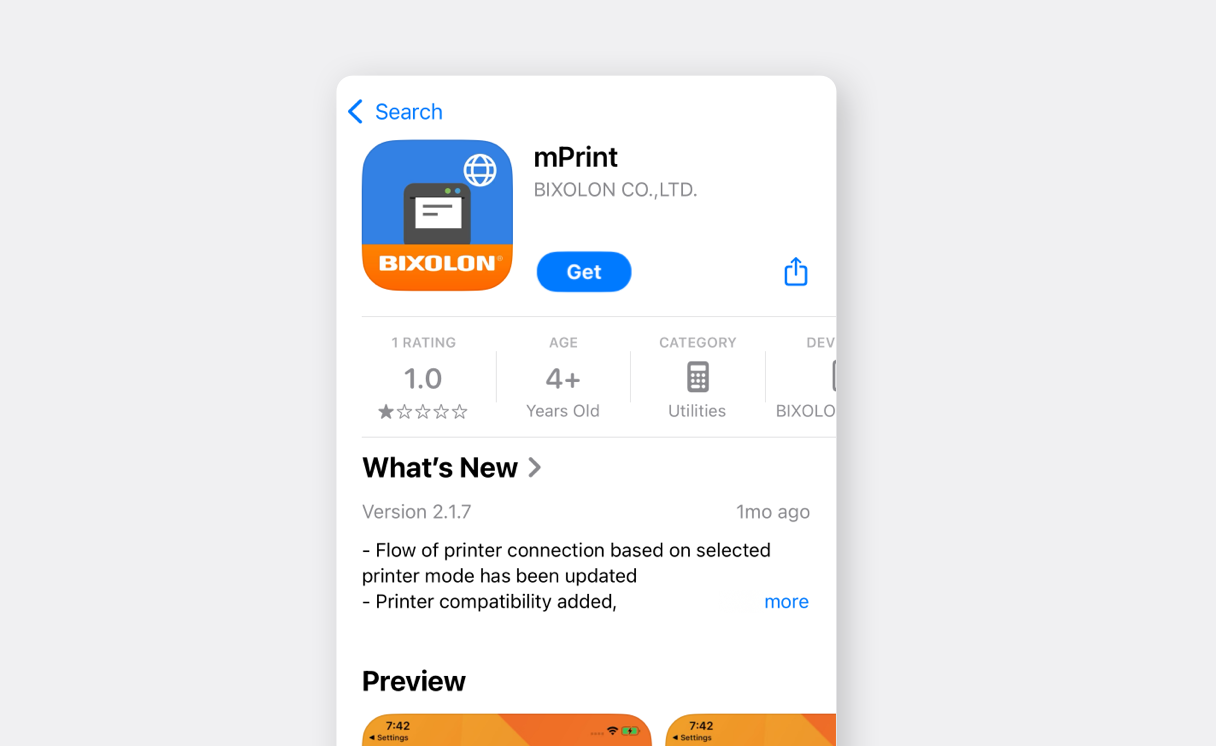
ค้นหา “**mPrint**” ใน Google Play Store หรือ App Store แล้วติดตั้งแอป
<figure><img src="/files/c121409922e5cc5004a8f4e5b754169de605e69e" alt=""><figcaption></figcaption></figure>

{% endstep %}

{% step %}
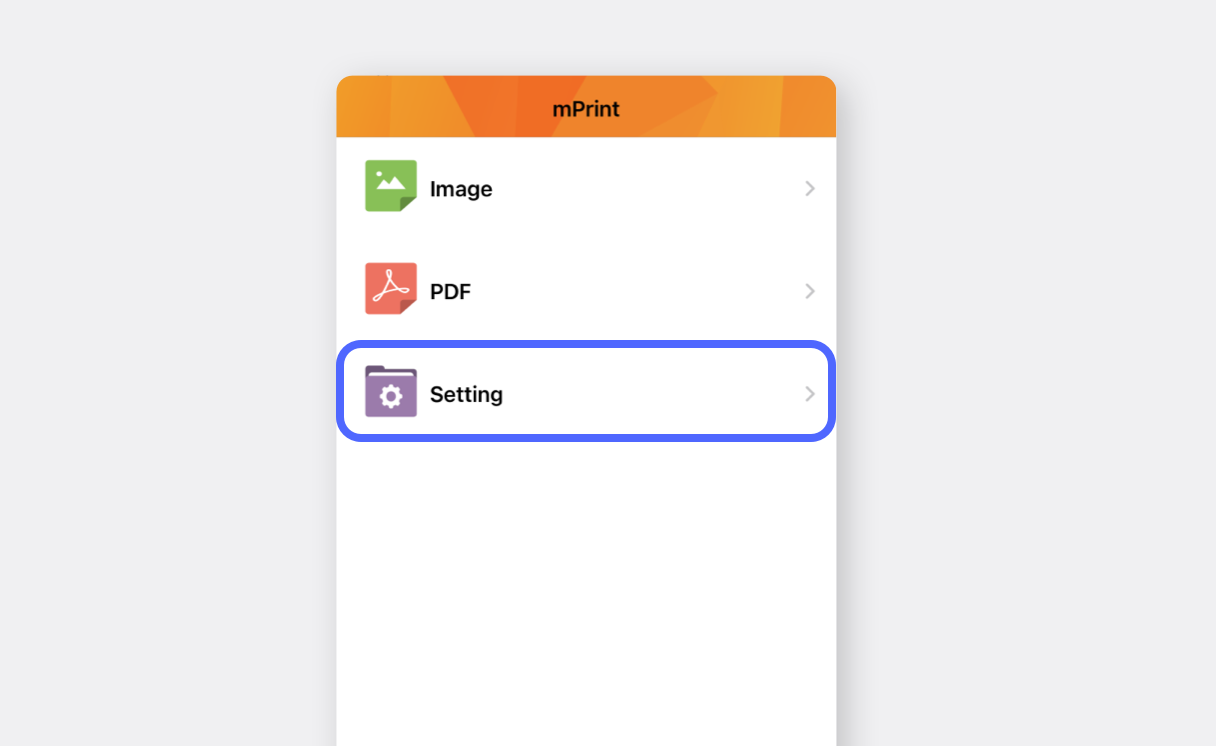
เปิดแอปแล้วไปที่ **`การตั้งค่า`**.\
(หากมีป๊อปอัปขออนุญาตปรากฏขึ้น ให้เลือก "**อนุญาต**" สำหรับทุกข้อความแจ้ง.)

<figure><img src="/files/fa4ab2b7707f2022564915f391bf81cabf5fec9e" alt=""><figcaption></figcaption></figure>

{% endstep %}

{% step %}
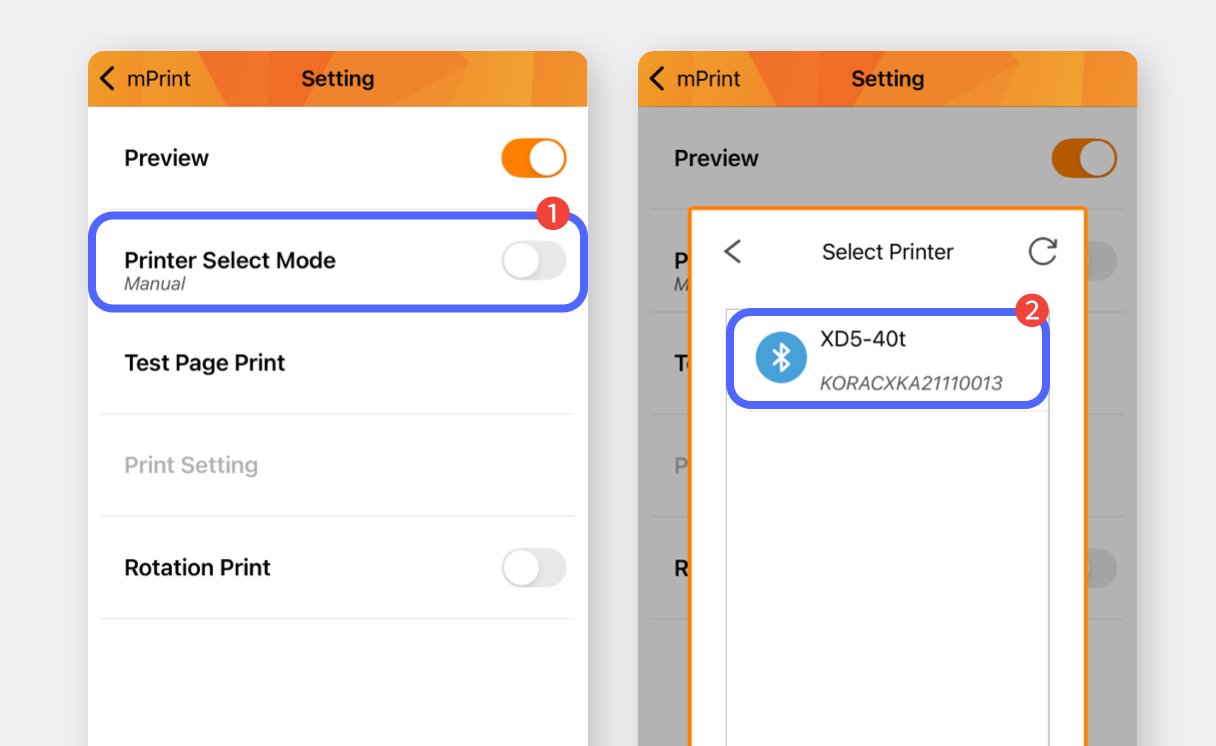
แตะ **`โหมดเลือกเครื่องพิมพ์`** และเลือกเครื่องพิมพ์ฉลากของคุณ

<figure><img src="/files/393af94dd00459dfce892db5d5f3b7e4ac115509" alt=""><figcaption></figcaption></figure>

{% endstep %}

{% step %}
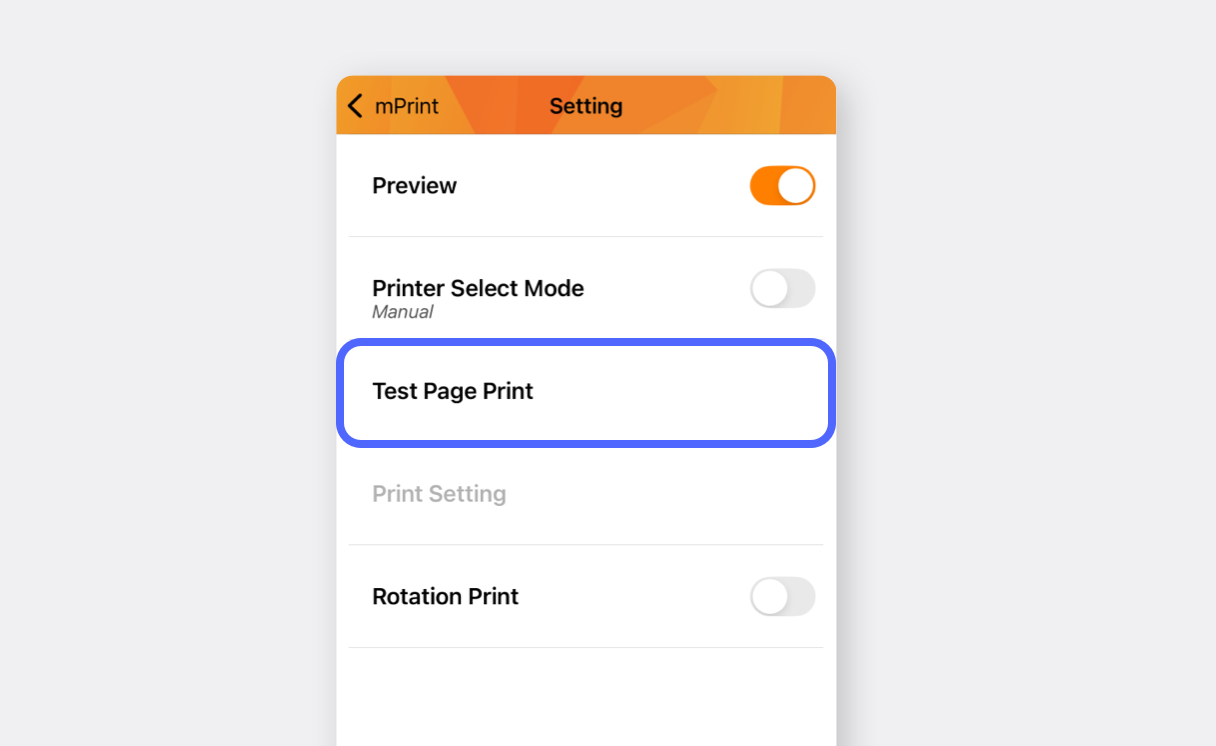
แตะ **`พิมพ์หน้าทดสอบ`** เพื่อยืนยันว่าการพิมพ์ใช้งานได้ (หมายเหตุ: ฉลากอาจไม่พอดีอย่างถูกต้อง แต่ให้ยืนยันเพียงว่ามีการพิมพ์ออกมา)

<figure><img src="/files/829f87ce8769b276d23a2b40592fc89dd37c8db7" alt=""><figcaption></figcaption></figure>

{% endstep %}

{% step %}
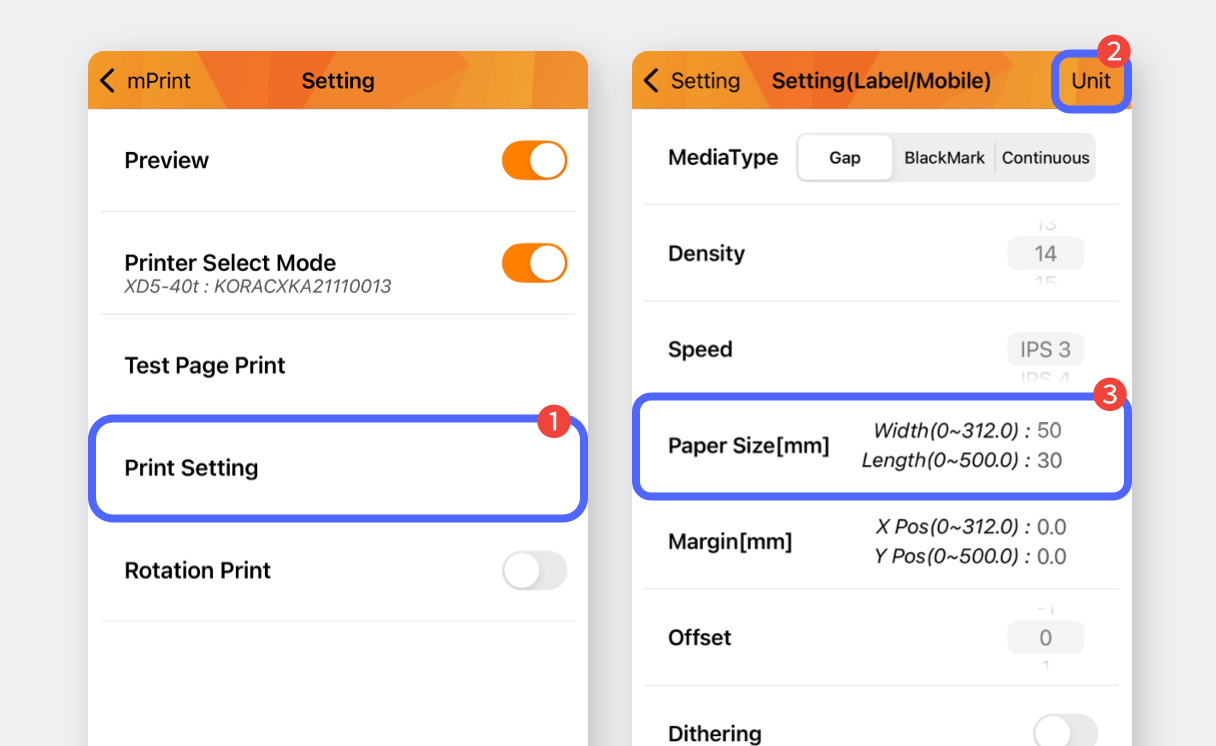
ใน **`การตั้งค่าการพิมพ์`**, ตั้งค่าขนาดกระดาษใน **มิลลิเมตร (mm)** และป้อนขนาดกระดาษที่คุณจะใช้

<figure><img src="/files/47d1ddb00d615a3c3f347a541e81a1db8ec17fc4" alt=""><figcaption></figcaption></figure>

{% endstep %}
{% endstepper %}

## II. การพิมพ์ฉลาก

{% hint style="success" %}
เมื่อ **mPrint** ตั้งค่าแอปเรียบร้อยแล้ว คุณสามารถพิมพ์ฉลากจาก **BoxHero**.
{% endhint %}

{% stepper %}
{% step %}
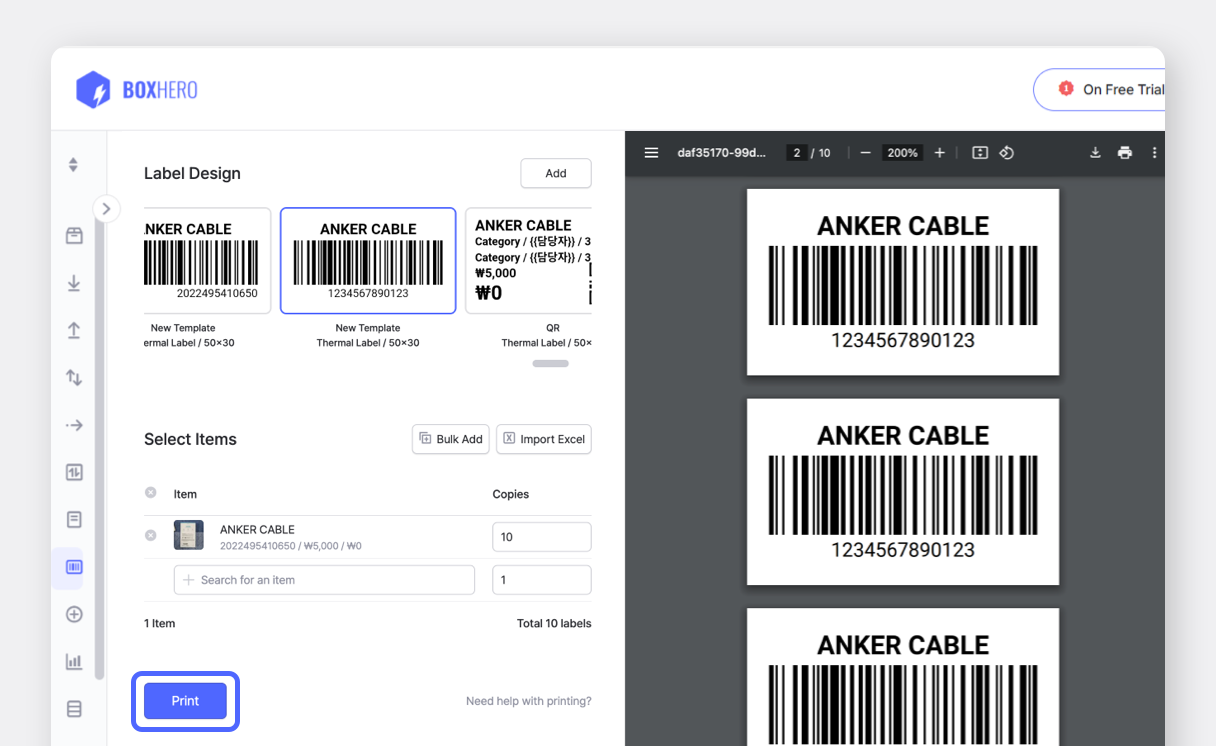
สร้างฉลากบาร์โค้ดบน [แพลตฟอร์มเว็บ](http://app.boxhero.io/) (PC/Desktop) ซึ่งสามารถนำไปใช้บนอุปกรณ์มือถือของคุณได้

<figure><img src="/files/64ccd08c37f8a0e995ce193a440d88582cfaddc4" alt=""><figcaption></figcaption></figure>

<figure><img src="/files/fa3c0b127936dbcb0e1616f3bb6067b2d4043501" alt=""><figcaption></figcaption></figure>

<figure><img src="/files/013f2e69b55fa9dc7ad736baf281944eb95b03b0" alt=""><figcaption></figcaption></figure>

<figure><img src="/files/9578ee98aa299e2df1405f9da8c03898366eb3a1" alt=""><figcaption></figcaption></figure>

{% hint style="info" %}
เรียนรู้เพิ่มเติมเกี่ยวกับการออกแบบฉลากบาร์โค้ด [ที่นี่](https://docs-en.boxhero.io/features/print-barcode#customize-your-barcode-design).
{% endhint %}

{% endstep %}

{% step %}
เปิด [แอป BoxHero](https://docs-en.boxhero.io/getting-started#get-the-mobile-app) บนอุปกรณ์มือถือของคุณ แล้วแตะ **`พิมพ์บาร์โค้ด`** บนหน้าจอหลัก

<figure><img src="/files/93fc3e2d3c5015e707efd943e1e8f73d0054bb47" alt=""><figcaption></figcaption></figure>

{% endstep %}

{% step %}
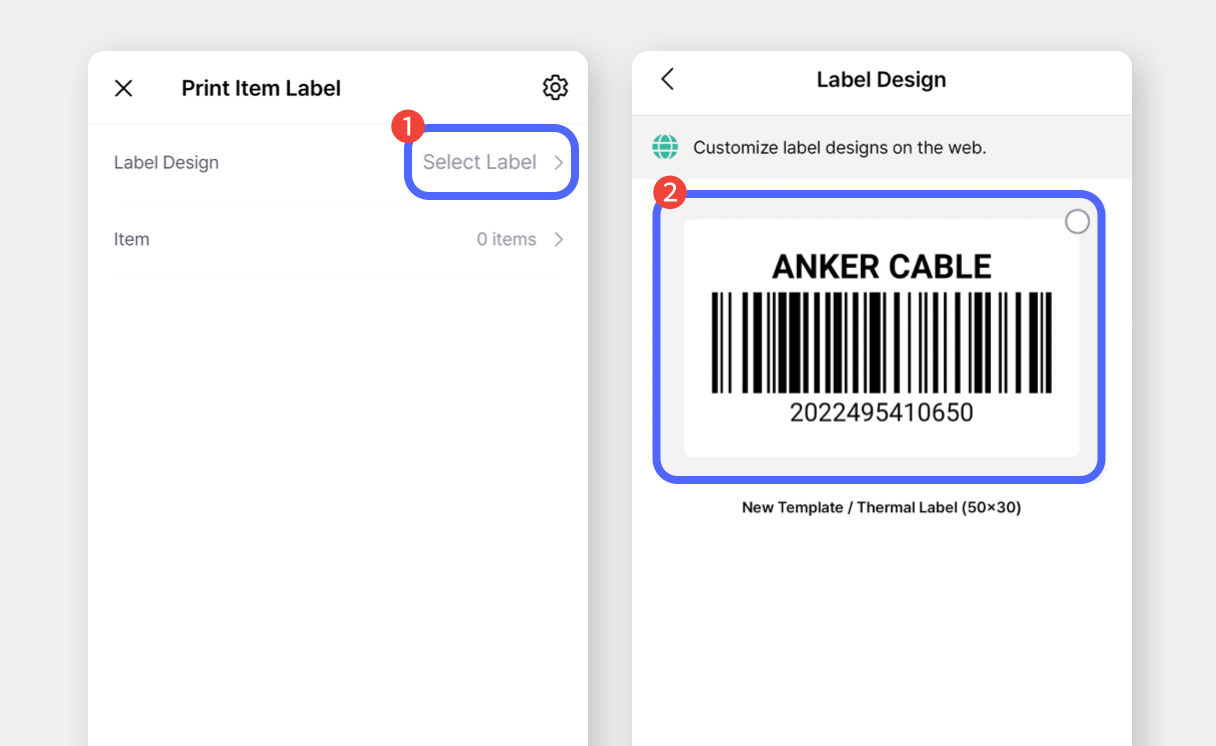
แตะ **`เลือกฉลาก`** และเลือกดีไซน์ของคุณ

<figure><img src="/files/c26eaed2b216bb4ddacf8db2532aa92b329706c1" alt=""><figcaption></figcaption></figure>

{% endstep %}

{% step %}
เลือกรายการที่จะพิมพ์ ป้อนจำนวนที่ต้องการพิมพ์ แล้วแตะ **`เสร็จสิ้น`**.

<figure><img src="/files/80a65938b4d73e608f3edc984c7366945c628790" alt=""><figcaption></figcaption></figure>

{% endstep %}

{% step %}
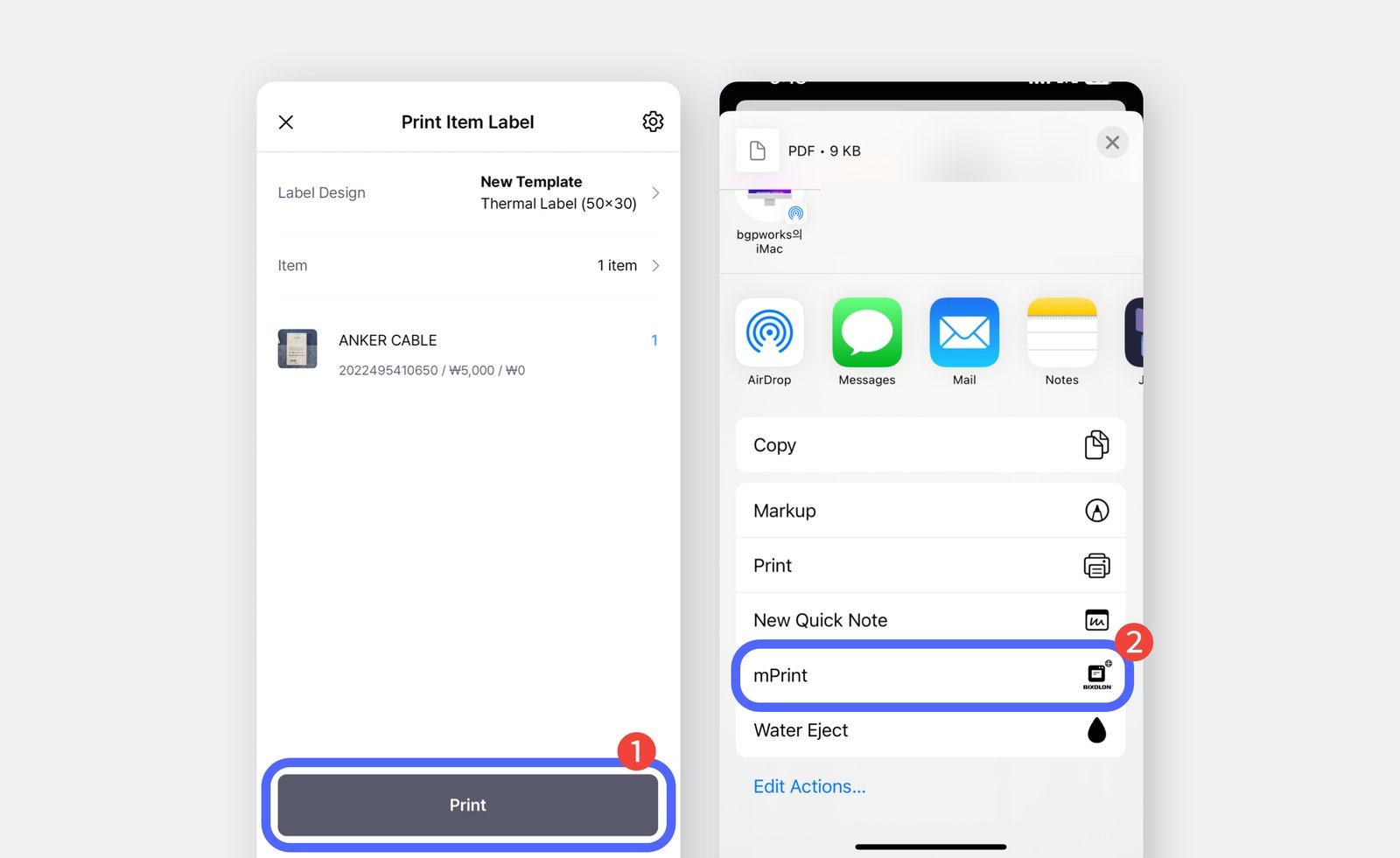
แตะ **`พิมพ์`** ปุ่ม แล้วเลือก **`mPrint`**&#xE43;นป๊อปอัป.\
(หากไม่มีเครื่องพิมพ์อยู่ในรายการ ให้แตะ “**เพิ่มเติม / ตัวเลือกเพิ่มเติม**.”)

<figure><img src="/files/92b680f3600f2d1346f1c63bb8817e7c79062165" alt=""><figcaption></figcaption></figure>

{% endstep %}

{% step %}
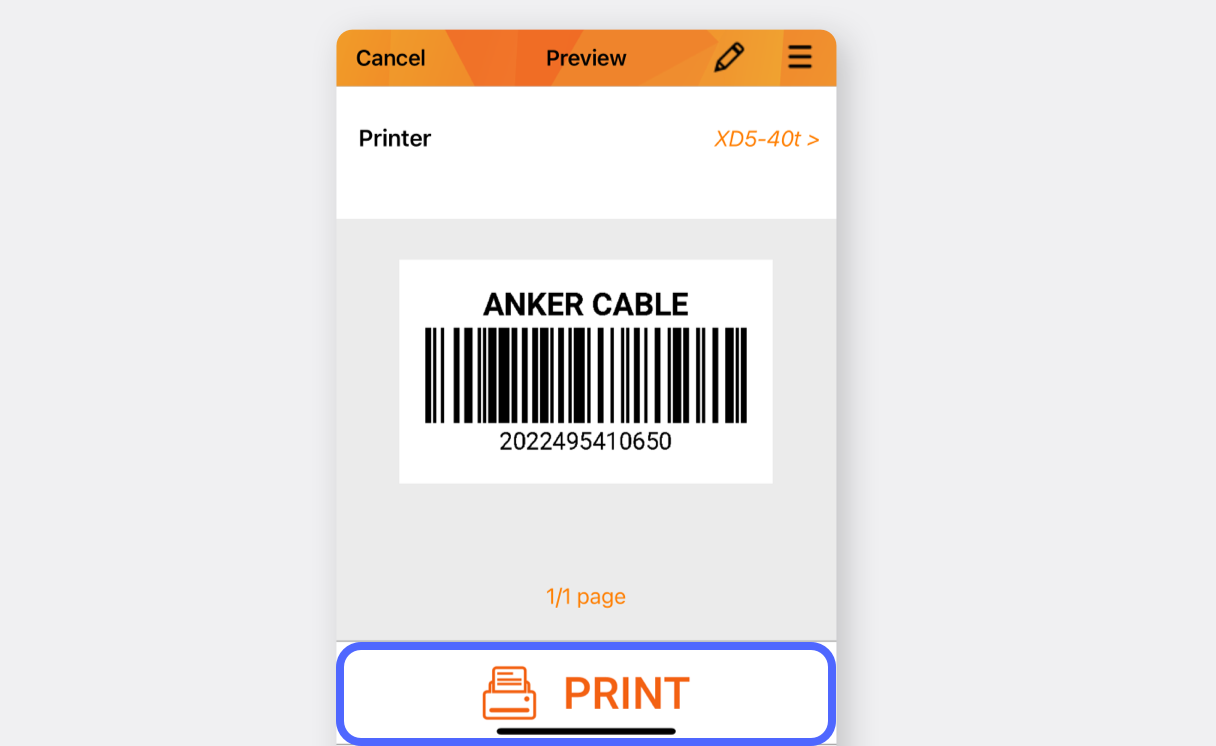
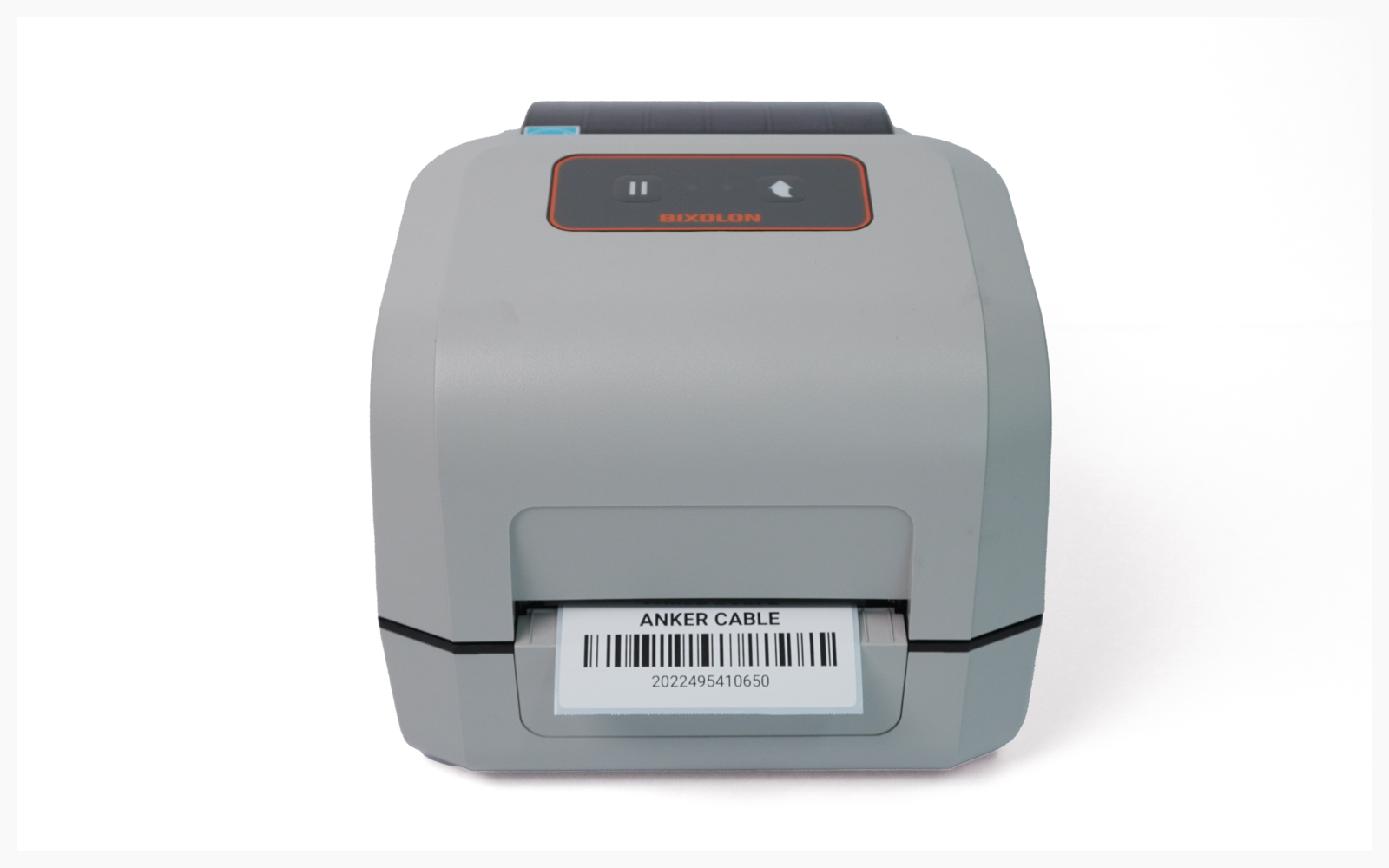
แตะปุ่มพิมพ์เพื่อให้แน่ใจว่าฉลากพิมพ์ได้อย่างถูกต้อง

<figure><img src="/files/f32b1e190026963004f79d10e9c37704d5598227" alt=""><figcaption></figcaption></figure>

<figure><img src="/files/246b6e93b6b09f6f8519d6a1a9d82df9ad50b8ff" alt=""><figcaption></figcaption></figure>

{% endstep %}
{% endstepper %}