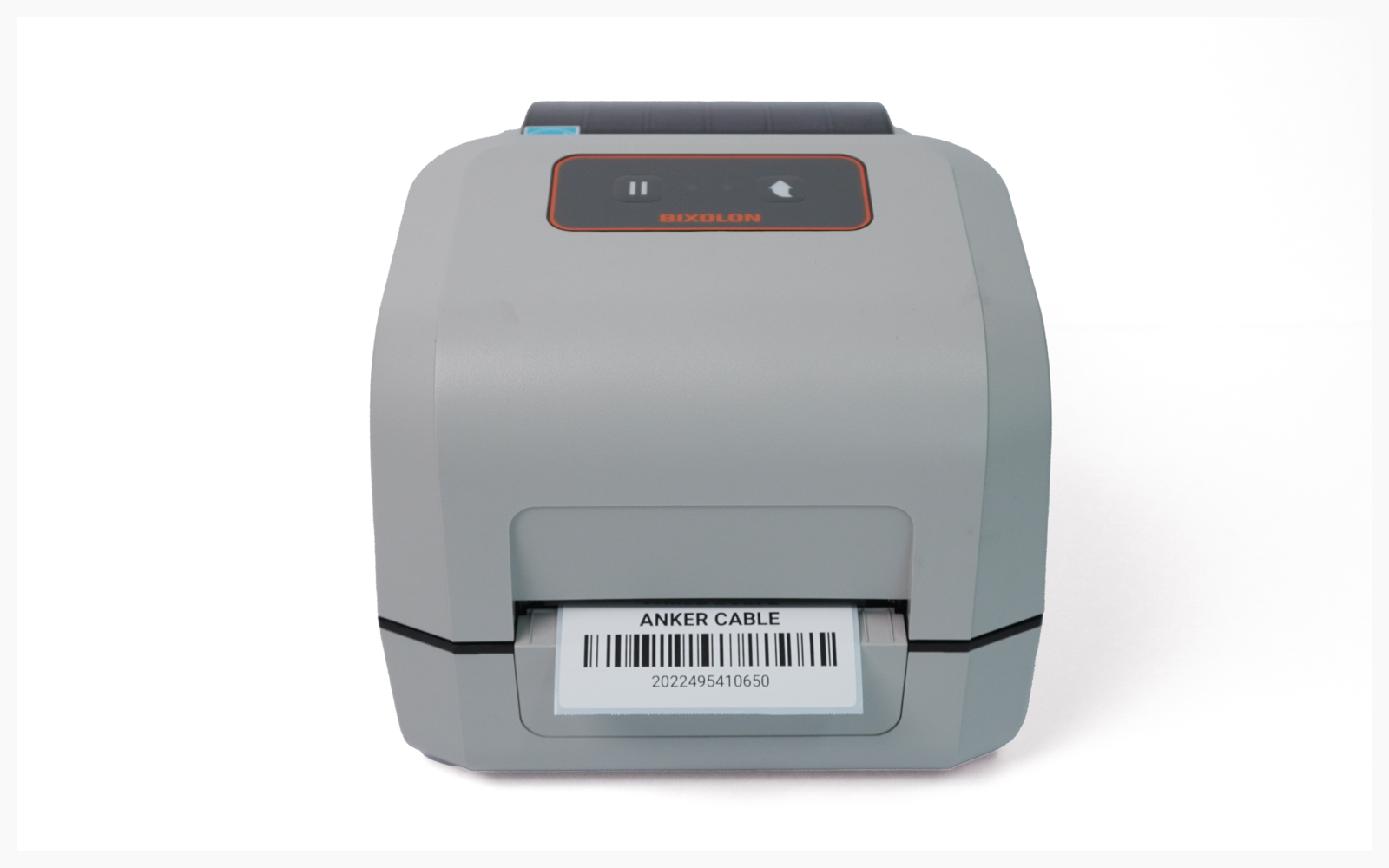
Печать с телефона
Как печатать с телефона после настройки BIXOLON XD5-40.
I. Настройка устройства
Заголовок раздела «I. Настройка устройства»Откройте настройки
Bluetoothна мобильном устройстве и выберите принтер, который хотите использовать.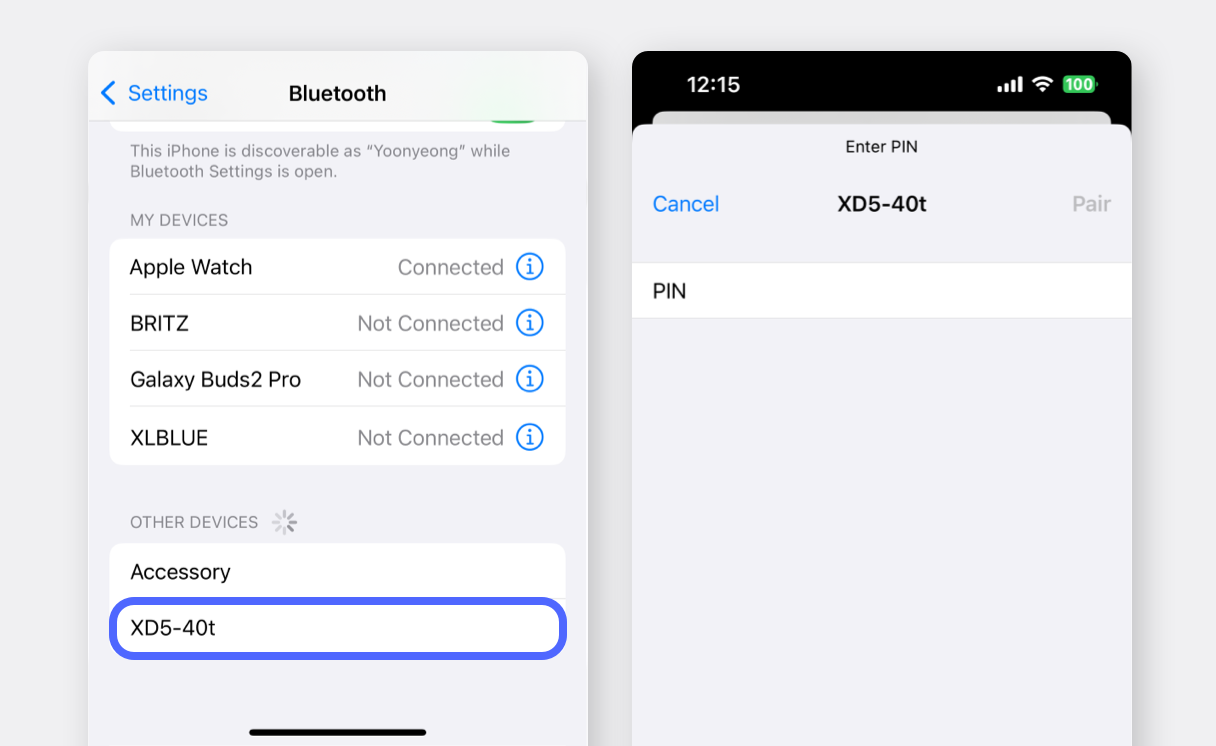
Найдите «mPrint» в Google Play или App Store и установите приложение.
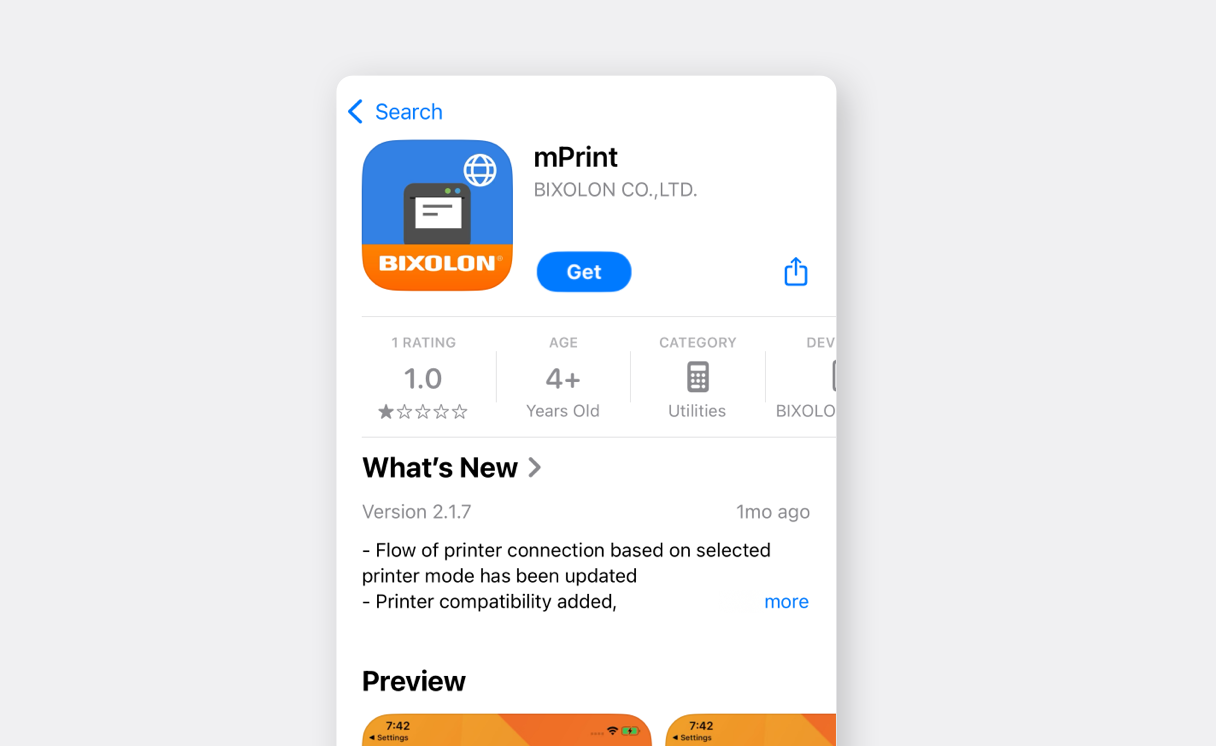
Откройте приложение и перейдите в
Setting.
(Если появится запрос разрешений, выберите «Разрешить» во всех запросах.)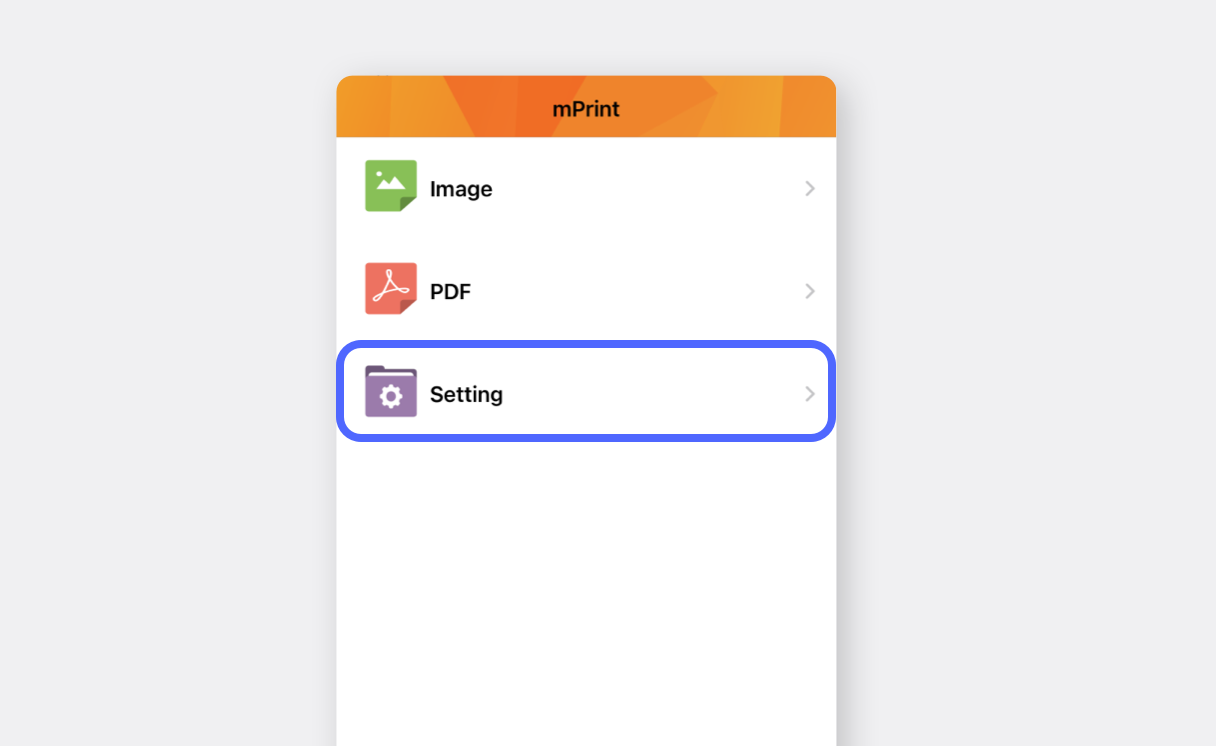
Нажмите
Printer Select Modeи выберите свой принтер этикеток.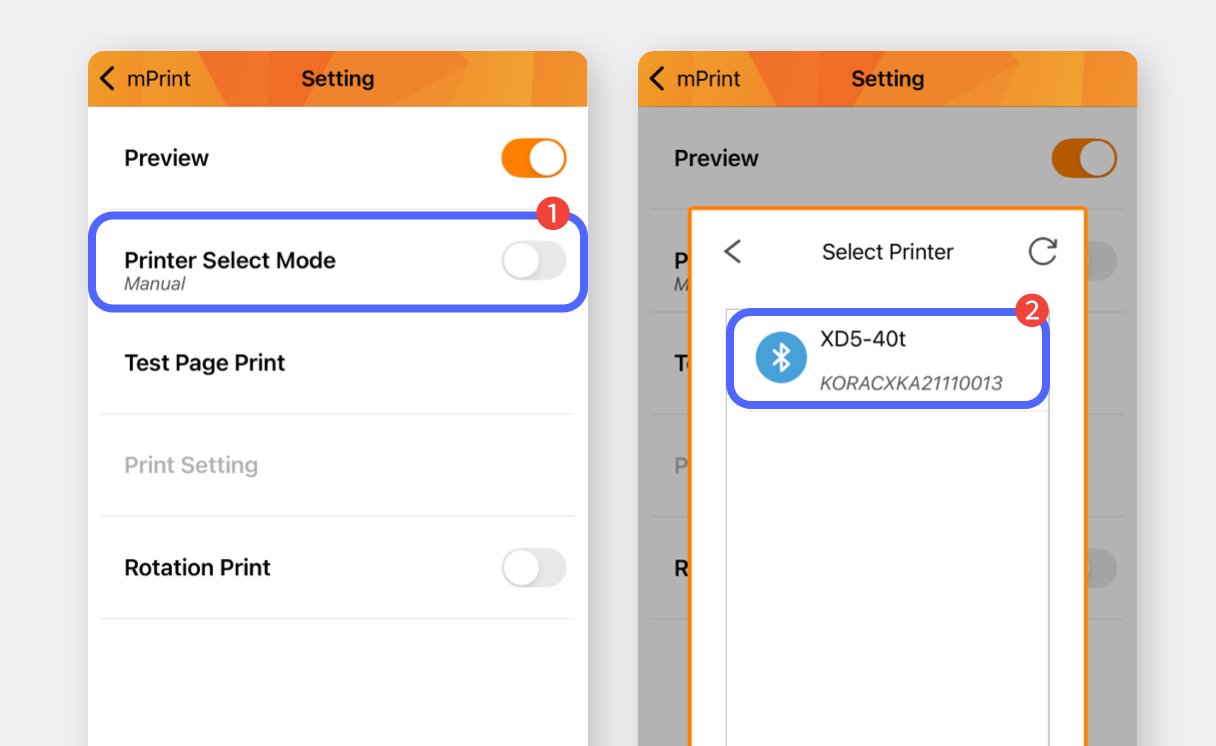
Нажмите
Print Test Page, чтобы убедиться, что печать работает. (Примечание: этикетка может напечататься не совсем ровно — просто убедитесь, что печать выполняется.)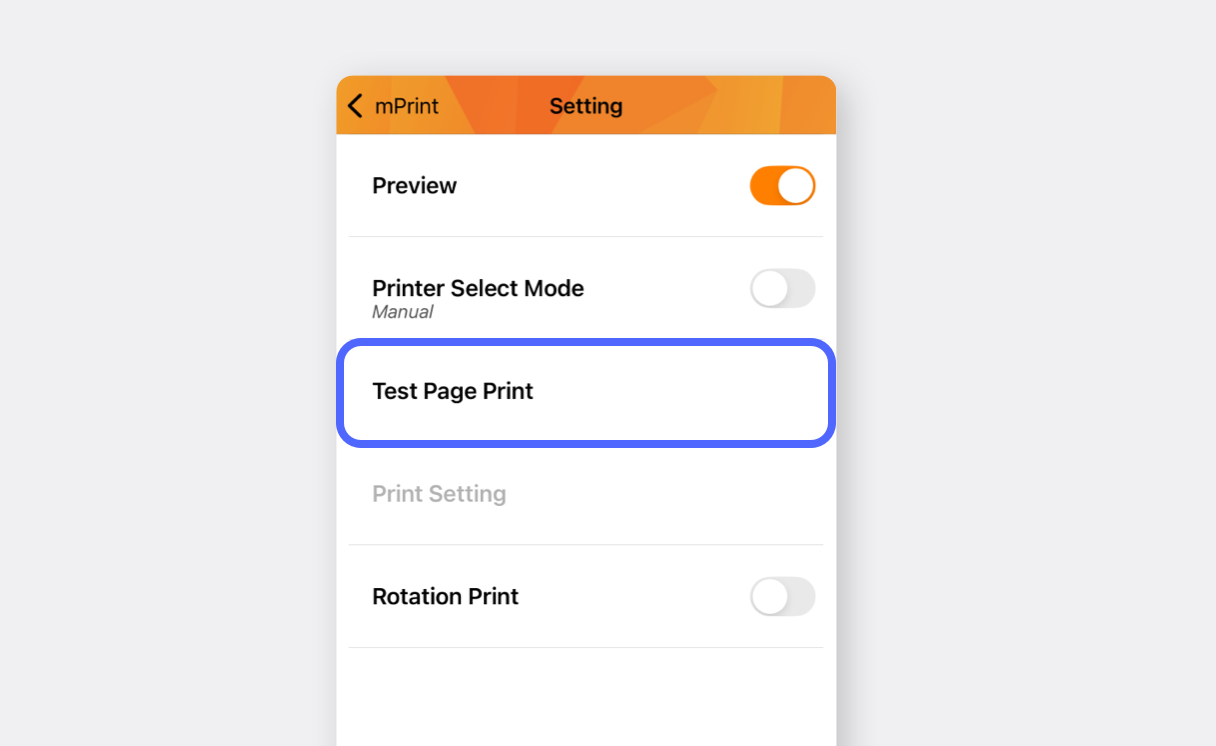
В
Print Settingвыберите единицы измерения размера бумаги в миллиметрах (mm) и введите размер бумаги, которую будете использовать.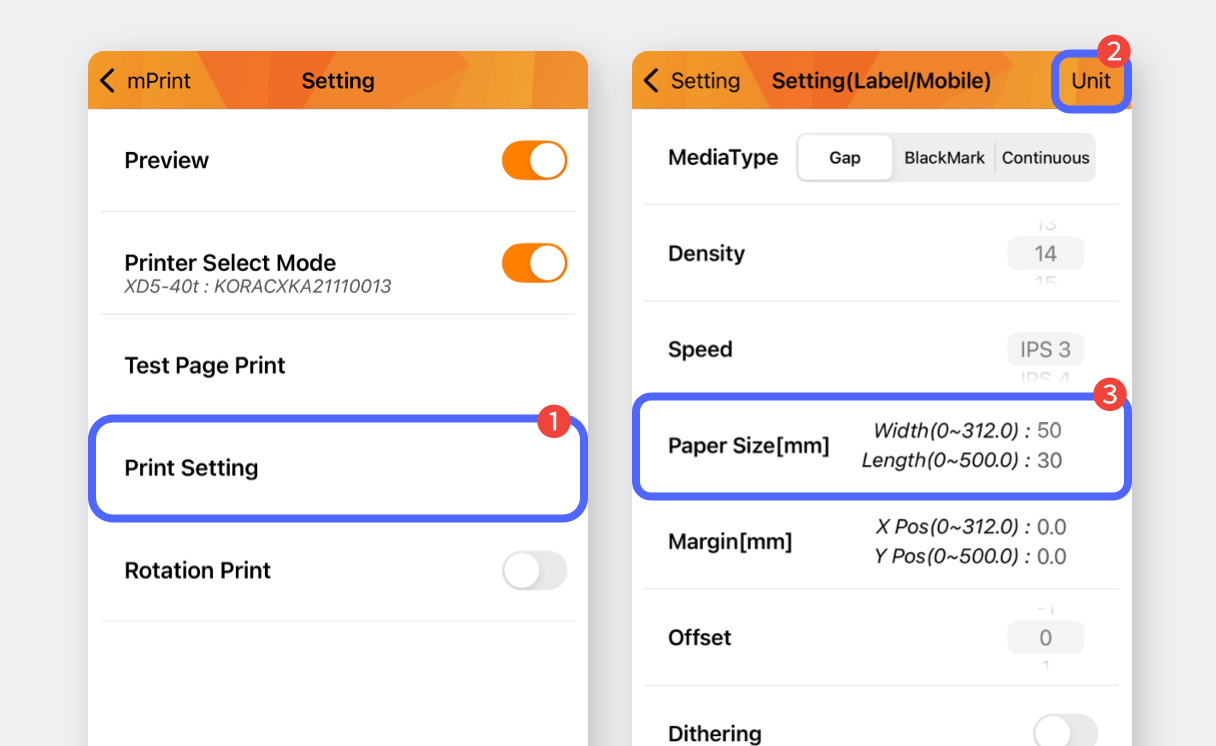
II. Печать этикеток
Заголовок раздела «II. Печать этикеток»Создайте этикетки со штрихкодами в веб-версии BoxHero (на компьютере) — затем их можно будет использовать на мобильном устройстве.



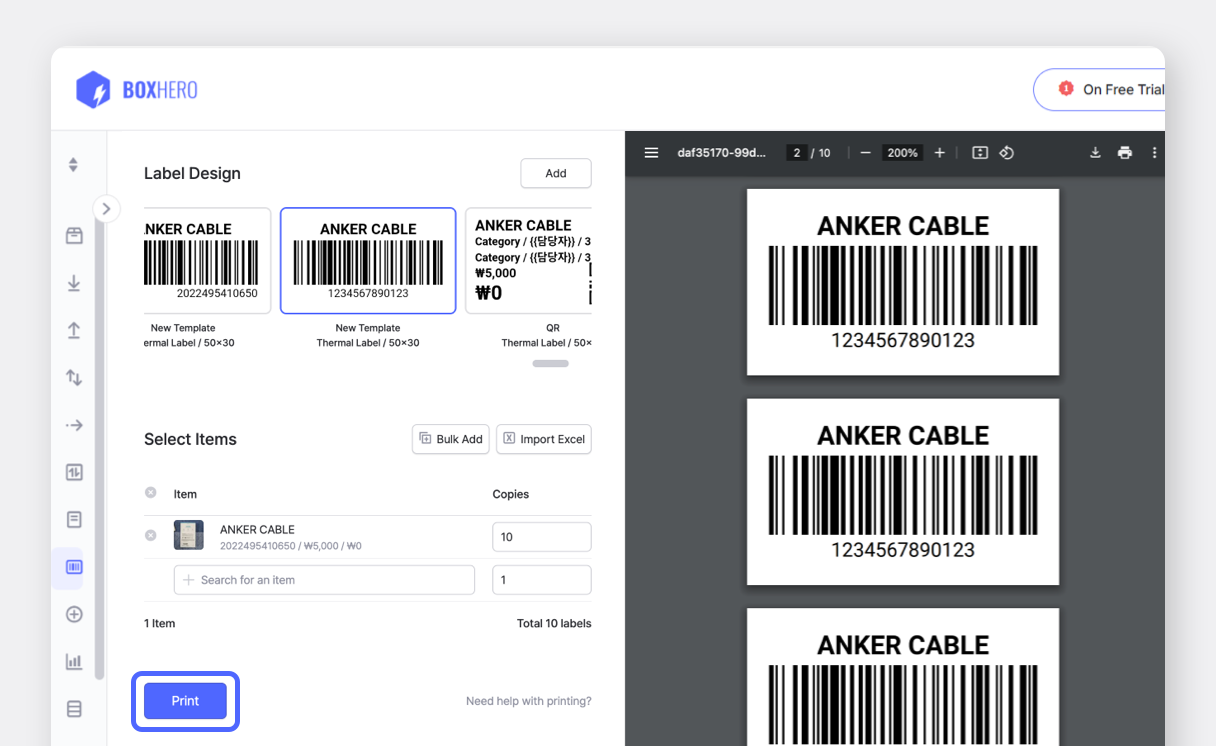
Откройте приложение BoxHero на мобильном устройстве и нажмите
Печать этикеток товаровв карточкеПечать штрихкодана главном экране.
Нажмите
Дизайн этикетки>Выбрать шаблони выберите свой дизайн.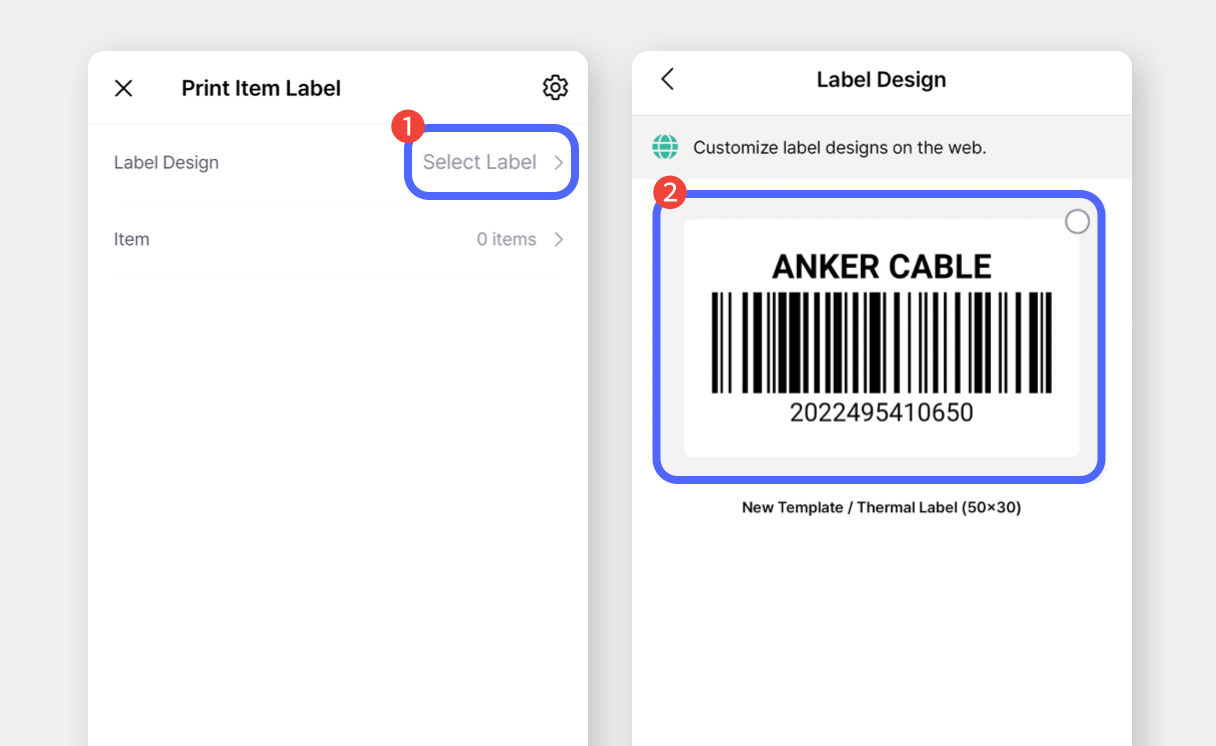
Выберите товары для печати, введите количество экземпляров и нажмите
Готово.
Нажмите кнопку
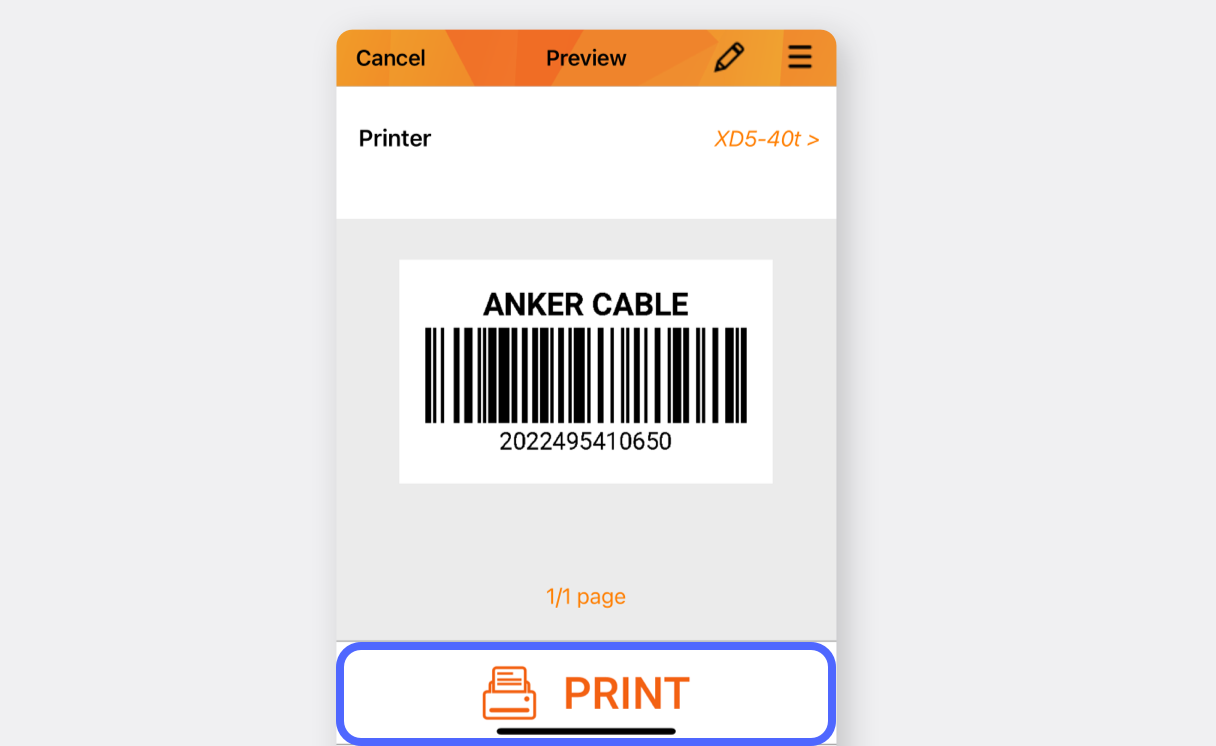
Печатьи во всплывающем окне выберитеmPrint.
(Если принтера нет в списке, нажмите «Ещё / Другие варианты».)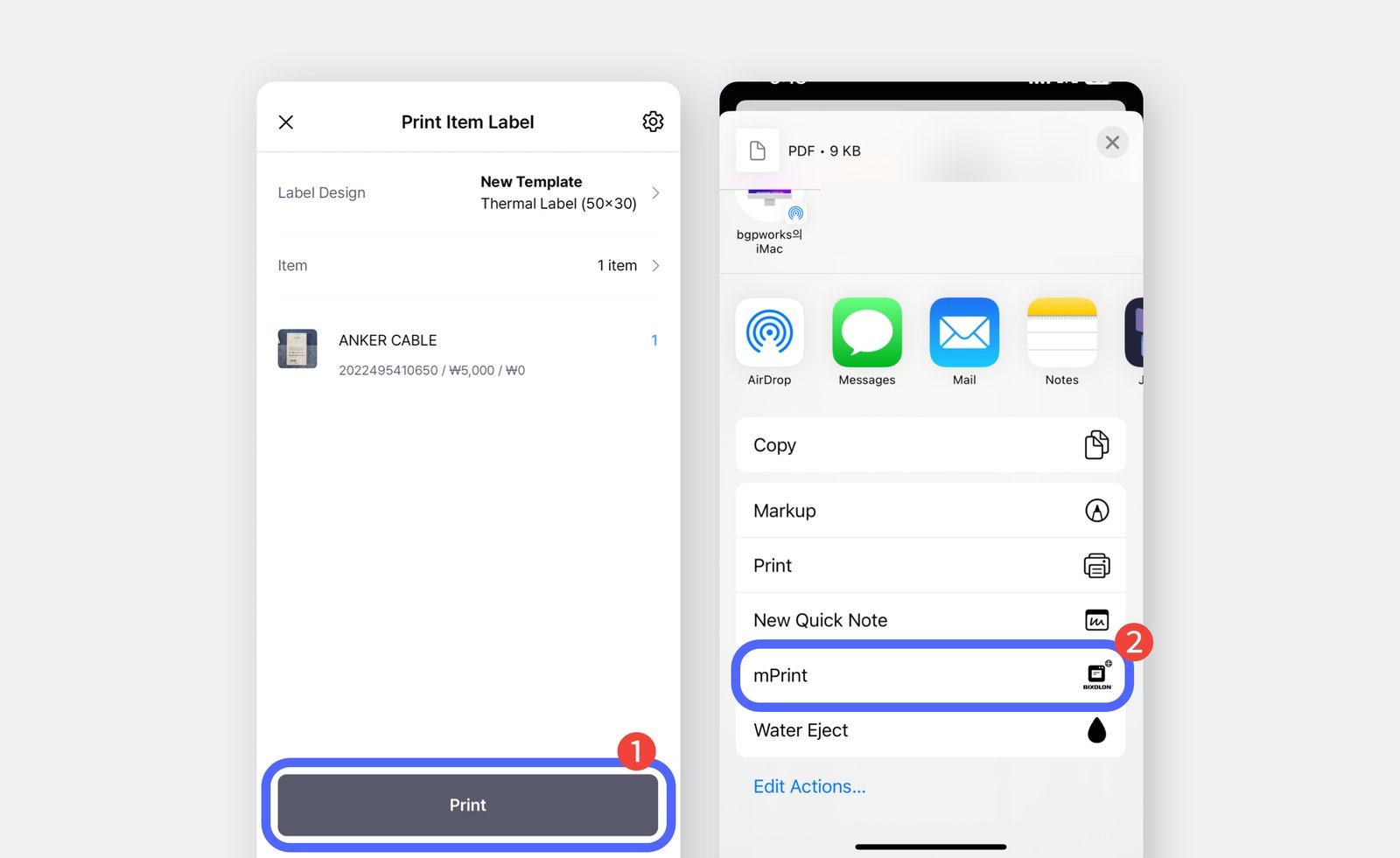
Нажмите кнопку печати и убедитесь, что этикетка печатается правильно.