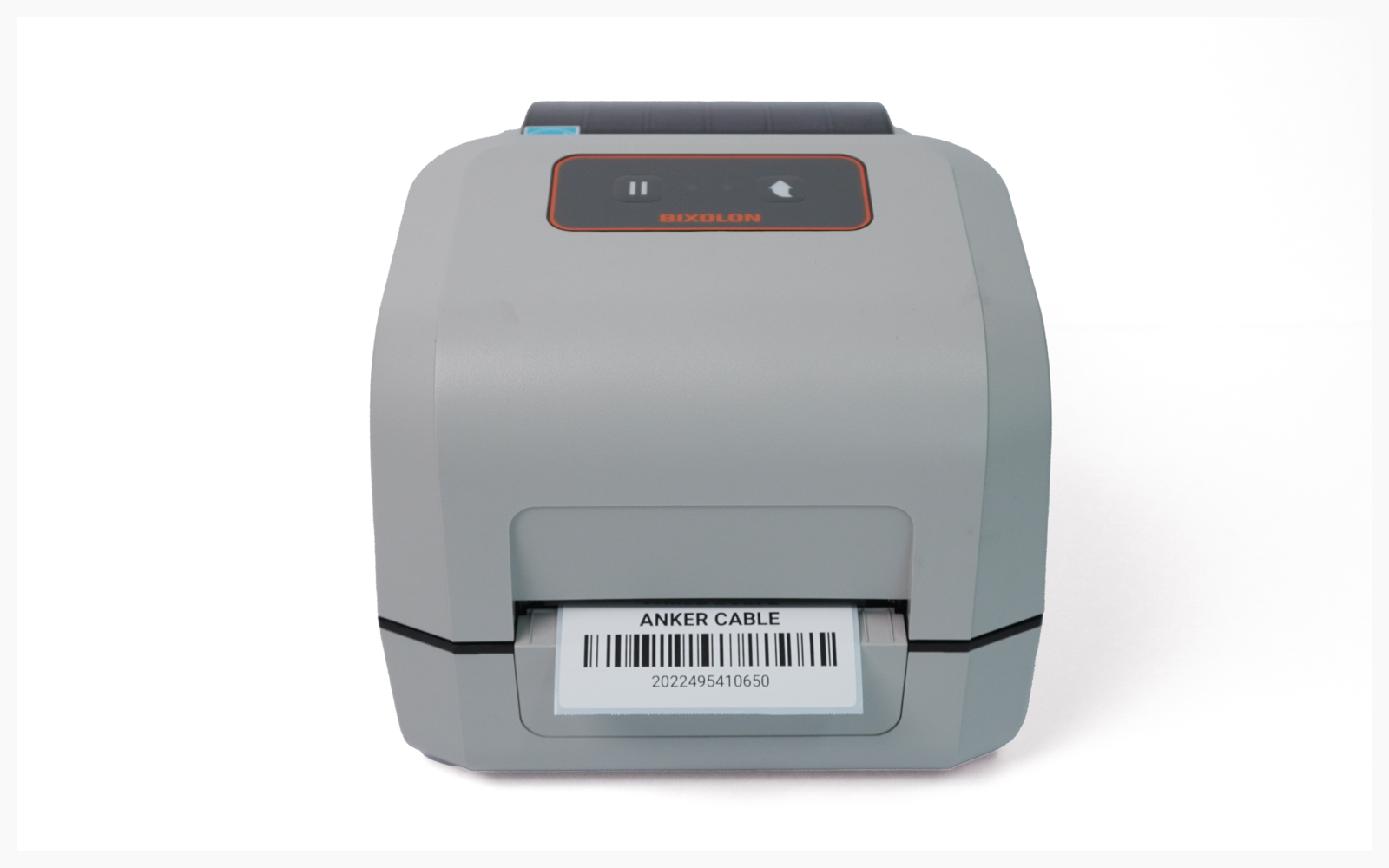
Impressão pelo celular
Como imprimir pelo celular depois de configurar a BIXOLON XD5-40.
I. Configuração do dispositivo
Seção intitulada “I. Configuração do dispositivo”Acesse as configurações de
Bluetoothdo seu dispositivo móvel e selecione a impressora que deseja usar.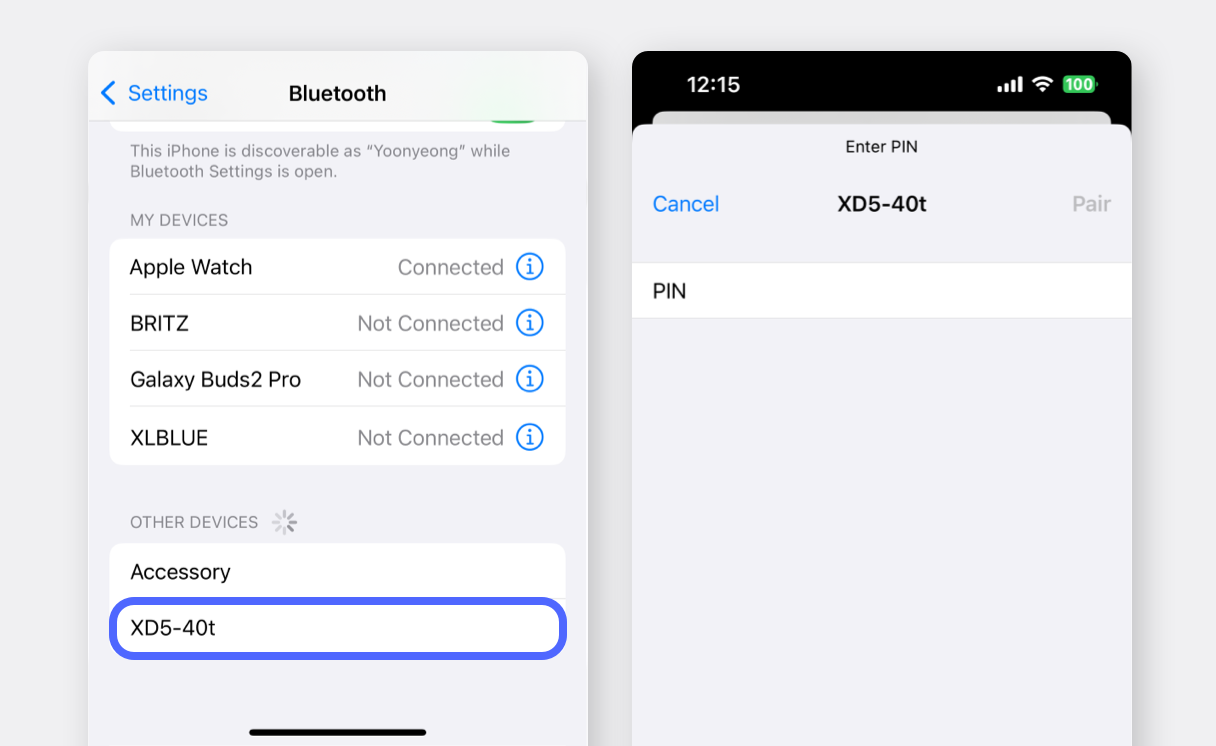
Pesquise “mPrint” na Google Play Store ou na App Store e instale o app.
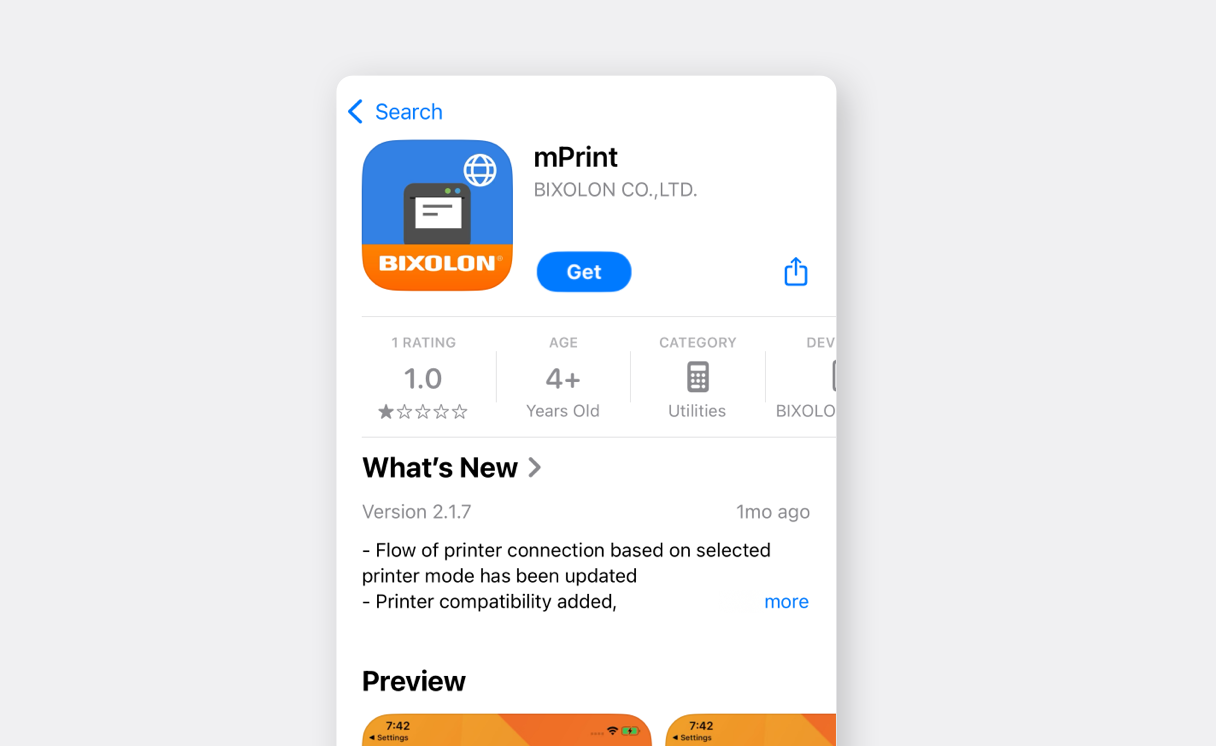
Abra o app e acesse
Setting(Configurações).
(Se aparecer uma janela pop-up solicitando permissões, selecione “Permitir” em todas elas.)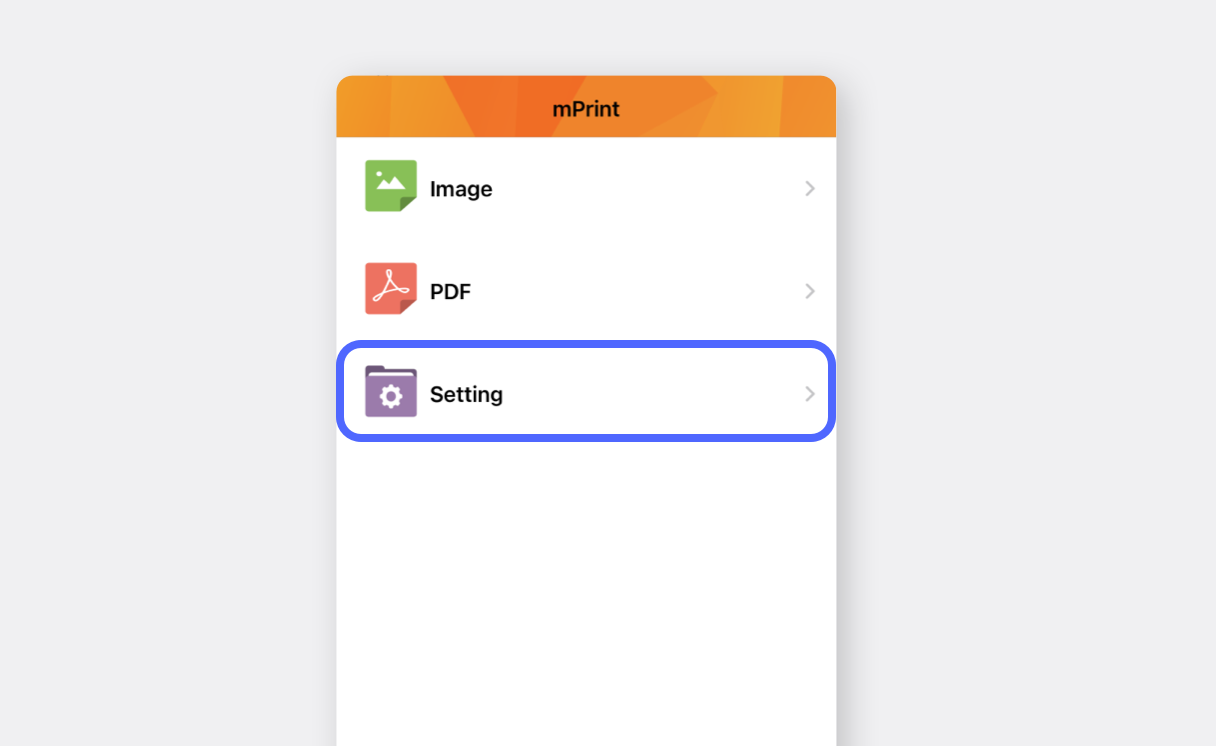
Toque em
Printer Select Mode(modo de seleção de impressora) e selecione sua impressora de etiquetas.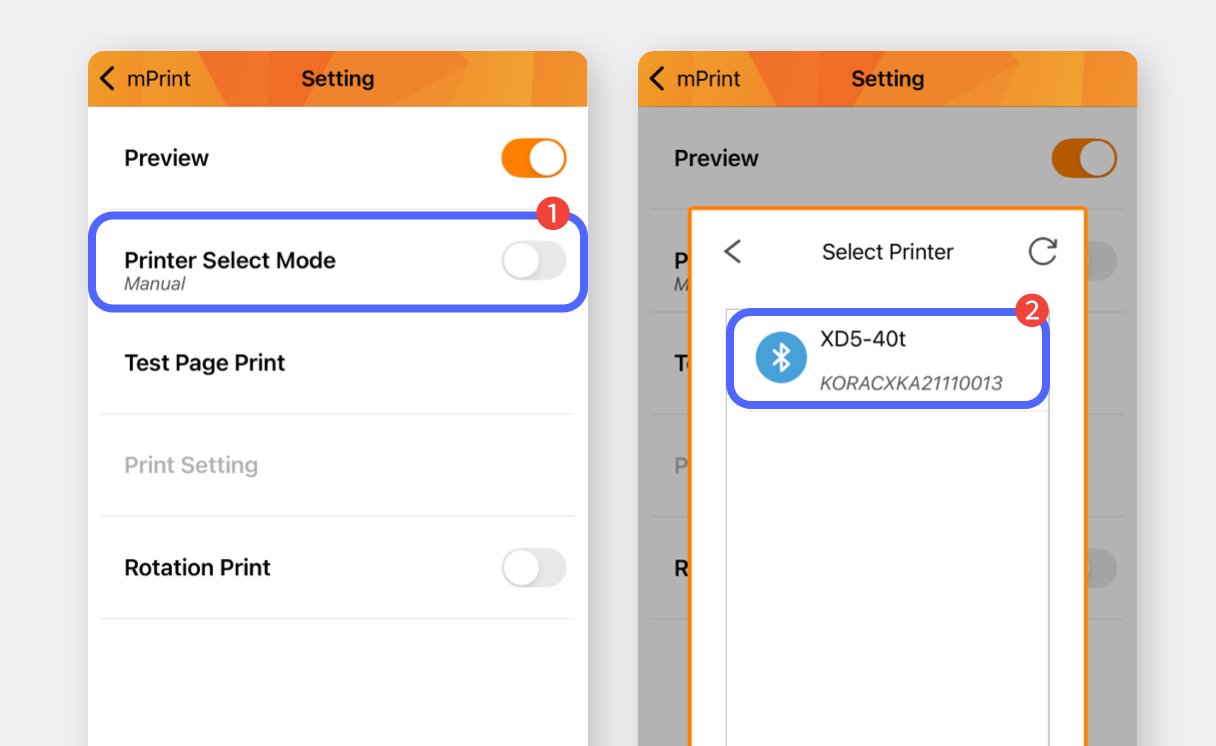
Toque em
Print Test Page(imprimir página de teste) para confirmar que a impressão funciona. (Observação: a etiqueta pode não sair bem ajustada; basta confirmar que ela é impressa.)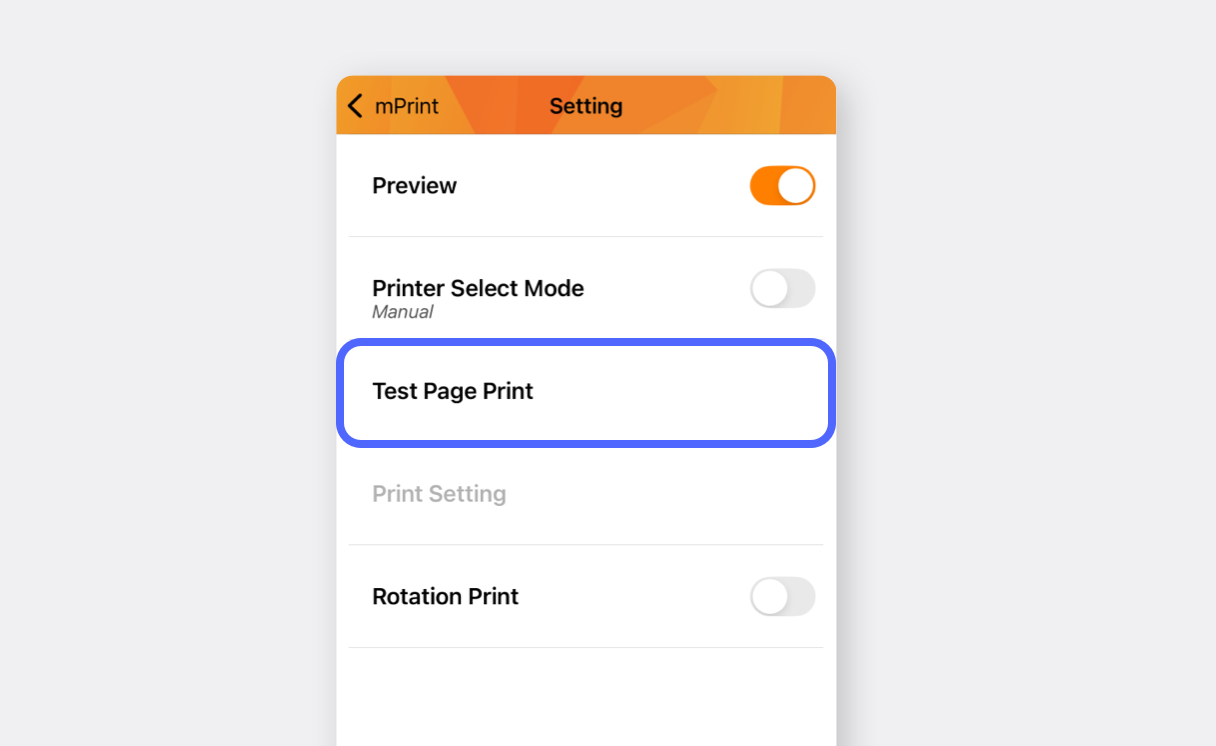
Em
Print Setting(configurações de impressão), defina a unidade do papel em milímetros (mm) e informe o tamanho do papel que você vai usar.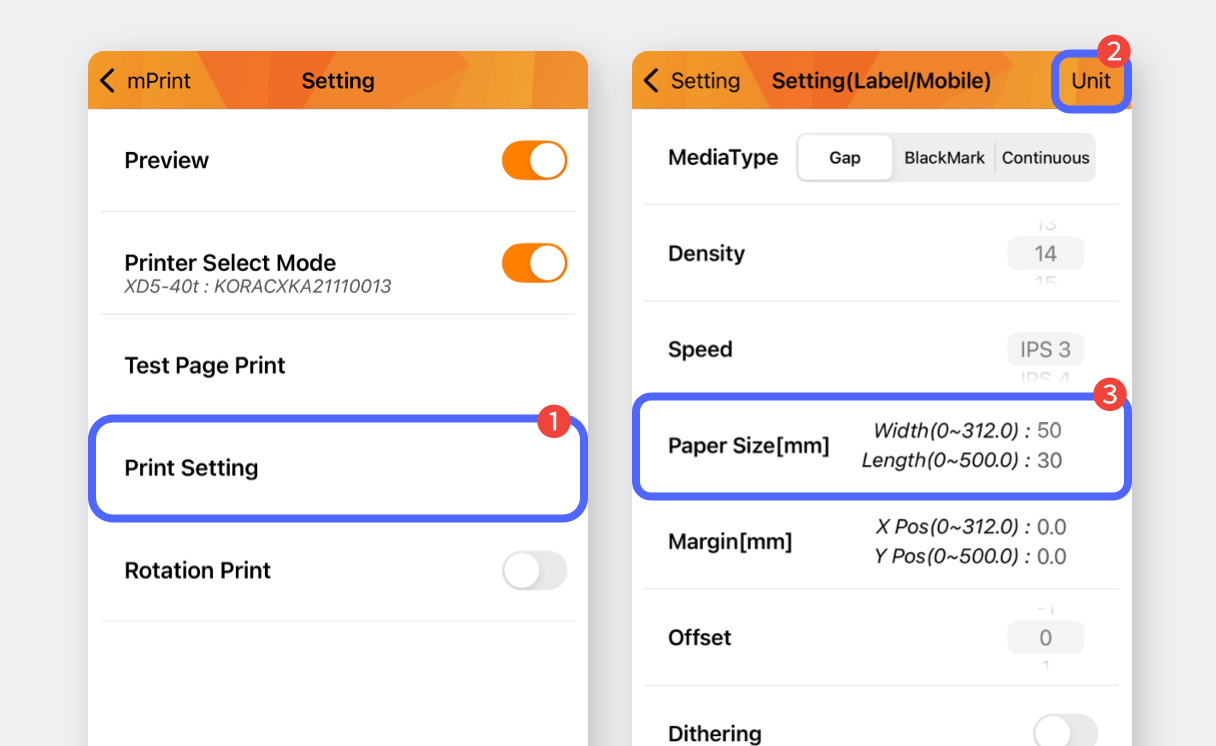
II. Impressão de etiquetas
Seção intitulada “II. Impressão de etiquetas”Crie as etiquetas de código de barras na plataforma web do BoxHero (PC/computador); depois, elas poderão ser usadas no seu dispositivo móvel.



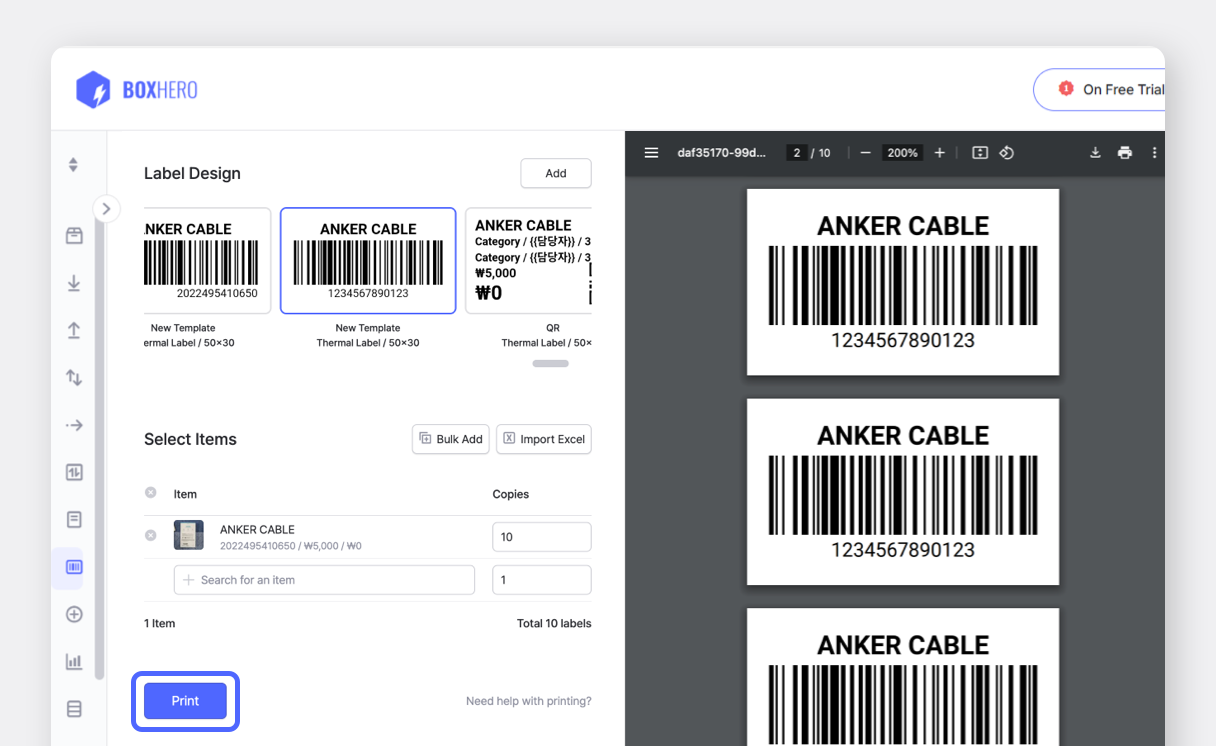
Abra o app BoxHero no seu dispositivo móvel e toque em
Imprimir etiqueta do itemno cartãoCódigos de barrasda tela inicial.
Toque em
Design da etiqueta>Selecionar Etiquetae escolha o seu design.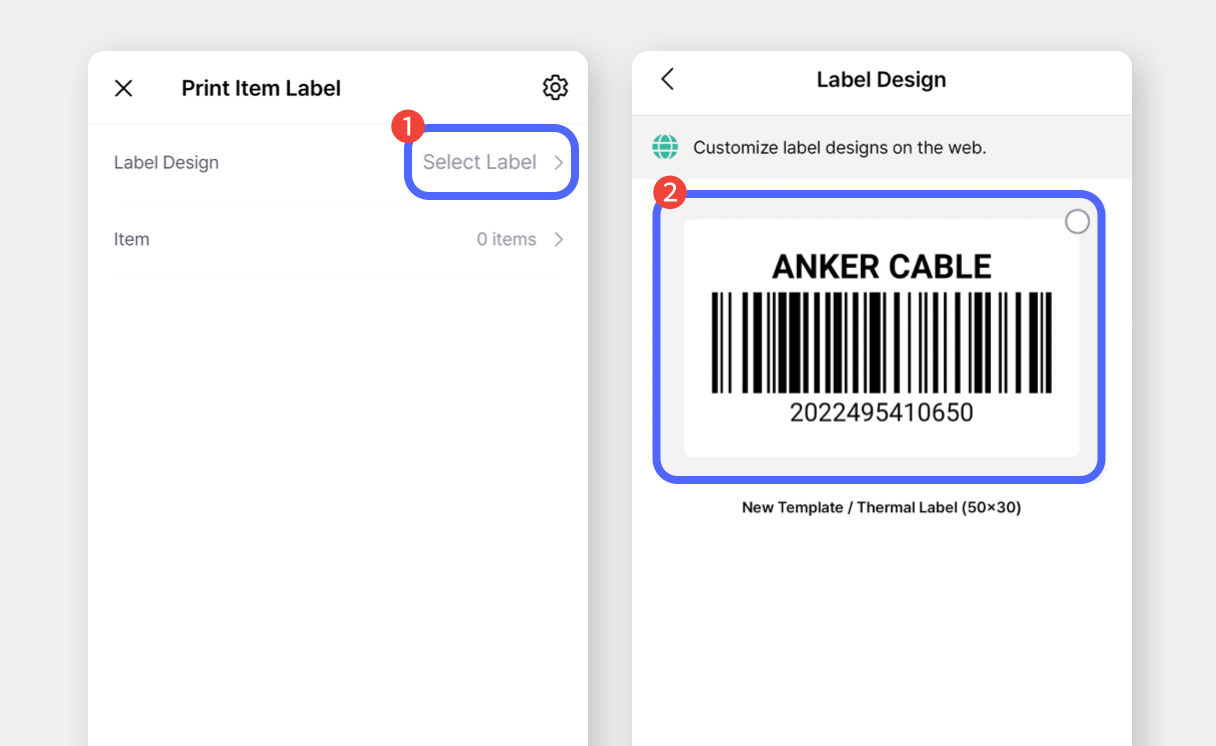
Selecione os itens que serão impressos, informe a quantidade de impressão e toque em
Feito.
Toque no botão
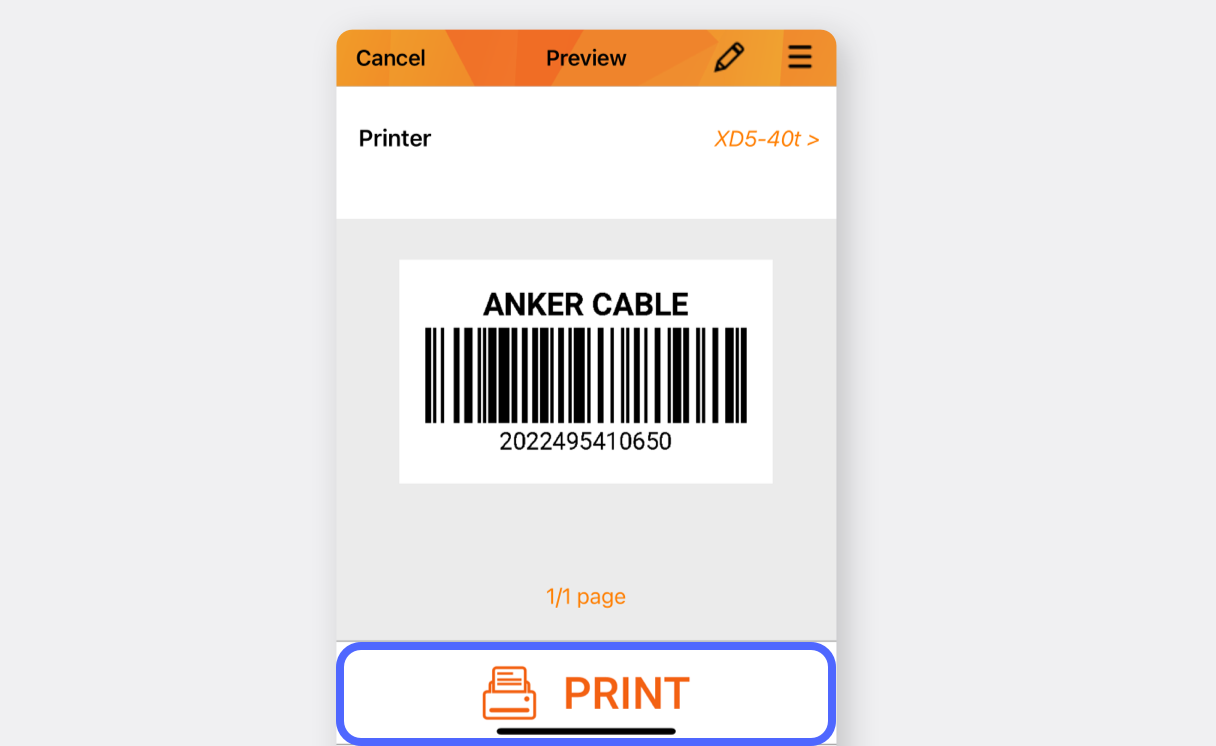
Imprimire selecionemPrintna janela pop-up.
(Se a impressora não aparecer na lista, toque em “Mais / Mais opções”.)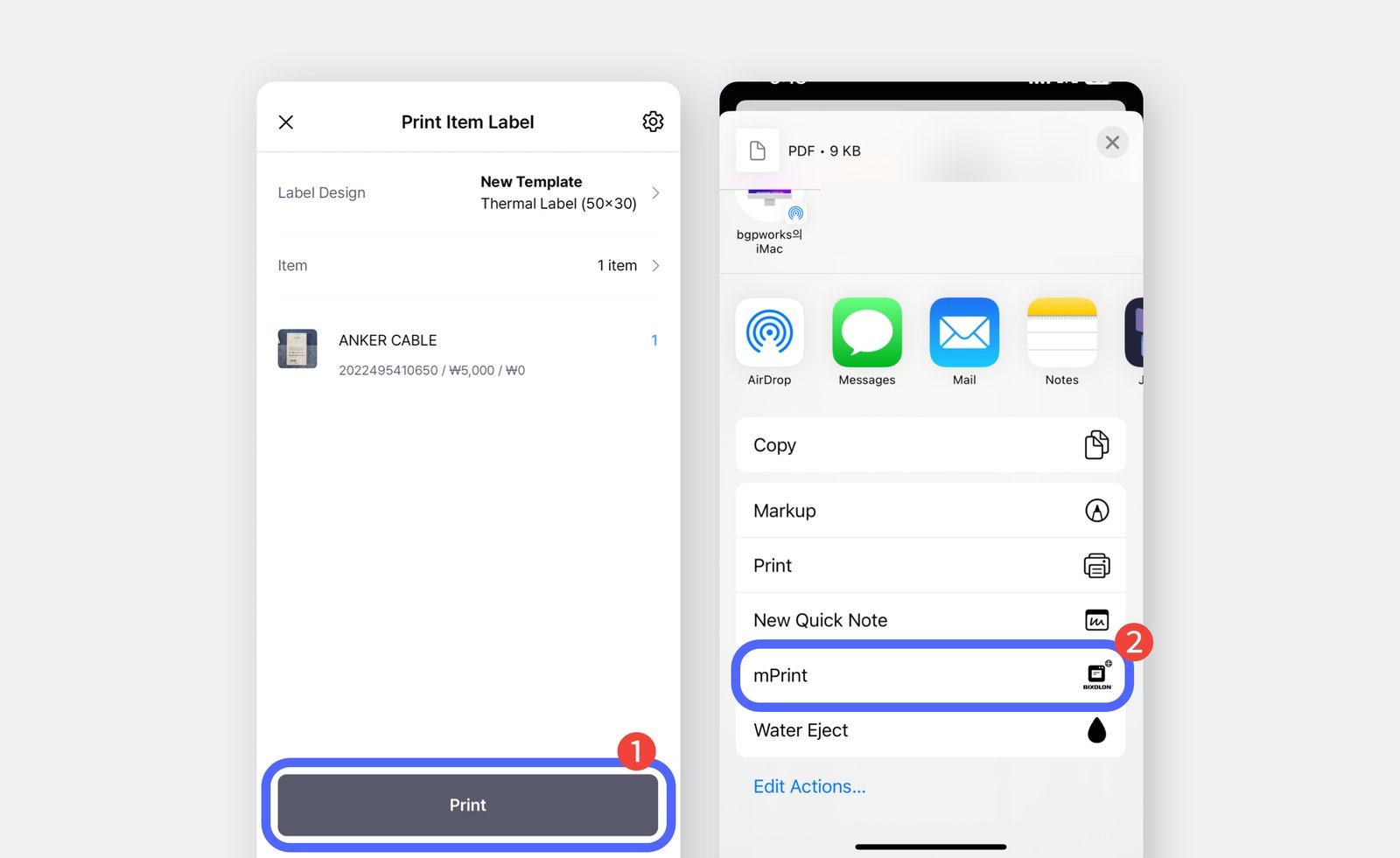
Toque no botão de impressão para verificar se a etiqueta é impressa corretamente.