Drucken am Mobilgerät
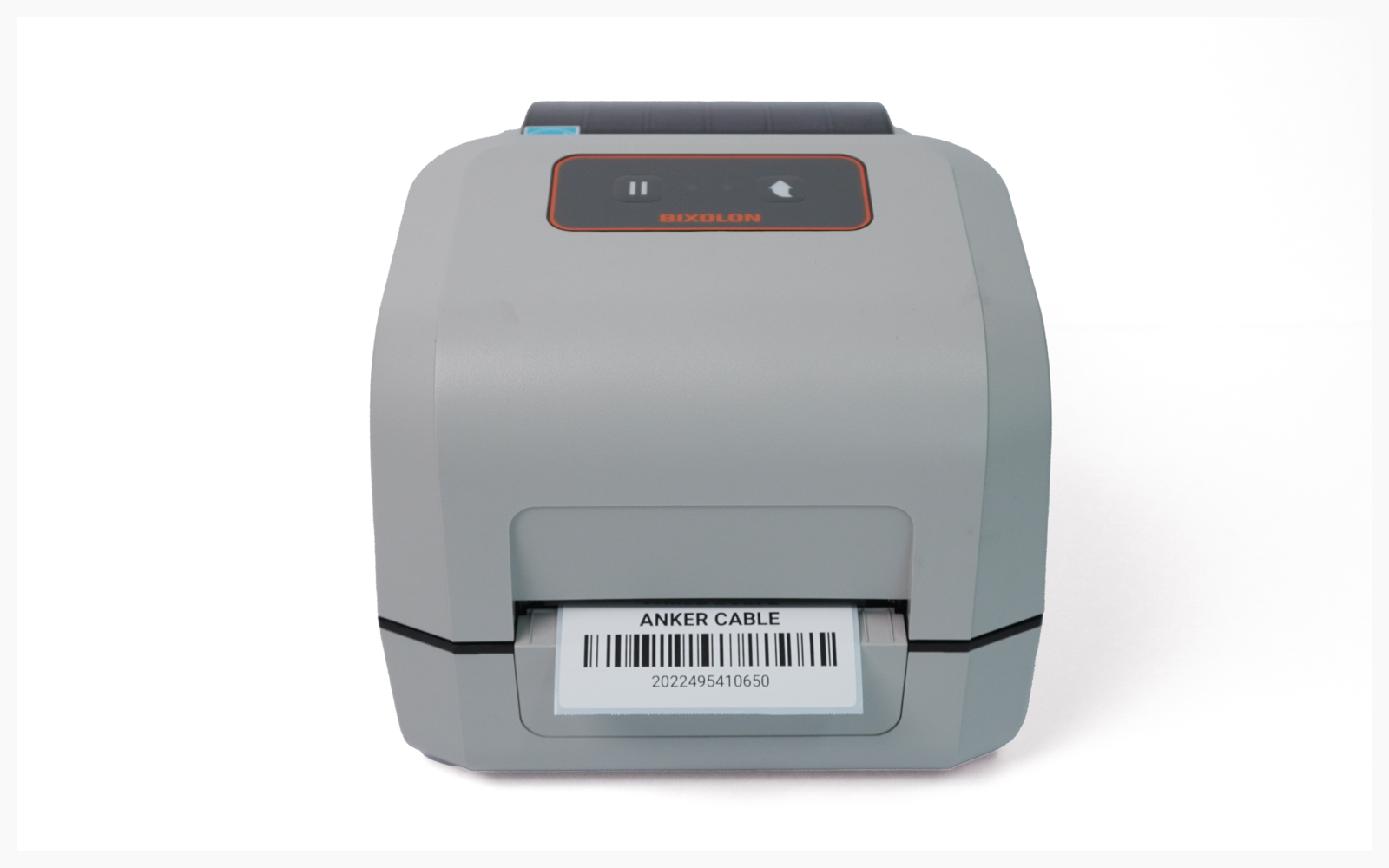
So drucken Sie vom Smartphone, nachdem der BIXOLON XD5-40 eingerichtet ist.
I. Geräteeinrichtung
Abschnitt betitelt „I. Geräteeinrichtung“Öffnen Sie die
Bluetooth-Einstellungen Ihres Mobilgeräts und wählen Sie den gewünschten Drucker aus.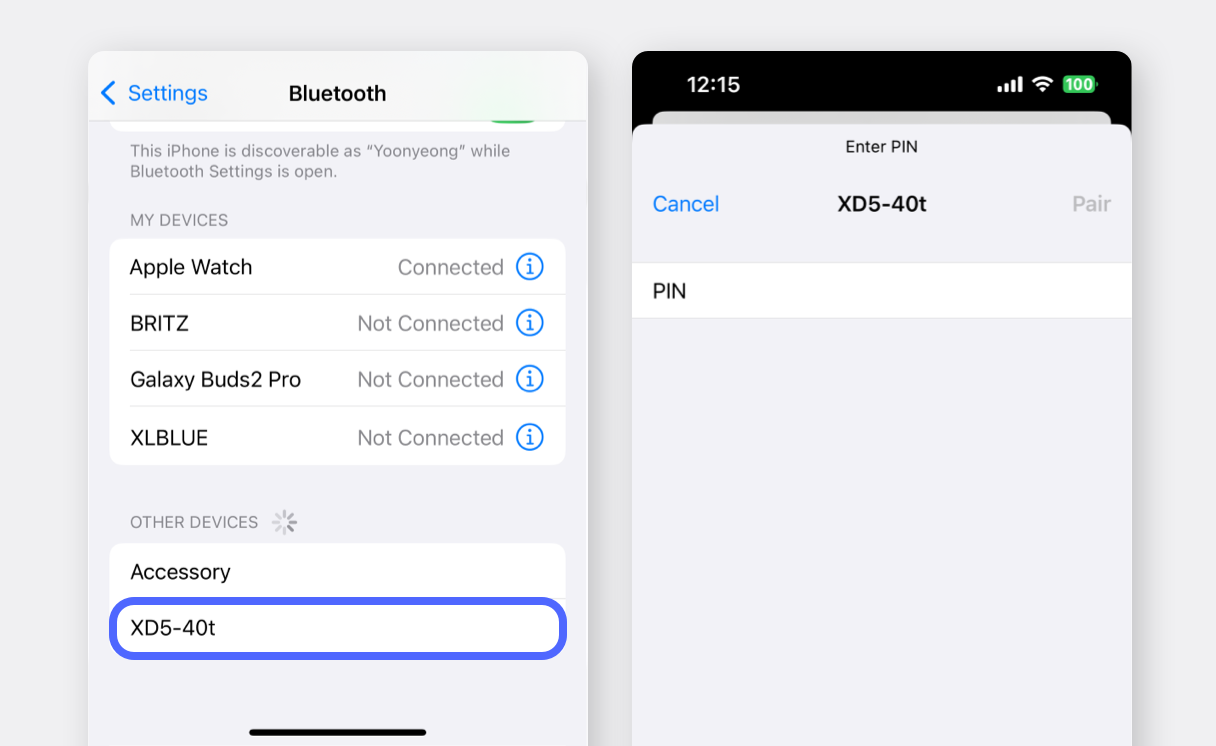
Suchen Sie im Google Play Store oder App Store nach „mPrint“ und installieren Sie die App.
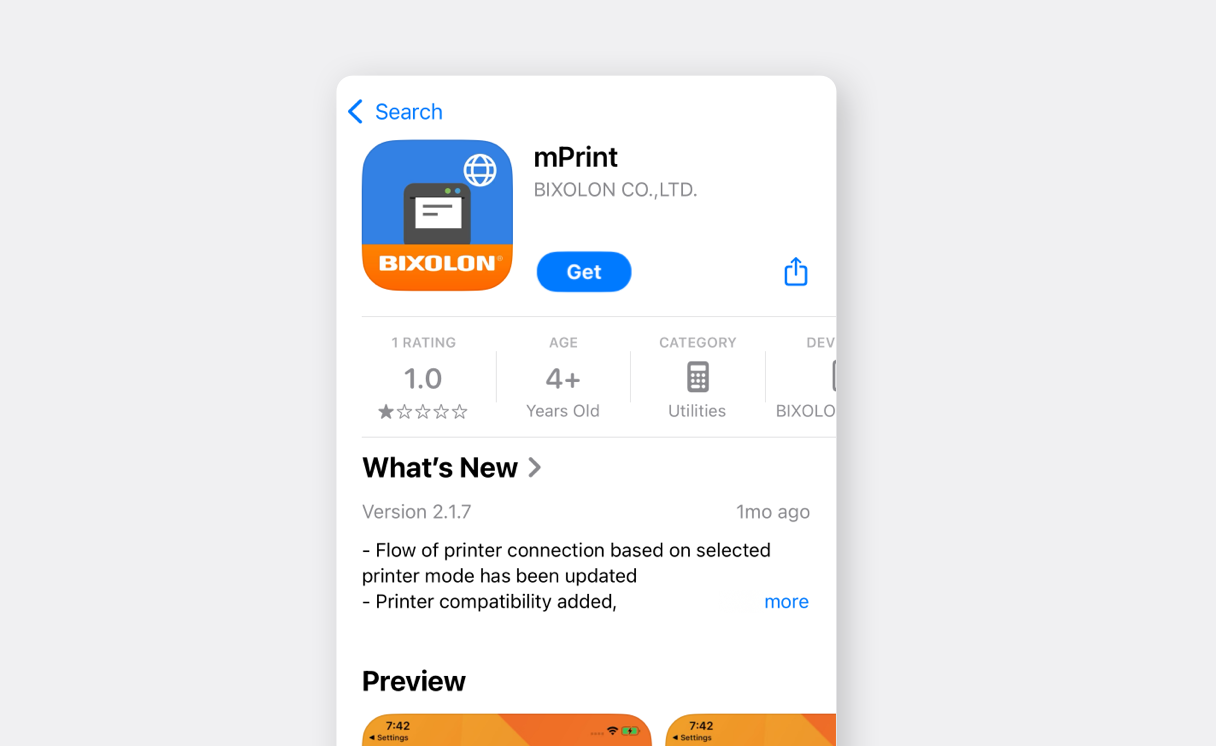
Öffnen Sie die App und gehen Sie zu
Einstellungen.
(Wenn ein Pop-up mit einer Berechtigungsanfrage erscheint, wählen Sie bei allen Abfragen „Zulassen“.)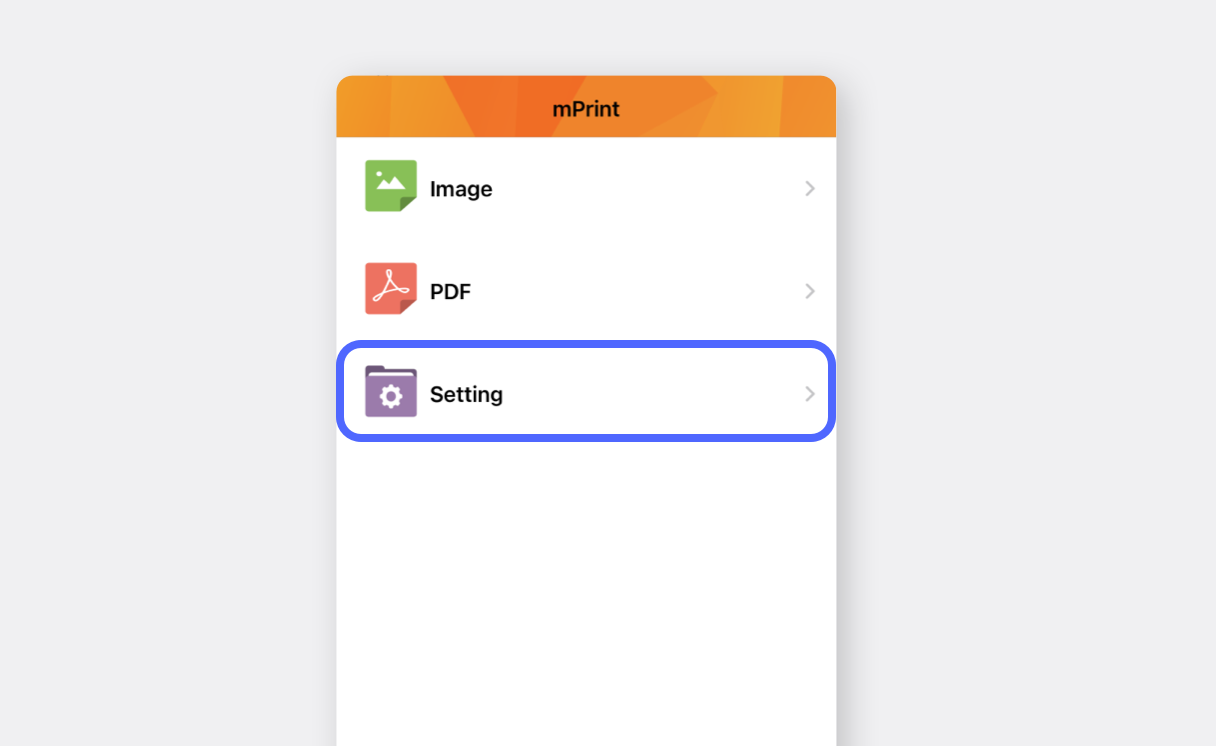
Tippen Sie auf
Druckerauswahlmodusund wählen Sie Ihren Etikettendrucker aus.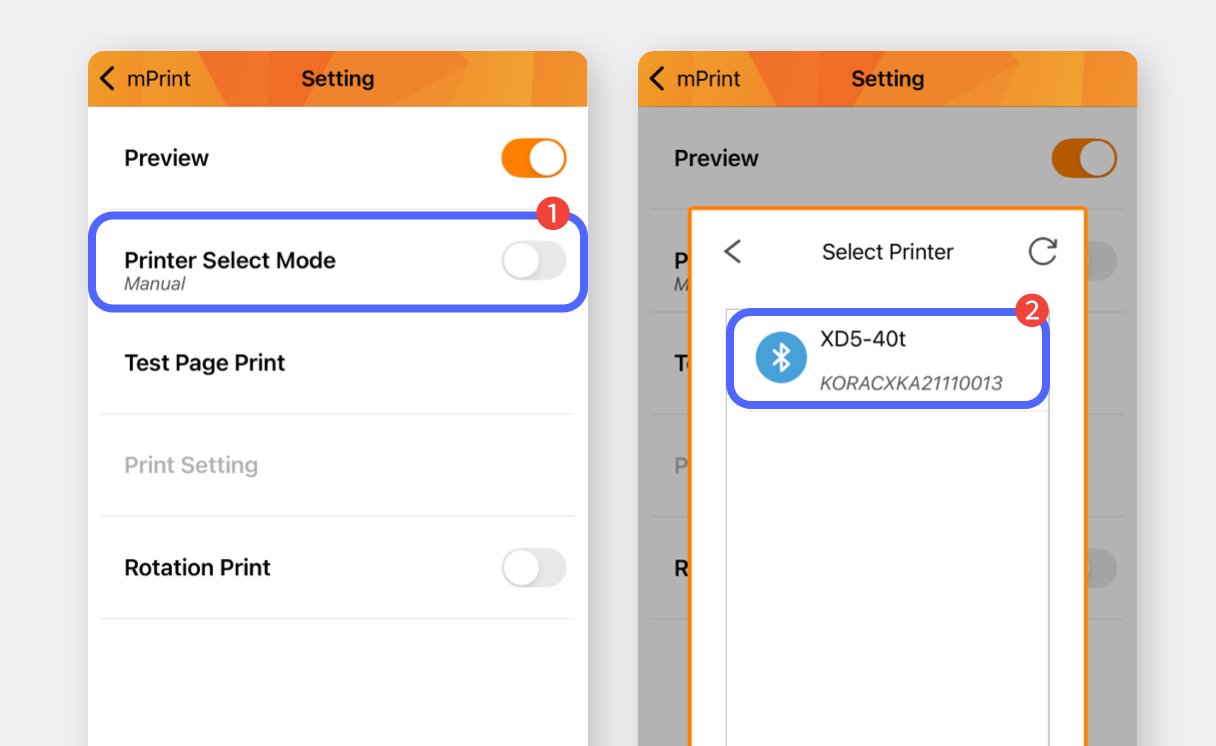
Tippen Sie auf
Testseite drucken, um zu prüfen, ob der Druck funktioniert. (Hinweis: Das Etikett passt möglicherweise nicht richtig, prüfen Sie nur, ob überhaupt gedruckt wird.)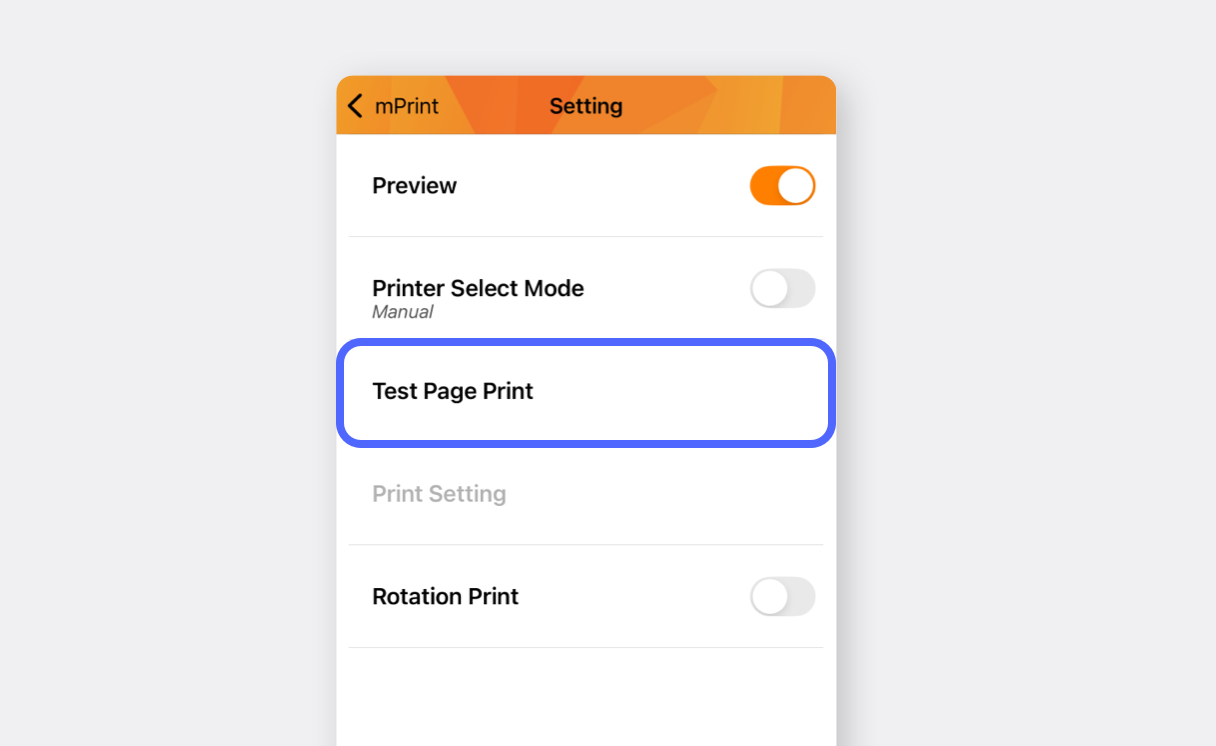
Stellen Sie unter
Druckeinstellungdie Papiergröße auf Millimeter (mm) ein und geben Sie das Papierformat ein, das Sie verwenden möchten.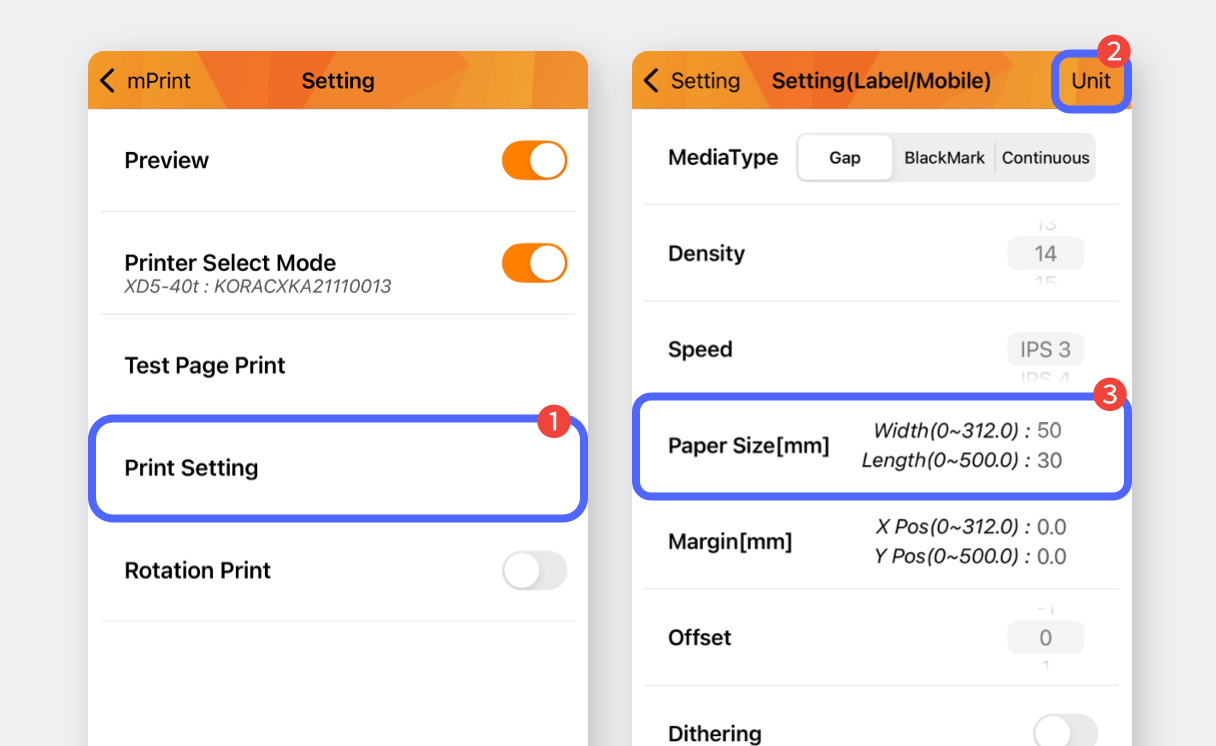
II. Etikettendruck
Abschnitt betitelt „II. Etikettendruck“Erstellen Sie Barcode-Etiketten auf der Web-Plattform von BoxHero (PC/Desktop), die Sie anschließend auf Ihrem Mobilgerät verwenden können.



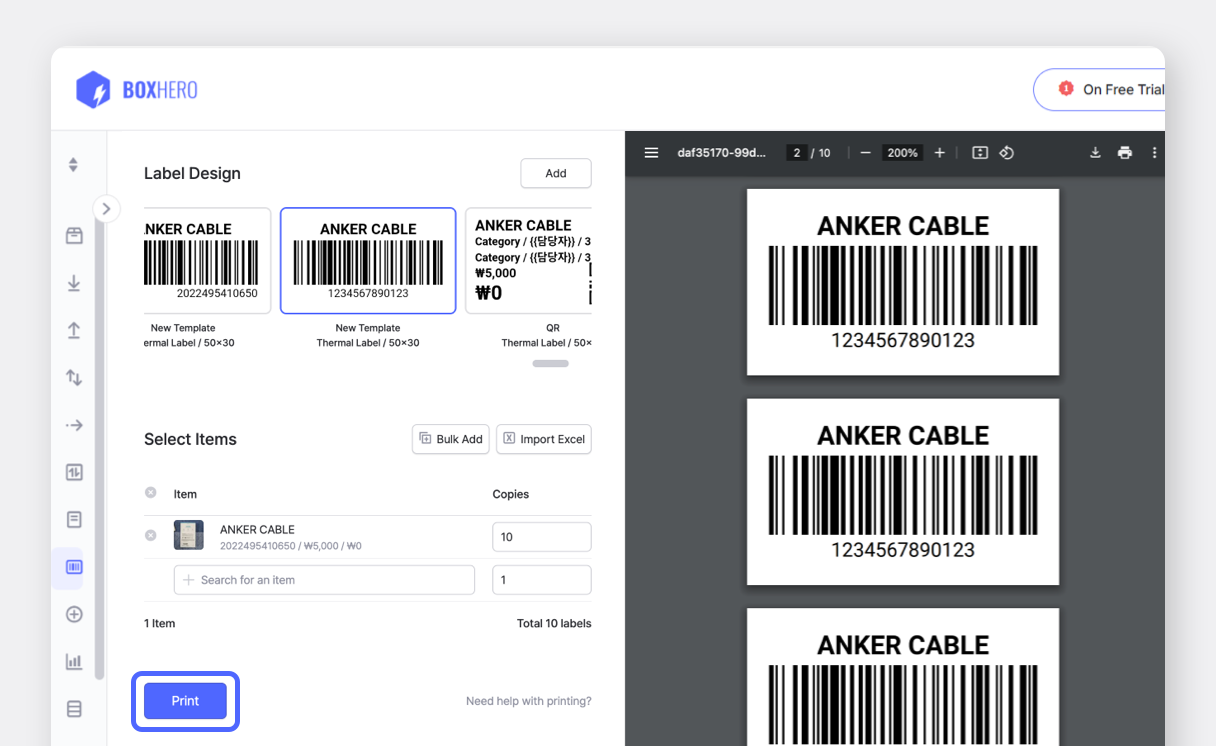
Öffnen Sie die BoxHero-App auf Ihrem Mobilgerät und tippen Sie auf dem Startbildschirm in der Karte
Barcode-EtikettenaufArtikeletikett drucken.
Tippen Sie auf
Etikettendesign>Etikett auswählenund wählen Sie Ihr Design aus.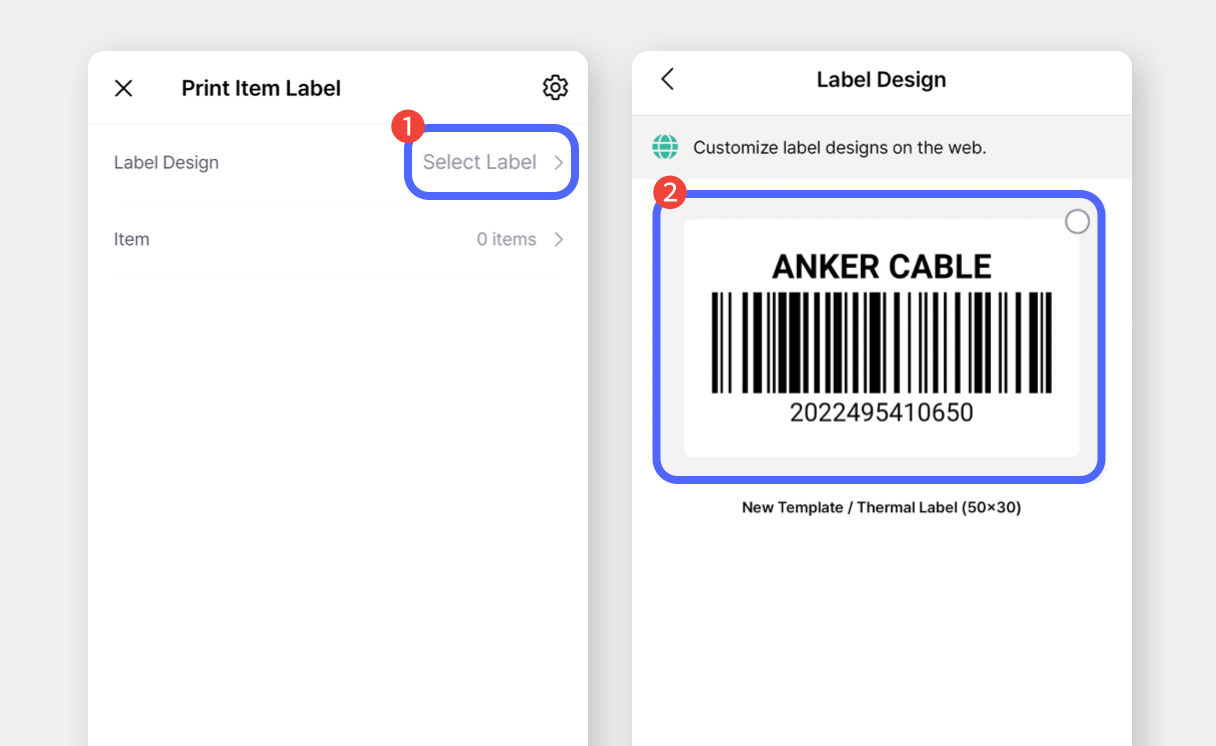
Wählen Sie die zu druckenden Artikel aus, geben Sie die Druckmenge ein und tippen Sie auf
Fertig.
Tippen Sie auf die Schaltfläche
Druckenund wählen Sie im Pop-upmPrintaus.
(Wenn der Drucker nicht aufgeführt ist, tippen Sie auf „Mehr / Weitere Optionen“.)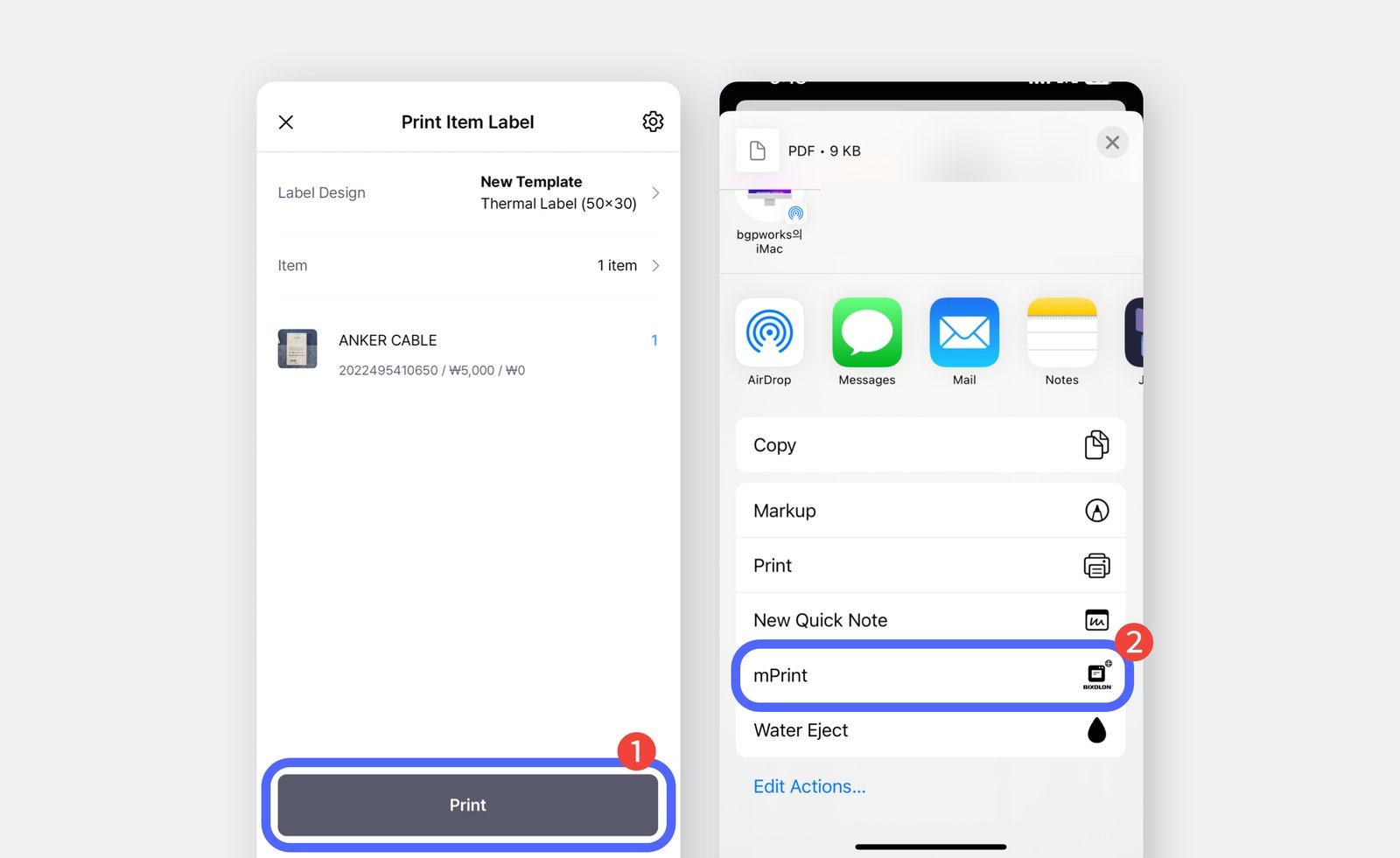
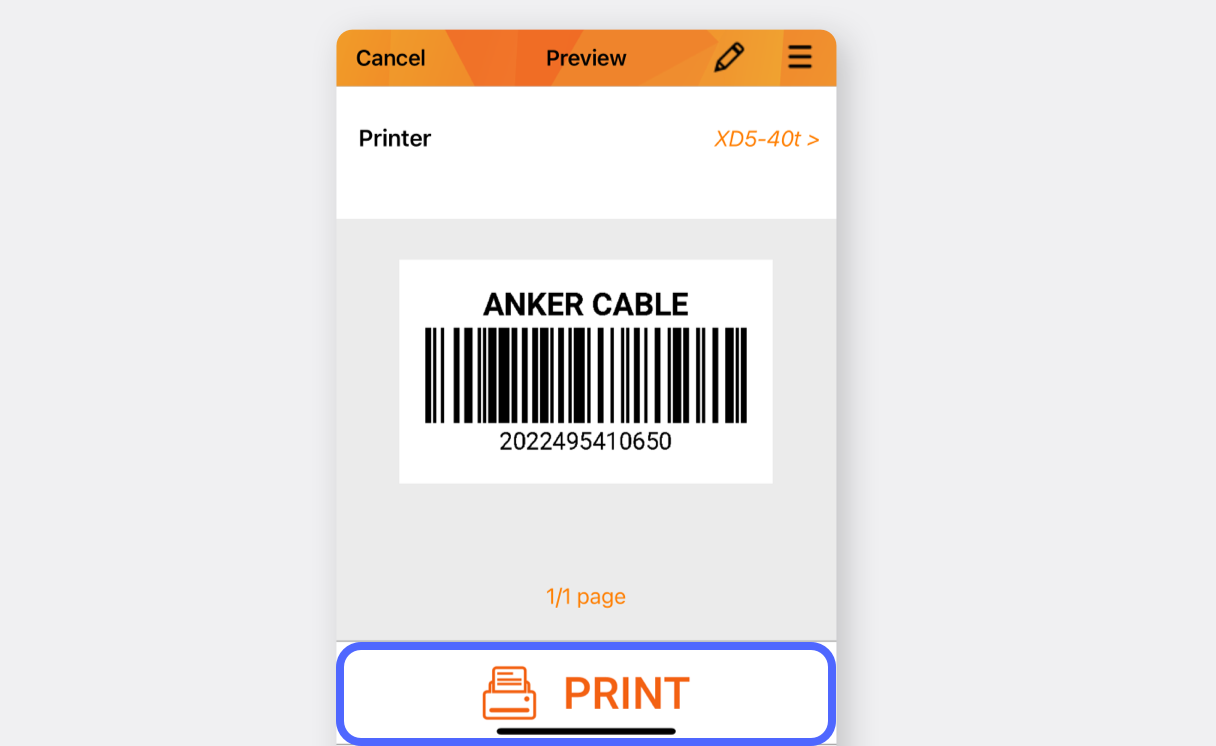
Tippen Sie auf die Drucktaste, um sicherzustellen, dass das Etikett korrekt gedruckt wird.