
Histórico de transações
Como encontrar, editar, exportar e gerenciar transações anteriores e como as alterações afetam os níveis de estoque atuais da sua equipe.
O que acontece se eu editar uma transação registrada?
Seção intitulada “O que acontece se eu editar uma transação registrada?”No BoxHero, o histórico de Transações não é apenas um registro — ele é a base de dados usada para calcular seu estoque atual. Por isso, editar a quantidade ou a data de uma transação anterior recalcula tudo o que vem depois dela, o que pode alterar seu estoque atual. Consulte a documentação de Transações para ver os detalhes.
Posso ver quem criou ou editou uma transação?
Seção intitulada “Posso ver quem criou ou editou uma transação?”Sim. Cada transação registra o membro da equipe que a criou, junto com a data e a hora. As edições também são registradas com números de versão, visíveis em qualquer transação modificada.
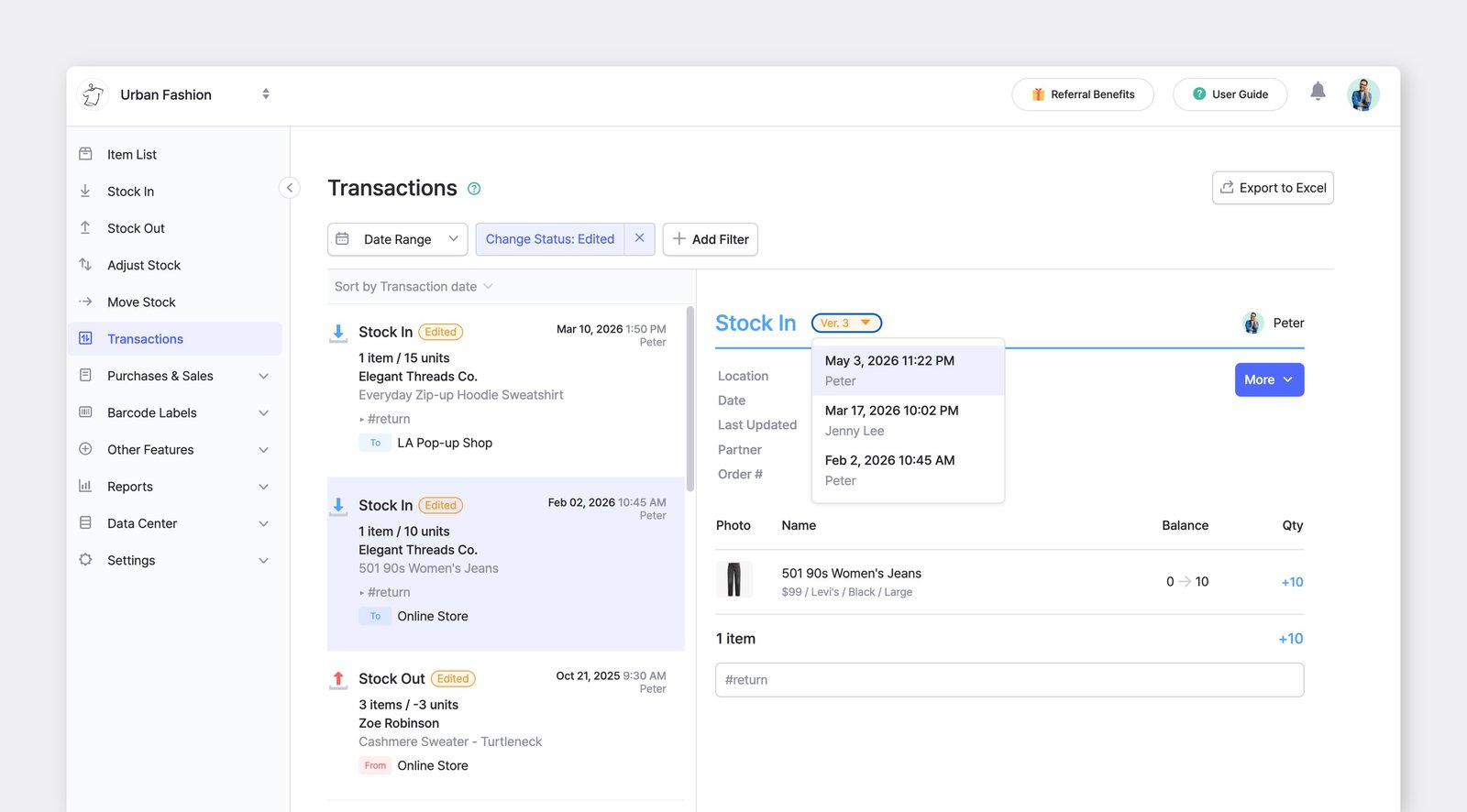
As transações editadas são marcadas com um selo laranja "Editado" e um número de versão. Se necessário, você pode restaurar uma versão anterior.
Como vejo quais transações foram editadas e por quem?
Seção intitulada “Como vejo quais transações foram editadas e por quem?”- Para mostrar apenas as transações editadas, clique em
+ Adicionar filtro>Status>Editado. - Para ver primeiro as editadas mais recentemente, altere a ordenação abaixo do intervalo de datas de data da transação para data de edição.
- Para ver quem editou uma transação e quando, selecione-a e clique na versão (
Ver.) no topo. Selecione uma versão anterior para ver exatamente como a transação estava antes da edição. - Para restaurar uma versão anterior, clique em
Mais>Restaurar esta versão. A restauração pode alterar transações posteriores e o seu estoque atual, então prossiga com cuidado.
Posso ver transações excluídas?
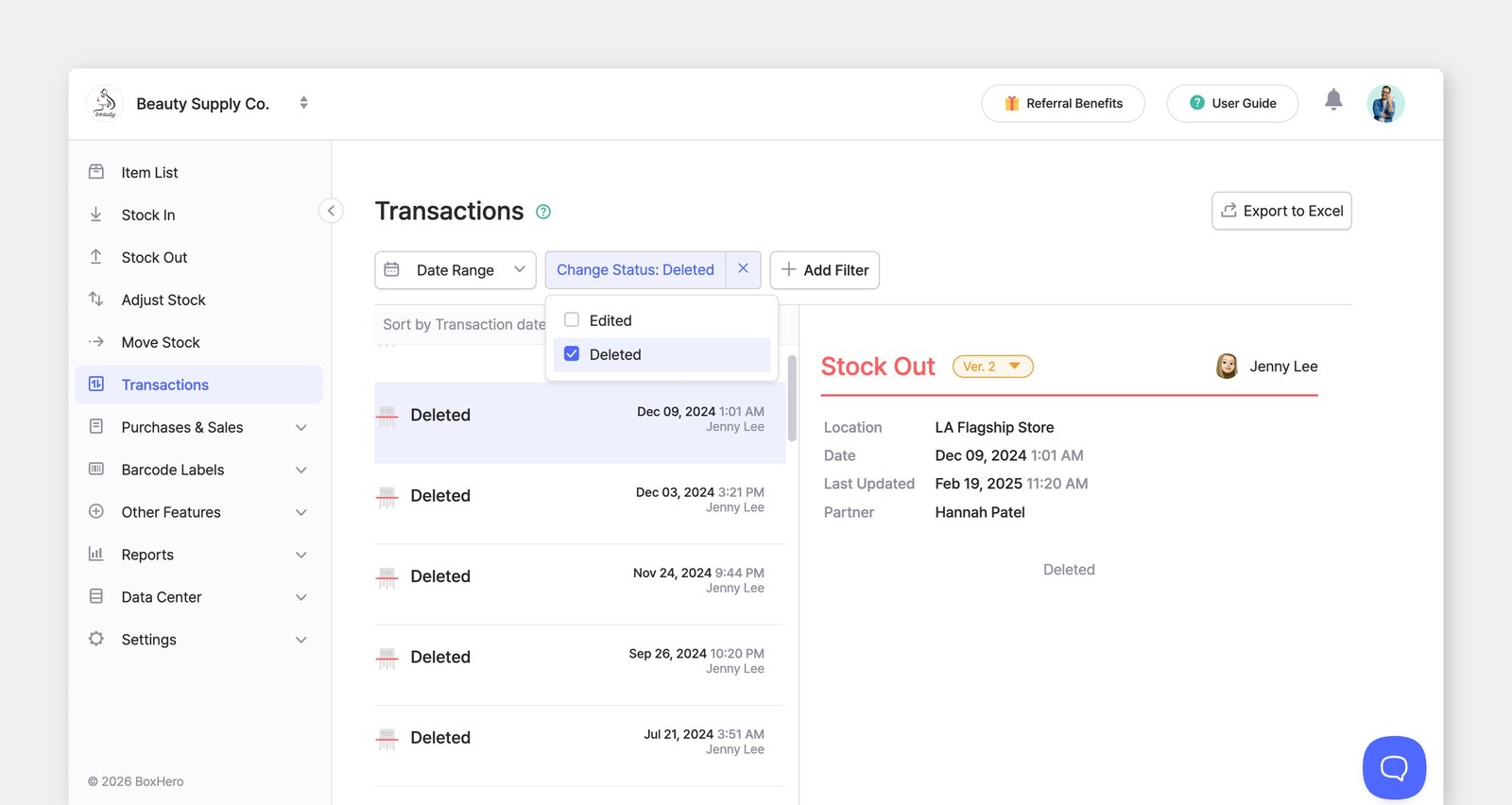
Seção intitulada “Posso ver transações excluídas?”Sim. No menu Transações, adicione um filtro de Status e selecione Excluído para ver as transações que foram removidas.
Posso pesquisar nos memos das transações?
Seção intitulada “Posso pesquisar nos memos das transações?”Sim. Há duas formas:
- Pesquisar o texto do memo: em
Transações, clique em+ Adicionar filtro, escolha o filtro de memo e digite pelo menos 2 caracteres. Aparecem as transações cujo memo contém esse texto. - Filtrar por tag: se você adiciona hashtags aos seus memos (por exemplo, #amostra, #devolucao), pode filtrar por uma tag exata em
TransaçõeseResumopara agrupar atividades relacionadas.
Por que o app para celular mostra só parte das minhas transações?
Seção intitulada “Por que o app para celular mostra só parte das minhas transações?”No celular, Transações exibe os 100 registros mais recentes. Para ver transações além disso, use a versão web, onde você pode ver todo o seu histórico de transações.
O que acontece com minhas transações quando edito um item?
Seção intitulada “O que acontece com minhas transações quando edito um item?”Quando você atualiza o nome, o preço, os atributos ou outros detalhes de um item, a alteração é aplicada retroativamente a todas as transações anteriores. O histórico de Transações sempre exibe as informações atuais do item, e não os valores da época em que a transação foi registrada. Se você precisar preservar dados históricos de custo ou preço, exporte seus relatórios regularmente.
O que acontece com minhas transações quando excluo um item?
Seção intitulada “O que acontece com minhas transações quando excluo um item?”Excluir um item não remove as transações dele; elas continuam no histórico de Transações, exibidas com um tachado. Observe que itens excluídos não podem ser selecionados como opção de filtro.
O que acontece com as transações de um membro quando ele sai da equipe?
Seção intitulada “O que acontece com as transações de um membro quando ele sai da equipe?”Quando um administrador ou membro sai da equipe, as atividades dele — incluindo as transações que registrou — continuam intactas e não são excluídas.
Posso editar a data de uma transação existente?
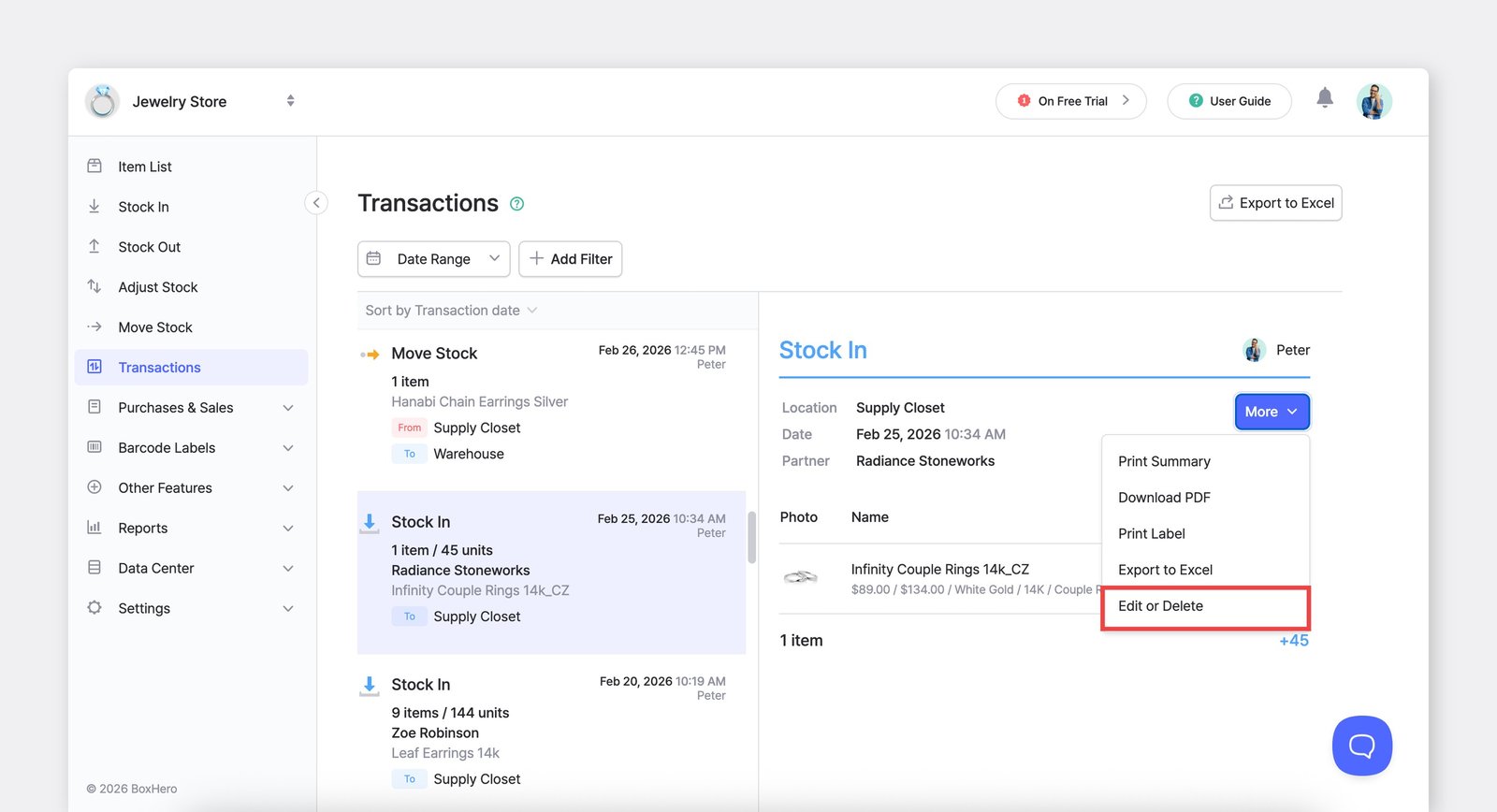
Seção intitulada “Posso editar a data de uma transação existente?”Sim. Acesse Transações, selecione a transação e depois Mais > Editar / Excluir. Atualize a data e salve.
Como faço para redefinir meu histórico de transações?
Seção intitulada “Como faço para redefinir meu histórico de transações?”Para garantir a integridade dos dados, o histórico de transações não pode ser redefinido pelo app. Entre em contato com o Suporte e ajudaremos você com os próximos passos.