
История операций
Как находить, редактировать, экспортировать прошлые операции и управлять ими, а также как изменения влияют на текущие остатки команды.
Что произойдёт, если отредактировать проведённую операцию?
Заголовок раздела «Что произойдёт, если отредактировать проведённую операцию?»В BoxHero раздел Операции — это не просто журнал, а исходные данные, по которым рассчитываются текущие остатки. Поэтому изменение количества или даты прошлой операции пересчитывает все последующие, из-за чего могут измениться текущие остатки. Подробнее см. в документации по разделу Операции.
Можно ли узнать, кто создал или отредактировал операцию?
Заголовок раздела «Можно ли узнать, кто создал или отредактировал операцию?»Да. В каждой операции фиксируется участник команды, который её создал, а также дата и время. Изменения также отслеживаются с помощью номеров версий, которые отображаются у каждой изменённой операции.
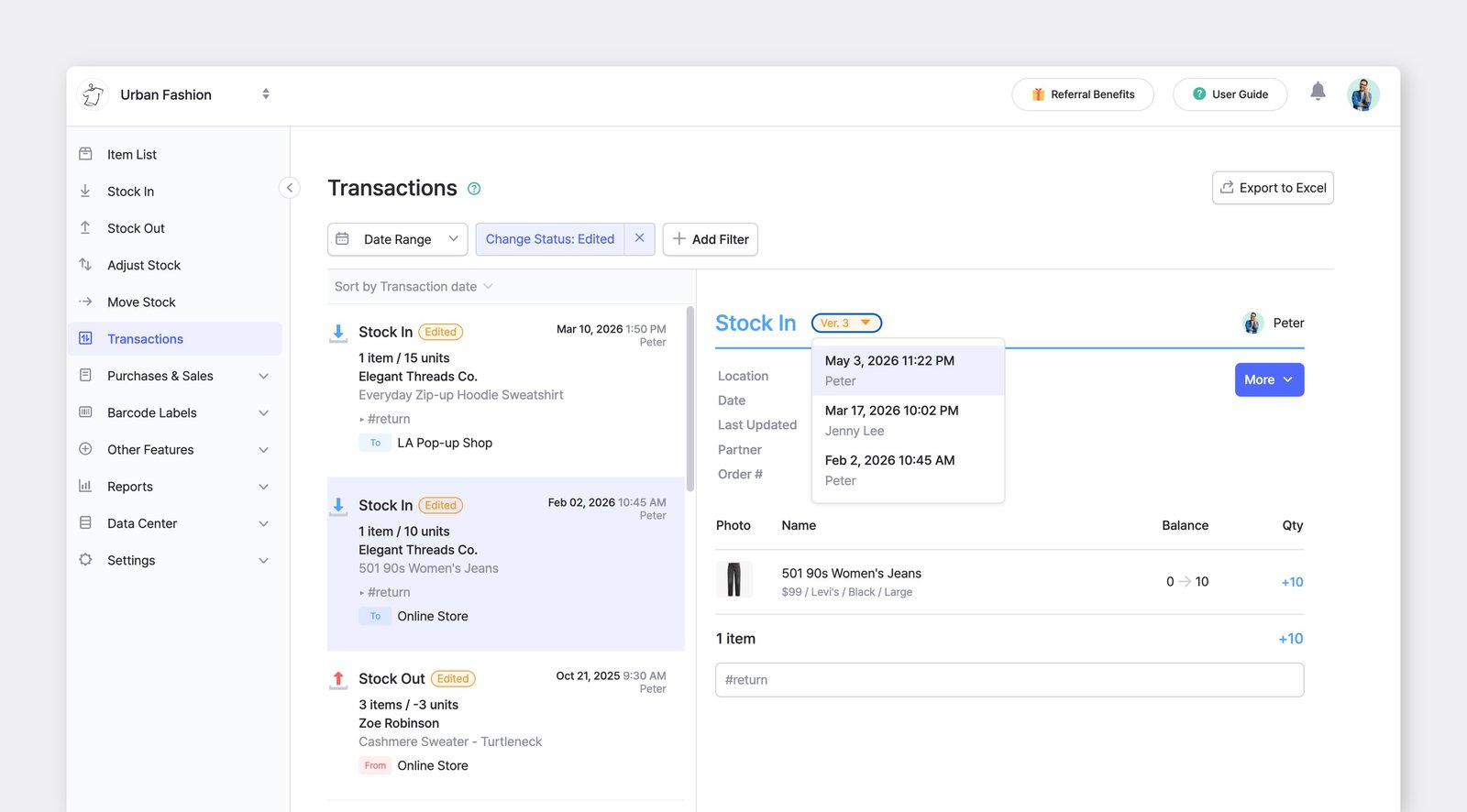
Отредактированные операции отмечаются оранжевым значком «Изменено» и номером версии. При необходимости можно восстановить предыдущую версию.
Как увидеть, какие операции были изменены и кем?
Заголовок раздела «Как увидеть, какие операции были изменены и кем?»- Чтобы показать только изменённые операции, нажмите
+ Добавить фильтр>Статус>Изменено. - Чтобы сначала видеть недавно изменённые операции, переключите порядок сортировки под периодом с даты операции на дату изменения.
- Чтобы узнать, кто и когда изменил операцию, выберите её и нажмите на версию (
Вер.) вверху. Выберите более раннюю версию, чтобы точно увидеть, как операция выглядела до изменения. - Чтобы восстановить более раннюю версию, нажмите
Ещё>Восстановить эту версию. Восстановление может изменить последующие операции и текущие остатки, поэтому действуйте осторожно.
Можно ли просмотреть удалённые операции?
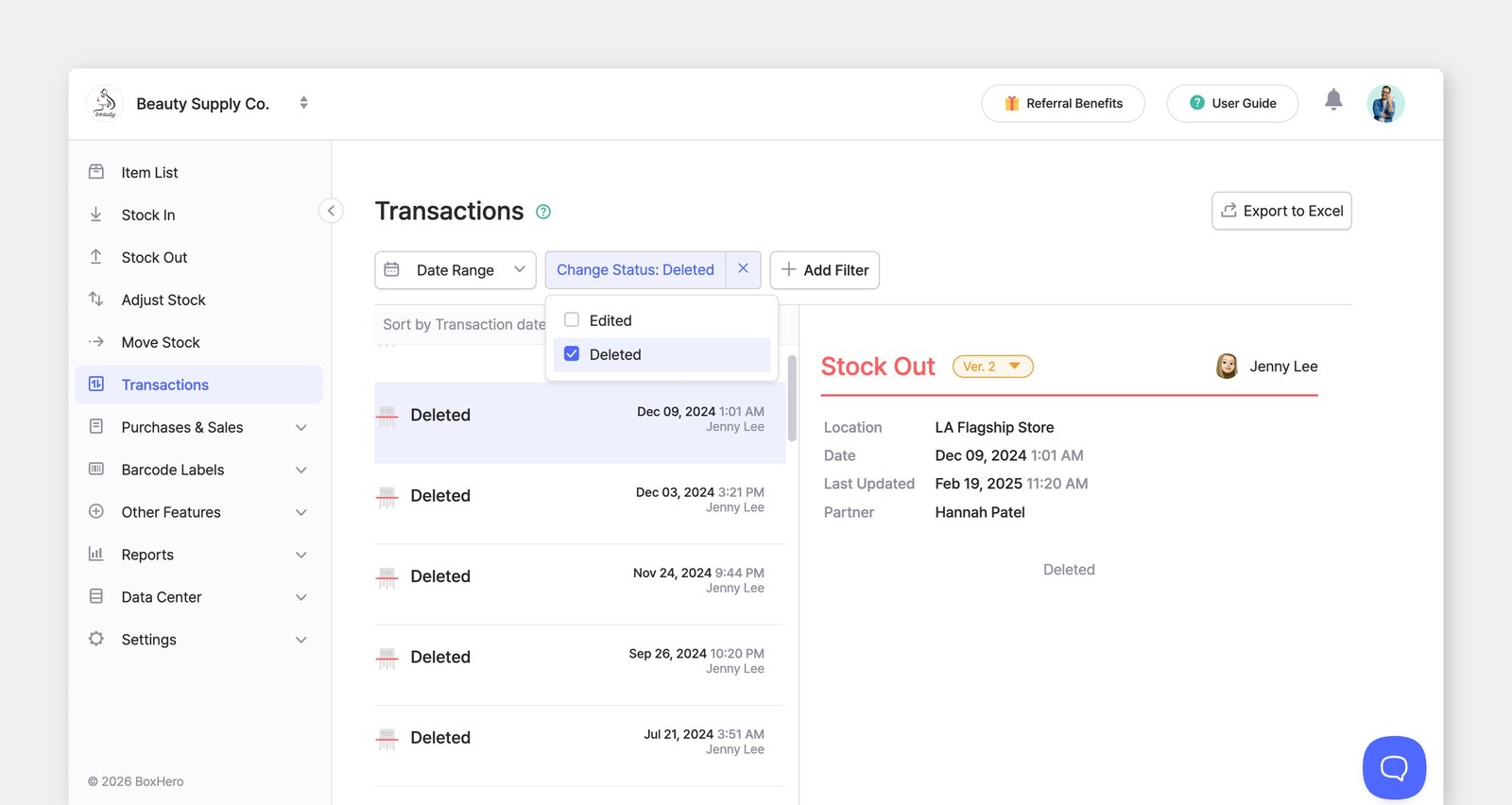
Заголовок раздела «Можно ли просмотреть удалённые операции?»Да. В меню Операции добавьте фильтр Статус и выберите Удалено, чтобы увидеть удалённые операции.
Можно ли искать по примечаниям к операциям?
Заголовок раздела «Можно ли искать по примечаниям к операциям?»Да. Есть два способа:
- Поиск по тексту примечания: в разделе
Операциинажмите+ Добавить фильтр, выберите фильтр по примечанию и введите не менее 2 символов. Появятся операции, в примечании которых есть этот текст. - Фильтр по тегу: если вы добавляете в примечания хештеги (например, #sample, #return), можно фильтровать по точному тегу в разделах
ОперациииСводка, чтобы сгруппировать связанные действия.
Почему в мобильном приложении отображается только часть операций?
Заголовок раздела «Почему в мобильном приложении отображается только часть операций?»В мобильном приложении раздел Операции показывает 100 последних записей. Чтобы просмотреть более ранние операции, используйте веб-версию — там доступна вся история операций.
Что происходит с операциями при редактировании товара?
Заголовок раздела «Что происходит с операциями при редактировании товара?»Когда вы изменяете название, цену, атрибуты или другие данные товара, изменения задним числом применяются ко всем прошлым операциям. В разделе Операции всегда отображается текущая информация о товаре, а не значения на момент проведения операции. Если нужно сохранить исторические данные о себестоимости или цене, регулярно экспортируйте отчёты.
Что происходит с операциями при удалении товара?
Заголовок раздела «Что происходит с операциями при удалении товара?»Удаление товара не удаляет его операции: они остаются в разделе Операции и отображаются зачёркнутыми. Обратите внимание, что удалённые товары нельзя выбрать в фильтре.
Что происходит с операциями участника, когда он покидает команду?
Заголовок раздела «Что происходит с операциями участника, когда он покидает команду?»Когда администратор или участник покидает команду, вся его прошлая активность, включая проведённые им операции, сохраняется и не удаляется.
Можно ли изменить дату существующей операции?
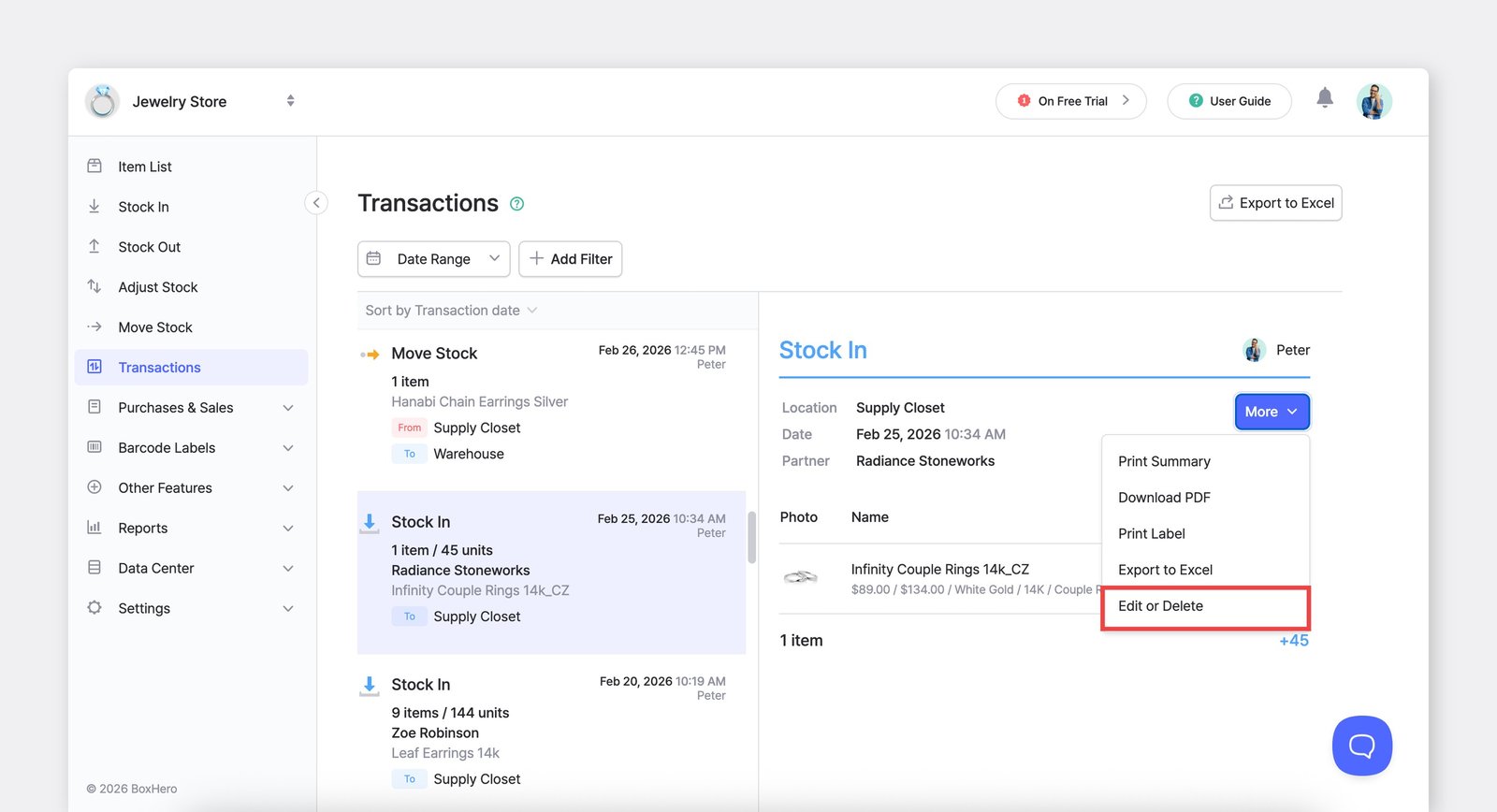
Заголовок раздела «Можно ли изменить дату существующей операции?»Да. Перейдите в Операции, выберите операцию, затем Ещё > Редактировать и удалить. Измените дату и сохраните.
Как сбросить историю операций?
Заголовок раздела «Как сбросить историю операций?»В целях сохранения целостности данных историю операций нельзя сбросить в приложении. Пожалуйста, обратитесь в службу поддержки, и мы поможем с дальнейшими шагами.