
Historique des transactions
Comment retrouver, modifier, exporter et gérer les transactions passées, et comment les modifications influent sur les niveaux de stock actuels de votre équipe.
Que se passe-t-il si je modifie une transaction enregistrée ?
Section intitulée « Que se passe-t-il si je modifie une transaction enregistrée ? »Dans BoxHero, votre historique des Transactions n’est pas un simple journal : ce sont les données sources qui servent à calculer votre stock actuel. Modifier la quantité ou la date d’une transaction passée recalcule donc tout ce qui la suit, ce qui peut changer vos niveaux de stock actuels. Gardez-le à l’esprit avant de modifier des entrées anciennes.
Puis-je voir qui a créé ou modifié une transaction ?
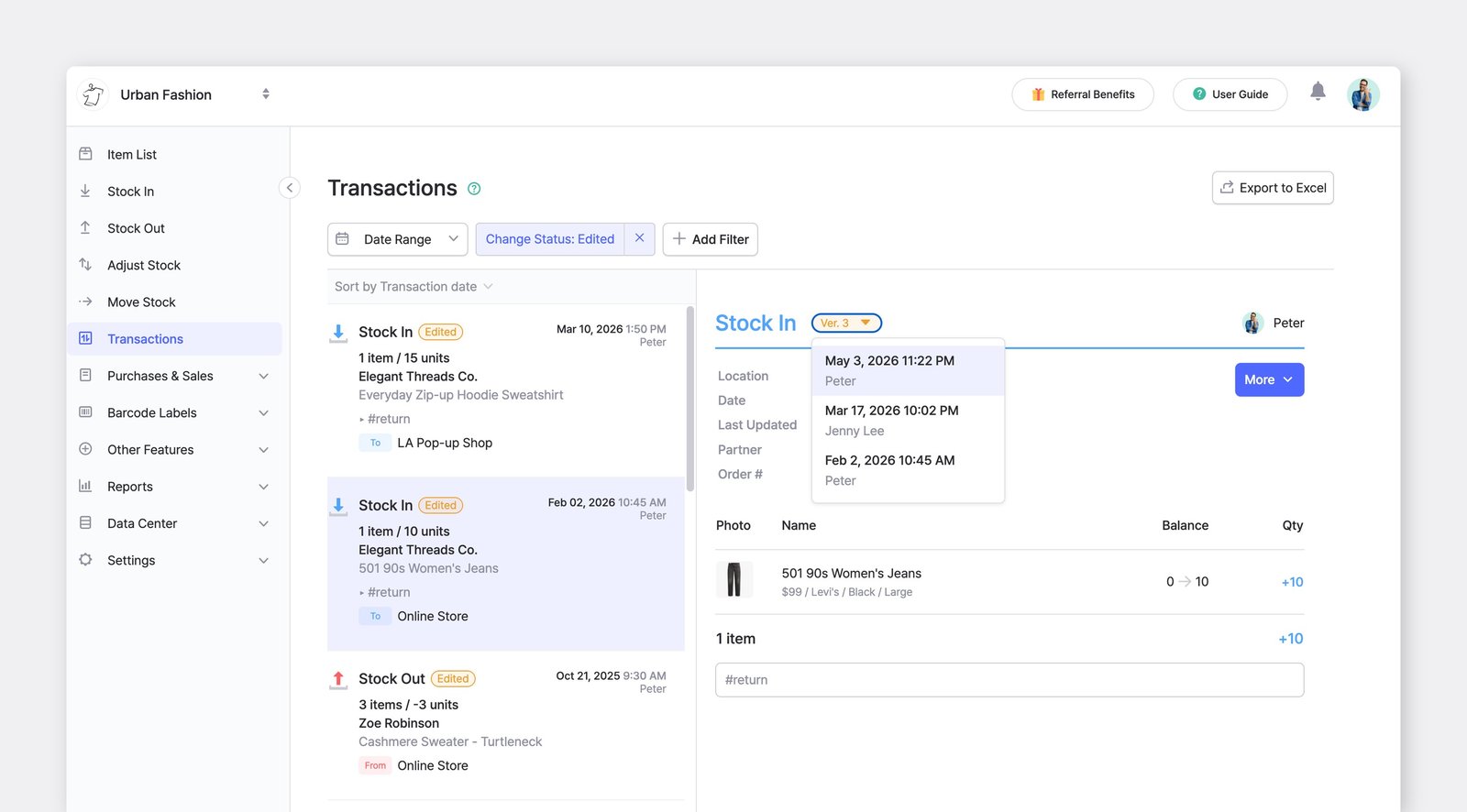
Section intitulée « Puis-je voir qui a créé ou modifié une transaction ? »Oui. Chaque transaction enregistre le membre de l’équipe qui l’a créée, ainsi que la date et l’heure. Les modifications sont également suivies grâce à des numéros de version visibles sur chaque transaction modifiée.
Puis-je consulter les transactions supprimées ?
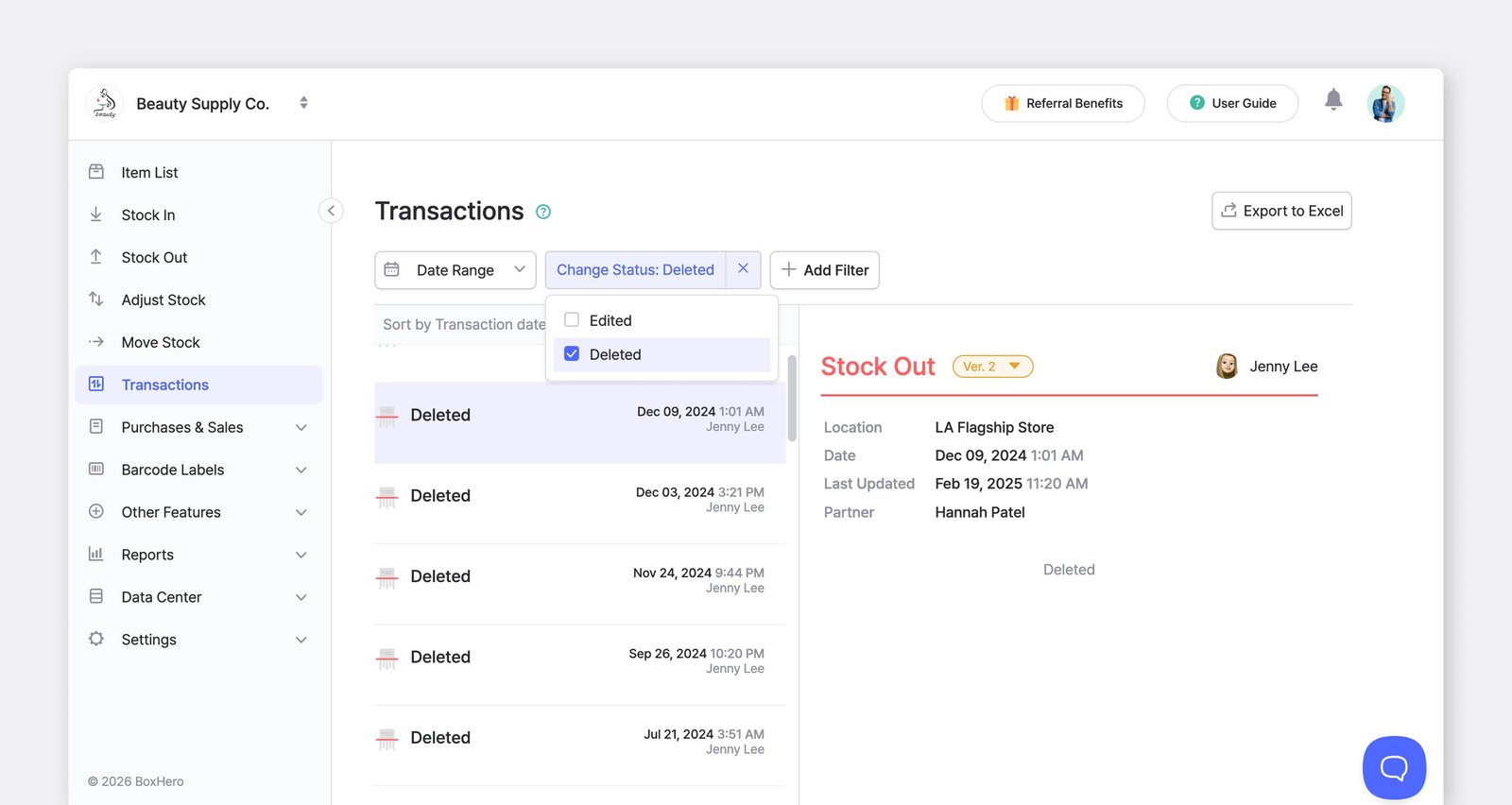
Section intitulée « Puis-je consulter les transactions supprimées ? »Oui. Dans le menu Transactions, ajoutez un filtre sur Statut de modification et sélectionnez Supprimé pour afficher les transactions qui ont été supprimées.
Pourquoi l’application mobile n’affiche-t-elle qu’une partie de mes transactions ?
Section intitulée « Pourquoi l’application mobile n’affiche-t-elle qu’une partie de mes transactions ? »Sur mobile, Transactions affiche les 100 entrées les plus récentes. Pour consulter les transactions au-delà, utilisez la version web, qui présente l’intégralité de votre historique des transactions.
Qu’advient-il de mes transactions lorsque je modifie un article ?
Section intitulée « Qu’advient-il de mes transactions lorsque je modifie un article ? »Lorsque vous modifiez le nom, le prix, les attributs ou d’autres informations d’un article, la modification s’applique rétroactivement à toutes les transactions passées. Votre historique des Transactions affiche toujours les informations actuelles de l’article, et non les valeurs en vigueur au moment de l’enregistrement de la transaction. Si vous devez conserver l’historique des coûts ou des prix, exportez régulièrement vos rapports.
Qu’advient-il de mes transactions lorsque je supprime un article ?
Section intitulée « Qu’advient-il de mes transactions lorsque je supprime un article ? »La suppression d’un article n’efface pas ses transactions : elles restent dans votre historique des Transactions, affichées barrées. Notez que les articles supprimés ne peuvent pas être sélectionnés comme option de filtre.
Qu’advient-il des transactions d’un membre lorsqu’il quitte l’équipe ?
Section intitulée « Qu’advient-il des transactions d’un membre lorsqu’il quitte l’équipe ? »Lorsqu’un administrateur ou un membre quitte l’équipe, son activité existante — y compris les transactions qu’il a enregistrées — reste intacte et n’est pas supprimée.
Puis-je modifier la date d’une transaction existante ?
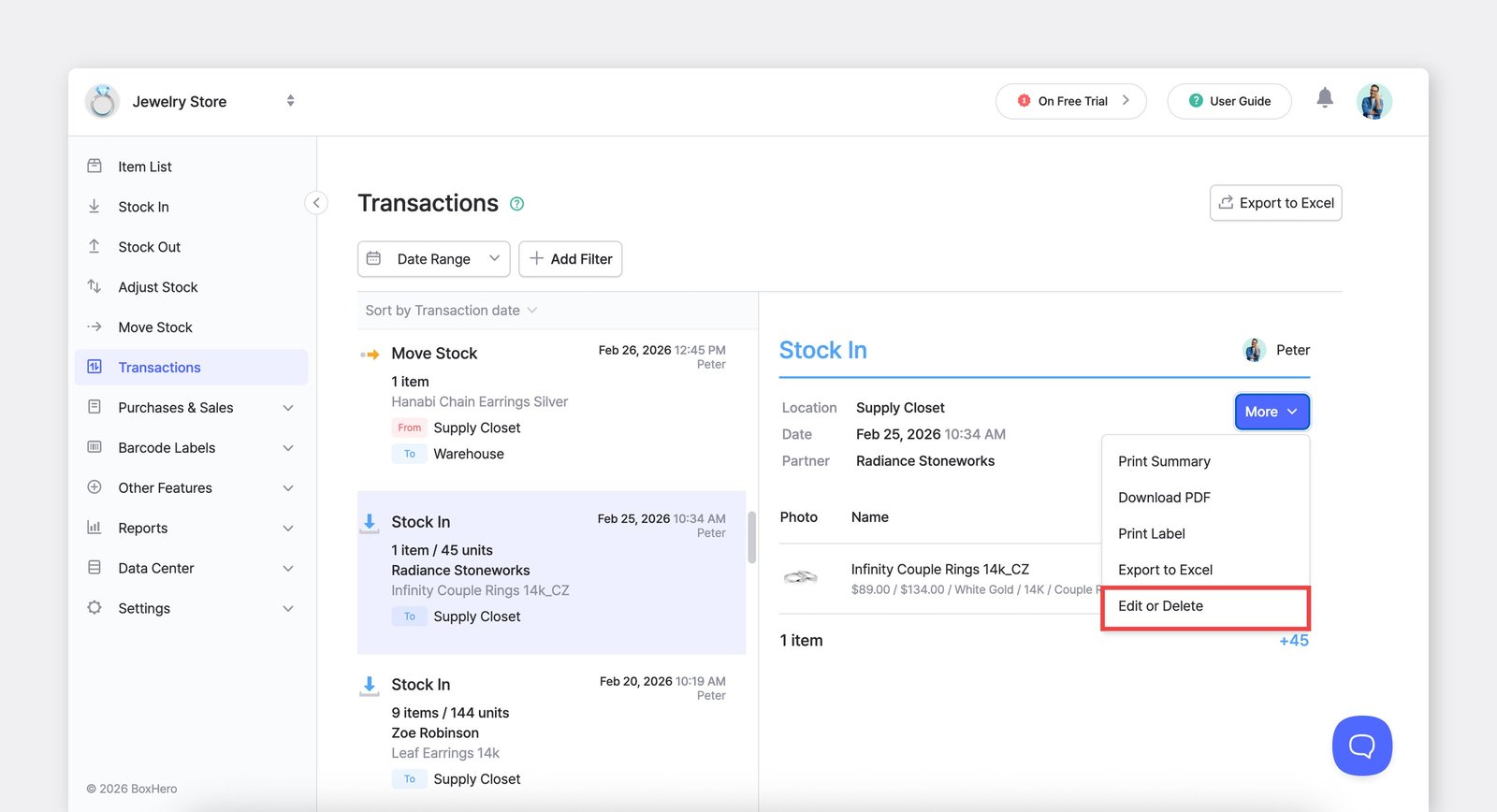
Section intitulée « Puis-je modifier la date d’une transaction existante ? »Oui. Accédez à Transactions, sélectionnez la transaction, puis Plus > Modifier / Supprimer. Modifiez la date et enregistrez.
Comment réinitialiser mon historique des transactions ?
Section intitulée « Comment réinitialiser mon historique des transactions ? »Pour garantir l’intégrité des données, l’historique des transactions ne peut pas être réinitialisé depuis l’application. Veuillez contacter le support et nous vous aiderons pour la suite.