
Movimentações de estoque
Como registrar entradas e saídas de estoque, ajustes ou movimentações entre locais usando as transações de inventário do BoxHero.
Qual é a diferença entre “Ajustar” e “Em estoque/Sem estoque”?
Seção intitulada “Qual é a diferença entre “Ajustar” e “Em estoque/Sem estoque”?”- Use
Em estoqueeSem estoquepara registrar movimentações reais de inventário — recebimento de um fornecedor, atendimento de um pedido, envio ou descarte de itens. - Use
Ajustarpara corrigir divergências que não estão ligadas a uma movimentação (por exemplo, danos, perdas, furtos ou a correção de uma contagem cíclica).
Quando devo usar Transações de inventário ou Compras e vendas?
Seção intitulada “Quando devo usar Transações de inventário ou Compras e vendas?”- Use
Transaçõespara atualizações rápidas e internas de estoque que não precisam de documentação. - Use
Compras e vendasquando precisar de uma ordem de compra, ordem de venda, fatura ou registro de preço vinculado à movimentação.
| Transações | Compras e vendas | |
|---|---|---|
| Fluxo de trabalho | Atualize os níveis de estoque na hora selecionando um item e informando a quantidade. | Crie primeiro uma ordem (OC ou OV) e depois processe-a no envio ou no recebimento. |
| Método | Use Em estoque para itens que entram no inventário e Sem estoque para itens que saem do inventário. | Vincule Em estoque às ordens de compra e Sem estoque às ordens de venda para um controle melhor. |
| Finalidade | Ajustes manuais de estoque e níveis de quantidade simples. | Gestão de pedidos com atualização do inventário em tempo real. |
Posso registrar uma transação em vários locais de uma só vez?
Seção intitulada “Posso registrar uma transação em vários locais de uma só vez?”Cada transação de Em estoque ou Sem estoque está vinculada a um único local. Para transferir inventário entre locais, use Mover. Para dar entrada do mesmo item em vários locais, crie uma transação separada para cada um.
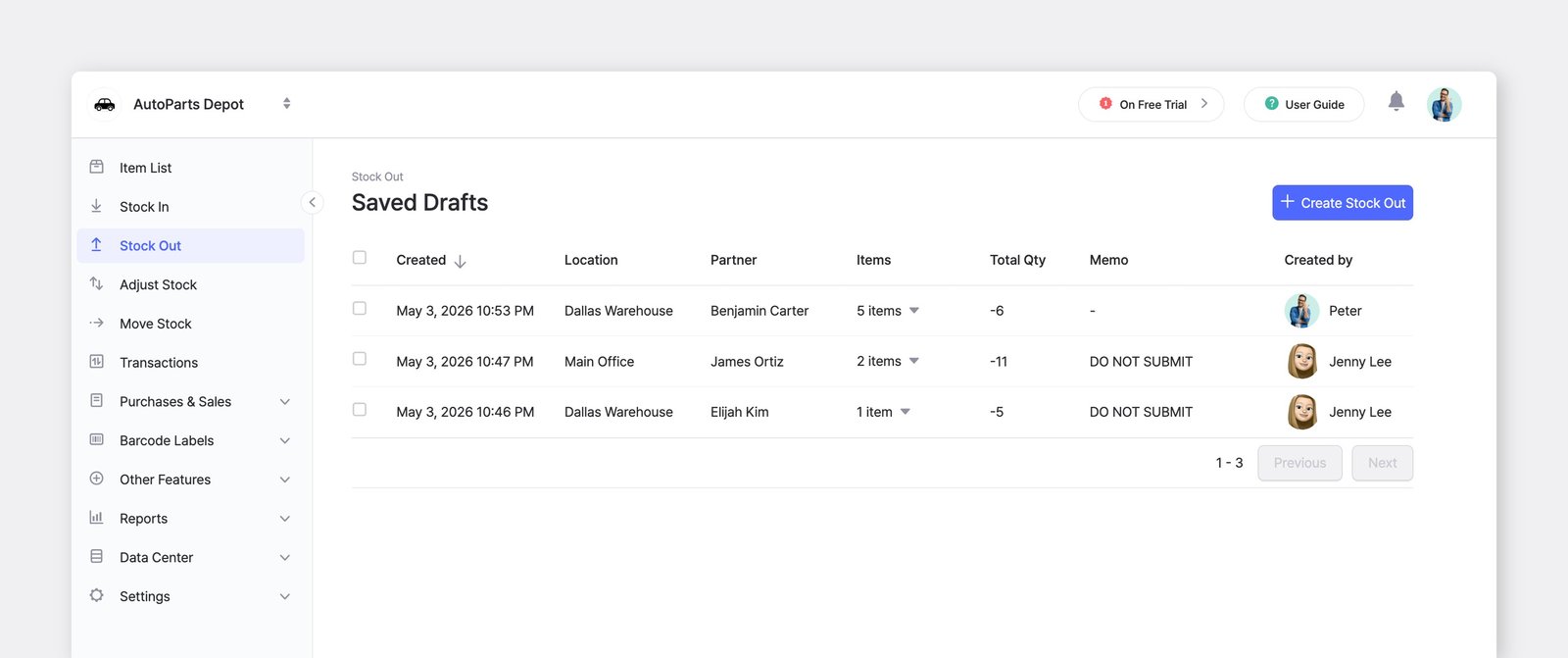
Posso salvar uma transação sem finalizá-la?
Seção intitulada “Posso salvar uma transação sem finalizá-la?”Sim. Em estoque, Sem estoque e Mover aceitam rascunhos. Os rascunhos salvos aparecem na próxima vez que você abrir o menu, para que você possa voltar e concluí-los ou processar vários rascunhos de uma só vez.
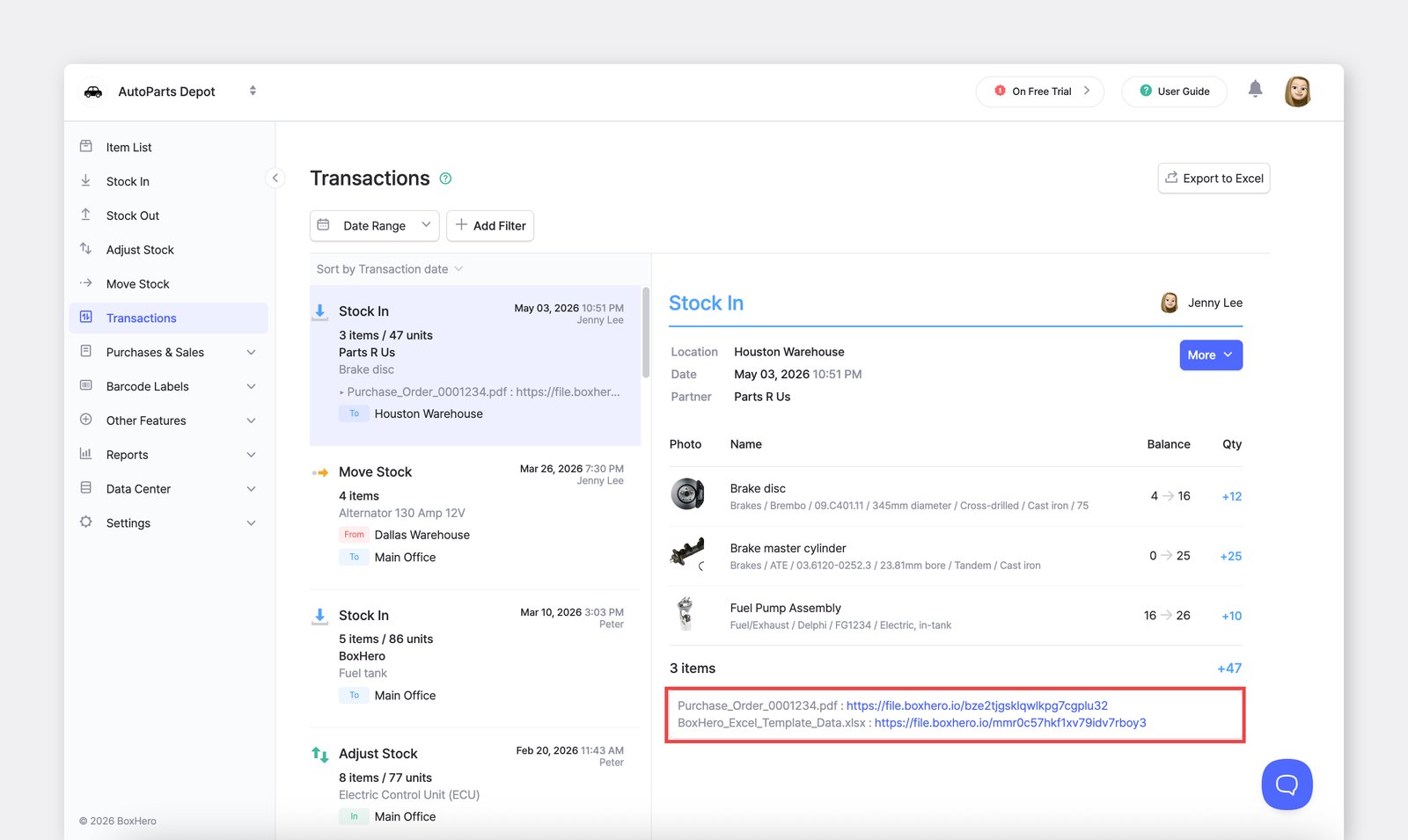
Posso anexar fotos ou arquivos a uma transação?
Seção intitulada “Posso anexar fotos ou arquivos a uma transação?”Sim. O campo memo de todas as transações aceita anexos (por exemplo, cópias de faturas, romaneios, fotos de danos ou recibos assinados). Você também pode usar hashtags no memo para marcar transações relacionadas e filtrá-las depois.
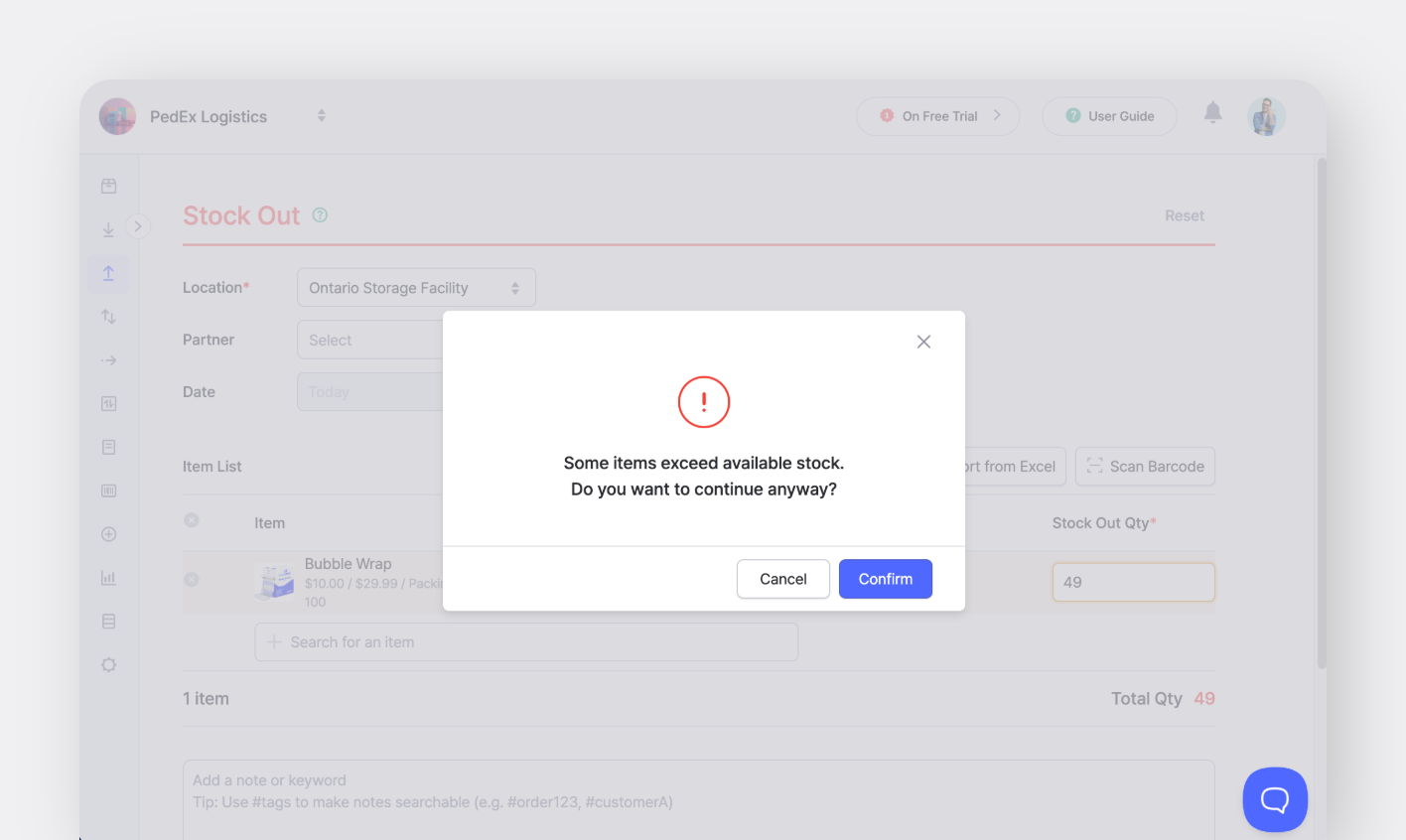
O que acontece se eu tentar retirar mais estoque do que tenho?
Seção intitulada “O que acontece se eu tentar retirar mais estoque do que tenho?”O BoxHero avisará que não há estoque suficiente para concluir a transação. Você pode cancelar ou continuar e deixar o item com inventário negativo.
Se a sua contagem física for diferente da do sistema, use primeiro Ajustar para corrigir a quantidade e depois registre o Sem estoque.
Posso usar o BoxHero como sistema de gerenciamento de armazém (WMS)?
Seção intitulada “Posso usar o BoxHero como sistema de gerenciamento de armazém (WMS)?”O BoxHero é um sistema de gestão de inventário — foi criado para controlar o que você tem e onde está, e não para executar todo o processo de atendimento de pedidos de um armazém.
O BoxHero cuida muito bem da parte de estoque: grandes quantidades de SKUs com atributos personalizados, fotos e códigos de barras; ordens de compra e de venda com faturas impressas; e estoque controlado em vários locais com transações de Mover.
O que ele não inclui é um fluxo de trabalho dedicado de separação e embalagem. Você pode registrar transações de Sem estoque e escanear códigos de barras enquanto atende aos pedidos, mas não há listas de separação, separação por ondas, estações de embalagem nem fluxos de pick-and-pack.