
Slack
BoxHero lässt sich mit Slack verbinden, damit Ihr Team über Bestandsänderungen informiert bleibt. Erhalten Sie Echtzeit-Benachrichtigungen zu wichtigen Ereignissen direkt in Ihrem Slack-Workspace.

BoxHero mit Slack verbinden
Abschnitt betitelt „BoxHero mit Slack verbinden“- Echtzeit-Updates: Erhalten Sie sofort Benachrichtigungen zu Bestandsvorgängen (Wareneingang / Warenausgang / Anpassung / Verschieben).
- Bessere Kommunikation: Halten Sie Ihr gesamtes Team auf dem Laufenden, ohne zwischen Plattformen wechseln zu müssen.
- Anpassbare Benachrichtigungen: Filtern und wählen Sie die Benachrichtigungen aus, die Sie rechtzeitig erhalten möchten.
Einrichtung
Abschnitt betitelt „Einrichtung“- Bei BoxHero anmelden: Melden Sie sich zunächst bei Ihrem BoxHero-Konto an.
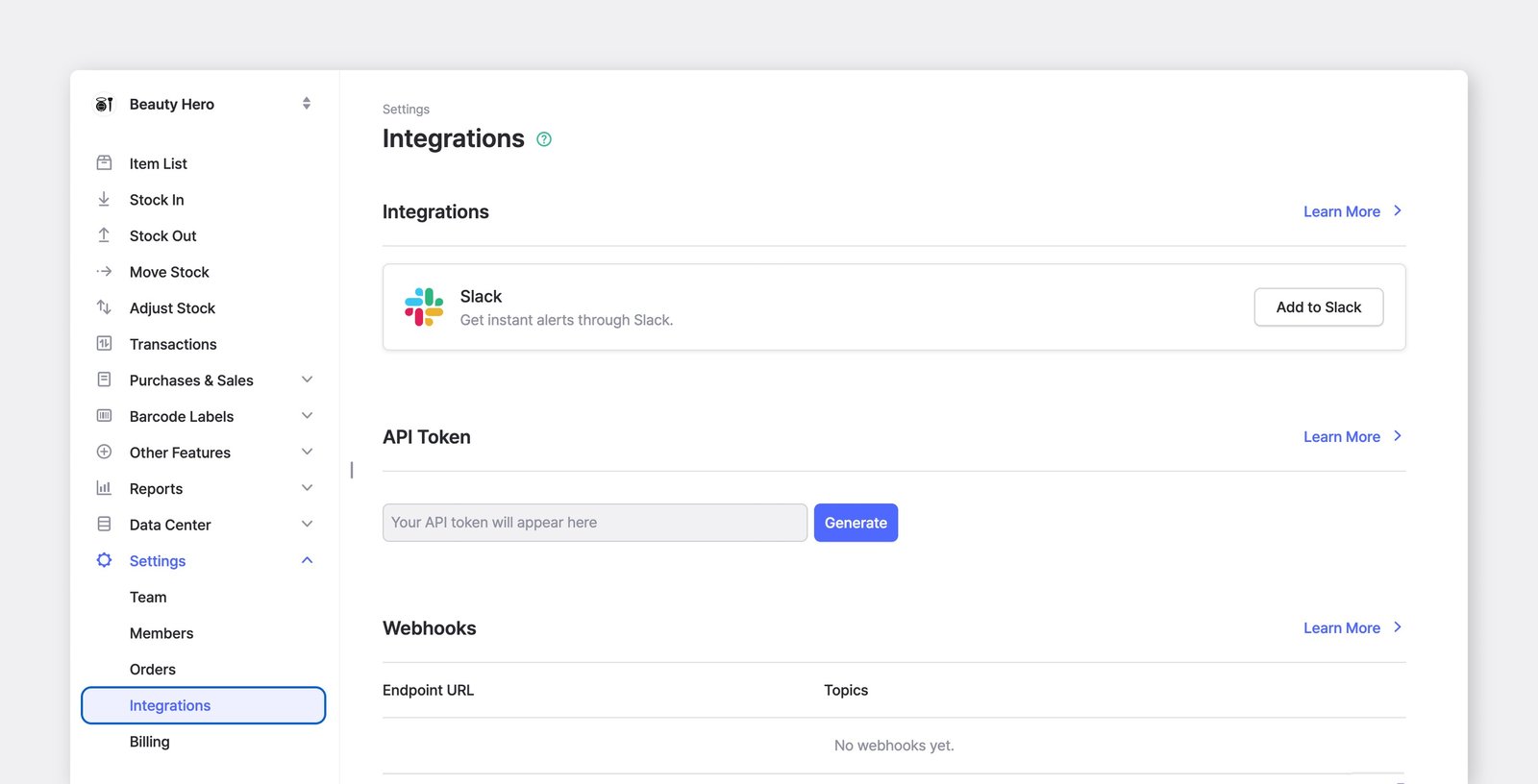
- Einstellungen öffnen: Gehen Sie zu
Einstellungen>Integrationen. - Slack autorisieren:
- Klicken Sie im Bereich
Integrationenauf die SchaltflächeZu Slack hinzufügen. - Sie werden aufgefordert, die Zugriffsberechtigungen zu prüfen, die BoxHero zum Senden von Nachrichten an Slack benötigt.
- Klicken Sie auf Allow, um die erforderlichen Berechtigungen zu erteilen.
- Klicken Sie im Bereich
- Benachrichtigungen konfigurieren: Nach der Autorisierung werden Sie zur Seite mit den Integrationseinstellungen in BoxHero weitergeleitet.
- Slack-Kanal auswählen: Wählen Sie, wo die Benachrichtigungen in Ihrem Slack-Workspace erscheinen sollen.
- Ereignistypen wählen: Legen Sie fest, über welche Ereignisse (z. B. Wareneingang, Warenausgang) Sie benachrichtigt werden möchten.
- Sprache festlegen: Wählen Sie die Sprache der Benachrichtigungen.
- Einstellungen speichern: Bestätigen Sie Ihre Einrichtung mit einem Klick auf Speichern.
- Benachrichtigungen erhalten: Nach der Einrichtung sendet BoxHero Benachrichtigungen an Ihren festgelegten Slack-Kanal, sobald die konfigurierten Ereignisse eintreten.
Arten von Benachrichtigungen
Abschnitt betitelt „Arten von Benachrichtigungen“BoxHero bietet in Slack die folgenden Benachrichtigungsarten:
- Wareneingang: Wird gesendet, wenn dem Bestand Ihres Teams Artikel hinzugefügt werden.
- Warenausgang: Wird gesendet, wenn Artikel aus dem Bestand Ihres Teams entfernt werden.
- Verschieben: Wird gesendet, wenn Artikel an einen anderen Standort Ihres Teams übertragen werden.
- Anpassung: Wird gesendet, wenn Artikelmengen im System aktualisiert werden.
Beispielbenachrichtigung:
Abschnitt betitelt „Beispielbenachrichtigung:“Eine Slack-Nachricht zu einem Ereignis vom Typ Wareneingang könnte so aussehen:
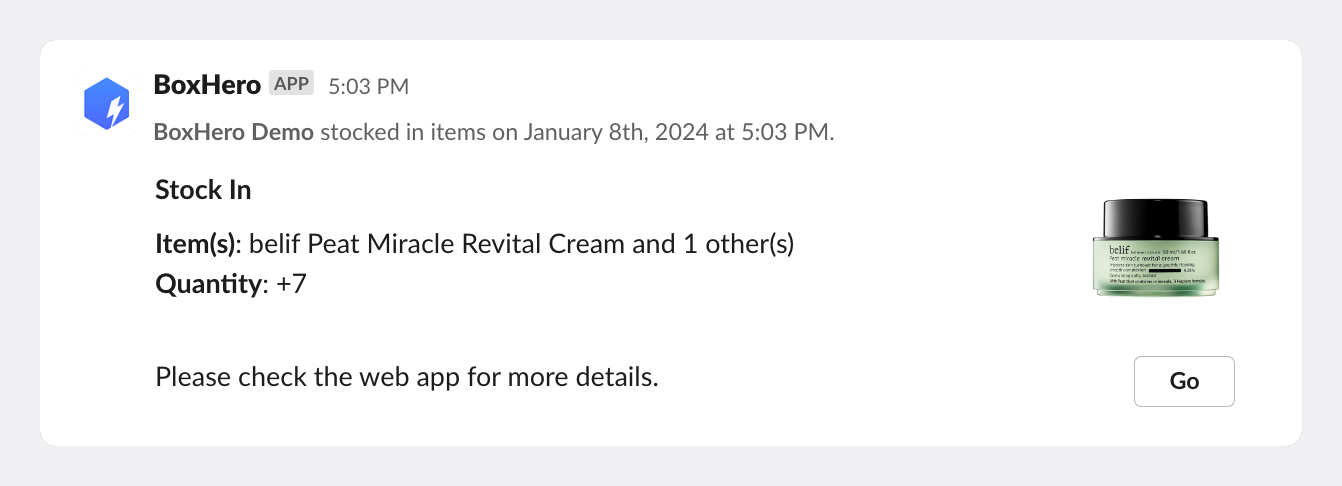
BoxHero-Benachrichtigung in einem Slack-Kanal