
Artikel
Artikel sind die Grundeinheit der Produkte, die Sie in BoxHero verwalten. Diese Seite beschreibt alles, was Sie mit ihnen tun können – hinzufügen, importieren, bearbeiten, organisieren und exportieren.
Artikel hinzufügen
Abschnitt betitelt „Artikel hinzufügen“Am Computer
Abschnitt betitelt „Am Computer“- Klicken Sie in der
ArtikellisteaufArtikel hinzufügen. - Oder gehen Sie zu
Datenzentrum>Artikelund klicken Sie aufArtikel hinzufügen.
Am Smartphone
Abschnitt betitelt „Am Smartphone“- Tippen Sie im unteren Menü auf
Artikelund dann unten rechts auf das+-Symbol (Plus). - Geben Sie die Artikeldetails ein, legen Sie die Anfangsmenge fest und tippen Sie auf
Speichern.
Artikelfelder
Abschnitt betitelt „Artikelfelder“Ob Sie Artikel im Web oder mobil hinzufügen – diese Felder füllen Sie aus:
- SKU* – Abkürzung für Stock Keeping Unit (Lagerhaltungseinheit); dies ist die eindeutige Kennung des Artikels. BoxHero erzeugt sie automatisch, oder Sie geben Ihre eigene ein. Zwei Artikel können nicht dieselbe SKU haben.
- Name* – Der Hauptname, mit dem der Artikel identifiziert wird.
- Barcode – Fügen Sie einen Barcode hinzu, um Artikel per Scan sofort zu finden. Geben Sie einen vorhandenen ein (manuell oder per USB-Scanner bzw. Smartphone-Kamera gescannt), oder wählen Sie
Generieren, um eine zufällige 13-stellige Nummer zu erzeugen. - Foto – Laden Sie ein Bild zur schnellen Identifizierung hoch (max. 3 MB).
- Attribute – Fügen Sie eigene Angaben wie Marke, Größe oder Farbe hinzu, um Ihren Bestand zu kategorisieren und zu filtern.
- Menge – Geben Sie den Anfangsbestand ein. Sie können einen Artikel mit null speichern und den Bestand später über Bestandstransaktionen hinzufügen.
Excel verwenden
Abschnitt betitelt „Excel verwenden“Mit Excel bearbeiten Sie Ihre Artikel am schnellsten in großer Zahl. Unter Datenzentrum > Artikel > Excel importieren können Sie:
- Neue Artikel aus einer Tabelle hinzufügen.
- Details und Mengen vorhandener Artikel bearbeiten.
- SKUs aktualisieren, um die SKU-Codes vorhandener Artikel zu ersetzen.
Artikel per Excel hinzufügen
Abschnitt betitelt „Artikel per Excel hinzufügen“Wenn Sie bereits eine Tabelle mit Artikeldetails haben – oder viele Artikel auf einmal hinzufügen möchten –, laden Sie sie mit Massenhinzufügung alle in BoxHero hoch.
Excel-Vorlage herunterladen
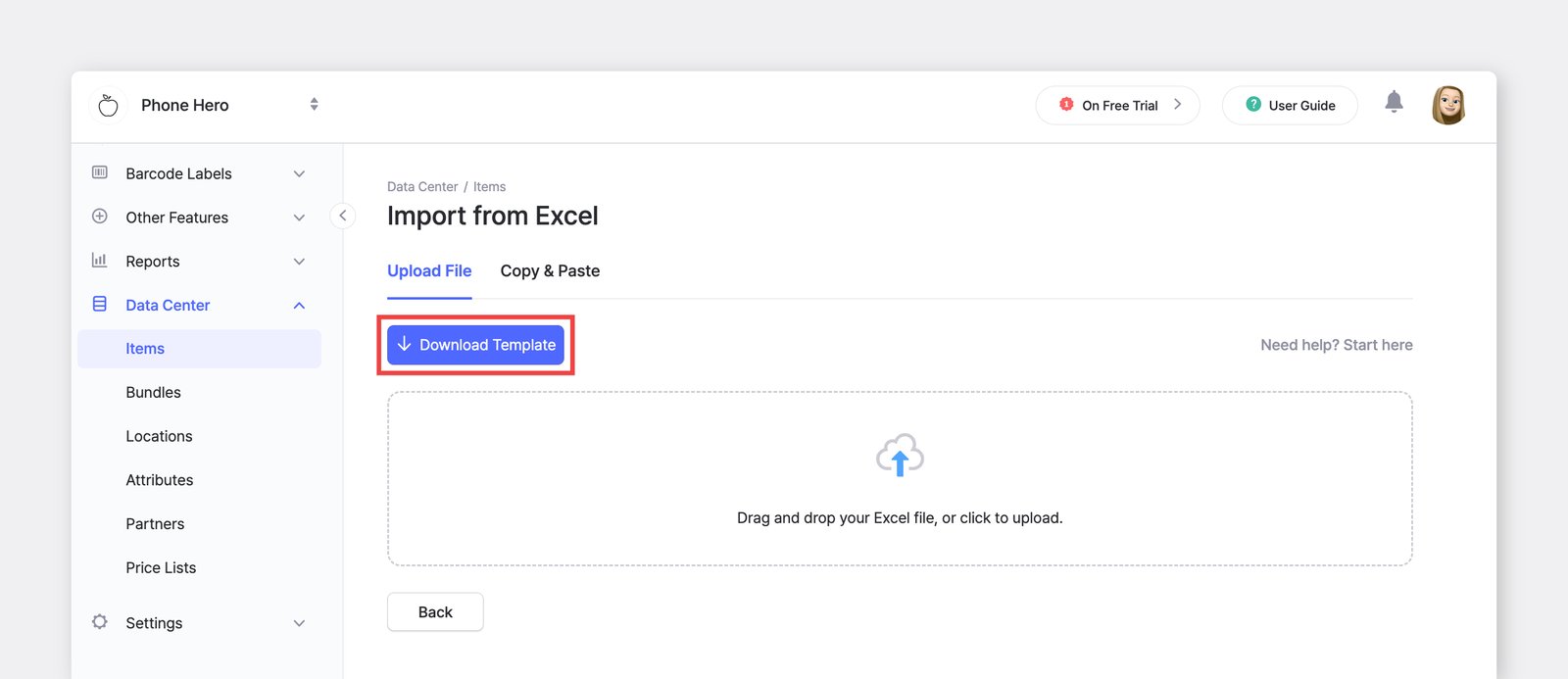
Abschnitt betitelt „Excel-Vorlage herunterladen“- Gehen Sie zu
Datenzentrum>Artikel. - Klicken Sie oben rechts auf
Excel importieren>Massenhinzufügung. - Klicken Sie auf
Vorlage herunterladen. Die Datei ist bereits mit der passenden Spaltenstruktur für Ihr Team formatiert – einschließlich Ihrer benutzerdefinierten Attribute und Standorte.
- Gehen Sie zu
Excel-Spalten prüfen
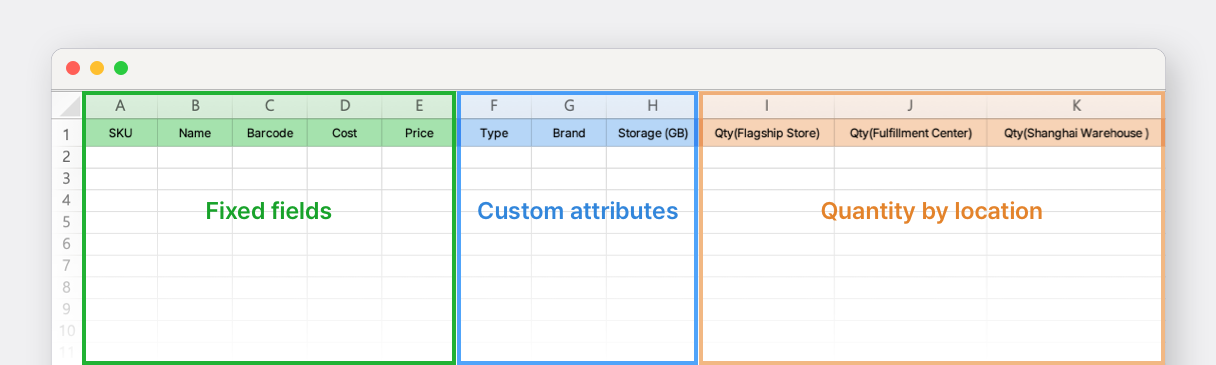
Abschnitt betitelt „Excel-Spalten prüfen“Öffnen Sie die heruntergeladene Datei. Sie sehen drei Arten von Spalten:
- Feste Felder: Integrierte Spalten, die nicht umbenannt oder gelöscht werden können.
(SKU, Artikelname, Barcode, Kosten und Preis) - Benutzerdefinierte Attribute: Attribute, die Sie unter
Datenzentrum>Attributeeingerichtet haben. - Menge pro Standort: Standorte, die Sie unter
Datenzentrum>Standorteeingerichtet haben.
- Feste Felder: Integrierte Spalten, die nicht umbenannt oder gelöscht werden können.
Artikeldaten eintragen
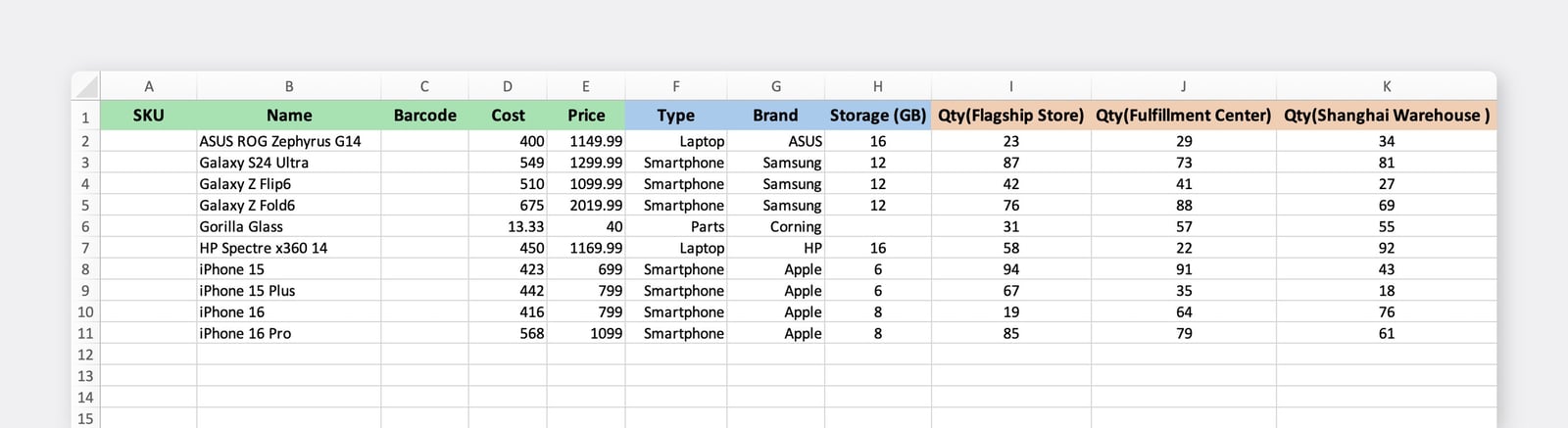
Abschnitt betitelt „Artikeldaten eintragen“Tragen Sie Ihre Artikeldetails in die Vorlage ein und orientieren Sie sich an der Beispielzeile oben in der Datei.
Hochladen und bestätigen
Abschnitt betitelt „Hochladen und bestätigen“- Kehren Sie zum Bildschirm
Massenhinzufügungzurück und laden Sie Ihre ausgefüllte Excel-Datei hoch. - Aktivieren Sie
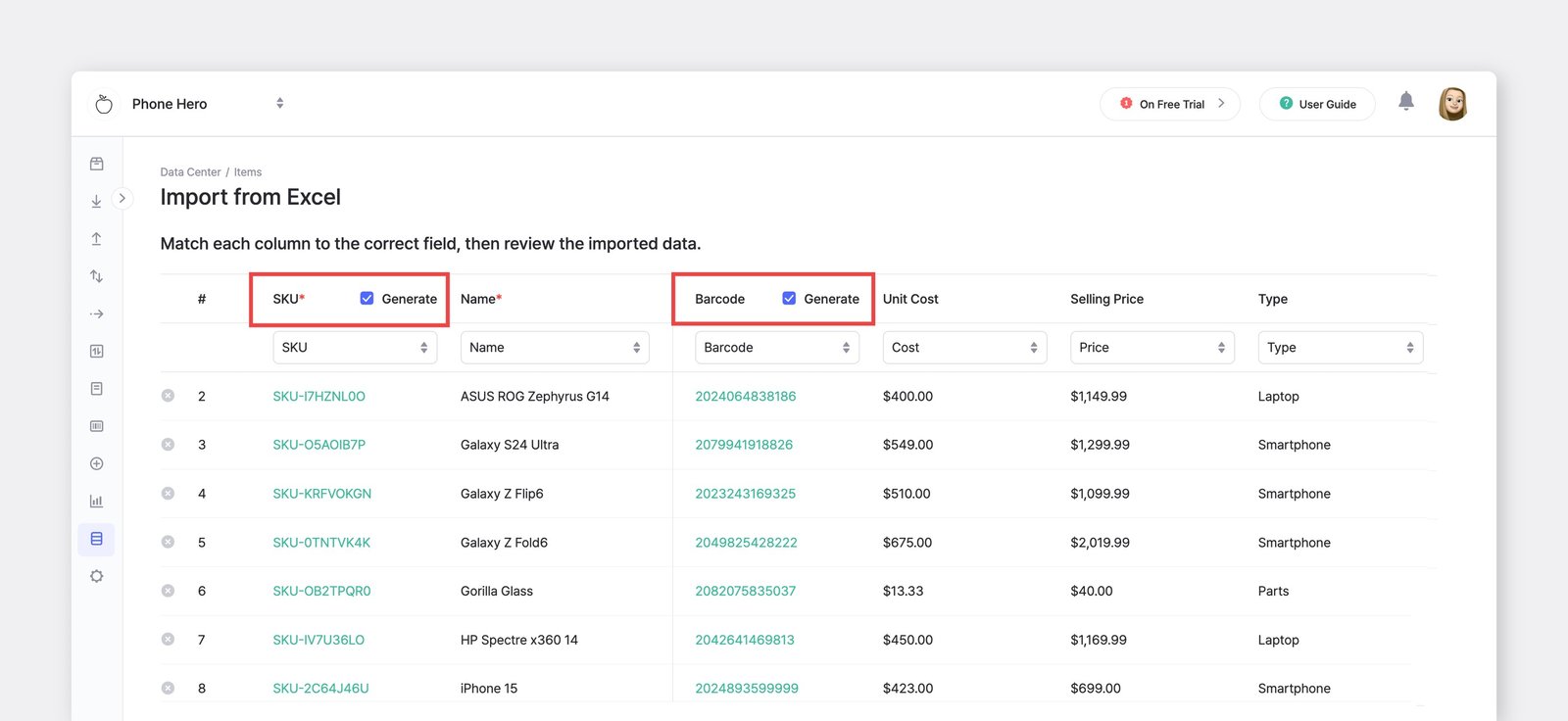
Generieren, um leere SKU- oder Barcode-Zellen automatisch zu füllen. - Prüfen Sie die Artikel in der Vorschau. Fehlerhafte Zeilen werden markiert – korrigieren Sie sie in Ihrer Excel-Datei und laden Sie sie erneut hoch, oder fahren Sie nur mit den gültigen Zeilen fort.
- Klicken Sie zum Abschluss auf
Fertig.
- Kehren Sie zum Bildschirm
Artikel per Excel bearbeiten
Abschnitt betitelt „Artikel per Excel bearbeiten“Mit Massenbearbeitung ändern Sie Details und Mengen vieler vorhandener Artikel in einem Durchgang. Anders als beim Hinzufügen beginnen Sie hier mit einer Datei Ihrer aktuellen Daten, sodass Sie das Vorhandene bearbeiten, statt Artikel neu einzugeben.
Aktuelle Daten herunterladen
Abschnitt betitelt „Aktuelle Daten herunterladen“- Gehen Sie zu
Datenzentrum>Artikel. - Klicken Sie oben rechts auf
Excel importieren>Massenbearbeitung. - Klicken Sie auf
Vorlage herunterladen. Die heruntergeladene Datei enthält alle Artikel, die sich aktuell in BoxHero befinden, mit ihren Details.
- Gehen Sie zu
Excel-Datei bearbeiten
Abschnitt betitelt „Excel-Datei bearbeiten“Ändern Sie nur die Zellen, die aktualisiert werden sollen, und speichern Sie die Datei.
Nach einer Inventur in Ihrem „Lager Houston“ möchten Sie zum Beispiel die Menge aller Artikel dort auf „20“ setzen. Aktualisieren Sie einfach diese eine Spalte und lassen Sie den Rest unverändert.
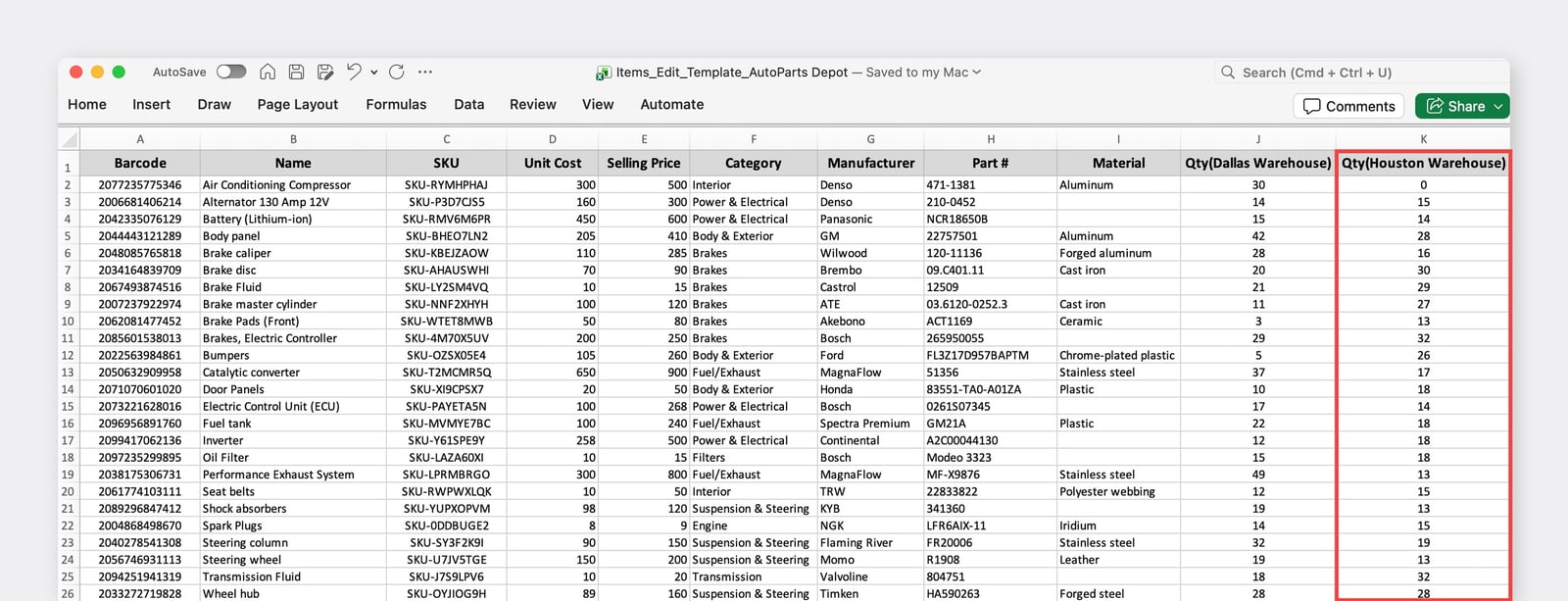
Vorher: Die aktuellen Mengen im „Lager Houston“.
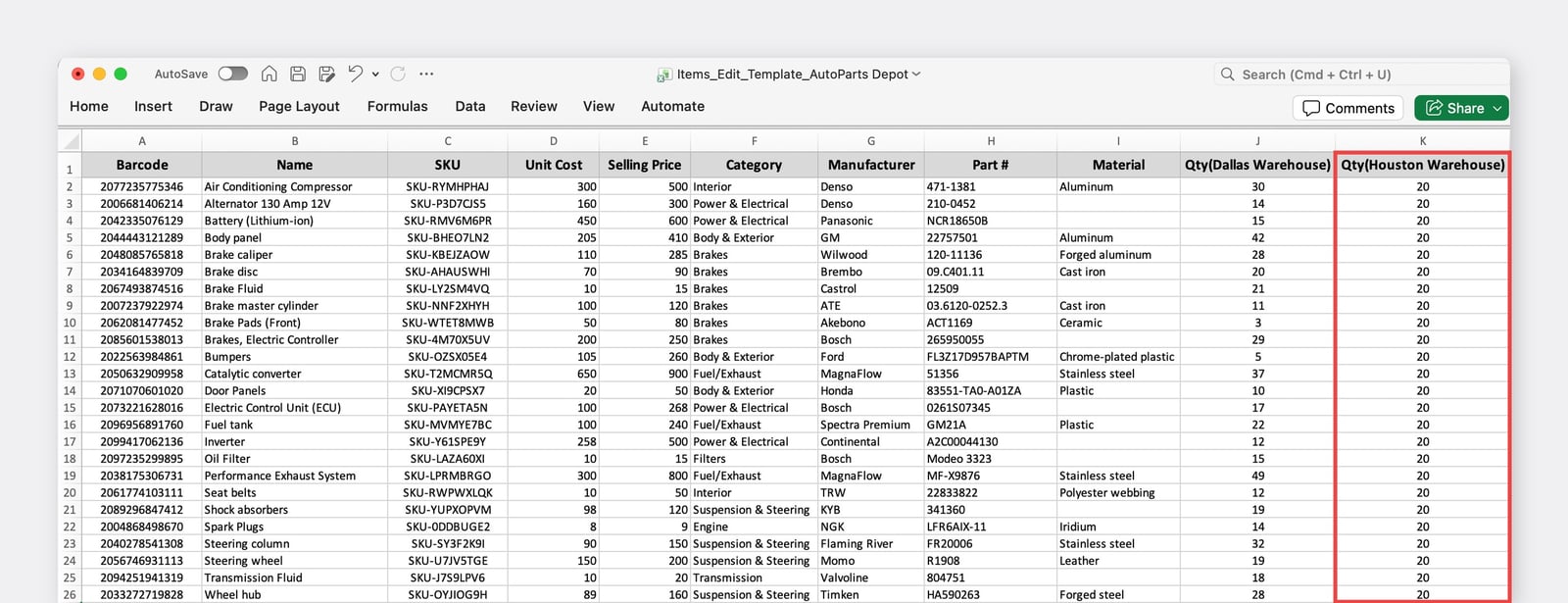
Nachher: Die gesamte Spalte wurde auf „20“ aktualisiert.
Hochladen und bestätigen
Abschnitt betitelt „Hochladen und bestätigen“- Kehren Sie zum Bildschirm
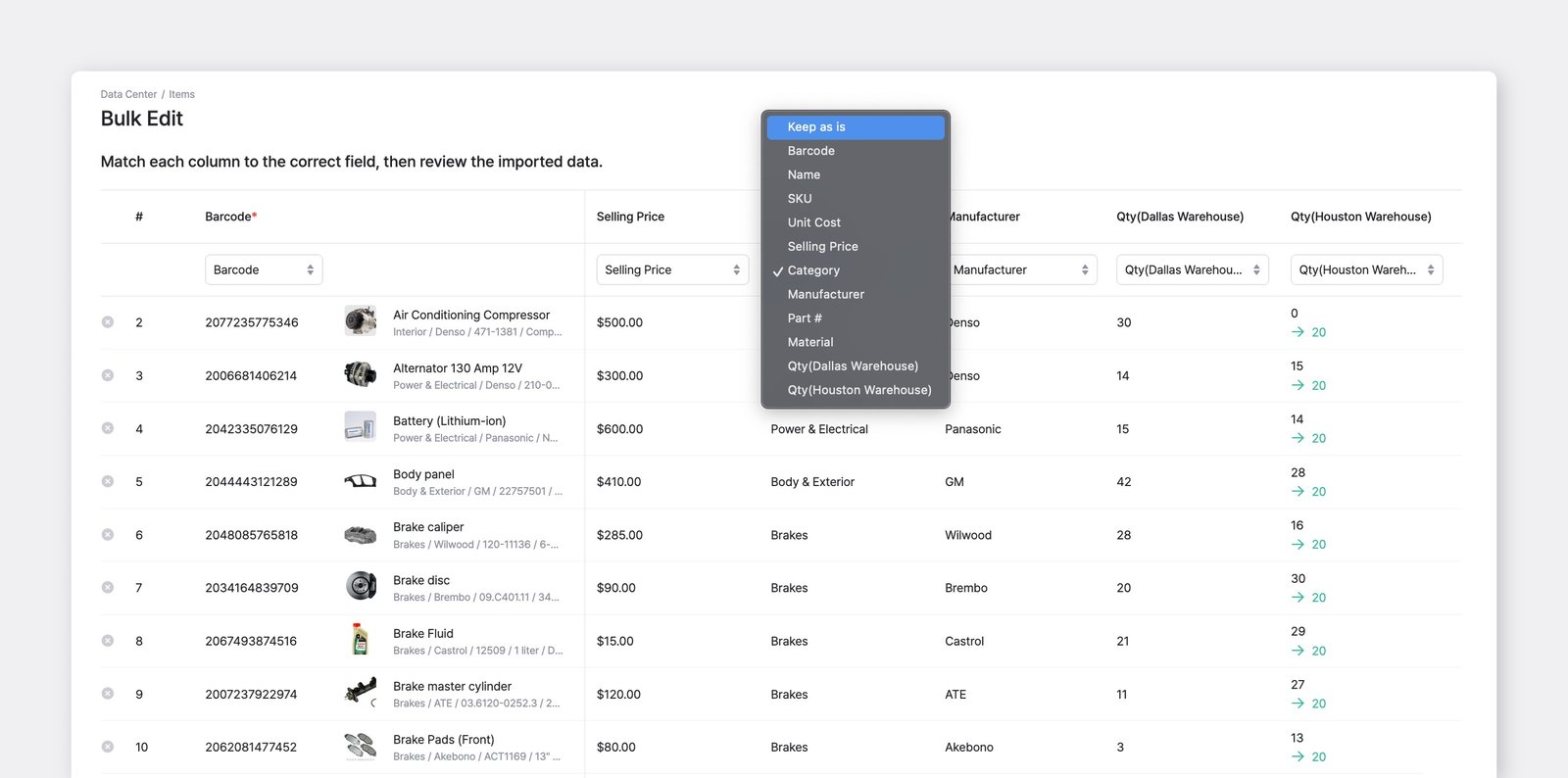
Massenbearbeitungzurück und laden Sie Ihre bearbeitete Datei hoch. - Wählen Sie für jede Spalte, die Sie nicht ändern wollten, im Dropdown-Menü
Unverändert lassenaus. So sind diese Felder vor versehentlichen Änderungen geschützt, selbst wenn eine Zelle bearbeitet oder geleert wurde. - Prüfen Sie die Änderungen in der Vorschau und klicken Sie dann auf
Fertig, um sie zu übernehmen.
- Kehren Sie zum Bildschirm
SKUs per Excel aktualisieren
Abschnitt betitelt „SKUs per Excel aktualisieren“Mit Massenbearbeitung SKU ersetzen Sie die SKU-Codes (Lagerhaltungseinheiten) vorhandener Artikel in großer Zahl. Da BoxHero Artikel über die SKU identifiziert, ist dies der sichere Weg, SKUs umzubenennen – eine normale Massenbearbeitung würde eine geänderte SKU als anderen Artikel lesen.
Excel-Datei herunterladen
Abschnitt betitelt „Excel-Datei herunterladen“- Gehen Sie zu
Datenzentrum>Artikel. - Klicken Sie oben rechts auf
Excel importieren>Massenbearbeitung SKU. - Klicken Sie auf
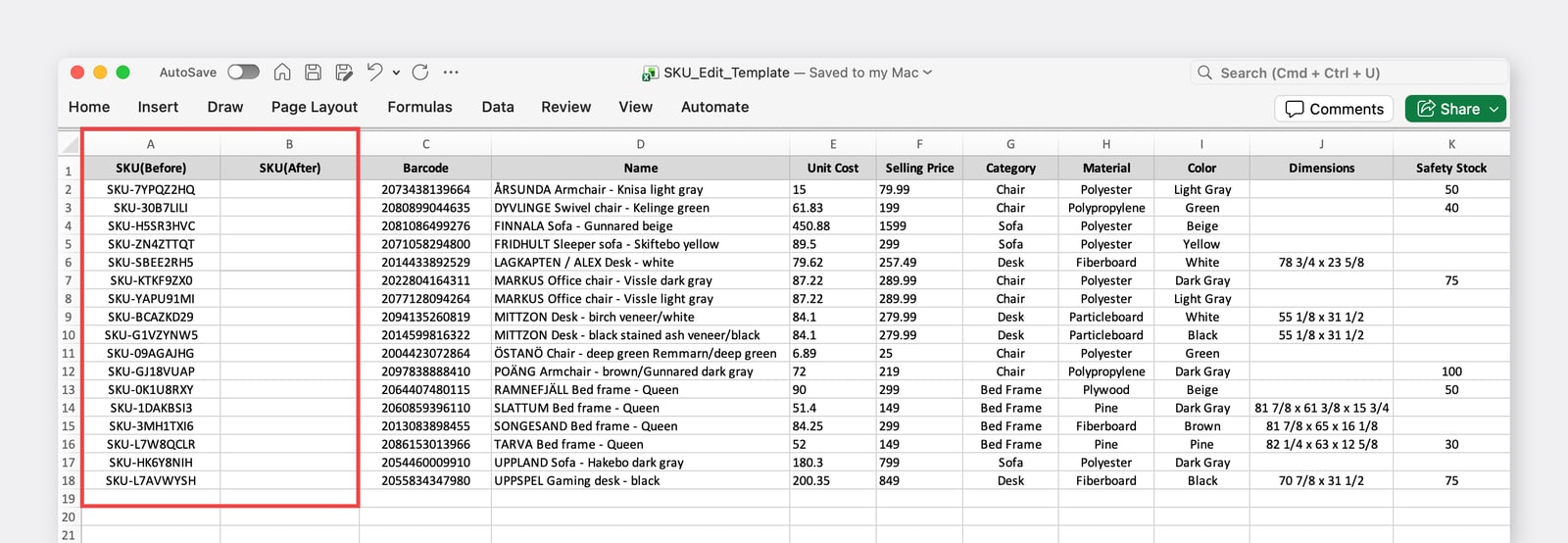
Vorlage herunterladen. Die Datei listet jeden Artikel Ihres Teams auf. Der aktuelle Code jeder Zeile ist in der Spalte SKU(Before) bereits eingetragen, daneben befindet sich eine leere Spalte SKU(After).
- Gehen Sie zu
Neue SKUs eingeben
Abschnitt betitelt „Neue SKUs eingeben“Geben Sie in der Spalte SKU(After) den neuen Code für jeden Artikel ein, den Sie umbenennen möchten. Lassen Sie SKU(After) in jeder Zeile leer, die unverändert bleiben soll.
Hochladen und bestätigen
Abschnitt betitelt „Hochladen und bestätigen“- Laden Sie die ausgefüllte Datei im Bildschirm
Massenbearbeitung SKUhoch. - Prüfen Sie die Änderungen in der Vorschau und klicken Sie dann auf
Fertig.
- Laden Sie die ausgefüllte Datei im Bildschirm
Artikelvarianten hinzufügen
Abschnitt betitelt „Artikelvarianten hinzufügen“Wenn ein Artikel in verschiedenen Ausführungen wie Größe oder Farbe erhältlich ist, erstellen Sie mit Artikelvarianten alle Versionen auf einmal, statt sie einzeln hinzuzufügen.
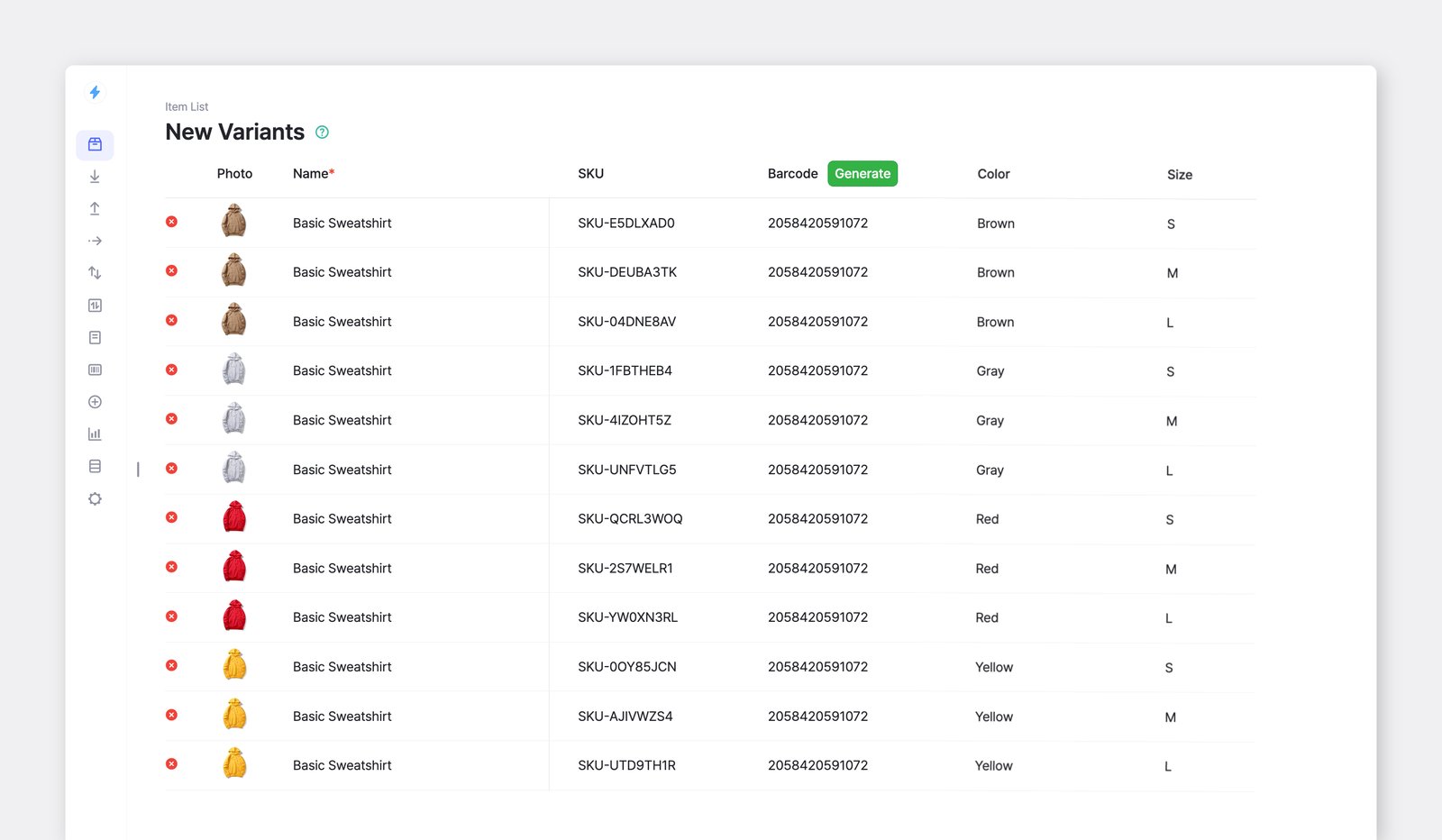
Gibt es ein Sweatshirt zum Beispiel in vier Farben und drei Größen, ergeben sich 12 Kombinationen. Um alle hinzuzufügen, gehen Sie zu Artikelliste > Artikel hinzufügen > Artikelvarianten hinzufügen.
| Braun | Gelb | Grau | Rot |
|---|---|---|---|
| S | S | S | S |
| M | M | M | M |
| L | L | L | L |
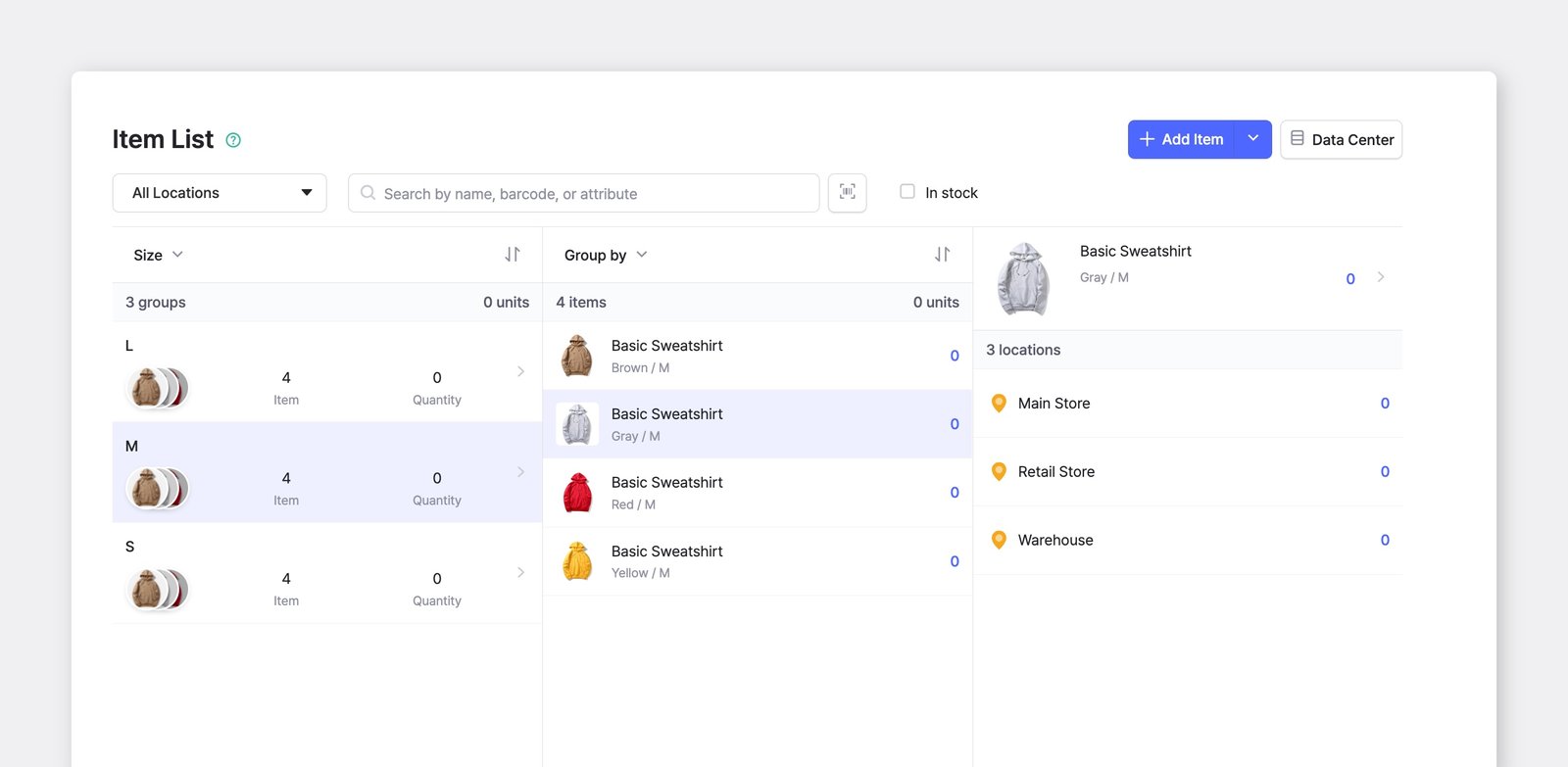
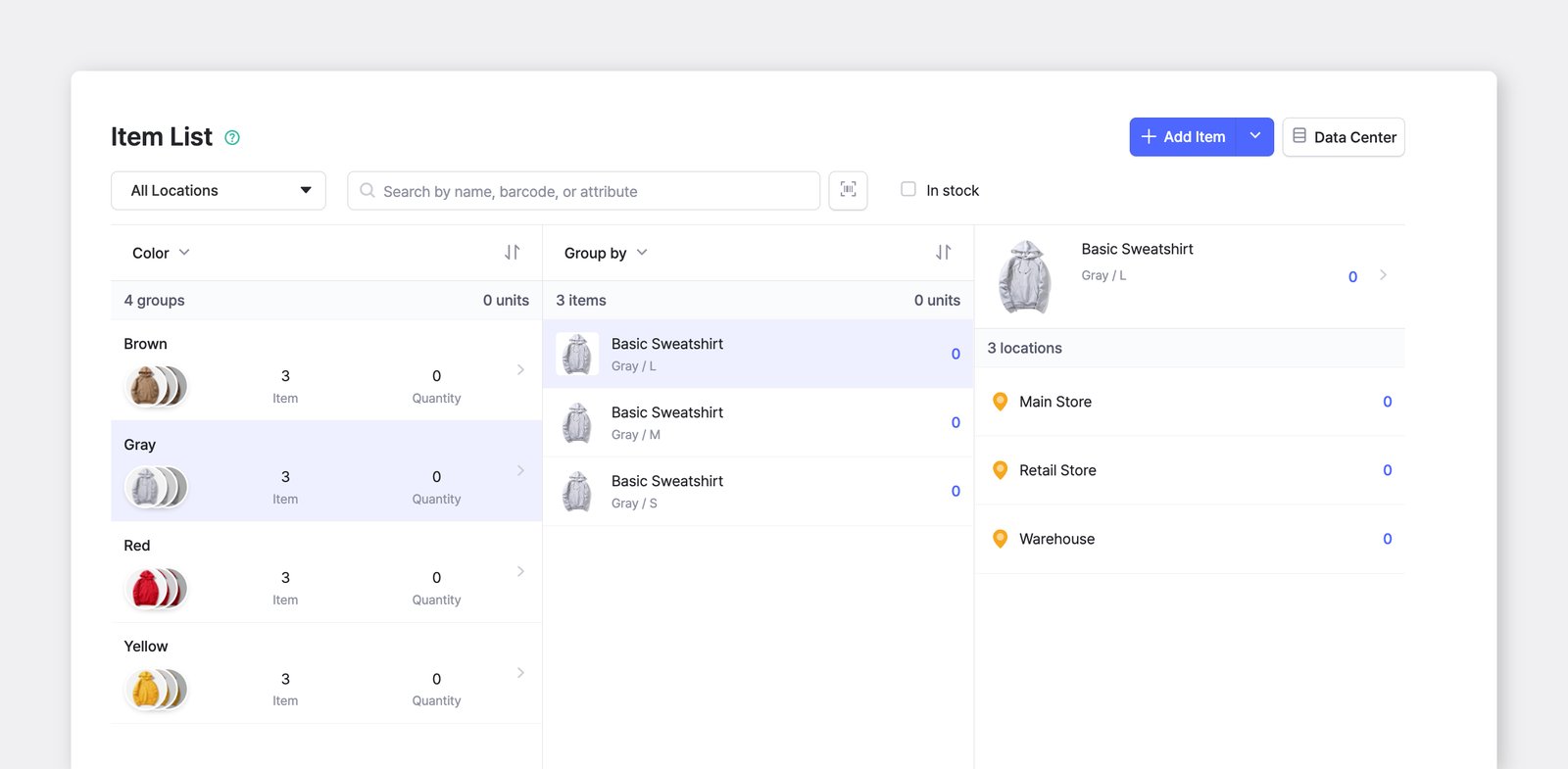
Sie können Artikelvarianten in Ihrer Artikelliste nach Attribut (z. B. Größe oder Farbe) gruppieren.
Artikel bearbeiten
Abschnitt betitelt „Artikel bearbeiten“Einzelnen Artikel bearbeiten
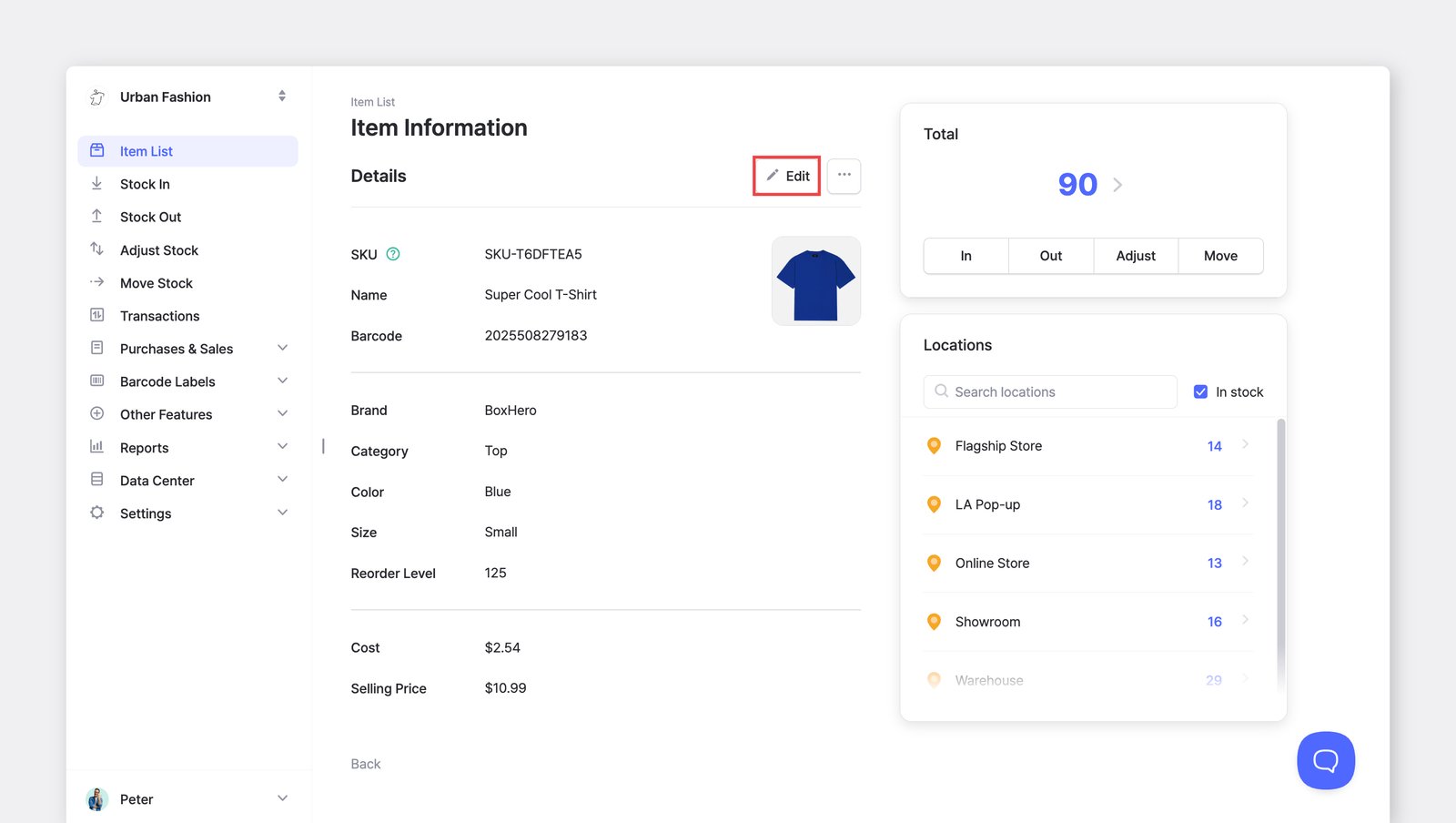
Abschnitt betitelt „Einzelnen Artikel bearbeiten“Wählen Sie einen Artikel in der Artikelliste aus und klicken Sie auf Bearbeiten, um Änderungen vorzunehmen, oder auf ... (Mehr), um ihn zu duplizieren oder zu löschen.
Mehrere Artikel bearbeiten
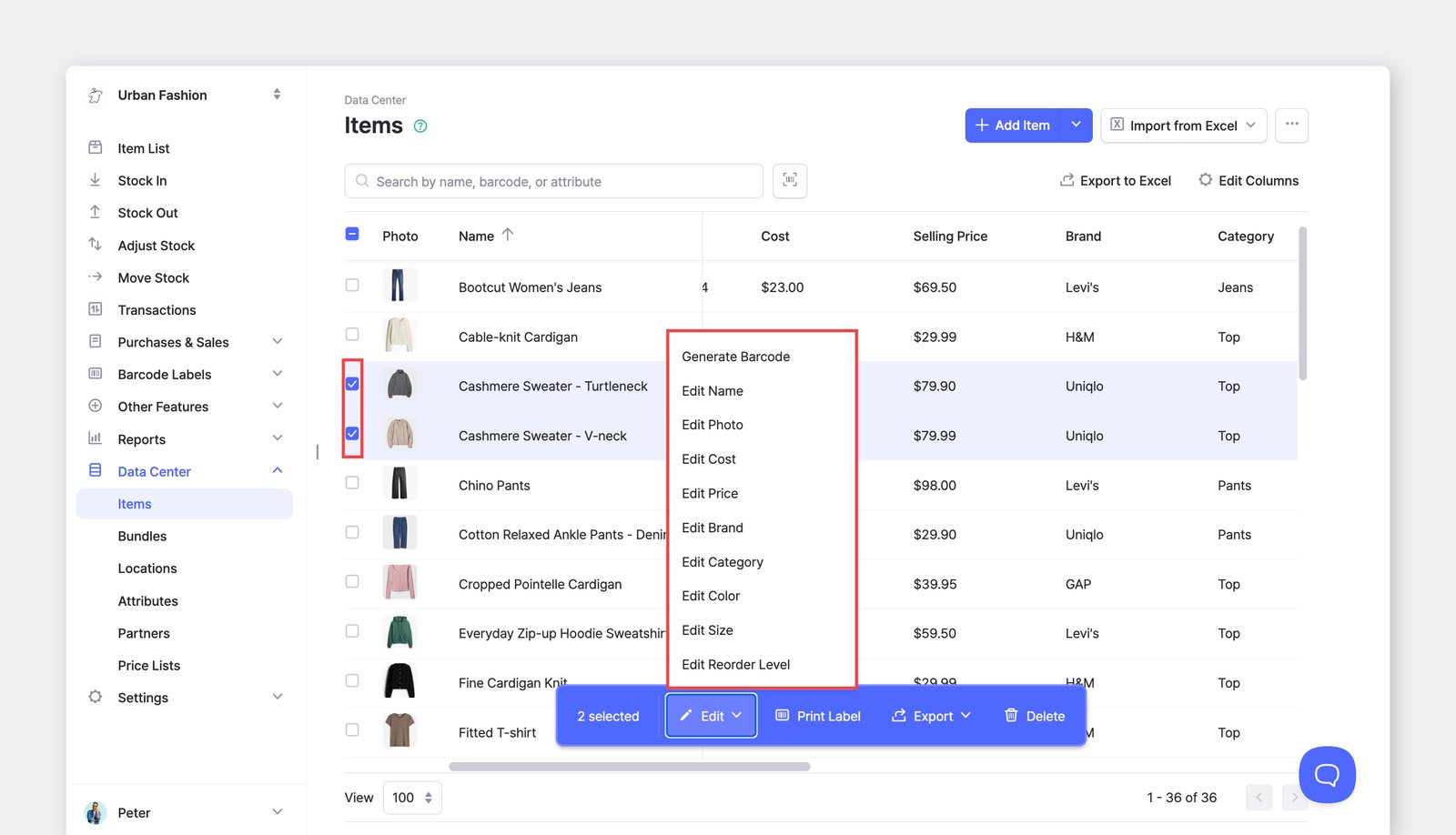
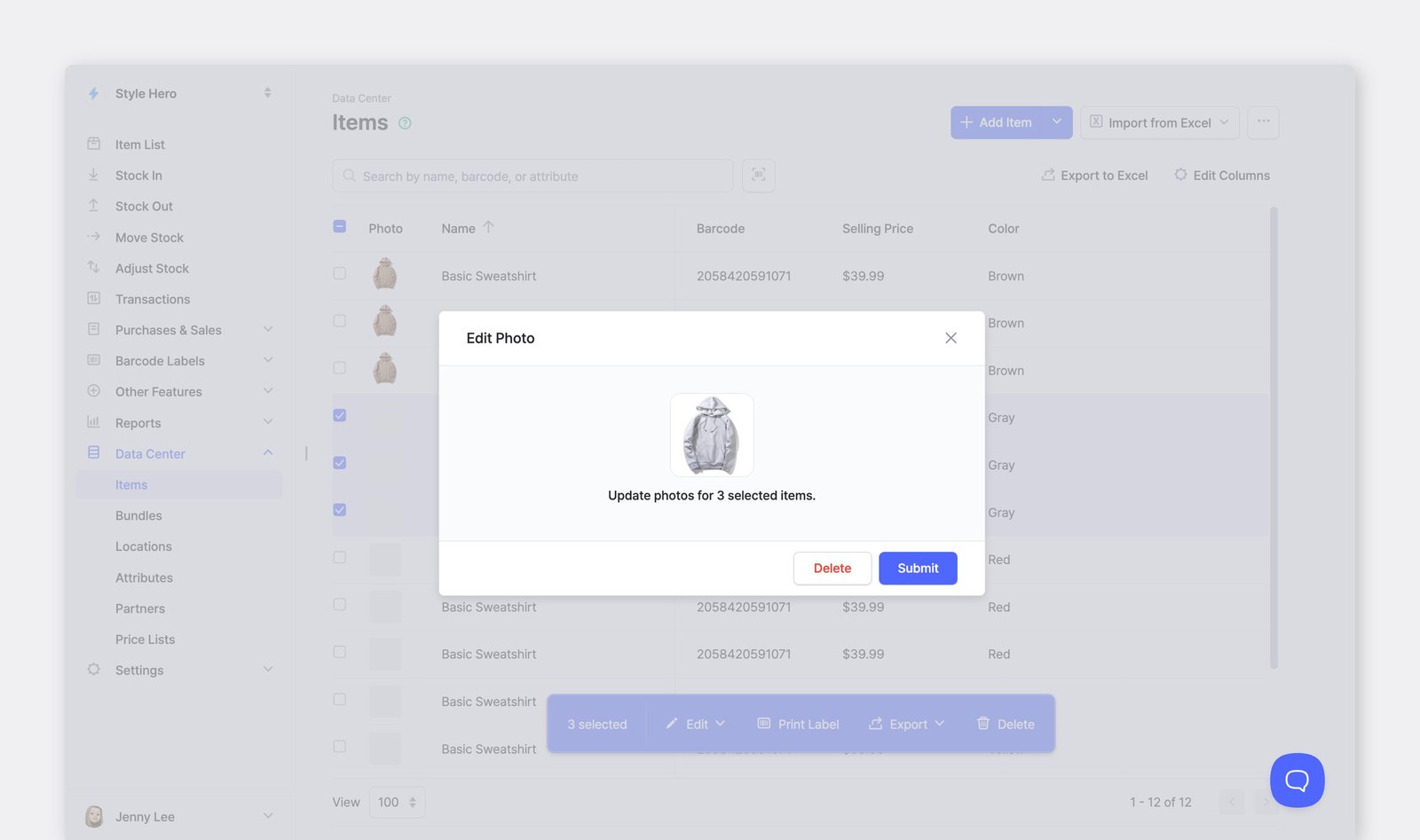
Abschnitt betitelt „Mehrere Artikel bearbeiten“Um viele Artikel auf einmal zu aktualisieren, gehen Sie zu Datenzentrum > Artikel. Das ist hilfreich, wenn Sie Attribute für eine große Gruppe von Artikeln hinzufügen oder ändern.
Änderungsverlauf
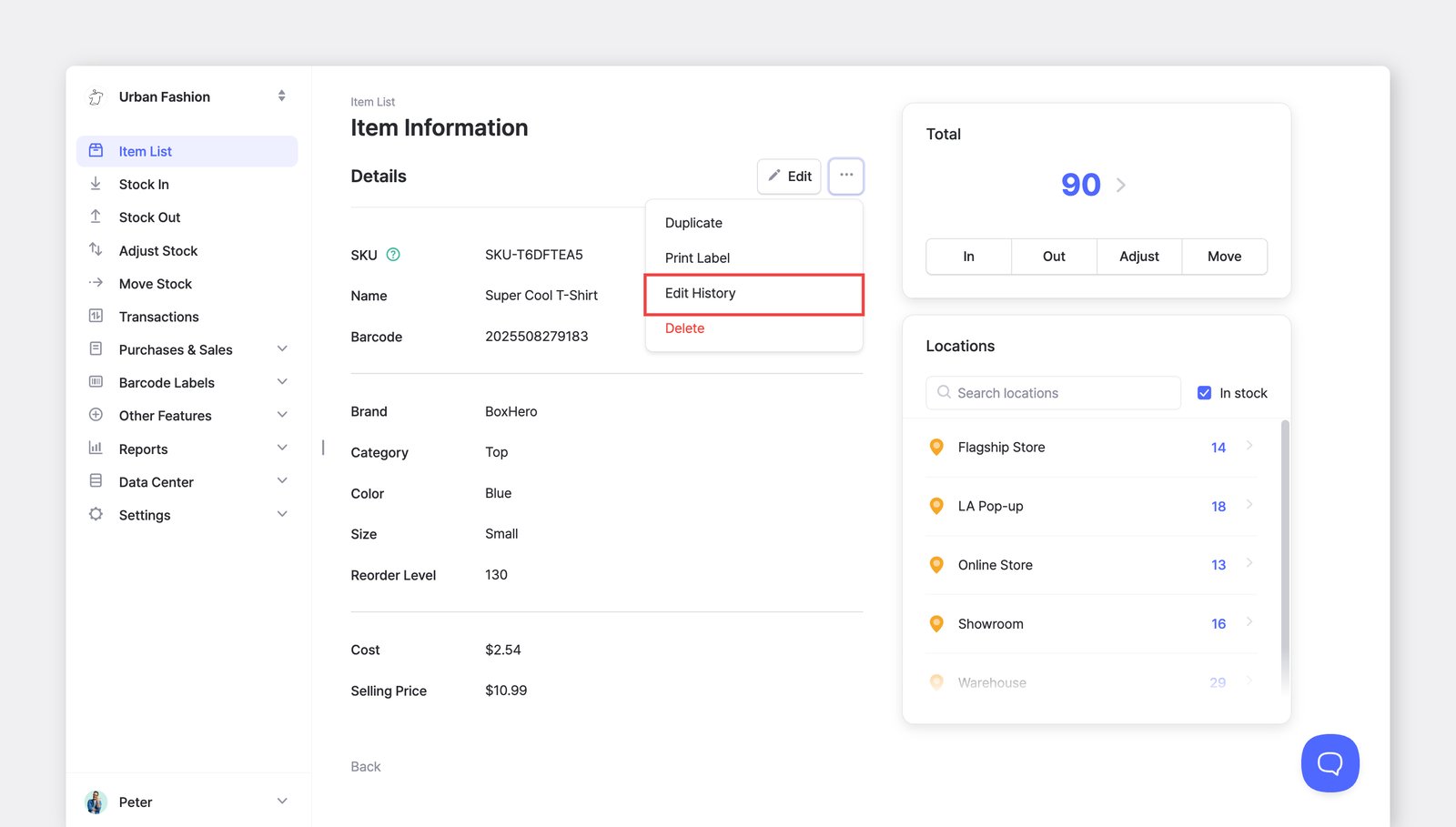
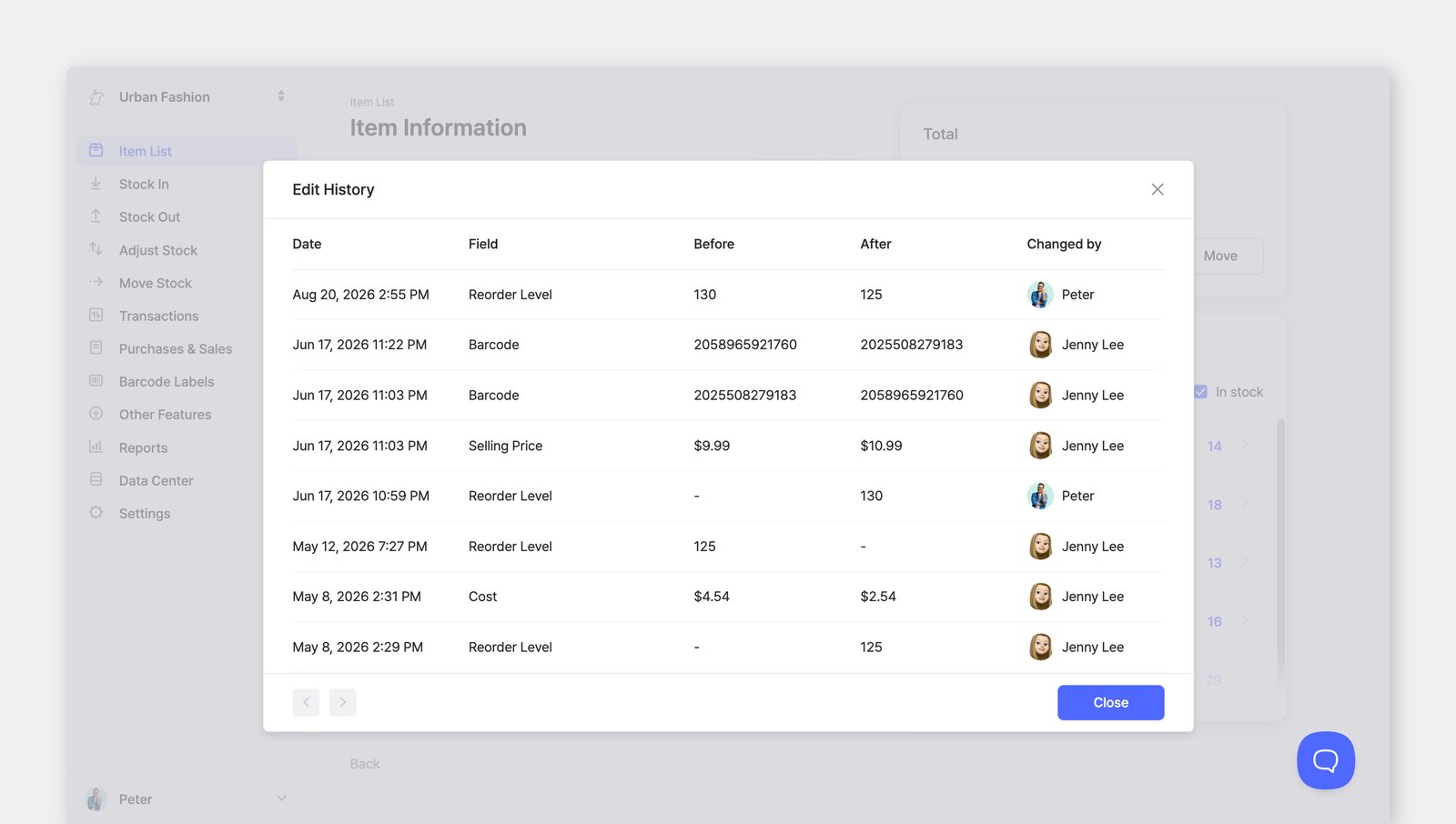
Abschnitt betitelt „Änderungsverlauf“Wählen Sie einen Artikel in Ihrer Artikelliste > ··· (Mehr) > Änderungsverlauf.
Sie sehen den Änderungsverlauf der Artikelinformationen – SKU, Name, Barcode, Kosten, Preis und alle benutzerdefinierten Attribute.
Artikel löschen
Abschnitt betitelt „Artikel löschen“Mehrere Artikel löschen
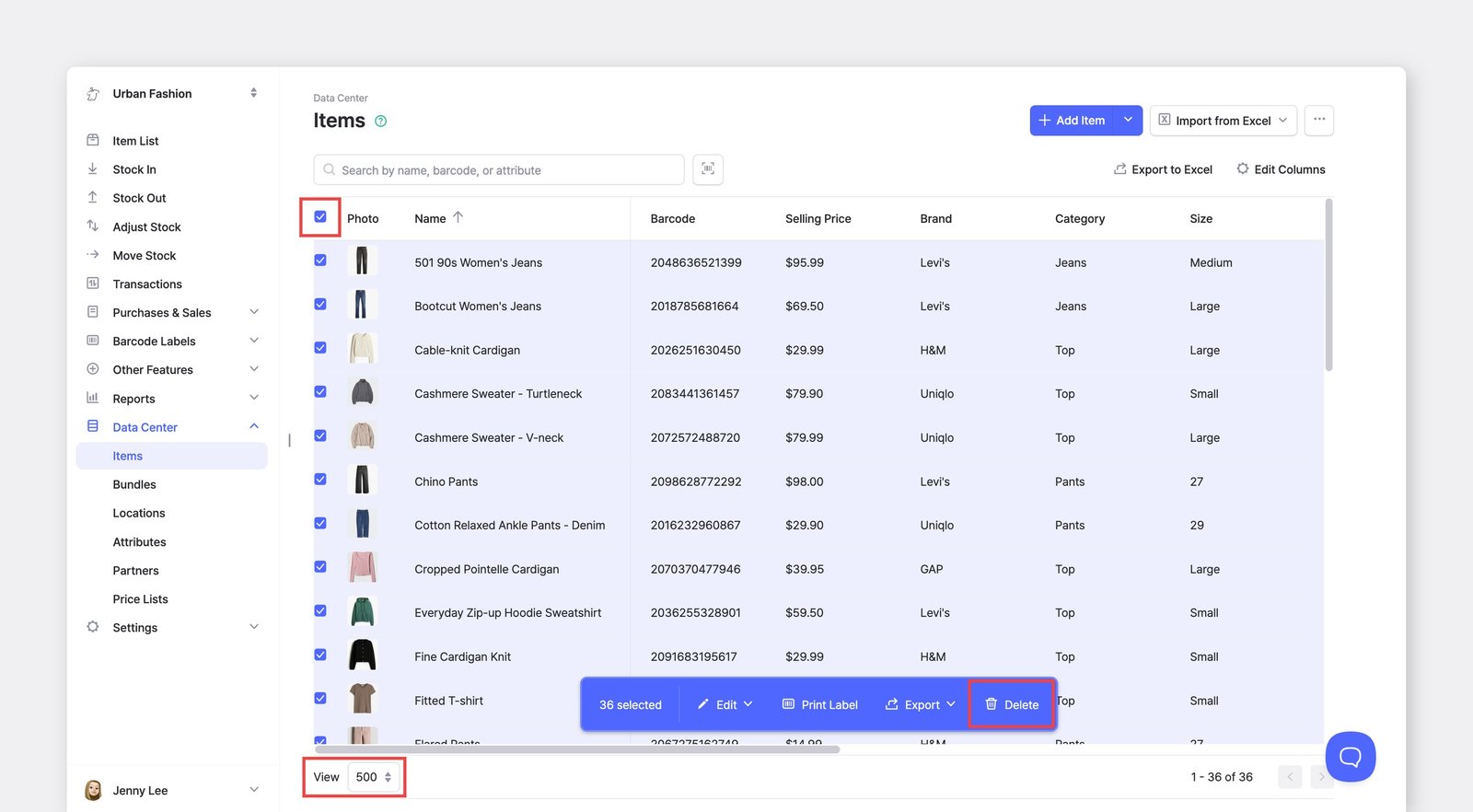
Abschnitt betitelt „Mehrere Artikel löschen“Um Artikel in großer Zahl zu löschen, gehen Sie zu Datenzentrum > Artikel.
Sie können unten die Einstellung Ansehen so ändern, dass 500 Artikel pro Seite angezeigt werden, dann alle auswählen und in Schritten von 500 löschen.
Gelöschte Artikel wiederherstellen
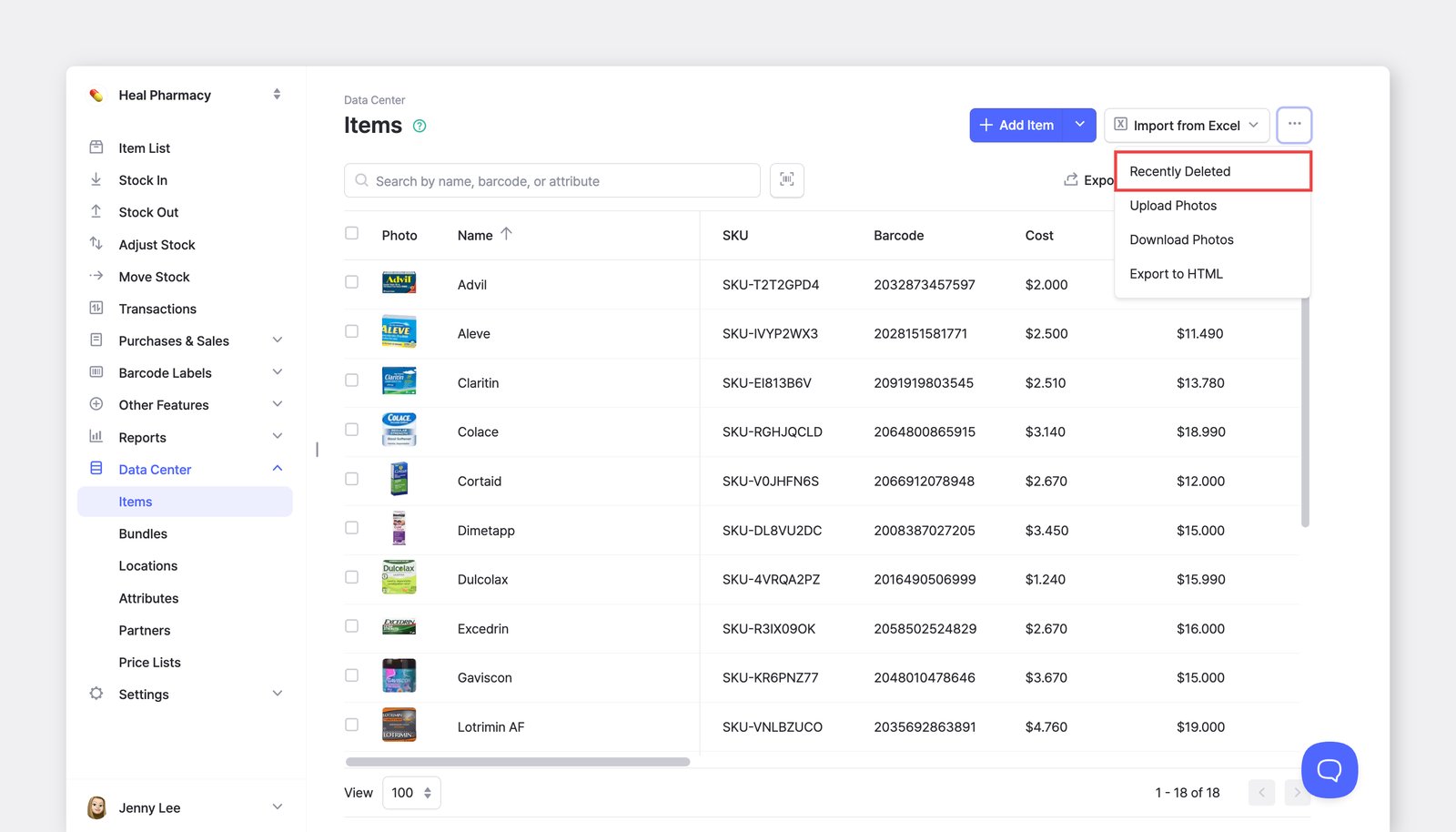
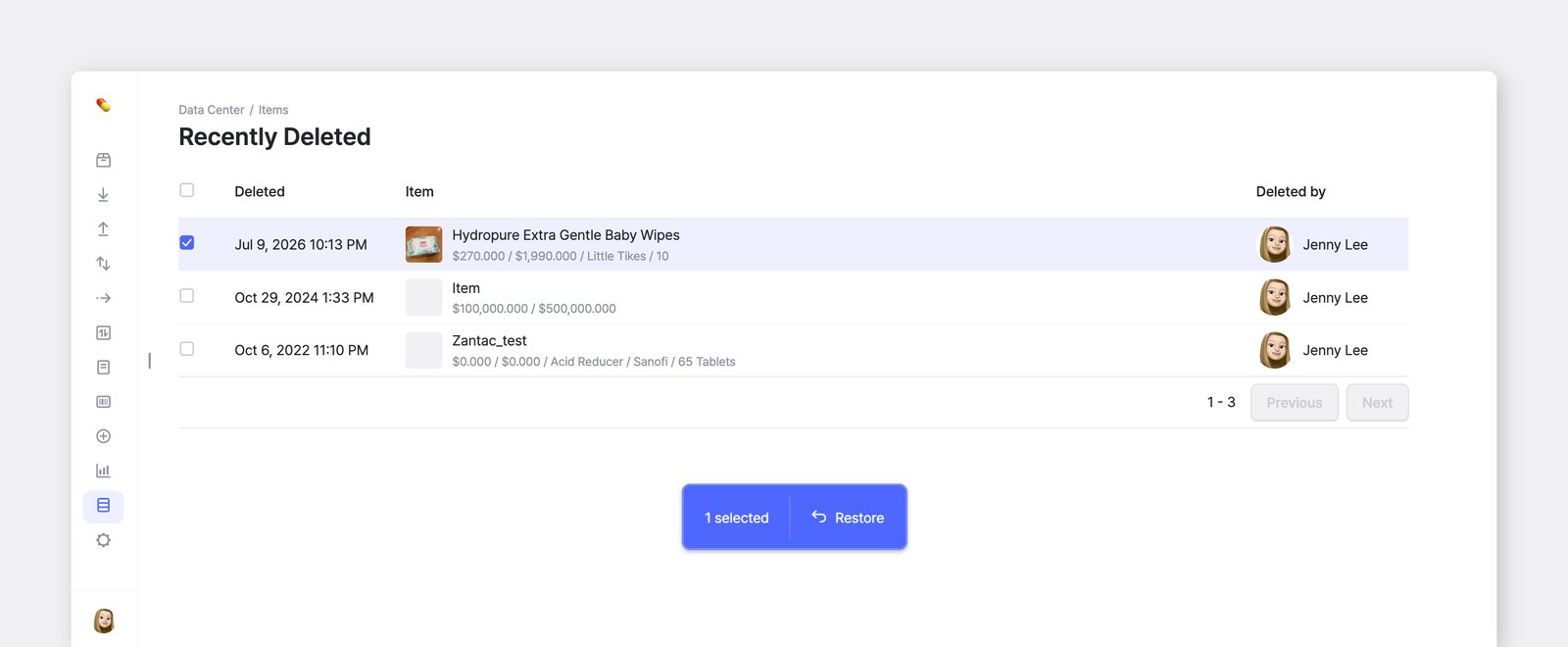
Abschnitt betitelt „Gelöschte Artikel wiederherstellen“Wenn Sie einen Artikel versehentlich gelöscht haben, können Sie ihn über Datenzentrum > Artikel > ... > Kürzlich gelöscht > Wiederherstellen wiederherstellen.
Artikelfotos verwalten
Abschnitt betitelt „Artikelfotos verwalten“Fotos gesammelt hochladen
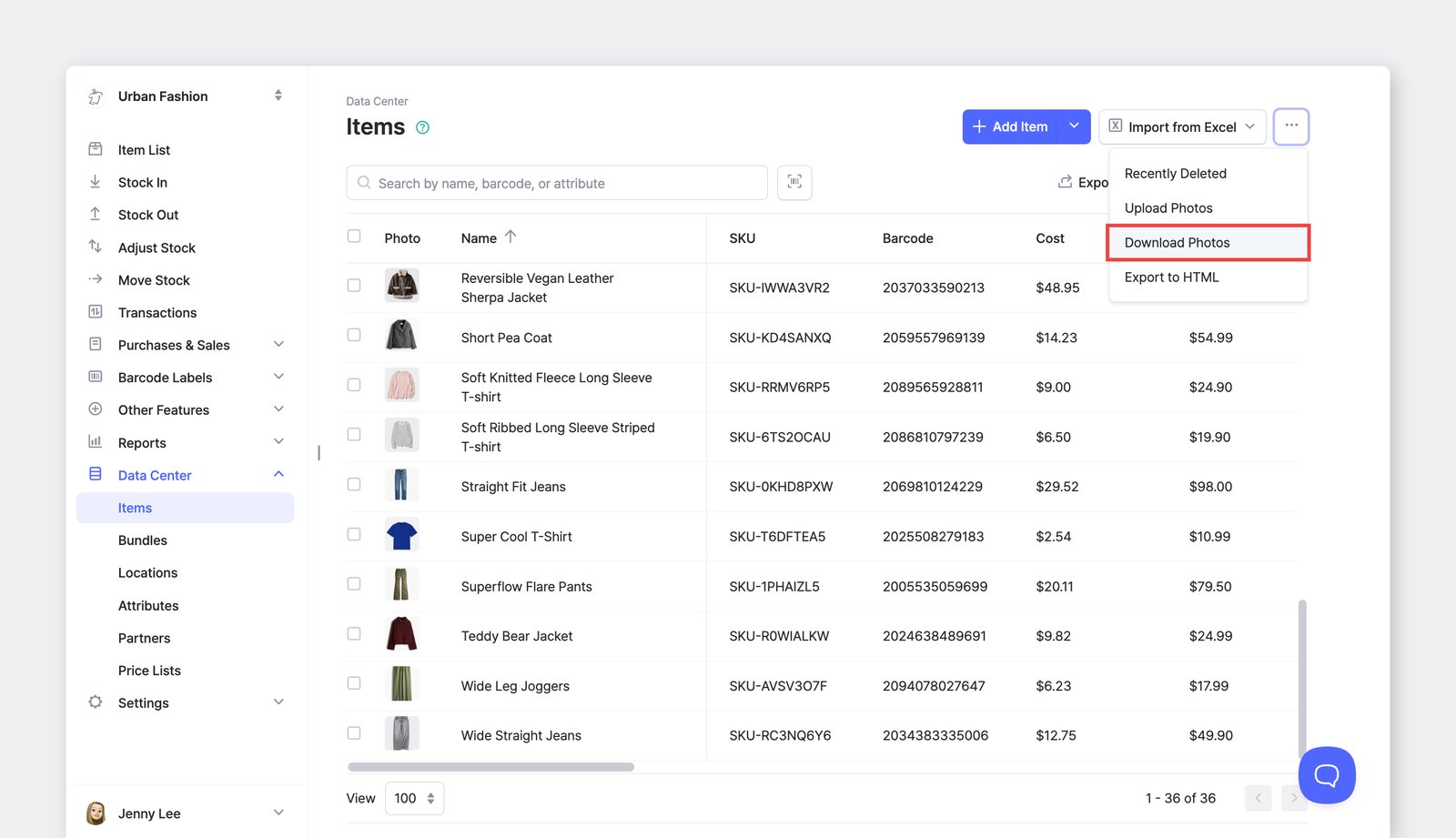
Abschnitt betitelt „Fotos gesammelt hochladen“Sie können mehrere Artikelfotos auf einmal hochladen unter Datenzentrum > Artikel > ... (Mehr) > Fotos hochladen.
- Achten Sie darauf, dass jeder Dateiname der SKU (oder dem Barcode) des jeweiligen Artikels entspricht.
- Ziehen Sie die Fotodateien per Drag-and-drop in BoxHero.
- Klicken Sie zum Abschluss auf
Absenden.
Fotos gesammelt herunterladen
Abschnitt betitelt „Fotos gesammelt herunterladen“Sie können alle Artikelfotos als eine komprimierte Datei herunterladen unter Datenzentrum > Artikel > ... (Mehr) > Fotos herunterladen.
Artikel exportieren
Abschnitt betitelt „Artikel exportieren“Artikeldetails exportieren
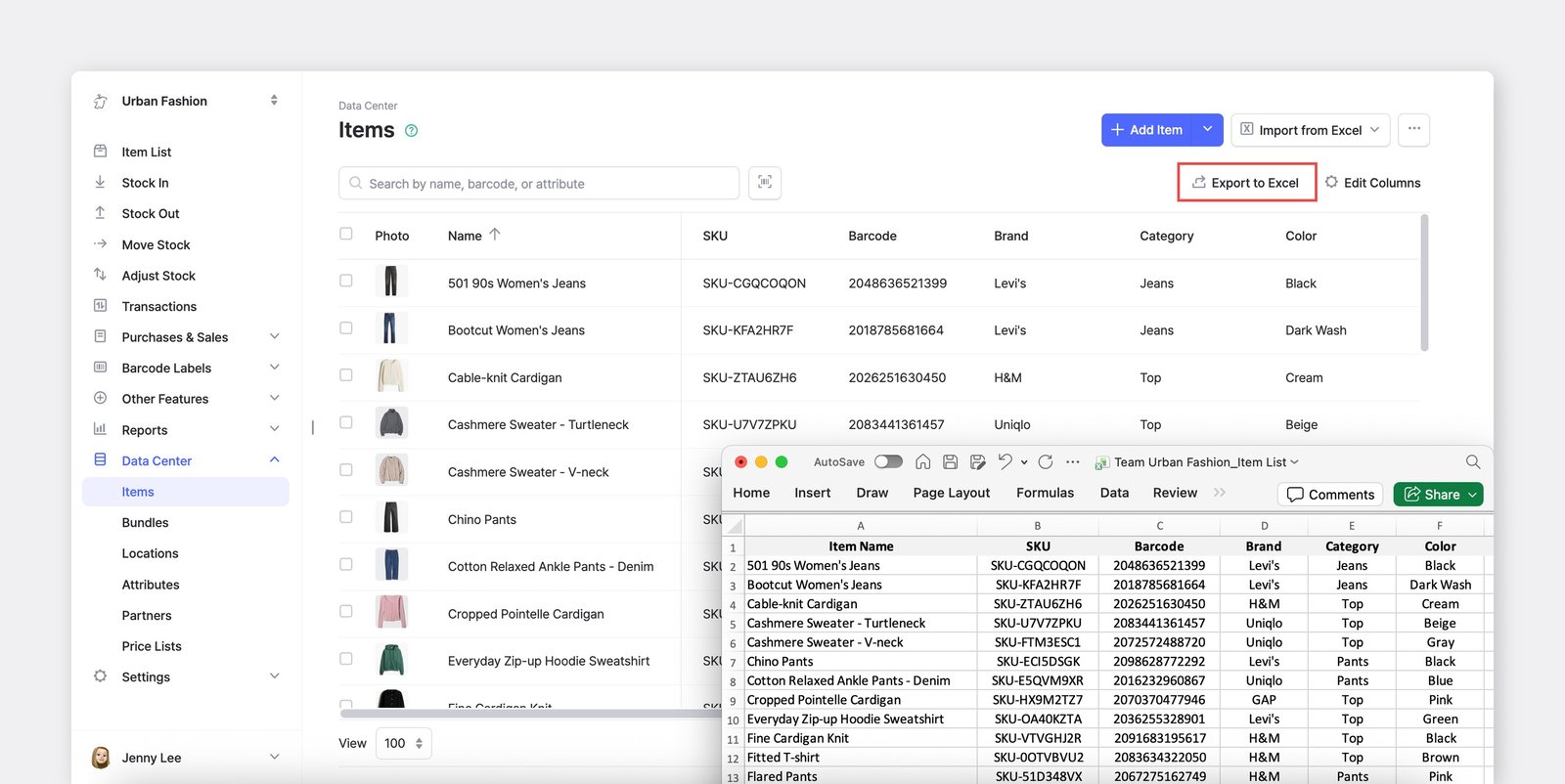
Abschnitt betitelt „Artikeldetails exportieren“Laden Sie Ihre Artikeldaten als Excel-Datei herunter unter Datenzentrum > Artikel > Excel exportieren.
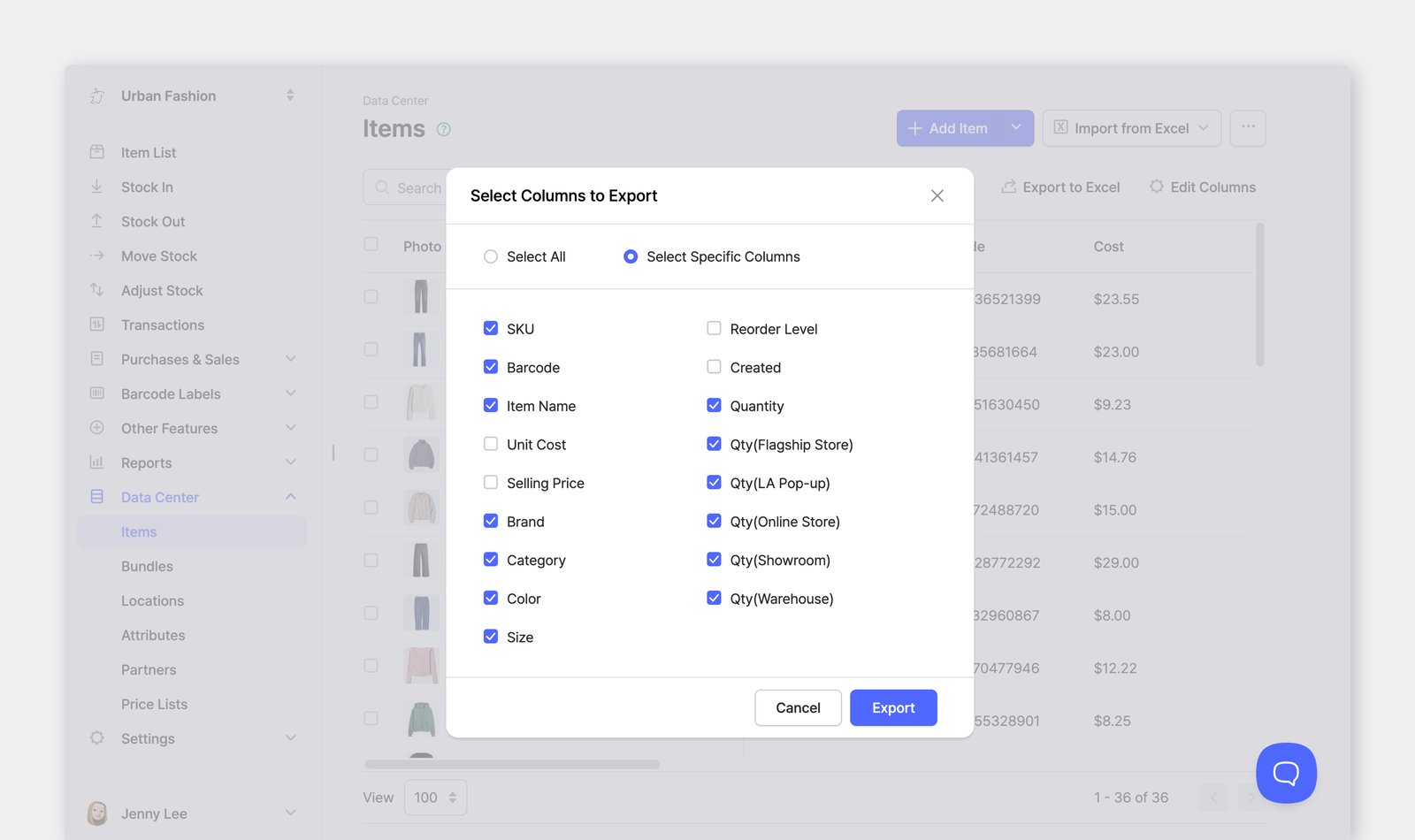
Sie können auswählen, welche Spalten nach Excel exportiert werden.
Artikelfotos exportieren
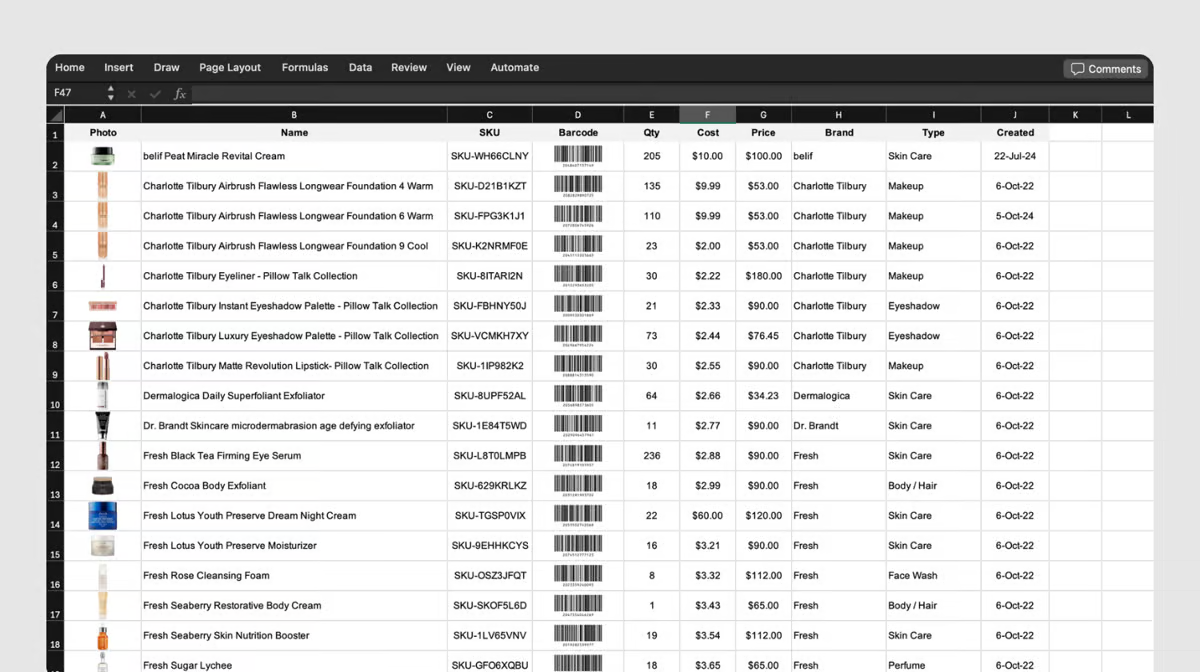
Abschnitt betitelt „Artikelfotos exportieren“Um Ihre Bestandsliste mit Artikelfotos und Barcode-Bildern zu exportieren, gehen Sie zu Datenzentrum > Artikel > ... (Mehr) oben rechts > In HTML exportieren.
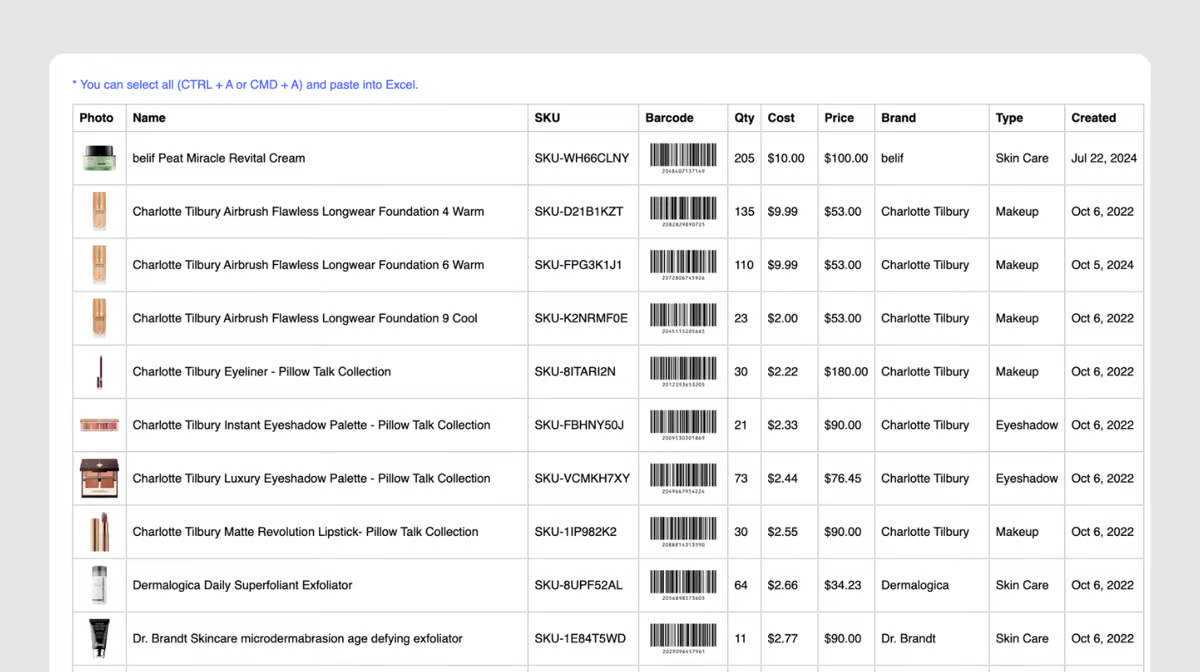
- Drücken Sie
Ctrl + A, um alle Artikel auszuwählen. (Mac: Command + A) - Drücken Sie
Ctrl + C, um die Daten zu kopieren. (Mac: Command + C) - Öffnen Sie eine Excel-Datei und drücken Sie
Ctrl + V, um sie einzufügen. (Mac: Command + V) - Speichern Sie die Datei, die nun Artikelfotos und Barcode-Bilder enthält.
Häufig gestellte Fragen
Abschnitt betitelt „Häufig gestellte Fragen“Brauchen Sie noch Hilfe? Lesen Sie unsere FAQ zur Verwaltung von Artikeln.