
Mitglieder
Verwalten Sie Ihre Teammitglieder in BoxHero. Sie können neue Mitglieder einladen, Rollen und Berechtigungen zuweisen und Mitglieder bei Bedarf entfernen.
Mitgliedereinstellungen
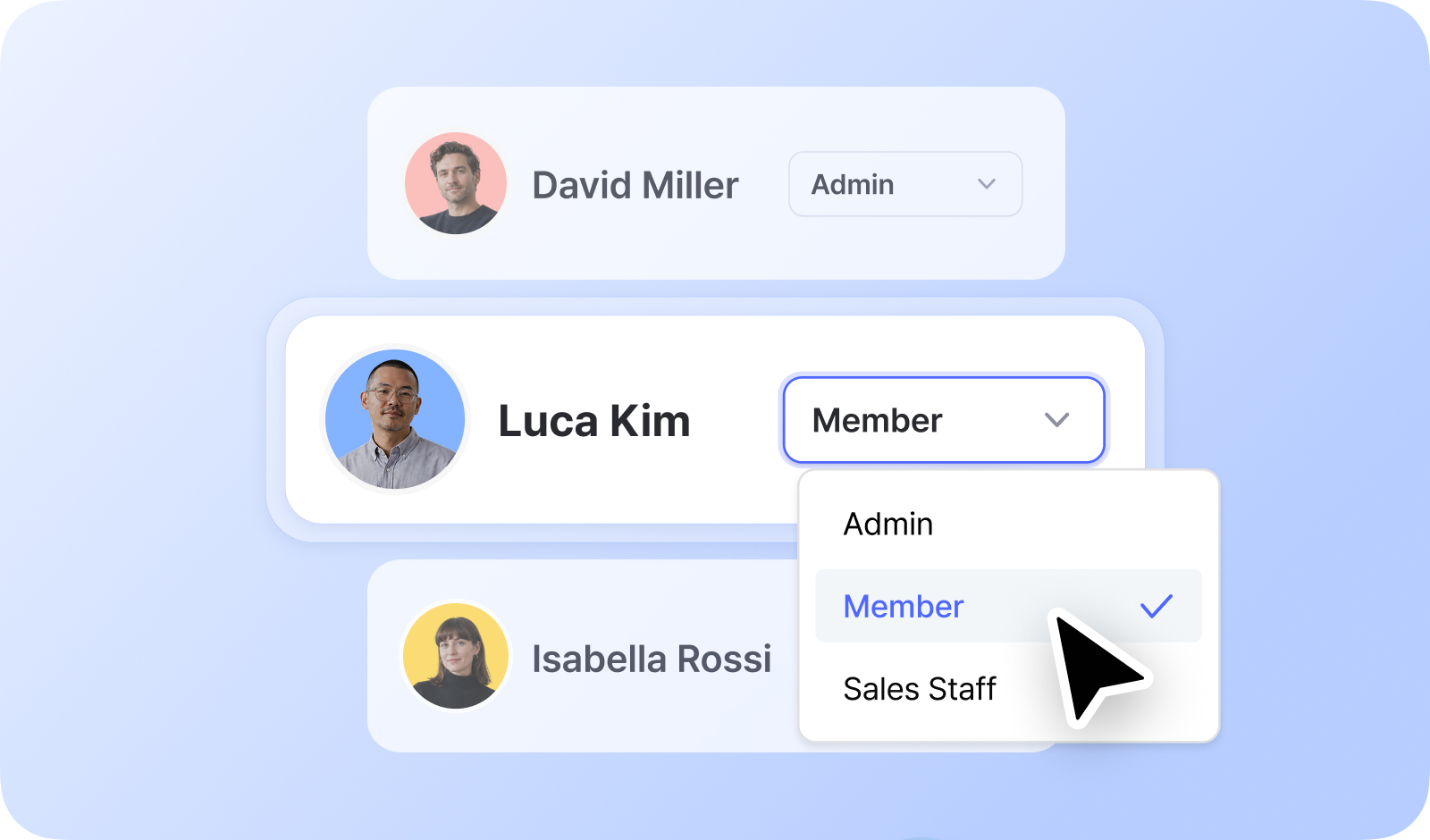
Abschnitt betitelt „Mitgliedereinstellungen“BoxHero unterstützt die Zusammenarbeit im Team, sodass Sie Ihren Bestand gemeinsam mit Ihrem Team in einem geteilten Arbeitsbereich verwalten können. Laden Sie Mitglieder ein, weisen Sie Aufgaben zu und vergeben Sie individuelle Berechtigungen für bestimmte Rollen und Zuständigkeiten.
Sie können nachverfolgen, wer Änderungen vorgenommen hat, wann sie vorgenommen wurden und welche Artikel an Bestandstransaktionen beteiligt waren.
Mitglieder einladen
Abschnitt betitelt „Mitglieder einladen“Um Ihrem BoxHero-Team Mitglieder hinzuzufügen, gehen Sie zu Einstellungen > Mitglied > Mitglieder einladen.
Sie haben zwei Möglichkeiten, Mitglieder zu BoxHero einzuladen:
- Per E-Mail: Senden Sie eine direkte Einladung an die E-Mail-Adresse.
- Per Link: Erstellen Sie einen Einladungslink. Der Link ist 24 Stunden lang gültig.
Berechtigungsstufen
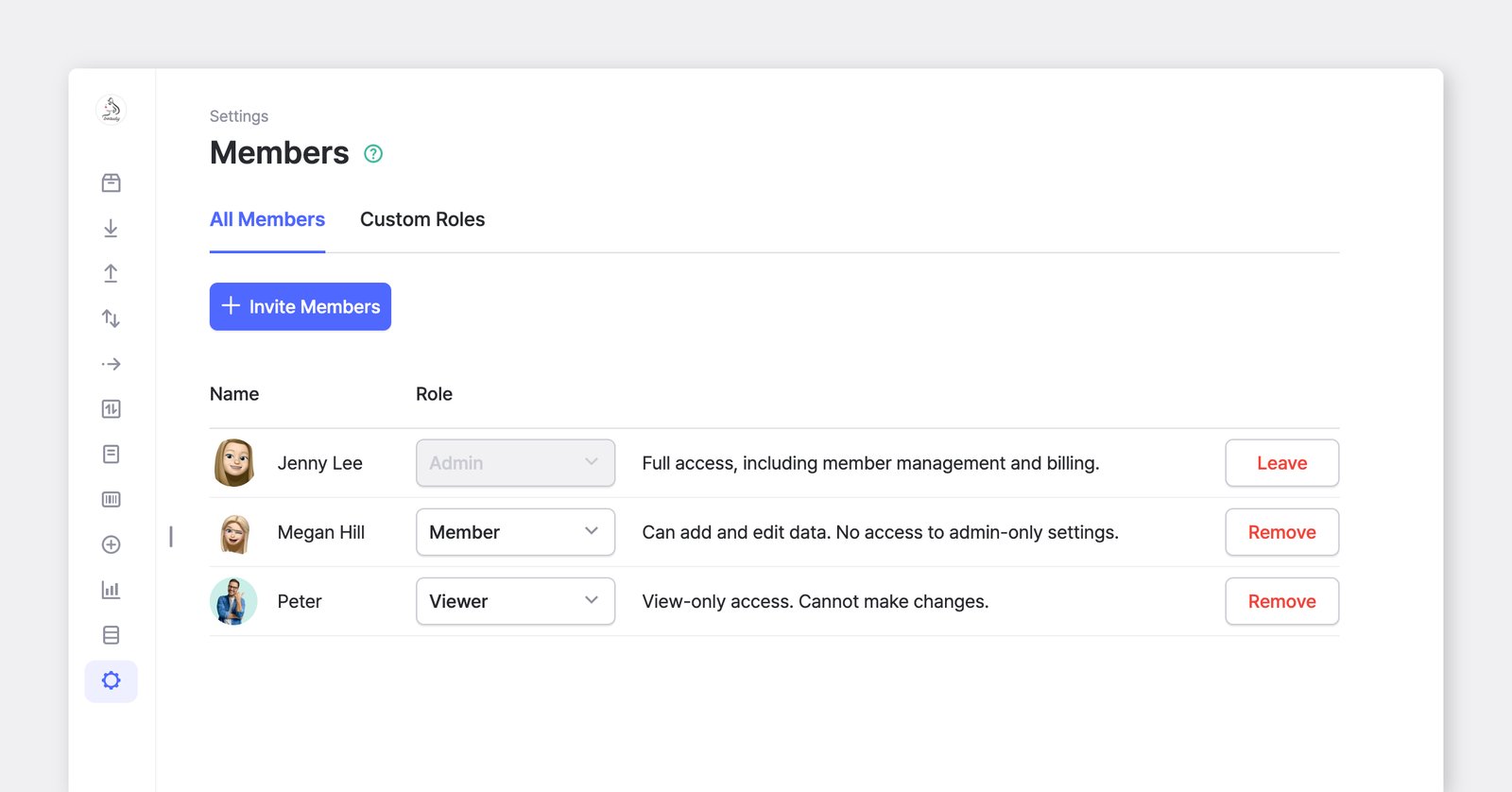
Abschnitt betitelt „Berechtigungsstufen“Wählen Sie eine der folgenden Berechtigungsstufen und weisen Sie Rollen zu:
Administrator: Vollzugriff, einschließlich Einladen von Mitgliedern und Verwalten der Zahlungseinstellungen.Mitglied: Kann Daten ändern, aber keine Aufgaben ausführen, die Administratorrechte erfordern.Betrachter: Kann Daten ansehen, aber keine Änderungen vornehmen.
Berechtigungen nach Rolle
| Funktion | Beschreibung | Administrator | Mitglied | Betrachter |
|---|---|---|---|---|
| Artikel | Ansehen, Hinzufügen, Bearbeiten, Löschen | ✔️ | ✔️ | Nur ansehen |
| Bestandstransaktionen | Transaktionen für Wareneingang, Warenausgang, Anpassung, Verschieben erfassen | ✔️ | ✔️ | - |
| Entwurfs-Transaktionen erfassen | ✔️ | ✔️ | - | |
| Verlauf der Transaktionen verwalten | ✔️ | ✔️ | Nur ansehen | |
| Datenzentrum | Attribute, Standorte, Partner, Bündel verwalten | ✔️ | ✔️ | Nur ansehen |
| Barcode-Etiketten | Barcode-Etiketten drucken | ✔️ | ✔️ | ✔️ |
| Etikettenvorlagen verwalten | ✔️ | ✔️ | - | |
| Einkauf & Verkauf | Aufträge verwalten (Einkäufe, Verkäufe, Rücksendungen) | ✔️ | ✔️ | Nur ansehen |
| Preis-Vorlagen verwalten | ✔️ | ✔️ | Nur ansehen | |
| Niedrigbestand-Warnung | Sicherheitsbestand verwalten | ✔️ | ✔️ | Nur ansehen |
| Inventarlink | Ansehen, Hinzufügen, Bearbeiten, Löschen | ✔️ | - | - |
| Inventur | Ansehen, Hinzufügen, Bearbeiten, Löschen | ✔️ | ✔️ | - |
| Aufgaben-Blätter abschließen | ✔️ | ✔️ | - | |
| Berichte | Dashboard und Zusammenfassung ansehen | ✔️ | ✔️ | ✔️ |
| Vergangene Menge ansehen | ✔️ | ✔️ | - | |
| Berichte zum Bestand ansehen | ✔️ | ✔️ | ✔️ | |
| Benutzerdefinierte Formeln in Bestandsberichten hinzufügen | ✔️ | - | - | |
| Berichte zu Verkäufen ansehen | ✔️ | ✔️ | ✔️ | |
| Benutzerdefinierte Berichte verwalten | ✔️ | ✔️ | - | |
| Einstellungen | Team-Einstellungen verwalten | ✔️ | - | - |
| Mitglieder-Einstellungen verwalten | ✔️ | - | - | |
| Benachrichtigungs-Einstellungen verwalten | ✔️ | ✔️ | - | |
| Auftrags-Einstellungen verwalten (Steuern, Rabatte, Druckeinstellungen, Benutzerdefinierte Felder) | ✔️ | ✔️ | - | |
| Abrechnung & Zahlungen verwalten | ✔️ | - | - | |
| Wöchentliche Bericht-E-Mails erhalten | ✔️ | - | - |
Benutzerdefinierte Rollen & Berechtigungen
Abschnitt betitelt „Benutzerdefinierte Rollen & Berechtigungen“Weisen Sie individuelle Berechtigungen für bestimmte Rollen und Zuständigkeiten zu, indem Sie zu Einstellungen > Mitglied > Benutzerdefinierte Berechtigungen gehen.
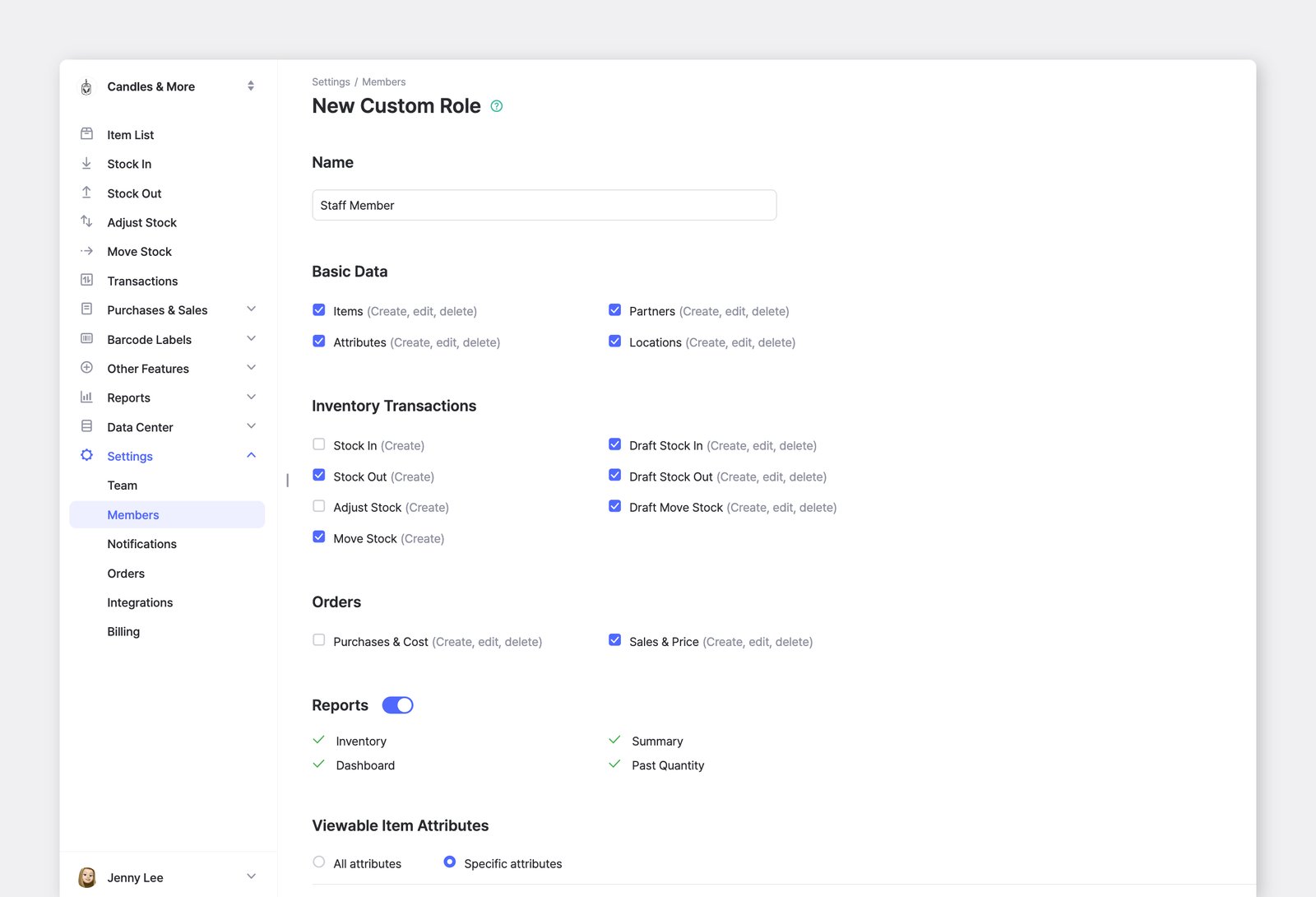
Sie können bestimmte Aktionen einschränken oder zulassen, etwa Wareneingang/Warenausgang-Transaktionen oder den Zugriff auf sensible Informationen wie Verkaufsdaten.
- Stammdaten
- Artikel
- Attribute
- Partner
- Standorte
- Bestandstransaktionen
- Wareneingang
- Warenausgang
- Anpassung
- Verschieben
- Entwurf Wareneingang
- Entwurf Warenausgang
- Entwurf Verschieben
- Aufträge
- Kosten & Bestellauftrag (PO)
- Preis & Verkaufsauftrag (SO)
- Berichte
- Bestand, Dashboard, Zusammenfassung, Vergangene Menge
- Sichtbare Artikelattribute
- Alle Attribute oder nur ausgewählte
In der mobilen App erstellen und verwalten Sie benutzerdefinierte Rollen unter Einstellungen > Mitglieder > Rollen verwalten.
Häufig gestellte Fragen
Abschnitt betitelt „Häufig gestellte Fragen“Sie suchen weitere Informationen? Durchsuchen Sie unsere FAQ: