
Slack
BoxHero s'intègre à Slack pour tenir votre équipe informée des mises à jour du stock. Recevez des notifications en temps réel pour les événements clés et restez connecté directement dans votre espace de travail Slack.
Connecter BoxHero à Slack
Section intitulée « Connecter BoxHero à Slack »- Mises à jour en temps réel : recevez instantanément des notifications pour les activités de stock (Stockage / Déstockage / Ajuster / Déplacement).
- Communication améliorée : tenez toute votre équipe informée sans passer d’une plateforme à l’autre.
- Alertes personnalisables : filtrez et sélectionnez les notifications que vous souhaitez recevoir pour être informé au bon moment.
Configuration
Section intitulée « Configuration »- Connectez-vous à BoxHero : commencez par vous connecter à votre compte BoxHero.
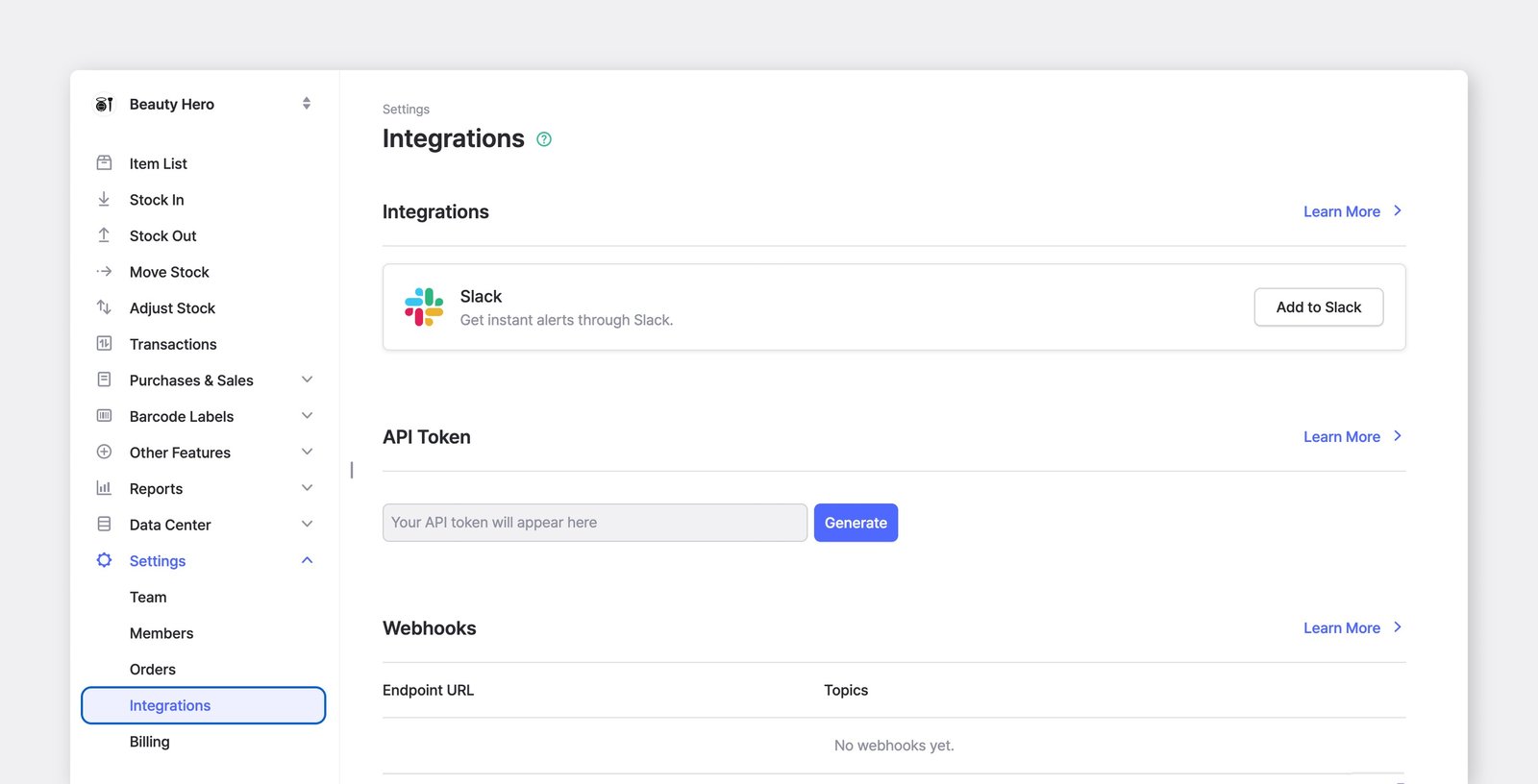
- Accédez aux paramètres : allez dans
Paramètres>Intégrations et API. - Autorisez Slack :
- Dans la section
Intégrations et API, cliquez sur le boutonAjouter à Slack. - Vous serez invité à examiner les autorisations d’accès dont BoxHero a besoin pour envoyer des messages sur Slack.
- Cliquez sur Autoriser pour accorder les autorisations requises.
- Dans la section
- Configurez les notifications : une fois l’autorisation accordée, vous êtes redirigé vers la page des paramètres d’intégration dans BoxHero.
- Sélectionnez un canal Slack : choisissez où les notifications apparaîtront dans votre espace de travail Slack.
- Choisissez les types d’événements : indiquez les événements (par ex. Stockage, Déstockage) pour lesquels vous souhaitez être notifié.
- Définissez la langue : sélectionnez la langue des notifications.
- Enregistrez les paramètres : validez votre configuration en cliquant sur Enregistrer.
- Recevez les notifications : une fois la configuration terminée, BoxHero envoie des notifications au canal Slack désigné chaque fois que les événements configurés se produisent.
Types de notifications
Section intitulée « Types de notifications »BoxHero envoie les types de notifications suivants sur Slack :
- Stockage : envoyée lorsque des articles sont ajoutés au stock de votre équipe.
- Déstockage : envoyée lorsque des articles sont retirés du stock de votre équipe.
- Déplacement : envoyée lorsque des articles sont transférés vers un autre emplacement de votre équipe.
- Ajuster : envoyée lorsque les quantités d’articles sont mises à jour dans le système.
Exemple de notification :
Section intitulée « Exemple de notification : »Un message Slack pour un événement Stockage peut ressembler à ceci :
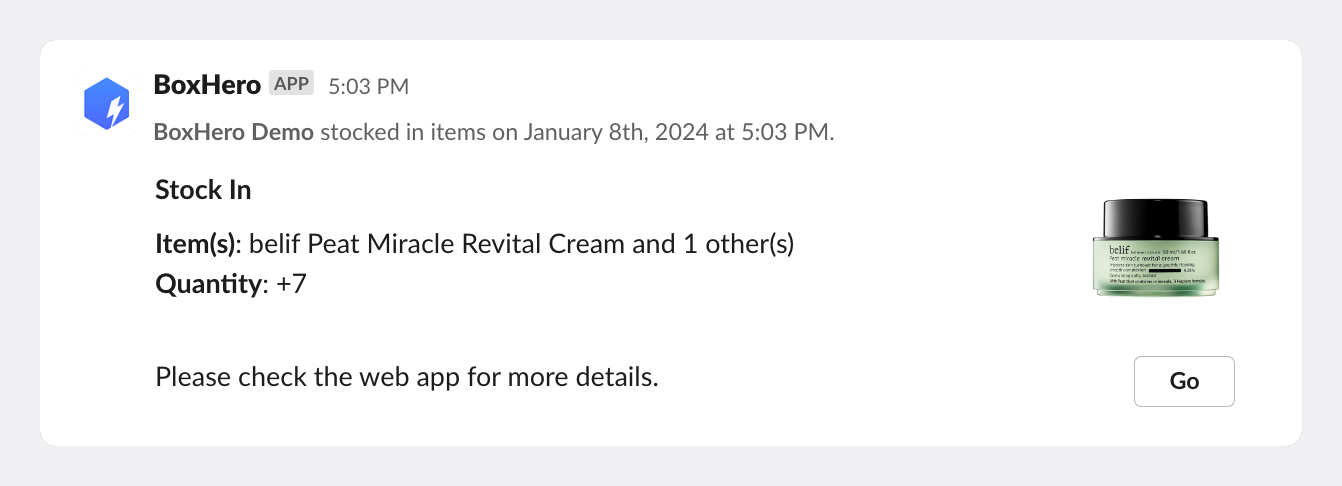
Notification BoxHero affichée dans un canal Slack