
Barcode-Scan
Das Scannen von Barcodes vereinfacht Bestandsaufgaben, indem es die Dateneingabe automatisiert, Fehler reduziert und Arbeitsabläufe beschleunigt. BoxHero unterstützt je nach Bedarf sowohl das integrierte Scannen am Mobilgerät als auch externe Scanner.
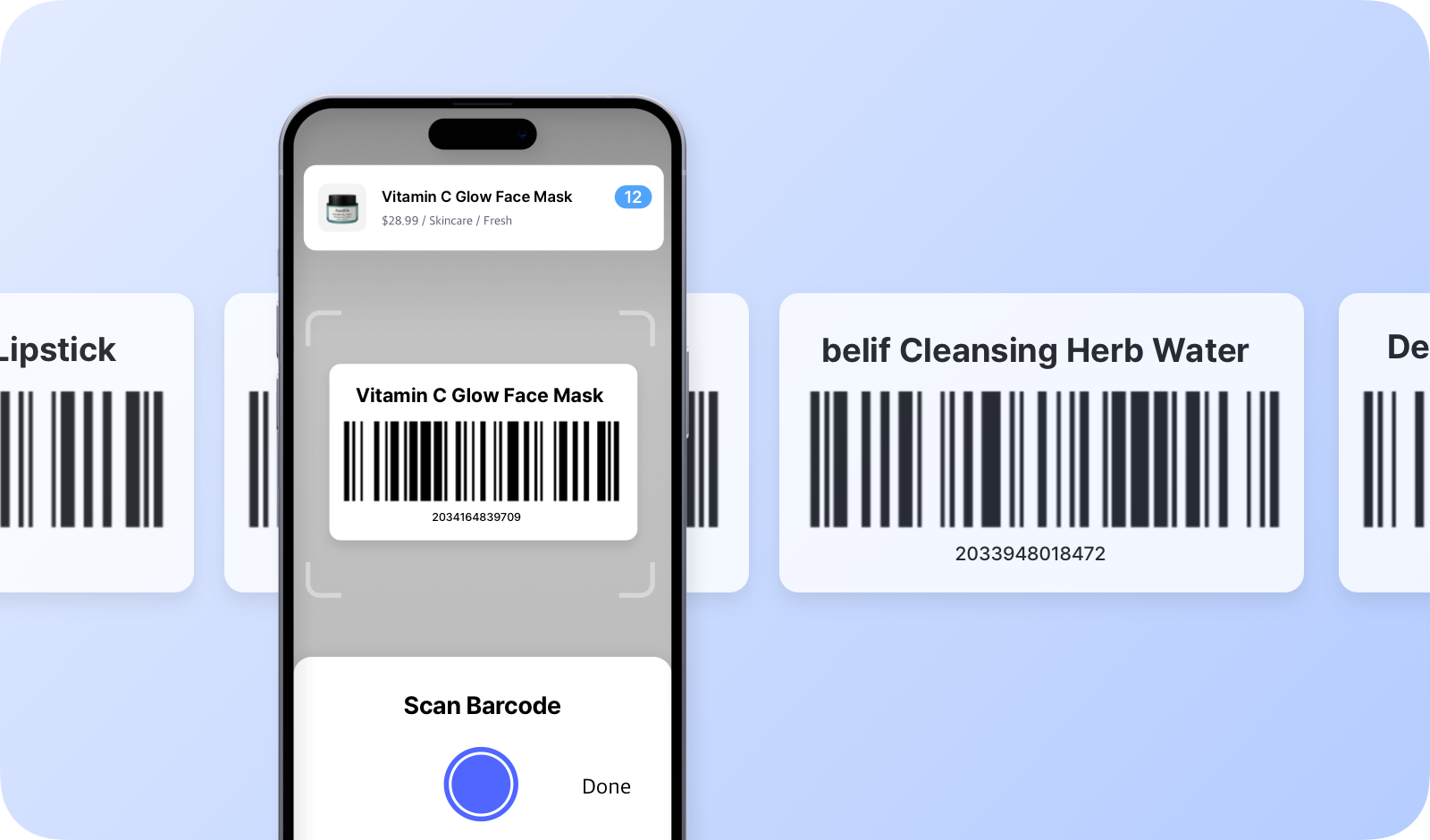
Die wichtigsten Vorteile
Abschnitt betitelt „Die wichtigsten Vorteile“- Artikel hinzufügen: Fügen Sie Ihrem Bestand neue Artikel schnell hinzu, indem Sie deren Barcodes scannen.
- Artikel suchen: Finden Sie Produkte in Ihrem Bestand sofort, indem Sie deren Barcodes scannen.
- Wareneingang & Warenausgang: Scannen Sie Barcodes, um Bestandstransaktionen für eingehende und ausgehende Artikel zu vereinfachen.
- Verschieben: Verschieben Sie Artikel zwischen Standorten oder Lagern, indem Sie deren Barcodes scannen.
- Anpassung: Passen Sie Bestandsmengen an, indem Sie den Barcode des zu aktualisierenden Artikels scannen.
- Inventur: Führen Sie mithilfe von Barcode-Scans genaue Zählungen durch und erfassen Sie Bestandsmengen schnell.
Erste Schritte
Abschnitt betitelt „Erste Schritte“Wenn Ihr Artikel bereits einen Barcode hat, registrieren Sie ihn einfach in BoxHero, indem Sie den Barcode scannen. Wenn der Artikel keinen Barcode hat, können Sie ganz einfach einen in BoxHero generieren.
Für vorhandene Barcodes
Abschnitt betitelt „Für vorhandene Barcodes“- Suchen Sie den Barcode, der sich bereits auf Ihrem Artikel befindet.
- Scannen Sie ihn in BoxHero ein – über:
- die Kamera der mobilen App
- einen verbundenen Bluetooth-/USB-Scanner
- Prüfen Sie die Erkennung, indem Sie kontrollieren, ob die Artikeldetails automatisch ausgefüllt werden.
Für neue Barcodes
Abschnitt betitelt „Für neue Barcodes“- Automatisch generieren: Erstellen Sie eindeutige Barcodes direkt in BoxHero.
- Drucken Sie Etiketten mit der Funktion Barcode-Druck.
- Bringen Sie die Etiketten an den Artikeln an, bevor Sie sie in Ihren Bestand einscannen.
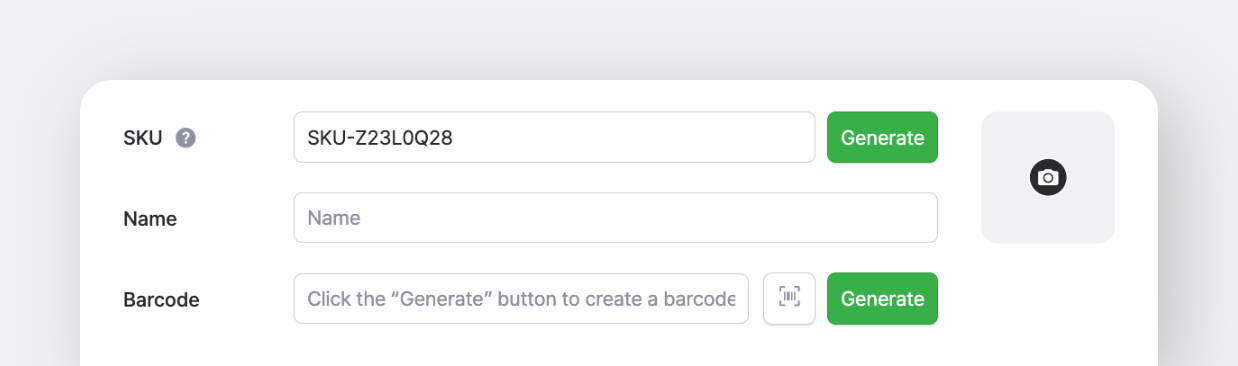
Einrichtung nach Plattform
Abschnitt betitelt „Einrichtung nach Plattform“A. Mobilgerät
Abschnitt betitelt „A. Mobilgerät“- Kamera in der App: Verwenden Sie die Kamera Ihres Smartphones oder Tablets, um Barcodes ohne zusätzliche Geräte zu scannen.
- Bluetooth-Scanner: Sie können auch einen Bluetooth-fähigen Barcode-Scanner mit Ihrem Mobilgerät verbinden, um schneller und präziser zu scannen. Aktivieren Sie den Kopplungsmodus an Ihrem Scanner und stellen Sie die Verbindung über die Geräteeinstellungen her.
B. Desktop (Web)
Abschnitt betitelt „B. Desktop (Web)“Wenn Sie BoxHero auf Ihrem Computer verwenden, können Sie Barcodes mit einem externen Scanner scannen.
BoxHero funktioniert mit allen Arten von Barcode-Scannern (Bluetooth, USB oder kabelgebundene Geräte). Wir empfehlen daher, Faktoren wie Budget und Anforderungen der Benutzer, Größe und Kompatibilität der Schnittstelle zu berücksichtigen.